


Seramik kupa mutfak rafınızda çok hoş duruyor. Telefonunuzda ise sarı, biraz da gri çıkıyor, kenarı gerilmiş görünüyor ve tavan lambası tam sırın üzerinde parlıyor. Suçlu ışık, lens ve arka plan; üçünü düzeltmek neredeyse hiçbir maliyet gerektirmiyor.
Bu rehber, evde telefonunuzla nasıl ürün fotoğrafı çekeceğinizi anlatıyor: masayı nereye koyacaksınız, kartonu kesintisiz bir fon haline nasıl bükeceksiniz, bir iPhone veya Pixel'de hangi ayarları kilitleyeceksiniz ve her pazar yeri hangi boyutu istiyor.
Her yaygın hatanın yanında yanlış ve doğru versiyonun yan yana karşılaştırması yer alıyor. Ayrıca temiz bir telefon çekimini Atlas Cloud üzerinde yaşam tarzı sahnelerine dönüştürüyoruz, böylece iyi bir girdinin size neler kazandırdığını görebilirsiniz.
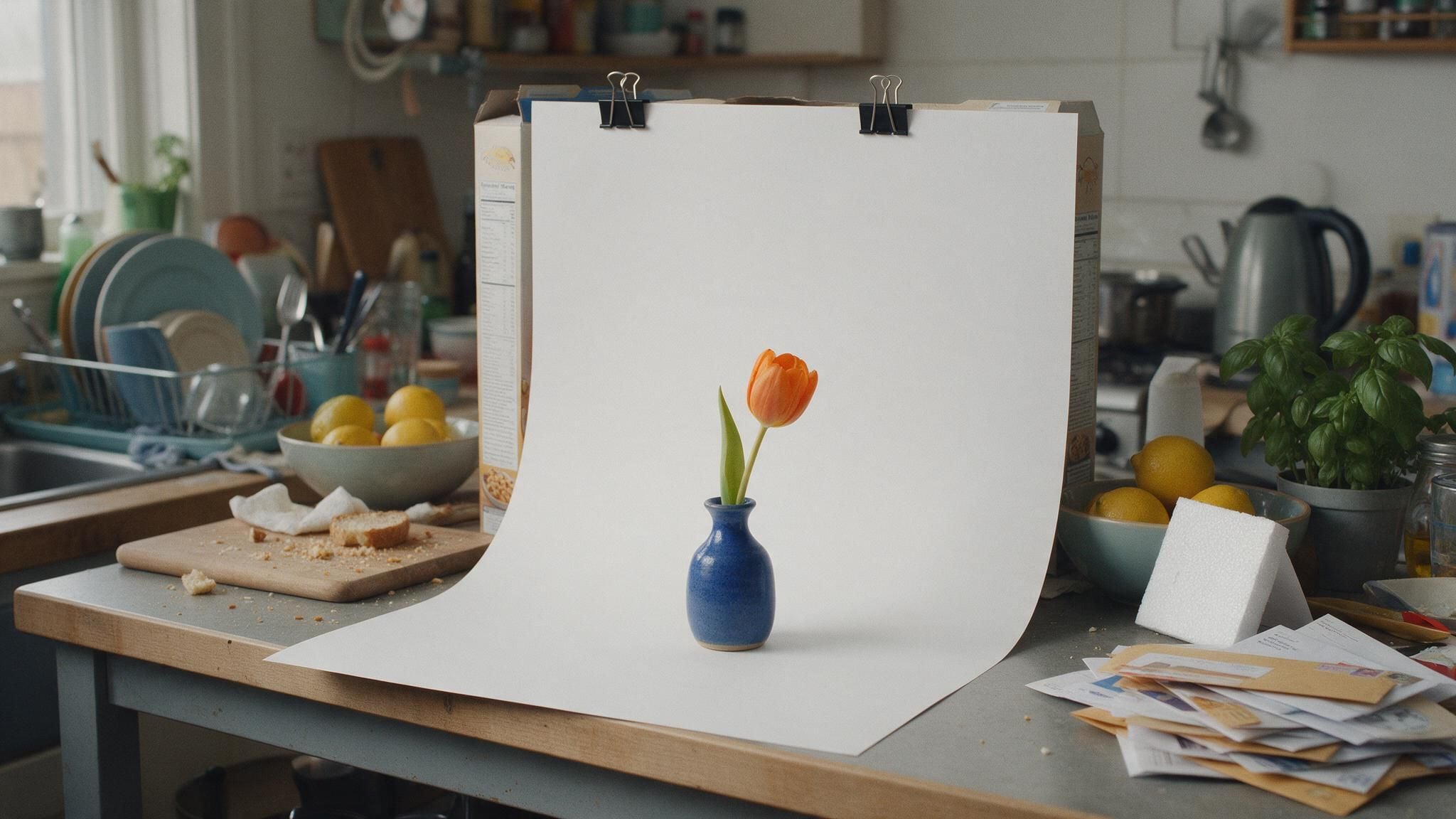
Önemli Noktalar
- Yakın tarihli herhangi bir telefon yeterlidir, çünkü camdan gelen yan ışık kameradan daha belirleyicidir.
- Beyaz kartonu bir sandalye arkasından masaya doğru kıvırın ki ürün kesintisiz bir kavis üzerinde otursun.
- 0,5x yerine 1x veya 2x'te çekin, ardından AE/AF Kilidi görünene kadar parmağınızı ürünün üzerinde tutun.
- Beyaz bir fonda, arka plan gri yerine beyaz görünene kadar pozlamayı yukarı çekin.
- Temiz bir telefon çekimi, Görsel reklamları iş akışına yaşam tarzı sahneleri ve detay sayfası görselleri oluşturmak için yeterli malzeme sağlar.
DIY Ürün Fotoğrafçılığı: Telefon Kurulumunuzun Aslında Neye İhtiyacı Var
Kısa cevap: Zaten sahip olduğunuz telefon. 12 megapiksellik bir fotoğraf 4032 x 3024 pikseldir ve bu, bu rehberde adı geçen herhangi bir pazar yerinin istediğinden zaten büyüktür. Kullanılabilir bir çekimi kötü bir çekimden ayıran şey, telefonun etrafındaki her şeydir: ışığın nereden geldiği, ürünün arkasında ne durduğu ve hangi lensi seçtiğiniz.
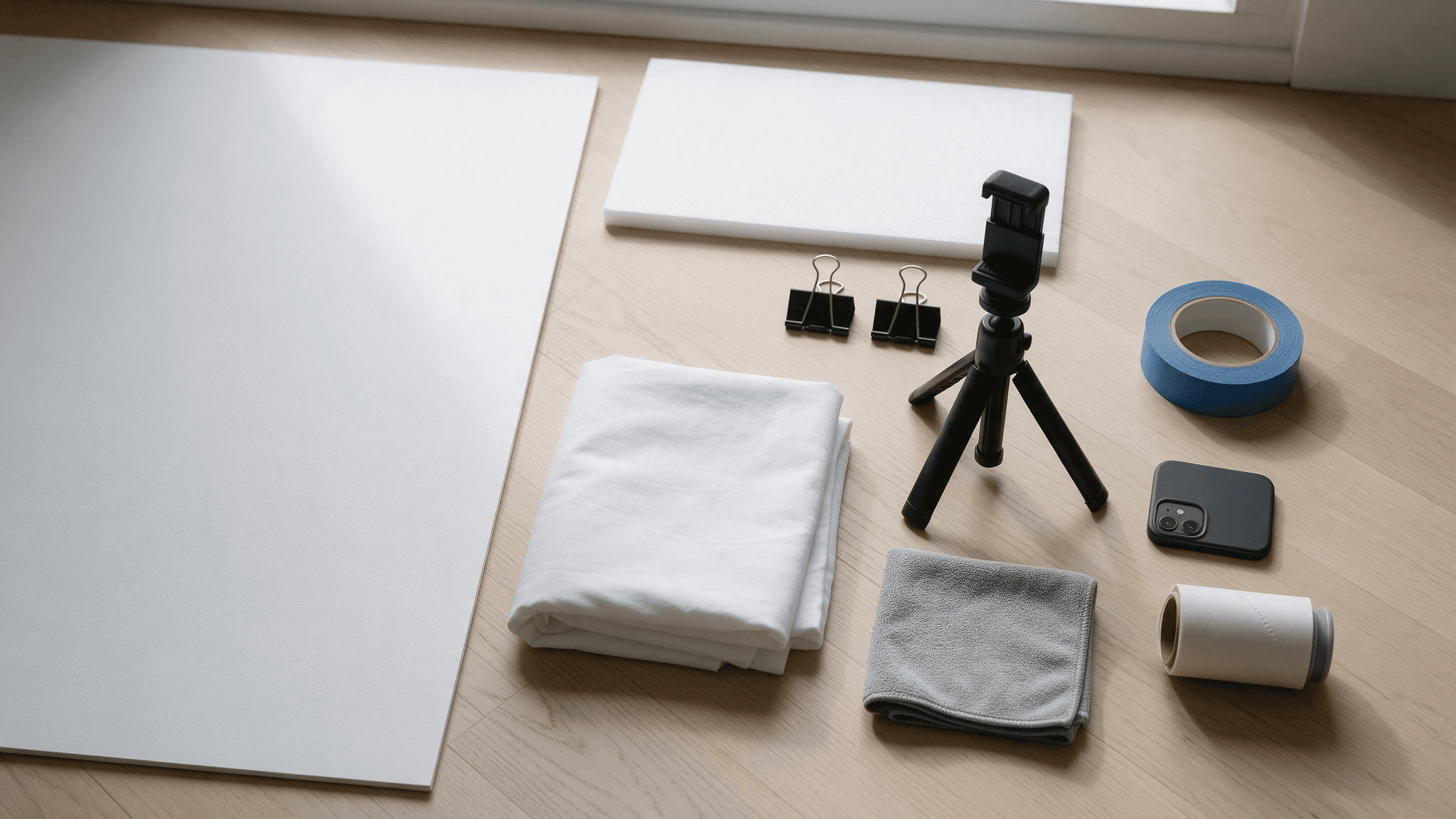
Evde ürün fotoğrafçılığı kurulumu için eksiksiz set şu şekilde:
- Bir beyaz karton. Bu, fonunuz olacak. Lense parlama yansıtmaması için parlak yerine mat olanı seçin.
- Bir beyaz köpük pano. Pencere ışığını gölgeli tarafa geri yansıtır. İkinci bir karton da iş görür.
- İki ataç veya bir rulo maskeleme bandı. Kartonu sandalye arkasına veya duvara tutturmak için kullanılır.
- Bir beyaz çarşaf. Hem güneş difüzörü hem de daha büyük ürünler için fon olarak işe yarar.
- Telefon için sabit bir şey. Telefon tutuculu küçük bir tripod ya da bir kitap yığını. İkisi de çekimden çekime açının aynı kalmasını sağlar.
- Bir mikrofiber bez ve bir tüy toplayıcı. Toz ve lifler kamerada elinizde göründüğünden çok daha fazla belli olur.
Telefon Ürün Fotoğraflarını Görsel reklamları ile Yaşam Tarzı Sahnelerine Dönüştürün
Beyaz fon üzerinde temiz bir çekim listelemeyi halleder. Yaşam tarzı sahneleri ise pahalı kısımdır: aksesuarlar, stilize edilmiş bir masa, ikinci bir mekân ve her sezon yeni bir çekim.
Atlas Cloud'daki Marketing Studio iş akışları bu adımı devralır. Görsel reklamları bir ürün fotoğrafını ve kısa bir brifi alır, ardından bunun etrafında bir ürün kahraman görseli, ürün detay sayfası veya tanıtım posteri oluşturur.
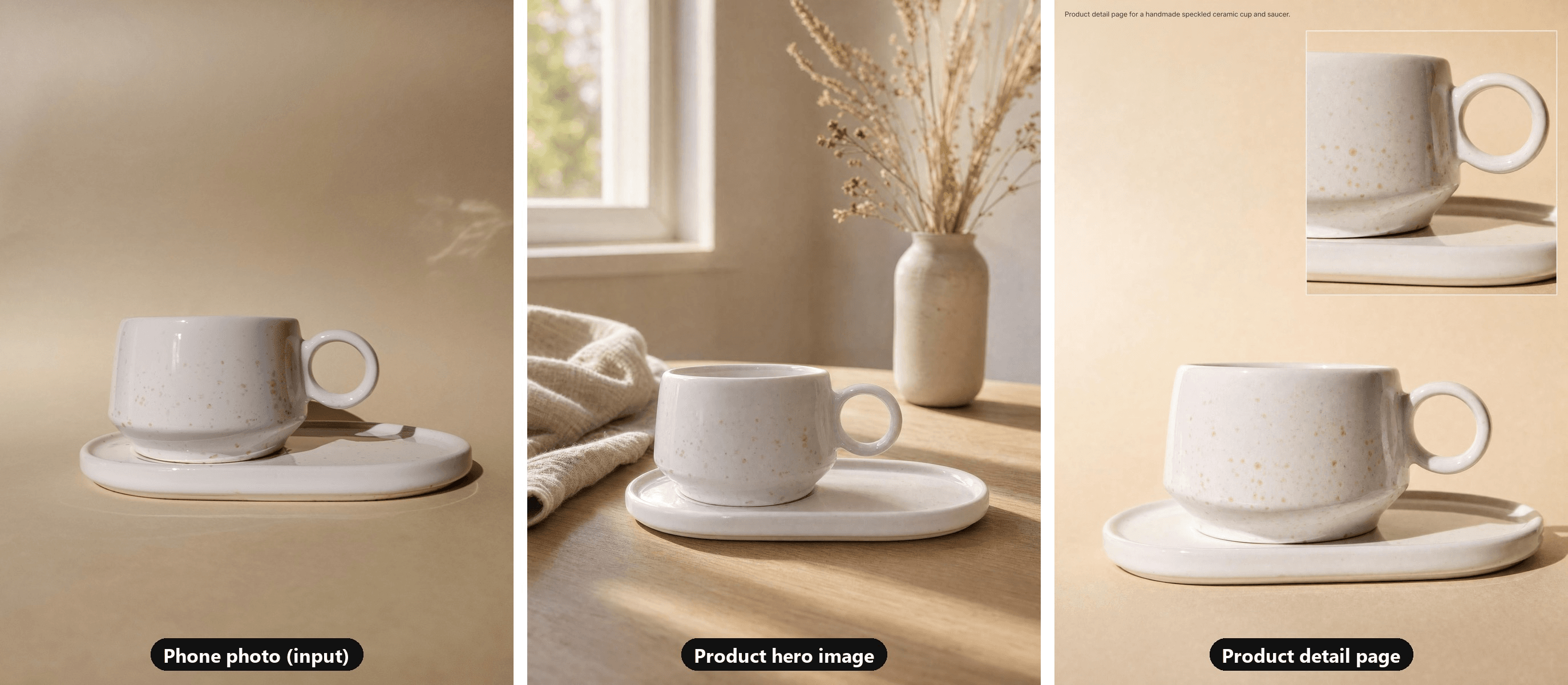
Girdi fotoğrafı Unsplash'te hosseinqs tarafından, Xiaomi telefonla çekildi. Her iki çıktı da 3:4 ve 2K'da Görsel reklamları ile üretildi.
Zaten bu rehberi izleyen bir girdi seçtik: yumuşak gün ışığında bej kâğıt kavis üzerinde benekli seramik bir fincan.
Kahraman görseli benekli sırı, halka kulpu ve oval altlığı korudu, ardından fincanı sabah güneşinde meşe bir kahvaltı masasına yerleştirdi. Detay sayfası çalışması aynı fotoğrafı kullanarak tam fincanı, sırın ve kulpun yakın çekiminin yanına yerleştirdi.
İşte adım adım çalışma:
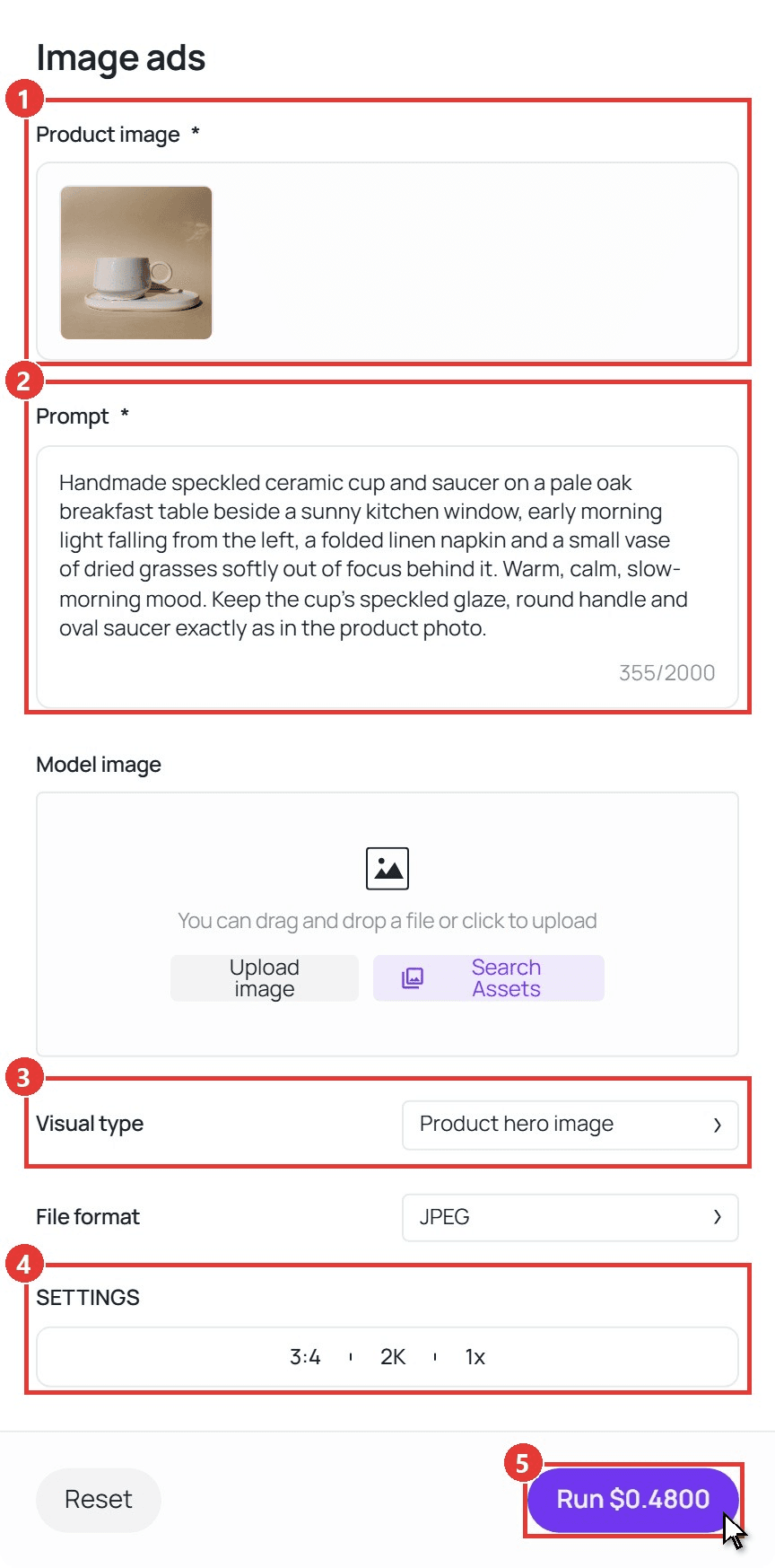
- Çekiminizi Ürün görseli altına yükleyin. Elinizdeki en keskin, en iyi aydınlatılmış kareyi kullanın, çünkü her sahne onun etrafında kurulur.
- Prompt'ta sahneyi tanımlayın. Yüzeyi, ışığı ve atmosferi belirtin ve ürünün detaylarının korunmasını isteyin. Kahraman görselinin arkasındaki brif şöyledir:
plaintext1Handmade speckled ceramic cup and saucer on a pale oak breakfast table beside a sunny kitchen window, early morning light falling from the left, a folded linen napkin and a small vase of dried grasses softly out of focus behind it. Warm, calm, slow-morning mood. Keep the cup's speckled glaze, round handle and oval saucer exactly as in the product photo.
- Görsel tipini seçin. Ürün kahraman görseli stilize bir sahne kurar, Ürün detay sayfası ürünü yakın çekim görünümlerle dizer ve Tanıtım posteri bir kampanya düzeni ekler. İlk ikisini aynı fotoğraf üzerinde çalıştırdık.
- Çıktıyı AYARLAR altında belirleyin. Oranı (1:1, 3:4, 4:3, 16:9 veya 9:16), çözünürlüğü (1K, 2K veya 4K) ve çalışma başına en fazla dört görsel seçin. 3:4'ü 2K'da kullandık.
- Çalıştır'a tıklayın. Sonuç Çıktı altında belirir, yanında bir İndir düğmesi bulunur.
Prompt ile Görsel tipi arasındaki Model görseli alanı isteğe bağlıdır. Bir fincan bir kişiye ihtiyaç duymadığı için boş bıraktık.
Bu sahneleri kendi mağazanızda, reklamlarınızda ve sosyal medyanızda kullanın. Pazar yeri listelemeleri kendi fotoğraf kurallarını izler; SSS bunları ele alıyor.
Doğal Işıkla Ürün Fotoğrafçılığı: Masayı Nereye Koymalı
Pencere ışığı hiçbir maliyet gerektirmez ve yönü kontrol ettiğiniz tek şeydir. Masayı pencerenin yanına yerleştirin ki ışık ürüne yandan ulaşsın. Ürünün arkasından gelen ışık ürünü siluete çevirir, arkanızdan gelen ışık ise ürünü düzleştirir ve kendi gölgenizi kadraja sokar.
Bu ışığın işe yarayıp yaramayacağını üç alışkanlık belirler:
- Tavan ışıklarını kapatın. Sıcak bir ampul ve soğuk bir pencere ürünü aynı anda iki farklı renkte aydınlatır ve tek bir beyaz denge ayarı ikisini birden nötralize edemez.
- Doğrudan güneşi yumuşatın. Sert güneş ürünün üstünü patlatabilir ve yanına siyah bir gölge çizebilir. Pencereye beyaz bir çarşaf asın ya da parlak bulutlu bir günü bekleyin.
- Gölgeli tarafı beyaz bir kartla doldurun. Köpük panoyu pencerenin karşısına, üründen yaklaşık bir el genişliği uzaklığa yerleştirin. Karanlık taraf yumuşak bir griye açılır.
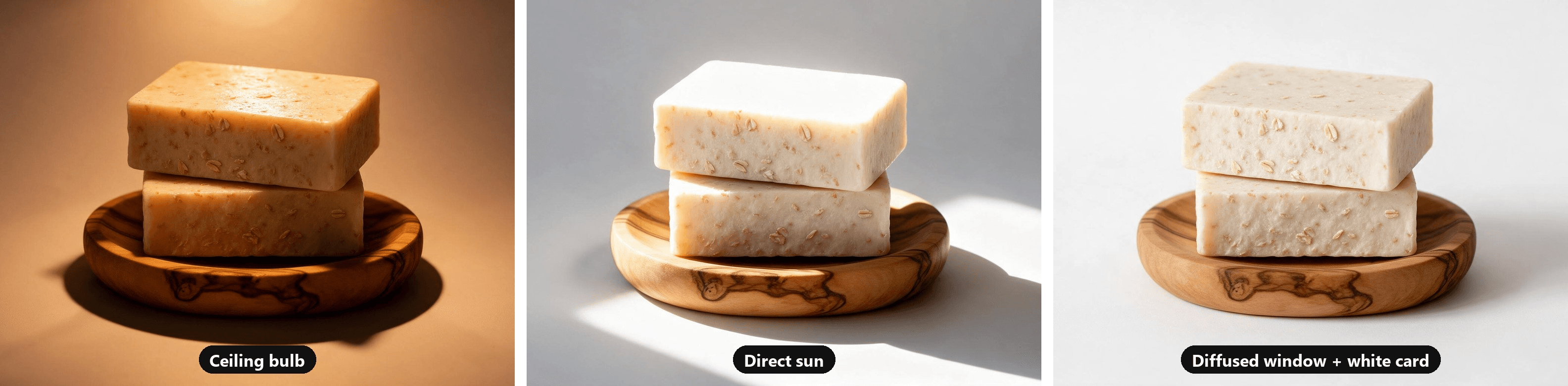
Üç karenin tümü tek bir temel görselden yapay zekâ ile oluşturuldu, yani aralarında sadece ışık değişiyor.
Lambalar, softboxlar ve çok ışıklı kurulumlar başlı başına bir konudur. Bu rehberdeki her şey tek bir pencereyle çalışır.
Kartondan Ürün Fotoğrafçılığı Fonu Nasıl Yapılır
Ürün fotoğrafçılığı fonunun tek bir işi vardır: görünmez olmak. Duvara düz dayanan bir karton bunu başaramaz. Kartonun masayla buluştuğu çizgi, tıpkı bir ufuk çizgisi gibi kadrajın tam ortasından, ürününüzün hemen arkasından geçer. Kartonu kıvırmak o çizgiyi ortadan kaldırır.
- Üst kenarı bir sandalye arkasına tutturun veya duvara bantlayın, karton ürünün yüksekliğinin çok üstünde dursun.
- Kartonun öne doğru düşüp masaya düz yatmasını sağlayın. Katlamayın. Kıvrımdaki yumuşak eğri, arka planın tek bir yüzey gibi okunmasını sağlar.
- Ürünü kıvrımın epey önüne, düz kısma yerleştirin. Bu boşluk, ürünün gölgesini kıvrımdan uzak tutar ve arka planın eşit şekilde kararmasını sağlar.
- Ön kenarı masaya bantlayın ki etrafı karıştırırken kavis kaymasın.
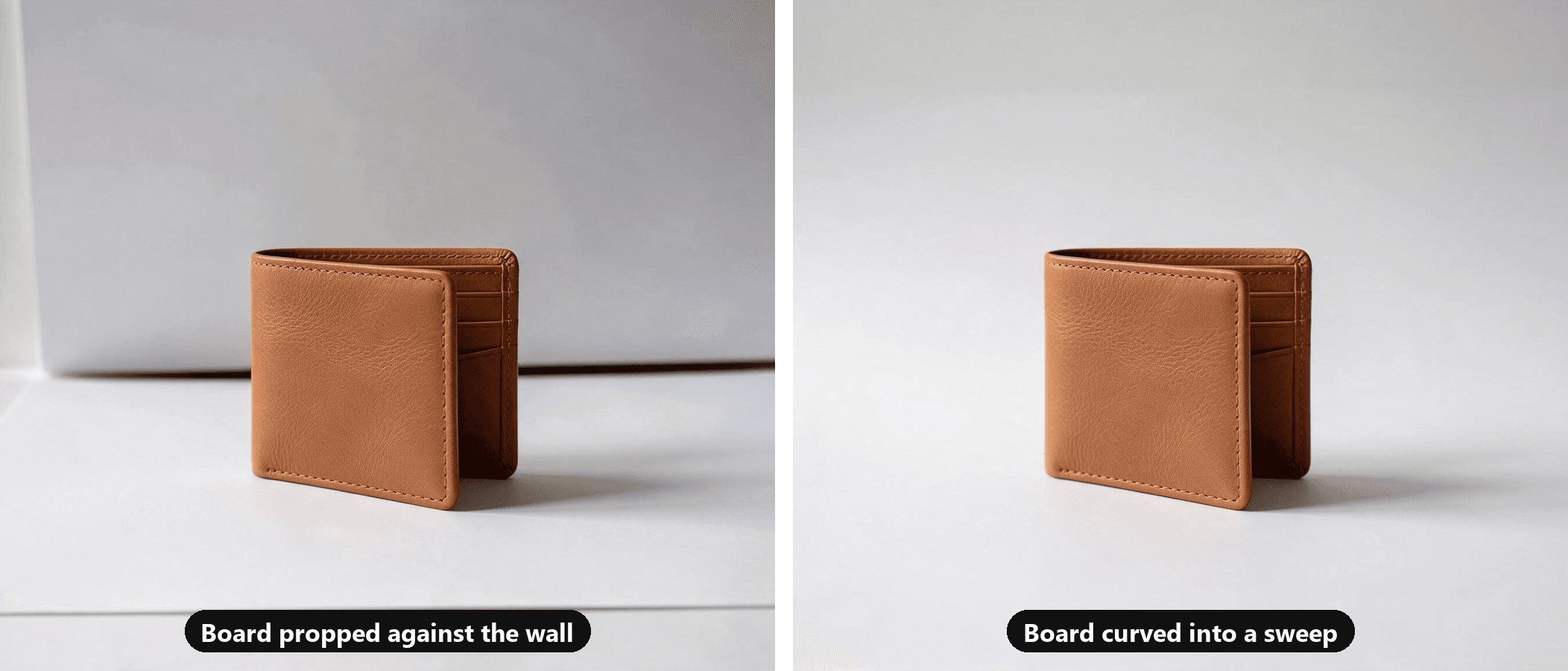
Bir karton, kupalar, mumlar, cilt bakım şişeleri ve daha küçük her şey için yeterlidir. Ayakkabılar, çantalar veya küçük ev aletleri için aynı şekilde bir rulo kesintisiz kâğıt ya da ütülenmiş beyaz bir çarşaf asın.
Beyaz tek seçenek de değildir. Ahşap, keten veya taş bir karo yaşam tarzı kareler için iyi bir yüzey oluştururken, düz beyaz veya açık gri ilk fotoğrafı temiz tutar.
Beyaz Zeminde Ürünler Nasıl Fotoğraflanır
Bir telefonun otomatik pozlaması tüm kareyi orta bir griye çekme eğilimindedir. Bir telefonu beyaz bir fona doğrultun ve beyaz gri çıkar, bazen soğuk bir tonla birlikte, ürün de onunla birlikte kararır.
Bunu kamera içinde düzeltin:
- Ürünü öne doğru hareket ettirin ki kıvrımdan uzakta otursun.
- Ürüne dokunun, ardından arka plan ekranda beyaz görünene kadar pozlamayı yukarı sürükleyin.
- Üründeki en parlak vurgu detayını kaybetmek üzereyken durun.
- Sonraki çekimin geri kaymaması için o pozlamayı kilitleyin.
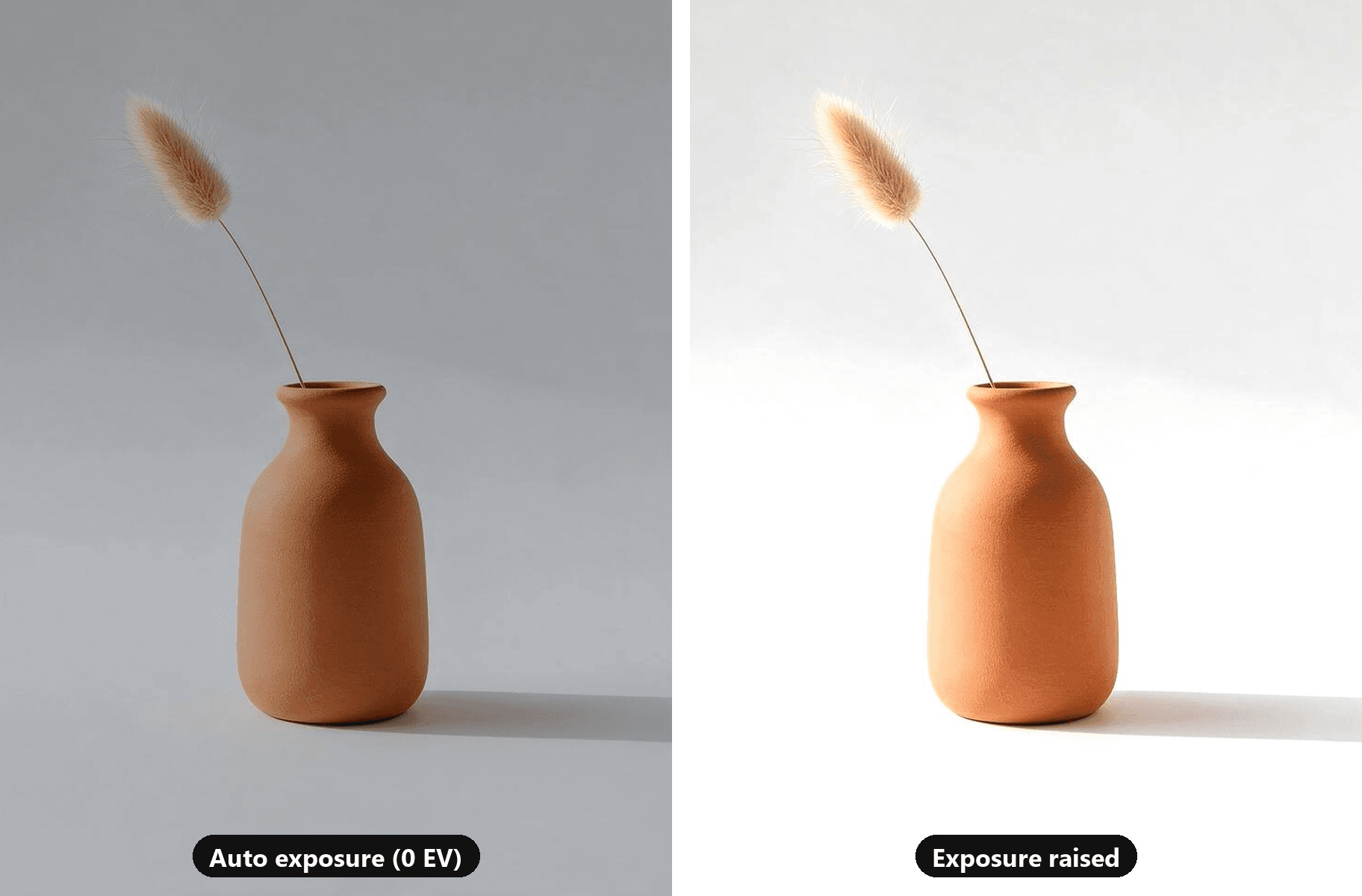
Her iki kare de tek bir yapay zekâ üretimi fotoğraftan geliyor. Sol kare, otomatik pozlamanın beyaz bir fonda ulaştığı yere kabaca düşürülmüştür.
Bir pazar yeri saf beyaz istiyorsa, kamerada yaklaşın ve işi bir düzenleyicide bitirin. Arka planı beyaza dönüştürme rehberimiz temizleme sürecini ve saf beyazın ters teptiği durumları ele alıyor.
iPhone ile Ürün Fotoğrafı Nasıl Çekilir: Önemli Olan Ayarlar
Aşağıdaki her ayar ya iPhone Kamera uygulamasında ya da Ayarlar > Kamera altındadır ve her birinin bir Pixel karşılığı vardır. iPhone yolları Apple'ın kamera rehberinden, Pixel olanları ise Google'ın Pixel kamera yardımından alınmıştır.
| Ayar | iPhone | Pixel | Ürün fotoğrafları için neden önemli |
|---|---|---|---|
| Lens | 1x'e veya modelinizin sunduğu bir sonraki zoom adımına dokunun; 0,5x'i atlayın | Zoom yapmak için parmaklarınızı kıstırın; desteklenen modellerde Pro ayarları sekmesindeki Manuel Lens Seçimi, zoom kontrolünü lens başına bir düğmeyle (UW, W, T) değiştirir | Yakın çekimde ultra geniş lens, telefona en yakın olan her şeyi gerer |
| Odak ve pozlama kilidi | AE/AF Kilidi görünene kadar ürüne dokunup basılı tutun | Ürüne dokunun, ardından Kilitle'ye dokunun | Bir aksesuarı veya elinizi hareket ettirmek artık odağı ve parlaklığı sıfırlamaz |
| Pozlama | Odak kutusunun yanındaki Pozlamayı Ayarla düğmesini yukarı veya aşağı sürükleyin | Pixel 4a 5G ve sonrasında Düzenle'ye, ardından Ayarla'ya dokunun | Beyaz bir fon, telefonun kendi seçtiğinden daha fazla pozlama gerektirir |
| Izgara | Ayarlar > Kamera > Izgara ve Düzey | Kamera ayarları > Diğer Ayarlar > Izgara türü | Ürün kenarlarını düz ve her kırpmayı hizalı tutar |
| Flaş | Flaş kontrolüne dokunun ve Kapalı'yı seçin | Kamera ayarları > Flaş | Lens ekseninden gelen ışık ürünü düzleştirir ve arkasına sert bir gölge düşürür |
| Portre modu | Fotoğraf modunda kalın | Fotoğraf modunda kalın | Arka plan bulanıklığı hesaplanır ve ürünün kendi dış hattını da bulanıklaştırabilir |
| Dosya biçimi | Ayarlar > Kamera > Biçimler > En Uyumlu JPEG kaydeder | Kamera ayarlarında RAW + JPEG'i açmadığınız sürece JPEG kaydeder | Her pazar yeri HEIC dosyalarını kabul etmez |
İki satır bir cümle daha hak ediyor. Uzun bir çekim için iPhone kamera kontrollerindeki Pozlama kontrolü, odak kutusunun yanındaki kaydırıcıdan daha kullanışlıdır: Apple, bir sonraki kez Kamera'yı açana kadar kilitli kaldığını ve Ayarlar > Kamera > Ayarları Koru > Pozlama Ayarı'nın bunu sonrasında da sürdürdüğünü belirtiyor.
Apple'ın HEIF sayfası Yüksek Verimlilik biçimini öneriyor ve aynı görsel kalitede "JPEG'den daha iyi sıkıştırma" sunduğunu söylüyor. HEIC kabul etmeyen bir yerde satış yapıyorsanız (aşağıdaki pazar yeri tablosu hangileri olduğunu gösteriyor), çekimden önce En Uyumlu'ya geçin.
Küçük Ürünler Bozulma Olmadan Nasıl Fotoğraflanır
Küçük şeyler telefonu yaklaştırmanız için sizi cezbeder ve tam da orada bozulurlar.
Lensten birkaç santimetre uzakta, bir kutunun en yakın köşesi arka köşeden çok daha yakındır, bu yüzden şişer ve kenarlar dışa doğru eğilir. Telefon ayrıca pencereyle ürün arasında kalıp kendi gölgesini üstüne düşürebilir.
Bunun yerine geri çekilip zoom yapın:
- Yaklaşık 30 ila 40 cm uzaklıktan 2x'te veya telefonunuzun bir sonraki telefoto adımında çekin. Daha dar bir kadraj gerekiyorsa sonradan kırpın.
- Kavisin altında ürünü bir kitap veya ahşap blok üzerine kaldırın ki lens ürünle aynı hizada olsun, içine bakmasın.
- Çekimden hemen önce temizleyin. Kumaşın üzerinden tüy toplayıcı geçirin ve sert yüzeyleri silin. Bu boyutta tek bir lif çizik gibi görünür.
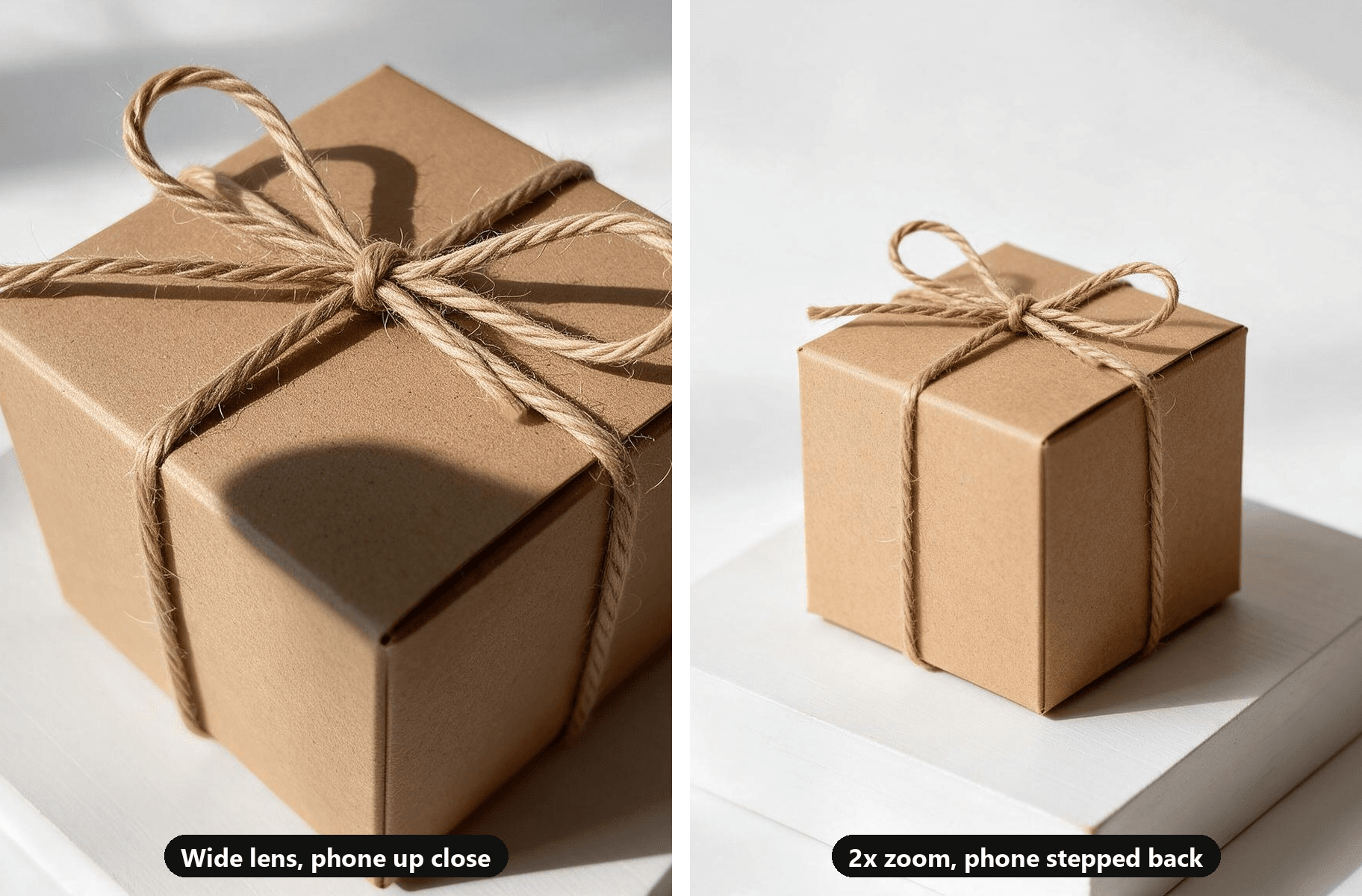
Bir toka, bir dikiş veya bir gravür gibi ufak detaylar için, varsa telefonlarda makro moduna geçin: desteklenen iPhone'larda Makro modu, yakın tarihli Pixel'lerde Makro Odak.
Tüm Bir Kataloğu Tutarlı Çekmek İçin Ürün Fotoğrafçılığı İpuçları
Tek bir harika fotoğraf kolaydır. Birbiriyle uyumlu kırk tanesi asıl iştir ve bir mağaza ızgarası sıcak ile soğuk, yakın ile uzak arasında zıpladığında alıcılar bunu fark eder.
- Noktaları bantla işaretleyin. Ürünün oturduğu yeri ve tripod ayaklarının durduğu yeri bantlayın ve her ürünü aynı işarete koyun.
- Tek bir oturumda, günün tek bir vaktinde çekin. Pencere ışığı gün içinde renk ve yön olarak değişir, bu yüzden sabah çekilen partiyle akşam çekilen parti birbirini tutmaz.
- İlk üründe pozlamayı kilitleyin ve öyle bırakın. Otomatik pozlama koyu bir ürünü aydınlatır, açık bir ürünü karartır ve fon çekimden çekime ton değiştirir.
- Zoom ve mesafeyi sabit tutun. Izgaradaki her boyut farkı o zaman ürünlerin kendisinden gelir.
- Kırpmayı çekmeden önce belirleyin. Mağaza kare görseller kullanıyorsa, her ürünü o kareyi akılda tutarak kadraja alın.
- Dosyaları ilerlerken SKU'ya göre adlandırın. Sonradan IMG_ adlı kırk dosyayı sıralamak, yanlış fotoğrafın yanlış listelemede bitmesinin yoludur.
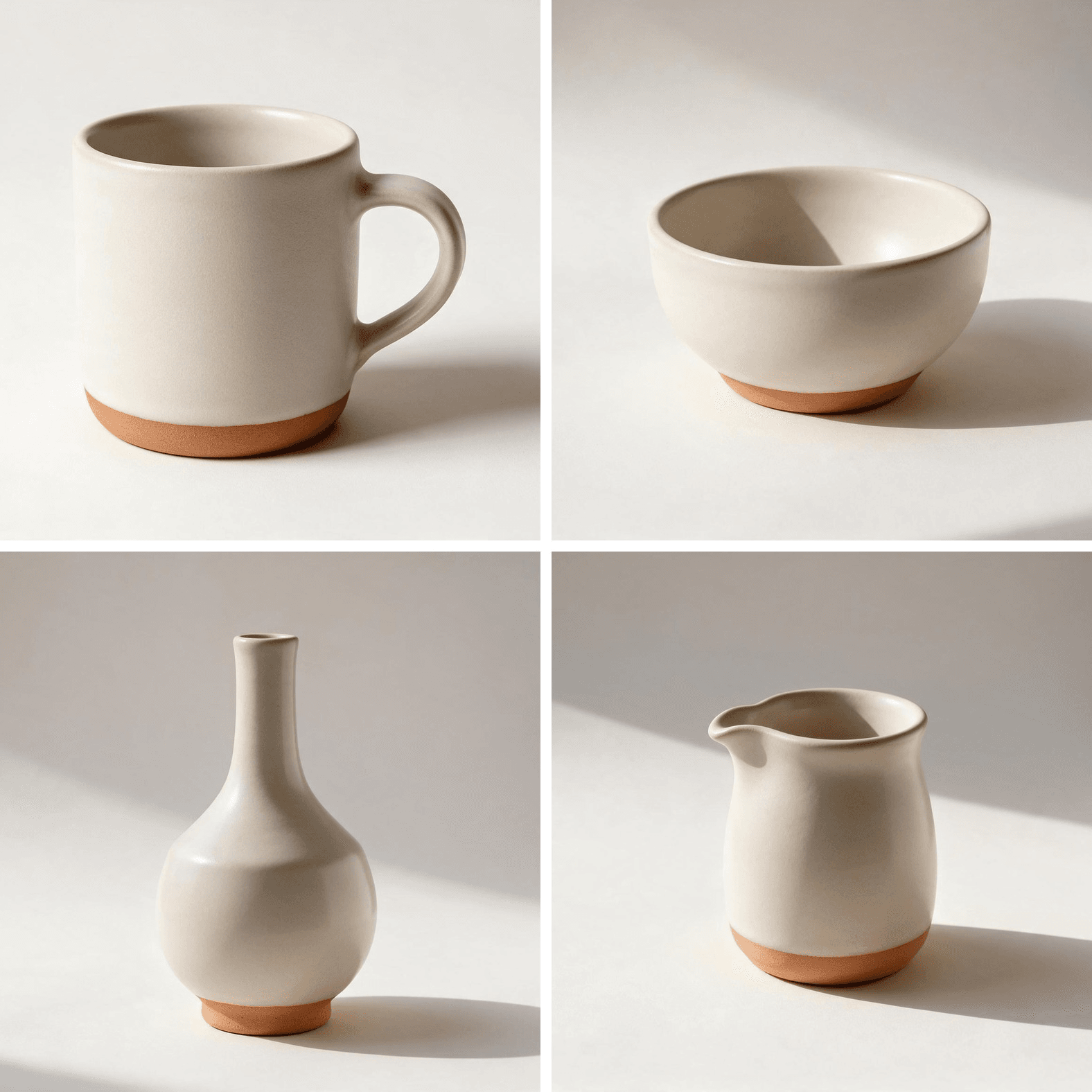
Yapay zekâ üretimi örnek: aynı sahne tanımından dört görsel; ışık, açı ve zoom sabit tutulmuş.
Telefon Ürün Fotoğraflarınızı Her Pazar Yeri İçin Düzenleyin ve Boyutlandırın
Bir ürün fotoğrafını düzenlemek çoğunlukla bir düzenleme işidir. Kenarları düzeltin, pozlamayı hafifçe oynatın, beyaz dengeyi beyaz arka plandan ayarlayın ve kırpın. Kadraja toz veya kaçak bir iplik girdiyse, iPhone'da nesne kaldırma rehberimiz yerleşik Temizle aracını ve uygulamasız bir yolu ele alıyor.
Ardından dosyayı gideceği yere göre boyutlandırın. Shopify'ın sayıları ürün medyası yardım sayfasından, Amazon'unki Seller Central ürün görseli rehberinden, Google'ınki Merchant Center görsel bağlantısı şartnamesinden ve Etsy'ninki görsel yardım sayfasından ve listeleme görseli politikasından alınmıştır.
| Platform | Önerilen boyut | Arka plan kuralı | Biçimler |
|---|---|---|---|
| Shopify | Kare görseller için 2048 x 2048 piksel; 5000 x 5000 piksel ve 20 MB altına kadar | Yardım sayfasında belirtilmemiş; mağaza genelinde tek bir stil tutun | Önce PNG, sonra JPEG; HEIC ve WebP de kabul edilir |
| Amazon | Zoom'u etkinleştirmek için en uzun kenarda 1.000+ piksel; minimum 500 piksel, maksimum 10.000 piksel | Ana görsel saf beyaz üzerinde (RGB 255, 255, 255), ürün kadrajın %85'ini dolduruyor | JPEG (önerilir), TIFF, PNG, animasyonsuz GIF |
| Google Merchant Center | 1500 x 1500 piksel veya daha büyük; 31 Ocak 2027'den itibaren tüm ürünler için en az 500 x 500 piksel | Ürün üzerinde tanıtım metni, filigran veya eklenmiş logo yok | JPEG, WebP, PNG, GIF, BMP, TIFF, 16 MB'a kadar |
| Etsy | En az 2.000 piksel genişlik ve yükseklik; ilk fotoğraf en az 635 piksel | Gerçek ürünün orijinal fotoğrafları | JPG, GIF, PNG, SVG, HEIC; şeffaf PNG alanları siyah görünür |
Tek bir tam çözünürlüklü ana dosya dışa aktarın ve her platformun onu küçültmesine izin verin. Etsy'de dosya boyutuna dikkat edin: yardım sayfası, 1 MB üzerindeki görsellerin yavaş bir bağlantıda yüklemeyi tamamlayamayabileceği konusunda uyarıyor.
SSS
Ürün fotoğrafı çekmek için en iyi uygulama hangisi?
Telefonunuzda zaten olan kamera uygulaması. iPhone ve Pixel'de odağı ve pozlamayı kilitler, bir ızgara gösterir ve pozlamayı elle ayarlamanıza izin verir; bu da bu rehberdeki her adımı kapsar. Manuel bir kamera uygulaması, bir parti boyunca beyaz dengeyi kilitlemek istediğinizde veya sunmayan bir telefonda RAW çekmek istediğinizde hak ettiği yeri kazanır.
Pencere olmadan geceleri ürün fotoğrafı çekebilir misiniz?
Evet, tek bir lamba ve gün ışığı ampulüyle. Diğer tüm ışıkları kapatın, lambayı tavana veya beyaz bir panoya doğrultun ki ışık ürüne ulaşmadan önce yansısın ve beyaz kartı karşı tarafta tutun. Yansıtılmış bir lamba, bulutlu bir pencereye çok benzer davranır.
Telefonunuzla kıyafetlerin ürün fotoğraflarını nasıl çekersiniz?
Giysiyi yere serilmiş beyaz bir çarşaf veya karton üzerine düz yatırın, kırışıklıkları buharla açın ve telefon yere paralel olacak şekilde doğrudan üstten çekin. Etek ucunu kadraja göre düz tutmak için ızgarayı açın. Uzun parçalar için bir sandalyeye çıkıp kenarları büken 0,5x'e düşmek yerine 2x'e zoom yapın.
Amazon veya Etsy'de yapay zekâ sahne görselleri kullanabilir misiniz?
Gerçek listeleme fotoğraflarının yerine kullanamazsınız. Etsy gerçek ürünün orijinal fotoğraflarını ister ve Amazon'un rehberi ana görselin ürünün gerçek ölçeğini, miktarını ve rengini doğru şekilde temsil etmesi gerektiğini söyler. Amazon ayrıca satıcılardan fotogerçekçi yapay zekâ üretimi kişileri gösteren görselleri contains-synthetic-performer anahtar kelimesiyle etiketlemelerini ister.
Google Merchant Center, yapay zekâ üretimi görsellerin bunu belirten meta veri taşımasını gerektirir; örneğin IPTC DigitalSourceType etiketi gibi. Yapay zekâ sahneleri en çok kendi mağazanıza, reklamlarınıza ve sosyal medyanıza uyar.
Sonuç
Baştaki sarı, gri, gerilmiş kupanın üç nedeni vardı: bir tavan ampulü, çok geniş ve çok yakın bir lens ve beyazı griye indiren bir telefon ölçümü. Beyaz kartlı yan pencere ışığı, bir karton kavis ve 1x veya 2x'te kilitlenmiş pozlama, üçünü de bir kırtasiye ziyareti bedeli karşılığında düzeltir.
Telefonunuzla ürün fotoğrafı çekmeyi öğrendikten sonra kurulumu bantla işaretleyin ve her yeni ürün dakikalar içinde bitsin. Bu gerçek çekimleri listelemeleriniz için saklayın ve kendi mağazanız ile reklamlarınız için sahnelere, detay sayfalarına veya posterlere ihtiyaç duyduğunuzda en iyisini Görsel reklamlarına teslim edin.




