Çekim tam istediğiniz gibi, tek sorun bir yabancının dirseği. Ya da bir çöp kutusu. Veya gökyüzünü baştan başa kesen bir elektrik hattı. Kamera rulonuzda bunlardan biri var ve iPhone'da bir fotoğraftan nesne kaldırma sorusunun artık tek değil iki dürüst cevabı var.
Apple'ın Clean Up aracı, 14 Eylül 2026'da yayımlanan iOS 27'de yeni bir model setine kavuştu ve bir yıl öncesine göre çok daha büyük nesneleri kaldırabiliyor. Ayrıca iOS 27'yi sorunsuz çalıştıran 19 iPhone modelinde hâlâ görünmüyor. Bu rehber önce yerleşik yolu, ardından uygulamasız ve hesapsız bir Safari yolunu ele alıyor ve hangi yolu seçmek isteyeceğinizi belirleyen iki nesne türüyle sona eriyor.
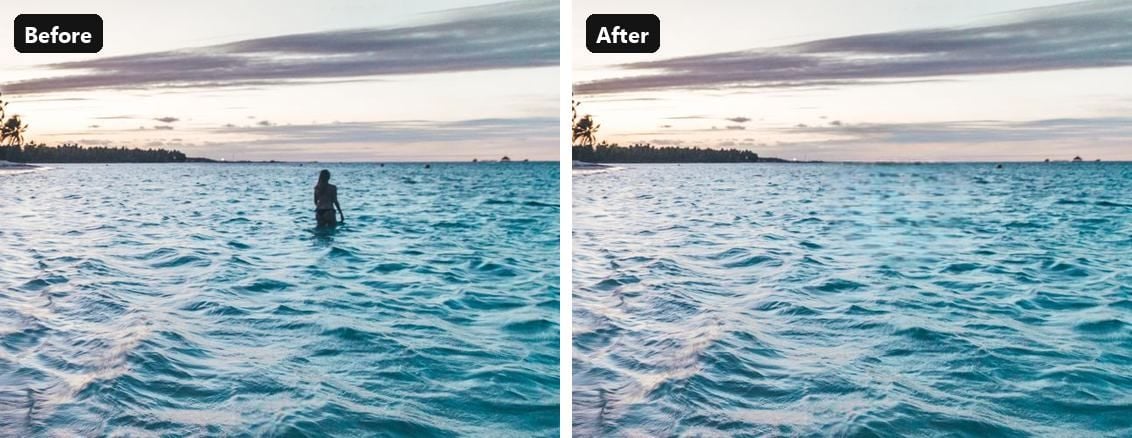
Önemli Noktalar
- Clean Up, iPhone 15 Pro veya sonrasını gerektirir. iOS 27 listesindeki iPhone 11'den iPhone 15 Plus'a kadar diğer 19 iPhone bu aracı alamıyor.
- iOS 27'de Clean Up, telefonda Hızlı ile Apple'ın sunucularında Yüksek Kalite arasında geçiş yapıyor ve sunucu düzenlemeleri, Apple'ın bir sayı vermediği günlük sınıra sayılıyor.
- Bir yüzü daire içine alın; Clean Up onu kaldırmak yerine pikseller. iOS 18'den bu yana gelen raporlar bunu, kapatma anahtarı olmayan yerleşik bir davranış olarak tanımlıyor.
- iOS 26 veya sonrasını çalıştıran herhangi bir iPhone'da Safari, uygulamasız, hesapsız ve fotoğraf telefonda kalarak fırça ve silgi aracını çalıştırabilir.
- Her iki yol da küçük arka plan karmaşasını temizler. Özne yanındaki büyük bir nesne için Clean Up Yüksek Kalite'ye uzanır, tarayıcı yolu ise geniş bir döngüye ve ikinci bir geçişe güvenir.
Hangi iPhone'lar Uygulama Olmadan Fotoğraflardan Nesne Kaldırabilir?
İki yolun hiçbiri App Store'dan bir şey gerektirmez. Biri, Apple Intelligence'a ait olan Photos içindeki Clean Up aracı. Diğeri, AI modelini sekmenin içinde çalıştıran Safari'deki bir web sayfası. Hangisini kullanabileceğiniz elinizdeki telefona bağlı.
Apple her iki listeyi de yayımlıyor. iOS 27 uyumluluk sayfası iPhone 11 ve ikinci nesil SE'den başlayarak 33 iPhone'u kapsıyor. iOS 27 sürüm duyurusundaki dipnota göre Apple Intelligence; iPhone 15 Pro ve 15 Pro Max, iPhone 16 modelleri ve sonrası, iPhone Air ve iPhone Duo'da çalışıyor. Bir listeyi diğerinden çıkardığınızda geriye, işletim sistemi güncellemesini alıp Clean Up'sız kalan 19 telefon kalıyor.
| iPhone | iOS 27 çalıştırır | Clean Up var | Safari silgisi |
|---|---|---|---|
| iPhone SE (2. ve 3. nesil) | Evet | Hayır | Evet |
| iPhone 11, 11 Pro, 11 Pro Max | Evet | Hayır | Evet |
| iPhone 12 mini, 12, 12 Pro, 12 Pro Max | Evet | Hayır | Evet |
| iPhone 13 mini, 13, 13 Pro, 13 Pro Max | Evet | Hayır | Evet |
| iPhone 14, 14 Plus, 14 Pro, 14 Pro Max | Evet | Hayır | Evet |
| iPhone 15, 15 Plus | Evet | Hayır | Evet |
| iPhone 15 Pro, 15 Pro Max | Evet | Evet | Evet |
| iPhone 16 serisi, 17 serisi, Air, 18 Pro | Evet | Evet | Evet |
Telefonunuz ilk altı satırda yer alıyorsa doğrudan Safari bölümüne geçin. Son iki satırda yer alıyorsa bir sonraki bölüm size göre; yine de Safari yolu, Clean Up'ın yapmayacağı düzenlemeler için bir yedek olarak yerini koruyor.
iOS 27'de iPhone'da Clean Up Nasıl Kullanılır
Clean Up, fotoğraf düzenleyicinin içinde, Araçlar altında yer alıyor. Aşağıdaki adımlar, iOS 27 için Apple'ın kendi kılavuzunu izliyor; bu sürüm yanında Genişlet ve Yeniden Çerçevele araçlarını da getirdi.
- Photos'u açın, fotoğrafı açın ve Düzenle düğmesine dokunun.
- Araçlar'a, ardından Clean Up'a dokunun.
- Gitmesini istediğiniz şeye dokunun, fırçayla boyayın veya daire içine alın. Photos bazı öğeleri kendiliğinden vurgular, böylece tek dokunuşla kaldırılırlar. Küçük şeyleri yakınlaştırmak için iki parmakla kıstırın.
- Yüksek Kalite işlemedeyseniz düzenlemeyi çalıştırmak için Clean Up'a dokunun.
- Bitti'ye, ardından fotoğrafı kapatmak için tekrar Bitti'ye dokunun.
Bir hafta sonra fikrinizi mi değiştirdiniz? Apple'ın kılavuzu, Düzenle, Araçlar, Clean Up'ı yeniden açıp Sıfırla'ya dokunmanızı söylüyor. Bir kopya saklamanıza gerek kalmadan orijinal geri geliyor.
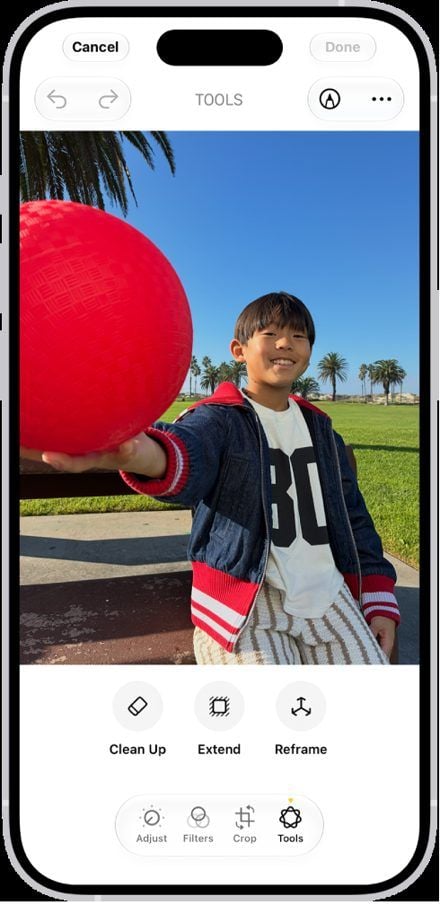
Görsel: Apple'ın iOS 27 için iPhone Kullanım Kılavuzu'ndan, Eylül 2026.
Apple Clean Up Aracının Modları: Hızlı, Yüksek Kalite, Otomatik
iOS 18 eğitimleri bu bölümden önce geliyor. Apple'ın kılavuzu, düzenleme sırasında Otomatik'e dokunarak Photos'un Clean Up için kullandığı işleme türünü —Otomatik, Hızlı veya Yüksek Kalite— seçebileceğinizi belirtiyor. Haziran 2026'daki WWDC'de Apple, Hızlı'yı hız seçeneği, Yüksek Kalite'yi daha ayrıntılı yeniden oluşturma modu ve Otomatik'i sizin yerinize sistemin seçmesi olarak tanımladı; AppleInsider bunu 9 Haziran 2026'da bildirdi.
Kılavuzun açıkça belirtmediği şey, her modun nerede çalıştığı. TechRadar'dan Axel Metz, Temmuz 2026'da geliştirici betasını test etti ve Yüksek Kalite'nin "Apple'ın kendi Private Cloud Compute sunucularına bağlandığını", Hızlı'nın ise iOS 26'nın dayandığı cihaz üstü modelleri kullandığını buldu.
Bu, Apple'ın kendi dipnotundaki bir satır nedeniyle önemli: sunucu tarafı modellere dayanan özellikler "günlük kullanım sınırlarına tabi" ve Apple, aralarında "Akıllı Fotoğraf Düzenleme Araçları"nı da sayıyor; genişletilmiş erişimin "gelecekte bir ücret karşılığında sunulacağını" ekliyor. Hiçbir sayı yayımlanmıyor.
| Mod | Nerede çalışır | Hız | Günlük sınır | En uygun |
|---|---|---|---|---|
| Hızlı | Telefonda | İkisi arasında daha hızlı | Yok | Kablolar, küçük karmaşa, sade arka planlar |
| Yüksek Kalite | TechRadar'ın beta testine göre Apple'ın sunucuları | Daha uzun, daha fazla pil kullanımı | Evet, Apple'ın dipnotuna göre | Büyük nesneler, yoğun dokular |
| Otomatik | İkisinden biri, Photos tarafından seçilir | Değişir | Yalnızca Yüksek Kalite'yi seçtiğinde | Günlük düzenlemeler |
Macworld'den Mahmoud Itani, Ağustos 2026'da bir iPhone 17 Pro Max'te altı sahneyi her iki moddan geçirdi. Ona göre Hızlı, bir gün batımı görüntüsünden binaları kaldırmada "feci şekilde başarısız oldu"; Yüksek Kalite ise "önemli ölçüde daha fazla zaman ve güç tüketiyor" ve çok daha güvenilir dediği sonuçlar üretti. Büyük işler, üzerlerinde bir sayaç olanlardır.
Clean Up Olmadan iPhone'da Fotoğraflardan Nesneler Nasıl Kaldırılır
Tablodaki ilk altı satırda yer alan telefonlar için ve bir çöp kutusu için günlük kotasını harcamak istemeyen herkes için cevap bir tarayıcı sekmesi. Atlas Cloud, AI modelini doğrudan Safari'ye yükleyen ücretsiz bir Object Eraser sayfası sunuyor. Gün batımı çekiminizin ortasına dalan yüzücüyü daire içine alırsınız, silgi arkasındaki suyu ve ufuk çizgisini yeniden oluşturur ve ortaya çıkan PNG, verdiğiniz genişlik ve yükseklikte geri döner.
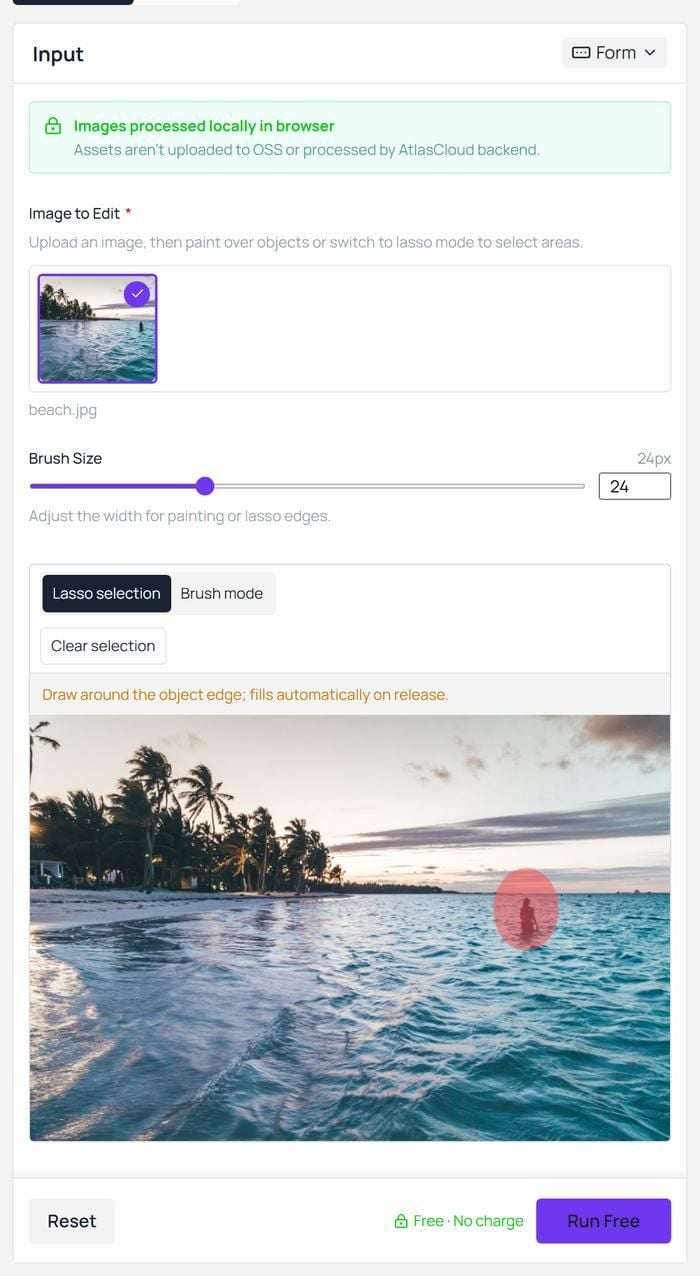
Sayfadaki üç şey aracın nasıl davrandığını belirliyor. Giriş paneli, görsellerin tarayıcıda yerel olarak işlendiğini ve varlıkların depolamaya yüklenmediğini veya Atlas Cloud arka ucu tarafından işlenmediğini belirtiyor. SSS, hiçbir aşamada hesap gerekmediğini ve günlük kota ya da kredi bakiyesi olmadığını belirtiyor.
Sitedeki diğer ücretsiz AI araçlarının arasında, aynı şekilde çalışan bir arka plan kaldırıcı ve bir yükselticinin yanında yer alıyor.
Safari'de iPhone'da Fotoğraftan Nesne Kaldırma: 3 Adım
- Safari'de ücretsiz AI görsel silgisini açın. Yükleme alanına dokunun, Fotoğraf Arşivi'ni seçin ve fotoğrafı seçin. İlk çalıştırmayı Wi-Fi'da yapın ve ağırlıklar inerken sekmeyi ön planda tutun; sonrasında Safari'nin önbelleğinden yüklenirler.
- Lasso seçimini seçin ve nesnenin etrafına gevşek bir döngü çizin. Parmağınızı kaldırdığınızda döngü kendini doldurur ve sayfa, çizgideki küçük boşlukları kapattığını belirtir. Bir kablo veya bir metin satırı için Fırça moduna geçin ve fırça boyutunu varsayılan 24 px'ten aşağı kaydırın. Nesnenin gölgesini seçime dahil edin. Ücretsiz Çalıştır'a dokunun.
- İndir'e dokunun. PNG indirilenlerinize iner, Photos'a taşınmaya hazır olur ve orijinalinize dokunulmaz çünkü araç geriye yeni bir dosya verir.
Gölge, Pay, İkinci Geçiş: Her iPhone'da Daha Temiz Silmeler
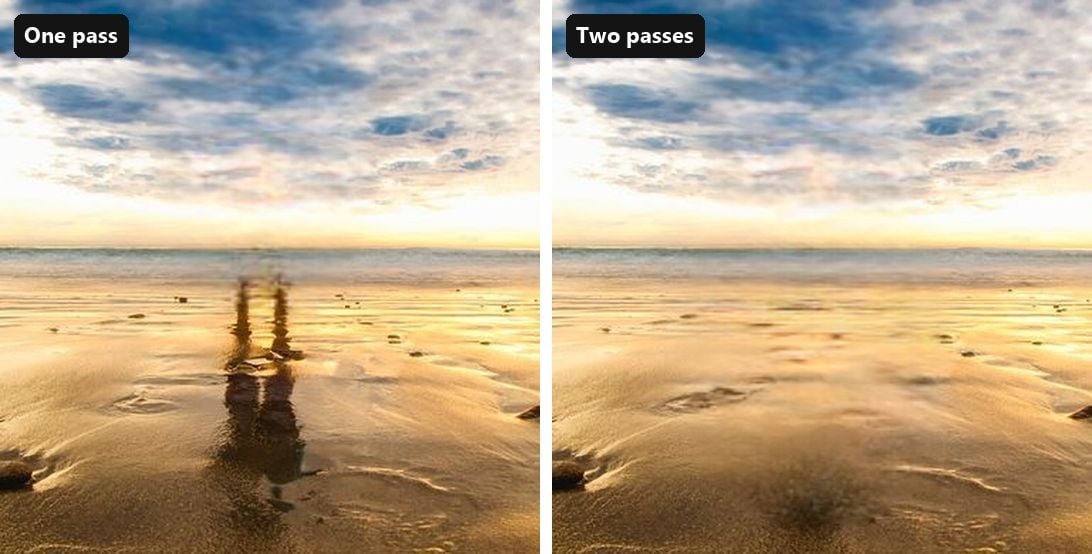
Bir silme sonucu hayal kırıklığı yarattığında seçime bakın; sayfanın kendi ipuçları bölümü de bunu söylüyor. Güneş ışığında duran bir kişi gölge bırakır ve su kenarındaki herkes ıslak kumda bir yansıma bırakır. Yalnızca figürü daire içine alırsanız o yansıma, onu oluşturan hiçbir şey olmadan yerinde kalır. İkisini birden alırsanız zemin zemin gibi görünür.
Döngüye biraz pay bırakın. Nesnenin kenarından hafifçe taşan bir çizgi, dolgunun kaynaşmasına alan tanır; sıkı bir izleme ise orijinalden ince bir dış çizgi bırakabilir. Hantal şekiller boyama yerine lasso ister ve birkaç istenmeyen öğe tek geçişi paylaşabilir, çünkü silgi işaretlenen her şeyi aynı anda temizler.
Soluk bir leke kalırsa, indirilen sonucu yeni bir görsel olarak aracın içine geri bırakın ve lekeyi tek başına silin. İki kısa geçiş genellikle tek bir kaba geçişten daha iyidir ve çıktı orijinal genişlik ile yüksekliği koruduğu için ikinci tur hiçbir ayrıntıya mal olmaz.
Nesne Boyutuna Göre iPhone Clean Up ile Tarayıcı Silgisi
Nesne boyutu, araçtan daha çok şey belirler. İki durum yolları farklı şekilde zorlar: öznenin çok gerisinde küçük bir nesne ve hemen yanında büyük bir nesne; Clean Up'ın eskiden lekelediği türden.
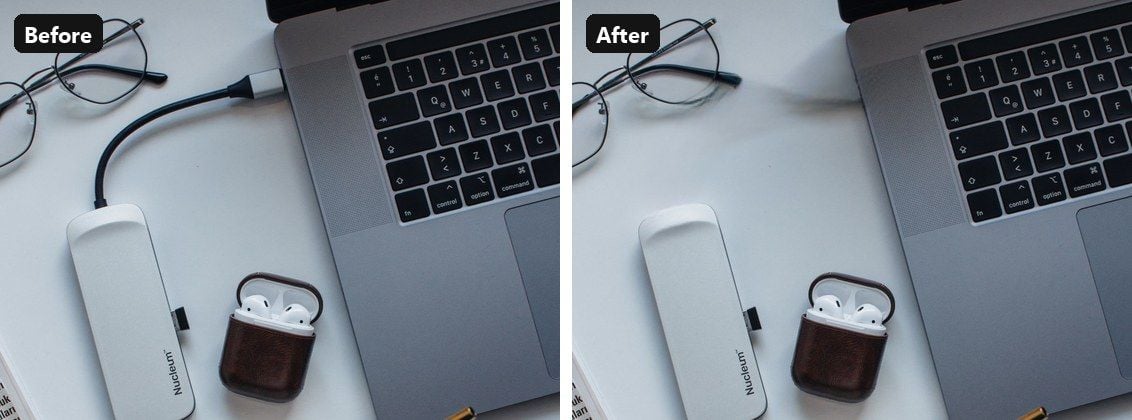
Tarayıcıdaki kendi silmelerimiz iki uç noktayı da kapsıyor: ince kablo ve bu sayfanın başındaki suda duran figür. Clean Up için Apple'ın kılavuzuna ve yayımlanmış iOS 27 testlerine dayanıyoruz, çünkü ofisimizdeki iPhone 17'de —anakara Çin'de satın alınmış bir birim— araç kapalı kalıyor; bu da Apple'ın belgelediği sınırlardan biri.
Küçük ve uzaktaki nesneler, Clean Up'ın etrafında tasarlandığı durumdur. MacRumors'un Kasım 2024 tarihli kılavuzu, aracı net ve sade arka planlar önünde yer alan daha küçük nesnelerle en iyi performansını gösterdiği şeklinde tanımlıyordu. iOS 27'de TechRadar'ın testleri, Otomatik'in bu tür düzenlemeyi Hızlı'ya devrettiğini, böylece telefonda çalıştığını ve günlük kotaya dokunmadığını gösteriyor.
Tarayıcı silgisi bunu model seçimi değil fırça genişliği meselesi olarak ele alıyor. Bu sayfada yukarılarda yer alan ince şarj kablosu, kaydırıcı en aza indirilerek tek geçişte gitti ve aynı geçiş altındaki masayı yeniden oluşturdu.
Büyük ve öznenin hemen yanındaki nesneler yolların ayrıldığı yerdir. TechRadar'ın iOS 26 ile iOS 27 betasını yan yana koyduğu karşılaştırma, eski cihaz üstü modelin "köpeğin yerinde doğal olmayan bir leke" bıraktığını, yeni geçişin ise boşluğu "çimden çok bir çalıya benzeyen" bir şeyle doldurduğunu ve yine de daha iyi sonuç olarak okunduğunu gösteriyor. Macworld bir kedi yavrusu fotoğrafında aynı örüntüyü gördü; Yüksek Kalite "yavru kedilerin gövdelerini, inandırıcı patilerle birlikte doğru şekilde oluşturdu".
Her iki sonuç da, TechRadar'ın Apple'ın sunucularına bağladığı ve Apple'ın dipnotunun ölçtüğü mod olan Yüksek Kalite'den çıktı. Tarayıcı silgisinde aynı iş döngüye kalıyor. Bu sayfanın başındaki yüzücü tek bir gevşek döngüyle çıktı ve su boşluğun üzerini kapattı; yukarılardaki plaj çekiminde ise yalnızca figürün etrafına çizilen bir döngü, yansımayı kumun üzerinde bıraktı; ta ki ikinci bir geçiş onu da alana kadar.
| iOS 27'de Clean Up | Tarayıcı silgisi | |
|---|---|---|
| Çalıştığı cihazlar | Apple Intelligence'lı iPhone 15 Pro ve sonrası | iOS 26 veya sonrası Safari'de herhangi bir iPhone |
| Düzenlemenin çalıştığı yer | Hızlı'da telefonda, Yüksek Kalite'de Apple'ın sunucularında | Tarayıcı sekmesinin içinde |
| Günlük kota | Sunucu düzenlemeleri Apple'ın günlük sınırına sayılır | Sayfada belirtilen yok |
| Seçimdeki yüzler | Kullanıcı raporlarına göre kaldırılmak yerine piksellenir | İşaretlediğiniz her şey gibi silinir |
| Ne elde edersiniz | Yerinde düzenlenmiş aynı fotoğraf, Sıfırla ile birlikte | Yüklemenin genişlik ve yüksekliğinde ayrı bir PNG |
| İlk kullanım | Araç ilk açılışta indirilebilir | Model ağırlıkları tarayıcıya indirilir |
Clean Up iPhone'unuzda Neden Yok, Bulanıklaştırıyor veya Pikselliyor
Clean Up hakkındaki Apple Community başlıkları birkaç şikâyet etrafında toplanıyor. Tablo bunları ve her biri için çözümü bir araya getiriyor.
| Ne görüyorsunuz | Muhtemel neden | Ne yapmalısınız |
|---|---|---|
| Araçlar altında Clean Up yok | Telefonda Apple Intelligence yok ya da cihaz veya bölge hariç tutulmuş | Yukarıdaki cihaz tablosunu kontrol edin, ardından Safari yolunu kullanın |
| Clean Up bir indirme adımı gösteriyor | İlk kullanım aracı getiriyor | Wi-Fi'da kalın ve bitmesini bekleyin |
| Nesnenin olduğu yerde bir leke | Büyük bir nesnede Hızlı mod | Otomatik'e dokunup Yüksek Kalite'yi seçin veya tarayıcı silgisinde nesneyi gölgesiyle birlikte daire içine alın |
| Pikselli bir yüz | Photos, seçili bir yüzü gizlenecek bir şey olarak değerlendirir | Yüzleri seçimin dışında tutun veya tarayıcı silgisini kullanın |
| Düzenleme Yüksek Kalite'de takılıyor | Sunucu tarafı günlük sınıra ulaşıldı | Hızlı'ya geçin, sıfırlanmayı bekleyin veya tarayıcı silgisini kullanın |
| Live Photo hareketini kaybetti | iOS 18'den bu yana gelen raporlara göre Clean Up, Live Photo'yu hareketsiz görüntüye dönüştürür | Düzenlemeden önce fotoğrafı çoğaltın |
Bölgeyi gözden kaçırmak kolaydır. Apple'ın Clean Up gereksinimleri sayfası, aracın anakara Çin'de satın alınan cihazlarda çalışmayacağını ve Apple Account'u aynı bölgeye ayarlanmış şekilde anakara Çin'deyseniz kullanılamayacağını belirtiyor. Dil listesi de önemli: Apple Intelligence, Siri'nin ve cihaz dilinin kılavuzun sıraladığı desteklenen dillerden birine ayarlanmasını gerektiriyor.
Pikselli yüzler, Apple'ın kılavuzunun açıklamadığı şikâyettir. Apple odaklı birkaç site bu davranışı iOS 18'den bu yana anlatıyor: bir yüzü fırçayla boyayın veya daire içine alın; Photos kişiyi kaldırmak yerine üzerine bir mozaik uygular ve bunu kapatacak bir ayar yoktur.
MacObserver'ın Ekim 2025'teki geçici çözümü, Clean Up'ı çalıştırmadan önce yüz kare dışına çıkana kadar kırpmak ve yakınlaştırmak. Tarayıcı silgisinde böyle bir kural yok; daire içine aldığınız her şeyi kaldırır, bu da geçen kişinin yüzü tüm sorun olduğunda doğru araçtır.
Son bir uyumsuzluk. Gitmesini istediğiniz şey özne dışındaki her şeyse, bu farklı bir iş ve bir fırça bunu berbat eder. En iyi AI arka plan kaldırıcılar rehberimiz bu kesim için tasarlanmış araçları kapsıyor.
Sıkça Sorulan Sorular
iPhone 13 veya 14'te bir fotoğraftan nesne kaldırabilir miyim?
Evet, ancak Clean Up ile değil. Bu modeller iOS 27'yi çalıştırıyor ama Apple Intelligence'ın dışında kalıyor, dolayısıyla Araçlar bu seçeneği göstermiyor. Bunun yerine Safari'de tarayıcı silgisini açın: giriş yok, kayıt yok, App Store'dan hiçbir şey yok ve model çalışırken fotoğraf telefonda kalıyor. Nesneyi daire içine alın ve PNG'yi indirin.
Clean Up fotoğrafımı Apple'a gönderiyor mu?
Hızlı modda düzenleme telefonda çalışır. Yüksek Kalite modunda TechRadar'ın beta testi, isteğin Apple'ın Private Cloud Compute sunucularına gittiğini buldu. Otomatik, size önceden söylemeden ikisinden birini seçebilir; bu yüzden fotoğrafın yerel kalmasını istiyorsanız başlamadan önce Hızlı'yı zorlayın veya sayfası görsellerin yüklenmediğini belirten tarayıcı silgisini kullanın.
iOS 27'de Clean Up için günlük bir sınır var mı?
Apple'ın dipnotu, akıllı fotoğraf düzenleme araçları dahil sunucu tarafı modellere dayanan özelliklerin; özelliğe, istek karmaşıklığına ve sistem talebine göre değişen günlük kullanım sınırlarına tabi olduğunu, genişletilmiş erişimin ise daha sonra bir ücret karşılığında geleceğini söylüyor. Hiçbir rakam yayımlanmadı. Hızlı mod bu listede değil, bu yüzden takılan bir Yüksek Kalite düzenlemesi genellikle Hızlı'da yeniden yapılabilir ve tarayıcı silgisinde aşılacak bir üst sınır yok.
Nesne kaldırmak fotoğrafın çözünürlüğünü düşürür mü?
Clean Up fotoğrafı yerinde düzenler ve sonrasında Sıfırla kullanılabilir. Tarayıcı silgisi, yükleme ile aynı genişlik ve yükseklikte, yalnızca işaretlediğiniz alanı yeniden oluşturan bir PNG döndürür. Her iki dosyayı da saklayın: paylaşılacak olan PNG, yeniden baskı alınacak olan ise dokunulmamış HEIC.
Google Photos Magic Eraser iPhone'da ücretsiz mi?
Evet. Google, Nisan 2024'te Magic Eraser'ın 15 Mayıs 2024'ten itibaren, iOS 15 veya sonrasını çalıştıran ve en az 3 GB RAM'e sahip cihazlarda tüm Google Photos kullanıcıları için ücretsiz olacağını duyurdu; Magic Editor ise Pixel veya premium Google One planı olmadan ayda 10 kayıtla sınırlı kalıyor. Kendi oturum açma özelliği olan ayrı bir uygulama olduğundan buradaki iki kurulum gerektirmeyen yolun dışında kalıyor, ancak kitaplığı zaten orada yaşayan daha eski bir iPhone için uygundur.
Sonuç
Dirsek, çöp kutusu ve elektrik hattı artık hepsi çıkıyor. Hangi araca uzanacağınız telefona bağlı. iOS 27'de Clean Up, eskisinden çok daha fazlasını hallediyor; yeter ki telefonunuz Apple Intelligence taşısın, nesne bir yüz olmasın ve daha büyük düzenlemelerin Apple'ın sunucularında günlük bir kota altında çalıştığını kabul edin. Safari silgisi, Apple Intelligence'ın atladığı iPhone'larda aynı fırça işini yapıyor, fotoğrafı cihazda tutuyor ve tam boyutta bir PNG döndürüyor.
Önce telefona, sonra fotoğrafa göre seçin. Araçlar Clean Up'ı gösteriyorsa Otomatik'i deneyin ve seçimi ona bırakın. Göstermiyorsa ya da düzenleme takılıyorsa Safari'de silgiyi açın, nesneyi gölgesiyle birlikte daire içine alın ve indirin. Her iki durumda da iPhone'da bir fotoğraftan nesne kaldırmanın püf noktası aynı: cömertçe seçin, yüzleri döngünün dışında tutun ve bitmiş saymadan önce ikinci bir geçiş yapın.





