


Çiziminiz önizlemede ikna edici görünüyor. Sonra döndürüyorsunuz ve tutamak gövdeye kaynamış. Ya da sonucu indiriyorsunuz ve düzenlenecek bir model olmadan videoya dönüştüğünü fark ediyorsunuz.
2D'den 3D'ye AI, bir fotoğrafı, illüstrasyonu veya taslağı geometri ve birçok araçta yüzey dokuları üreterek üç boyutlu bir varlığa dönüştürebilir. Düzenleyebileceğiniz, bir oyuna yerleştirebileceğiniz veya baskı için inceleyebileceğiniz bir şey için gerçek bir mesh dışa aktaran bir dönüştürücü seçin. Ardından tamamlandı demeden önce gizli yüzleri, geometriyi, materyalleri ve ölçeği kontrol edin.
Önemli çıkarımlar
- Teslimatla başlayın: düzenlenebilir bir mesh, derinlik efekti ve animasyonlu video farklı işlere hizmet eder.
- Tek bir görsel, yanları ve arka yüzü belirsiz bırakır. Ek gerçek görüntüler, model bunları desteklediğinde bu belirsizliği azaltabilir.
- Materyalleri iyileştirmeye veya daha büyük doku istemeye zaman harcamadan önce dokusuz şekli kontrol edin.
- Ücretsiz üretim yine de kullanılabilir bir dışa aktarma, uygun haklar ve inceleme ile temizlik için zaman gerektirir.
2D'den 3D'ye AI size aslında ne verir?
Bu ifade birkaç farklı çıktıyı kapsar. Bir görsel üretici, düz bir resme ikna edici bir derinlik işleyebilir. Derinlik tabanlı bir fotoğraf aracı, bakış noktası kaydıkça paralaks oluşturabilir. Bir görselden videoya model, görünürde bir kamera yörüngesini canlandırabilir. Bir görselden 3D'ye model ise bir 3D uygulamasının açıp yeni açılardan oluşturabileceği geometri üretebilir.
AI 3D model oluşturucu arayan okuyucular için son ayrım önemlidir. Cilalı bir yörünge videosu, içerdiği görüntülerden görünümü gösterir. Bir mesh ise size köşeler, yüzeyler ve bağımsız olarak inceleyebileceğiniz bir dosya verir. Önizlemeyi değerlendirmeden önce neleri indirebileceğinizi sorun.
| İhtiyacınız olan | Aramanız gereken çıktı | İlk kontrol |
|---|---|---|
| 3D sahne için bir ürün veya eşya | Bir mesh, gerektiğinde materyallerle | Hedef uygulamanızda açın |
| Hareketli bir fotoğraf | Derinlik tabanlı efekt veya işlenmiş animasyon | Kenar esnemesini ve yeni açığa çıkan alanları kontrol edin |
| 3D görünümlü bir sosyal medya klibi | Bir video dosyası | Hareketi ve kareler arası tutarlılığı kontrol edin |
| Fiziksel bir baskı | Dilimleyicinizin desteklediği formatta geometri | Boyutları, kapalı yüzeyleri ve basılabilir kalınlığı kontrol edin |
Tek görselden yeniden oluşturma da bir çıkarım içerir. Önden çekilmiş bir fotoğraf, bir kupanın arka süslemesini veya bir sandalyenin alt yüzünü göstermez. Oluşturucu, bu yüzeyleri öğrendiği kalıplardan önerir. Bu, konsept çalışmaları için faydalı olabilir, ancak makul görünen bir sonuç, orijinal nesnenin tam boyutlarını veya gizli yapısını ortaya koyamaz.
Fotoğraftan 3D modele AI'yı, inceleyebileceğiniz bir başlangıç varlığı üretmenin bir yolu olarak değerlendirin. Nesnenin üretilmiş bir parçayla eşleşmesi gerekiyorsa, ölçülmüş referanslar toplayın veya uygun bir tarama veya CAD iş akışı kullanın. Çekici yüzey detayı, görünmeyen bir mekanizma hakkında çok az kanıt sunar.
Kaynağınıza uyan bir görselden 3D'ye yolu seçin
Faydalı bir karşılaştırma, gerçekte sahip olduğunuz girdiyle başlar. Bir karakter illüstrasyonu, bir ürün fotoğrafı ve ölçekli bir çizim farklı soruları yanıtsız bırakır. Bu sorular etrafında seçim yapmak, eksik bilgiyi kurtaramayacak tekrarlanan denemeler için ödeme yapmaktan kaçınmanıza yardımcı olur.
Tarayıcı tabanlı çalışma için Atlas Cloud, diğer yaratıcı modellerinin yanında görselden 3D'ye modellerini listeler. Mevcut kataloğu tek görsel ve çoklu görsel yollarını içerir. Her 3D modelin aynı kontrollere sahip olduğunu varsaymak yerine, kabul edilen girdiler ve çıktı formatları için belirli model sayfasını kontrol edin.
Meshy v7 Image-to-3D model sayfası GLB ve diğer mesh dışa aktarımlarını, isteğe bağlı PBR haritalarını ve yeniden meshleme kontrollerini listeler. Bu ayarlar farklı ihtiyaçları karşılar: doku kontrolleri yüzey görünümünü etkilerken, yeniden meshleme geometriyi değiştirir. Bunların kullanılabilirliği size seçenekler sunar; üretilen her varlığın projenizin gereksinimlerini karşılayacağını garanti etmez.
| Başlangıç malzemeniz | Pratik yol | Korunacak detay |
|---|---|---|
| Tek net ürün fotoğrafı | Tek görselden yeniden oluşturma | Genel siluet, tutamaklar, açıklıklar ve ayrı parçalar |
| Bir nesnenin birkaç fotoğrafı | Birden fazla görüntüyü kabul eden bir model | Görüntüler arasında tutarlı şekil ve detaylar |
| Bir karakter çizimi | Yeniden oluşturma ve ardından mesh incelemesi | Ayrılmış uzuvlar, kostüm şekilleri ve gizli aksesuarlar |
| Kaba bir taslak | Belirsiz formları yeniden oluşturmadan önce netleştirin | Amaçlanan kalınlık ve üst üste binen parçalar |
| Bir logo veya ölçekli CAD çizimi | Kontrollü ekstrüzyon veya CAD modellemeyi değerlendirin | Tam ana hatlar, boyutlar ve yapım amacı |
Birden fazla fotoğraf için Meshy v7 Multi-Image-to-3D, aynı nesnenin en fazla dört görüntüsünü kabul eder ve ilkini birincil ön görünüm olarak belirler. Nesne konusunda uyuşan görüntüler sağlayın. İlgisiz tasarımları karıştırmak, sisteme çelişkili kanıtlar verir.
2D çizimden 3D modele AI talebi ekstra özen gerektirir çünkü çizgi sanatı birkaç olası katıyı tanımlayabilir. Bir daire bir küreyi, düz bir diski veya bir borunun ağzını temsil edebilir. Amaçlanan formu netleştirmek, genellikle talebe tanımlayıcı sıfatlar eklemekten daha faydalıdır.
Tam yazı veya basit düz bir logo için ekstrüzyonun kontrol edilmesi daha kolay olabilir. Ana hattı ve kalınlığı doğrudan siz tanımlarsınız. Sistemin tasvir edilen bir nesneden hacim çıkarmasını istediğinizde üretici yeniden oluşturmayı kullanın ve tam geometriye bağlı işler için ölçülü yapımı saklayın.
2D görseli kullanılabilir bir 3D modele nasıl dönüştürürsünüz
İster çevrimiçi bir görselden 3D modele AI aracı seçin ister uyumlu bir modeli yerel olarak çalıştırın, 2D görselden 3D modele AI iş akışı net bir hedefle başlar. Temsili tek bir varlıkla başlayın. Neyi koruması gerektiğine ve hedefin hangi dışa aktarımı kabul ettiğine karar verin. Sonraki değişiklikleri karşılaştırabilmek için orijinal referansı ve ilk üretilen dosyayı saklayın.
1. Nesneyi yorumlamayı kolaylaştırın
Basit bir arka plan üzerinde tamamen görünür bir özne kullanın. İnce parçaların etrafında boşluk bırakın, ayakları veya tutamakları kırpmaktan kaçının ve bir miktar derinliği ortaya çıkaran bir görünüm seçin. Açılı bir ürün fotoğrafı, genellikle sıkı kırpılmış önden bir görselden formu daha fazla açıklar.
Gölgelerin nesneyle birleşip birleşmediğini kontrol edin. Bir ayağın yanındaki koyu bir gölge, fazladan geometriye benzeyebilir. Aynı şekilde, şeffaf cam, aynalı yüzeyler ve hareket bulanıklığı sınırı yorumlamayı zorlaştırır. Amacınız dönüştürme sürecini değerlendirmekse, daha kolay bir referansla başlayın.
2D taslaktan 3D modele AI için önce silueti ve üst üste binen parçaları çözün. Renkli bir referans, materyal bölgelerini ve ayrı bileşenleri iletebilir, ancak o referanstaki uydurma detaylar başka bir tasarım varsayımı haline gelir. Oranlardaki değişiklikleri yakalayabilmek için orijinal çiziminizi yanında saklayın.
2. Eksik görüntüler için gerçek kanıt sağlayın
Nesneyi kendiniz fotoğrafladıysanız, konfigürasyonunu değiştirmeden ek görüntüler alın. Çıkarılabilir parçaları aynı şekilde takılı tutun, mümkün olduğunda tutarlı aydınlatma kullanın ve ön görünümün gizlediği detayları gösterin. Bu görüntüleri yalnızca bunları birleştirmek üzere tasarlanmış bir yola yükleyin.
AI ile üretilen yan ve arka görüntüler, kurgusal bir tasarımı keşfetmeye yardımcı olabilir. Bunlar yorum olarak kalır, bu nedenle ek referans olarak kullanmadan önce uyumluluk açısından inceleyin. Görüntüler arasında taraf değiştiren bir tutamak veya kaybolan bir cep, daha zor bir yeniden oluşturma problemi yaratır.
2D karakterden 3D modele AI için kollar, gövde ve bacaklar arasındaki boşluklara yakından bakın. Bu sınırları gizleyen bir poz, hem oluşturucu hem de mesh'i onaran kişi için daha fazla iş bırakır. Net, nötr bir referans bu kontrolleri kolaylaştırır.
3. Yüzeyi iyileştirmeden önce ilk şekli inceleyin
Bir taslak üretin ve ön, yanlar, arka ve alt yüz boyunca döndürün. Ana hat ve parçalar arasındaki bağlantılara odaklanın. Açıklıkların açık kalıp kalmadığını ve ince elemanların katı yumrulara veya kopuk parçalara dönüşüp dönüşmediğini kontrol edin.
Araç dokusuz bir önizleme sağlıyorsa onu kullanın. İşlenmiş gölgeler, dikişler ve vurgular sığ bir yüzeyi olduğundan daha detaylı gösterebilir. Nötr bir materyal, gerçek şekli dokunun taşıdığı bilgiden ayırmanıza yardımcı olur.
Kısa bir kusur listesi tutun. Örneğin: tutamak açıklığı arkada kapanıyor, taban eğimli veya sırt çantası gövdeyle birleşiyor. Eksik bilgi referansta görünüyorsa referansı değiştirin. Tasarım netse ve kalan düzeltme yerelse mesh'i doğrudan düzenleyin.
4. Dışa aktarımı açın ve geometrisini inceleyin
Tarayıcı önizlemesine güvenmek yerine modeli indirin. Görselden 3D'ye Blender AI iş akışı için desteklenen bir mesh formatını içe aktarın ve katı gölgeleme, materyal görünümü ve tel kafeste inceleyin. Varlığın beklediğiniz nesneyi içerdiğini ve materyallerinin onunla birlikte taşındığını doğrulayın.
Aşağıdaki inceleme, Tencent Hunyuan3D 2.0 deposunda dağıtılan gerçek bir örnek GLB'yi oluşturur. İki panel, aynı geometriyi farklı görüntüleme modlarıyla kullanır. Bu, yüzeyi ve üçgen yapısını ayrı ayrı görünür kılar.
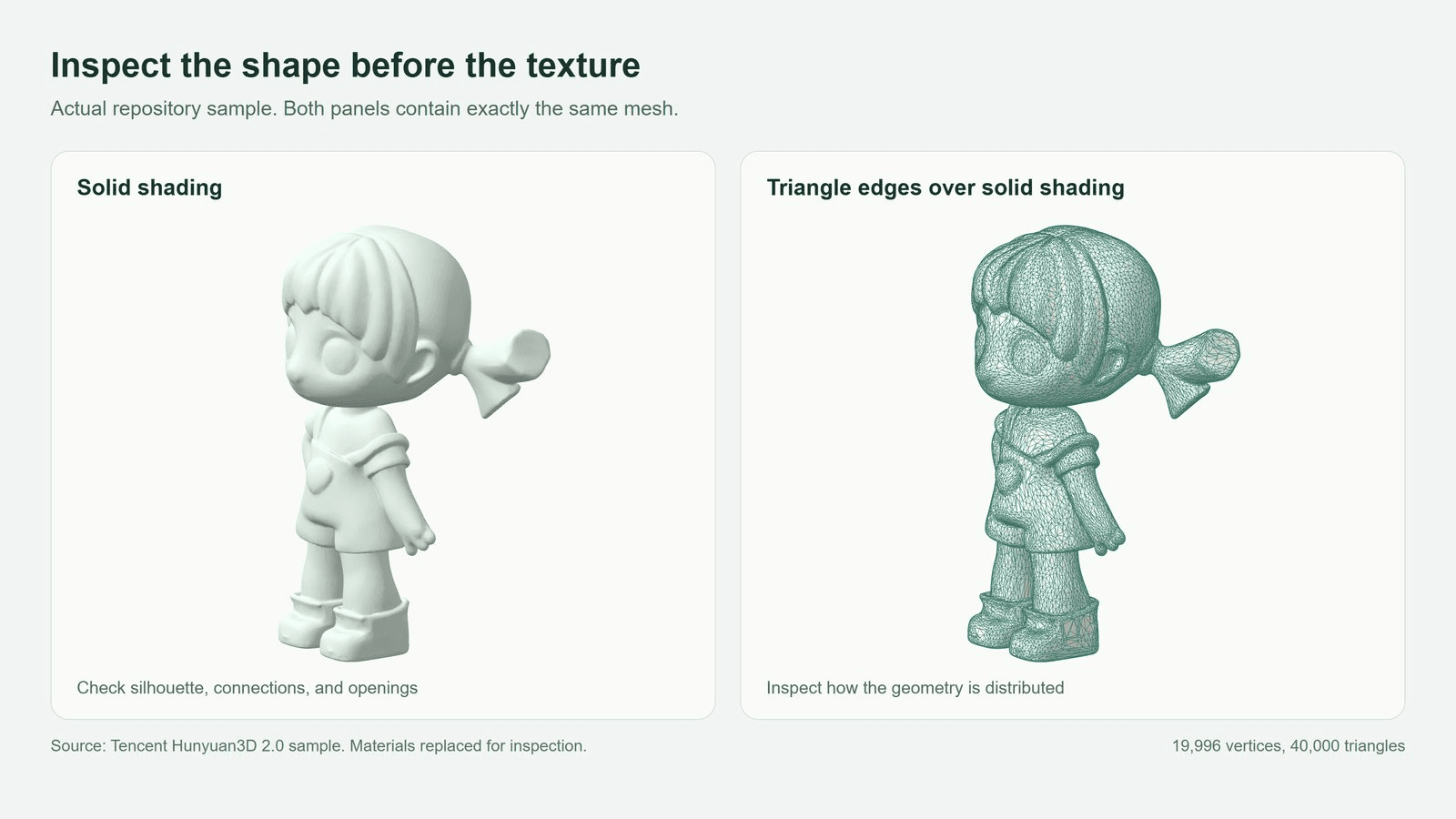
Deponun örnek mesh'inin yerel tarayıcı oluşturması: dosyadan sayılan 19.996 köşe ve 40.000 üçgen. Formu ve üçgen dağılımını ortaya çıkarmak için materyaller değiştirildi.
Yoğun geometri, sonraki düzenlemeyi hantallaştırırken şekli koruyabilir. Yüz sayısını azaltmak yardımcı olabilir, ancak ardından silueti, açıklıkları ve materyal görünümünü inceleyin. Varlığın ihtiyaç duyduğu bir özelliği kaldıran bir azaltmayı geri alabilmek için orijinal dışa aktarımı saklayın.
5. Varlığı kullanılacağı yerde test edin
Bir oyun eşyası için, onu temsili bir sahneye aktarın. Boyutu, yönelimi, materyal görünümünü, çarpışma ihtiyaçlarını ve hedeflenen cihazdaki performansı kontrol edin. Bir mesh tek başına kabul edilebilir görünüp yine de diğer varlıkların yanına yerleştirildiğinde sorunlu olabilir.
Bir ürün görüntüleyici için birkaç kamera açısını ve aydınlatma koşulunu test edin. Şekil yalnızca orijinal fotoğrafın bakış açısından makul görünüyorsa, görüntüleyiciyi bunun etrafında kurmadan önce faydalı bir revizyon hedefi belirlemiş olursunuz.
Baskı için amaçlanan boyutları ayarlayın ve dilimlenmiş katmanları inceleyin. Duvarlara, dar bağlantılara, desteklenmeyen özelliklere ve kopuk kabuklara dikkat edin. Başarılı bir dışa aktarım bir kontrol noktasıdır; tatmin edici bir sonuç ise hedefteki kabul testidir.
Gerçek 2D'den 3D'ye örnekleri ne gösterir
Yayımlanmış örnekler, kapsamlarını net tuttuğunuz sürece çıktıyı anlamanıza yardımcı olur. Aşağıdaki varlıklar geliştiricilerin kamuya açık proje materyallerinden gelir. Yeniden oluşturmayı ve geometrinin dokudan ayrılmasını gösterirler.
Tripo AI ve Stability AI'dan TripoSR: referans bakış açısının ötesine bakın
TripoSR, Tripo AI ve Stability AI tarafından geliştirilen tek görselden yeniden oluşturma modelidir. Resmi deposu bu animasyonlu gösterimi içerir. Üretilen nesnelerin dönüşünü izleyin ve yeni görünen yüzeyleri karşılık gelen referans görselin gerçekte ne ortaya koyduğuyla karşılaştırın. (Tripo AI ve Stability AI TripoSR projesi, erişim Kasım 2026.)
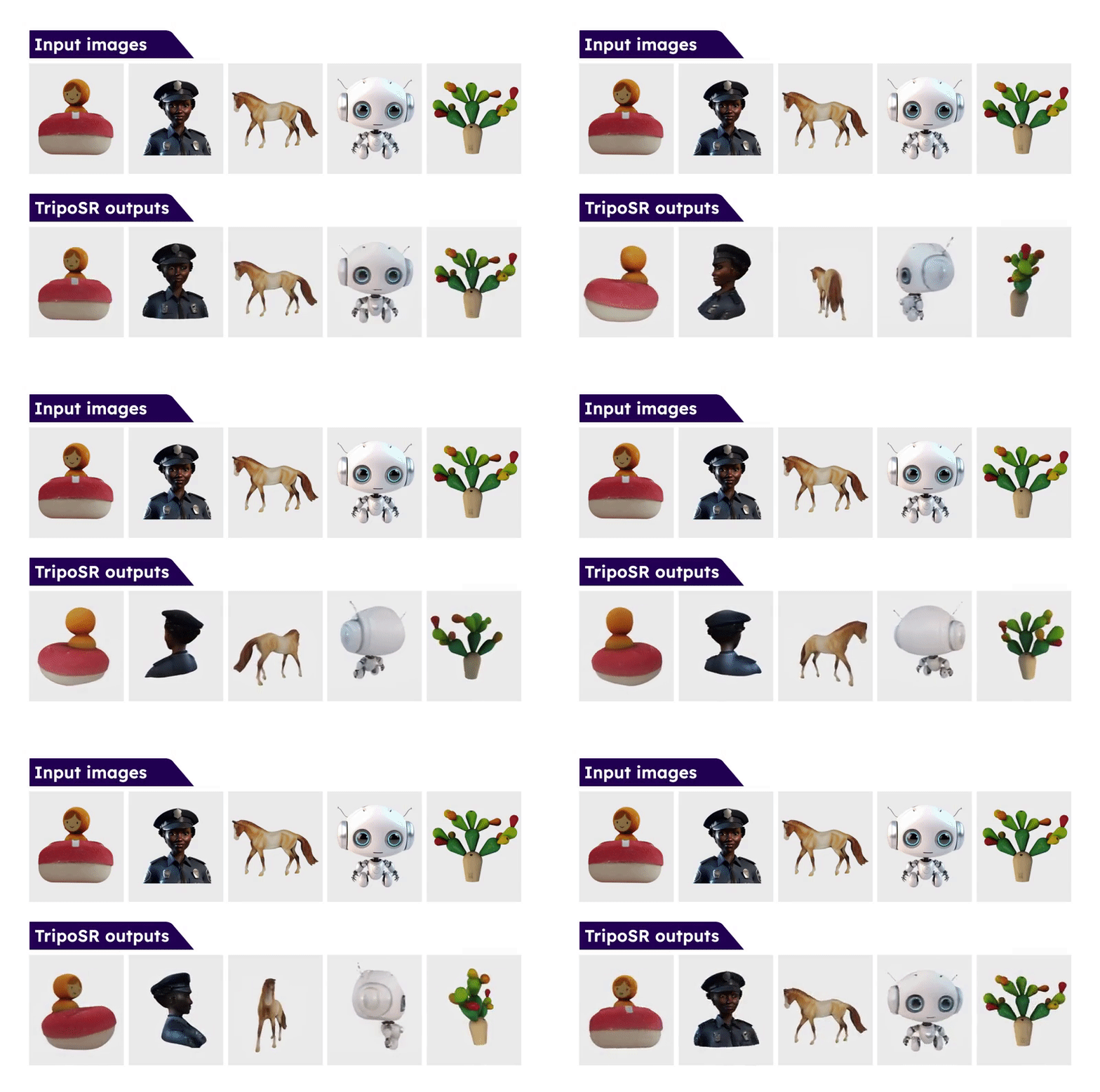
Resmi TripoSR gösterimi. Değişen bakış açısı, üretilen yanları ve arka yüzü ortaya çıkararak incelemeyi girdi görselinin ötesine taşır.
Kendi varlığınız için bu görüntüleme kalıbını bilinçli olarak kullanın: en yabancı olduğunuz yüzde durun ve tasarım gereksinimleriyle karşılaştırın. Hoş bir önden eşleşme, düzeltilmesi gereken bir arka yüzeyle birlikte var olabilir. Görsellerden AI ile üretilmiş 3D modellerden oluşan bir partiyi onaylamadan önce bu gizli görüntüleri incelemeye dahil edin.
Tencent Hunyuan3D 2.0: geometriyi ve dokuyu ayrı ayrı değerlendirin
Tencent Hunyuan3D 2.0 iki aşamalı bir sistem kullanır: Tencent Hunyuan3D-DiT-v2-0 şekil modeli geometri üretir ve Tencent Hunyuan3D-Paint-v2-0 doku modeli yüzey görünümünü ekler. Projenin yayımlanmış genel bakışı bu ayrımı gösterir. Yüzey rengindeki bir iyileştirmenin neden yapısal bir kusuru çözemeden bırakabileceğini açıklar. (Tencent Hunyuan3D 2.0 projesi, erişim Kasım 2026.)
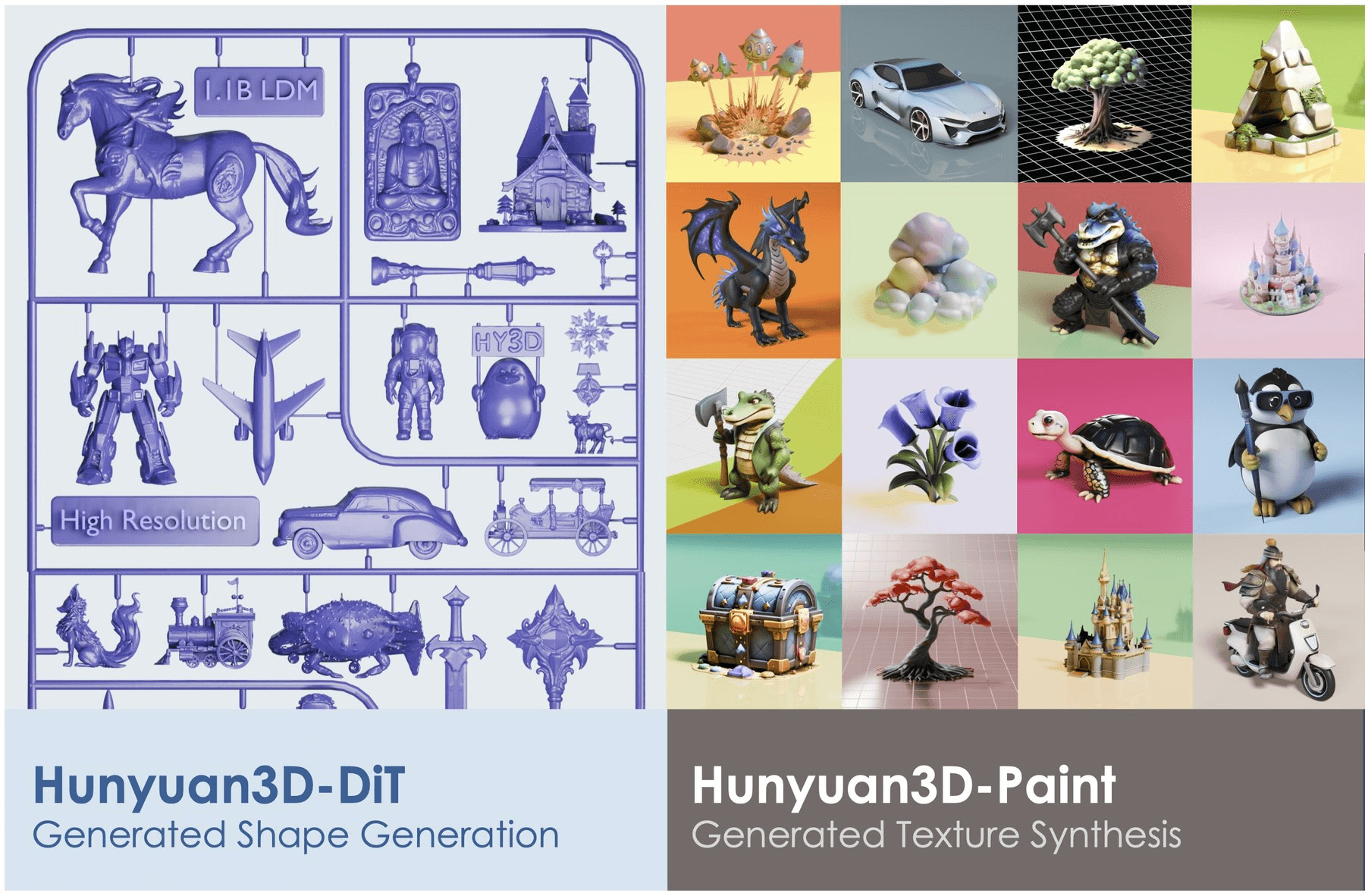
Yayımlanmış Tencent Hunyuan3D 2.0 genel bakışından şekil ve doku panelleri. Tencent Hunyuan3D-DiT-v2-0 geometri üretir; Tencent Hunyuan3D-Paint-v2-0 doku sentezini yönetir.
Bu ayrımı kayışları, dikişleri veya olukları olan dokulu bir eşyaya uygulayın. Hangi özelliklerin ana hattı etkilemesi veya geometrik bir gölge oluşturması gerektiğine ve hangilerinin yüzey detayı olarak kalabileceğine karar verin. Bu, geometriyi düzenlemek, materyalleri ayarlamak veya referansa dönmek için somut bir sebep verir.
Tencent Hunyuan3D 2.0: robot referansından mesh'e, ardından Blender'a
Resmi Tencent Hunyuan3D 2.0 videosu, bir robot referans görselinin dokusuz bir mesh'e dönüşmesini, ardından dönen çıktıları ve bir Blender iş akışını gösterir. Sonucun işlenmiş bir önizlemenin ötesinde nasıl incelenebileceğini görmek için robot dizisini yaklaşık 14-23. saniyelerde ve Blender bölümünü yaklaşık 43. saniyede izleyin.
Tencent Hunyuan3D 2.0, Tencent Hunyuan3D-DiT-v2-0-Turbo ve Tencent Hunyuan3D-DiT-v2-mini-Turbo'nun resmi gösterimi, 53,8 saniye. Kaynak: Tencent Hunyuan3D 2.0 projesi. Zamanlama etiketleri yayıncının ölçümleridir.
Tencent Hunyuan3D 2.0: ürün tutamaklarını ve gizli yüzleri inceleyin
Tencent Hunyuan3D 2.0 projesinin yayımlanmış görselden 3D'ye sonuçları arasında süslü bir çanta ve bir kanepe yer alır. Dönerken çantanın tutamak açıklığını ve yan kalınlığını, ardından kanepenin kollarını ve arka profilini inceleyin. Bu görüntüler, önden bir önizlemenin gizleyebileceği özellikleri ortaya çıkarmaya yardımcı olur.
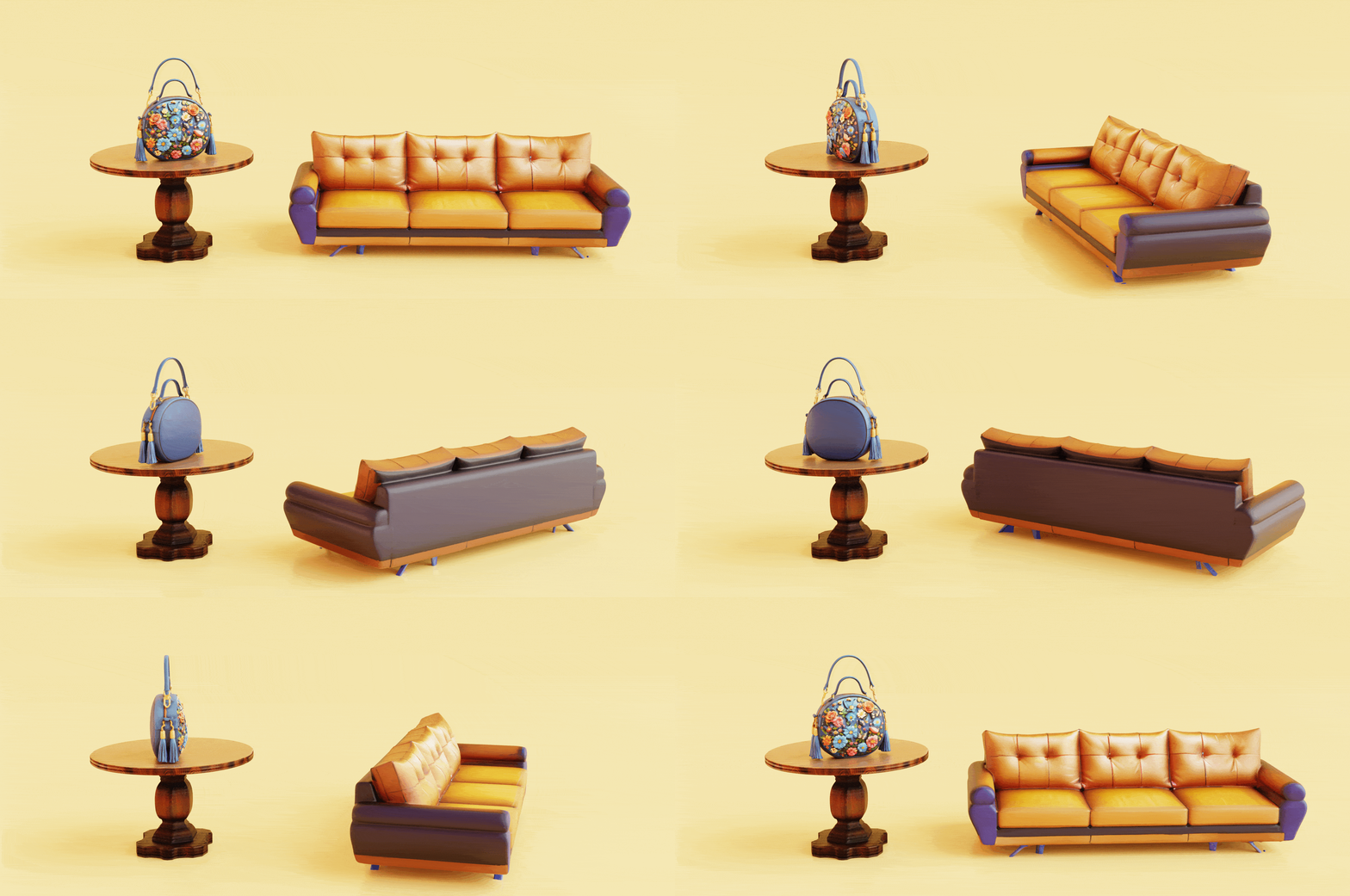
Resmi Tencent Hunyuan3D 2.0 ürün örnekleri, 5,53 saniye, sessiz GIF olarak gösterilir. Kaynak: Tencent Hunyuan3D 2.0 projesi.
Ücretsiz 2D'den 3D'ye AI: neleri saklayabileceğinizi kontrol edin
2D'den 3D'ye AI ücretsiz arıyorsanız, kullanılabilir bir dosyaya giden tüm yolu kontrol edin. Ücretsiz bir önizleme, indirilebilir bir modelden farklı koşullara sahip olabilir. Dışa aktarma erişimini, izin verilen kullanımı, atıf gereksinimlerini ve girdi veya üretilen varlık üzerindeki kısıtlamaları inceleyin.
2D'den 3D'ye AI açık kaynak çalışması için TripoSR yerleşik bir örnek sunar. Deposu, modeli MIT lisansı altında yayımlar ve yerel bir çıkarım komutunu belgeler. Kurulum talimatlarını izledikten sonra, paket içindeki sandalye örneği şu şekilde çalıştırılabilir:
plaintext1python run.py examples/chair.png --output-dir output/
Depo, varsayılan tek görsel yapılandırması için yaklaşık 6 GB VRAM tanımlar. Yerel çalıştırma yine de uyumlu bir yazılım ortamı, donanım kaynakları ve kurulum ile temizlik için zaman gerektirir. Çalıştırmayı planladığınız tam sürümün gereksinimlerini kontrol edin. Kapsanan materyali yeniden dağıtırken gerekli lisans bildirimlerini saklayın.
Barındırılan bir görselden 3D modele AI çevrimiçi iş akışı, bir miktar kurulum işini hizmet maliyetleri ve hizmete özgü koşullar karşılığında takas eder. Bir partiye bağlanmadan önce ihtiyaç duyduğunuz ayarlar için güncel ücreti kontrol edin. Daha büyük dokular, ek işleme veya farklı dışa aktarma seçenekleri, istediğiniz varlığı elde etmenin pratik maliyetini değiştirebilir.
Başarılı iş gönderimleri yerine kullanılabilir varlıkları takip edin. Kapsamlı onarım gerektiren bir sonuç, daha net bir referansla yapılan başka bir denemeden daha fazla zamanınıza mal olabilir. Onlarca görsel için bir iş akışı seçmeden önce bir varlığı dışa aktarma ve hedef testi boyunca karşılaştırın.
Dışa aktarımı işe uydurun
Dosya uzantıları devir teslim sorusunu yanıtlar, kalite sorusunu değil. Bir model başarıyla açılıp yine de uygun olmayan ölçek, yoğun geometri veya eksik yüzey bilgisi içerebilir. Hedefin desteklediği bir format seçin, ardından nelerin hayatta kaldığını doğrulamak için dışa aktarılan dosyayı yeniden açın.
| Format | Faydalı başlangıç noktası | Dışa aktarmadan sonra inceleyin |
|---|---|---|
| GLB | Uyumlu bir görüntüleyici veya düzenleyici için taşınabilir dokulu varlık | Dahil edilen geometri, görseller ve materyal görünümü |
| Ayrı dosyalarla glTF | Ayrı kaynakların faydalı olduğu bir devir teslim | Tüm başvurulan ikili ve doku dosyaları onunla birlikte |
| OBJ | Uyumlu bir geometri ve materyal düzenleme iş akışı | Gerekli materyal dosyaları ve harici dokular |
| STL | Uyumlu bir dilimleyiciye geometri aktarımı | Boyutlar, kapalı yüzeyler ve basılabilir özellikler |
| FBX | Özellikle onu gerektiren bir hedef | Desteklenen materyaller, yönelim, ölçek ve varsa rig verisi |
Blender'ın glTF belgeleri, ikili bir GLB'nin mesh verilerini, görselleri ve ilgili bilgileri tek bir dosyada paketleyebileceğini açıklar. Ayrı bir glTF dışa aktarımı ise bunun yerine beraberindeki kaynaklara başvurabilir, bu nedenle yalnızca ana dosyayı kopyalamak devir teslimi eksik bırakabilir. (Blender Kılavuzu, erişim Kasım 2026.)
Bir STL dışa aktarımı, baskının gerektirdiği duvar kalınlığını veya boyutsal doğruluğu eklemez. Aynı şekilde, FBX seçmek bir animasyon rigi oluşturmaz. Üretilen bir karakterin canlandırılmasını planlıyorsanız hâlâ uygun topolojiye, bir iskelete ve test edilmiş deformasyona ihtiyacı vardır. Teslimat, düzenlenebilir ve canlandırılmış bir karakterse, 2D'den 3D animasyona AI'yı daha uzun bir üretim zinciri olarak değerlendirin.
İlk 2D'den 3D'ye AI testinizi net bir siluete sahip tek bir nesne ve bilinen bir hedef etrafında seçin. Dışa aktarımı açın, arkaya döndürün ve dokusuz olarak inceleyin. Neyin düzeltilmesi gerektiğini açıklayabiliyor ve düzeltilmiş dosyayı hedefinde doğrulayabiliyorsanız, ölçeklendirmeye değer tekrarlanabilir bir süreciniz var demektir.
Sıkça Sorulan Sorular
En iyi 2D'den 3D'ye AI dönüştürücüsü hangisidir?
Girdiye ve kabul testine göre seçin. Tek görsel veya çoklu görüntü desteğini, indirilebilir formatları, geometri kontrollerini, izin verilen kullanımı ve temsili varlığınızın ihtiyaç duyduğu onarım miktarını kontrol edin. Evrensel bir sıralama, size aynı test nesnesini hedef uygulamanızda açmaktan daha azını anlatır.
Bir JPG veya PNG'yi 3D modele dönüştürebilir miyim?
Evet, seçilen görselden 3D'ye model o görsel formatını kabul ettiğinde. Sonuç, çıkarımsal bir yeniden oluşturmadır. Tamamen görünür bir nesne seçin, bir mesh dışa aktarımının mevcut olduğunu doğrulayın ve kaynak fotoğrafta bulunmayan görünümleri inceleyin.
AI, 2D bir kat planını 3D modele dönüştürebilir mi?
Görselleştirmeyi destekleyebilir, ancak genel nesne yeniden oluşturma, tam bina gereksinimleriyle pek uyuşmaz. Bir kat planı iş akışı boyutlara, duvar yüksekliklerine, açıklıklara ve düzenlenebilir bir yapıya ihtiyaç duyar. Üretilen bir binayı ölçülü bir model olarak ele almadan önce bunları açıkça doğrulayın.
3D görünümlü bir AI videosu bir mesh içerir mi?
Tek başına işlenmiş bir video düzenlenebilir geometri sağlamaz. Nesneyi yeniden aydınlatmanız, yapısını değiştirmeniz veya başka bir 3D sahneye yerleştirmeniz gerekiyorsa, hizmetin uyumlu bir model dosyası da sunduğunu kontrol edin.
AI ile üretilen mesh'ler 3D baskıya hazır mı?
Hazır olma durumu, amaçlanan boyuttaki dışa aktarılan geometriye bağlıdır. Bağlantılı kabukları, yüzey kapanmasını, kalınlığı, boyutları ve dilimleyicinin katman önizlemesini kontrol edin. Ekranda belirgin görünen küçük özellikler, basıldığında birleşebilir veya kırılgan hale gelebilir.







