Fotoğraf iyi, kıyafet yanlış. Müşteri belki elbiseyi yeşil yerine lacivert istiyordur, mağazanız aynı gömleği 8 renkte satıyor ve siz birini fotoğraflamışsınızdır, ya da soyunma odasında harika görünen kırmızı üst kamerada turuncu çıkıyordur. Elinizdeki bir fotoğrafta kıyafetlerin rengini değiştirmeniz gerekiyor ve bunu "color" olarak yazmak sorunu değiştirmediğinden, bu rehber her ikisini de kullanıp yoluna devam ediyor.
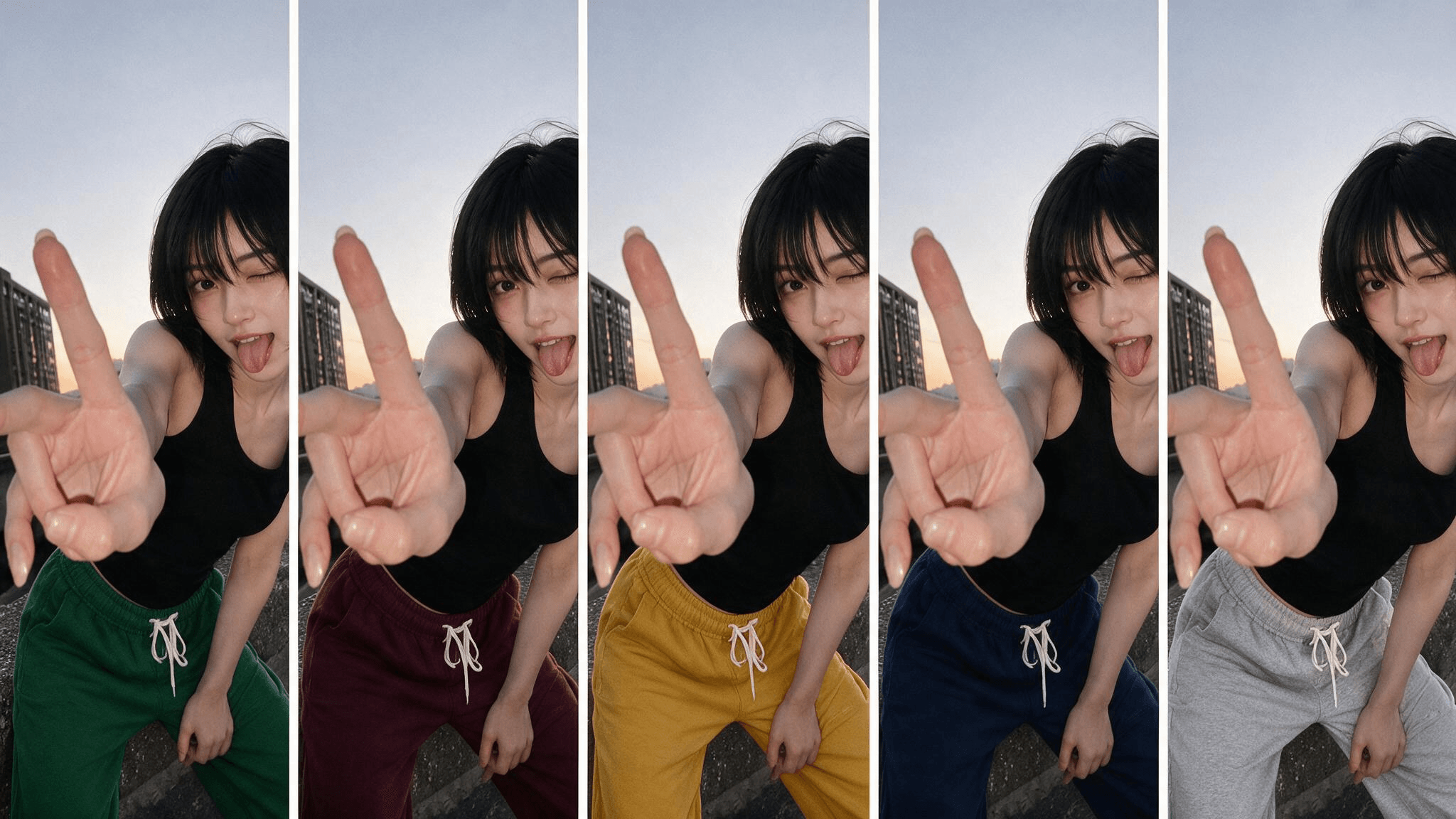
Düzeltme artık yaklaşık bir dakika sürüyor. Bir AI düzenleyici, kumaşın kıvrımları, dikişleri ve gölgeleri kameranın bıraktığı yerde kalırken, sadece giysiyi yeni bir tonda yeniden oluşturuyor. Aşağıda: gerçek bir fotoğraf üzerinde test edilmiş ücretsiz bir tarayıcı aracı, doku bütünlüğünü koruyan komut kalıpları, her bir SKU'nun tüm renk seçeneklerine ihtiyaç duyan satıcılar için bir API rotası ve renklendirmenin hâlâ başarısız olduğu durumlar.
Önemli Çıkarımlar
- AI renklendirme, sadece giysiyi yeni renkte yeniden oluştururken kıvrımları, gölgeleri ve kumaş dokusunu korur, böylece sonuç hâlâ kamerada çekilmiş gibi görünür.
- Atlas Cloud'da kıyafet rengini çevrimiçi ücretsiz değiştirebilirsiniz: bir fotoğraf yükleyin, kıyafeti yeni tonuyla yeniden tanımlayın, sonucu indirin.
- Komutunuzda tam rengi ve giysiyi adlandırın; "daha koyu" veya "daha güzel" gibi belirsiz kelimeler tutarsız sonuçlar üretir.
- Satıcılar, her bir SKU'yu yeniden fotoğraflamak yerine Atlas Cloud API'si aracılığıyla bir ürün fotoğrafını tam bir renk varyantı setine dönüştürebilir.
- Geleneksel fotoğraf düzenleyiciler hâlâ düz, tek renkli kıyafetlerde iyi çalışır; AI, desenler, doku ve toplu işlem hacminde öne çıkar.
Bir Kıyafet Renk Değiştirici, Bir Renk Tonu Kaydırıcısı Değildir
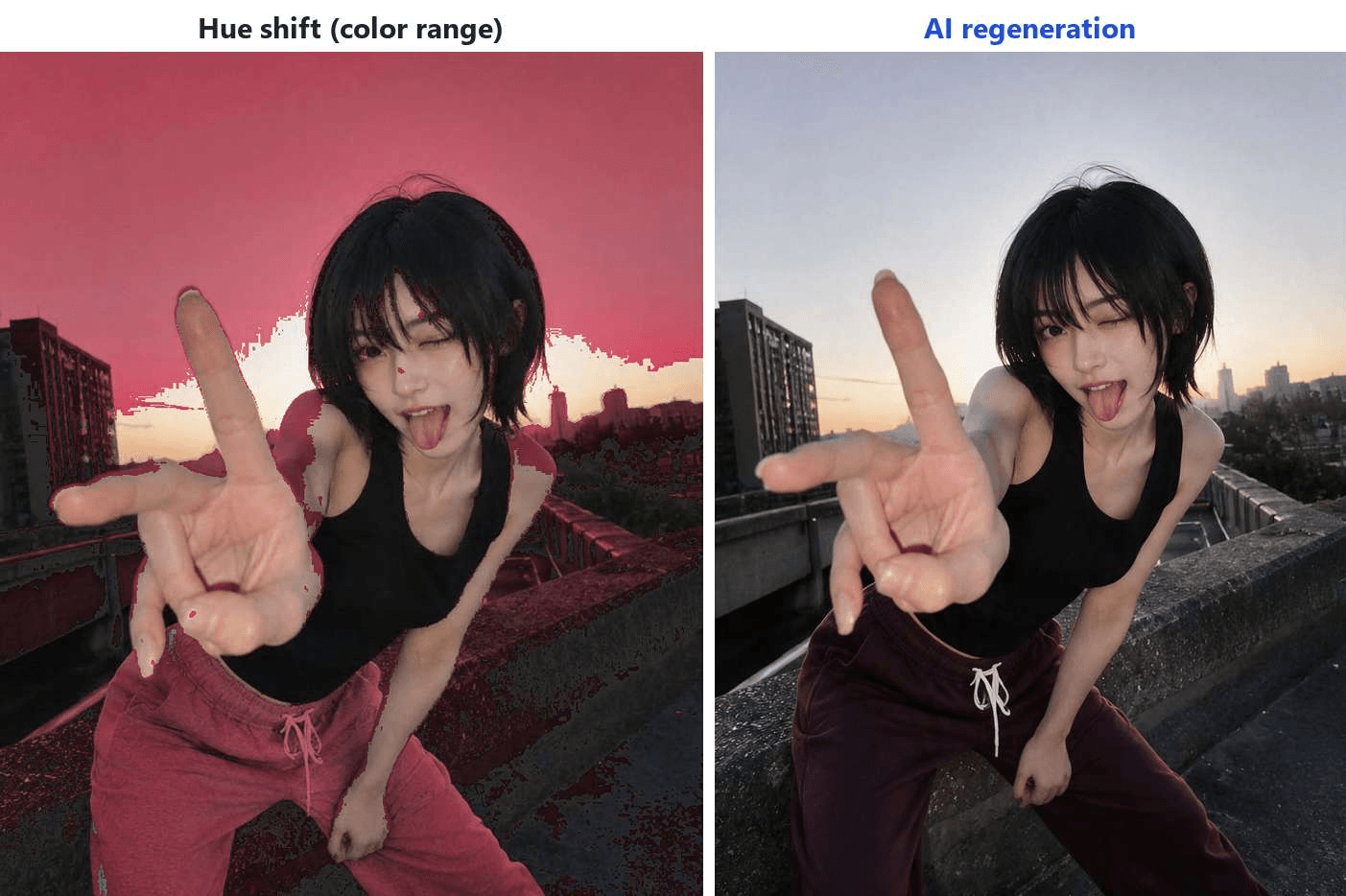
Fotoğraf düzenleyiciler onlarca yıldır gömleği seçip tonu sürüklemenin bir versiyonunu sunuyor. Bu yaklaşım, mevcut piksel değerlerini yeniden eşler, bu nedenle düz bir pamuklu tişörtte işe yarar, ancak parlaklık, derin gölge veya beyaz veya siyah bir taban içeren her şeyde başarısız olur. Beyaz bir tişörtte yeniden eşlenecek ton değerleri yoktur.
Modern bir kıyafet renk değiştirici farklı çalışır. Model fotoğrafı okur, giysiyi tanımlar ve bu bölgeyi istediğiniz renkte sıfırdan yeniden oluşturur. Yeniden eşlemek yerine yeniden çizdiğinden, beyaz bir bluzu bordo yapabilir - bir ton kaydırıcısının başlayamayacağı bir değişiklik - ve bunu yaparken saten bir kolun üzerindeki parıltıyı koruyabilir. Sadece giysi bölgesi yeniden oluşturulduğu için kişi, poz, ışık yönü ve arka plan normalde dokunulmadan gelir.
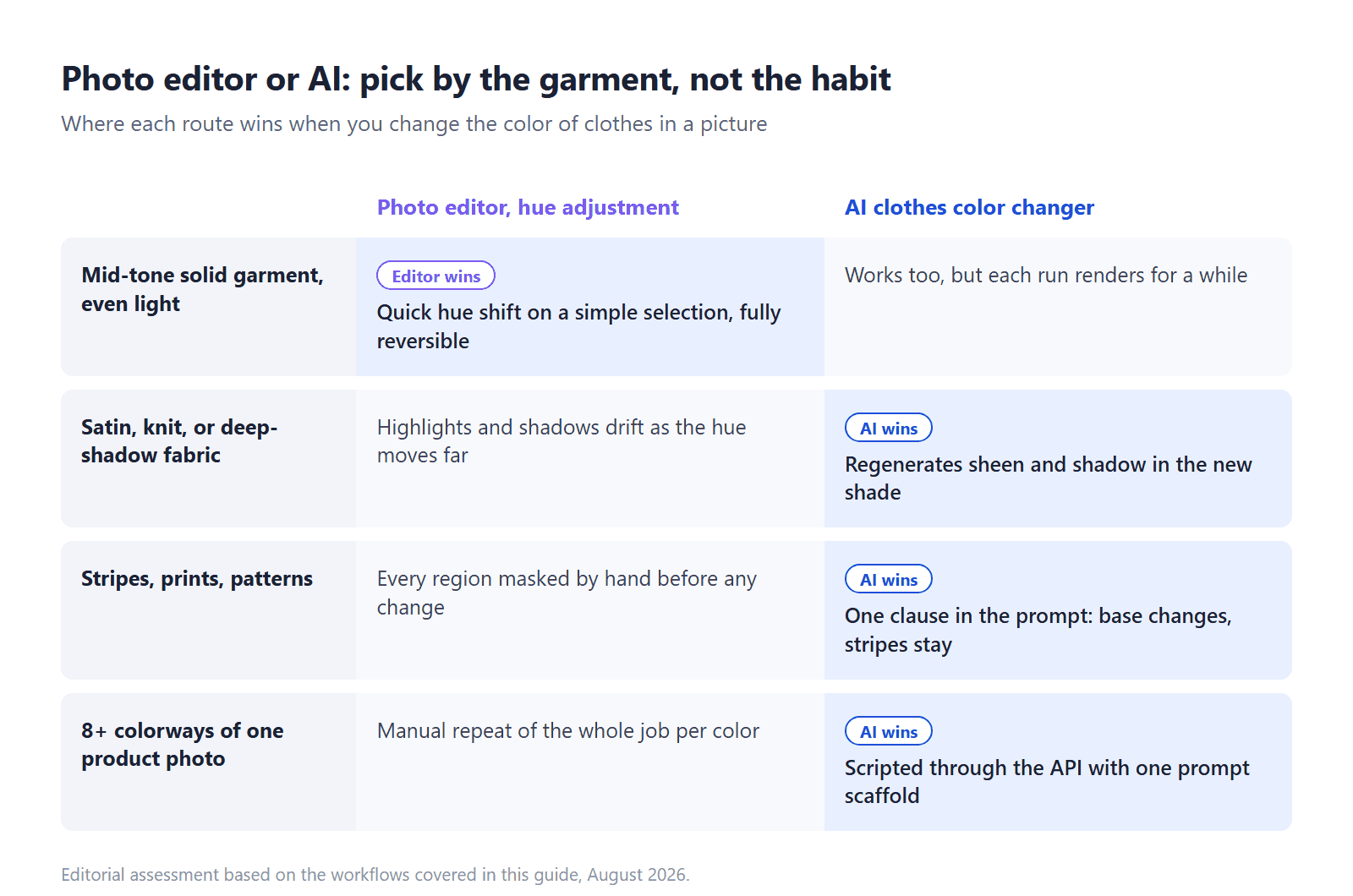
Bu fark, hangi aracın hangi işe uygun olduğunu belirler ve aşağıdaki karşılaştırma bunu durum bazında haritalar.
Atlas Cloud ile Kıyafet Rengini Çevrimiçi Ücretsiz Değiştirin
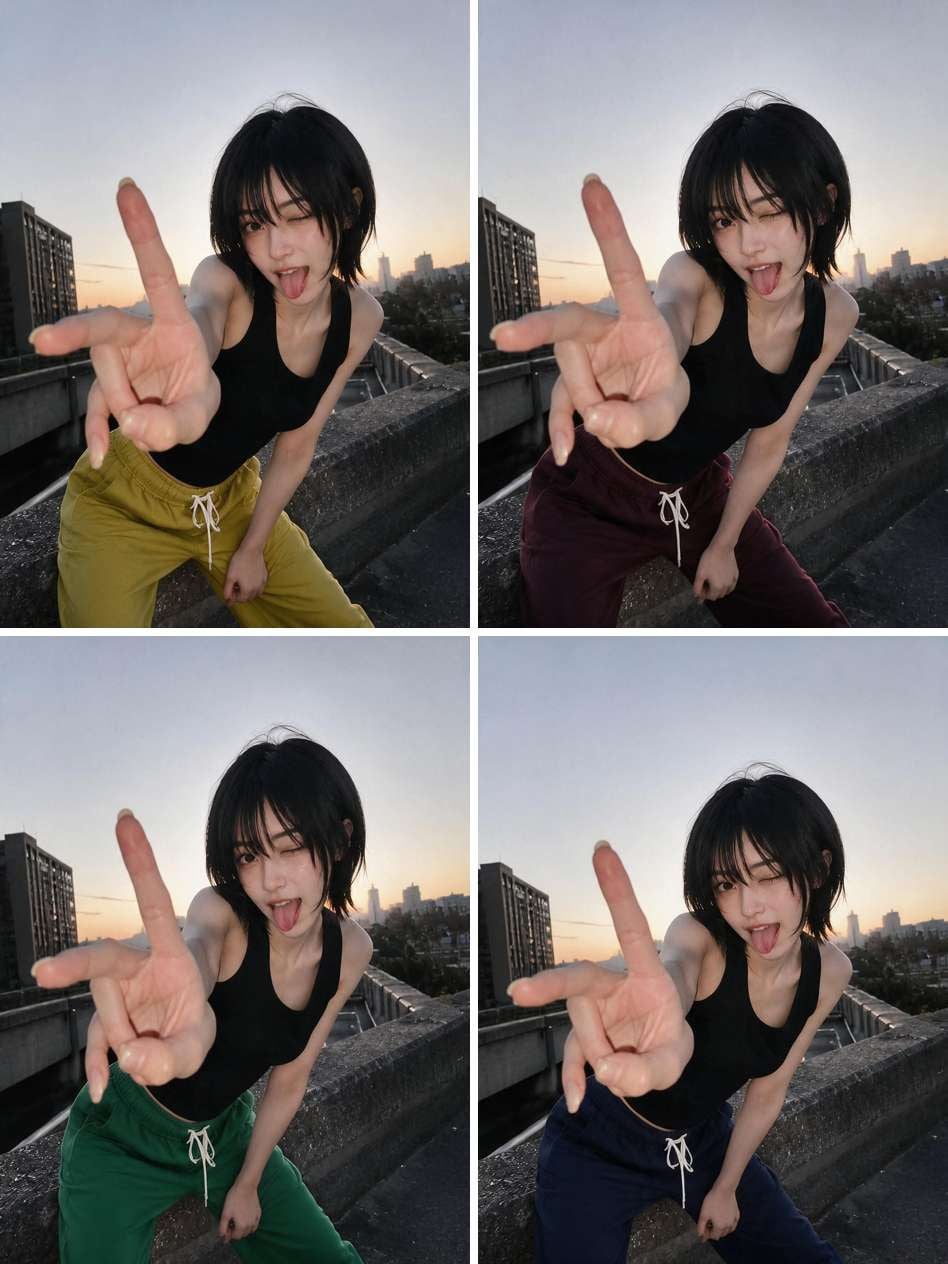
İşte AI renklendirmenin gerçek bir fotoğraf üzerinde nasıl göründüğü.
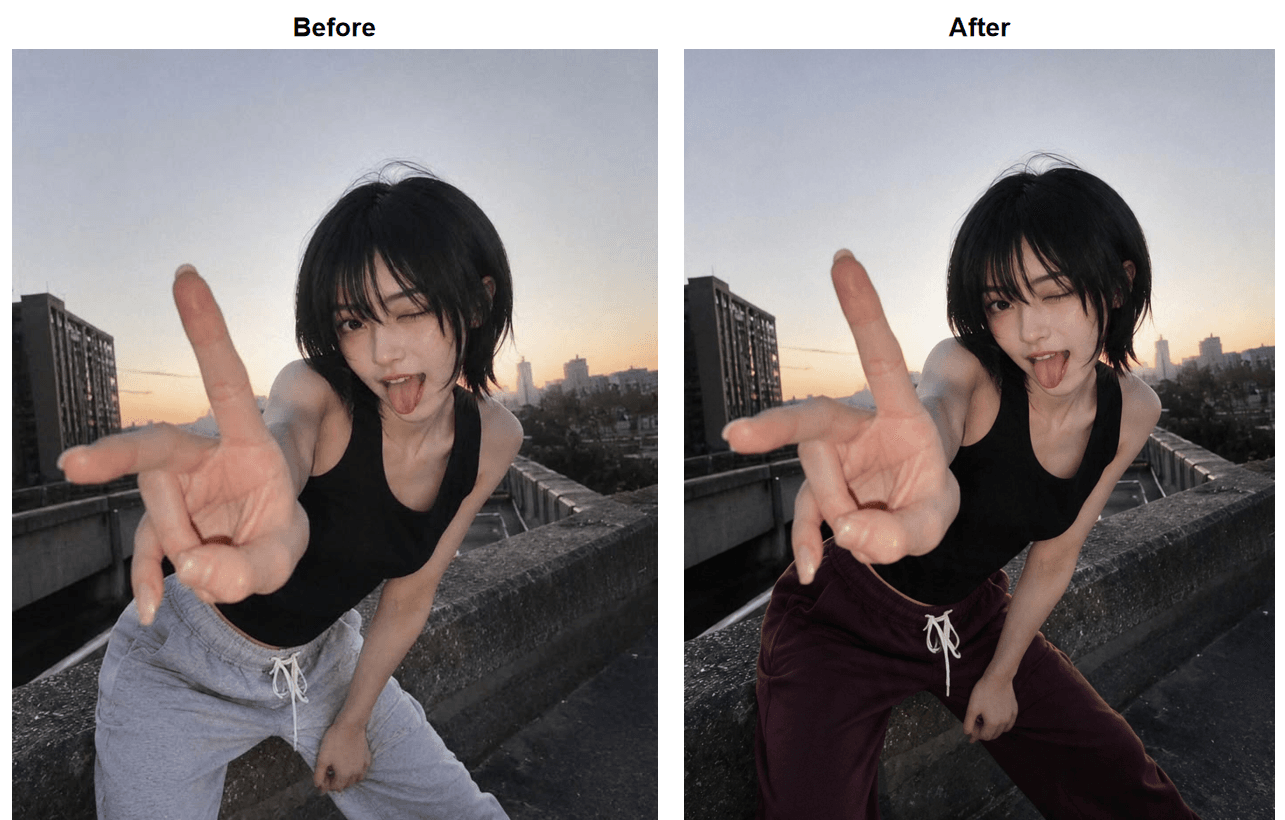
Bunun arkasındaki araç, Atlas Cloud'un barındırdığı model kataloğunun yanında çalıştırdığı tek sayfalık AI araçlarından biri olan Ücretsiz Kıyafet Değiştirme AI'sıdır. Bir kıyafeti bir cümleyle tanımlamak ve modelin fotoğrafı buna göre yeniden şekillendirmesine izin vermek için tasarlanmıştır ve renklendirme bu işin en basit versiyonudur. Sayfanın kendi ifadesiyle, "İlk üretiminiz, ücretli herhangi bir çalıştırmayla aynı tam çözünürlükte ücretsizdir" ve Google, GitHub veya e-posta ile hızlı bir giriş yaparak etkinleştirilir. Belirtilmesi gereken bir detay: test fotoğrafı, aşağıdaki adımların önerdiği eşit ön ışık değil, alacakaranlık arka ışığıdır ve renklendirme yine de tutundu.
Bir Fotoğraftaki Kıyafet Rengini Çevrimiçi Ücretsiz Değiştirin: 4 Adım
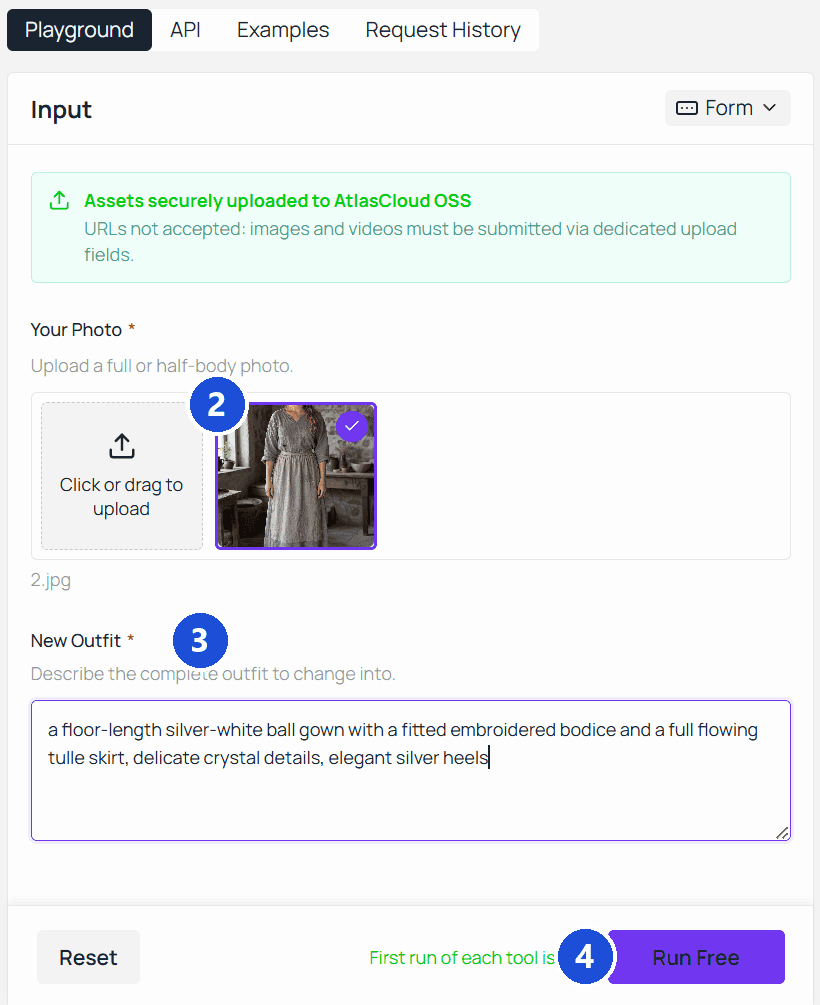
- Fotoğrafı yükleyin. Fotoğraf alanı, JPG, PNG veya WebP formatında, en fazla 10MB boyutunda tam veya yarım vücut çekimi ister. Eşit, önden gelen ışık, modele çalışması için en fazla kumaş detayını verir.
- Kıyafet alanında bitmiş görünümü tanımlayın. Alan, değiştirmekte olduğunuz kıyafeti ister, bu nedenle bir renklendirme, aynı giysinin yeni tonda yeniden ifade edilmesidir. Test girişi: "aynı siyah atlet, aynı gri eşofman altı ancak koyu bordo, aynı iplik, aynı bol kesim."
- Ücretsiz Çalıştır'a basın. Sayfa, işleme başına yaklaşık 40 saniye süreceğini belirtir.
- Karşılaştırın ve indirin. Sonuçlar, watermark olmadan 1328 x 1776 boyutunda gelir. Kaydetmeden önce kumaşın cilt ve arka planla buluştuğu kenarları kontrol edin.
Bir Kıyafet Rengi Değişikliği Sırasında Kumaş Dokusunu Koruyan Komutlar
Nereye yazdığınız, nasıl ifade edeceğinizi belirler. Ücretsiz aracın kıyafet alanı, bitmiş görünümün bir tanımını bekler, bu nedenle 2. adımda giysiyi yeni tonunda yeniden ifade ederiz. Bir komut kutusu veya API aracılığıyla yönlendirilen düzenleme modelleri ise talimat alır ve bunların sabit bir anatomisi vardır: şu anki göründüğü gibi giysiyi adlandırın, hedef rengi kesin olarak belirtin ve neyin hareket etmemesi gerektiğini söyleyin. Mevcut giysiyi adlandırmak, modelin yalnız bırakılmasını istediğiniz bir ceketi yeniden boyamasını engeller. Kesin bir renk adı, belirsiz olandan daha iyidir çünkü "daha koyu" veya "daha sıcak" her çalıştırmada yeniden yorumlanırken, "antrasit gri" aynı şekilde iki kez sonuçlanır. Neyin kalacağı listesi dokuyu koruyan şeydir.
Çoğu işi kapsayan üç talimat kalıbı:
- Düzden düze: "Gri eşofman altını hardal sarısına çevir. Siyah atleti, ipliği, pozu, ışığı ve arka planı değiştirmeden bırak."
- Deseni korumak: "Çizgili gömleğin sadece arka plan rengini beyazdan açık maviye değiştir. Lacivert çizgileri, genişliklerini ve aralıklarını aynen olduğu gibi bırak."
- Birden çok giysi, tek hedef: "Ceketi deve tüyü kahverengisine çevir. Pantolonu, altındaki gömleği veya ayakkabıları değiştirme."
Bir uyarı. Model, yazdığınız cümleyi takip eder, kastettiğinizi değil; bu nedenle pantolondan hiç bahsetmeyen bir komut, modeli onu yeniden yorumlamakta serbest bırakır. Neyin kaldığını söyleyin.
Aşağıdaki tablo, ilk kalıbın çatı katı test fotoğrafına karşı 4 kez çalıştırılmasıdır, doğrudan Seedream v5.0 Pro Edit model sayfasındaki tarayıcı oyun alanından, sadece renk kelimeleri değiştirilerek: hardal sarısı, koyu bordo, orman yeşili, koyu lacivert. Bu aşamada kod yok: fotoğrafı yükleyin, talimatı yazın, çalıştırın.
Satıcılar için API ile Toplu Renk Varyantları
Yukarıdaki tek fotoğraf iş akışı, ölçekte anlamını yitirir. Bir gömleği 8 renkte listeleyen bir mağazanın, 8 tutarlı ürün fotoğrafına ihtiyacı vardır ve aynı renklendirme işi, Atlas Cloud'un kataloğunda bir kaynak fotoğrafa karşı düz dili talimat alan bir görüntü düzenleme modeli olan Seedream v5.0 Pro Edit'e karşı programlı olarak çalışır.
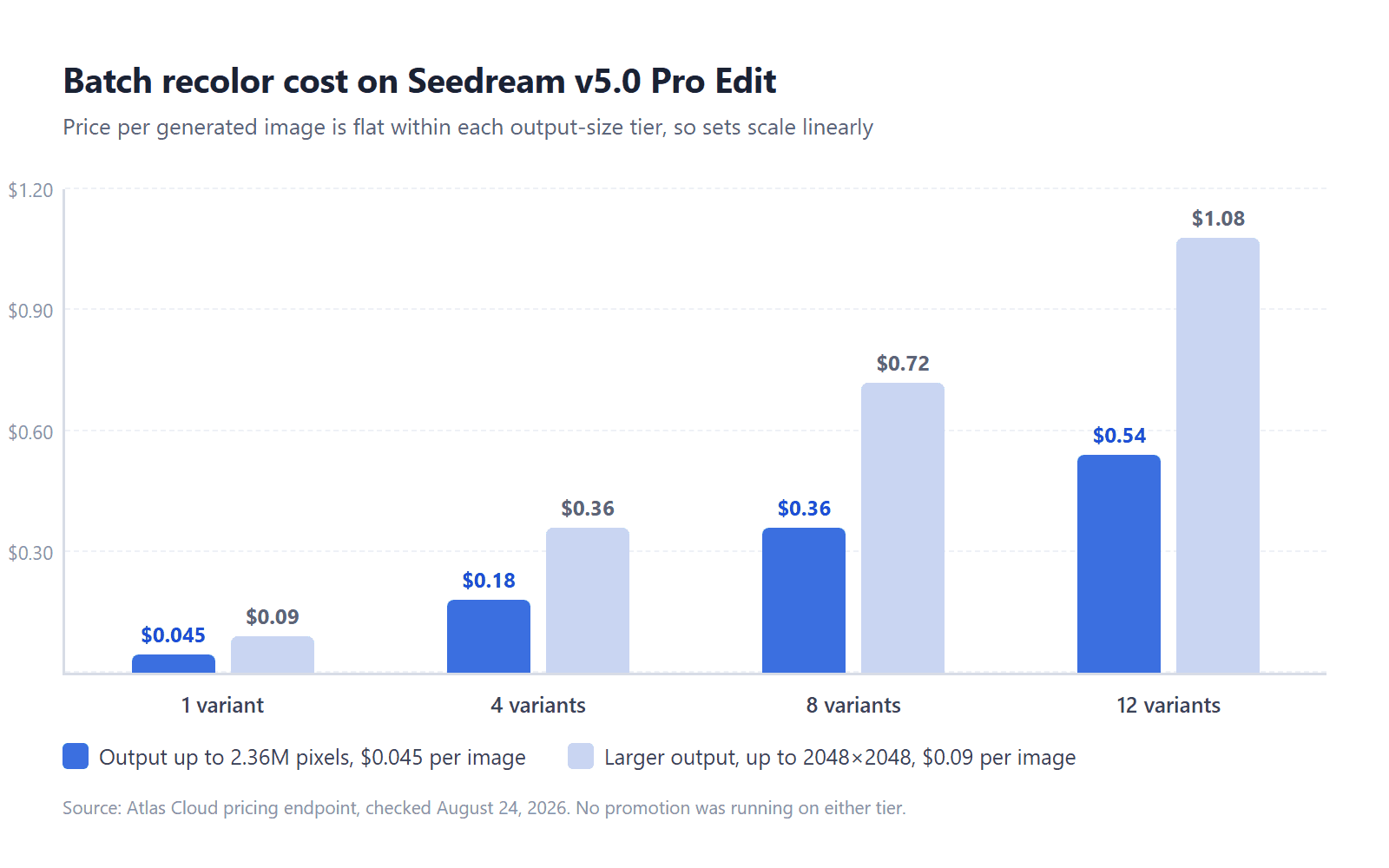
Üç adım. İlk olarak, Atlas Cloud konsolunda bir API anahtarı oluşturun. İkinci olarak, istek formatını kontrol edin: model bir komut, kaynak fotoğrafınızın URL'sini içeren bir images dizisi ve sabit bir listeden bir boyut alır; şemasına göre, 2,36 milyon piksel veya altındaki çıktılar görüntü başına 0,045 ABD doları, daha büyük boyutlar 0,09 ABD doları olarak faturalanır ve Ağustos 2026 itibarıyla her iki kademede de herhangi bir promosyon yürütülmemektedir. Üçüncü olarak, her renk seçeneği için bir istek gönderin ve sonuçlar için yoklayın:
plaintext1for RENK in "koyu lacivert" "bordo" "orman yeşili" "antrasit gri"; do 2curl -X POST https://api.atlascloud.ai/api/v1/model/generateImage \ 3 -H "Content-Type: application/json" \ 4 -H "Authorization: Bearer $ATLASCLOUD_API_KEY" \ 5 -d '{ 6 "model": "bytedance/seedream-v5.0-pro/edit", 7 "prompt": "Gömleği '"$RENK"' olarak değiştir. Kalıbı, kıvrımları, dikişleri, ışığı ve arka planı orijinal ürün fotoğrafındaki gibi aynen bırak.", 8 "images": ["https://your-cdn.com/product-shot.jpg"], 9 "size": "1328*1776" 10 }' 11done
Her çağrı bir tahmin kimliği döndürür. Durum tamamlandı olarak okuyana kadar aynı ana bilgisayarda ve anahtarla /api/v1/model/prediction/<TAHMİN_KİMLİĞİ> adresini yoklayın, ardından çıktılardan barındırılan görüntü URL'sini toplayın. Örnekteki 1328 x 1776 boyutunda, tam bir 8 renk seçeneği setinin maliyeti 0,36 ABD dolarıdır ve her çağrıdaki aynı komut yapısı, setin 8 ayrı çekim yerine tek bir fotoğraf çekimi gibi görünmesini sağlayan şeydir.
Rengin ötesine geçen giysi değişimleri için aynı uç nokta ikinci bir referans görüntüsü alır; AI kıyafet değiştirme kılavuzumuz bu iş akışını test kanıtlarıyla belgelemektedir.
Fotoğraf Düzenleyici mi, AI Kıyafet Renk Değiştirici mi: Hangi İş İçin Hangisi
Soru şu: ne zaman hâlâ normal bir fotoğraf düzenleyici açmalısınız? Gerçek durumlar var. Masaüstü düzenleyiciler size geri alınabilir bir ayarlama katmanı, hassas seçimler ve sıfır oluşturma kuyruğu sunar ve orta ton, düz renkli bir giyside eşit ışıkta, bir ton ayarı hızlı ve öngörülebilirdir. Telefon düzenleme uygulamaları daha az hassasiyetle aynı zemini kapsar.
Giysi zorlaştıkça denge değişir. Saç, parmak ve kumaş kenarları etrafında manuel seçim, zamanın harcandığı yerdir ve bir AI kıyafet renk değiştiricinin tam olarak atladığı kısımdır, çünkü model giysiyi kendisi bulur. Desenler diğer ayırıcı çizgidir: bir ton kayması, seçimdeki her rengi aynı anda hareket ettirir, bu nedenle sadece çizgileri veya sadece taban kumaşı yeniden renklendirmek, her bölgeyi elle maskelemek anlamına gelir. Bir komut bunu bir cümle içinde yapar. Ve eğer kıyafet rengini değiştirmek için bir uygulama arıyorsanız, birine ihtiyacınız olmayabilir: AI aracı, telefonlar da dahil olmak üzere bir tarayıcı sayfasıdır.
Projeniz renklendirmeden daha büyükse, örneğin henüz var olmayan giysiler tasarlamaksa, bu farklı bir model kategorisidir; AI giysi oluşturucu kılavuzumuz bunu ve sanal denemeden nasıl farklı olduğunu kapsar.
Renklendirmenin Başarısız Olduğu Yerler ve Nasıl Düzeltileceği
Kıyafet rengini değiştirmek, AI fotoğraf düzenlemedeki daha kolay işlerden biridir, bu hatasız olduğu anlamına gelmez. Kötü sonuçların çoğundan üç sorunlu nokta sorumludur ve hemen söylemekte fayda var: bunların hiçbiri test çalıştırmalarımızda gerçekten ortaya çıkmadı. Bunları, garanti başarısızlıklar değil, komutlarla kaçınılması gereken riskler olarak ele alın.
Renk taşması. Yeni ton, yaka etrafında cilde veya gevşek kumaşın yanında arka plana sızar. Bunu komutta düzeltin: "cildi, saçı veya arka planı değiştirme" bir süs değil, kalacaklar listesi öğesidir. Kalıcı taşma genellikle giysi sınırının fotoğrafta gerçekten belirsiz olduğu anlamına gelir, bu nedenle daha sıkı kırpın veya kenarın temiz olduğu bir kare seçin.
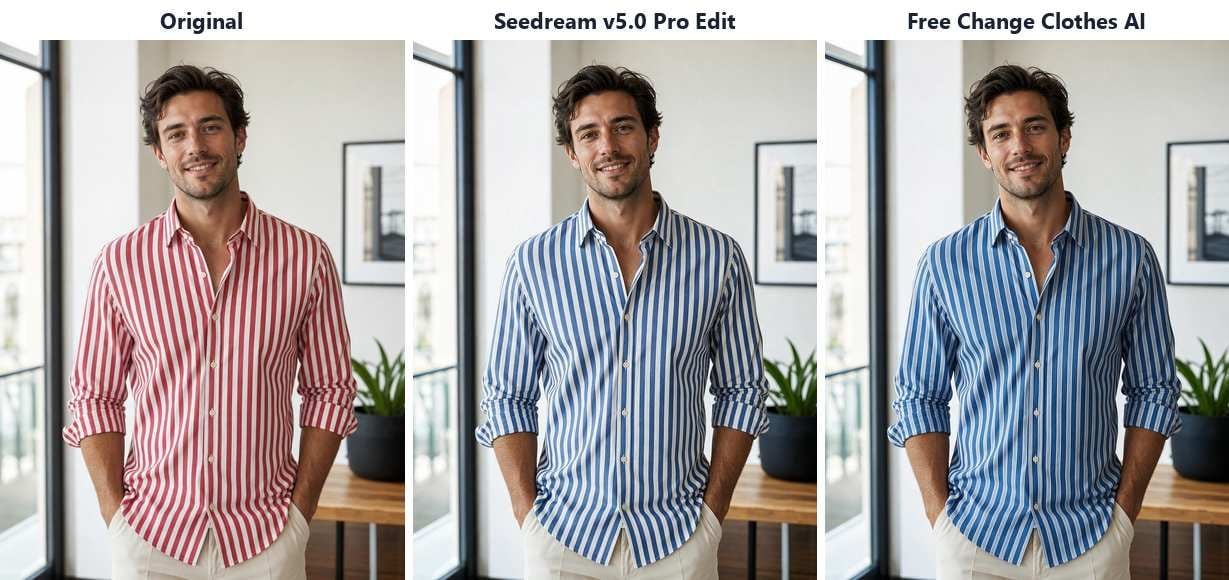
Düzleşmiş desenler. "Mavi bir gömlek", düz bir gömleği çizgili bir gömlek kadar kolay tanımlar, bu nedenle deseni atlayan bir talimat, modelin varsayılanına güveniyor demektir. Bu tembel talimatı tam olarak kırmızı çizgili bir gömleğe karşı hem ücretsiz araca hem de Seedream v5.0 Pro Edit'e besledik ve çizgiler her iki çıktıda da hayatta kaldı, ancak aralıkları birinde biraz kaydı. Bu kayma, asıl noktadır: deseni ve rolünü adlandırmak - taban rengi değişir ve çizgiler aynen olduğu gibi kalır - şans eseri elde ettiğiniz bir varsayılanı, modelin takip etmesi gereken bir talimata dönüştürür.
Beyazdan koyuya, koyudan beyaza. Kağıt üzerinde bunlar en zorlu kıyafet renk değişiklikleridir, çünkü beyaz kumaşta gölge bilgisi neredeyse yoktur ve siyah kumaşta parlaklık bilgisi neredeyse yoktur. Kendi denememiz ilk denemede başarılı oldu: siyah atlet, kıvrımları ve alacakaranlık gölgelemesi bozulmadan krem beyazı olarak geri geldi ve talimatın içinde "doğal kumaş gölgelerini ve parlaklıklarını koru" yazılıydı. Sizinkinde o satırı bulundurun; bir çalıştırma hâlâ gri veya plastik gibi görünüyorsa, sahip olduğunuz en eşit aydınlatılmış fotoğrafla yeniden başlayın.
Sıkça Sorulan Sorular
Bir fotoğraftaki kıyafetlerin rengini değiştirmenin ücretsiz bir yolu var mı?
Evet. Atlas Cloud'un Ücretsiz Kıyafet Değiştirme AI'sı tarayıcıda çalışır ve ilk üretiminiz, watermark olmadan tam çözünürlükte ücretsizdir.
Oturum açmadan kıyafet rengini değiştirebilir miyim?
Hayır. Ücretsiz üretim, sayfanın birkaç saniye sürdüğünü söylediği Google, GitHub veya e-posta ile oturum açarak etkinleştirilir. Anonim mod yoktur; ücretsiz çalıştırmayı açan şey oturum açmadır.
Desenli veya çizgili giysilerde çalışır mı?
Testlerimizde çizgiler, onlardan hiç bahsetmeyen bir talimatta, denediğimiz her iki araçta da hayatta kaldı, ancak iki çalıştırma bir kural değildir.
Telefonumda bir fotoğraftaki kıyafetlerin rengini değiştirebilir miyim?
Evet. Araç bir web sayfasıdır, bu nedenle kurulum gerektirmeden bir telefon tarayıcısında çalışır; kameranızdan yükleyin ve adımlar aynıdır. Telefon fotoğraf düzenleyicileri ayrıca basit düz giysilerde tonu kaydırabilir, ancak küçük bir ekranda seçim çalışması, bu yolun yavaşladığı yerdir.
Sonuç
Bir giysiyi yeniden renklendirmek eskiden ya yeniden çekim ya da dikkatli bir seçim çalışması akşamı anlamına gelirdi ve şimdi dürüst cevap, bunun bir cümle ve yaklaşık 40 saniyeye mal olduğudur. İşçilik, komuta taşındı: giysiyi adlandırın, tam tonu adlandırın ve sabit kalan her şeyi listeleyin. Bu üç kısmı doğru yapın ve fotoğrafınızdaki kıvrımlar, dikişler ve ışık değişimden sağ çıkar.
Bir fotoğraftaki kıyafet rengini değiştirmeye veya tüm bir ürün hattı boyunca ihtiyacınız olsun, Ücretsiz Kıyafet Değiştirme AI'sında ücretsiz çalıştırmayla başlayın, önce en zor giysinizi test edin ve yalnızca hacim talep ettiğinde API'ye geçin. Bir tarayıcı sekmesinde çizgili gömleğinizde kendini kanıtlayan araç, 8 renk seçeneği boyunca da dayanacak olandır.





