Klibin içinde geriye doğru gezinirsiniz ve işte orada: saklamaya değer tek an ve ıslak bir camdan çekilmiş gibi görünüyor. Onu keskinleştirmeyi vaat eden ilk araca bırakmadan önce farklı bir soruda durun. Bu ne tür bir bulanıklık?
Bu soru, bulanık bir videoyu nasıl netleştireceğinizin çoğunu çözer. Bazı bulanıklıklar eksik piksellerdir ve bir AI yükseltici makul olanları geri koyabilir. Bazı bulanıklıklar sensörün kaydettiği bir lekedir ve keskinleştirme yalnızca ana hatlarını belirginleştirebilir. Bu yüzden bir ücretsiz AI yükseltici aldık ve her biri bir nedene karşılık gelen dört kısa klibi ona verdik; farkı anlatmak yerine ekranda görmek için. Aşağıda: dördünü nasıl ayırt edeceğiniz, ücretsiz çözüm, her klibe ne yaptığı ve görüntü birkaç saniyeden uzun olduğunda nereye gideceğiniz.
Önemli Noktalar
- Bulanıklığın dört yaygın nedeni vardır: çok az piksel, sıkıştırma, kamera sarsıntısı ve odak kaçırması. AI yükseltme ilk ikisi için tasarlanmıştır.
- Atlas Cloud'un ücretsiz AI video yükselticisi tarayıcınızda kısa bir klibe 2x geçiş uygular; yükleme yok, filigran yok.
- Daha uzun görüntülerden 1080p veya 2K dosya için bulut video yükseltici modeli 1080p'de 53 saniyeye kadar klipleri alır.
- Bir çözünürlük dönüştürücü, halihazırda sahip olduğunuz pikselleri daha büyük bir kareye yayar. Bir AI yükseltici yenilerini tahmin eder. Bir kareyi ikisinden de geçirin, fark açıktır.
- Hareket bulanıklığı ve odak dışı görüntüler daha sabit veya daha iyi odaklanmış bir çekim gerektirir. Keskinleştirme lekenin ana hatlarını belirginleştirir, onu kaldırmaz.
Videonuz Neden Bulanık? Düzeltmeden Önce Ayırt Edebileceğiniz Dört Neden
Videoyu içinde biraz ayrıntı olan bir karede, bir yüz, bir tabela, bir metin satırı, duraklatın ve yumuşaklığın nasıl davrandığına bakın. Her neden farklı bir parmak izi bırakır ve bu parmak izi bir AI geçişinin zamanınıza değip değmeyeceğini söyler.
| Duraklatılmış bir karede ne görürsünüz | Muhtemel neden | AI yükseltme yardımcı olur mu? |
|---|---|---|
| Her şey eşit biçimde yumuşak, kenarlar küçük merdivenlere benziyor, dosya 480p veya daha düşük diyor | Düşük çözünürlük | Evet, onun ana alanı bu |
| Karanlık alanlarda ve gökyüzünde bloklu yamalar, kenarlarda vızıldayan haleler, hareket sırasında daha kötü, çekim sabitken daha iyi | Sıkıştırma | Kısmen: blokları yumuşatır, kodlayıcının attığı şeyi geri getiremez |
| Kamera sabitken keskin, hareket ettiğinde hareket yönünde çizgili, kenarlar ikili | Kamera sarsıntısı, hareket bulanıklığı | Hayır, çizginin kenarlarını keskinleştirir |
| Bir düzlem yumuşakken diğeri net, nokta ışıklar disklere dönüşür, yumuşaklık hareketle asla değişmez | Odak kaçırması | Hayır, sensörde kurtarılacak bir ayrıntı yok |
İlk ikisi piksel sorunlarıdır. Kare bir sayı ızgarasıdır ve ya ızgara çok küçüktür ya da yerden tasarruf etmek için sayılar yuvarlanmıştır. Bir süper çözünürlük modeli tipik olarak tam da bu fark üzerinde eğitilir: birçok keskin kareyi ve onların küçük veya sıkıştırılmış sürümlerini görmüştür ve kenarların ve dokuların geri yüklendiğinde genellikle nasıl göründüğünü öğrenmiştir.
Aşağıda test ettiğimiz ücretsiz araç, kendi geçişini "kenarları keskinleştirmek ve basit bir yeniden boyutlandırmanın bulanıklaştıracağı ayrıntıyı ortaya çıkarmak" olarak tanımlıyor; bu, kategorinin adil tek satırlık bir özetidir.
Son ikisi optik sorunlardır. Kamera sarsıldığında veya lens odağı kaçırdığında sensör bir leke kaydetti ve artık veri o lekedir. Bir keskinleştirme filtresi, piksel değerlerinin halihazırda değiştiği yerde kontrastı artırır, böylece lekenin sınırını daha net yapar. İçinde ne olduğu hakkında söyleyecek bir şeyi yoktur.
Fotoğraflar için fotoğraf iyileştirici ile yükseltici karşılaştırması yazısında iyileştirici ile yükseltici arasında aynı çizgiyi çizmiştik. Video bir zaman ekseni ekler; bu yüzden kamera sarsıntısı burada kendi satırını hak eder: bir fotoğraf sarsıntıyla bir kez bulanıklaşabilir, ancak bir klip kamera hareket ettiği her karede onunla bulanıklaşır.
Tarayıcınızda Ücretsiz AI Video Keskinleştirici ile Bulanık Videoyu Düzeltin
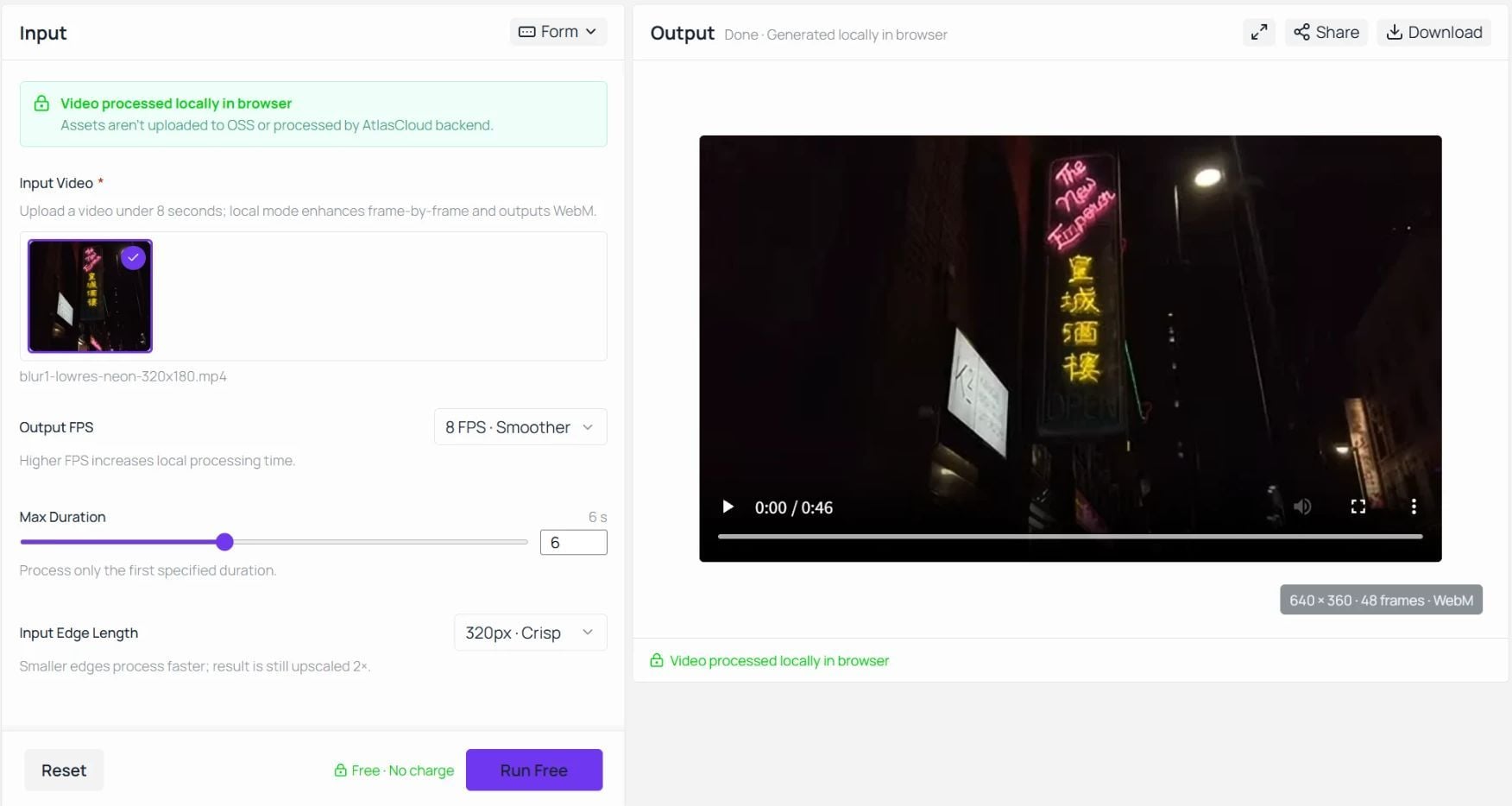
Klibiniz o tablonun en üst iki satırındaysa, çözüm kısa bir yüklemedir ve hiçbir maliyeti yoktur. Kısa bir klibi sayfaya bırakın, Run Free etiketli düğmeye basın ve kendi makinenizden çalışma boyutunun iki katı bir WebM geri gelir; üzerine hiçbir şey basılmamıştır. Aşağıdaki klip, giriş ve çıkışın yan yana oynatıldığı test çalışmalarımızdan biridir ve sonrasındaki ekran görüntüsü bunu üreten kontrolleri gösterir.
m3-sFKGYoXQ
Atlas Cloud, bu video keskinleştiricisini ücretsiz AI araçlarından biri olarak çalıştırır; bunlar ayrıca görsel yükseltme ve arka plan kaldırmayı kapsayan küçük bir tarayıcı yardımcı programları grubudur.
Ücretsiz AI video yükseltici ilk çalıştırmada sekmenize bir süper çözünürlük modeli indirir, önbelleğe alır ve ardından her kareyi kendi grafik donanımınızda WebGPU ile işler. Sayfa sonucu açıkça belirtir: varlıklar depolamasına yüklenmez veya arka ucu tarafından işlenmez. Bir aile videosu dizüstü bilgisayardan asla ayrılmaz.
İşte tüm prosedür:
- Kısa bir klip yükleyin. Form 8 saniyenin altında bir video ister. Tarayıcınızın oynatabildiği her format çalışır, yani telefondan bir MP4 sorun olmaz.
- Üç kontrolü ayarlayın. Output FPS 4, 6 veya 8 kare/saniye sunar ve varsayılanı 6'dır. Input Edge Length 192, 256 veya 320 piksel sunar ve varsayılanı 256'dır, Balanced etiketli ayar. Max Duration varsayılanı 6 saniye olan bir kaydırıcıdır ve yalnızca o ilk bölümü işler. En fazla ayrıntı için 320 ve 8'i seçin.
- Çalıştırın ve çıktıyı kontrol edin. Run Free'e basın. İlk çalıştırma model indirilirken duraklar, sonraki çalıştırmalar hemen başlar. Bittiğinde Output paneli sonucu oynatır ve oynatıcının altında boyutunu ve kare sayısını gösterir: 6 saniyelik kliplerimiz için 640 x 360 ve 48 kare.
- İndirin. Dosya filigransız, hesapsız ve kaç klip çalıştırdığınıza dair bir sınır olmadan bir WebM'dir.
Output FPS, modelin saniyede kaç kare işleyeceğini belirler: 4, 6 veya 8; bu nedenle yavaş bir kaydırma, bir konuşan kafa veya temiz bir kare yakalamak istediğiniz bir klip doğal seçimdir. Tam HD bir kare veya daha uzun bir klip için aynı şirket iki bölüm aşağıda ele alınan barındırılan bir model çalıştırır.
AI Video Keskinleştiricinin Dört Tür Bulanıklıkta Düzelttikleri
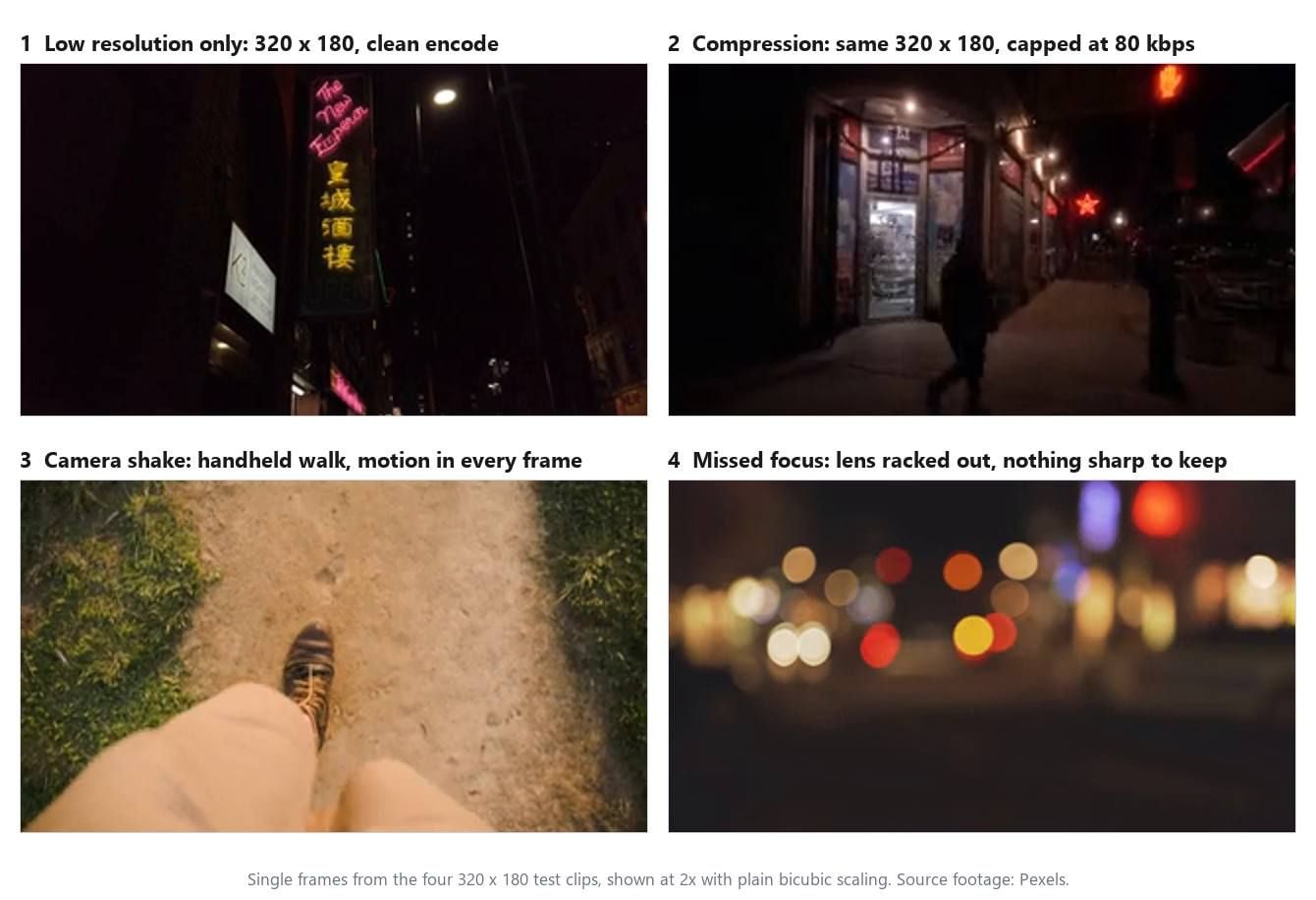
Testin nedeni yalıtmasını istedik, bu yüzden her klip aynı boyutta ve aynı ayarlardan geçirilerek girdi. Her biri Pexels'ten bir stok klip; 6 saniye veya daha kısa kesildi, sesi çıkarıldı ve 320 x 180'e ölçeklendi; bu, aracın en büyük çalışma kenarıyla eşleşir, böylece 2x geçiş başladığı yere geri boyutlandırma değil gerçek bir büyütme olur. Dördü için de aynı üç ayar: saniyede 8 kare, 6 saniye, 320 piksel kenar.
Dört giriş:
- Yalnızca düşük çözünürlük. Temiz bir kodlamayla küçültülmüş, neon bir restoran tabelasının 1080p klibi. Tek sorunu piksel sayısı.
- Sıkıştırma. Bir gece sokağının 4K klibi, aynı 320 x 180'e küçültülmüş ve ardından bit hızı saniyede 80 kilobitle sınırlandırılarak yeniden kodlanmış. Bir sohbet uygulamasından üç kez iletilen bir klipte gördüğünüz bloklu ve lekeli görünüm budur.
- Kamera sarsıntısı. Ayaklar ve yolun kadrajda olduğu, elde çekilmiş bir bakış açısı yürüyüşü. Kamera her karede hareket eder, bu yüzden zemin dokusu hareket yönünde lekelenir.
- Odak kaçırması. Lens odak dışına kaydırılarak çekilmiş gece sokağı. Her ışık bir disktir, karede hiçbir şey keskindir.
Sıkıştırma klibi tek bir satırla yapıldı ve aynı satır, üzerinde pratik yapmak istediğiniz her görüntüde bu görünümü yeniden oluşturur:
plaintext1ffmpeg -i source.mp4 -an -vf "scale=320:180" -c:v libx264 -b:v 80k -maxrate 80k -bufsize 40k pixelated.mp4
Düşük Çözünürlüklü Videoyu Yüksek Çözünürlüğe Çevirme: 2x'in Kendini Gösterdiği Durum
Bu, modelin kendisi için yapıldığı klip ve öncesi ile sonrasının en görünür olması gereken yer: sert kenarlı neon yazı, küçük İngilizce ve Çince karakterler, yanında beyaz bir karaoke tabelası. 320 x 180'lik bir kare modele çok az şey verir, bu yüzden pembe yazının vuruşlarını ve Çince karakterlerin kenarlarını izleyin. Aşağıdaki şekil girişi, düz bir yeniden boyutlandırmayı ve AI çıktısını yan yana koyar; aynı kare, birinci saniye.
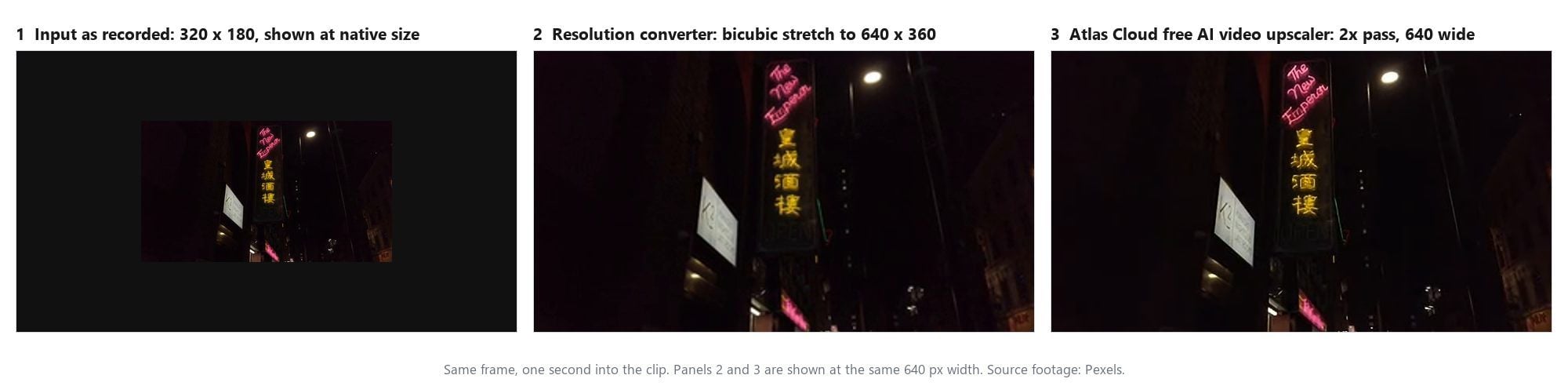
Orta panel de üçüncü kadar önemlidir. Bir açılır listeden 720p veya 1080p seçmenize izin veren türden bir çözünürlük dönüştürücü, o panelin gösterdiğini yapar: halihazırda sahip olduğunuz pikselleri daha büyük bir ızgaraya yayar ve boşlukları harmanlar. Kare büyür. Daha keskin hale gelmez, çünkü yeni hiçbir şey eklenmemiştir. Üçüncü panel, modelin daha büyük karenin ne içermesi gerektiğine dair tahminidir ve tahmin bu işin bütün amacıdır.
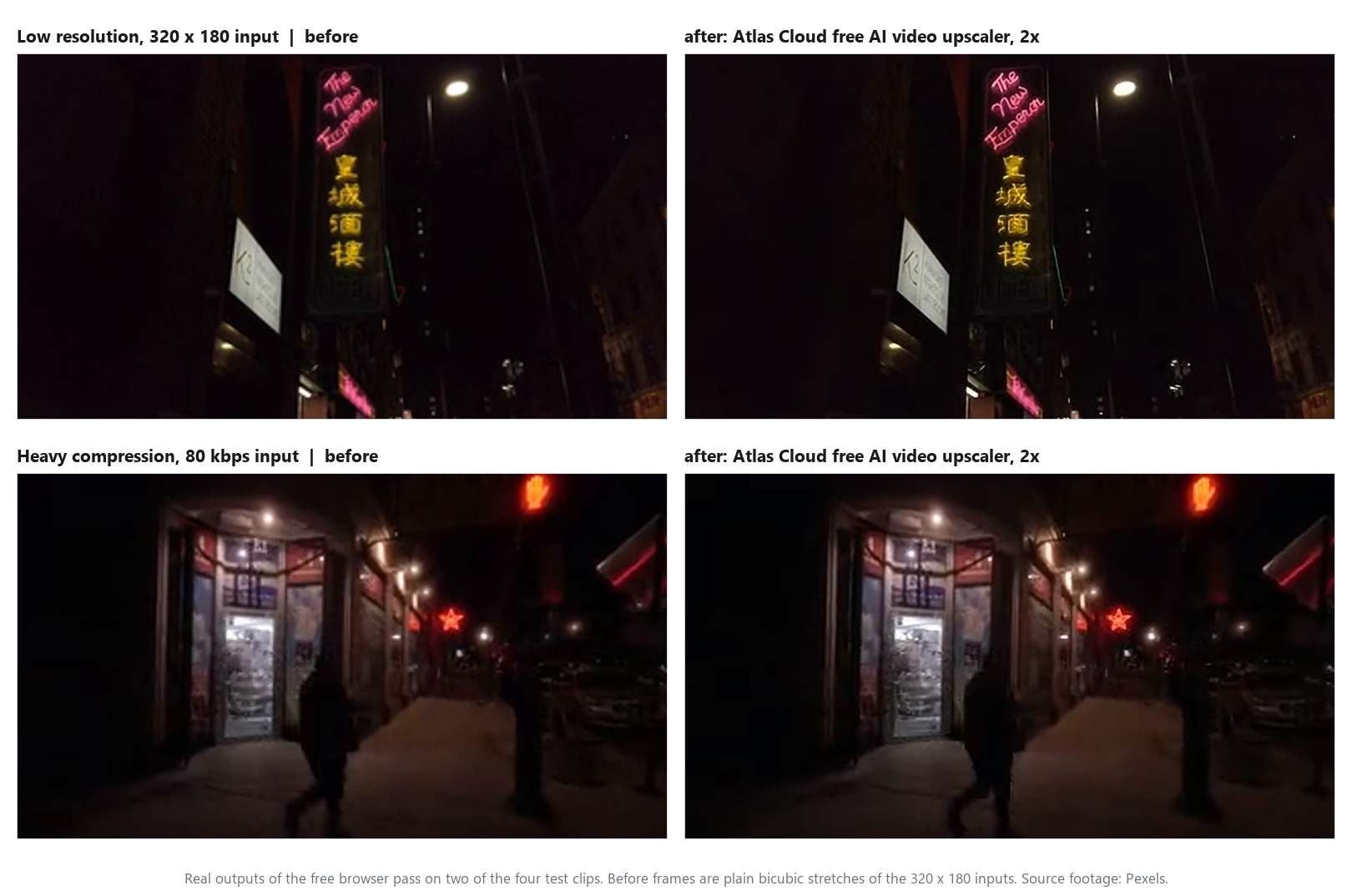
Bu karede tahmin olması gereken yere oturur. Pembe yazı yumuşak bir bant yerine tek tek temiz vuruşlar olarak geri gelir, sarı karakterlerin kenarları sıkılaşır ve direkteki küçük lambalar belirgin noktalara ayrılır. Model, kaynağın ima ettiğini keskinleştirdi ve kendi harflerini uydurmadı; bu, böyle bir geçişten istediğiniz davranıştır.
Pikselli Videoyu Düzeltin: Sıkıştırma Blokları Yumuşar, Kayıp Ayrıntı Kayıp Kalır
Piksellenme, görebildiğiniz sıkıştırmadır. Saniyede 80 kilobitte kodlayıcı parlak dükkân cephesini ve trafik ışığını korudu, karanlık kaldırımı düz kareler haline getirdi. Bu karelerin sert kenarları vardır ve bir süper çözünürlük modeli bir kenarı kenar olarak ele alır, bu yüzden geçişin burada iki işi vardır: blok sınırlarını yumuşatmak ve gerçek olan kenarları korumak.
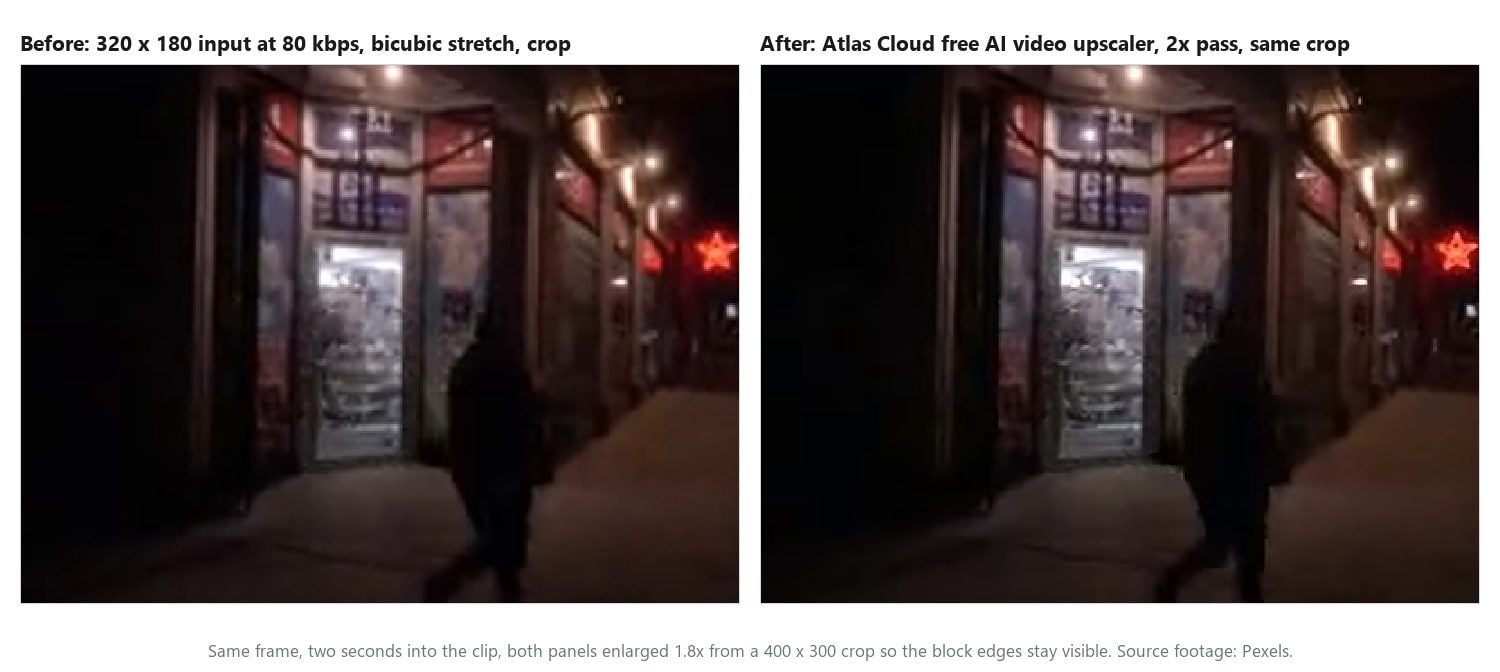
Çalıştırmada kaldırımın karoları tekdüze bir yüzeye dönüşür, kapı çerçevesi ve kırmızı yıldız tabelası temiz ana hatlar kazanır ve vitrindeki posterler karelerden pürüzsüz yamalara dönüşür. Kodlayıcının sildiği şey hiçbir modelin okuyabileceği şekilde dosyada yoktur; bu, geçişin değil iletilen kopyanın bir özelliğidir.
Bu da bu neden için yükseltmeden daha iyi çalışan çözüme işaret eder: daha iyi bir kopya için geri dönün. Bir mesajlaşma uygulamasından gelen klip genellikle yolda yeniden kodlanmıştır. Gönderenin telefonundaki orijinal ya da video yerine belge olarak gönderilen dosya, iletilen kopyanın kaybettiği ayrıntıyı taşır. Onu yükseltin. İletilen kopyayı yükseltmek, blokları iki kat boyutta sabitler.
Hareket Bulanıklığı veya Odak Kaçırması: Daha Keskin Neden Hâlâ Net Değil
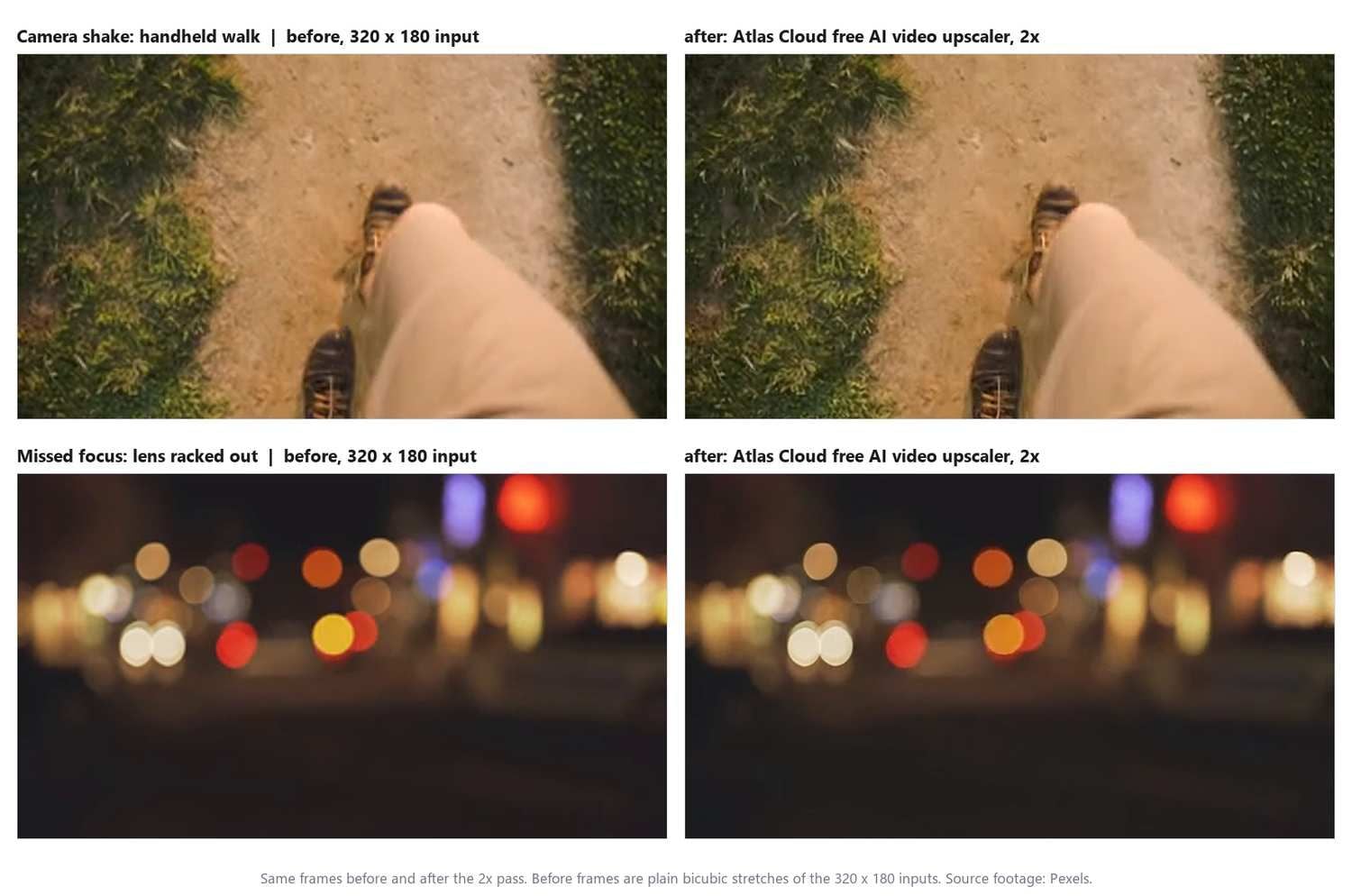
Son iki klip başlıktaki iddiayı test eder. Elde çekilen yürüyüşte, deklanşör açıkken kamera hareket ettiği için yol her karede lekelenmiştir. Odak dışı sokakta her nokta ışık bir diske yayılmıştır. Hiçbir kare kendisinin keskin bir sürümünü hiçbir yerde içermez, bu yüzden modelin çıkaracağı bir ayrıntı yoktur. Yapabileceği şey, her lekenin ve her diskin kenarını sıkılaştırmaktır ve şekil de bunu gösterir: ayakkabıdaki çizgiler ve pantolonun paçası daha sağlam bir ana hat kazanır, ışık disklerinin kenarları keskinleşir ve her ikisinin içindeki bulanıklık kameranın bıraktığı yerde kalır.
Adobe'un fotoğraflarla deneyimi burada faydalı bir referans noktasıdır. Photoshop, Adobe'nin kendi Shake Reduction belgelerine göre "doğrusal hareket, yay şeklinde hareket, dönme hareketi ve zikzak hareket dahil olmak üzere çeşitli kamera hareketi türlerinden kaynaklanan bulanıklığı azaltabilen" bir Shake Reduction filtresi sundu ve aynı sayfa filtrenin "düşük gürültülü, makul ölçüde aydınlatılmış sabit kamera görüntüleriyle en iyi çalıştığını" söylüyor.
Adobe, filtrenin kaldırıldığını Photoshop 23.3'ün Nisan sürümüyle duyurdu ve teknolojinin daha yeni geliştirme platformlarıyla uyumlu olmadığını söyledi. En iyi halinde bile dar koşullara sahip bir sabit görüntü aracıydı. Video için bir sabitleyici, kareyi bir andan diğerine sabitler. Karenin kendisindeki bulanıklığı gidermez.
Dolayısıyla bu iki satır için çözüm çekim tarafındadır. Kayda başlamadan önce odağı kilitleyin ve telefon izin veriyorsa konuya dokunun. Hareket için telefonu iki elinizle tutun, bir dirseğinizi destekleyin veya kameranın sabitleme modunu açın; bu genellikle biraz görüş alanı karşılığında daha sabit bir kare verir. Klip zaten varsa ve önemliyse, en keskin kalan kısma kırpma yapmak genellikle keskinleştirilmiş bir lekiden daha iyi görünür.
Dört klip, her birine bir geçiş, özetle:
| Klip | Neden | 2x geçişinin değiştirdiği şey | Çözümün geri kalanının bulunduğu yer |
|---|---|---|---|
| Neon tabela, 320 x 180 | Düşük çözünürlük | Temiz tek vuruşlar, daha sıkı karakter kenarları, lambalar noktalara ayrılır | Yapılacak bir şey kalmadı |
| Gece sokağı, 80 kbps | Sıkıştırma | Blok sınırları yumuşar, gerçek kenarlar net kalır | Kaynağın daha temiz bir kopyası |
| Elde çekilmiş yürüyüş | Kamera sarsıntısı | Ayakkabıda ve yolda daha sağlam ana hatlar | Bir sabitleyici veya daha sabit bir sonraki çekim |
| Odak dışı sokak | Odak kaçırması | Her ışık diskinde daha keskin kenarlar | Yeniden odaklan ve çek |
Masaüstü Uygulaması Olmadan Video Çözünürlüğünü 1080p veya 2K'ya Nasıl Yükseltirsiniz
Tarayıcı aracı kısa, küçük bir klip için soruyu yanıtlar. 1080p'ye ulaşması gereken 40 saniyelik bir klip farklı bir iştir ve Atlas Cloud bunun için ayrı bir barındırılan model çalıştırır.
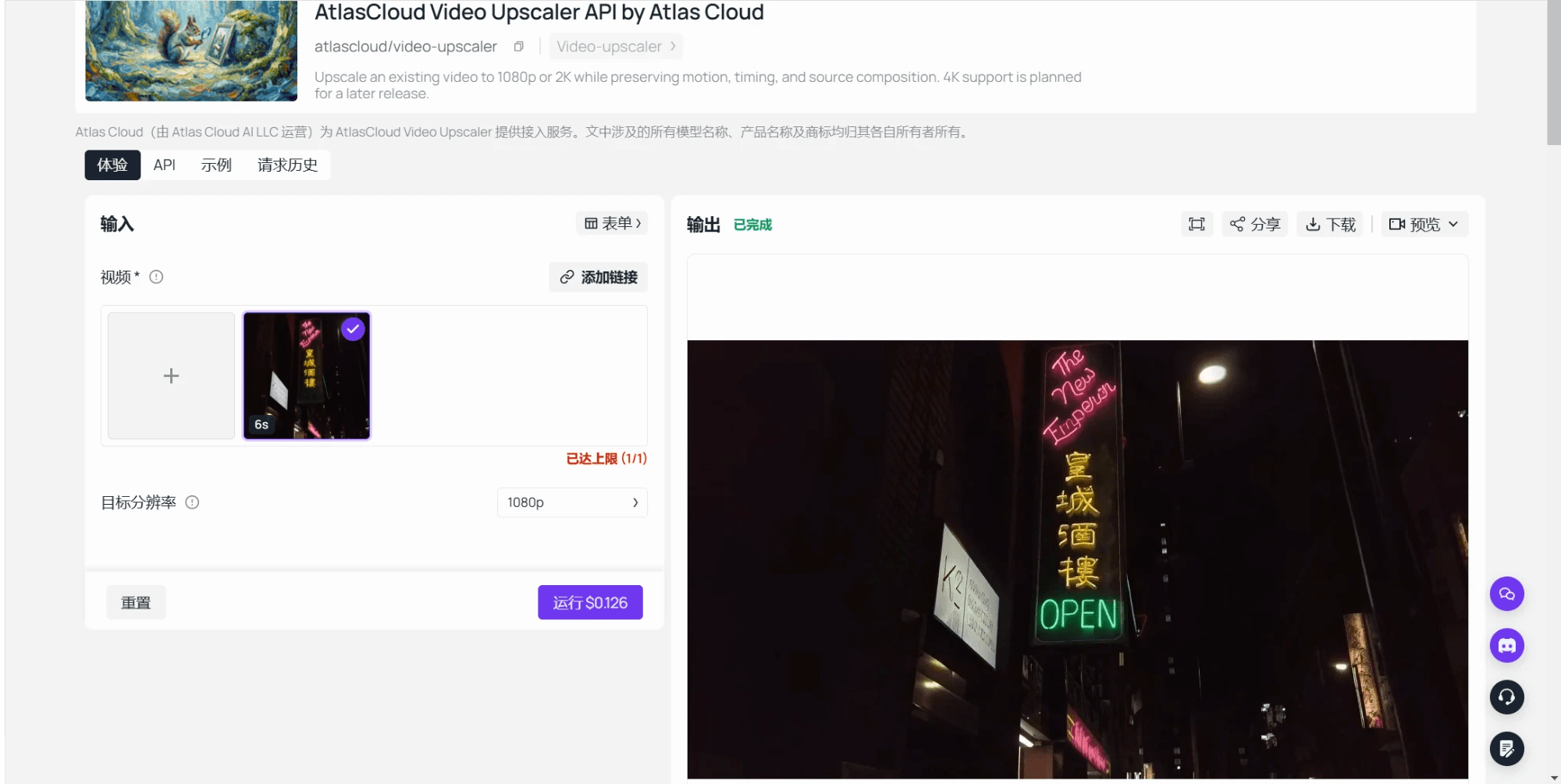
Atlas Cloud playground'daki video yükseltici modeli bir klip ve hedef çözünürlük alır ve o boyutta oynatılabilir bir video döndürür. Belgelendirmesi iki çıktı katmanı tanımlar:
| Hedef | Piksel katmanı | En uzun giriş | En fazla giriş karesi | Giriş kare hızı |
|---|---|---|---|---|
| 1080p | 1920 x 1080 | 53 saniye | 1.590 | 30 fps veya daha düşük |
| 2K | 2560 x 1440 | 23 saniye | 690 | 30 fps veya daha düşük |
Sunucu başka bir şey yapmadan önce klibin meta verilerini okur ve seçtiğiniz katman için süre, kare hızı veya kare sayısı sınırını aşan bir klip kırpılmak yerine reddedilir. İş akışı kaynak kare hızını korur, bu nedenle enterpolasyon yoktur ve hız değişmez. Aynı belgelendirme 4K'yı daha sonraki bir sürüm için planlanmış olarak listeler; bu yazının yazıldığı tarih itibarıyla üst sınır 2K'dır ve bunun üzerinde bir şey vaat etmiyoruz.
Atlas Cloud Playground'da Videoyu 1080p'ye Yükseltin
Playground yolu bir hesap ve bakiye gerektirir, ardından dört adım vardır:
- Yukarıda bağlantısı verilen model sayfasını açın ve oturum açın. Playground formunda önemli olan iki alan vardır: video girişi ve hedef çözünürlük seçici.
- Klibi sağlayın. Giriş bir video bağlantısıdır ve playground'ın yükleme kontrolü yerel bir dosyayı buna dönüştürür.
- 1080p veya 2K seçin. Önce klibi tabloyla karşılaştırın; çünkü 30 saniyelik bir klip 1080p'de sorun yoktur ve 2K'da sınırı aşar.
- Çalıştırın, ardından çalıştırma bittiğinde sonucu çıktı panelinden indirin.
Barındırılan model, tarayıcı aracının daha büyük boyuttaki aynı fikri olduğundan, tarayıcı çalıştırması onun için ücretsiz bir provadır. Görüntünüzün 6 saniyelik bir örneğinde 2x geçiş doğru görünüyorsa, aynı görüntü 1080p'de de aynı şekilde davranacaktır. Örnek daha keskin bir leke olarak geri geldiyse, barındırılan çalıştırma da öyle olacaktır ve bunu öğrenmenin maliyetinden kendinizi kurtarmış olursunuz.
Net Videoyu Net Tutun: Yüklemeden Sağ Çıkan Dışa Aktarma Ayarları
Yükseltilmiş bir klip, bir platform onu yeniden kodladığında işin son on saniyesinde tekrar bulanıklaşabilir. YouTube'un kendi oynatma kalitesi sayfası ilk kuralı tek cümlede koyar: "Video standart çözünürlükte kaydedildiyse, yüksek çözünürlükte sunulmayacaktır." YouTube'a 480p olarak ulaşan bir kaynak, izleyici ne seçerse seçsin 480p veya altında sunulur ve yükseltmenin önlemek için var olduğu durum budur.
İkinci kural bit hızıdır. YouTube'un önerilen yükleme ayarları standart dinamik aralıkta her çözünürlük için istediği video bit hızını listeler:
| Çözünürlük | Standart kare hızı (24, 25, 30) | Yüksek kare hızı (48, 50, 60) |
|---|---|---|
| 720p | 5 Mbps | 7.5 Mbps |
| 1080p | 8 Mbps | 12 Mbps |
| 1440p (2K) | 16 Mbps | 24 Mbps |
| 2160p (4K) | 35 - 45 Mbps | 53 - 68 Mbps |
İşin püf noktası, yükseltilmiş bir dosyanın genellikle yüklemeden önce bir kez daha dışa aktarılması gerektiğidir ve siz değiştirmedikçe dışa aktarma kaynağın bit hızını devralır. 1080p'ye yükseltilmiş ve örneğin 480p orijinalinin taşıdığı 2 Mbps ile dışa aktarılmış bir klip, tam da kaldırmak için ödeme yaptığınız aynı bloklara yeniden sıkıştırılır. Dışa aktarmayı yeni çözünürlüğünün satırına ayarlayın ve kaynağın kare hızını koruyun.
Tarayıcı aracı size bir WebM verir. Düzenleyiciler genellikle onu olduğu gibi açar ve bir platform veya uygulama MP4'te ısrar ederse bu, karelere dokunmadan tablodaki 1080p oranıyla onu dönüştürür:
plaintext1ffmpeg -i upscaled.webm -c:v libx264 -b:v 8M -maxrate 8M -bufsize 16M -pix_fmt yuv420p upscaled-1080p.mp4
Sonucu koruyan bir alışkanlık daha: önizlemesini değil dosyayı gönderin. Mesajlaşma uygulamaları ve sosyal gelen kutuları bant genişliğinden tasarruf etmek için videoyu sıklıkla yeniden kodlar; testimizdeki 80 kbps klip bu görünümü taklit eder. Bir klip yolculuk etmek zorundaysa, dosyaya bir bağlantı paylaşın veya onu belge olarak ekleyin ve yükseltilmiş ana kopyayı bulabileceğiniz bir yerde saklayın.
Sıkça Sorulan Sorular
Video çözünürlük dönüştürücü, AI video yükseltici ile aynı şey midir?
Hayır. Bir dönüştürücü, klibi yeni bir kare boyutunda yeniden kodlar ve ekstra pikselleri komşularını harmanlayarak doldurur, böylece kare büyür ve olduğu kadar yumuşak kalır. Bir AI yükseltici, her kareyi eksik ayrıntıyı tahmin eden bir modelden geçirir. Video netleştirici olarak etiketlenen birkaç site ise bambaşka bir üçüncü şeydir: piksellerin görünümünü hiçbir şey eklemeden değiştiren parlaklık, kontrast ve keskinlik kaydırıcıları. Bir araç hiç hedef çözünürlük sormuyorsa, yükseltme yapmıyor, ayarlama yapıyordur.
Videoyu ücretsiz olarak 1080p'ye yükseltebilir miyim?
Tarayıcı aracıyla hayır. Uzun kenarda 320 piksele kadar olan kliplerle sınırlıdır ve onları ikiye katlar, bu yüzden 1080p bir kare barındırılan modelin işidir.
Barındırılan video yükseltici modeli 1080p ve 2K üretir ve giriş saniyesi başına ücretlendirir: 1080p için saniye başına $0.018 ve 2K için saniye başına $0.024; tam saniyelere yuvarlanır ve minimum 5 saniyedir, yani 1080p'de 6 saniyelik bir klip yaklaşık $0.11 ve 30 saniyelik bir klip yaklaşık $0.54 tutar. Bu rakamlar, Eylül 2026 itibarıyla modelin kendi belgelendirmesinden alınmıştır ve hiçbir indirim uygulanmamıştır.
Bir video keskinleştirici, kamera sarsıntısından kaynaklanan bulanık videoyu düzeltir mi?
Bulanıklığın ana hatlarını keskinleştirir; bu, sarsıntılı bir klibi ilk bakışta biraz daha net gösterebilir ve duraklattığınızda daha net yapmaz. Sarsıntı, kamera hareket ederken kaydedilen bir lekedir, bu yüzden karenin kurtarılacak keskin bir sürümü yoktur. Düzenleyicinizdeki bir sabitleyici kareler arasındaki zıplamayı azaltır ve daha parlak ışıkta veya daha hızlı deklanşörle çekim yapmak bir sonraki çekimde lekeyi kısaltır.
Mesajlaşma uygulamasından gönderilen pikselli videoyu nasıl düzeltirim?
Önce orijinali isteyin. Hızlı bir ipucu: birkaç megabayt olarak gelen bir dakikalık klip yolda yeniden kodlanmıştır ve gönderenin telefonundaki kopyada bu bloklar yoktur. Bazı uygulamalar klip satır içi video yerine dosya veya belge olarak gönderildiğinde yeniden kodlamayı atlar. İletilen kopya var olan tek şeyse, 2x geçiş blokları yumuşatır ve kodlayıcının kaldırdığı ayrıntı kaldırılmış olarak kalır.
Videom yükledikten sonra neden bulanıklaşıyor?
Büyük platformlar yüklemeleri yeniden kodlar ve dosyanızın çözünürlüğü ile bit hızı, izleyicilerin elde edebileceği üst sınırı belirler. 480p bir yükleme 480p kalır ve düşük bit hızıyla dışa aktarılmış 1080p bir yükleme yeni sıkıştırma bloklarıyla gelir. Yükleme işlemeyi bitirdikten sonra bir kontrol: oynatıcıdaki kalite menüsünü açın. Yükselttiğiniz katman eksikse, gelen dosya ondan daha küçüktü ve bakılacak yer dışa aktarma ayarlarıdır.
AI, 240p bir videoyu 4K gibi gösterebilir mi?
Hayır. Bu kılavuzdaki barındırılan model 2K'da durur; belgelendirmesi 4K'yı mevcut değil, planlanmış olarak listeler ve aritmetik bu tavanın neden mantıklı olduğunu açıklar. 240p bir kare, 4K bir karenin piksellerinin kabaca seksen birde birini tutar, bu yüzden 4K çıktının neredeyse tamamı uydurma olurdu. 480p'ye 2x geçiş veya önemli bir klip için 1080p çalıştırma, modelin yeni bir resim çizmek yerine boşlukları doldurduğu aralıktır.
Sonuç
Araç, teşhisten daha az önemlidir. Klibi duraklatın, bulanıklığın nasıl davrandığına bakın ve birkaç saniye içinde piksellerinizin eksik mi olduğunu, sıkıştırmaya mı baktığınızı yoksa kameranın kaydettiği bir lekeye mi baktığınızı bilirsiniz. İlk ikisi bir süper çözünürlük modeline yanıt verir ve kısa bir klipte ücretsiz bir tarayıcı geçişi, herhangi bir harcama yapmadan önce ne kadar iyi olduğunu gösterir. Son ikisi daha sabit bir ele ve kilitlenmiş bir odağa yanıt verir ve hiçbir keskinleştirme bunu değiştirmez.
Bulanık bir videoyu nasıl netleştireceğinizin dürüst hali budur: çözümü nedene uydurun, ücretsiz geçişi prova olarak çalıştırın, prova doğru göründüğünde daha uzun görüntüyü barındırılan modele götürün ve sonucu gittiği yere kadar koruyacak bir bit hızında dışa aktarın.


