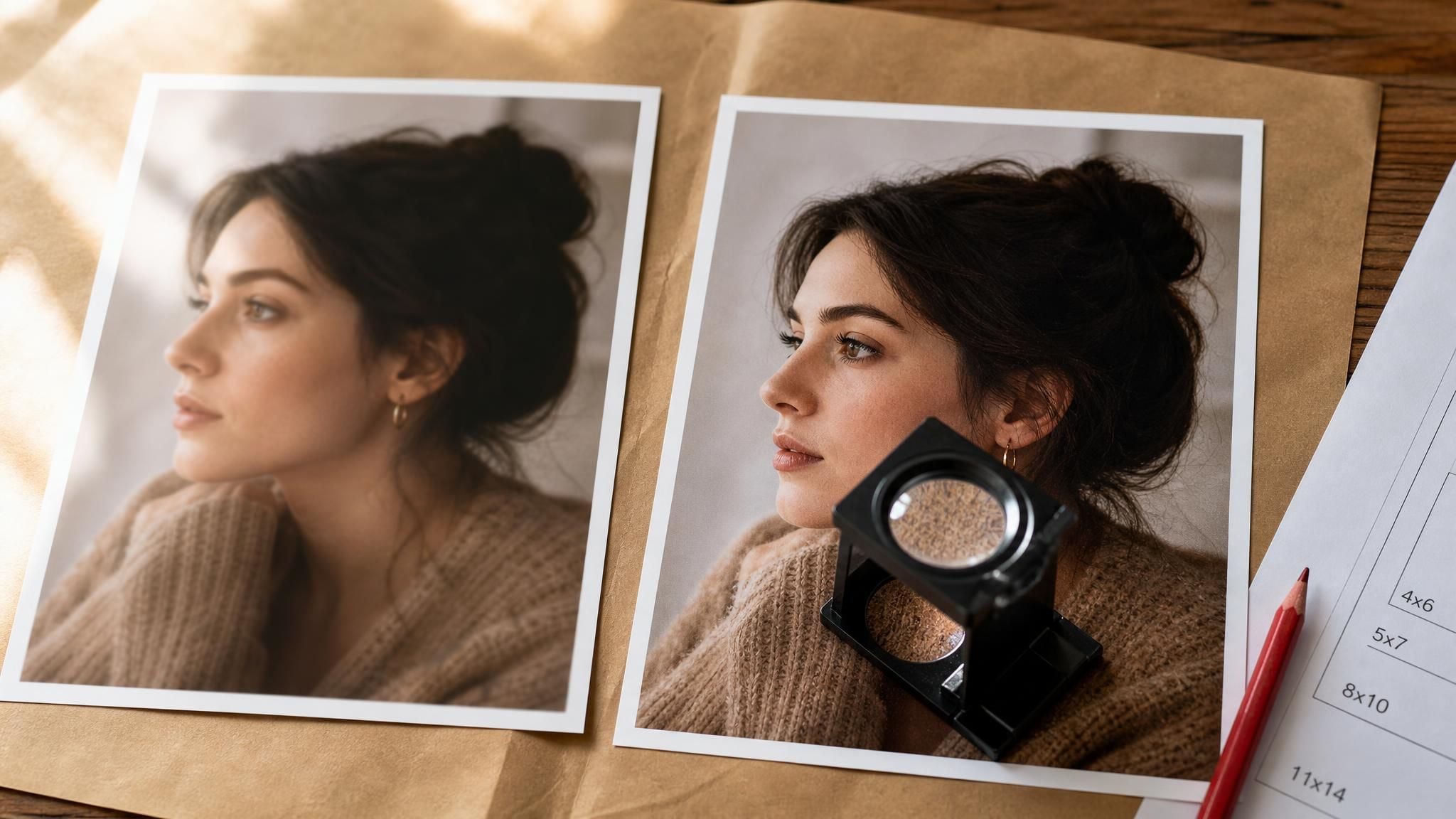
Baskı dükkanı fotoğrafınızı yumuşak görünümlü geri gönderiyor. Birisi dosyanın 300 DPI olması gerektiğini söylüyor; siz de dosyayı açıp çözünürlük kutusuna 300 yazıyor, kaydediyor ve yeniden bastırıyorsunuz. İlk seferkiyle aynı yumuşaklıkta geri geliyor.
Hiçbir şey değişmedi, çünkü hiçbir şey eklenmedi. Bir görüntünün DPI'ını artırmak için dosyanın başlangıçtaki piksel sayısından daha fazla piksele ihtiyacı vardır ve çözünürlük kutusu hiçbir zaman tek bir piksel eklememiştir. Adobe'nin kendi Photoshop belgeleri bunu açıkça söylüyor: görüntü yeniden örneklenmedikçe piksel sayısı sabit kalır.
Bu kılavuz işi, çoğu kişinin tek adımda birleştirdiği iki yarıya ayırıyor. Önce pikseli alın. Sonra sayıyı ayarlayın.
Önemli Çıkarımlar
- Bir görüntü düzenleyicide DPI alanını düzenlemek detay eklemez. Aynı pikselleri yeni bir yoğunlukta yeniden etiketler ve baskı boyutunu buna göre küçültür.
- Gerçek bir DPI artışı daha fazla piksel gerektirir; bir AI büyütücünün ürettiği ve bir yeniden boyutlandırma iletişim kutusunun üretmediği şey budur.
- Adobe, 300 PPI'ı baskı standardı olarak kabul eder; ancak 220 PPI mürekkep püskürtmeli fotoğraf çıktısı için genellikle yeterlidir, bu nedenle piksel hedefiniz baskı boyutuna ve yazıcıya bağlıdır.
- Ücretsiz tarayıcı büyütücü küçük kaynakları 2x'te yeniden oluşturur; bu nedenle girdinizin uzun kenarı, yardımcı olup olamayacağını belirler.
- Piksel sayısı doğru olduğunda, DPI değerinin yine de dosyaya yazılması gerekir; böylece yazdırma yazılımı onu doğru okur.
Neden Yalnızca DPI Sayısını Değiştirmek Hiçbir Şeyi Düzeltmez
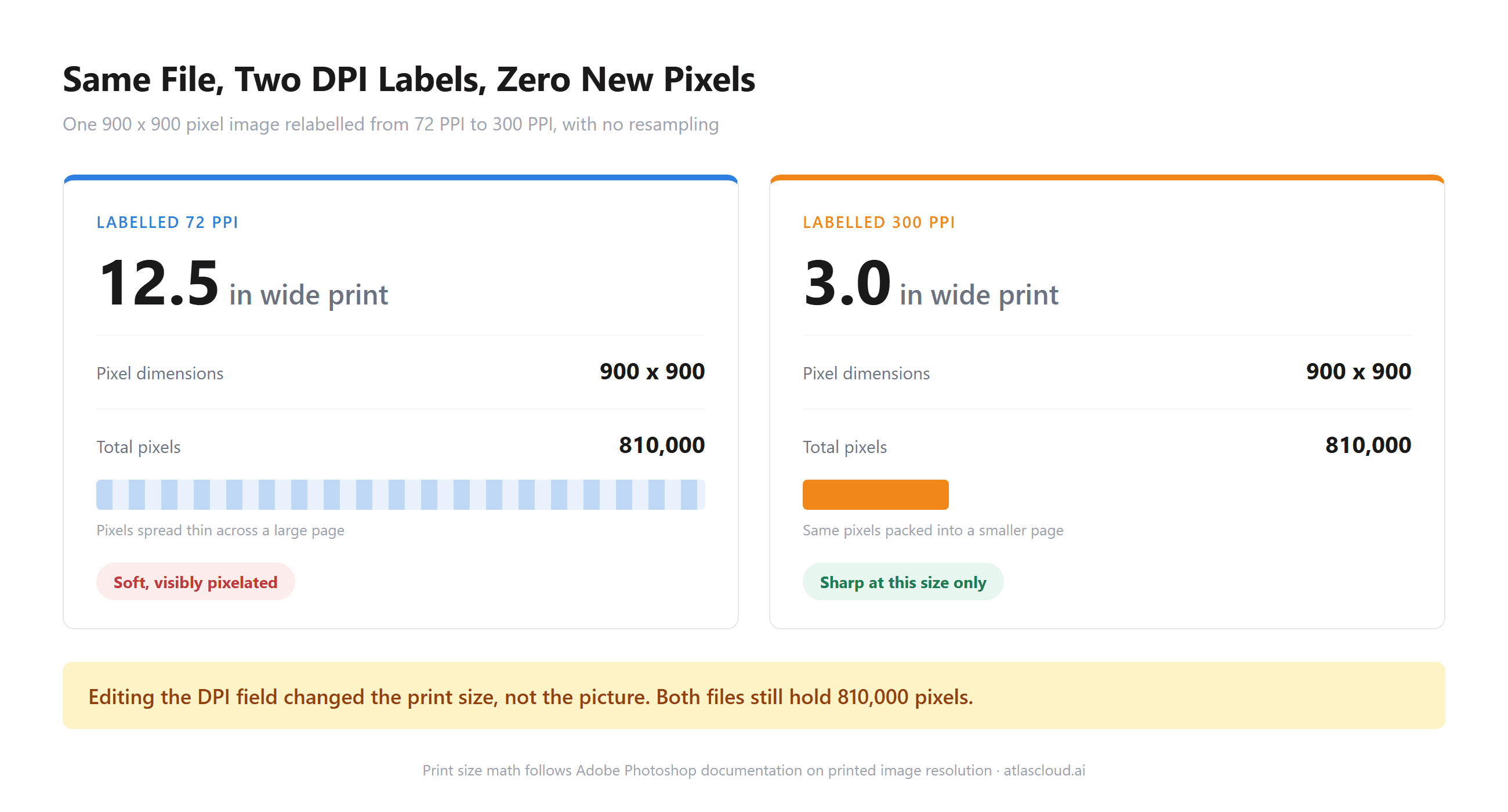
Çözünürlük alanı bir etikettir, bir kaldıraç değil. Yazdırma yazılımına sahip olduğunuz pikselleri ne kadar yoğun paketleyeceğini söyler. Yeniden örnekleme yapmadan değiştirirseniz aritmetik yalnızca yeniden dengelenir: Adobe'nin belgelerine göre "görüntü yeniden örneklenmedikçe toplam görüntü verisi sabit kalır" ve çözünürlüğü artırmak genişlik ve yüksekliğin "aynı miktarda veriyi korumak için orantılı olarak azalmasına" neden olur.
900 x 900 piksellik bir avatar düşünün. 72 PPI olarak etiketleyin, 12,5 inç genişliğinde, kötü yazdırılır. Aynı dosyayı 300 PPI olarak etiketleyin, üç inç genişliğinde, net yazdırılır. Her iki dosyada da 810.000 piksel var. Detay kazanmadınız. Yazıcıya pikselleri daha küçük bir alana yaymasını söylediniz.
Baskı dükkanının önerisi bu yüzden yarı doğruydu. Hedeflenen baskı boyutunda 300 DPI istediler ve bu iki sayı bir piksel sayısıyla çarpılır. Pikselleri artırın veya baskıyı küçültün.
DPI ve PPI: Yazdırma Yazılımınızın Aslında Okuduğu Sayı
İki farklı ölçüm DPI kısaltmasını paylaşıyor ve bunları karıştırmak insanları ilk etapta çözünürlük kutusuna gönderen şey. İnç başına piksel, görüntü dosyanızı tanımlar. İnç başına nokta, yazıcının mürekkebini tanımlar.
Adobe kendi rakamlarıyla ikisini net biçimde ayırıyor. Mürekkep püskürtmeli yazıcılar "720 ila 2880 dpi aralığında" çalışır ve bu değer "görüntü çözünürlüğüyle aynı şey değildir." Aynı sayfa, görüntü tarafı için kullanışlı bir alt sınır belirleyerek en az 220 PPI'ın "mürekkep püskürtmeli yazıcıda yüksek kaliteli fotoğraf baskıları elde etmek için genellikle yeterli olduğunu" söylüyor.
Bu yüzden gelen kutunuza daha yüksek DPI isteyen bir talep düştüğünde, bu genellikle PPI anlamına gelir ve çubuk varsayılan olarak söylenen 300'ün altında olabilir. Bir şeyi büyütmeden önce sormaya değer.
Gerçek Çözüm: Ücretsiz Bir AI Görüntü Büyütücüyle Piksel Ekleyin
Küçük kaynaklar en çok burada zarar verir. Eski bir listeden alınan 400 piksellik ürün fotoğrafı, grup fotoğrafından kırpılmış bir portre, yıllar önce ekran boyutunda kaydedilmiş bir logo. Hiçbiri yeniden etiketlenerek baskı kalitesine getirilemez; bunları bir düzenleyicide germek mevcut pikselleri inceltip kenarlar lapa olana kadar yayar.
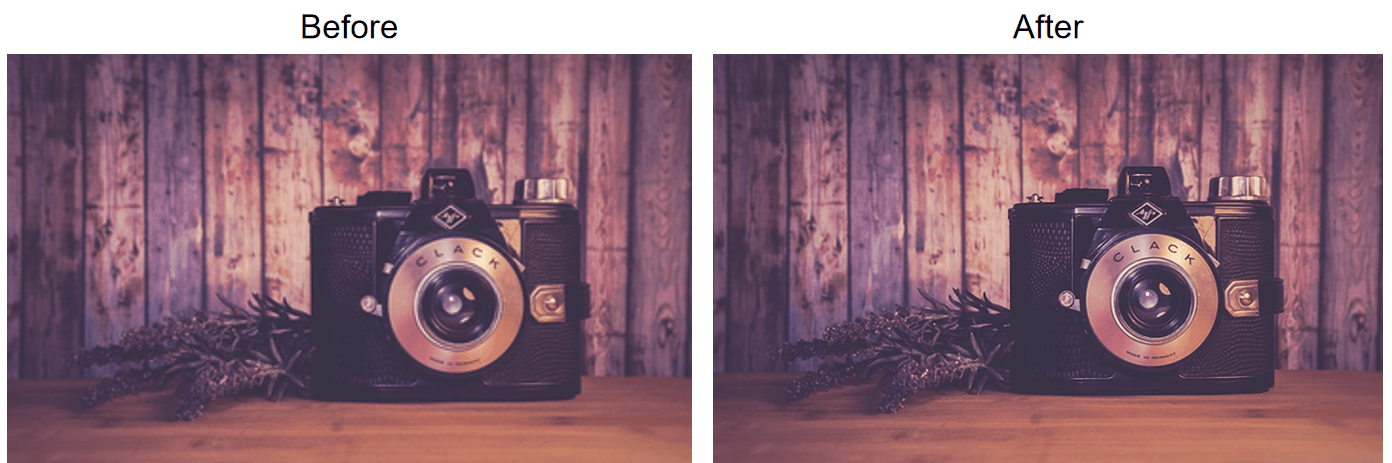
Bir büyütücü ise ters yönde çalışır. Bu resmin daha büyük bir sürümünün ne içereceğini tahmin eder ve çizer; yeni boyutta kenarları ve dokuyu komşular arasında enterpolasyon yapmak yerine yeniden oluşturur. Atlas Cloud üzerindeki ücretsiz AI görüntü büyütücü tam olarak bunun için bir Swin2SR süper çözünürlük modeli çalıştırır ve indirilen çıktı, köşe logosu veya kısıtlanan dışa aktarma kalitesi olmayan tam çözünürlüklü bir PNG'dir. Platformdaki diğer AI araçlarının yanında yer alır.
Bir Görüntünün DPI'ını Üç Adımda Artırın
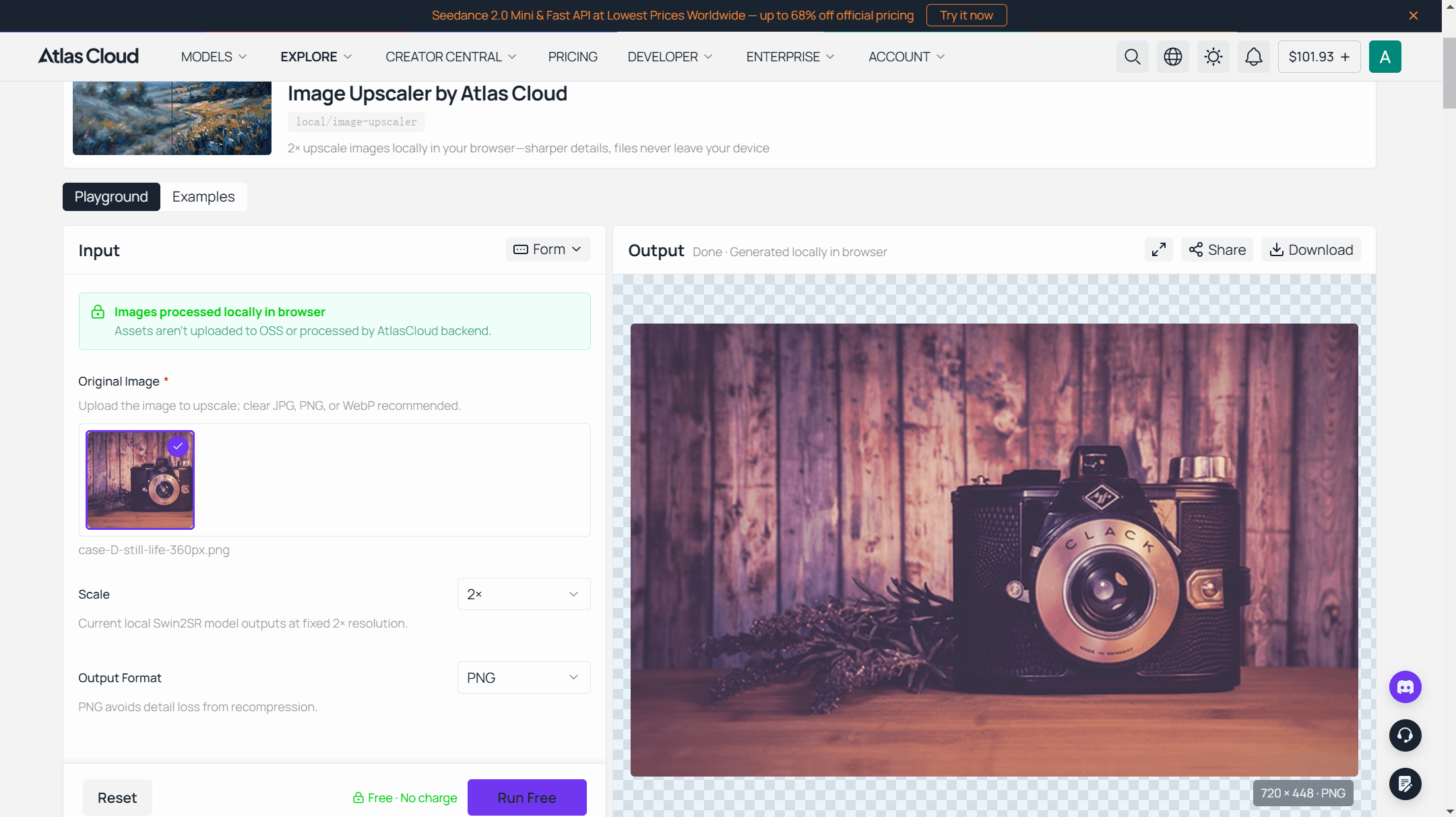
- Ücretsiz AI görüntü büyütücüyü açın ve kaynağınızı yükleyin. Sayfa ile ilk çalıştırma arasında hiçbir engel yoktur, bu nedenle bir baskı teslim tarihi kayıt formunu beklemek zorunda kalmaz. Net JPG, PNG veya WebP dosyaları modele çalışacak en fazla malzemeyi verir.
- Ölçeği 2x'te bırakın; yerel Swin2SR modelinin çıktısı budur ve sonucun ikinci bir sıkıştırma artefaktı turu almaması için PNG'yi seçin.
- Çalıştırın ve PNG'yi indirin. İlk çalıştırma, 54MB'lık tek seferlik bir modeli tarayıcı önbelleğinize indirir, bu yüzden bir an verin. Sonraki çalıştırmalar bunu tamamen atlar.
Çıktı artık gerçekten piksel olarak daha büyük. DPI numaranız hâlâ önceki değeri söylüyor ve bu kılavuzun son bölümü bunu yaklaşık on saniyede düzeltiyor.
300 DPI Baskı İçin Gerçekten Kaç Piksele İhtiyacınız Var
Baskıdan geriye doğru çalışın, dosyadan ileriye doğru değil. Bitmiş baskınızın her boyutunu inç cinsinden hedef yoğunluğunuzla çarpın; bu çarpım piksel gereksiniminizdir. 8 x 10 inç, 300 PPI'da 2400 x 3000 piksel ister. Bundan daha gizemli bir şey yok.
Adobe, 300 PPI'ı "yüksek kaliteli baskılar üretmek için endüstri standardı" olarak adlandırırken, daha düşük yoğunlukların "uzaktan izlenmesi amaçlanan büyük formatlı baskılar için hâlâ iyi çalışabileceğini" belirtiyor. Billboardlar çok daha azıyla idare eder çünkü ince detaylar o mesafede algılanmayı bırakır.
| Baskı boyutu | 300 PPI'da pikseller | 220 PPI'da pikseller |
|---|---|---|
| 4 x 6 inç | 1200 x 1800 | 880 x 1320 |
| 5 x 7 inç | 1500 x 2100 | 1100 x 1540 |
| 8 x 10 inç | 2400 x 3000 | 1760 x 2200 |
| 11 x 14 inç | 3300 x 4200 | 2420 x 3080 |
| 16 x 20 inç | 4800 x 6000 | 3520 x 4400 |
Tabloyu tersten okuyun ve ücretsiz aracın menzili ortaya çıkar. 768 piksellik uzun kenar, 300 PPI'da yaklaşık 2,5 inç veya 220 PPI mürekkep püskürtmeli alt sınırında 3,5 inç kaplar. Cüzdan baskısı, katalog küçük resmi, yaka kartı için fazlasıyla yeterli. Poster için değil.
Bu Ücretsiz Büyütücüdeki 384 Piksel Tavanı
Tarayıcı aracı kendi sınırı konusunda dürüsttür ve bu sınır 2x değerinden daha önemlidir. Model en fazla 384 piksellik bir uzun kenar kabul eder ve bu da çıktı tavanını 768'e düşürür. Daha büyük her şey, model onu görmeden önce bu sınıra küçültülür.
2000 piksellik bir fotoğraf verirseniz, kabaca 768 geri alırsınız ki bu başladığınızdan daha küçüktür. Bu sınır, model yerel olarak çalışırken tarayıcının bellekten yoksun kalmasını önler ve aracın gerçekten küçük kaynaklarda işe yaramasını sağlar. Yüklemeden önce uzun kenarınızı kontrol edin.
| Ücretsiz tarayıcı büyütücü | Bulut büyütücü uç noktası | |
|---|---|---|
| Ölçek | Sabit 2x | outscale 1.0'dan 4.0'a |
| En uzun giriş kenarı | 384 px | Yayınlanmış piksel sınırı yok; çok büyük girdiler reddedilebilir |
| Çıktı tavanı | 768 px | Girdiyle birlikte ölçeklenir |
| Çalıştırma başına | Tek görüntü | Çağrı başına tek görüntü, döngüde betiklenebilir |
| Ödeme duvarından önceki çalıştırma | Sınırsız, kayıt yok | Görüntü başına faturalandırılır, hesap gerekir |
| Filigran | Yok | Yok |
| Model | Swin2SR, yerel | RealESRGAN arka ucu |
Bulut Büyütücü İşi Ne Zaman Üstlenir
Gerçek bir baskı boyutuna giden her şey anında bu tavana çarpar. Barındırılan atlascloud/image-upscaler uç noktası, bir görsel URL'si ve 4.0'a kadar bir outscale değeri alır ve JPEG, PNG veya WebP döndürür; bu da tarayıcı aracının küçülteceği girdiler için kullanılacak yoldur. Çağrı başına tek görüntü işler, bu nedenle bir klasör dosya, bir set yüklemek yerine çağrının döngüye alınması anlamına gelir. Playground, bir çalıştırmanın maliyetini taahhüt etmeden önce gösterir; böylece işi önce boyutlandırabilirsiniz.
Ücretsiz araçta test edin, süper çözünürlüğün sizin türünüzdeki resimlere nasıl davrandığını öğrenin, ardından 4000 piksele ihtiyaç duyan işi bunun için oluşturulmuş uç noktaya taşıyın.
Büyütme Sonrası Yeni DPI Değerini Ayarlama
Piksel çözüldü, etiket hâlâ yanlış. Adobe, çözünürlük alanını baskı kalitesi için inç başına pikseli belirten değer olarak tanımlar; bu nedenle yazdırma yazılımı piksellerinizi ne kadar yoğun yerleştireceğine karar vermek için onu okur. Dosya dışarı gönderilmeden önce ayarlamaya değer.
Photoshop'ta Görüntü > Görüntü Boyutu'na gidin ve hiçbir şeye dokunmadan önce Yeniden Örnekle seçeneğinin işaretini kaldırın. Yeniden örnekleme kapalıyken çözünürlüğe 300 yazmak yalnızca yanında görünen baskı boyutlarını değiştirir. Piksel sayısı, büyütücünün bıraktığı gibi kalır. macOS'ta Preview, Araçlar > Boyutu Ayarla altında Görüntüyü Yeniden Örnekle işaretsizken aynı işi yapar.
Sayıyı yazdıktan sonra görünen baskı genişliğini ve yüksekliğini kontrol edin. Yazdırmak istediğiniz boyutla eşleşiyorsa dosya hazırdır. Beklediğinizden küçük çıktıysa piksel eksiksinizdir ve hiçbir meta veri düzenlemesi bu boşluğu kapatmaz.
Dört alan işe yarayıp yaramadığını söyler. Bu sayılar, 2x yeniden yapılandırmadan küçük bir kaynağın geri döndüğü boyut olan 720 x 448 piksellik bir dosyayı izler.
| Kontrol edilecek | 300 yazmadan önce | Doğru yapıldıktan sonra | Uyarı işareti |
|---|---|---|---|
| Yeniden örnekleme kutusu | Varsayılan olarak işaretli | İşaretsiz | İşaretli bırakıldıysa yazılım yeniden etiketlemek yerine pikselleri yeniden oluşturmuştur |
| Piksel boyutları | 720 x 448 | 720 x 448, değişmedi | Burada herhangi bir değişiklik olması yeniden örnekleme yaptığınız anlamına gelir |
| Çözünürlük | 72 | 300 | Kaydettikten sonra hâlâ 72 gösteriyorsa değer hiç uygulanmamıştır |
| Baskı genişliği | 10 inç | 2,4 inç | Değişmediyse yeni yoğunluk uygulanmadı |
Son satır üzerinde durmaya değer. Baskı genişliğinin 10 inçten 2,4 inçe düşmesi bir kayıp değildir; dosyanın fotoğraf yoğunluğunda ne kadar büyük basılabileceği konusunda nihayet gerçeği söylemesidir.
Sıkça Sorulan Sorular
Photoshop'ta DPI'ı değiştirmek görüntü kalitesini artırır mı?
Tek başına hayır. Yeniden Örnekle kapalıyken piksel verisi değişmez ve yalnızca baskı boyutları hareket eder. Yeniden Örnekle açıkken Photoshop, enterpolasyon yoluyla pikseller icat eder; bu dosyayı büyütür ancak kenarları yeniden oluşturmak yerine yumuşatma eğilimindedir. Bir AI büyütücü, bu adımın ortalamasını almak yerine detayı yeniden oluşturan sürümüdür.
DPI ile PPI arasındaki fark nedir?
PPI, görüntü dosyanızdaki inç başına piksel sayısını sayar. DPI, yazıcınızın inç başına bıraktığı mürekkep noktalarını sayar; bu değer dosyanız tarafından değil donanım tarafından belirlenir. Müşterilerden ve baskı dükkanlarından gelen "daha yüksek DPI" talepleri neredeyse her zaman PPI'ı ifade eder; çünkü yazıcının kendi sayısı bir görüntü düzenleyiciden kontrol edebileceğiniz bir şey değildir.
Bir JPEG'in DPI'ını artırabilir miyim?
Sayıyı değiştirebilirsiniz ve diğer formatlarla aynı şekilde davranır. Çözünürlük etiketi meta veridir; bu nedenle düzenlemek, dosyada zaten var olan pikselleri yeniden etiketler ve baskı boyutlarını buna göre değiştirir. Piksel sayısı yalnızca önce yeniden örnekler veya büyütürseniz artar. JPEG'in kendi maliyeti de vardır; her kayıt taze bir kayıplı kodlama yazdığı için önce büyütün, DPI değerini bir kez yazın ve dosyayı yazıcıya giderken yeniden kaydetme döngüsünden uzak tutun.
Bir görüntüyü 4K'ya büyütmenin ücretsiz bir yolu var mı?
Ücretsiz tarayıcı aracı üzerinden değil; o araç tek bir görüntüyü sabit 2x ve 768 piksellik çıktı tavanıyla işler. Denemek hiçbir şeye mal olmaz ve süper çözünürlüğün kaynak malzemenize uygun olup olmadığını hızlıca söyler. 4K çıktı, daha yüksek ölçek faktörleri veya toplu işler gerektiren işler, ölçeği kendinizin seçtiği barındırılan uç noktaya aittir.
Sonuç
Bu kılavuzun başındaki yumuşak yeniden baskının bir iletişim kutusundaki yanlış sayıyla hiçbir ilgisi yoktu. Bir sayfayı kaplaması istenen 810.000 pikselin birkaç milyona ihtiyacı vardı ve hiçbir etiket yeniden yazımı bunu çözmedi. Pikseller, onları yeniden oluşturabilen bir modelden gelir. DPI etiketi daha sonra yazıcıya onları ne kadar sıkı yerleştireceğini söyler.
Bu iki adımı o sırayla çalıştırın. Kaynağınızın uzun kenarını kontrol edin, baskı matematiği eksiğiniz olduğunu söylüyorsa bir büyütücüyle yeniden oluşturun, ardından yeniden örnekleme kapalıyken çözünürlük alanını ayarlayın ve baskı boyutlarının istediğiniz yere oturduğunu doğrulayın. Bu şekilde yaparsanız, bir görüntünün DPI'ını gerçekten artırırsınız; aynı yumuşak resmi yeniden etiketleyip matbaanın aksini söylemesini ummak yerine.





