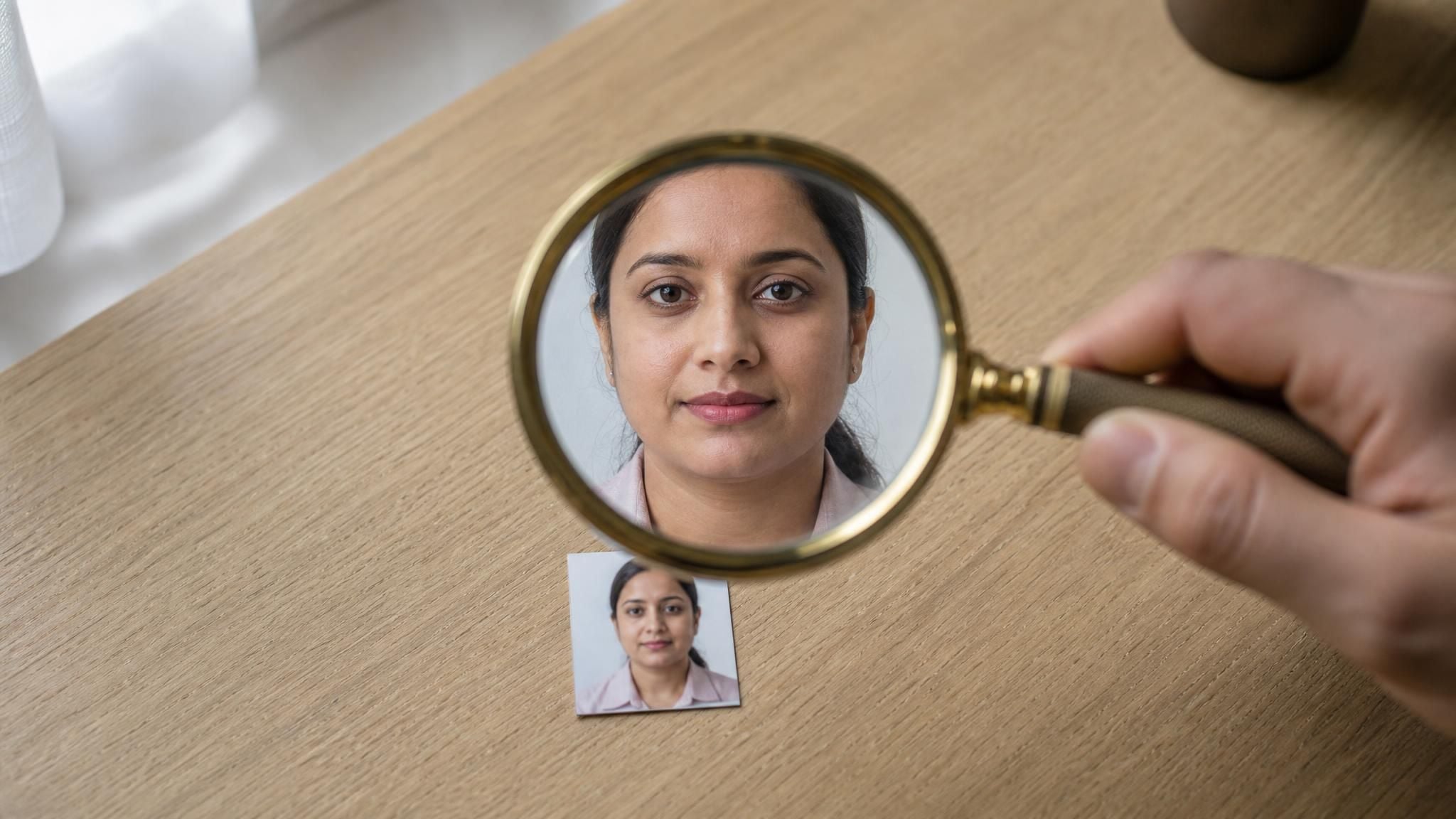
You upload a soft, slightly muddy phone photo to a photo enhancer, wait four seconds, and get back something that looks cleaner. Then you send it to print at poster size and it falls apart into mush. The tool did its job. You asked it the wrong question.
That mismatch is the whole story here. An enhancer changes how the pixels you already have look. An upscaler changes how many pixels you have. Tools that rank for AI photo enhancer searches tend to bundle both quietly, and the bundling is where money and quality leak out.
We read the feature pages of Canva, Picsart, and Airbrush line by line, set them beside the published limits of Atlas Cloud's free upscaler, and mapped which fix belongs to which problem. Start with the two definitions, because everything after depends on them.
Ana Çıkarımlar
- Bir fotoğraf iyileştirici mevcut piksellerin nasıl göründüğünü değiştirir. Bir görüntü büyütücü ise hiç kaydedilmemiş pikselleri ekler.
- Canva, Picsart ve Airbrush'ta iyileştirici etiketi üç farklı işlem demetini kapsar ve her özellik sayfası kendi işlevini açıkça belirtir.
- Ücretsiz katmanlar tam boyutlu indirmeyi kısıtlayabilir. Picsart'ın sayfası, ücretsiz kısmın düşük çözünürlüklü kayıtlar olduğunu söylüyor.
- Atlas Cloud'unücretsiz görüntü büyütücüsüyalnızca piksel ekler: sabit 2x, çıktı üst sınırı 768 piksel, kayıt yok, renk veya gürültü düzeltmesi yok.
- Boyut eklemeden önce kaliteyi temizleyin. Gürültülü bir fotoğrafı büyütürseniz daha büyük gürültü elde edersiniz.
Bir Fotoğraf İyileştirici Aslında Neyi Değiştirir?
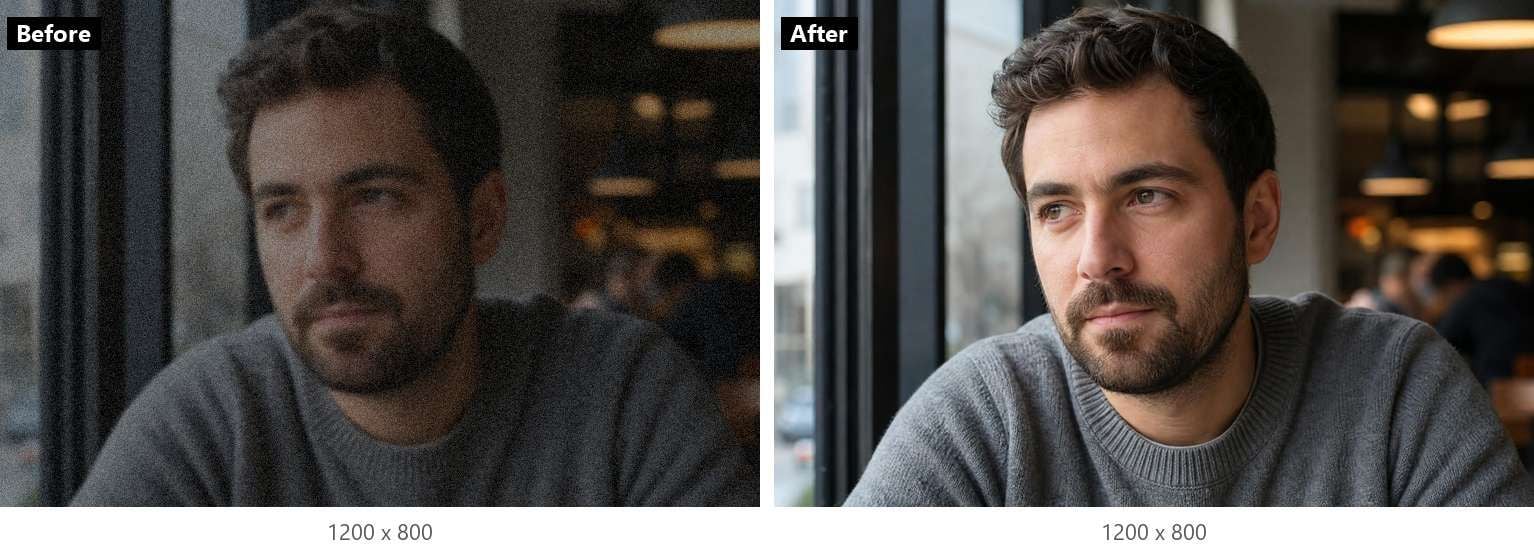
Bir fotoğraf iyileştirici arayın; karşınıza çıkan araçlar daha net, daha keskin, daha iyi görüntüler vaat eder. Altlarında listelediklerini okuyun; işlemler hep aynı ailedendir: gölgeleri aydınlatmak, yanmış açık tonları geri çekmek, kontrastı artırmak, gürültüyü azaltmak, kenarları keskinleştirmek, renk dengesini düzeltmek. Bunların her biri zaten var olan piksellerin değerlerine dokunur. Hiçbiri yeni bir piksel oluşturmaz.
Tanımlayıcı özellik budur. 1200 x 800 bir fotoğrafı saf bir iyileştiriciye verirseniz, geriye 1200 x 800 bir fotoğraf alırsınız. Cilt daha pürüzsüz görünür çünkü gürültü ortalamayla giderilmiştir. Kenarlar daha keskin görünür çünkü kontrast kenarlar boyunca artırılmıştır. Görüntü, telefon ekranında, önceki boyutunda daha yüksek kaliteli görünür.
Peki yapay zekâ nerede devreye giriyor? Önceki otomatik iyileştirme özellikleri sabit ayar eğrileri uyguluyordu. Güncel özellikler genellikle hasarlı ve temiz görüntü çiftleriyle eğitilmiş modeller çalıştırır; bu da onların gürültülü bir gölgeyi dokulu bir kumaştan farklı şekilde ele almasını sağlar. Picsart, kendi sürümünü gürültüyü, bulanıklığı ve düşük kontrastı tanımlayıp düzeltmek üzere eğitilmiş olarak tanımlıyor. Bu, tüm kategorinin adil bir özeti. Listede eksik olanı fark edin: boyut.
Bir Görüntü Büyütücü Bunun Yerine Ne Yapar?
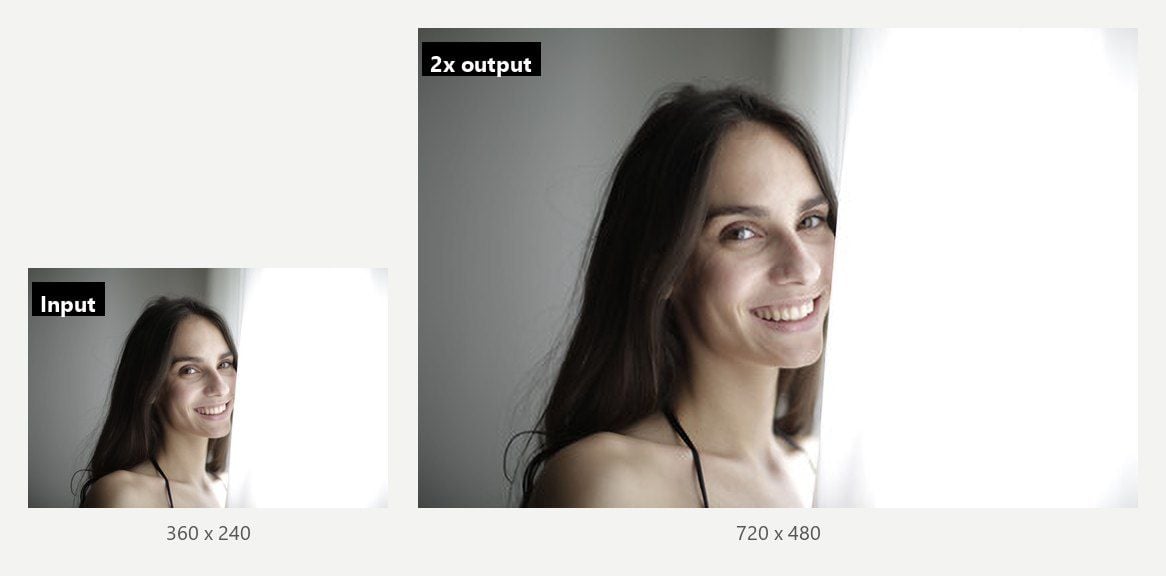
Görüntü büyütücü, iyileştiricinin bıraktığı yerden başlar. Girdisi, mevcut boyutunda iyi görünen ancak daha büyük boyutta işe yaramayan bir fotoğraftır: 600 piksel olarak gereken 300 piksellik avatar, bir el ilanında istenen web küçük resmi, yakınlaştırıldığında bloklara dönüşen kırpılmış yüz.
Büyütmek bunu çözmez. Herhangi bir düzenleyici 300 piksellik bir görüntüyü 600 piksele yeniden boyutlandırabilir, ancak bunu aynı bilgiyi dört kat daha geniş bir alana yayarak yapar ve sonuç yumuşak olur.
Süper çözünürlük modeli ise fazladan piksellerin ne içereceğini tahmin eder. Atlas Cloud'un araç sayfası bunu açıkça söylüyor: model "mevcut pikselleri incelterek yaymak yerine kenarları ve dokuyu yeniden oluşturur; bu nedenle 300 piksellik bir avatar, 600'de büyütülmüş gibi değil, o boyutta işlenmiş gibi görünür."
Renk, pozlama ve beyaz dengesi, bir büyütücüden değişmeden geçer. Küçük fotoğraf çok karanlıksa büyük fotoğraf da çok karanlıktır. Bu tasarım gereğidir: büyütücü yalnızca boyutla ilgilenir ve sonraki bölümler araçların bu çizgiyi bulanıklaştırmasıyla neler olduğunu gösterir.
Atlas Cloud: Yalnızca Piksel Ekleyen Bir Görüntü Kalitesi İyileştiricisi
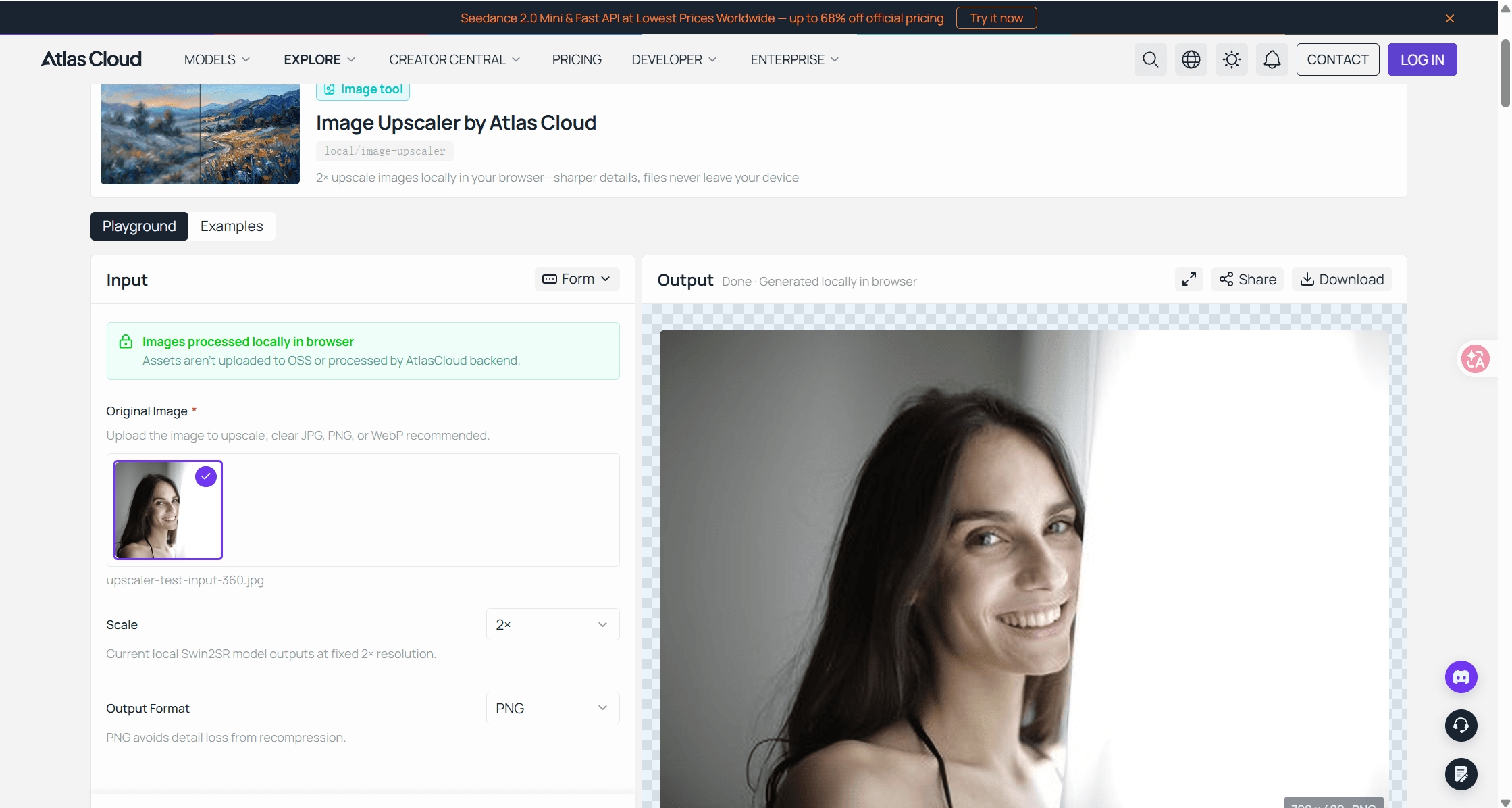
Arama kutusuna görüntü kalitesi iyileştirici yazın; Atlas Cloud'un öyleymiş gibi davrandığını görmezsiniz. Ücretsiz yapay zekâ araçları serisinde bir arka plan kaldırıcı, bir nesne silici ve bir büyütücü yer alıyor ve büyütücü, büyütücü olduğunu açıkça söylüyor. Hiçbir şeyi keskinleştirmez, hiçbir şeyi aydınlatmaz ve renge dokunmaz. Tarayıcınızda bir Swin2SR süper çözünürlük modeli çalıştırır ve her kenarda iki kat piksel içeren bir görüntü döndürür.
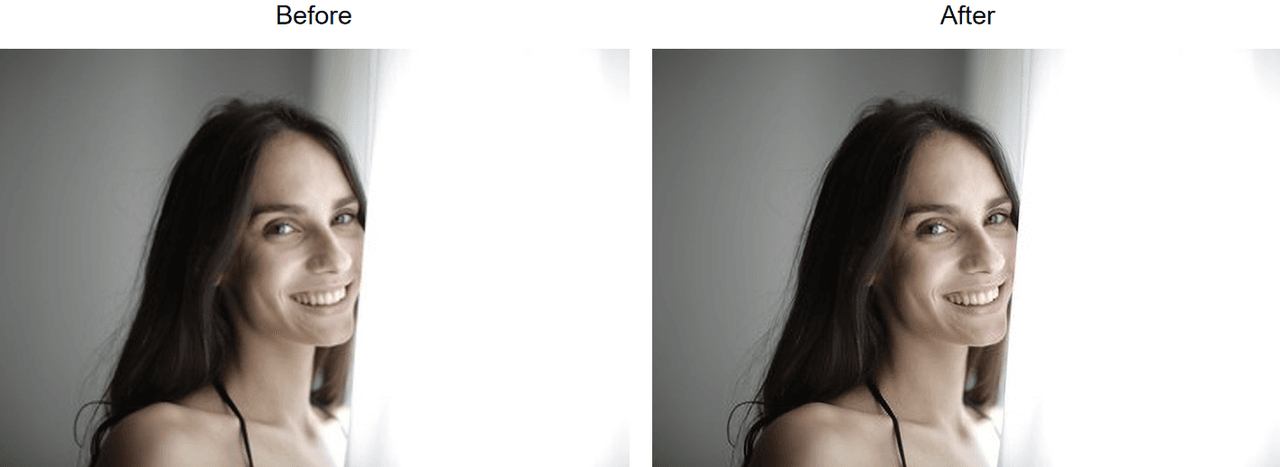
Sınırlar sayfada yazıyor. Araç "modele en fazla 384 piksellik uzun kenar verir ve çıktıyı 768'de sınırlar." Daha büyük her şey önce küçültülür, bu nedenle 2000 piksellik bir fotoğraf 4000 olarak geri gelmez. Bu da onu tam çözünürlüklü bir kamera karesi için yanlış araç, pek çok kişinin gerçekte yaşadığı durum için doğru araç yapar: küçücük bir avatar, kırpılmış bir yüz, bir sohbetten çekilmiş küçük resim.
Çıktı, tam boyutta bir PNG'dir ve sayfa "köşe logosu yok, ücretli kullanıcılar için saklanan düşük kaliteli dışa aktarma yok" şeklinde belirtir. Ayrıca oluşturulacak hesap da yoktur. Büyütücü, kayıt olmadan tamamen ücretsiz ve açık olan küçük Atlas AI araçları grubunda yer alır; bu, sizi bir tasarım düzenleyicisine yönlendiren veya tam boyutlu dosyayı bir planın arkasında tutan bir iyileştiriciden daha temiz bir giriştir.
Çalıştırmak için ücretsiz yapay zekâ görüntü büyütücüyü açın, bir görüntü sürükleyin veya yapıştırın, ilk kullanımda tek seferlik 54 MB model indirmesini bekleyin ve 2x sonucu kaydedin. Daha büyük işler, görüntü başına 4.0'a kadar outscale değeri kabul eden Atlas Cloud'un barındırılan büyütücü modeline gider. Tarayıcı aracı için sunulan değer bilinçli olarak dardır: tek iş yapar, piksel ekler ve başlamadan önce tavanı söyler.
Canva, Picsart, Airbrush: Üç İyileştirici Aslında Ne Sunuyor?
Bu üçü, fotoğraf iyileştirici sonuçlarının üst sıralarında yer alıyor ve üçü de bu özelliğe iyileştirici adını veriyor. Kendi sayfaları ise üç farklı ürünü anlatıyor. Farklar, ortak etiketten daha önemli; o yüzden her birinin kendisi hakkında söyledikleri şöyle:
Canva Image Enhancer Aslında Bir Büyütme Düğmesi
Canva'nın görüntü iyileştirici sayfası, yapay zekâlı fotoğraf iyileştirici olarak adlandırılmış; ancak aynı sayfadaki adım adım talimatlar sizi Upscale adlı bir araca yönlendiriyor: "Görselinize tıklayın, ardından üst yatay panelde Düzenle'yi seçin. Araçlar altında Upscale özelliğini arayın." Yapay zekâ kısmı budur ve bu bir büyütücüdür.
İnsanların iyileştirmeyle genellikle kastettiği her şey sonradan elle yapılır. Sayfa bunu doğrudan söylüyor: "Görselinizi büyüttükten sonra, düşük ışığı düzeltip kontrastı ayarlayarak veya doygunluğu artırarak daha da iyileştirin." Bulanık fotoğraf mı? SSS sizi Ayarla sekmesine, ardından Doku'ya ve sonra Keskinlik kaydırıcısına yönlendiriyor. Upscale'in verdiğinden daha fazla piksele mi ihtiyacınız var? SSS bunu, aynı cümlenin Pro kullanıcılarına sunulduğunu belirttiği Magic Resize'a yönlendiriyor.
Yani Canva görüntü iyileştiricisi, üst üste binmiş iki üründür: bir kez çalışan bir büyütücü ve kendinizin kullandığı sıradan bir kaydırıcı düzenleyici. İkisi de kötü değil. Yalnızca etiket, dikiş yerini gizliyor. Her şey ayrıca Canva'nın düzenleyicisinin içinde oluyor; zaten orada bir gönderi hazırlıyorsanız kullanışlı, yalnızca dosyayı geri almak istiyorsanız bir sapma.
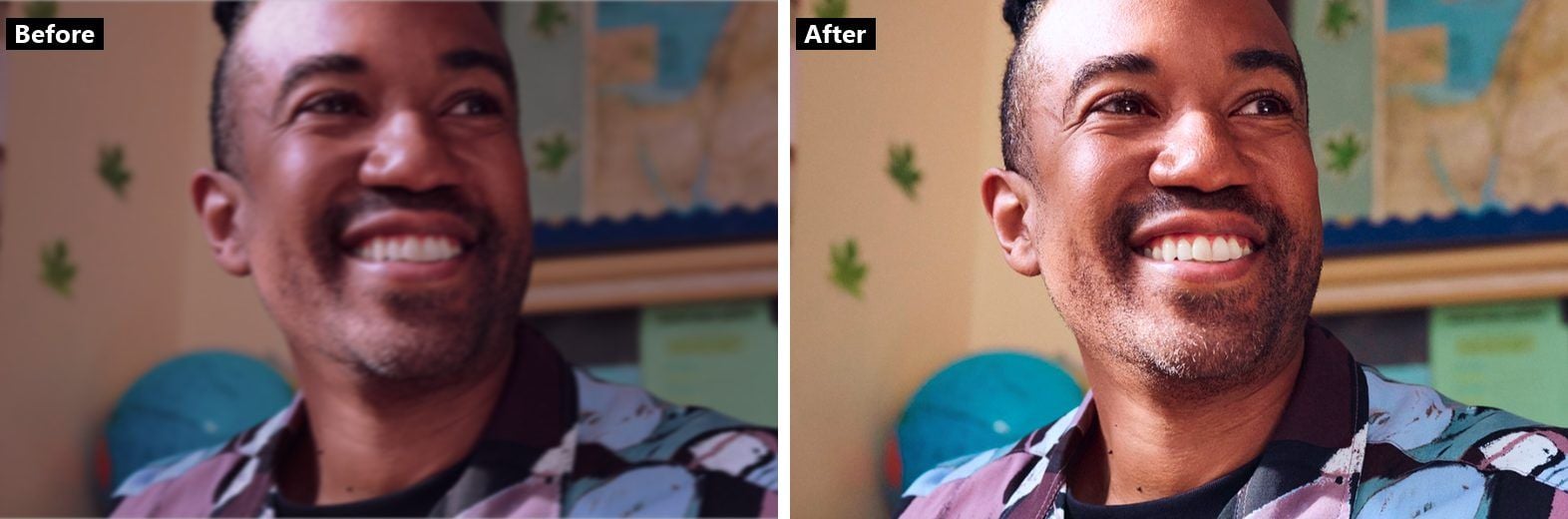
Kaynak: Canva'nın görüntü iyileştirici özellik sayfasında yayımlanan örnek görseller.
Picsart AI Image Enhancer: Ücretsiz Katmanın Sınırı
Picsart'ın sayfası, modelin ne yaptığı konusunda açık. Picsart AI Image Enhancer "gürültü, bulanıklık ve düşük kontrast gibi sorunları tanımlayıp düzeltmek üzere eğitilmiştir" ve ayrıca piksel sayısını da artırır; sayfa bunu Anlık çözünürlük artışı başlığı altında sınıflandırır. Tek tık, iki iş. Gerçek bir tek tuşlu iyileştirici istiyorsanız, böyle görünür.
Püf noktası fiyatlandırma dilindedir ve sayfa bu konuda kendisiyle çelişir. Başlık, aracı Ücretsiz Fotoğraf İyileştirici olarak adlandırıyor. Aynı sayfanın ilerisindeki bir SSS yanıtı şöyle diyor: "AI Image Enhancer, premium bir çevrimiçi düzenleme aracıdır." Bunları bağdaştıran cümle açılış paragrafında yer alıyor: "Üstelik düşük çözünürlüklü görselleri ücretsiz kaydedebilirsiniz!"
Bunu dikkatlice okuyun. Ücretsiz iyileştirebilirsiniz ve küçük bir sürümü ücretsiz saklayabilirsiniz. Tam çözünürlüklü sonuç, yani bir büyütücünün üretmek için var olduğu şey, ücretli kısımdır. Aynı yapı, Canva'nın Magic Resize'daki Pro kilidinde de görülür. Picsart, bunu bulabileceğiniz yere yazdığı için takdiri hak ediyor. Bu aynı zamanda ücretsiz bir Picsart kullanımının bir önizleme olduğu anlamına gelir; planınızı düğmeye göre değil indirmeye göre kurun.
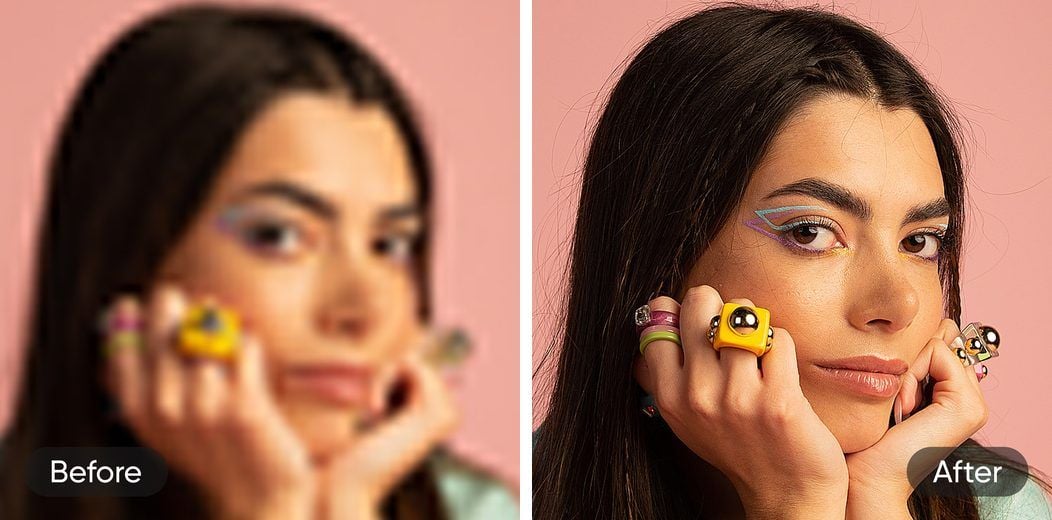
Kaynak: Picsart'ın AI image enhancer sayfasında yayımlanan örnek görseller.
Airbrush Image Enhancer İşi Altı Araca Bölüyor
Airbrush, Picsart'ın tersi bir yaklaşım benimsiyor ve bu öğretici. Airbrush image enhancer sayfası, "renkleri iyileştiren, ayrıntıları keskinleştiren, gürültüyü azaltan ve çözünürlüğü minimum çabayla büyüten" tek bir aracı anlatıyor. Ardından kendi gezinme menüsü, bu fiillerden birkaçını kendi sayfaları olan ayrı ürünler olarak listeliyor.
| Ayrı Airbrush araç sayfası | İyileştirici sayfasının kendi açıklamasıyla örtüşme |
|---|---|
| Image Upscaler | "çözünürlüğü büyütür" |
| Sharpen Images | "ayrıntıları keskinleştirir" |
| Unblur Image | İyileştiricinin listelenen dört fiilinden biri değil |
| Unpixelate Image | İyileştiricinin listelenen dört fiilinden biri değil |
| Photo Restoration | İyileştiricinin listelenen dört fiilinden biri değil |
| Bulk Image Enhancer | Adından anlaşılacağı üzere toplu sürüm |
Bunun size söylediği şey: her şeyi bir arada sunan bir düğme satan bir satıcı bile büyütmeyi, keskinleştirmeyi ve bulanıklığı gidermeyi kendi ön kapılarını hak edecek kadar ayrı görüyor. Fotoğrafınızın neye ihtiyacı olduğuna karar verirken bu haritayı ödünç alın. Maliyet konusunda Airbrush sayfası, uygulama indirme bağlantılarının yanında 7 günlük ücretsiz deneme sürümü reklamı yapıyor ve daha spesifik bir şey söylemiyor; web aracının ücretsiz kullanım hakkı, çıktı üst sınırı ve filigran politikası sayfada belirtilmediği için bunlar hakkında tahmin yürütmeyeceğiz.
Fotoğrafınız Hangi Çözüme İhtiyaç Duyuyor?
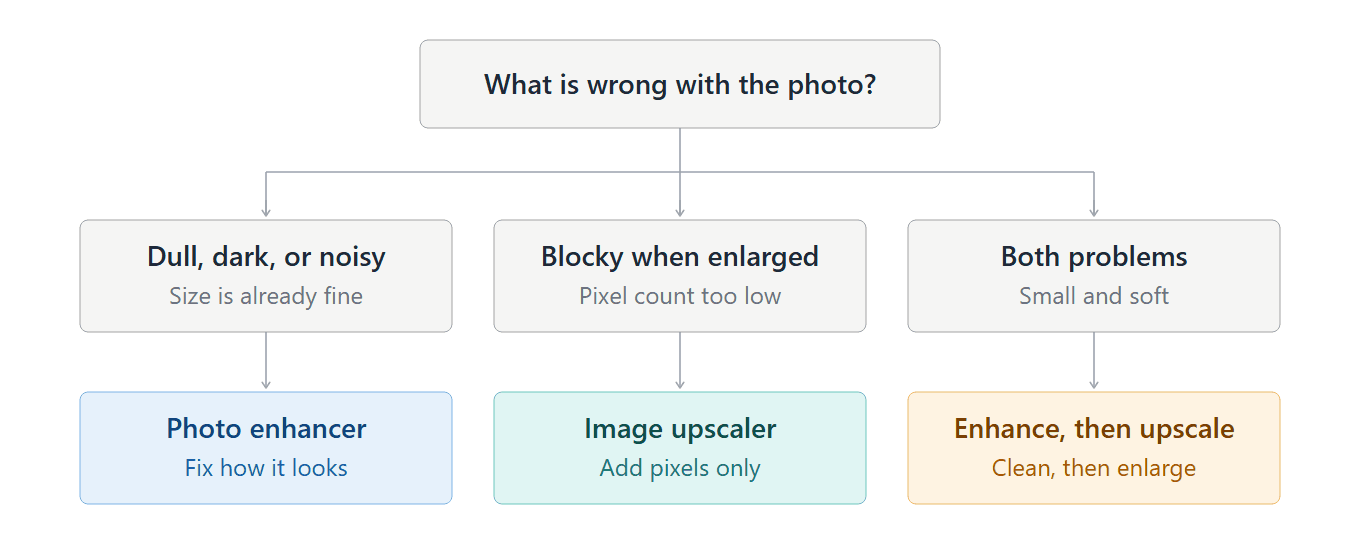
Markayı bir kenara bırakın, karar kısa. Hangi aracın en iyi olduğunu değil, fotoğrafta neyin yanlış olduğunu sorun.
Fotoğraf doğru boyuttaysa ve yanlış görünüyorsa (donuk, karanlık, gürültülü, düz), iyileştirme istiyorsunuz demektir: pozlama, kontrast, gürültü azaltma, keskinleştirme. Yukarıdaki üç araçtan herhangi biri bunu yapar; zaten sahip olduğunuz düzenleyicinin Ayarla paneli de yapar.
Fotoğraf iyi görünüyorsa ve çok küçükse, bir büyütücü istiyorsunuz. İyileştirme araç setinde piksel ekleyen hiçbir şey yoktur ve küçük bir görüntüde keskinliği zorlamak yalnızca blokları daha net yapar.
Her ikisi de doğruysa (eski telefon fotoğrafları ve ekran görüntüleri için olağan durum budur), iki işleme de ihtiyacınız var ve sıralama önemlidir. Bu, sonraki bölümün konusu.
İyileştirme Neden Büyütmeden Önce Gelir?
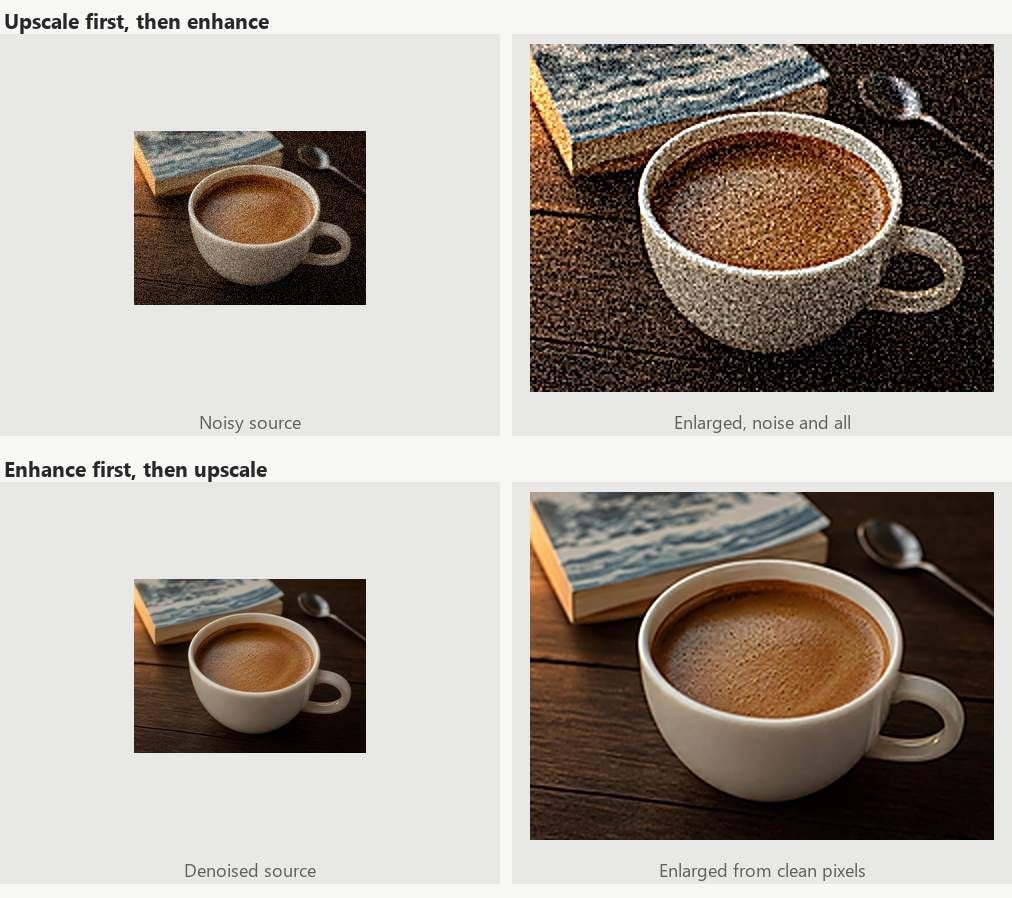
Gürültülü bir fotoğrafta büyütücü çalıştırın; model her gren lekesini gürültü veya doku olarak ele almak zorunda kalır. Bir kısmı ayrıntı olarak yeniden oluşturulabilir. Aynı gürültü deseni iki kat boyutta, artık belirgin kenarlarla çizilmiş olarak karşınıza çıkar ve ardından çalıştırdığınız iyileştirici onu kaldırmakta daha zorlanır.
Sırayı tersine çevirin; büyütücü temiz bir kaynak alır. Gürültüyü azaltın, pozlamayı düzeltin, sonra piksel ekleyin. Keskinleştirme, sona saklayacağınız tek adımdır; üstelik o zaman bile hafif yapın, çünkü büyütücü zaten kenarları yeniden oluşturur ve üstüne eklenen ikinci bir keskinleştirme haleler bırakma eğilimindedir.
Tersini denemeye değer bir durum var. Kaynak çok küçükse, birkaç yüz pikselin altındaysa, gürültü giderici o boyutta okuyacağı çok az şey bulur; önce büyütmek iyileştiriciye çalışacak daha fazla alan verebilir. Bir kopyada her iki sırayı deneyin ve dayanıklı olanı saklayın. Akış şemasının üçüncü dalı normal bir telefon fotoğrafını varsayar; pul boyutundaki bir avatar için kontrol edin.
Yapay Zekâ İyileştirmesi, Orada Hiç Olmayanı Nasıl Uydurur?
Yapay zekâ biçimlerinde her iki araç türü de içerik üretir. Bulanıklığı gideren bir iyileştirici, keskin sürümün neye benzediğini tahmin eder. Piksel ekleyen bir büyütücü, elindeki piksellerin arasında ne olduğunu tahmin eder. Tahmin genellikle iyidir ve risk tam olarak budur: doğru olsun ya da olmasın doğru görünür.
Hiçbir güncelleme bunu düzeltmez. Yochai Blau ve Tomer Michaeli'nin 2018 tarihli makalesi The Perception-Distortion Tradeoff, bir görüntü onarma algoritmasını doğal görünen çıktılara doğru itmenin, onu orijinaline sadık biçimde uyan çıktılardan uzaklaştırdığını ve bu sonucun "herhangi bir bozulma ölçüsü için geçerli olduğunu" gösterdi. Çıktı ne kadar güzelse, onu bir kayıt olarak o kadar az güvenebilirsiniz.
En sert etkisini yüzlerde gösterir. PULSE adlı araştırma amaçlı yüz büyütücü, kendi README'sinde bir uyarı taşır: "var olmayan insanların hayali yüzlerini oluşturur ve bunlar gerçek insanlarla karıştırılmamalıdır" ve "orijinal görüntüyü tanımlamaya veya yeniden oluşturmaya yardımcı olmaz." Ticari iyileştiriciler farklı modeller kullanır, ancak yaptıkları takas, makalenin anlattığı takastır.
Piksellerin kanıt olduğu her durumda (alıcının size karşı sorumlu tutacağı ürün fotoğrafları, kimlik ve belge taramaları, okumanız gereken metin, tıbbi veya hukuki görüntüler) iyileştirmeyi yalnızca görüntüleme için kullanın ve orijinali kayıt için saklayın.
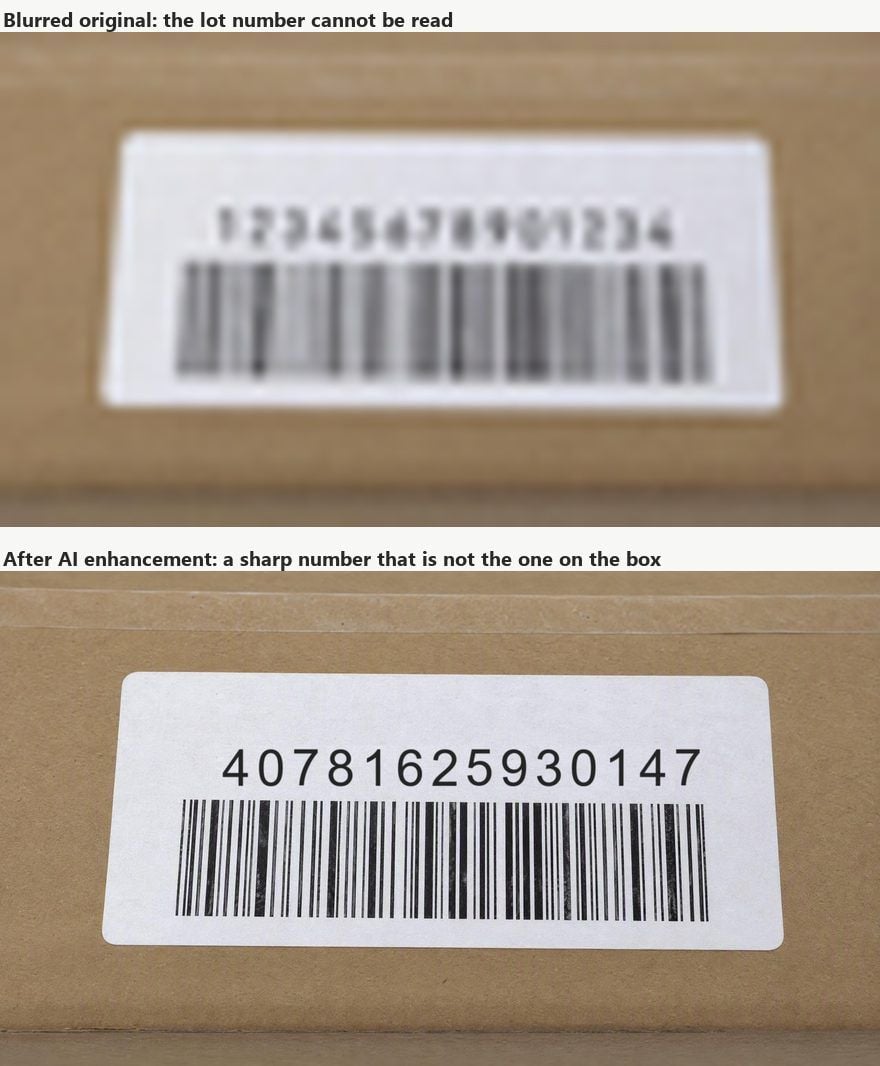
Metin özel bir durumdur: bulanık bir etiket iyileştiriciden geçirildiğinde keskin ama yanlış geri gelebilir; harfler temiz okunur ama nesnenin üzerindeki hiçbir şeyle eşleşmez. Bir büyütücü daha az şeyi değiştirir, çünkü renge ve tona dokunmaz, ancak 2x model yine de hiç görmediği kenarları doldurur. Önemli bir yere göndermeden önce çıktıyı kaynakla yüzde 100 ölçeğinde karşılaştırın.
Sıkça Sorulan Sorular
Bir fotoğraf iyileştirici ile bir görüntü büyütücü aynı şey midir?
Hayır. Bir fotoğraf iyileştirici, zaten var olan pikselleri ayarlar: pozlama, kontrast, renk, gürültü, keskinlik. Bir görüntü büyütücü, fotoğrafın daha büyük görüntülenmesi veya basılması için yeni pikseller oluşturur. Pek çok ürün ikisini de iyileştirici etiketi altında birleştirir; bu yüzden terimler birbirine karıştırılır.
Ücretsiz yapay zekâ fotoğraf iyileştiriciler gerçekten ücretsiz mi?
İşleme genellikle ücretsizdir. Tam boyutlu indirme çoğu zaman ücretsiz değildir: okuduğumuz sayfalarda ücretsiz katman ya daha küçük bir dosya kaydediyor ya da piksel boyutunu yeniden boyutlandırmayı ücretli bir planın arkasında tutuyor. Atlas Cloud'un tarayıcı büyütücüsü hesapsız ücretsizdir, ancak yalnızca büyütür; renk ve gürültü için bir iyileştirici getirin. Bir baskı işi için herhangi bir ücretsiz katmana güvenmeden önce indirme adımını okuyun.
Aynı fotoğrafı iyileştirip büyütebilir miyim?
Evet ve çoğu eski telefon fotoğrafı için bunu yapmalısınız. Önce gürültüyü gidermek ve pozlamayı düzeltmek için iyileştirin, sonra büyütün, ardından son keskinleştirmeyi hafifçe uygulayın. Büyütücüyü önce çalıştırmak gürültüyü büyütme ve giderilmesini zorlaştırma eğilimindedir.
Büyütme fotoğraf kalitesini artırır mı?
Çözünürlüğü artırır, ki bu kalitenin bir bileşenidir. Karanlık, düz veya renk kayması olan bir görüntüyü düzeltmez; bunlar daha büyük boyutta karanlık, düz veya renk kayması olarak geri gelir. Normal bir düzenleyicide yeniden boyutlandırma yine farklı bir şeydir: düz bir yeniden boyutlandırma elindeki pikselleri uzatırken, yapay zekâlı bir büyütücü yenilerini tahmin eder.
Sonuç
Girişteki dağılan fotoğraf hiçbir zaman tek bir sorun değildi. Yarısı daha iyi piksellere, yarısı daha fazla piksele ihtiyaç duyuyordu ve her iki iş için de sıralanan araçlar çoğunlukla biriyle öne çıkıp diğerine işaret ediyor. Canva'nın iyileştiricisi, kaydırıcı panelinin yanındaki bir büyütme düğmesidir. Picsart'ınki tek tıkla ikisini de yapar ve tam boyutlu dosya için ücret alır. Airbrush, aynı fiilleri altı kapı olarak satar. Atlas Cloud'un ücretsiz aracı iyileştirici etiketini atlar ve 768 piksellik tavanı en başta yazar.
O hâlde yüklemeden önce teşhis koyun. Görüntü mevcut boyutunda yanlış görünüyorsa, pozlamayı ve gürültüyü bir iyileştiriciyle düzeltin. İyi görünüyorsa ve daha büyük olması gerekiyorsa, bir büyütücüyle piksel ekleyin; ardından hiç var olmamış ayrıntılar için sonucu yüzde 100 ölçeğinde kontrol edin. Her ikisine de ihtiyacınız olduğunda bu iki adımı bu sırayla yapın; böylece fotoğraf iyileştirici, her şeyi kapsamasını umduğunuz bir etiket değil, bilinçli olarak seçtiğiniz bir araç hâline gelir.





