一個路人。就在快門按下前半秒踏進畫面,本來乾淨的一張照片,就敗在這一個人身上——而這也是你打開 Photoshop 的唯一原因。
要讓它消失有三種不同做法,而在 photoshop remove object 這類關鍵字下排名的教學文,通常會把它們並排成同一層架上的三顆按鈕。它們跑在不同的硬體上。它們用不同的計價單位收費。其中一種,在很多筆電上你根本還沒靠近就已經是灰色的。
所以這篇談的是問題的計價面。以下內容全部來自 Adobe 自家的說明頁與方案頁,查閱時間為 2026 年 9 月:哪些工具會消耗生成式點數、哪些不會,移除工具對你的顯示卡有什麼要求,以及掛著 Photoshop 名號的方案實際上包含什麼。最後,還有一個在瀏覽器分頁裡執行、完全免費的做法。
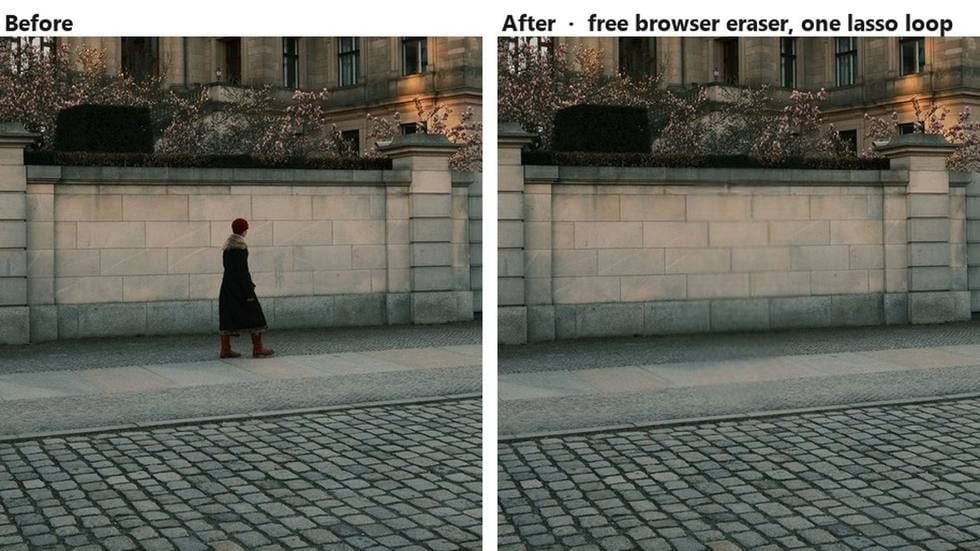
重點摘要
- Photoshop 提供三種移除路徑、三種機制:移除工具跑的是模型,內容感知填色複製周圍像素,生成式填色則依提示詞寫出新內容。
- Adobe 的生成式點數常見問題把 Photoshop 的移除工具列在不消耗任何點數的功能之中。問題出在硬體,而 Adobe 有公布最低規格。
- 使用 Adobe Firefly 模型的生成式填色每次生成收 1 點,而以 Photoshop 為名販售的方案每月附帶 25 點,且不能累積到下個月。
- 免費物件橡皮擦在瀏覽器分頁裡完成遮罩加填補的工作,免帳號、免點數計量、免安裝。
- 對於遮罩描述不了的修改,代管型影像編輯模型接受文字指令,按次計費而非按月計費。
Photoshop 移除工具實際靠什麼運作
Adobe 自家的操作說明從這裡開始:從工具面板中選取移除工具,在路人周圍畫一圈,Photoshop 就會把他們置換掉。Adobe 在 2023 年 5 月 23 日的發表公告中,將它與生成式填色一同推出,形容這是一項 AI 驅動的功能,只要「直接在物件上刷過去」就能置換掉不要的東西,並建議用於大型物件,以及任何位於柵欄、地平線等結構前方的物體。
接下來會發生什麼,取決於兩項控制項。選項列中的「模式」選項決定是否使用生成式 AI:自動、開啟或關閉。開啟後,會再出現第二個選擇:雲端處理或裝置端處理。情境工作列上還有「尋找干擾物」下拉選單,會自行搜尋三種類別:一般干擾物、人物,以及電線與纜線。
接著就是決定你到底能不能用它的部分。Adobe 為這一項工具單獨公布了一個硬體頁面,而它的門檻遠高於 Photoshop 本身。這款應用程式可以安裝在具備 8 GB 記憶體與 1.5 GB GPU 記憶體的機器上。移除工具頁面則要求 16 GB 記憶體,以及一張具備 8 GB 的獨立顯示卡。
| 元件 | 移除工具最低需求(Windows) | 裝置端生成式模型 |
|---|---|---|
| CPU | 8 核心,Intel Rocket Lake 或同等級 | 相同 |
| 獨立 GPU | 例如 NVIDIA RTX 3060 以上、至少具備 8 GB 記憶體的顯示卡 | NVIDIA RTX 30 系列以上、14 GB VRAM,Intel Arc 12 GB VRAM,或 AMD RDNA2 以上、23 GB VRAM |
| 內建 GPU | 未列出 | Intel Arrow Lake 或 Lunar Lake 搭配 32 GB 記憶體,或 AMD RDNA2 以上搭配 64 GB 記憶體 |
| 記憶體 | 16 GB | 見上方各列 |
| 儲存空間 | 512 GB SSD | 元件於首次使用時下載一次 |
| 驅動程式 | 建議使用最新 GPU 驅動程式 | 超過 2 年的驅動程式可能不支援 |
Adobe 自家的已知問題頁面說明了機器規格不足時會怎樣:「裝置」選項會直接變成不可用,並提示你改用雲端模式。該頁面也提到首次執行時關於必要元件下載的訊息,以及一個當機的因應做法:在「偏好設定」的「移除工具處理」下選擇「更穩定」。
接下來是令人意外的地方。Adobe 的生成式點數常見問題中,有一份簡短的不消耗點數的生成式功能清單,「Photoshop:移除工具」就在其中。一個月跑一千次,你帳戶選單裡的點數餘額也不會動。這項工具不計量。擋在你面前的是顯示卡和訂閱。
內容感知填色:不靠模型的移除
當移除工具無法使用,或它的結果變得模糊時,備援方案更舊、也更奇特。內容感知填色在 Photoshop 裡已經存在多年,而 Adobe 對它的描述坦白得令人耳目一新:它移除物件,並「用周圍的像素」填滿該區域。
沒有模型在跑。沒有東西下載。沒有內容被生成。Photoshop 從你影像的其他地方複製紋理,混合後覆蓋在破洞上,這也是為什麼這個流程要從選取工具而非筆刷開始,以及為什麼填色會開啟自己的工作區,附帶一塊預期你要自行調整的取樣區域。
勞力的重心就轉移到那個工作區。不是由模型決定人影後面該有什麼,而是由你告訴 Photoshop 該去哪裡看。
| 控制項 | 你設定的內容 | 選項 |
|---|---|---|
| 取樣區域 | Photoshop 從哪些像素複製 | 自動、矩形、用取樣筆刷自訂、取樣所有圖層 |
| 色彩適應 | 針對漸變的對比與亮度匹配 | 無、預設、高、非常高 |
| 旋轉適應 | 針對旋轉或彎曲圖樣的對齊 | 無、低、中、高、完整 |
| 縮放 | 針對不同大小的重複圖樣進行縮放 | 開或關 |
| 鏡像 | 針對對稱畫面做水平翻轉 | 開或關 |
| 輸出至 | 填補內容落在何處 | 目前圖層、新增圖層、複製圖層 |
六個控制項,而誠實地讀這份清單就會發現:內容感知填色根本不知道「人」是什麼。它只會取樣和混合。在一面平坦的牆或一片平整的草坪上,這已經很夠用。但橫跨地平線、欄杆或磁磚地板時,你可得拖著取樣筆刷好一陣子;「旋轉適應」下拉選單之所以存在,正是因為天真的做法會出錯。
有線上版的內容感知填色嗎?
大家會打這串字,是因為想要不用桌面應用程式就得到結果,所以有必要把瀏覽器能還給你什麼講清楚。上面那個面板是具備六項相依設定的桌面工作區,所以網頁不可能一個控制項一個控制項地複製它。
瀏覽器能跑的是完全另一種機制:遮罩式修補模型,它會看著破洞和整張影像,然後畫上它認為該在那裡的東西。這比較接近移除工具的做法,而不是內容感知填色,而且它只需要你提供一項輸入,而不是六項。下一節就是那個工具。
在瀏覽器分頁裡執行的免費 Photoshop 移除物件替代方案
開一個分頁,把照片丟進去,在路人周圍畫一圈,下載 PNG。不用安裝、不用帳號、沒有倒數的計量器,而且照片永遠不會離開你正坐著的那台機器。
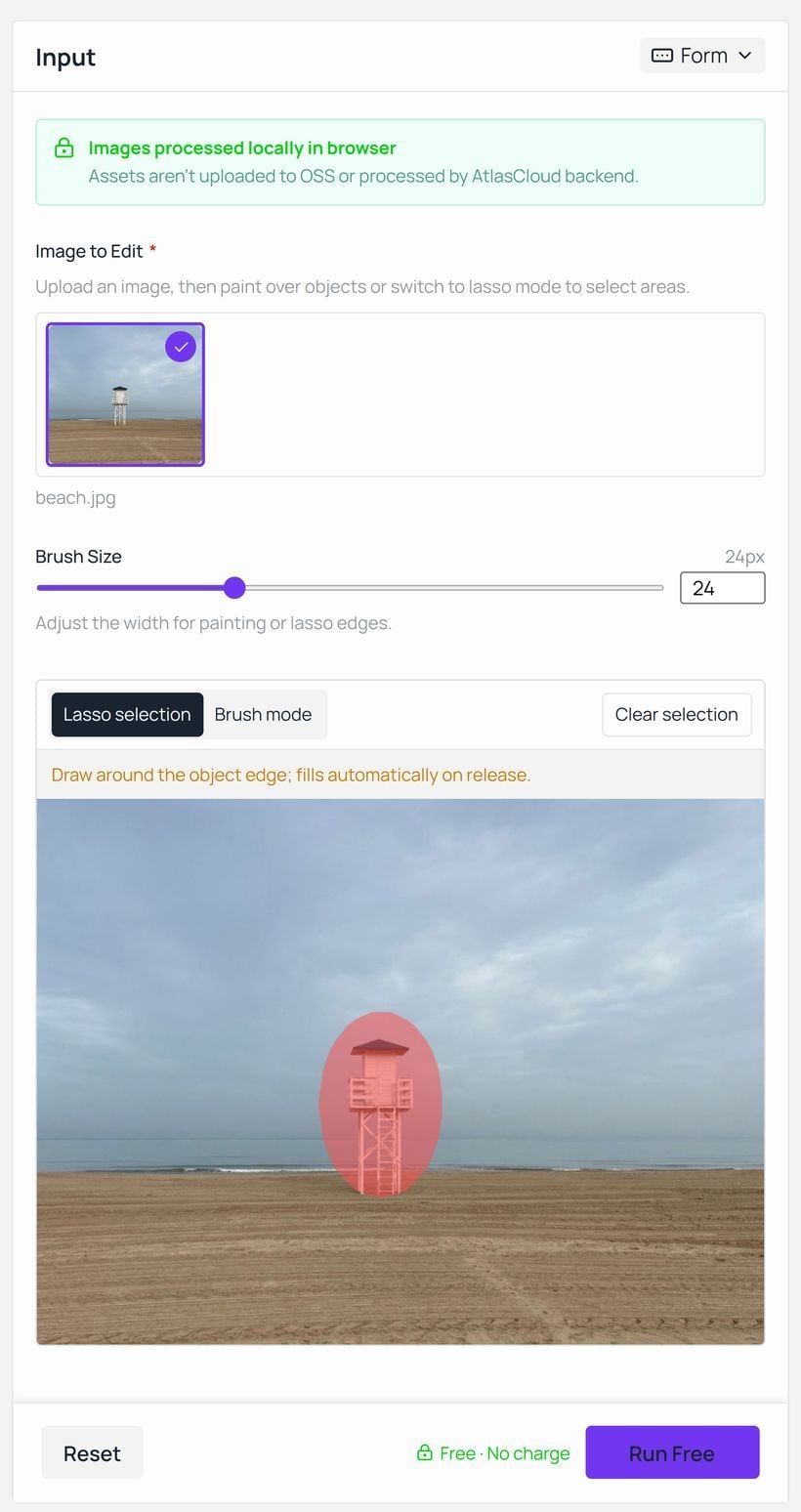
這個頁面是 Atlas Cloud 推出、沒有登入牆的免費 AI 工具之一。它自家的常見問題把條件講得很直白:「任何時候都不需要帳號」,而且工具免費,「沒有點數、沒有每日上限,也不計量你擦掉多少東西」。頁面上的一則說明補充,影像是在瀏覽器本機處理,素材不會上傳到儲存空間,也不會經過後端處理。
輸出會保留你放入檔案的原解析度。工作區下方的一則說明解釋了第一次點擊前唯一值得知道的事:瀏覽器會在首次執行時下載並快取模型權重,實際速度取決於裝置效能與網路狀況。如果照片其實在手機上,內建選項的比較請見我們的另一篇指南:在 iPhone 上移除物件。
使用瀏覽器物件橡皮擦只需三個步驟,而只有第二步需要做決定。
- 上傳照片,或把它拖到上傳區。
- 選擇標記物件的方式。套索選取需要沿著邊緣畫一圈,放開即填滿。筆刷模式則直接在物件上塗抹,筆刷大小從 6 到 64 像素。
- 按下 Run Free,等輸出面板顯示完成後再按 Download。
面對單一且緊實的物件,例如護柱或路標,套索比較快。面對有肢體、有縫隙的東西,筆刷較好;用套索會連半個背景一起吞掉。無論哪一種,你做的都是取樣筆刷在內容感知填色裡做的事,差別在於你標記的是該消失的東西,而不是該從哪裡複製。移除主體後方的整片背景是另一項任務、要用另一套工具,詳見我們的 AI 背景移除工具彙整。
生成式填色從哪裡開始不再免費
Photoshop 的第三條路徑,是做得比單純擦除更多的那一種。選取一個區域,打開生成式填色,挑一個模型,然後輸入那裡該有什麼。Adobe 的說明頁指出,你也可以讓提示詞留空,讓 Photoshop 用周圍像素填滿選取範圍。
模型挑選清單值得一看,因為它已經長大了。Adobe 自家這邊提供 Firefly Fill & Expand、Firefly Image 5 與 Firefly Image 1。與它們並列的是合作夥伴模型:FLUX.2 pro、FLUX Kontext pro、搭載 Nano Banana 2 的 Gemini 3.1,以及搭載 Nano Banana Pro 的 Gemini 3。
這個挑選清單同時也是計費的界線。Adobe 的點數常見問題把使用 Adobe Firefly 模型的生成式填色列為標準功能,每次生成 1 點。合作夥伴模型則歸類為進階功能,點數成本依模型、輸出內容與檔案大小而異。點數會在每月帳單日重置,而常見問題明確表示點數不會累積。
那麼,一個月能生成幾次?這完全取決於你買的是哪個方案。
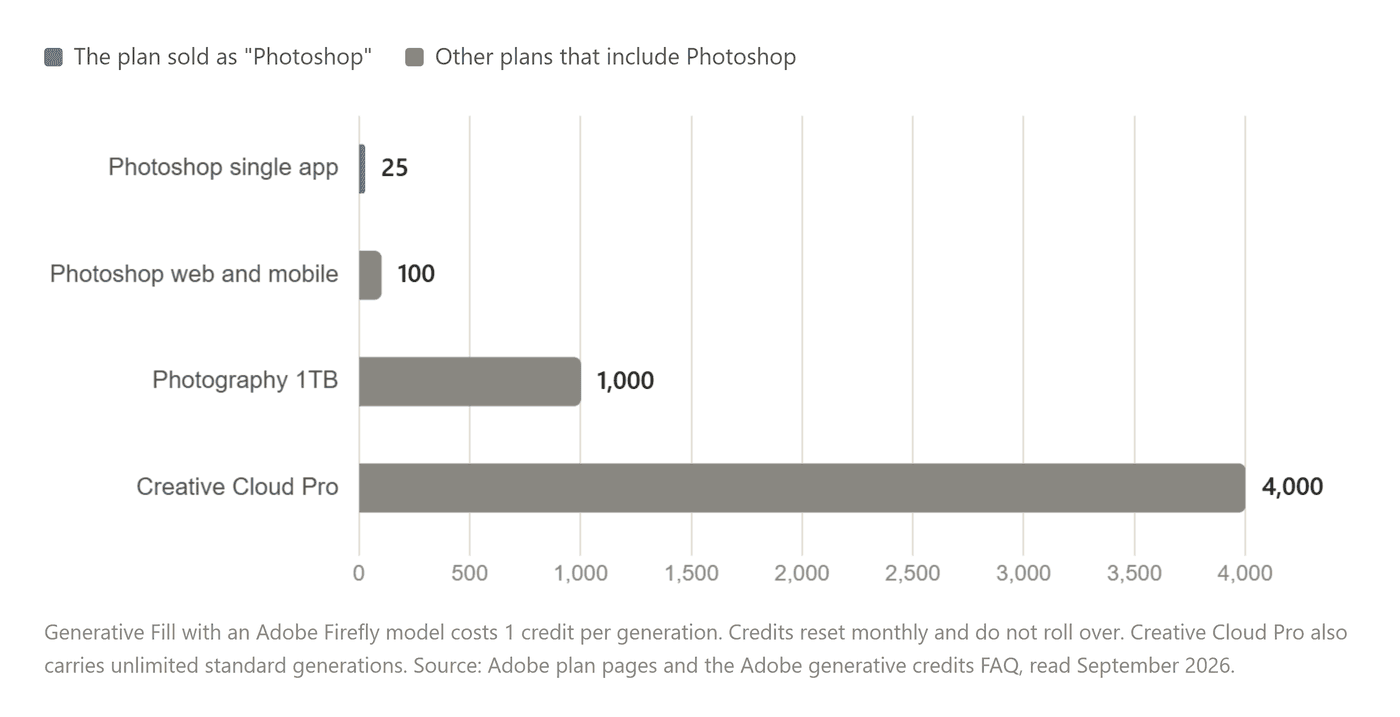
再看一次最上面那條。Adobe 的 Photoshop 方案頁面(查閱於 2026 年 9 月)列出單一應用程式採年繳為每月 US$22.99,或一次付清一年 US$263.88,並標明每月生成式點數額度為 25 點。同一比較列的資料顯示,在該方案中,生成式填色等標準 AI 功能標示為「以生成式點數取用」,而 Creative Cloud Pro 與 Firefly 方案則可無限使用標準生成。
二十五次 Firefly 生成。在選取範圍上每按一次「生成」就算一次,而因為陰影方向不對被你退回的填色,同樣也算一次。每月 US$19.99 的 Photography 方案附帶 1,000 點、1TB 儲存空間以及 Lightroom,對任何買了 Photoshop 方案來編修照片的人來說,這是 Adobe 產品線裡安靜的套利機會。走這條路要放棄的,是綁在 Photoshop 等級裡的 Adobe Express Premium 方案。
同一頁還有兩句話該記在帳上。對於「我可以直接買斷 Photoshop 嗎?」,Adobe 的回答是:「不行。Photoshop 只能透過 Creative Cloud 訂閱取得。」免費試用期為 7 天,之後除非你先取消,否則「會自動轉為付費的 Creative Cloud 會員資格」。
沒有每月計量器的 Photoshop 生成式填色替代方案
提示詞驅動的編輯不一定要連同額度一起綁售。同一類模型可以直接執行,一次一項工作,按次計價。
注意哪些名字出現在 Adobe 的合作夥伴清單中。Nano Banana 2 在 Photoshop 的模型挑選清單中是會扣點數的進階功能,而 Nano Banana 2 Edit 則可單獨在 Atlas Cloud 的 Playground 使用,提供 1K、2K 與 4K 輸出。你上傳畫面、寫下指令,Playground 會在你送出前先報出該次執行的費用。沒有每月餘額會被耗盡,也沒有東西會在月底到期。
這條路徑的價值就在指令上。遮罩說的是「這塊區域有問題」。提示詞說的是該用什麼取而代之;這正是「擦掉一輛停在路邊的車」與「把它佔據的空間還原成連續的路緣,並讓陰影方向正確」之間的差別。橡皮擦頁面自己也劃了同一條線:它用相符的背景填補缺口,「而非插入新內容」,並把任何需要全新元素的狀況導向生成式編輯。
把這句話寫得像一份工作簡報:說出要移除的物件、描述它後方的背景應該延續成什麼,並聲明畫面中其他部分都不應改變。
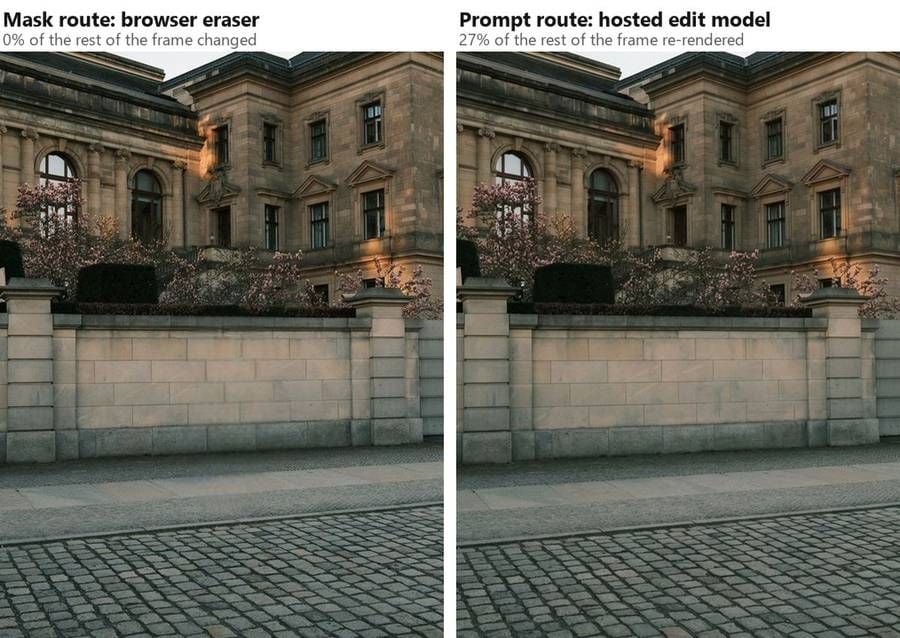
這個差異是可以量測的。我們在同一張照片上跑了兩條路徑,然後比對被清除區域之外的每一個像素。
瀏覽器橡皮擦回傳的其餘畫面逐像素完全不變。代管型模型回傳的畫面中,這些剩餘像素有 27% 移動了:石材、花朵與暮色的細微偏移。遮罩式修補是填補破洞,再把原始內容合成回周圍。生成式編輯則是讀取整張影像,然後寫出一張新的。
所以遮罩路徑適合那些「所有你沒選到的部分都必須原樣回來」的工作,而提示詞路徑適合場景本身必須改變、而非只是把缺口補起來的工作。
Adobe Photoshop 物件移除 vs Atlas Cloud,並列比較
| Adobe Photoshop | Atlas Cloud | |
|---|---|---|
| 使用方式 | 僅限 Creative Cloud 訂閱,7 天試用會自動轉為付費 | 免費橡皮擦用瀏覽器分頁,代管模型需帳號 |
| 遮罩式移除 | 移除工具,加上內容感知填色 | 免費物件橡皮擦,套索或筆刷 |
| 遮罩式移除的點數 | 無。Adobe 將移除工具列為不消耗點數 | 免費工具無須點數,且無每日上限 |
| 提示詞式移除 | 生成式填色,每次 Firefly 生成 1 點 | 代管型影像編輯模型,按次計價 |
| 每月額度 | Photoshop 方案 25 點,不可累積 | 沒有每月額度會用完 |
| 硬體門檻 | 已公布的最低規格,其中移除工具需要具備 8 GB 的獨立 GPU | 支援 WebGPU 的瀏覽器 |
| 像素的去向 | 雲端或裝置,由你在移除工具的「模式」選項中選擇 | 免費工具留在瀏覽器內,代管模型則會上傳 |
| 其他功能 | 圖層、遮罩、CMYK 與 16 位元,以及應用程式裡的其他一切 | 一頁一項工作,沒有文件模型 |
最後一列是該坦白以對的那一列。Photoshop 不是單一用途的橡皮擦,而瀏覽器分頁裡的東西也取代不了它的其餘部分。
你該換掉嗎?
不必全面更換,而這是個合理的答案。更有用的問題更狹窄:針對「從一張照片裡拿掉一個不要的東西」這項特定工作,你該打開哪一邊?
| 這些情況留在 Photoshop | 這些情況打開瀏覽器工具 |
|---|---|
| 你已經在付費,而且你的機器達到移除工具的規格 | 沒安裝 Photoshop,或「裝置」選項是灰色的 |
| 移除只是圖層合成中的一個步驟 | 這張照片只需要修一處,別的都不用 |
| 你需要 CMYK、16 位元,或用動作批次處理整個資料夾 | 檔案是要放上網路的 JPEG 或 PNG |
| 填補結果必須用取樣控制項手動微調 | 你想在看完整串設定之前就先拿到結果 |
| 你的訂閱包含 1,000 或 4,000 點可用於提示詞工作 | 你寧願為這次執行付費,而不是為整個月付費 |
有一條中間路線,試用完全不用錢。先跑一次免費 AI 影像橡皮擦,因為它只花一分鐘,不花一毛錢。如果填補結果在原始尺寸下站得住腳,工作就完成了。如果它把欄杆抹糊了,或在原本有陰影的地方留下鬼影,你只損失一分鐘,而你還有 Photoshop,或者一個可以明確告訴它欄杆該怎麼處理的提示詞驅動模型。
常見問題
在 Photoshop 裡要怎麼移除物件?
有三項工具可以做到,而它們的運作方式各不相同。移除工具在物件上刷過去或繞一圈,再用模型重建該區域。內容感知填色要先有選取範圍,再用周圍像素填補。生成式填色則需要選取範圍加上文字提示詞,然後生成替代內容。Adobe 說明中心有各項工具的最新逐步操作說明,而且會隨版本更新而改變。
在用內建顯示晶片的筆電上,要怎麼在 Photoshop 裡移除物件?
先檢查移除工具裡的「模式」選項。如果你的硬體達不到 Adobe 公布的最低規格,「裝置」設定會變成不可用,改由雲端處理接手;這需要連線,但不需要顯示卡。內容感知填色是應用程式內的另一條路徑,因為它是取樣像素,而不是跑模型。在本機處理的瀏覽器工具是第三個選項,而它有自己的 WebGPU 要求。
Lightroom 也能移除物件嗎?
可以,而且計費方式不同。Lightroom 的生成式移除會遮罩物件,讓 Adobe Firefly 填補該區域,並回傳三個版本供你選擇。當你在物件上塗抹時,它的「偵測物件」選項會連同物件本身的陰影或倒影一起選取。Adobe 在該頁面的說明指出,使用生成式移除不會扣除生成式點數。
生成式填色免費嗎?
並非每個方案都免費。Adobe 將使用 Firefly 模型的生成式填色列為標準生成功能,每次生成 1 點,而以 Photoshop 為名販售的方案每月包含 25 點,且不能累積。Creative Cloud Pro 與 Firefly 方案可無限使用標準生成,所以在那些方案上,同樣的操作不花任何點數。Nano Banana 2 等合作夥伴模型歸類為進階功能,Adobe 表示點數成本取決於模型、輸出內容與檔案大小。
在 Atlas Cloud 上,提示詞式移除要多少錢?
2026 年 9 月 20 日,Nano Banana 2 Edit 的定價為 1K 每張 $0.08、2K 每張 $0.12、4K 每張 $0.16,未套用任何折扣;較輕量的 Nano Banana 2 Lite Edit 則為 1K 每張 $0.04。Playground 會在你開始執行前,顯示你實際設定對應的金額。瀏覽器物件橡皮擦則無論你怎麼用都維持免費、不計量。
免費橡皮擦真的免費嗎?下載的檔案會有浮水印嗎?
工具頁面兩個問題都回答了。它免費,「沒有點數、沒有每日上限,也不計量你擦掉多少東西」,任何時候都不需要帳號,而且下載檔案「不帶浮水印」。頁面也說明它所建構於其上的模型帶有允許商業使用的授權,前提當然是你必須擁有正在編輯的那張照片的權利。
結語
回到畫面裡的那個路人。如果你已經在符合規格的機器上使用 Photoshop,那移除工具就是該伸手拿的那條路徑,因為 Adobe 完全不為它收取生成式點數。改用生成式填色,計量器就開始跑,每次生成 1 點,而掛著 Photoshop 名號的方案額度只有二十五點。
所以決定因素在於你選哪條路徑,而不是你擁有哪個應用程式。標記物件,讓模型重建它後面原本的東西,一個瀏覽器分頁就能做到,不用帳號,也沒有每月餘額。用一句話描述要換成什麼,代管型編輯模型就只收這次執行的費用,其他什麼都不收。無論哪一種,你都有個能用的 photoshop remove object 替代方案,陪你度過那個「完成照片的唯一阻礙就只是一根桿子」的下午。


