你終於拍到想要的照片,但底部卻壓上了工作室名稱。或是被一台自 2009 年就沒人擁有的相機燒錄進去的日期。這些文字不是躺在一個可以關掉的圖層上。它們就是像素,和它們遮住的牆面或草地一模一樣。
所以當你從圖片移除文字時,工具並不是在刪除任何東西。它是在那個洞上作畫,猜測原本在那裡的是什麼。這個猜測能不能過關,幾乎完全取決於那些字母原本坐在什麼上面,而跟你選了哪個品牌的橡皮擦幾乎無關。
我們把這件事拿去做了一個你可以自己驗證的測試。一行白色文字、四種不同背景、一次抹除,然後與未經處理的原圖做逐像素比對。最好與最糟情況之間的差距,結果大約是九比一。
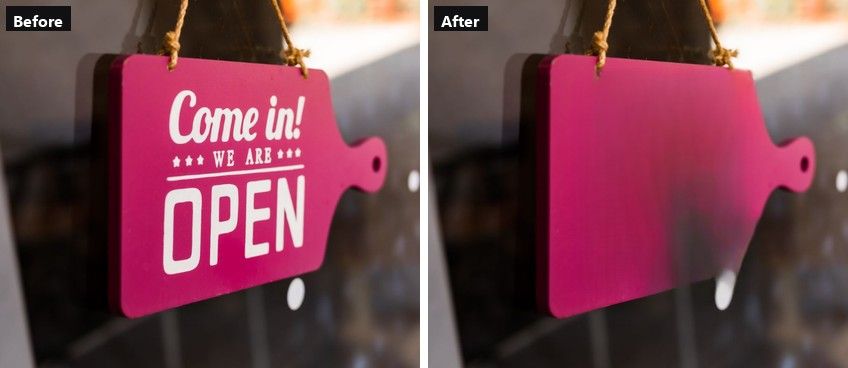
三行印刷文字在一次處理中移除。來源照片來自 Pexels,2026 年 9 月 20 日於瀏覽器中抹除。
重點摘要
- 照片中的文字是像素,不是圖層。任何文字移除工具都必須憑空發明字母背後原本的東西。
- Atlas Cloud 的瀏覽器版圖片橡皮擦全程在你的機器上執行,所以照片永遠不會離開你的裝置。
- 平坦塗裝和柔和模糊能乾淨還原。茂密草地和磚牆會留下看得出來的補丁。
- 抹除文字和移除背景是兩件不同的工作,也有兩種不同的輸出。
- 你自己的照片、螢幕截圖和日期戳記沒問題。別人的浮水印則不行。
為什麼圖片文字移除工具必須重建背景
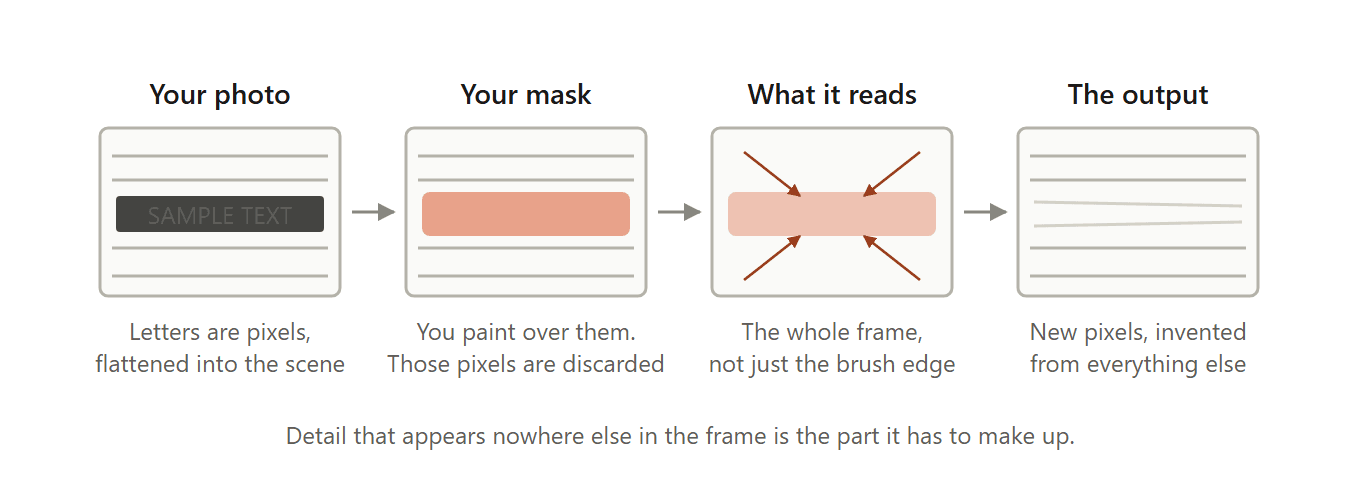
在任何編輯器中打開照片,試著選取那些字母。沒有東西可以選。文字在儲存時就已經被壓平進影像裡,這讓圖片文字移除工具只剩下一條路:你標記一個區域,模型丟掉那些像素,然後合成新的像素。
有趣的地方在於新像素從哪裡來。現代修補模型不是只把你筆刷邊緣碰到的顏色抹進去。
這個研究領域中一個被廣泛引用的方法,於 2021 年以 Resolution-robust Large Mask Inpainting with Fourier Convolutions 發表,建立在具有「全影像感受野」的卷積之上。單一圖層可以一次吸收整個畫面,而不是只取洞口周圍的一小塊鄰域。
這個設計就是為什麼從磚牆上抹掉一個字,產生的會是磚塊,而不是米色糊狀物。牆的其餘部分就在畫面裡,所以模型有很多磚塊可以學習圖案。
這也解釋了失敗模式。當被遮住的區域含有畫面中其他地方都不曾出現的細節時,就沒有東西可以複製,模型只能勉強接受某種平滑又看似合理的結果。而平滑又看似合理,正是你的眼睛會注意到的東西。
如何在瀏覽器中從照片移除文字
本文頂部的招牌在一次處理中,從三行文字變成空白粉色面板,而且面板保留了漸層和磨損邊緣。以下是那件事發生前一秒的畫布狀態。
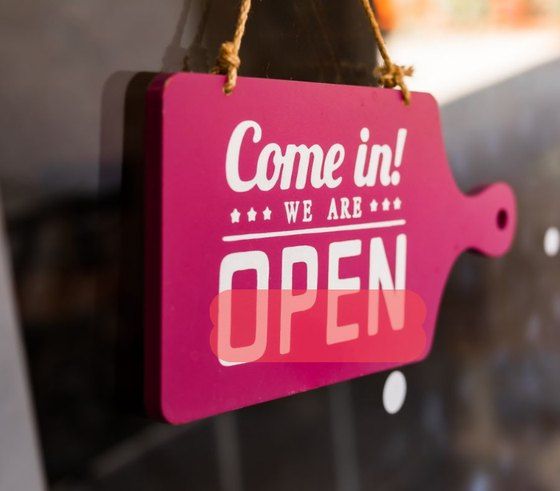
筆刷選取範圍覆蓋在一行文字上。紅色標記的是會被丟棄並重建的部分。
把照片載入 免費 AI 圖片橡皮擦,你會得到兩種標記文字的方式。當文字位在一塊區域時,套索選取比較快,因為你只要在整塊文字周圍畫一圈,放開時就會填滿。
筆刷模式適合單行文字。筆刷大小滑桿從 6 到 64 像素,所以你可以讓筆跡配合字母的高度。
把大小往上拖,直到一次筆畫能蓋住文字再加上幾像素的呼吸空間,塗過每一個你想移除的字,然後按下 Run Free。如果塗過頭,Clear selection 會清掉遮罩。
如何從圖片移除文字而不移除背景
很多原本想從圖片檔案移除文字的人,會在搜尋字串加上「而不移除背景」,這說明他們以前吃過虧。把照片上傳到錯誤的工具,你會得到主體漂浮在透明棋盤格上,場景連同文字一起消失。
兩件不同的工作,兩種不同的輸出:
| 文字移除工具 | 背景移除工具 | |
|---|---|---|
| 你標記什麼 | 只有文字 | 什麼都不用,它會偵測主體 |
| 它刪除什麼 | 被標記的像素 | 主體以外的所有東西 |
| 回來的東西 | 同一個場景,在文字原本所在處重建 | 只有主體 |
| 典型輸出 | PNG 或 JPG,不透明 | 含 Alpha 通道的 PNG |
| 適合用於 | 日期戳記、說明文字、價格標籤、你自己的浮水印 | 產品去背、個人檔案照片、電商商品圖 |
橡皮擦會放過你沒有塗到的場景。在我們所有測試中,畫面未經觸碰的部分回來的差異大約在 255 級亮度中的 1 級以內,低於任何螢幕或眼睛能顯示出來的門檻。
如果棋盤格才是你想要的,那是同一個免費 AI 工具集裡的另一項工具,我們在 AI 背景移除工具指南中,依照免費方案的限制位置排出了前十名。
文字移除工具實際上能重建哪些背景
測試如下。我們用四張庫存照片拼成一張 886 x 606 的影像:一面平坦的塗裝牆、一片失焦的灰色背景、茂密的草地,以及一面磚牆。同一行白色 30 像素粗體字以相同位置放到四個區塊上。每個區塊用 44 像素筆刷下一筆,執行一次,一次前向傳遞完成四次抹除。
然後我們重建了完全相同的合成圖,但不放上文字。這提供了基準真相,而目前在這項搜尋中排名前面的指南往往略過這一點。在筆刷塗過的條帶以外,無文字版本和輸入的差異為 0.000,所以條帶內的任何差距都只會是模型的作品,別無其他。
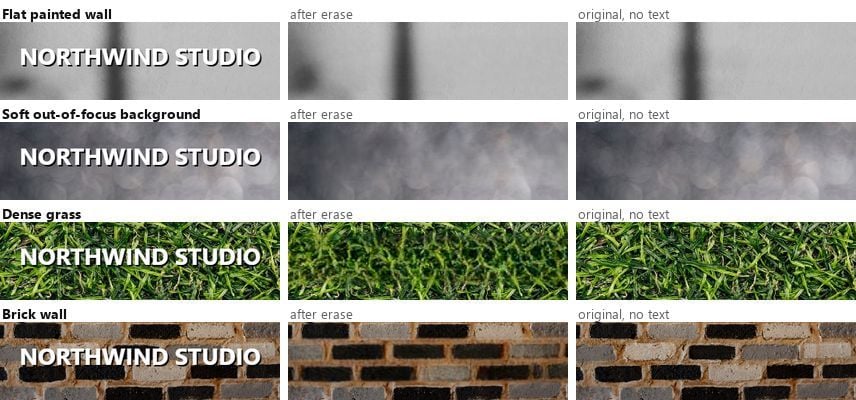
相同字體、相同筆刷、相同執行。庫存照片來自 Pexels,2026 年 9 月 20 日測試。
測量抹除後的條帶與原圖之間的差異,會得到一個 0 到 255 亮度尺度的數字:
| 背景 | 抹除條帶的平均誤差 | 判定 |
|---|---|---|
| 平坦塗裝牆 | 6 | 看不見 |
| 柔和失焦背景 | 9 | 正常大小下看不見 |
| 磚牆 | 39 | 圖案重建了,但接縫錯位 |
| 茂密草地 | 53 | 看得見的塗抹痕跡 |
文字能乾淨還原的地方
油漆、天空、模糊背景、車身、桌面,以及其他任何低細節的東西都落在同一區間。牆面區塊的誤差是 255 中的 6,低於 3%,也低於螢幕能解析的程度。
模糊背景的誤差是 9。它唯一露餡的地方,是條帶內柔和的光圈回來時,比上方的光圈稍微扁平一些。
把這些印出來、放到螢幕上看,或裁切起來,沒有人會找到接縫。如果你的文字位在牆面、天空、襯衫或模糊背景上,別再讀了,直接去抹掉它。
補丁總是看得出來的地方
草地的分數是 53,四者中最糟。看比較圖的第三列,抹除後的條帶變成一團綠色模糊,而原圖有片片草葉。高頻隨機細節是修補模型最難處理的情況,因為來源中的每一片草葉都獨一無二,沒有可借用的重複單元。
磚牆的表現不同,值得了解原因。誤差較低,為 39,而且條帶仍然讀起來像磚塊,但模型把磚層重建在錯誤的位置。原本應該筆直橫貫牆面的砂漿線,在文字原本所在處上下錯位。
所以有兩種失敗模式,各自有兩種不同破綻。規則圖案會自信地回來,但位置錯了。隨機紋理則會回來得扁平。
真實物體上的印刷文字又落在第三個區間。這塊琺瑯招牌上的字母是真正印上去的,不是疊加層,面板帶有鏽蝕、刮痕和不均勻的高光。
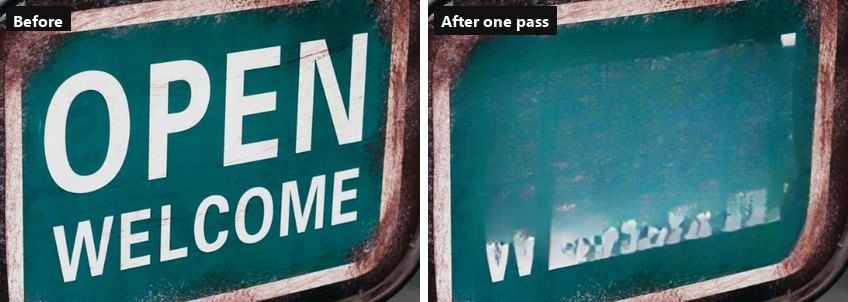
用 64 像素筆刷對兩行文字進行一次處理。文字不見了,但重建的矩形還在。來源照片來自 Pexels,2026 年 9 月 20 日測試。
字母離開了,面板的特色也一起走了。取而代之的是一個乾淨的矩形,比周圍的琺瑯亮了一階,而 WELCOME 的底部仍以破碎的白色碎片形式可見。非常大的文字之所以難處理,原因很簡單:一旦遮罩蓋住半個表面,就沒剩下多少表面可以學習。
從螢幕截圖移除文字而不模糊其他部分
螢幕截圖同時是最簡單也最有風險的情況。簡單,是因為介面文字幾乎總是位在平坦填色上,而平坦填色正是得分 6 的那個區間。通知橫幅、工具列標籤或時間戳記都會消失得無影無蹤。
有風險,是因為人們通常想移除的東西。乾淨的抹除不會留下任何曾被編輯的痕跡,而當你要藏起客服單裡的訂單編號或錯誤回報裡的名字時,這正是錯誤的特性。
| 你想移除的東西 | 抹除它 | 遮蓋它 |
|---|---|---|
| 狀態列時鐘、電池、電信商名稱 | 是 | |
| Cookie 橫幅、促銷條、快顯通知 | 是 | |
| 你自己的浮水印或匯出戳記 | 是 | |
| 電子郵件地址、訂單 ID、帳戶餘額 | 用方塊遮住或模糊 | |
| 螢幕截圖中任何用作證據的東西 | 用方塊遮住或模糊 |
經驗法則:當文字是雜亂內容時就抹除,當文字是祕密時就遮蓋。黑色方塊會說「我在這裡移除了某些東西」,之後沒有人能指控你悄悄竄改紀錄。
文字移除工具留下塗抹痕跡時該怎麼辦
有三件事會出錯,而每一件都有不同的修正方式。
當你的遮罩沒有蓋到字母下伸部或陰影時,字母碎片就會殘留,這就是上方琺瑯招牌留下那些白色碎片的原因。用較小的筆刷,只針對殘留物再跑一次。
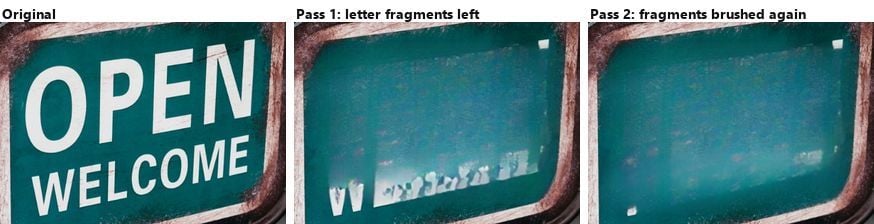
第二次處理移除了殘留碎片。它們後方的矩形仍留在原處。
注意第二次處理沒有修正什麼。明亮的矩形仍然在那裡,因為那是來自第一次遮罩的大小,而不是任何殘留墨水。一旦那麼大的補丁存在,再跑一次通常會讓它變寬,而不是融入周圍。
大面積塗抹表示你的遮罩太慷慨了。復原,然後用兩到三道較窄的筆畫處理同一段文字,而不是一個寬帶,讓模型在每次處理之間有更多未觸碰的像素可以參考。
整張照片佈滿重複浮水印的情況,就該放棄。塗掉平鋪圖案意味著遮住畫面大部分,到了那個地步,你是在要求模型發明整張圖片,而不是修復它。還是去找原始檔案吧。
抹除文字越界的地方
這項技術本身是中立的。你把它對準什麼,則不是。
| 情況 | 立場 |
|---|---|
| 你自己家庭照片上的日期戳記 | 沒問題 |
| 你自己作品上的個人工作室浮水印 | 沒問題 |
| 你自己擁有的產品照上舊價格或促銷文字 | 沒問題 |
| 未授權預覽圖上的圖庫浮水印 | 不行 |
| 另一位攝影師的署名 | 移除姓名標示,通常是違反授權 |
| 發票、身分證件、票券或收據上的文字 | 無論理由為何,都不行 |
兩點補充。圖庫預覽浮水印的存在,是為了標示未付費的檔案,抹掉它並不會讓你買到授權。而在 AI 生成的圖片上,移除可見的角落徽章並不會動到任何不可見的來源訊號,因為那類訊號是承載在像素資料中,而不是畫在上面的。
常見問題
我可以免費從圖片移除文字嗎?
可以,這裡的免費是指不用帳號、不用點數,也沒有每日限制,Atlas Cloud 橡皮擦在自己的頁面上有說明。無論如何,金錢很少是決定結果的因素。決定結果的是你文字背後的背景,這就是為什麼同一個工具在牆面上可以完美無瑕,在草地上卻明顯可見。
移除文字會降低解析度嗎?
不會。這項測試中的每一次執行都回傳與輸入尺寸完全相同的 PNG,沒有裁切,也沒有縮小。改變的像素是你塗過的那些,所以如果你從一張 4000 像素寬的照片抹掉說明文字,你仍然有一張 4000 像素寬的照片,只是裡面有一條重建過的條帶。
AI 文字移除工具可以在原位放回新文字嗎?
這種不行。AI 文字移除工具會用背景填補空隙,而當目標是一張乾淨底板時,這正是你想要的。一旦有了乾淨底板,就可以在任何排版工具裡加上新文字,它會落在未經觸碰的表面上,而不是疊在舊字母滲透出來的痕跡上。
我要如何在手機上從照片移除文字?
一樣的瀏覽器工具,一樣的步驟,只是用兩根手指代替滑鼠。塗刷前先雙指縮放,因為 44 像素的筆畫在手機比例下很容易放錯位置。如果你比較想用裝置上現有的功能,我們在 iPhone 抹除物件指南中走過內建途徑及其模型需求。
如果文字是我唯一想保留的東西呢?
那你需要的是相反的工具。從圖片擷取文字是光學字元辨識,它會把字母讀成可編輯文字,同時不動照片。搜尋從照片移除文字的方法,只會整天給你橡皮擦,所以改搜尋 OCR,你就能一步找到答案。
結論
工具的重要性遠低於表面。牆面、天空或模糊背景上的說明文字,在 255 點尺度上的誤差是 6,也就是說它完美地清除了。同樣的說明文字在草地上則是 53,留下任何人都看得見的痕跡。開始之前,先看看字母坐在什麼上面。
當背景配合時,整個過程只需要一筆筆刷和一次點擊。塗過文字,執行,下載原始尺寸的 PNG。這就是從圖片檔案移除文字實際需要的做法,而在一張字母位在油漆、天空或模糊背景上的照片裡,這就是你需要的一切。


