


她在霓虹走廊上走到一半,構圖恰到好處,而這段影片在第五秒結束。也許你早了一個拍點停下錄影,也許是生成器限制了長度。無論如何,都沒有第二次機會。AI 影片延長工具正是為了解決這個問題而生:它讀取你影片的最後一格影格,並生成原本應該接續下去的秒數。
搜尋結果模糊的一件事:延長會讓影片在時間上變長。把畫面變寬是另一項工作,叫做擴展。
以下是 Atlas Cloud 上的四個步驟、我們自己實測的真實前後影格,以及能讓續接不漂移的提示詞習慣。
重點摘要
- AI 影片延長工具會讀取你影片的最後一格影格,並生成接下來發生的事。它延長時間軸,不會拓寬畫面。
- Atlas Cloud 影片生成器 在同一個「影片延長」分頁中運行 Grok Imagine、PixVerse v6、Wan 2.5 和 LTX 2.3,並在你確認前顯示每次運行的價格。
- Grok Imagine 接受 2 到 15 秒的 mp4,每次運行可增加 2 到 10 秒,最高 720p。Wan 2.5 和 LTX 2.3 能讓新片段擁有自己的音訊。
- 延續提示詞會先指出畫面上已經存在的事物,再描述新的動作。這正是讓臉孔、服裝和光線保持穩定的關鍵。
- 漂移會隨著每次串接運行而累積,因此請以短片段延長,並每次都重新錨定提示詞。
AI 影片延長工具實際上做了什麼
延長工具共用同一套機制:你影片的結尾會成為新一代內容的起始影格。用 xAI 的話來說,輸出「從輸入的最後一格影格無縫接續,並以生成的內容繼續」,而你設定的時長「只控制延長部分的長度,而非總輸出長度」,依據 xAI 開發者文件。
從那一格最後影格出發,模型必須幾乎從無到有地重新估算動作速度、光線和鏡頭方向。這就是為什麼未經引導的延長在接縫處會跳動。
三種操作常被混為一談,都叫做「讓我的影片變長」,但只有其中一種會創造出原本不存在的影片:
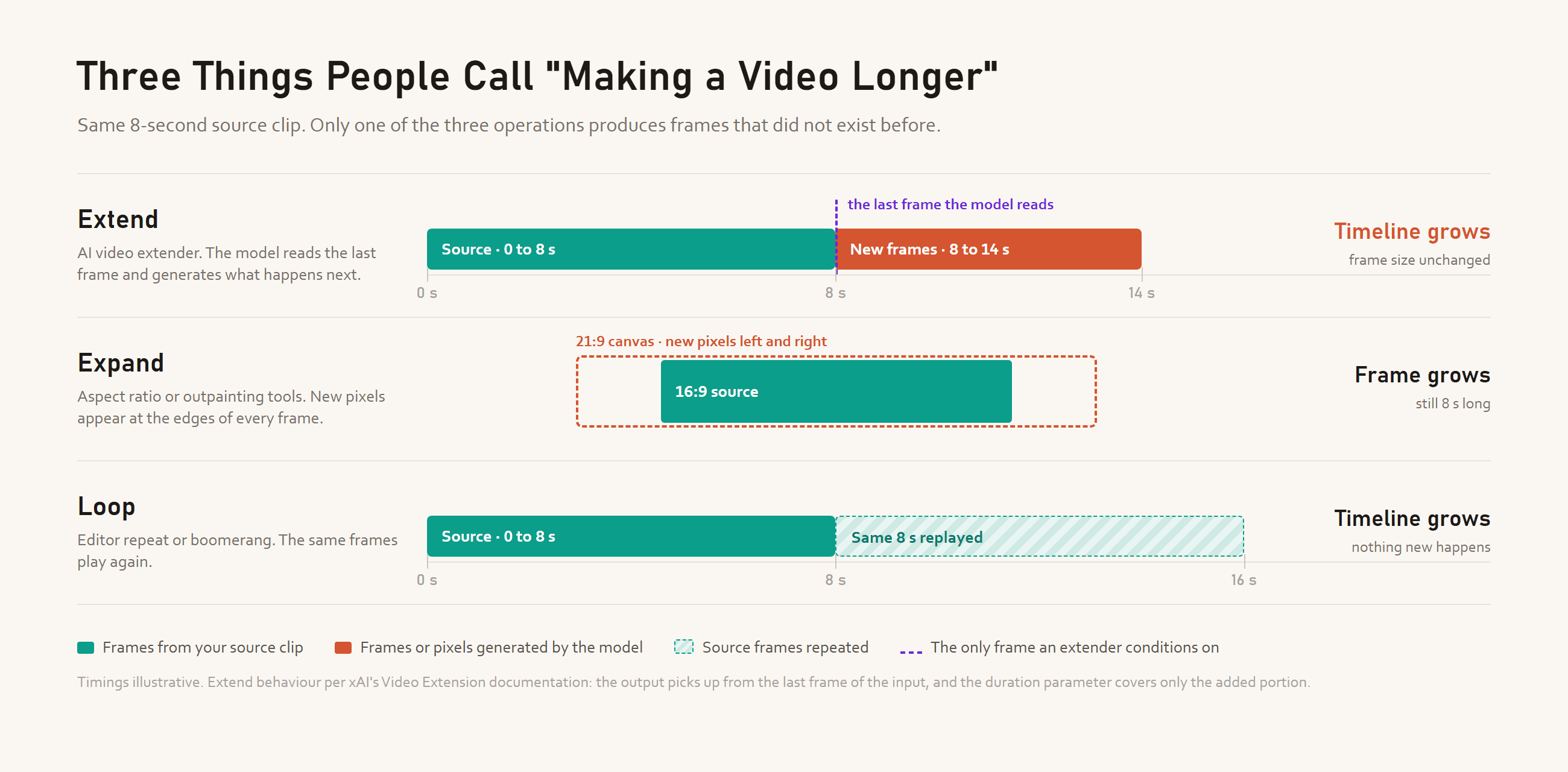
擴展——有時以長寬比擴展器或畫面外擴(outpainting)的名義販售——會在每一格影格的邊緣繪製新像素;影片長度維持不變。循環則是重播你已經拍好的內容。只有延長會產生新的動作。
Adobe 在 Premiere Pro 中的 Generative Extend 可為一個鏡頭增加最多 2 秒,我們在 AI 影片剪輯器彙整 中介紹過它。以下以模型為基礎的延長工具每次運行可增加 2 到 15 秒,並且可以串接。
如何在 Atlas Cloud 上用 AI 延長影片
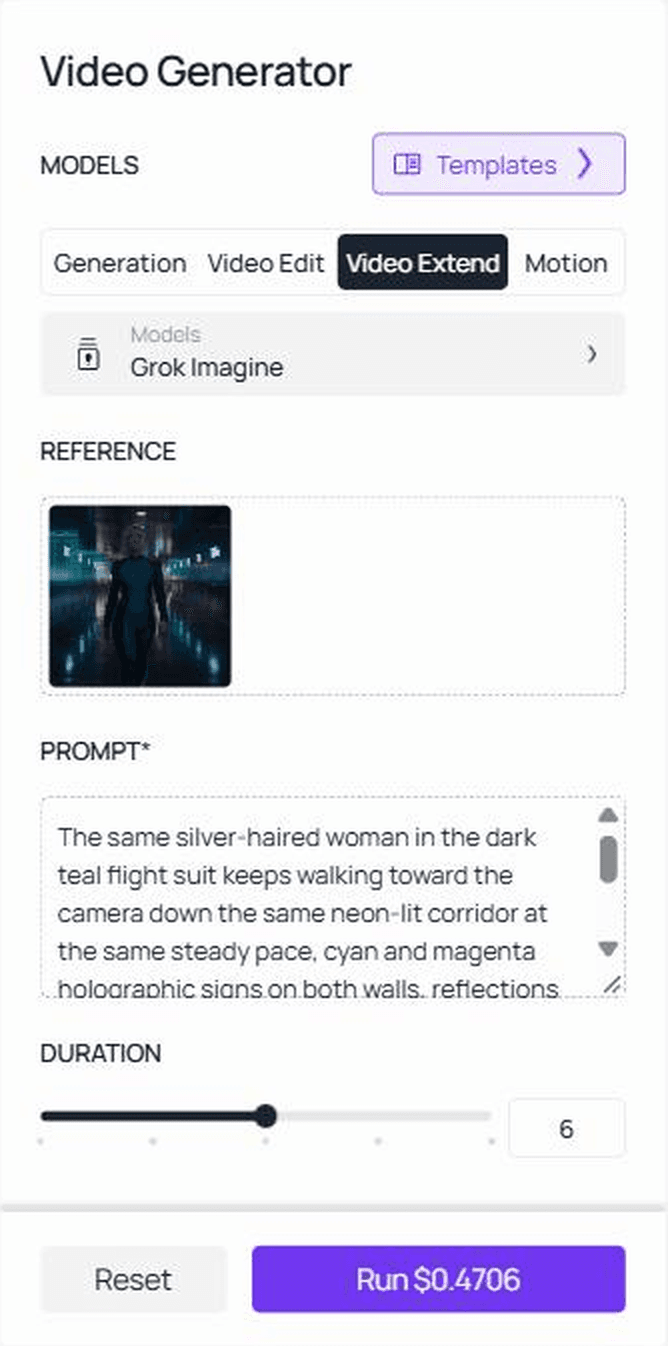
Atlas Cloud 將四個延長模型放在同一個上傳框中。在影片生成器中打開影片延長分頁,把影片拖入「要延長的影片」欄位,寫下接下來發生什麼,設定時長,Run 按鈕會在你確認前顯示該次運行的確切價格。
以下是我們在 Atlas Cloud 上用 Seedance 2.5 生成的一段 5 秒影片,經 Grok Imagine 延長 6 秒的結果:
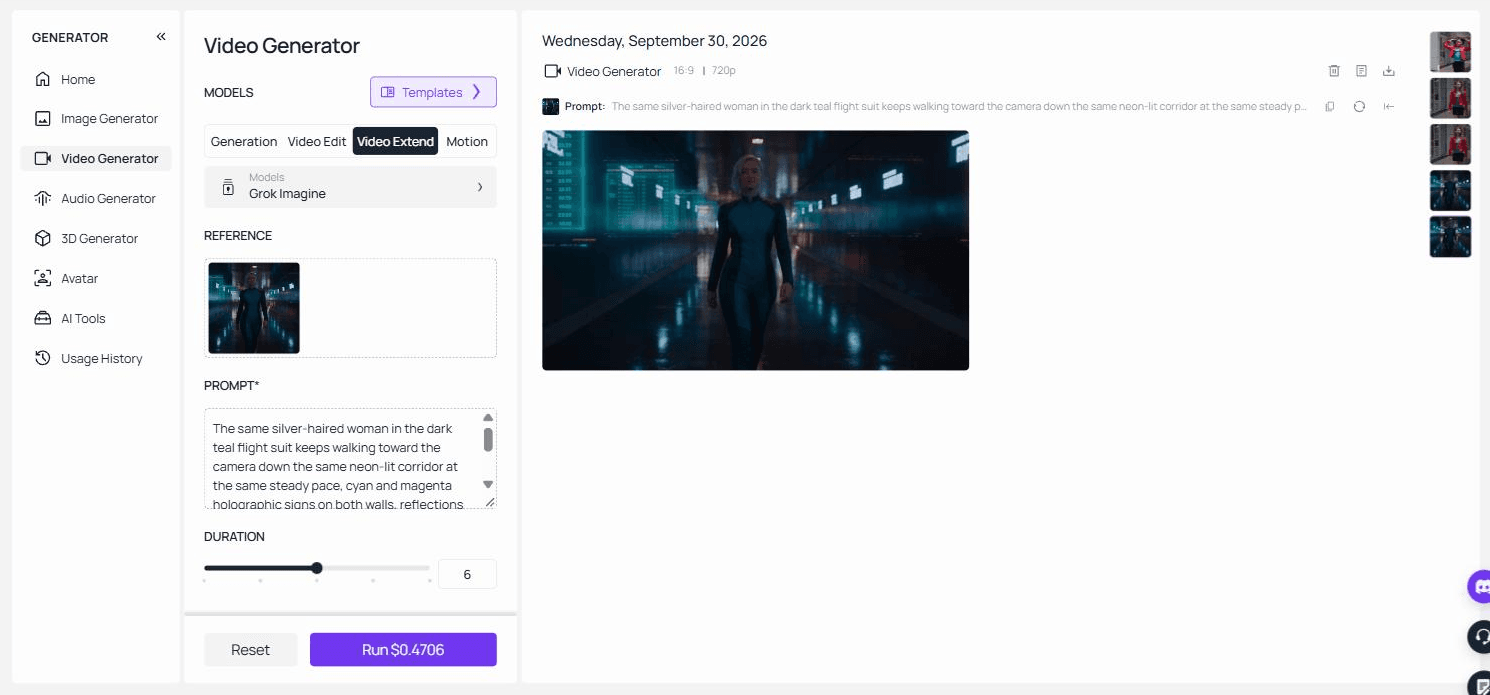
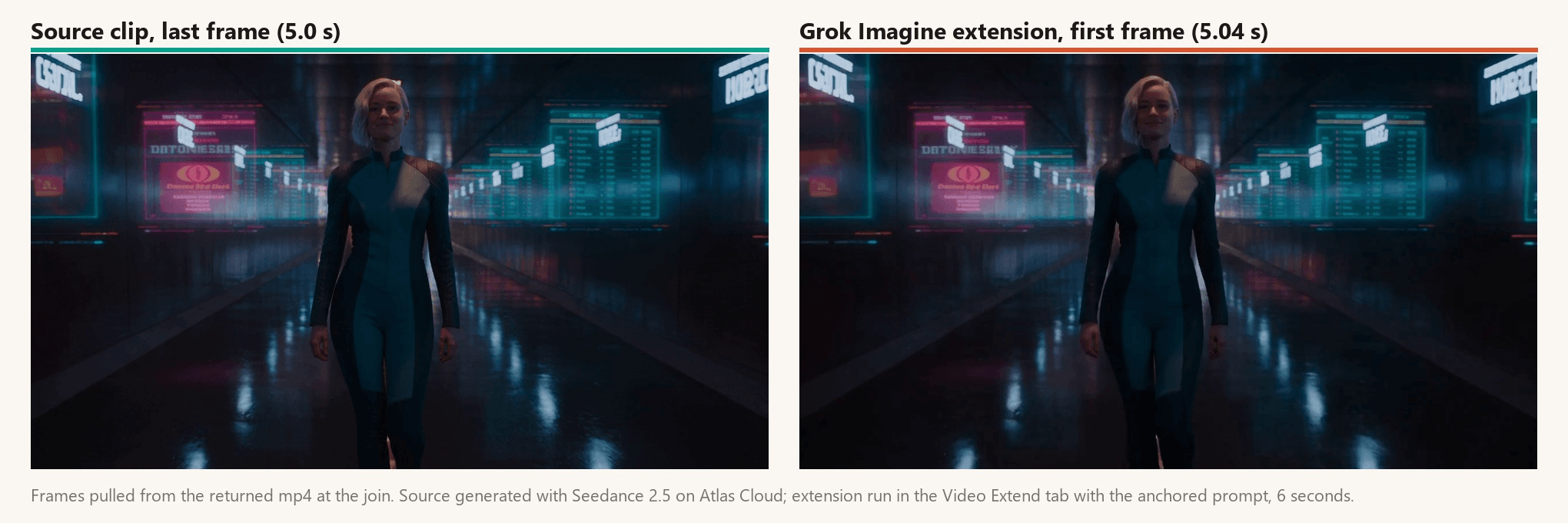
接縫落在回傳檔案的第 120 與第 121 格影格之間,沒有任何跳動:她的步幅、頭髮、招牌和曝光都直接延續。
Grok Imagine 是分頁中的預設模型:它接受 2 到 15 秒的 mp4,每次運行增加 2 到 10 秒,並保持來源的長寬比與解析度,最高 720p。Atlas Cloud 託管整個 xAI 模型系列,下一節將整理下拉選單中的另外三個模型。
方法 1:在瀏覽器中運行影片延長工具
登入後打開影片延長分頁,依序完成四個步驟:
- 上傳來源。 點擊「要延長的影片」欄位並選擇你的 mp4。Grok Imagine 需要影片長度為 2 到 15 秒;較長的影片請裁剪到你想延續的最後一段。
- 撰寫延續提示詞。 先描述畫面上已經存在的事物,再寫一個新動作。下方提示詞章節提供範本。
- 設定模型與時長。 保持選中 Grok Imagine。DURATION 滑桿範圍為 2 到 10 秒;較短的增加量會更貼近來源。
- 運行,然後逐格檢視接縫。 按下 Run,將播放頭拖到來源結束的影格,逐格檢視。下方的接縫檢查清單說明該注意什麼。
相同輸入也存在於專門的 Grok Imagine 延長頁面,該頁面也有你在方法 2 中會需要的 API 分頁。
方法 2:透過 API 呼叫延長端點
對於批次處理或剪輯工具整合,API 接受與分頁相同的輸入。
步驟 1:建立 API 金鑰。 在 Atlas Cloud 主控台 建立一組並複製。請保留在伺服器端;一組金鑰即可涵蓋平台上所有模型。
步驟 2:檢查請求結構。 Atlas Cloud API 文件 涵蓋驗證與輪詢,而 Grok Imagine 延長頁面的 API 分頁列出三個欄位:video_url(公開的 2 到 15 秒 mp4)、prompt 和 duration(新增 2 到 10 秒)。
步驟 3:送出請求並輪詢。 提交延長:
plaintext1curl -X POST https://api.atlascloud.ai/api/v1/model/generateVideo \ 2 -H "Content-Type: application/json" \ 3 -H "Authorization: Bearer $ATLASCLOUD_API_KEY" \ 4 -d '{ 5 "model": "xai/grok-imagine-video/extend-video", 6 "video_url": "<public_https_url_to_your_clip.mp4>", 7 "prompt": "The same silver-haired woman in the dark teal flight suit keeps walking toward the camera down the same neon-lit corridor at the same steady pace, cyan and magenta holographic signs on both walls, reflections on the wet metal floor. She slows, glances up at a sign on her right, then keeps walking. The camera keeps pulling back slowly at chest height.", 8 "duration": 6 9 }'
回應會帶有預測 ID。持續輪詢直到狀態顯示 completed:
plaintext1curl https://api.atlascloud.ai/api/v1/model/prediction/<prediction_id> \ 2 -H "Authorization: Bearer $ATLASCLOUD_API_KEY"
完成的回應會帶有完整影片的 URL,包含來源加延長部分;將它作為 video_url 再餵回去,即可串接另一次運行。由於 Atlas Cloud 在整個平台上運行同一套 API,日後切換到 PixVerse v6 或 Wan 2.5 只需更改模型字串和該模型自己的欄位,而端點、驗證標頭和輪詢迴圈都維持不變。
哪個影片延長模型適合你的影片
下拉選單中的四個模型不能互換。依你手上的影片來挑選:
| 模型 | 來源輸入 | 每次運行增加 | 輸出解析度 | 新片段的音訊 | 最適合 |
|---|---|---|---|---|---|
| Grok Imagine | mp4,2 到 15 秒 | 2 到 10 秒 | 與來源相符,最高 720p | 在我們的運行中會附帶生成的環境音軌 | 要放上直式社群動態的手機影片與社群短片 |
| PixVerse v6 | mp4、mov 或 webm URL | 1 到 15 秒 | 360p、540p、720p 或 1080p | 不是端點上的參數 | 長時間堆疊:15 秒基礎加上數次 15 秒運行 |
| Wan 2.5 | 影片 URL | 5 到 10 秒 | 480p、720p 或 1080p | 原生生成;可選的音軌可引導它 | 環境音或人聲必須延續通過接縫的影片 |
| LTX 2.3 Quality | mp4、mov、webm、m4v 或 gif | 9 到 481 格影格,向前或向後 | 六種長寬比預設,預設 16:9 | 可選,預設關閉 | 前傳、影格率匹配的插入片段、快速草稿 |
PixVerse v6 是堆疊長度的首選:每次運行最多增加 15 秒,無論來源原本已經多長。我們的 PixVerse 影片長度限制 指南為那條串接鏈從頭到尾計價。
當聲音很重要時,Wan 2.5 是首選。它會隨影片生成音訊,並接受可選的音訊 URL 來引導新片段,因此來源中的車流聲或人聲都能延續通過接縫。
LTX 2.3 Quality 以影格計數(預設 81),可以向前延長來建立前導片段,並依生成的像素計費。這使它成為一種便宜的方式,可先草擬數個續接,再把其中一個交給更高解析度的模型。
如何撰寫能穩住場景的影片延長提示詞
延續提示詞會告訴模型單一影格無法表達的事:原本已經成立的事實。一格影格顯示一位女子在走廊上。它不會說她正朝鏡頭走來、速度多快,或鏡頭正隨著她後退。把這些省略掉,模型就會猜測,而猜測正是接縫斷裂之處。
能穩住場景的提示詞有三個部分,依此順序:
- 錨定。 重述畫面上有什麼:主體、其服裝或外套、光線方向、鏡頭行為。大方使用「同一個」:「同一位穿灰色連帽衫的女子」、「同一個從左側照來的低角度陽光」。
- 一個新動作。 主體接下來執行的一個動詞片語。不要三個。如果你想發生三件事,那就是三次運行。
- 鏡頭。 鏡頭是保持不動、跟隨還是漂移,以及以什麼節奏。
Kling 自己的延長指南從另一個方向說明了同一點:與原始主體無關的文字可能導致鏡頭切換或轉場。提示詞若引入新的人物、新的地點或新的時間,就是在要求模型改變鏡頭,而它會照做。
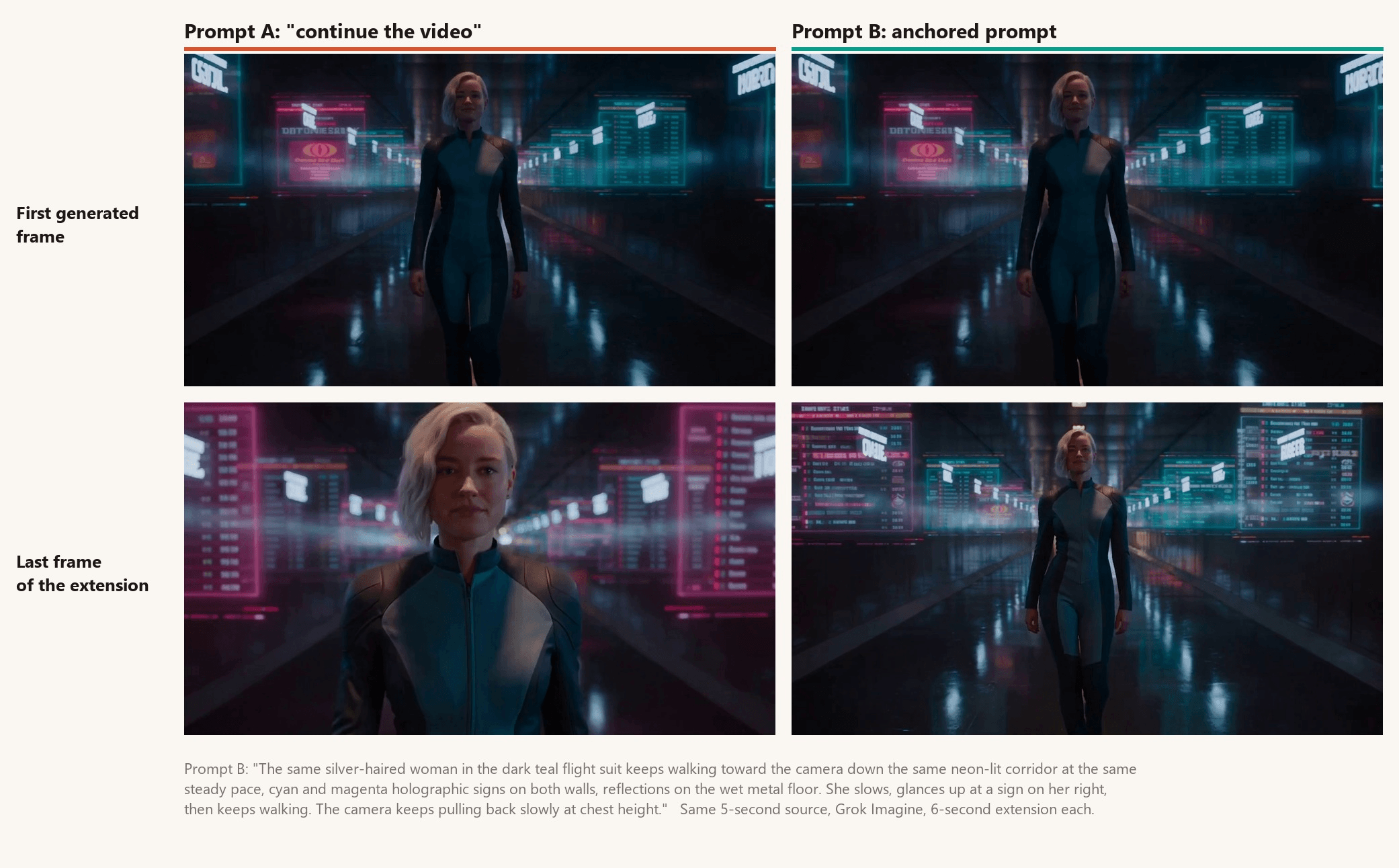
兩次運行都從同一格影格開始,因此差異在之後才顯現。使用「continue the video」時,Grok Imagine 讓她繼續走了幾秒,接著推近成頭肩特寫,並讓洋紅色招牌佔據畫面。錨定提示詞則讓廣角鏡頭、她的步速和青綠色調維持到最後一格。
在 PixVerse v6、Wan 2.5 和 LTX 2.3 上,當你反覆調整措辭時請固定種子,讓兩次運行只差在提示詞。若模型有解析度設定,請與來源一致。
如何阻止 AI 延長影片中的角色漂移
運行一次延長,接縫通常沒問題。連續運行三次,小地方就開始移動:上衣的針織紋理、下顎的線條、主體身後的門。這就是漂移。
關於下一格影格影片模型的研究描述得很清楚。Lvmin Zhang 及其同事將漂移定義為「隨時間累積誤差所導致的視覺品質劣化」,並將其追溯到「個別影格中發生的初始誤差」,這些誤差接著傳播到後續影格,依據 FramePack 論文。
用簡單的話說:第一次運行在臉上犯了一個小錯,第二次運行把它當作基準事實並加上自己的錯誤。
我們在真實素材影片上跑這條鏈來展示,每次運行都使用相同的錨定提示詞:
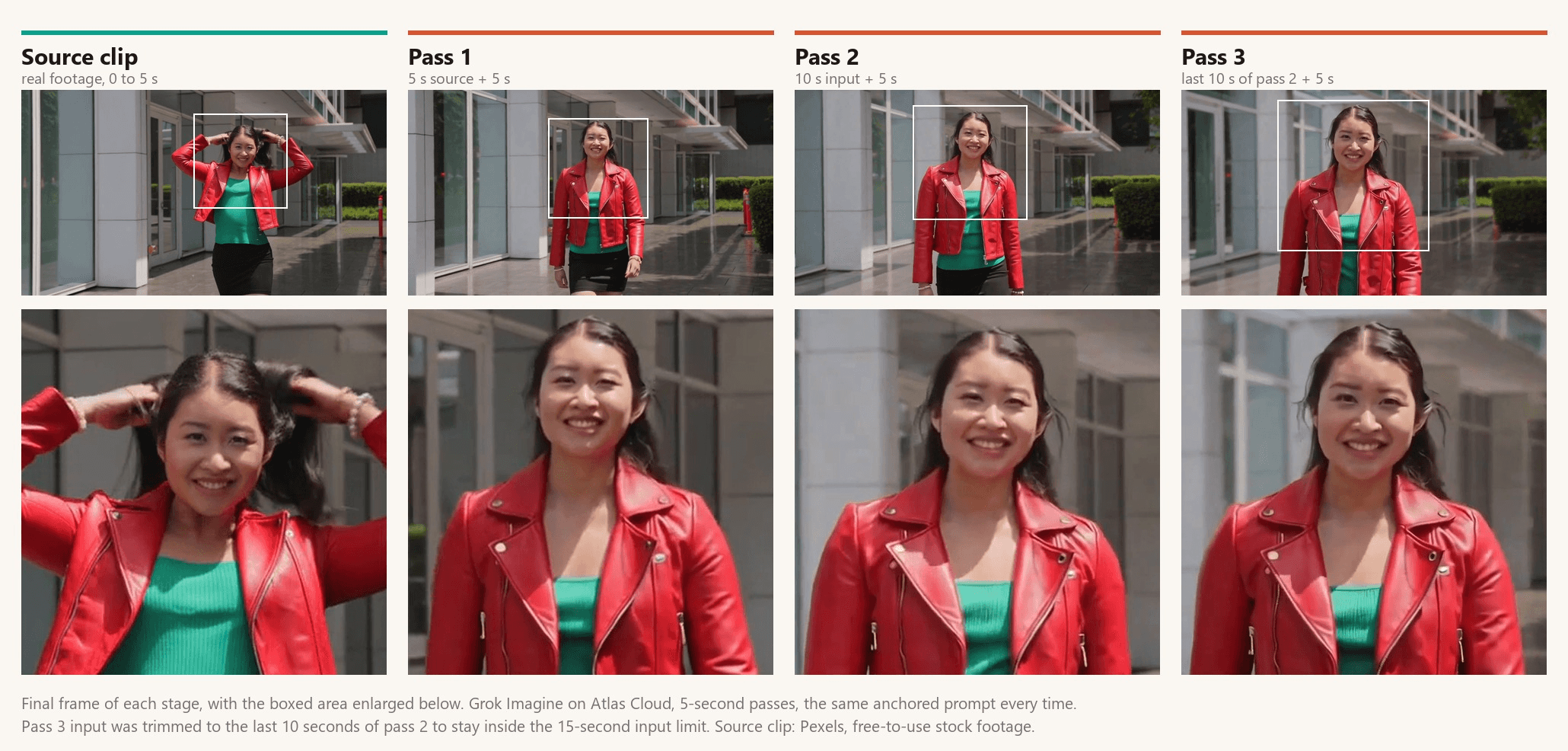
經過三次運行後,她仍明顯是同一位女子,這就是錨定提示詞發揮作用。這些變化是會累積的小變化:綠色上衣的羅紋針織在第一次運行後變得平滑,到第三次時她的臉稍微變長、下顎稍微變尖,而她身後的玻璃門和花盆在各次運行之間重新排列。
漂移來自生成本身,因此目標是讓它保持微小:
- 以短片段延長。 4 秒的增加量比 10 秒的增加量給模型的漫遊空間更小。
- 每次運行都重新錨定。 依照你正在延長的那格影格,重述服裝、頭髮、光線和鏡頭。
- 從最佳的一次運行延長,而非最後一次。 如果第二次運行漂移了,請從第一次運行的輸出、用更嚴謹的提示詞重新運行。
- 知道何時該剪。 如果動作確實改變了(她上了車),切到新的生成內容會比再做一次延長更自然。
匯出前如何檢查接縫
當沒人能找到接縫時,延長就算完成。拖到來源的最後一格影格,然後逐項檢查:
| 檢查項目 | 方法 | 若失敗 |
|---|---|---|
| 位置跳動 | 跨越接縫往回兩格、往前兩格逐步檢視 | 在提示詞中註明鏡頭與步速後重新運行 |
| 曝光或色彩落差 | 以 100% 比較來源的最後一格與新的第一格影格 | 在錨定中加入光線方向,然後在編輯器中進行色彩匹配 |
| 速度變化 | 以正常速度播放接縫並觀察背景 | 明確寫出節奏:「以相同的行走步速」 |
| 聲音交接 | 戴耳機聆聽,包含來源那一半:Grok Imagine 回傳我們無聲的來源,並在全部 11 秒中加入環境音 | 將來源自身的音訊鋪在時間軸下方,或用 Wan 2.5 延長 |
| 身分 | 放大接縫處和三秒後的臉部 | 較短的運行或更嚴謹的錨定 |
在比較之前,請以來源的影格率匯出,這樣 30 到 24 fps 的落差才不會被誤認為動作問題,並在調色後再次檢查接縫。
常見問題
Atlas Cloud 上有免費的 AI 影片延長工具嗎?
新帳號在新增付款方式後可解鎖 1 美元的免費額度。用在延長工具上,大約是一段短片的一到兩次 Grok Imagine 運行、約 19 秒的 Wan 2.5 480p,或約 40 秒的 PixVerse v6 360p。
延長一段影片要多少錢?
價格查詢於 2026-09-30,當時沒有生效的折扣。Grok Imagine 每增加一秒收費 $0.07,加上來源影片每秒 $0.01,因此一段 10 秒影片延長 6 秒為 $0.52。
PixVerse v6 依方案按增加的秒數計費:360p 為 $0.025、540p 為 $0.035、720p 為 $0.045、1080p 為 $0.09。Wan 2.5 在 480p 每秒收費 $0.0525、720p 為 $0.105、1080p 為 $0.1575,含音訊。LTX 2.3 Quality 依生成的像素計費;其預設的 81 格影格 16:9 延長約為 $0.13。
Grok Imagine 能把影片延長超過 15 秒嗎?
可以,分階段進行。每次運行增加 2 到 10 秒,但輸入必須是 2 到 15 秒長。一旦你的工作檔案超過 15 秒,請在下次運行前裁剪到最後一段;模型只需要到最後一格影格的前導片段,而裁掉的前段可在你的編輯器中重新接回時間軸。
AI 影片延長工具會改變長寬比嗎?
不會。延長工具增加的是時間,而 Grok Imagine 回傳來源的長寬比與解析度,最高 720p。把 16:9 影片變成 21:9 或 9:16 是擴展,屬於不同的工具。
我可以延長真實的手機影片,還是只能延長 AI 生成的影片?
真實影片可行。Grok Imagine 接受任何介於 2 到 15 秒的 mp4,而上述的漂移測試就是從真實素材影片開始。將提示詞錨定在鏡頭實際顯示的內容上。
結論
比預期早一個拍點結束的影片不需要重拍。模型讀取最後一格影格,之後的一切都來自那一格影格加上你的提示詞,因此提示詞必須先重述原本已經成立的事實,再要求任何新事物。短片段運行加上每次重新錨定,能讓接縫隱形。
打開影片延長分頁,放入太早結束的影片,並用錨定提示詞運行一次 6 秒的延長。如果接縫在全速播放和逐格檢視下都穩得住,你就有你要的鏡頭了。如果它漂移了,就收緊錨定並重新運行;這大致上就是用得好 AI 影片延長工具的全部要訣。




