你的手機拍下了一段完美的五秒短片,現在你想讓它看起來像手繪,而不是真實畫面。搜尋如何將影片變成卡通,最熱門的結果大多是工具著陸頁,還沒展示任何證據畫面,就要求你先註冊。
其實有兩種 AI 方法能真正做到。一種是重新風格化你已有的片段,保留運鏡和手勢。另一種是只憑文字提示,從零開始生成全新的動畫風格片段。兩者都在 Atlas Cloud 上運行,本指南會逐一帶你走過每個方法,包含確切的提示詞、步驟,以及我們實際得到的片段。
ftzl98n8Cfo
重點摘要
- 「將影片變成卡通」這個搜尋詞底下,藏著兩種截然不同的 AI 任務:重新風格化你已經拍好的素材,以及從文字生成全新的片段。
- Atlas Cloud Video Generator 中的 Video Edit 分頁能重新風格化現有片段,同時保留原始動態與運鏡;同樣的任務也能透過 Gemini Omni 1.1 Flash Video Edit API 執行。
- Gemini Omni 1.1 Flash Text-to-Video 能直接從文字提示生成全新的動畫風格片段,完全不涉及來源素材。
- 重新風格化方法的來源片段上限為 10 秒;Generator 接受上傳檔案,API 則需要公開的 MP4 網址。
- 像 VEED 的 Video Cartoonizer 這種知名工具,是透過為另一張角色圖片加上動畫來「假裝」將影片變成卡通,而不是重新風格化你實際的素材。
將影片變成卡通 vs. 影片轉動畫:兩種不同的 AI 任務
卡通和動畫只是兩種藝術風格。真正的分岔點在於 AI 如何處理你的素材。人們會用「將影片變成卡通」、「影片轉動畫」或「video to anime AI」來搜尋,取決於他們想要哪種視覺效果,但根本問題是一樣的:重新風格化,還是生成?
一條路徑會保留你的原始片段。你上傳它,指定唯一要改變的東西,其他一切都會在編輯後保留下來:人物的臉、鏡頭平移、背景車流。結果的動態仍然跟你的來源一樣,只是被重新上色。
另一條路徑則完全拋開攝影機。你用文字描述場景,模型從零渲染出來,無論是動畫風格的太空船追逐,還是卡通狗追球,都不涉及任何來源素材。原始片段沒有任何東西被保留下來,因為從一開始就不存在。
| 你擁有的東西 | 你想要的東西 | 哪種任務 | Atlas Cloud 上的模型 |
|---|---|---|---|
| 一段真實的影片片段 | 同一個鏡頭,變成卡通或動畫風格 | 重新風格化(影片轉影片) | Gemini Omni 1.1 Flash Video Edit |
| 沒有素材,只有一個想法 | 從零打造全新的動畫或卡通場景 | 生成(文字轉影片) | Gemini Omni 1.1 Flash Text-to-Video |
當人們說「將影片變成卡通」時,通常指的是重新風格化這條路徑,因為他們手上已經有值得保留的素材。
重新風格化真實素材:將影片變成卡通或動畫,同時不失去動態
Gemini Omni 1.1 Flash Video Edit 會接收你的片段和一段白話指令,然後回傳同一個鏡頭,只是藝術風格改變了。運鏡維持原樣。手勢落在跟之前相同的畫格上。模型會一次讀取整段片段,而不是逐格重新繪製,所以流暢的動態進得去,也流暢地出來。
我們把同一段七秒的街頭片段餵給 Gemini Omni 1.1 Flash Video Edit 兩次,一次用卡通提示詞,一次用動畫提示詞。走路、回頭面向鏡頭,以及街道布局在兩次處理後都保留下來。
卡通提示詞:「將這段片段重新風格化為平面 2D 卡通,搭配粗輪廓線和溫暖的飽和色彩。保留同一個人、走路速度、鏡頭取景和背景布局。不要加入文字、對話或新物件。」
動畫提示詞:「將這段片段重新風格化為日本動畫,搭配乾淨的線條和賽璐璐上色。保留同一個人、動態、鏡頭取景和背景。不要加入新的對話或文字。」
方法 1:在 Atlas Cloud Generator 上重新風格化
登入 Atlas Cloud,開啟 Atlas Cloud Generator,切換到 Video Edit 分頁。從模型清單中選擇 Gemini Omni Flash,上傳你的片段,然後輸入你想要的變更。
- 上傳一段 10 秒以內的片段,存成 MP4。
- 指定一項變更:藝術風格、某個顏色、單一物件。任何你想保持原樣的東西都不要寫進去。
- 在按下執行前先確認 Run 按鈕上的價格。我們七秒的 1080p 測試片段顯示為 $0.98。
- 執行編輯,並在下載前逐格比對輸出與你的來源。
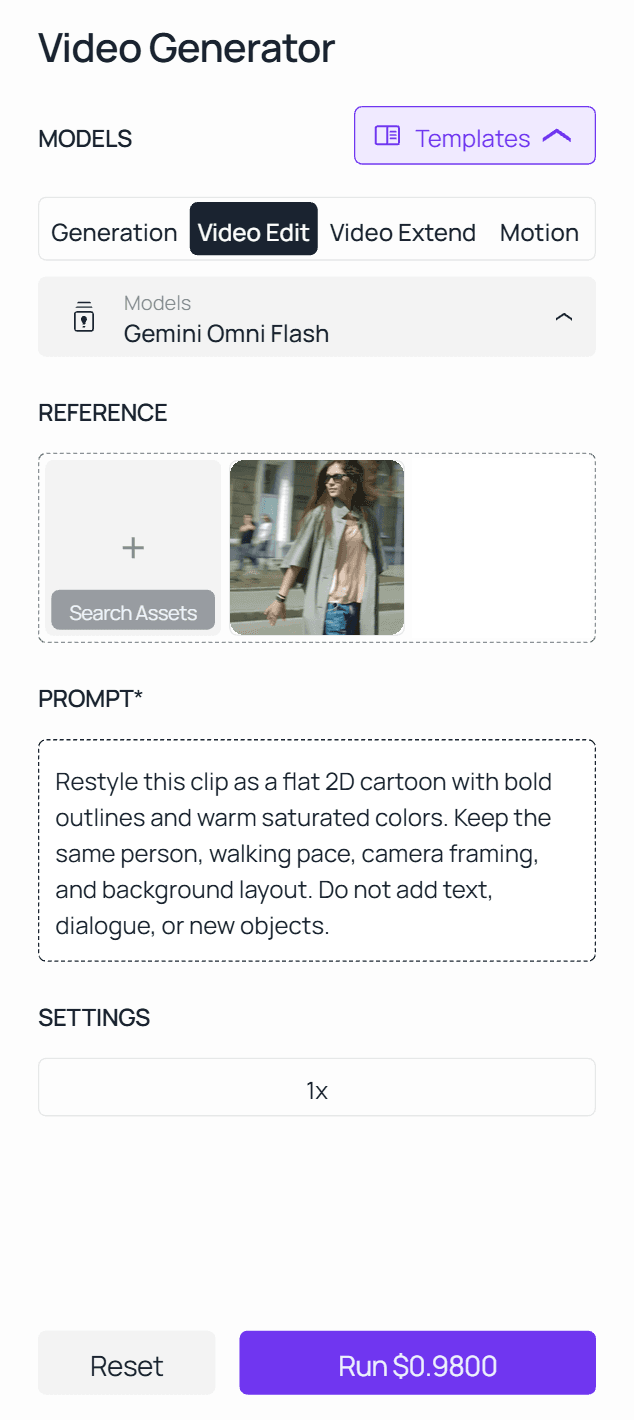
如果你想比對參考圖片,或特別想用 1.1 端點,Gemini Omni 1.1 Flash Video Edit 模型頁面有自己的 playground,具備相同的上傳與提示流程,另外還可容納最多十張參考圖片。同一個 Video Edit 分頁也處理清理類任務,這也是為什麼我們關於移除影片文字的指南,也是從完全一樣的表單開始。
方法 2:三步驟呼叫 Gemini Omni Video Edit API
一旦提示詞在 Generator 中成功運作,API 就能透過腳本在 1.1 端點上執行同樣的任務。
步驟 1:取得你的 API 金鑰。 在 Atlas Cloud 主控台建立一組,並存成環境變數,絕對不要放在用戶端程式碼中。
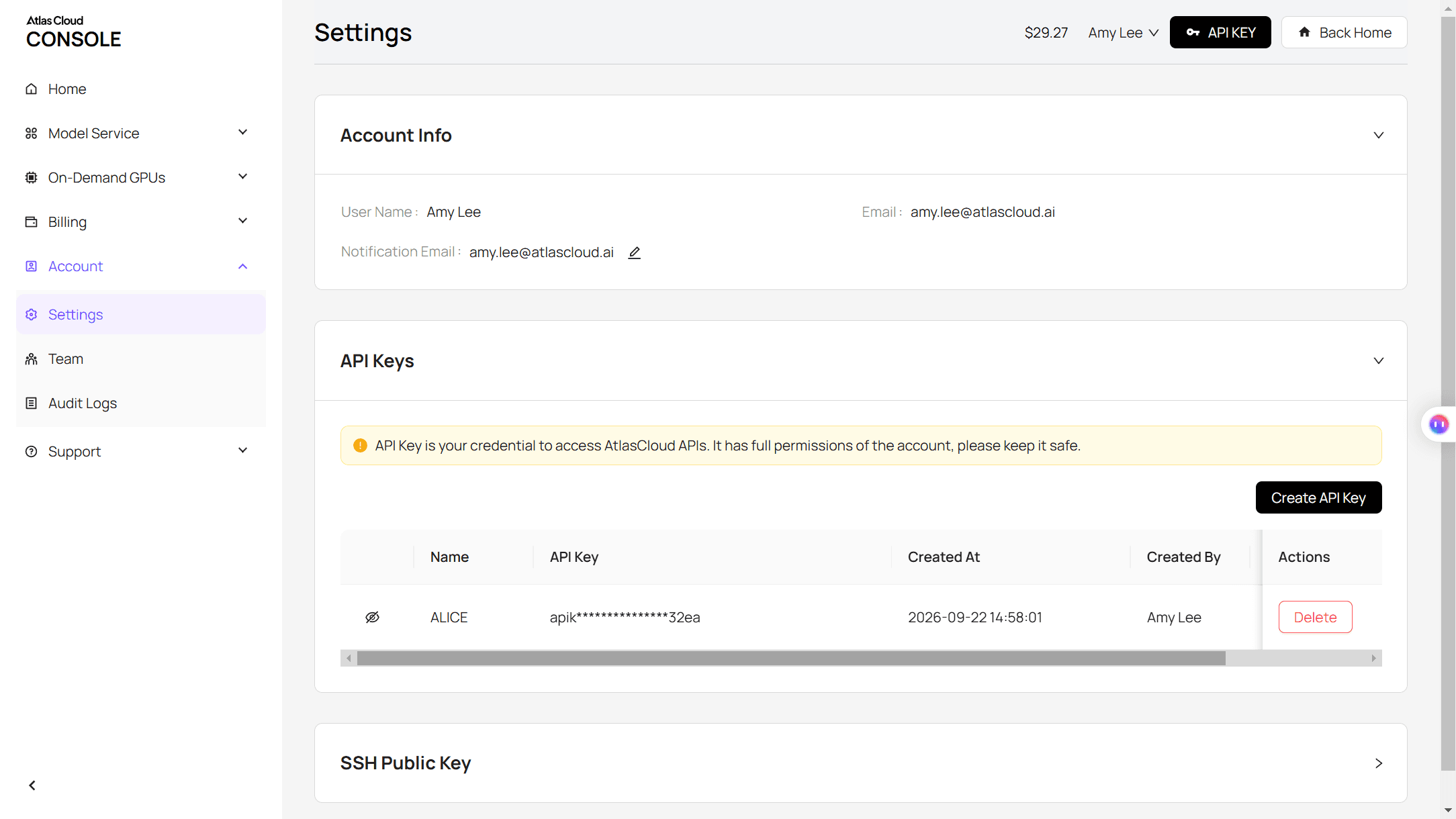
步驟 2:查看 API 文件。 此模型的參數與驗證方式都在 API 文件中。
步驟 3:發出你的第一個請求。 提交任務:
plaintext1curl -X POST https://api.atlascloud.ai/api/v1/model/generateVideo \ 2 -H "Content-Type: application/json" \ 3 -H "Authorization: Bearer $ATLASCLOUD_API_KEY" \ 4 -d '{ 5 "model": "google/gemini-omni-1.1-flash/video-edit", 6 "video": "https://yourdomain.com/source-clip.mp4", 7 "prompt": "Restyle this clip as Japanese anime with clean linework and cel shading. Keep the same person, motion, camera framing, and background. No new dialogue or text." 8 }'
回應會回傳一個預測 ID。持續輪詢它,直到狀態顯示為 completed:
plaintext1curl https://api.atlascloud.ai/api/v1/model/prediction/<prediction_id> \ 2 -H "Authorization: Bearer $ATLASCLOUD_API_KEY"
完成後的回應會帶著代管的影片網址。之後只要把模型字串換成 google/gemini-omni-1.1-flash/text-to-video,同一組金鑰、標頭和輪詢迴圈仍然適用,因為 Atlas Cloud 上的影片模型都共用這個 generateVideo 端點。
影片轉動畫 AI:從文字生成全新的動畫片段
有時候沒有素材可以重新風格化,只有一個想法。Gemini Omni 1.1 Flash Text-to-Video 會接收一段書面場景,直接渲染成完成的片段,連聲音都包含在內。
上面這段片段來自同一個 7 秒、720p 的執行,使用的提示詞是:「一名孤獨的武士在夜晚走過被雨淋濕的日本街頭市場,動畫風格,賽璐璐上色與粗線條,霓虹招牌倒映在水窪中,遠處雷聲,腳步聲與節奏同步濺起,單一連續跟拍鏡頭。」
描述五件事,模型就有足夠的資訊可以發揮:鏡頭與運鏡、藝術風格、光線、場景設定,以及動作。在文字還很粗略時先以 360p 起草,等鏡頭感覺對了,再把成功的版本以 1080p 或 4K 重新執行。
這條路徑完全不碰來源片段,所以當場景只存在於你腦海中時,就是該用它的時候。
其他 AI 影片風格轉換工具的處理方式(VEED 與 DomoAI)
VEED 的 Video Cartoonizer 不會重新風格化你的素材。它自己的教學是從「建立或上傳一張卡通照片」開始,那張照片是在另一個圖片生成器中製作的,然後「AI 會把你的表情和手勢轉移到卡通上」。你原始片段中的背景、運鏡和地點都不會被保留下來,因為它們從來就不在模型接收的內容裡。
DomoAI 的影片風格轉換運作方式更接近真正的重新風格化。它的網站把這個工具描述為「根據文字或圖片參考,將自訂藝術風格套用到任何影片」,所以你的素材才是被轉換的對象,這與 Gemini Omni 的做法概念相同,只是風格圖片是額外的選用輸入。
下表列出每個工具實際使用的機制,與著陸頁的宣傳分開來看。
| 工具 | 實際改變的是什麼 | 需要你提供什麼 |
|---|---|---|
| Gemini Omni 1.1 Flash Video Edit(Atlas Cloud) | 就地重新風格化真實片段,包含動態與背景 | 你的影片加上一段書面指令 |
| VEED Video Cartoonizer | 將你的動態轉移到另一個卡通角色上 | 你的影片加上一張預先做好的角色圖片 |
| DomoAI AI Video Style Transfer | 將你現有的素材轉換成所選風格 | 你的影片加上文字或圖片參考 |
讓卡通或動畫外觀乾淨俐落的影片風格轉換提示技巧
Gemini Omni 1.1 Flash 偏好狹窄明確的指令。指定唯一會改變的東西,然後列出所有必須在編輯後保留下來的項目。像「把這個變得更好」這種提示詞,等於授權模型重新詮釋整個場景;而結構化的保留指令則能讓編輯維持在範圍內。
| 提示習慣 | 為什麼有效 |
|---|---|
| 先說出變更:「重新風格化為動畫,搭配賽璐璐上色」 | 模型清楚知道什麼可以動 |
| 列出要保留的:人物、動態、鏡頭、背景、音訊 | 不會有任何東西被意外改寫 |
| 在處理較長片段前,先測試 5 秒的單鏡頭片段 | 更容易逐格檢查是否有偏移 |
| 執行一次、檢視,然後再做一項變更 | 在一個提示詞中堆疊多項變更會提高失敗率 |
若想更深入了解保留契約式提示法,Atlas Cloud 的 Gemini Omni 1.1 Flash 影片編輯指南會逐格走過三個測試案例。
將影片變成卡通或動畫時的常見問題(與修正方法)
有幾個問題出現得夠頻繁,值得在浪費一次渲染之前先規劃因應。
| 問題 | 為什麼會發生 | 修正方法 |
|---|---|---|
| 角色的臉隨著風格一起改變 | 提示詞描述了整個場景,而不是指定單一變更 | 只指定風格,然後把臉和身分列為要保留的項目 |
| 動態看起來僵硬或延遲 | 風格要求與來源素材的原始節奏互相衝突 | 讓風格要求保持簡單,並避免在同一個提示詞中加入新的運鏡 |
| 原始對話消失或對不上 | 聲音和嘴型同步不保證能在重新風格化後保留 | 先用無聲片段測試,如果對話很重要,就把原始音軌另外保留 |
| 文字轉影片的動畫片段看起來很普通 | 提示詞漏掉了鏡頭方向或光線 | 加入真正的攝影術語:鏡頭類型、運鏡、光線,並且也描述音訊 |
常見問題
在 Atlas Cloud 上用 AI 將影片變成卡通或動畫要多少錢?
用 Gemini Omni 1.1 Flash Video Edit 重新風格化現有片段,是依照來源影片的秒數計費:360p 級距為每秒 $0.041,1080p 以上最高每秒 $0.31,另加少許每秒的匯入費用,以及若你加入參考圖片時的每張圖片費用。
用 Gemini Omni 1.1 Flash Text-to-Video 從文字生成新的動畫片段,使用相同的每秒級距,從 360p 草稿的 $0.041 到 4K 的 $0.31,兩者都有 3 秒的最低時長。先用最便宜的解析度起草,因為 360p 測試的成本只是 4K 最終渲染的一小部分,而且能在你為成品付費之前告訴你提示詞是否有效。
將影片轉成動畫會保留原始的音訊和聲音嗎?
不保證。Gemini Omni 1.1 Flash 可以在重新風格化的同時重新生成音訊,但對話和嘴型同步不保證能完整保留下來。先跑一段無聲的測試片段,並把原始音軌留在手邊,這樣如果生成的版本對不上,你可以在一般的編輯器中重新同步。
風格轉換編輯的來源影片可以多長?
10 秒以內。Gemini Omni 1.1 Flash Video Edit 需要一段可公開存取的 MP4 網址,長度為 10 秒以內,輸出會維持與你上傳內容相同的時長和長寬比。如果是更長的內容,就切成 10 秒的片段,逐一重新風格化。
影片風格轉換與從零生成新的動畫影片有什麼不同?
風格轉換從你的素材開始,改變它的外觀,同時保留動態。文字轉影片生成則是從一段書面描述開始,打造整個片段,連鏡頭都包含在內。當你已經有的鏡頭就是你想保留的那個時,選擇風格轉換;當完全沒有素材可以開始時,選擇文字轉影片。
結論
將影片變成卡通或動畫,歸根結底就是為你實際擁有的東西選擇正確的任務。一段值得保留的片段需要重新風格化,由 Gemini Omni 1.1 Flash Video Edit 保留動態,只重新繪製表面。一個沒有素材支撐的想法則需要文字轉影片生成,從書面描述建構整個場景。
兩條路徑都透過同一個 Atlas Cloud API 運行,所以更難的部分是寫出一個足夠狹窄、能在編輯後存活的提示詞,而不是找到正確的模型。先從一段短短的測試片段開始,指定一項變更,並在投入更長的渲染之前,把輸出與你的來源比對。要將影片變成仍看起來像你的卡通或動畫素材,真的就只需要這樣。


