

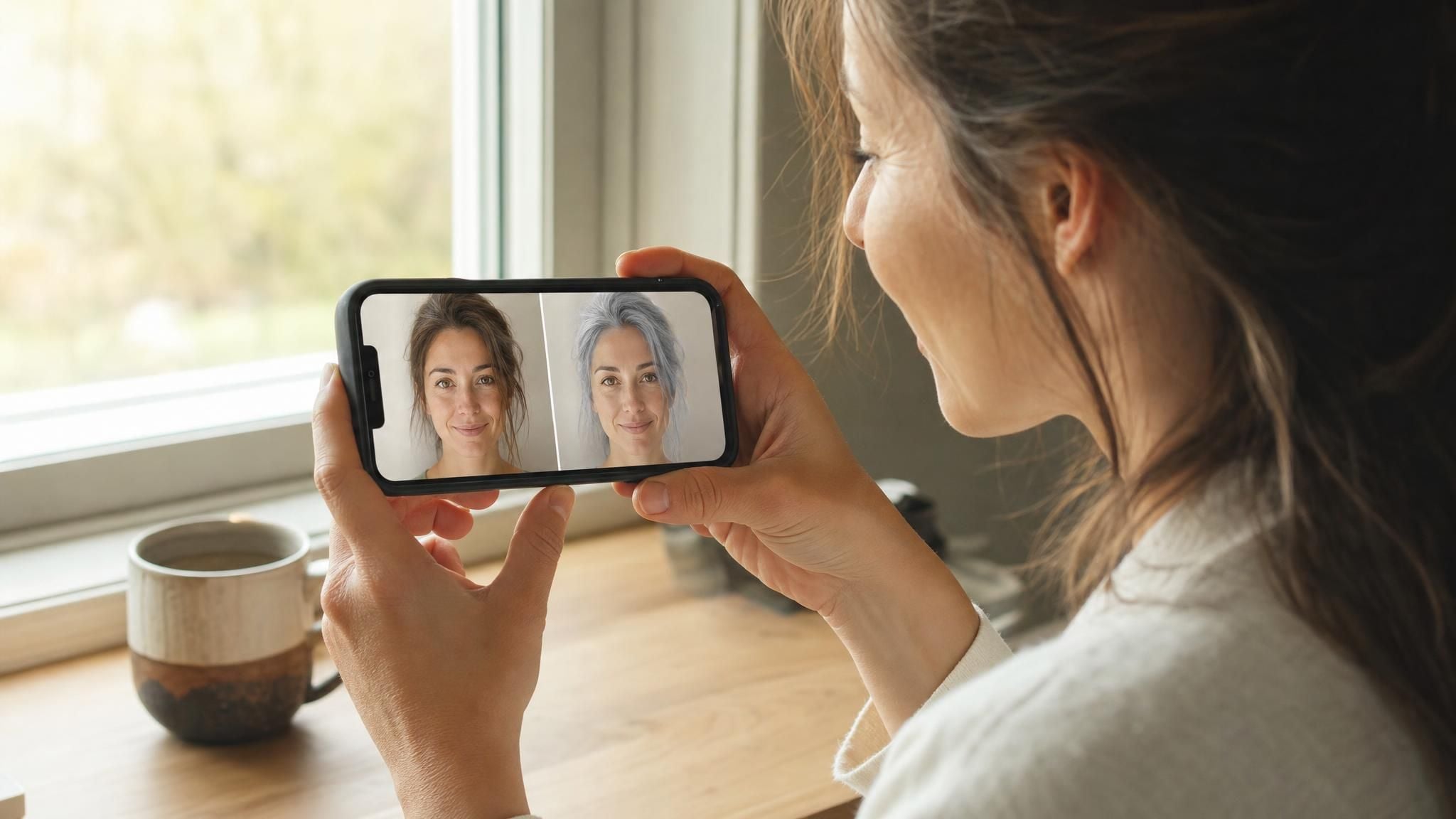
從在網路上滑過陌生人的銀色精靈短髮,到在自家浴室鏡子裡瞥見一根真正的白髮,這个問題已不再抽象:我留白髮會是什麼樣子——不是圖庫照片裡模特兒的臉,而是你自己的臉。光看別人的前後對比照無法解答這個問題。在影片畫面上硬套三秒鐘的平板灰色調,也不算數。而以你自己的自拍照為基礎、文字驅動的 AI 髮色變換器,就接近多了,而且花的時間比你想好該指定哪種色調還要少。
重點整理
- Atlas Cloud 的免費 AI 髮色變換器,可以從一張自拍照和一段文字描述,預覽你留白髮會是什麼樣子,不用染髮、也不用跑沙龍。
- 同一套工具也能當作一般的髮色變換器來用,不是只能處理灰髮的噱頭。銀灰、椒鹽灰、鉑金灰,或任何你能描述出來的色調,都透過同一個請求完成。
- 它位於 Atlas Cloud 更廣泛的AI 工具系列中,所以一個免費帳號也能涵蓋其他照片預覽。
- 一鍵灰髮濾鏡和文字驅動的髮色變換器解決的是不同問題:前者疊上一層平板的色調,後者則重新生成頭髮本身。
- 一張光線均勻、正面朝向鏡頭的照片,是讓預覽令人信服、而非明顯假假的關鍵。
先試白髮:Atlas Cloud 免費 AI 髮色變換器
Atlas Cloud在其AI 工具系列下收納了多個單一用途的編輯器,而專門為此打造的就是免費 AI 髮色變換器。你不用從固定排列的預設色中挑選,而是直接輸入你想要的顏色,因此「冰感銀灰」的需求,和「蜂蜜金」的需求,走的是同一個輸入框。
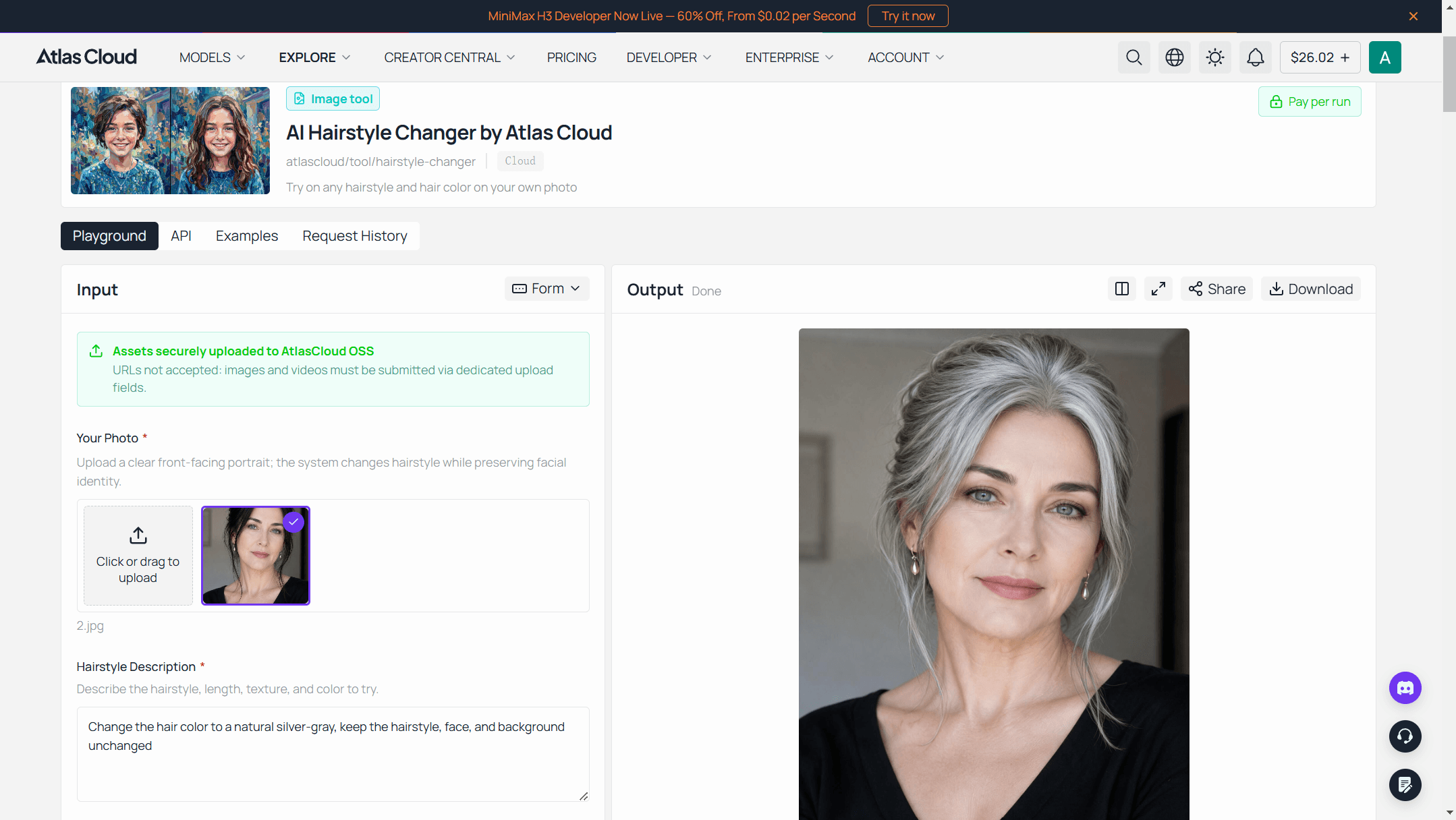
三步驟取得預覽:
- **上傳一張清析、正面朝向鏡頭的自拍照。**光線均勻、髮際線可見、兩側沒有遮擋。
- **明確寫出灰髮色調。**像「把髮色改成自然的銀灰色,髮型、臉部和背景維持不變」這樣的提示詞,能讓模型有遠比只輸入「白髮」更多的資訊可依循。
- **生成之後,放大檢查。**在做出任何決定之前,先放大檢視髮際線和靠近臉部的髮絲。
指定質感,和指定顏色一樣重要。「銀灰」和「椒鹽灰」描述的是兩種不同的灰色質地;請求越具體,模型需要猜測的地方就越少。
灰髮濾鏡 vs. AI 髮色變換器:真正的差異在哪裡
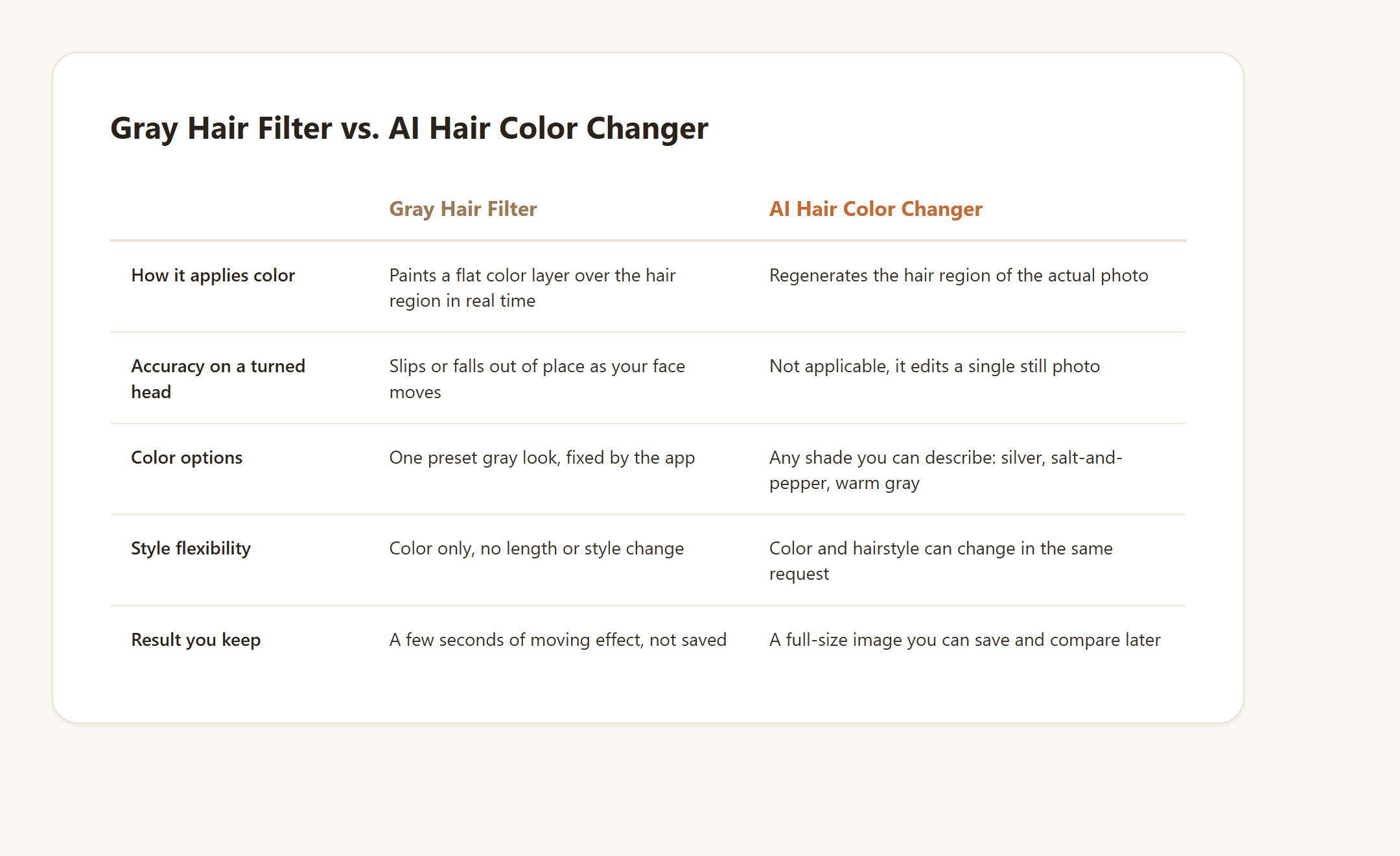
快速的灰髮濾鏡和文字驅動的 AI 髮色變換器,都承諾給你一個新色調,但兩者背後的機制不同,瞄準的任務也不同。即時相機濾鏡——就是手機相機或限時動態效果裡的那種——會追蹤你的臉部,即時在頭髮區域塗上一層預設的灰色。開啟很快速,但也很固定:只有一種樣式、沒有其他可調整的,而且你一轉頭它就會滑位或變形,因為它從未真正讀取你實際的髮際線或光線。
文字驅動的髮色變換器,運作方式則更接近重新生成。把一張照片,和一句描述色調的句子——銀灰、椒鹽灰、暖灰,任何你想像中的顏色——輸入進去,它會根據你真實的髮際線、髮質和光線,重新生成照片中的那片區域,同時保持臉部和背景不變。因為它不受限於單一預設,所以同一套工具既能處理灰髮,也能處理任何其他顏色,甚至在同一個請求中改變髮型長度——這就是狹窄濾鏡與完整變換器之間的差別。
如果你真正想的其實是完全沒有頭髮,而不是換個顏色,那是另一個問題,背後有專門的工具,詳見我們的光頭預覽指南。而如果顏色已經確定了、但髮型還沒,我們的瀏海、狼尾剪與狼剪指南以同樣的預覽方式,處理的是髮型而非色調。
這也解釋了為什麼「線上免費變髮色」和「髮色變換器 App」這類搜尋,會因為名稱背後是哪種機制,而跑出截然不同的結果。有些確實是針對你的照片執行編輯模型;其他的則只是披著 App 圖示外皮的濾鏡。
透過 API 將髮色變換器整合進你自己的應用程式
在瀏覽器中跑一次預覽,滿足的是你自己的好奇心。但如果是沙龍的預約頁面、假髮零售商的商品頁面,或是針對客戶名單的批次作業,就需要直接呼叫模型,而不是一次性上傳。
**第一步:建立 API 金鑰。**從 Atlas Cloud 主控台產生一組金鑰,並保存在伺服器端。
第二步:查看 schema。Seedream v5.0 Pro Edit是 Atlas Cloud 上ByteDance 模型系列的一員,其模型頁面公開了完整的參數集,無需登入即可閱讀。對髮色編輯最重要的欄位如下:
| 欄位 | 必填 | 預設值 | 說明 |
|---|---|---|---|
| model | 是 | 無 | bytedance/seedream-v5.0-pro/edit |
| prompt | 是 | 無 | 指定確切的色調,例如「銀灰」或「椒鹽灰」,而不只是「灰」 |
| images | 是 | 無 | 1 張參考自拍照即可;最多接受 10 張 |
| size | 否 | 2048*2048 | 直式人像預設如 1328*1776 也可以 |
| output_format | 否 | jpeg | jpeg 或 png |
第三步:送出請求,然後輪詢結果。
plaintext1curl -X POST https://api.atlascloud.ai/api/v1/model/generateImage \ 2 -H "Authorization: Bearer $ATLAS_API_KEY" \ 3 -H "Content-Type: application/json" \ 4 -d '{ 5 "model": "bytedance/seedream-v5.0-pro/edit", 6 "prompt": "Change only the hair color to a natural silver-gray. Keeep the hairstyle, face, skin tone, and background unchanged.", 7 "images": ["https://your-cdn.example.com/selfie.jpg"], 8 "size": "1328*1776", 9 "output_format": "jpeg" 10 }'
plaintext1curl https://api.atlascloud.ai/api/v1/model/prediction/{prediction_id} \ 2 -H "Authorization: Bearer $ATLAS_API_KEY"
第一次呼叫會立即回傳 prediction ID。輪詢第二個端點,直到狀態顯示 completed,再從 outputs 讀取圖片。把提示詞中的顏色描述,換成客戶詢問的色調——椒鹽灰、鉑金灰、暖灰——同一組兩次呼叫就能處理。
銀灰、椒鹽灰、還是暖灰:哪種色調適合你
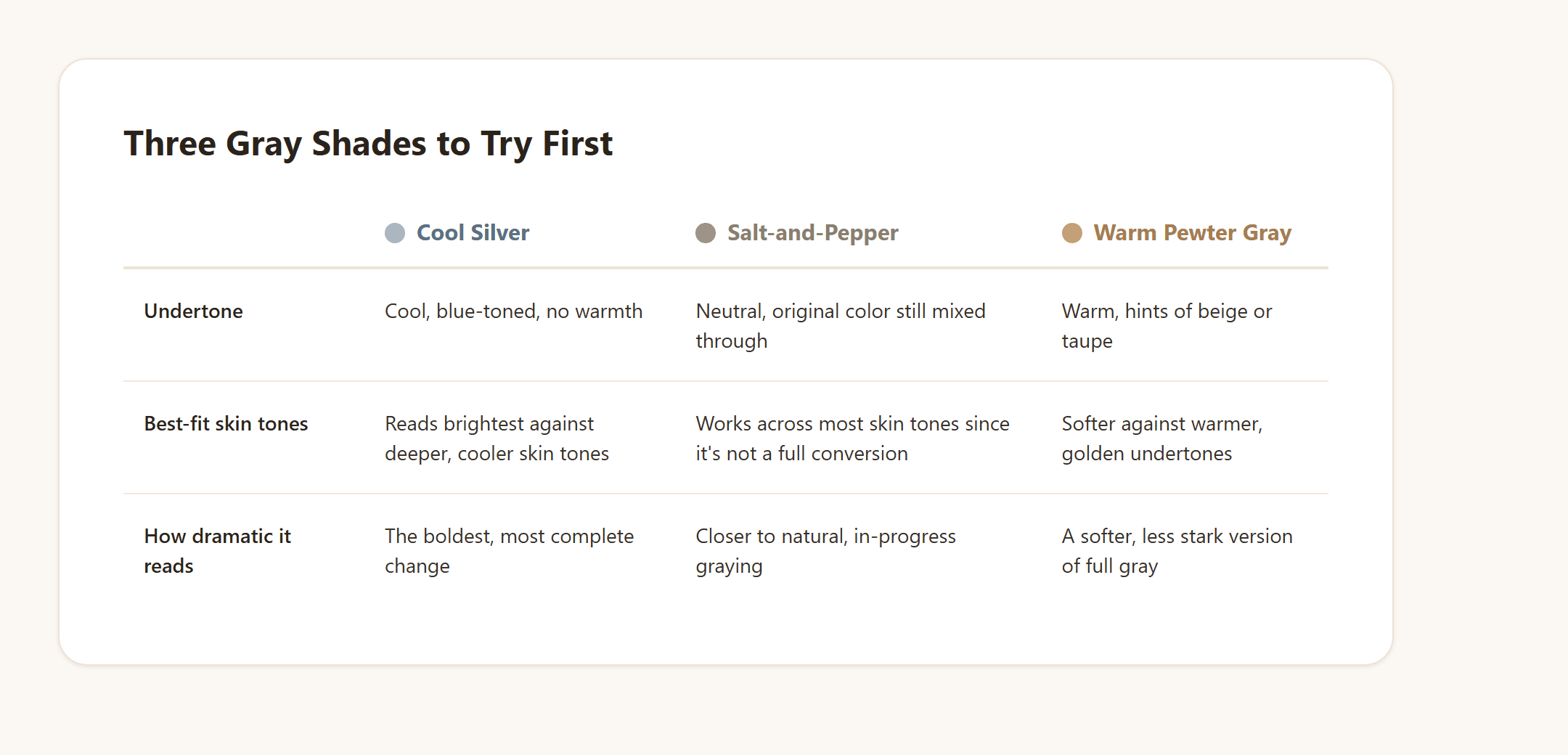
「灰髮」涵蓋的範圍,比這個詞看起來更廣。銀灰偏冷,在較深的膚色,以及俐落、精緻的髮型上最為亮眼。椒鹽灰保留了部分原本的髮色混在裡面,所以看起來不像徹底的變色,而更像是自然進行中的灰髮——這通常更接近人們輸入這個問題時心裡所想的。暖灰(有時被描述為帶鉛灰或灰褐色調)在灰色底下帶著一絲米色,相對於冷冽的銀灰,通常能更柔和地融入偏暖的膚色底調。
能讓模型有具體依據的文字請求:想要戲劇化版本,用「冷色調銀灰、均勻分佈」;想要接近自然變灰,用「椒鹽灰、原本的棕色仍隱約可見」;如果冷冽的銀灰一次太多,則用「柔和暖灰、帶米色底調」。
在同一張照片上接連嘗試多種色調,通常會比單憑腦中想像選定一個色號、然後期望它實際用在臉上時符合預期,來得有用。
為什麼「我留白髮會是什麼樣子」是這麼常見的搜尋
其中一部分是純粹的好奇心,跟實際預約沙龍一點關係也沒有——就像試戴一副你永遠不會買的太陽眼鏡那種衝動。但這個搜尋有很大一部分,其實源自一個真實的變前變後問題:白髮和大多數的變色不同,通常不是你選擇要加上去的。它已經開始了,剩下的決定是:繼續染蓋它,還是讓它長出來,看看在自己臉上實際上是什麼樣子。
這個決定比大多數的髮型剪輯更難逆轉。把白髮漂淺來試更淺的染劑,或留長幾個月的染髮、想看看底下自然長出的白髮,兩者都需要真實的時間,而且無法在你改變主意的同一天下午就復原。人們已經在找各種捷徑來繞過這點:活動上撐幾個小時的臨時髮根噴霧、角色扮裝或試行用的灰色調假髮、只為一張照片的染髮噴霧。
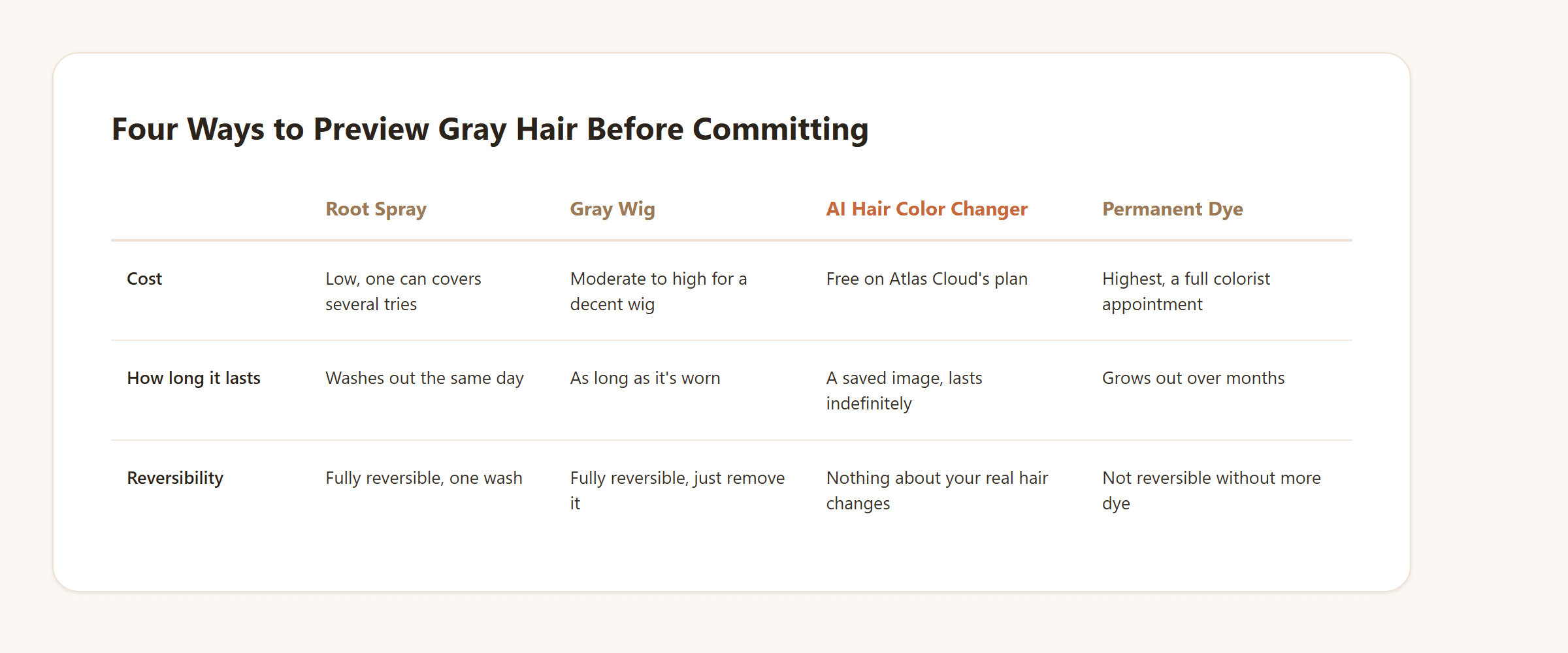
AI 預覽位在那份清單的最末端:沒有產品、不用試戴、事後也沒有什麼要洗掉的;它唯一碰到的真實頭髮,是你輸入的描述。它不會告訴你頭髮真正變灰之後的觸感,但它回答了人們通常先問的那個更狹窄的問題:這個顏色本身,在你臉上是否行得通。
常見問題
有 App 可以看自己留白髮的樣子嗎?
有。Atlas Cloud 的免費 AI 髮色變換器,可以從你自己的照片和一段文字描述生成預覽;灰髮、銀灰、椒鹽灰的處理方式,和任何其他髮色請求完全相同。
可以不用真的染髮,就試試白髮的顏色嗎?
這正是文字驅動預覽的意義所在。上傳一張照片、描述你想看的灰色調,然後在染劑碰到頭髮之前,把結果和你真實的頭髮比一比。
新手該從哪個好用的灰髮濾鏡 App 開始?
如果只是想快速獲得一個一次性、用在影片上的造型,狹窄的單一用途灰髮濾鏡就夠了。如果你的目標是一個能真正研究、比較的具體色調,那麼能接受文字描述的完整髮色變換器,會比固定濾鏡預設更有掌控力。
需要 Photoshop 才能更改照片中的髮色嗎?
不需要。在 Photoshop 中手動更改髮色,意謂著要逐絲選取、手動調整,這需要真正的編輯技巧。文字驅動的 AI 髮色變換器跳過了這一步:描述色調,模型就會自行處理遮罩和混和。
AI 髮色變換器可以免費使用嗎?
是的。生成預覽使用 Atlas Cloud 的免費方案。用免費帳號登入,生成本身不會預先收取任何費用。
需要建立帳號才能試用嗎?
需要。登入是流程的一部分,可透過 Google、GitHub 或 Email 登入。免費生成就是靠這個機制運作,背後沒有隱藏的付費牆。
可以在同一個請求中同時變換髮色和髮型嗎?
可以。在一句話中同時描述兩者,例如「冷銀灰的及肩鮑伯頭」,就會在一次生成中同時改變長度和顏色。
AI 髮色預覽跟實際染髮相比有多準確?
把預覽當作強力的參考,而不是保證。預覽顯示的是所描述色調在你臉上、你膚色上的呈現;它不會考量你特定髮質在染髮師實際塗抹時會如何吸收顏色,尤其是白髮處理染劑的方式,可能和仍保有天然色素的頭髮不同。
結論
「我留白髮會是什麼樣子」這個問題,真誠的答案不是來自濾鏡用平板的覆蓋色去猜測,而是來自一個在回答之前,真正看過你的臉、你的膚色、以及你目前髮型的模型。這個區別,大致就是值得信賴的結果,和只在鏡頭前好玩幾秒鐘的結果之間的分野。
從免費版本開始,明確寫出色調,而不是只輸入「灰」;在同一張照片上比較幾種色調,再對任何單一結果過度解讀。無論這是要為「讓頭髮自然變白」做出真實的決定,還是只回答五分鐘的好奇心,這個與自己臉部對照的比較,才是這裡唯一真正重要的測試。





