消耗 PixVerse 免费积分最快的方式,就是凭感觉在界面上瞎点。每一次失败的渲染成本都和成功的作品一样高,所以花十分钟熟悉界面,第一次使用就能值回票价。
这篇指南就是帮你熟悉界面的。如果你搜索过"pixverse ai video generator how to use",排名靠前的结果大多描述的是 2025 年的产品:8 秒时长限制、按片段计费、唇形同步作为单独步骤。当前的引擎工作方式不同,以下数据来自 PixVerse 官方文档和 Atlas Cloud 的实时模型页面,于 2026 年 7 月 27 日验证。
关键要点
- PixVerse 现在运行在 V6 上:视频时长 1 到 15 秒任意选择,最高 1080p,八种宽高比,音频在同一轮生成(V6 文档)。
- 注册只需点击一下 Google、Apple 或 Discord,或者使用邮箱表单。没有手机号选项。
- 免费账户每天获得积分,额度因账户和地区而异。免费渲染自带水印,最高 540p。
- 相同的 V6 模型在 Atlas Cloud 上按量计费,无音频时每秒 $0.025。默认 5 秒 720p 带声音的片段每次运行 $0.30,无需订阅,无水印。
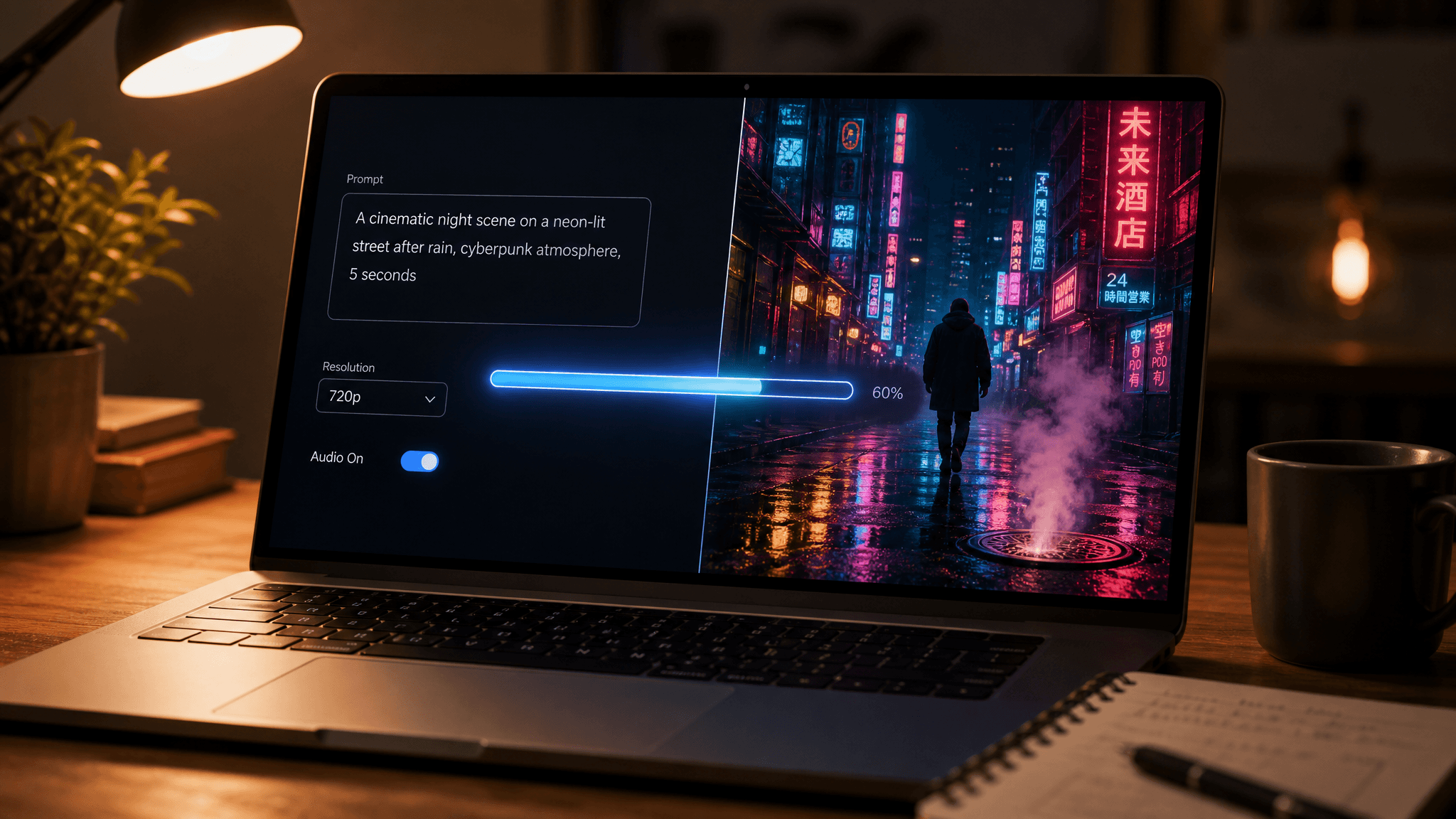
深入了解 PixVerse AI 视频生成器
在点击任何按钮之前,先了解这个工具实际包含什么会很有帮助,因为"PixVerse"是六个创作模式共享同一个积分余额。生成模式运行在 2026 年 3 月 30 日发布的 V6 引擎上,C1 作为专注于故事板的姊妹版本可用,所有五个模式都接受 1 到 15 秒内的任意整数秒时长。
| 模式 | 你需要提供什么 | 它的作用 |
|---|---|---|
| 文字转视频 | 一段文字提示 | 从头开始渲染一个片段,如果需要的话可以包含声音 |
| 图片转视频 | 一张照片加一个提示词 | 让你的图片动起来;照片决定了帧的形状 |
| 转场 | 起始帧、结束帧 | 生成两张图片之间的运动 |
| 扩展 | 一个完成的视频 | 为现有片段增加 1 到 15 秒 |
| 参考转视频 | 主题的参考图片 | 在新场景中保持脸部或产品的一致性 |
| 效果模板 | 一张照片,一次点击 | 预设的病毒式效果,按使用次数计费而非按秒 |
官方网页应用位于 app.pixverse.ai。第三方网站以自有品牌转售同一个模型,通常规格过时,所以当教程与第一方文档冲突时,以文档为准。本指南先处理账户,然后介绍两种访问途径,两种人们真正搜索的模式,最后以提示词技巧收尾。
如何注册 PixVerse AI
注册是任何 PixVerse AI 教程中最简短的部分。app.pixverse.ai 的登录模态框正好提供四种途径:顶部是 Google、Apple 和 Discord 按钮,下面是邮箱表单。没有手机号登录。
社交按钮同时也作为注册。点击一个,同意 OAuth 提示,账户就创建好了。邮箱路径要求输入用户名、邮箱地址和两次密码,Cloudflare Turnstile 检查在后台静默运行。营销邮件复选框是可选的;登录本身即表示同意条款,模态框底部有说明。
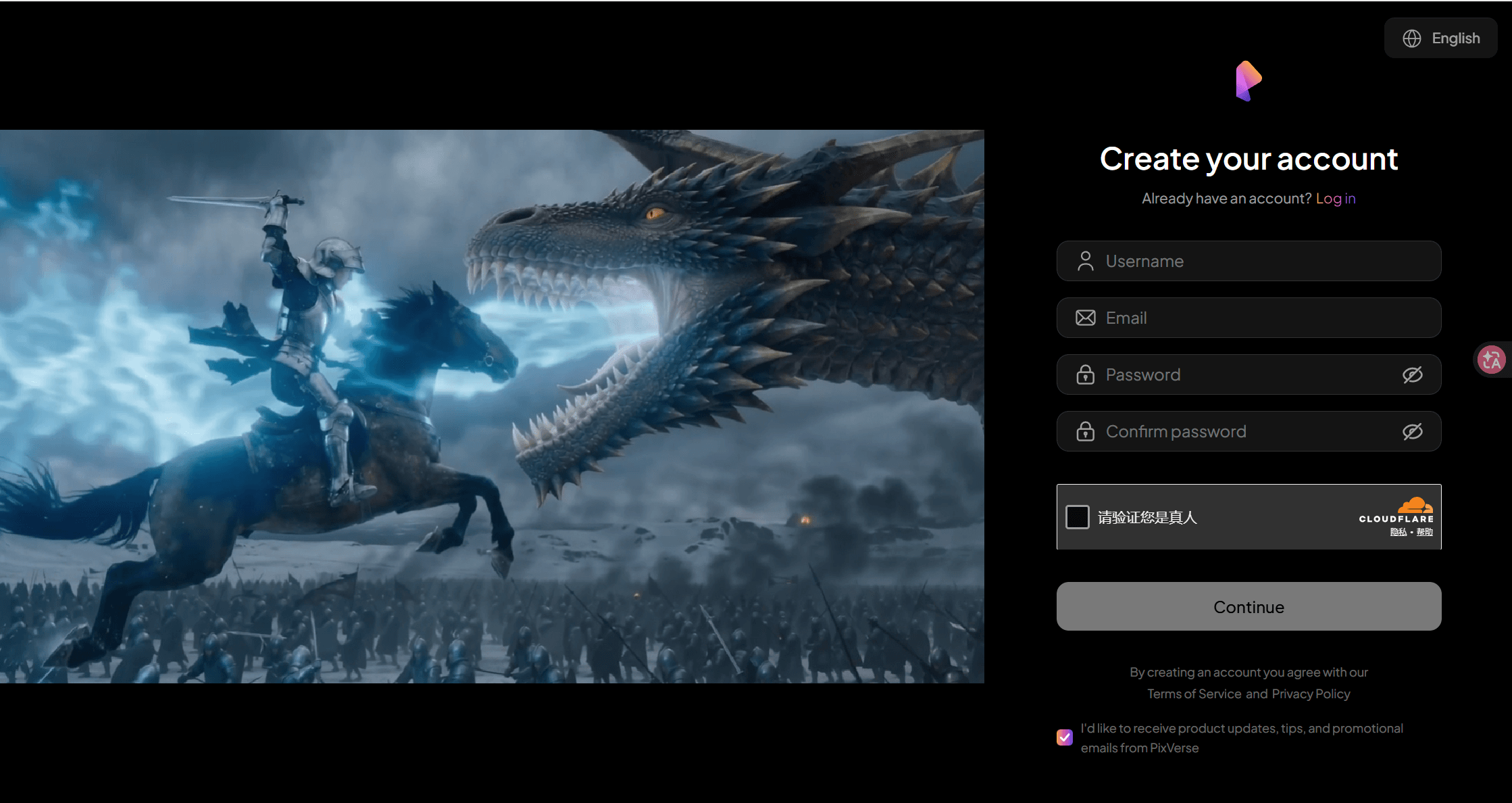
一个值得注意的小细节:PixVerse 会根据你的地区进行地理检测,可能会以中文显示界面。语言切换器位于登录模态框顶部,所以你可以在创建账户前调整好。进入后,创建面板即可直接使用,每日免费积分也已加载完成。这些积分涵盖什么,又缺少什么,详见下面的 FAQ。
在 Atlas Cloud 上运行 PixVerse AI 视频生成器
在养成使用某个界面的习惯之前,有一个选择值得考虑。Atlas Cloud 托管了相同的 V6 引擎以及数百个其他模型,按秒计费,无需订阅,任何分辨率都没有水印。每个托管的 PixVerse 端点,从文字转视频到扩展,都列在 PixVerse 家族页面上。如果你学习 PixVerse 的目的是批量制作视频,而不是在应用内玩耍,那么这条路可以跳过积分系统。
实时模型页面上的每秒价格(于 2026 年 7 月 27 日验证,当前无折扣):
| 质量 | 无音频 | 有音频 |
|---|---|---|
| 360p | $0.025/s | $0.035/s |
| 540p | $0.035/s | $0.045/s |
| 720p | $0.045/s | $0.060/s |
| 1080p | $0.090/s | $0.115/s |
方法 1:在 Atlas Cloud 平台上使用 PixVerse
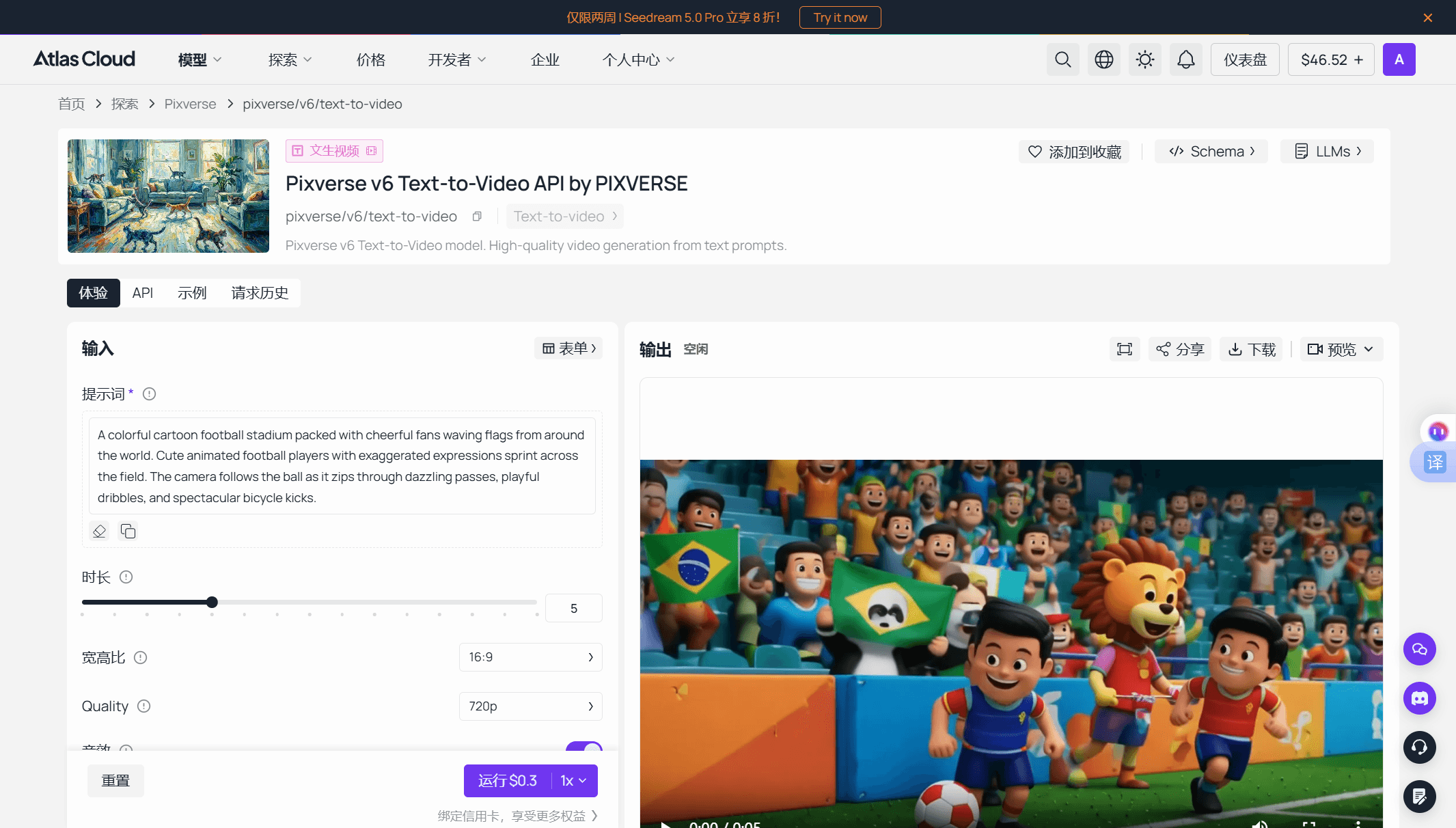
V6 文字转视频平台是一个登录即用的表单。只有提示词字段是必填的。
- 在输入面板中编写提示词。
- 调整时长、宽高比和质量。默认值为 5 秒、16:9、720p。
- 保持声音开启或关闭。音频会提高每秒价格。
- 查看运行按钮,它会显示设置的精确价格。在默认设置下,显示为 $0.30 每次运行,所以 $10 大约可以生成 33 个片段。
- 运行,然后从输出面板下载。
方法 2:通过 Atlas Cloud API 使用 PixVerse
一旦提示词在平台中表现良好,生产环境就只需要两次 HTTP 调用。
步骤 1:获取 API 密钥。 在 Atlas Cloud 控制台中创建一个密钥,并将其作为环境变量存储,切勿放在客户端代码中。
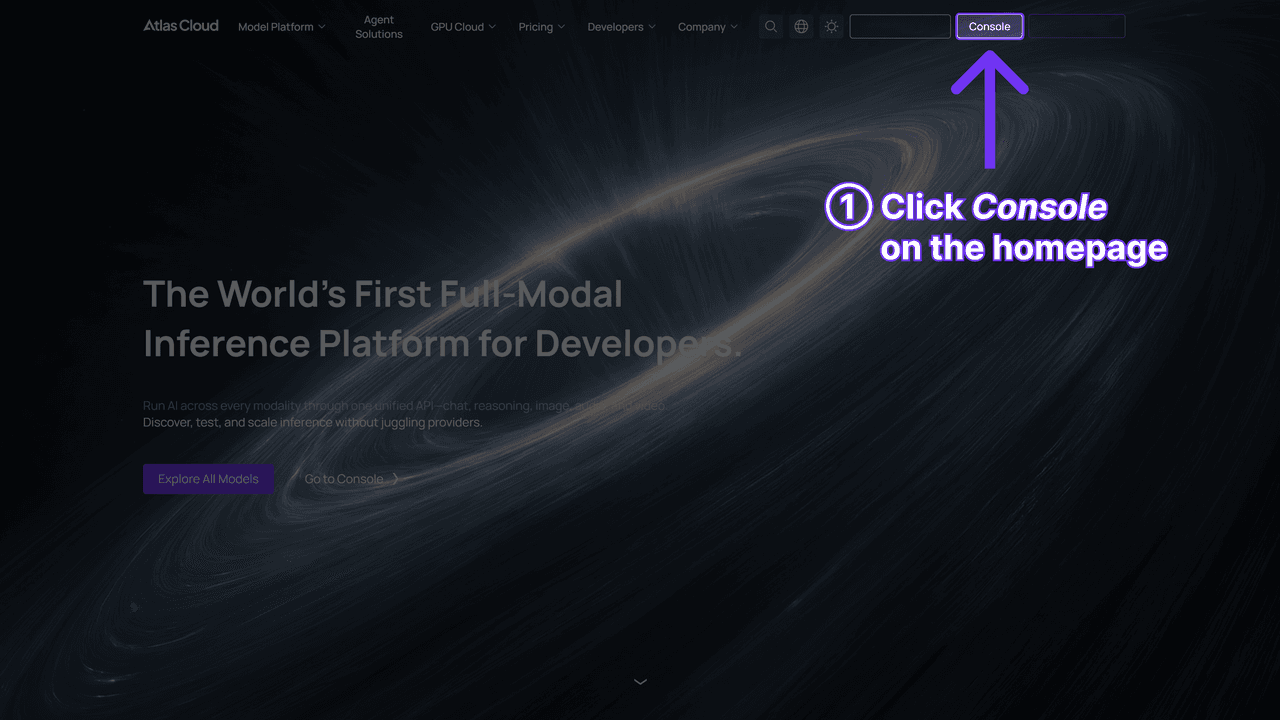
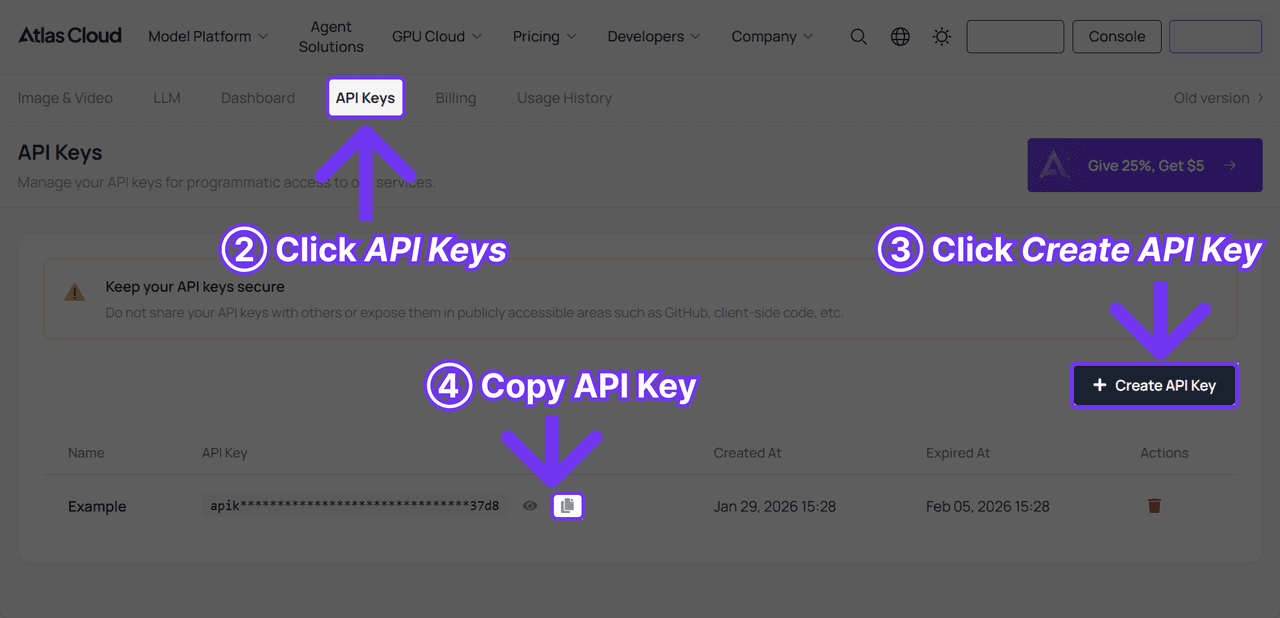
步骤 2:查看 API 文档。 端点、参数和认证信息都在 API 文档中。
步骤 3:发出第一个请求。 提交任务:
plaintext1curl -X POST https://api.atlascloud.ai/api/v1/model/generateVideo \ 2 -H "Content-Type: application/json" \ 3 -H "Authorization: Bearer $ATLASCLOUD_API_KEY" \ 4 -d '{ 5 "model": "pixverse/v6/text-to-video", 6 "prompt": "A golden retriever puppy chases soap bubbles across a sunlit backyard, low camera angle, shallow depth of field", 7 "duration": 5, 8 "quality": "720p", 9 "aspect_ratio": "16:9", 10 "sound": true 11 }'
响应会返回一个预测 ID。轮询该 ID 直到状态变为 completed:
plaintext1curl https://api.atlascloud.ai/api/v1/model/prediction/<prediction_id> \ 2 -H "Authorization: Bearer $ATLASCLOUD_API_KEY"
完成后的响应会携带托管的视频 URL。Atlas Cloud 在整个平台上运行同一个 API:一个密钥,一个认证头,为每个模型提交并轮询。当 PixVerse 发布下一个版本时,你只需更改模型字符串,其他都不变。
PixVerse AI 文字转视频教程
登录后,你会看到文字转视频作为创建面板的默认选项卡,这也是当前引擎与旧版指南最不同的地方。
- 输入提示词。 用简单的句子描述主体、动作、镜头和光线;下面的提示词指南会将其变成可重复的结构。
- 设置时长。 选择器从 1 到 15 秒,以 1 秒为步进,默认为 5 秒。按秒计费,所以 15 秒的片段价格是 5 秒的三倍。
- 选择分辨率。 选项从 360p 到 1080p。在免费账户上,输出最高 540p,所以先把 1080p 的野心放一放。
- 选择宽高比。 八种选项,从 9:16 竖屏到 21:9 超宽屏。
- 决定是否添加音频。 声音与像素在同一轮生成,包括环境噪音和效果,但会额外消耗积分。
- 生成。 每次尝试都会扣除积分,无论你是否保留结果。免费渲染会带有水印。
以下是这六个步骤实际产生的效果。下面的片段来自一次运行,提示词为:"A paper boat drifts down a rain-gutter stream at golden hour, camera tracking low alongside, water droplets catching the light." 时长 5 秒,540p,带音频。
一个能节省预算的起草习惯:先在 540p 下关闭音频进行测试渲染,然后只对成功的结果以全质量重新运行。设置保持不变,只有积分消耗会增加。
所有界面设置及其精确的每层成本在我们的文字转视频指南中有更详细的介绍。
PixVerse AI 图片转视频教程
图片转视频回答了一个不同的问题。你已经有了精确的脸、产品或艺术品;你希望它动起来。文字模式从头创造一切,而此模式将你的上传作为第一帧并从中进行动画,这使得它更可预测。
工作流程在三个地方有所不同:
- 上传图片。 将创建面板切换到图片转视频,并放入你的照片。干净、光线充足的源图片动画效果最好。
- 跳过宽高比。 无需选择。输出继承你上传的图片形状,所以在上传前将图片裁剪成你想要的格式。
- 编写关于运动的提示词。 图片已经回答了事物看起来是什么样子。把你的文字用在发生什么上:"她转向窗户,慢慢微笑,镜头推近"比再次描述她的头发要好。
时长、分辨率和音频与文字模式完全相同。上方的定价表中的每秒美元矩阵同样适用于 Atlas Cloud 托管的图片转视频平台,其中照片作为 URL 或上传与提示词一起提供:
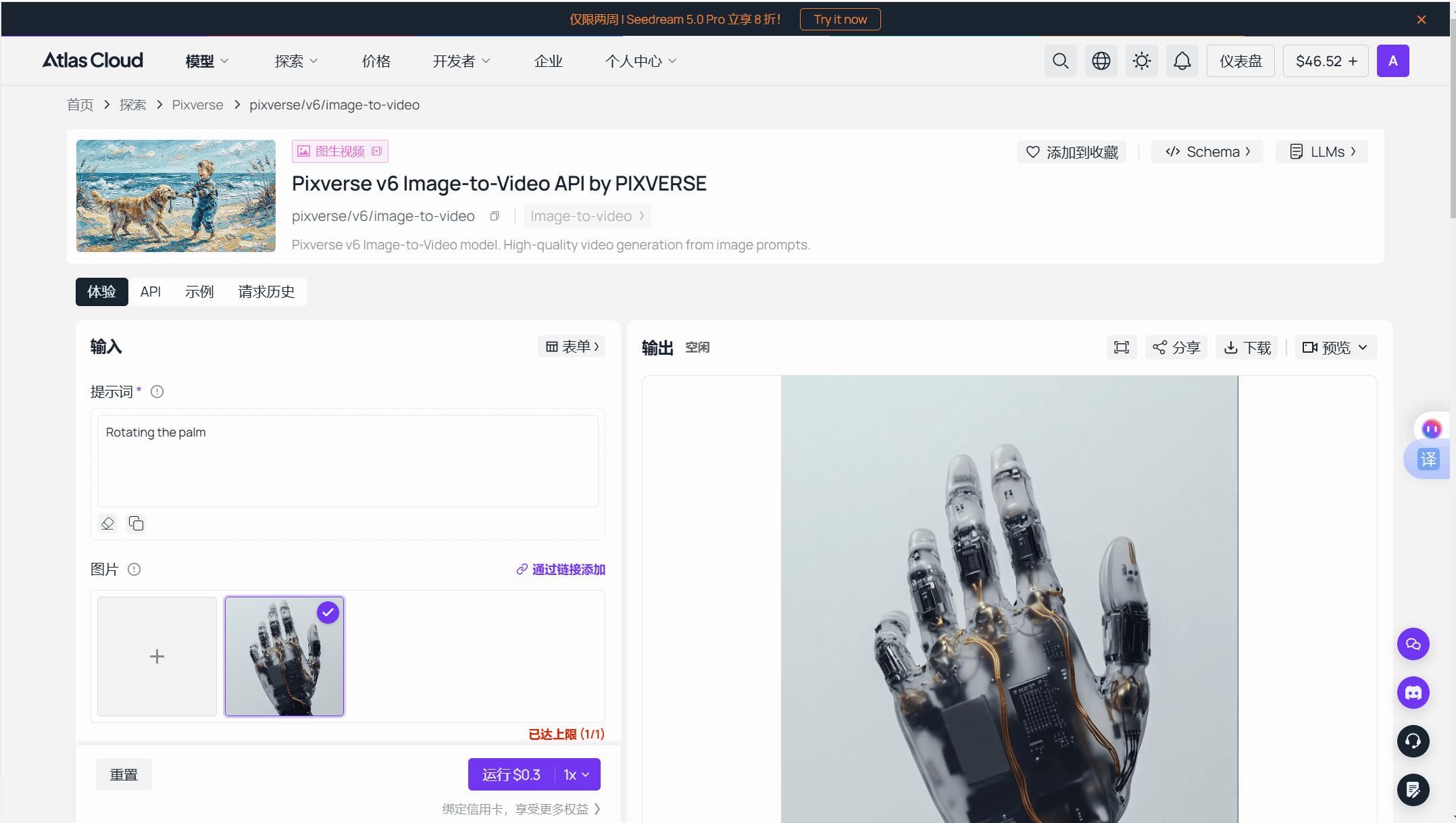
关于源图片准备、免费层特定信息和可直接复制的示例提示词,该模式有自己的图片转视频指南。
PixVerse 提示词指南:编写能渲染的文本
上面的教程涵盖了所有控件。提示词是它们共有的输入,无论你是在应用中输入还是向 API 发送 JSON,同样的规则都适用。任何严肃的 PixVerse 提示词指南都从官方长度建议开始:PixVerse 自己的使用文档建议 25 到 200 个单词。少于 25 个单词会让模型猜测;超过 200 个,指令开始相互矛盾。
结构胜过词汇。用简单的句子涵盖四个方面:画面中是谁或什么,他们在做什么,镜头如何移动,以及光线如何。形容词堆积没有效果,而具体的动词能被渲染出来。
你会寻找但找不到的是负面提示词框。网页应用没有,当前生成 API 参考也没有列出这样的参数。把排除条件写成正面指令:"镜头锁定在三脚架上"在"不要抖动镜头"没有附着点时有效。当渲染结果接近但错误时,复用其种子值并调整提示词,而不是从新的随机种子开始;种子字段接受 0 到 2147483647 之间的任何值,并且可以在尝试之间保持构图稳定。
| 弱提示词 | 有效提示词 | 变化了什么 |
|---|---|---|
| A beautiful city at night | Rain-wet street market at night, neon signs reflecting in puddles, a vendor steams dumplings, slow dolly forward | 指定了主体、一个动作、一个镜头移动 |
| A cool dragon flying, epic, cinematic, 4K | A bronze dragon glides low over a foggy pine valley at dawn, wingbeats stirring the mist, camera tracking alongside | 将质量词汇替换为物理细节 |
| Girl dancing, no blur, don't change her face | A woman in a red coat dances alone in an empty subway station, fluorescent light, camera locked, her face stays sharp and consistent | 将排除条件改写为正面指令 |
常见问题
如何免费使用 PixVerse AI?
免费使用 PixVerse AI 只需要注册;每日积分会自动到账。它们能持续多久才是真正的问题。PixVerse 的官方博客说积分余额因账户、地区和产品路径而异,并引导用户查看应用内计数器,而不是承诺具体数字。硬限制在输出端:免费渲染带有水印,最高 540p,取消水印从 $10 的 Standard 计划开始(截至 2026 年 7 月)。
如何删除我的 PixVerse 账户?
有两种方法,时间线不同。第三方教程记录了应用内路径(头像,然后 UserInfo,然后 Delete Account,双重确认),5 天后生效。PixVerse 自己的删除说明(现已下线,但已存档)描述发送邮件至 [email protected],主题为"Account Deletion Request",使用注册邮箱,删除在 30 天内完成。两者都是不可逆的。我们的 PixVerse 登录指南详细介绍了这两种方法。
本指南能否作为 PixVerse 移动端应用的教程?
能。PixVerse 发布了 iOS 和 Android 应用,使用相同的账户系统,生成模式与本指南在网页上介绍的内容一致。注意:上述免费积分的变化性同样适用于产品路径,因此应用和网页版本可能加载不同的每日额度。这里的步骤是针对 app.pixverse.ai 编写的,它在一个面板中显示了所有设置,所以在这里学习,移动版本就不会有意外。
可以绕过 PixVerse 的 NSFW 过滤器吗?
不能,尝试这样做会很快失去账户。PixVerse 的服务条款禁止露骨色情内容,其审核机制会阻止触发过滤器的提示词和完成的渲染,偶尔也会误判边缘内容。执行层级从移除生成内容到永久封禁。关于政策实际允许的内容以及用户报告误报的地方,请查看我们对 PixVerse 内容审核的详细分析。
结论
学习如何使用 PixVerse AI 归结为三个决定。选择你的入口:免费应用用于测试,订阅用于定期发布无水印内容,或者按秒付费用于批量生产。选择你的模式:需要自创镜头时用文字转视频,主体已存在时用图片转视频。然后把真正的精力放在提示词上。
把第一次渲染当作校准,而不是成品。阅读返回的结果,改变一个地方,再运行一次。





