你终于拍到了想要的画面,可底部却印着一个工作室名称。或者被一台 2009 年后就没人再拥有的相机烙上了日期。这些文字并不在某个可以关闭的图层上。它们就是像素,和它们覆盖的墙面或草地一模一样。
所以当你去除图片中的文字时,工具并不是在删除任何东西。它是在往那个空缺上涂抹,并猜测那里原本是什么。这个猜测能否通过考验,几乎完全取决于那些字母压在什么上面,而你选了哪个牌子的消除工具,影响微乎其微。
我们做了一项你可以自己验证的测试。一行白色文字,四种不同背景,一次擦除操作,然后与未改动的原图逐像素比对。最佳与最差情况之间的差距大约是九比一。
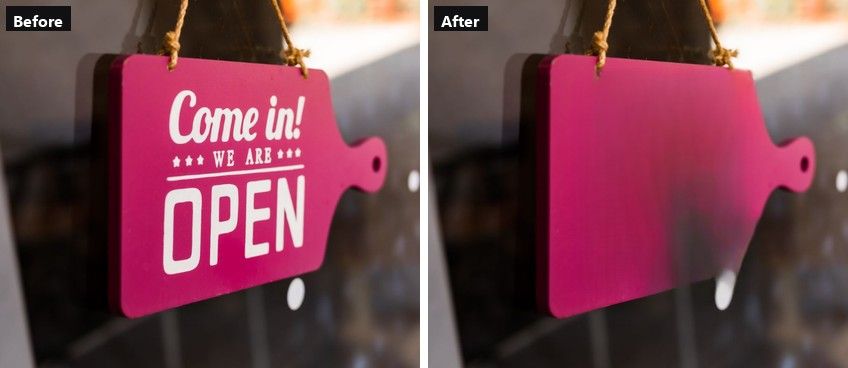
三行印刷字体一次操作即被去除。来源照片来自 Pexels,2026 年 9 月 20 日在浏览器中擦除。
要点速览
- 照片中的文字是像素,不是图层。任何文字去除工具都必须凭空造出字母背后原本的东西。
- Atlas Cloud 的基于浏览器的图像擦除器全程在你自己的机器上运行,照片从不离开你的设备。
- 平整的漆面和柔和虚化能干净还原。茂密的草地和砖墙会留下一眼可辨的补丁。
- 擦除文字和移除背景是两项不同的工作,产出两种不同的结果。
- 你自己的照片、截图和日期戳都可以随意处理。别人的水印则不行。
为什么图像文字去除工具必须重建背景
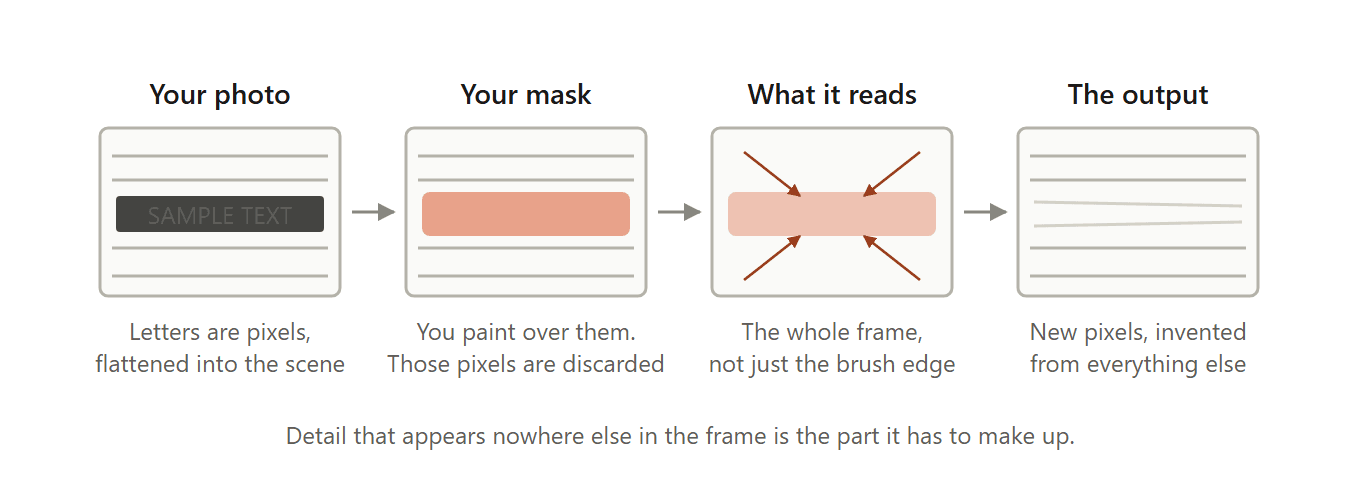
在编辑器里打开任何一张照片,试着选中那些字母。根本没有东西可以选中。文字在保存时就已经被压平进图像里了,这让图像文字去除工具只剩一条路:你标出一块区域,模型丢弃那些像素,再合成出新的像素。
有趣的地方在于新像素从何而来。现代修复(inpainting)模型并不只是把你笔刷边缘接触到的颜色抹进去。
该研究领域一篇被广泛引用的方法,于 2021 年发表,题为基于傅里叶卷积的分辨率鲁棒大掩码修复,它建立在带有"全图感受野"的卷积之上。单个图层就能一次性纳入整个画面,而不是仅关注空洞周围的一小块邻域。
正是这种设计,让从砖墙上擦掉一个单词后得到的是砖块,而不是米色的糊状物。墙的其余部分就在画面里,模型有大量砖块可供学习其中的规律。
这同样解释了失败模式。当被覆盖的区域包含画面中其他地方都不存在的细节时,就没有东西可以复制,模型只能退而求其次,给出某种平滑而看似合理的结果。而平滑而看似合理,恰恰是你的眼睛最容易察觉到的东西。
如何在浏览器中去除图片里的文字
本文顶部那块招牌,三行文字一次操作就变成了一块空白的粉色面板,而且面板保住了自己的渐变和磨损的边缘。以下是那一刻前一秒画布的状态。
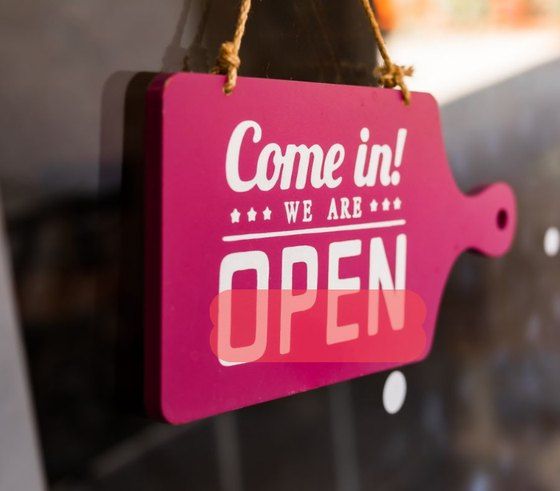
覆盖在一行文字上的笔刷选区。红色标记出将被丢弃并重建的部分。
把照片载入免费 AI 图像擦除器,你会得到两种标记文字的方式。当文字成块排列时,套索选择更快,因为你绕整块画一圈,松开即填充。
笔刷模式适合单行文字。笔刷大小滑块从 6 到 64 像素,你可以让笔迹匹配字母的高度。
把尺寸调大,直到一次涂抹就能覆盖文字外加几个像素的余量,涂遍所有你想去掉的单词,然后点击 Run Free。如果涂过头,Clear selection 会清除蒙版。
如何去除图像中的文字而不移除背景
很多人在搜索去图片文字时都会加上"不移除背景",这说明他们以前吃过亏。把照片上传到错误的工具,你会得到主体漂浮在透明棋盘格上,风景连同说明文字一起消失。
两项不同的工作,两种不同的输出:
| 文字去除器 | 背景移除器 | |
|---|---|---|
| 你标记的内容 | 仅文字 | 无需标记,它自动检测主体 |
| 它删除的内容 | 被标记的像素 | 主体之外的一切 |
| 返回的内容 | 同一场景,在文字处重建 | 仅主体 |
| 典型输出 | PNG 或 JPG,不透明 | 带 alpha 通道的 PNG |
| 适用于 | 日期戳、说明文字、价签、你自己的水印 | 产品抠图、头像、电商列表 |
擦除器会保留你没有涂抹过的景物。在我们的多次运行中,画面未触碰的部分与原始亮度差在 255 级中约 1 级以内,低于任何屏幕或肉眼能显现的阈值。
如果你要的其实就是棋盘格效果,那是同一个免费 AI 工具合集中的另一款工具,我们在 AI 背景移除器指南中按免费额度的终止点给十款工具排了名。
文字去除器实际能重建哪些背景
下面是测试。我们用四张图库照片拼成一张 886 × 606 的图像:一面平整的漆墙、一片失焦的灰色背景、茂密的草地和一面砖墙。同一行白色 30 像素粗体文字以相同位置放到四块区域上。每块区域用 44 像素笔刷涂一笔,运行一次,一次前向传播擦除四处。
然后我们重建了同样构图但不带文字的版本。这就给出了基准真值(ground truth),而这正是目前排在这个搜索词前列的指南往往会跳过的部分。在笔刷条带之外,无文字版本与输入的差异为 0.000,因此条带内的任何差距都纯粹是模型的手笔,别无其他。
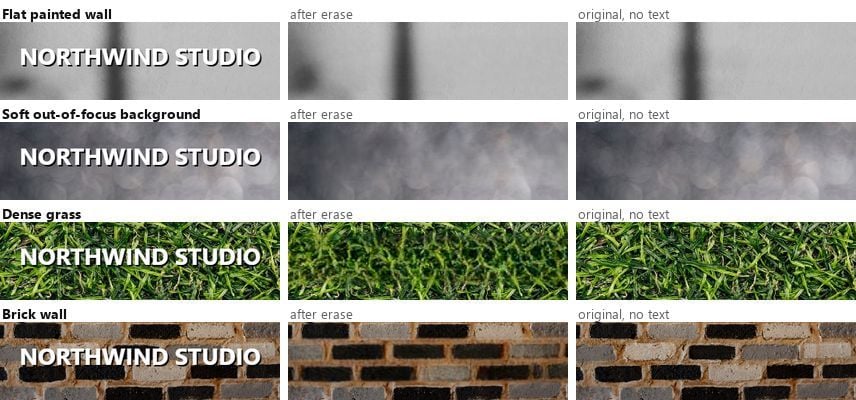
相同文字、相同笔刷、相同运行。来源照片来自 Pexels,测试于 2026 年 9 月 20 日。
将擦除区域与原始版本比较,得到 0 到 255 亮度尺度上的一个数值:
| 背景 | 擦除区域的平均误差 | 结论 |
|---|---|---|
| 平整漆墙 | 6 | 不可见 |
| 柔和的失焦背景 | 9 | 正常尺寸下不可见 |
| 砖墙 | 39 | 纹样被重建,砖缝错位 |
| 茂密草地 | 53 | 可见的涂抹痕迹 |
文字在哪些地方能干净恢复
漆面、天空、虚化背景、车身、桌面,以及任何其他低细节的表面都属于同一档。墙面板的误差为 255 分中的 6 分,不到 3%,低于屏幕能分辨的程度。
虚化背景得分为 9。它唯一的破绽是条带内柔和的光斑比上方那些略平。
无论是印刷、屏幕显示还是裁剪,都不会有人发现接缝。如果你的文字位于墙面、天空、衬衫或虚化背景上,那就别再读了,直接去擦吧。
补丁总会露馅的地方
草地得分为 53,是四者中最差的。看对比图的第三行,被擦除的条带变成了一片绿色模糊,而原本那里是根根分明的草叶。高频随机细节是修复模型最难的情况,因为源图中的每一根草叶都是独特的,没有可借用的重复单元。
砖墙的表现不同,其中原因值得理解。它的误差更低,为 39,条带看起来仍像砖块,但模型把砖层重建到了错误的位置。本该笔直横贯墙面的砖缝,在文字原本所在处上下错位。
所以存在两种失败模式,各有不同的破绽。规则纹样回来时自信却错误。随机纹理回来时被抹平。
真实物体上的印刷文字又是另一档。这块搪瓷标牌上的字母是真正印刷上去的,而不是叠加层,面板上有锈迹、划痕和不均匀的高光。
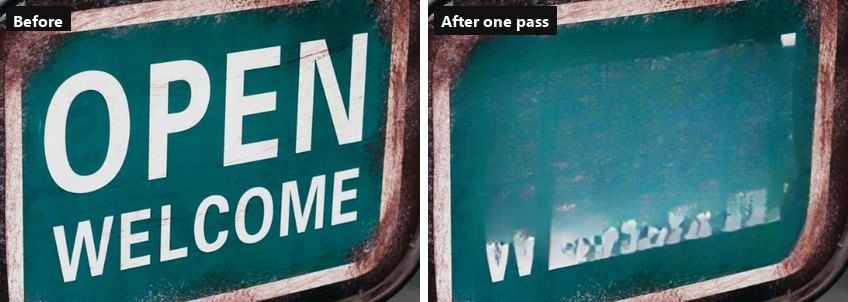
用 64 像素笔刷对两行各涂一遍。文字没了,但重建的矩形还在。来源照片来自 Pexels,测试于 2026 年 9 月 20 日。
字母消失了,面板的个性也随之而去。取代它们的是一块干净的矩形,比周围的搪瓷略亮一档,WELCOME 的底部仍作为破碎的白色残片依稀可见。超大的文字之所以难,原因很简单:一旦蒙版覆盖了半个表面,可用作学习的表面就所剩无几了。
从截图中去除文字而不模糊其余部分
截图既是最容易的情况,同时也是最有风险的情况。容易,是因为界面文字几乎总是压在纯色填充上,而纯色填充正是得分 6 的那一档。通知横幅、工具栏标签或时间戳都会消失得无影无踪。
有风险,是因为人们通常想去除的东西。干净的擦除不会留下任何被编辑过的痕迹,而当你是在工单中隐藏订单号或在 bug 报告中隐藏姓名时,这个特性恰恰是错的。
| 你想去掉的内容 | 擦除 | 遮盖 |
|---|---|---|
| 状态栏时钟、电池、运营商名称 | 可以 | |
| Cookie 横幅、促销条、弹出通知 | 可以 | |
| 你自己的水印或导出戳记 | 可以 | |
| 邮箱地址、订单 ID、账户余额 | 打框或模糊 | |
| 用作证据的截图中的任何内容 | 打框或模糊 |
经验法则:文字是杂讯就擦除,文字是秘密就遮盖。一个黑框说明"我在这里去掉了一些东西",日后谁也无法指责你悄悄篡改了记录。
文字去除器留下涂抹痕迹时怎么办
有三种情况会出问题,每种都有不同的解决方法。
当你的蒙版没盖住下伸部分或投影时,字母碎片就会残留,这正是上方搪瓷标牌上那些白色残片的来源。用更小的笔刷,仅对残留部分再运行一遍。
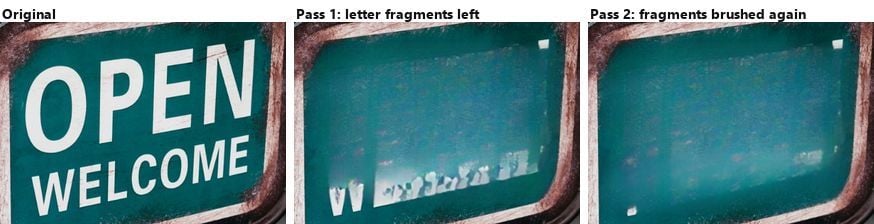
第二遍去掉了残留碎片。它们背后的矩形依然留在原位。
注意第二遍没有修复什么。那块明亮的矩形还在,因为它来自第一次蒙版的尺寸,而非任何残留的油墨。一旦这么大的补丁出现,再做一遍往往会把它扩大,而不是将它融合。
出现大范围涂抹,说明你的蒙版太慷慨了。撤销,然后用两三道更窄的笔迹处理同一段文字,而不是一个宽条带,这样能给模型留下更多未触碰的像素作为参照。
整张照片上重复的水印是应当放弃的情况。覆盖一个平铺纹样意味着遮盖大部分画面,到那时你是在要模型凭空造出整张图,而不是修复它。去找原始文件吧。
擦除文字在何处越界
技术本身是中性的。你把它对准什么,则不是。
| 情形 | 立场 |
|---|---|
| 你自己家庭照片上的日期戳 | 可以 |
| 你自己作品上的自有工作室水印 | 可以 |
| 你自己拥有的产品照上旧价格或促销文字 | 可以 |
| 未授权预览图上的图库水印 | 禁止 |
| 另一位摄影师的署名行 | 抹去归属,通常构成违约 |
| 发票、证件、票据或收据上的文字 | 禁止,无论出于何种理由 |
还有两点补充。图库预览水印存在的意义是标记未付费文件,擦掉它并不能为你换来授权。而在 AI 生成的图像上,去掉可见的角落徽标并不会触动任何不可见的来源信号,因为这类信号承载在像素数据中,而非绘制在其表面之上。
常见问题
我可以免费去除图片中的文字吗?
可以,这里的免费意味着无需账户、无需积分、没有每日限制,Atlas Cloud 擦除器在自己的页面上就是这么写的。何况决定结果的很少是钱。决定结果的是你文字背后的背景,这也是为什么同一个工具在墙上可以完美无瑕,在草地上却一望即知。
去除文字会降低分辨率吗?
不会。本次测试中的每次运行都返回与输入尺寸完全一致的 PNG,没有裁剪,也没有缩小。改变的像素正是你涂抹过的那些,所以如果你从一张 4000 像素宽的照片上擦掉说明文字,你仍然拥有一张 4000 像素宽的照片,只是其中有一条被重建的条带。
AI 文字去除器能在原处放回新文字吗?
这类工具不能。AI 文字去除器用背景填补空缺,当目标是干净底板时,这正是你想要的。拿到干净底板后,在任何排版工具里加上你的新文案,它会落在未被触碰的表面上,而不是压在旧字母上透出来。
如何在手机上从图片中去除文字?
同样的浏览器工具,同样的步骤,用两根手指代替鼠标。涂刷前先双指放大,因为在手机尺度下 44 像素的笔迹很容易涂偏。如果你更想用设备自带的功能,我们在 iPhone 上擦除物体指南中介绍了内置途径及其对机型的要求。
如果文字是我唯一想保留的东西呢?
那你需要的是相反的工具。从图像中提取文字是光学字符识别(OCR),它把字母读成可编辑的文本,同时不动照片本身。搜索去除图片文字,你整天得到的都是擦除器,所以改搜 OCR,一步就能找到答案。
结语
工具远不如表面重要。墙面、天空或虚化背景上的说明文字,擦除误差在 255 分制中仅为 6 分,也就是说它被完美去除了。同样的说明文字在草地上误差为 53,留下了人眼可见的痕迹。动手前,先看看那些字母压在什么上面。
当背景配合时,整件事只需一笔涂刷和一次点击。涂过文字,运行,下载原始尺寸的 PNG。这就是从图像文件中去除文字的现实版本,而在字母位于漆面、天空或虚化之上的照片中,它就是你所需要的全部。


