一位客户发来了他们仅有的产品照片。长边只有 380 像素,是多年前从网站上扒下来的,而版式需要 3000 像素。
这通常就是人们开始寻找最佳免费图像放大器的时刻,也是许多盘点文章失去价值的时刻。十个工具里有九个被标为免费,却没人提到“免费”可能意味着有水印、只能得到低分辨率预览,或者导出按钮一直灰着直到你订阅。
所以我们用同样三个问题来考验这十个放大器:免费账户到底能带走出什么东西;你的图像在哪里处理;最终文件实际打印出来是什么尺寸。
以下价格和限制均来自各供应商自己的页面,时间为 2026 年 9 月。先是对比表格,然后按顺序列出各工具。
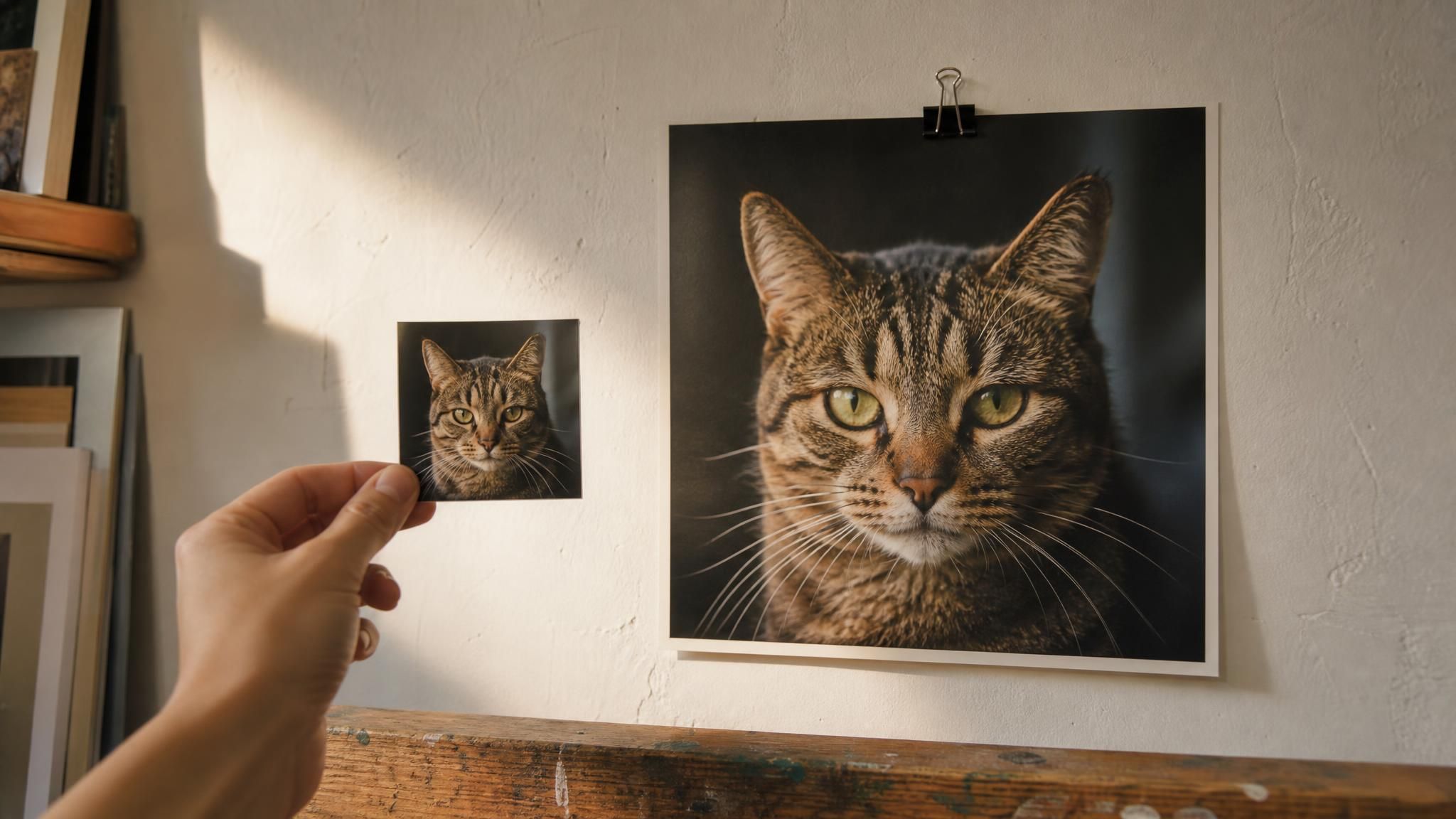
关键要点
- 在这十个工具中,“免费”意味着五种不同情况:无限制、按点数计量、带水印、分辨率受限,或者已处理但无法导出。
- 其中三个工具在你自己的硬件上完成处理,而免费浏览器放大器就是其中之一。
- 点数计数器和共享 AI 额度决定了免费档真正能给你多少张干净的文件。
- 更大的放大倍数并不能凭空创造出来源本身没有的细节。
- 打印尺寸就是算术:像素数除以 300 就是打印机实际能给你的尺寸。
最佳免费 AI 图像放大器对比表格
这十个工具按照处理方式分为三类。三个在本地运行,也就是在你自己的浏览器或桌面上完成。七个会先把文件上传到服务器。其中大多数免费档都按点数计量,VanceAI、AirBrush、Let's Enhance 和 Nero 都有点数计数器,Canva 则是共享每月 AI 额度。Atlas Cloud、Upscayl 和 waifu2x 无需账户即可运行。公开的入门价格在每月 9 美元到 29 美元之间,Canva 按年计费,价格为 180 美元。
| 工具 | 最适合 | 免费档 | 付费入门套餐 | 运行位置 | 免费可导出的内容 |
|---|---|---|---|---|---|
| Atlas Cloud | 头像、缩略图、紧凑裁剪 | 无限 2x 运行,无需账户,无计量 | 按张付费,无套餐 | 你的浏览器 | 完整 768 像素 PNG,无水印 |
| Upscayl | 无限制的本地批量处理 | 免费桌面应用,无需账户 | Cloud Pro $24.99/月 | 你的电脑 | 完整分辨率,无水印 |
| Topaz Gigapixel | 用于打印的大尺寸放大 | 试用版禁用导出 | $29/月 或 $149/年 | 你的电脑 | 无,导出被阻止 |
| Canva Image Enhancer | 已经在 Canva 里做设计的人 | 放大功能在编辑器中运行 | Canva Pro $180/年 | Canva 的服务器 | 可下载,但未说明放大倍数 |
| VanceAI | 按图像类型选择模型 | 注册后赠送免费点数,队列较慢 | $9/月,200 点数 | VanceAI 的服务器 | 干净导出是付费功能 |
| Picsart AI Image Enhancer | 社交裁剪 4x | 一次运行,低分辨率下载 | Pro $10.50/月 按年计费 | Picsart 的服务器 | 低分辨率版本 |
| AirBrush Image Enhancer | 手机照片和人像 | 按点数计量,每次保存 1 点 | Web Plus $15.95/月 | AirBrush 的服务器 | 你的点数能覆盖的内容 |
| Let's Enhance | 后续可能接入 API 的 Web 任务 | 注册后赠送免费点数,带水印 | $9/月 按年计费 | Let's Enhance 的服务器 | 带水印的结果 |
| Nero AI Image Upscaler | 非常大的输出上限 | 注册后赠送 10 个免费点数 | API 从 $99.99/月 | Nero 的服务器 | 你的点数能覆盖的内容 |
| waifu2x | 动漫艺术和线条作品 | 大小限制内免费,无需账户 | 未公开定价 | waifu2x 的服务器 | 完整结果,无水印 |
我们如何测试这十款 AI 图像放大器
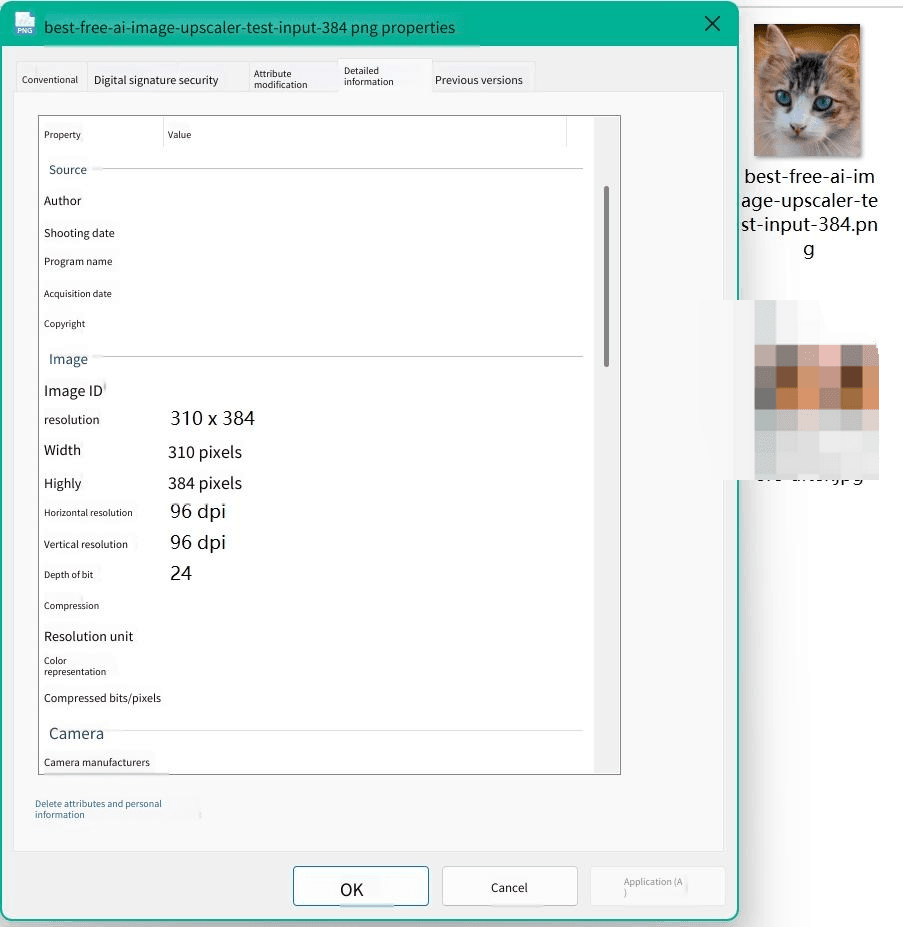
本文中的每个价格、上限和限制都是 2026 年 9 月从各供应商自己的页面上读取的,并非来自其他盘点文章,评论分数来自 Trustpilot 和 App Store。实际操作部分范围较窄,值得明确说明:我们选用了一张 384 像素的源图,通过免费浏览器通道运行,观察一次 2x 放大的结果,这次运行记录在下方 Atlas Cloud 部分。
决定排名的有四个标准:
- 免费账户能带走出什么东西。 水印、分辨率上限或导出被阻止,在实践中都是同一回事。
- 放大器专属控制。 是否有公开的放大倍数、模型选择、批量处理以及公开发布的输入上限。
- 价格透明度。 价格是直接印在网站上,还是藏在注册之后。
- 你的图像去向何方。 本地处理还是上传,供应商是否明确说明。
第一条权重最高。一个能生成漂亮 4x 结果、然后只给你预览、水印或锁定保存按钮的工具,并没有解决你最初的问题,而这十个里有四个就是这三种情况之一。
披露:Atlas Cloud 发布本文,并运营排名第一的工具。此处没有任何其他工具为展示位置付费,每个工具都是根据其自己公开的页面描述的。
1. Atlas Cloud:最佳 AI 图像放大器(整体最佳)
我们的测试文件是一张 384 像素的猫咪肖像,大约一分钟后返回 768 像素,全程没有离开浏览器标签页。下载下来的是全分辨率 PNG,没有任何额外标记,这正是该工具排在第一位的全部原因:你免费得到的是最终文件,而不是它的预览。
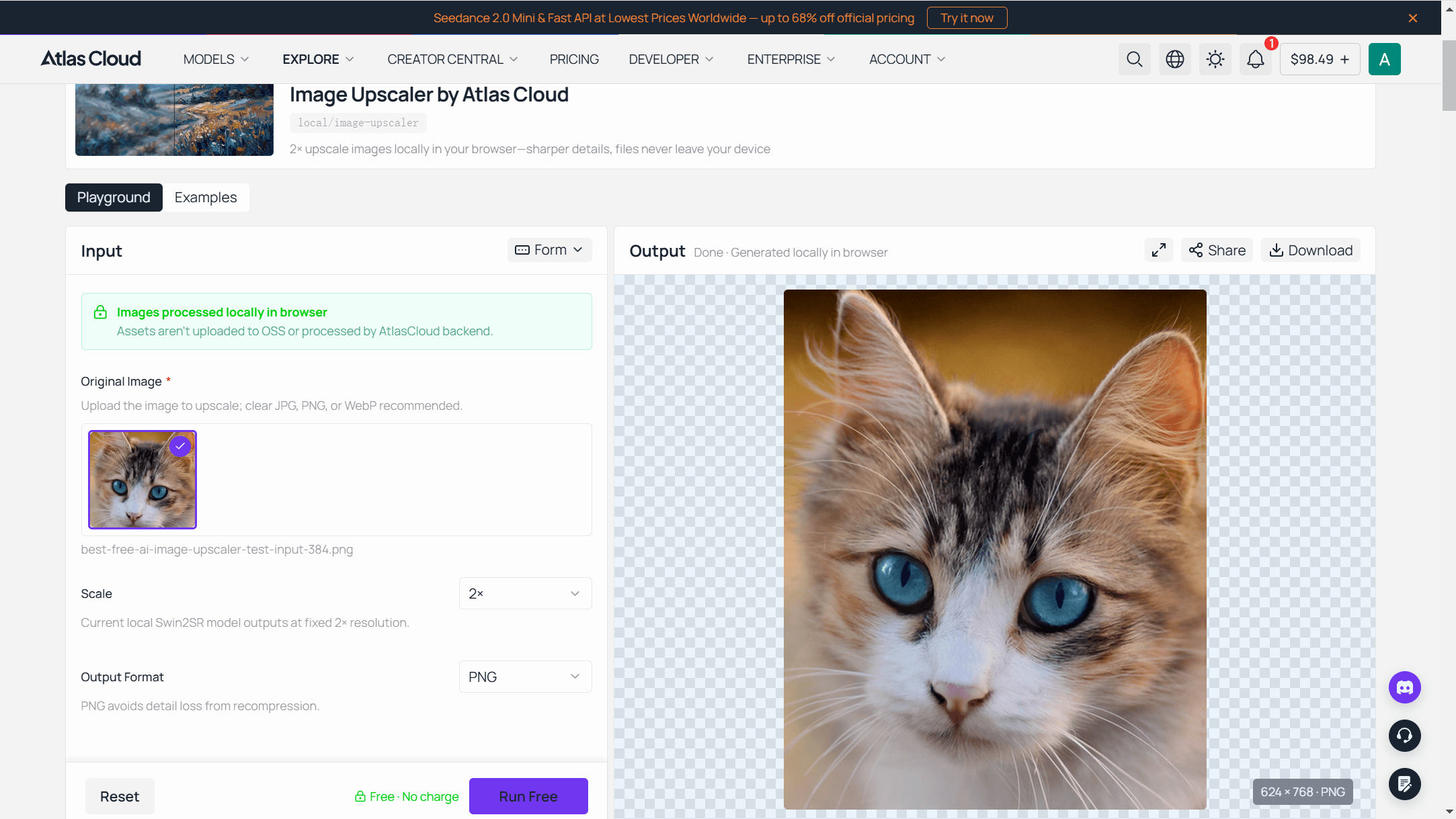
Atlas Cloud 的免费浏览器放大器使用 Swin2SR 模型,该模型会一次性下载到你的标签页中,约 54 MB,然后在你自己硬件上完成处理。
该工具页面直接说明了随之而来的边界:模型最多只能输入长边 384 像素,因此输出上限为 768。任何更大的图像都会先被缩小再处理,一张 2000 像素的照片甚至会以比原图更小的尺寸返回。
这个上限是对该品类通常回避的问题做出的诚实回答。浏览器标签页中的本地推理有内存预算,Atlas Cloud 将预算花在小尺寸源图上:头像、缩略图、合影中的裁剪、演示文稿的参考图。
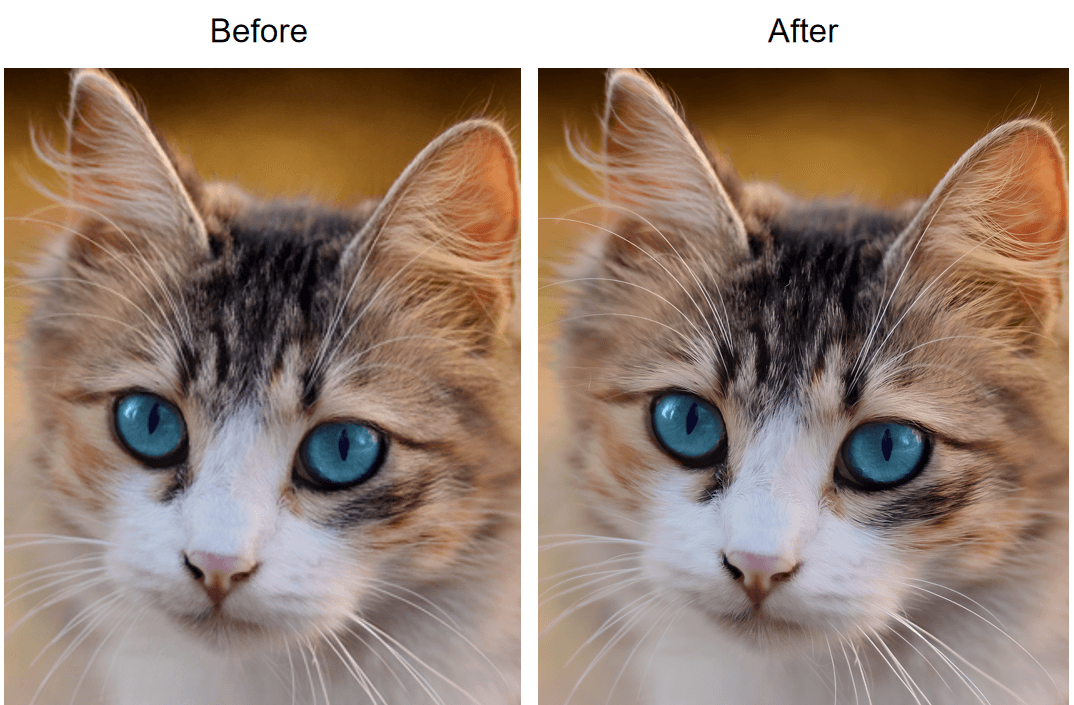
把你自己的裁剪图放入免费 AI 图像放大器页面,看看 2x 处理对它做了什么,或者打开它所属的免费 AI 工具合集,里面还有背景移除工具和视频放大器。
对于超出该限制的文件,试验台中的图像放大器模型在 RealESRGAN 后端上接受 1.0 到 4.0 的 outscale 值,并返回 JPEG、PNG 或 WebP。
在平台侧,它属于图像和视频工具系列,使用一个账户和一个 API 密钥即可访问。
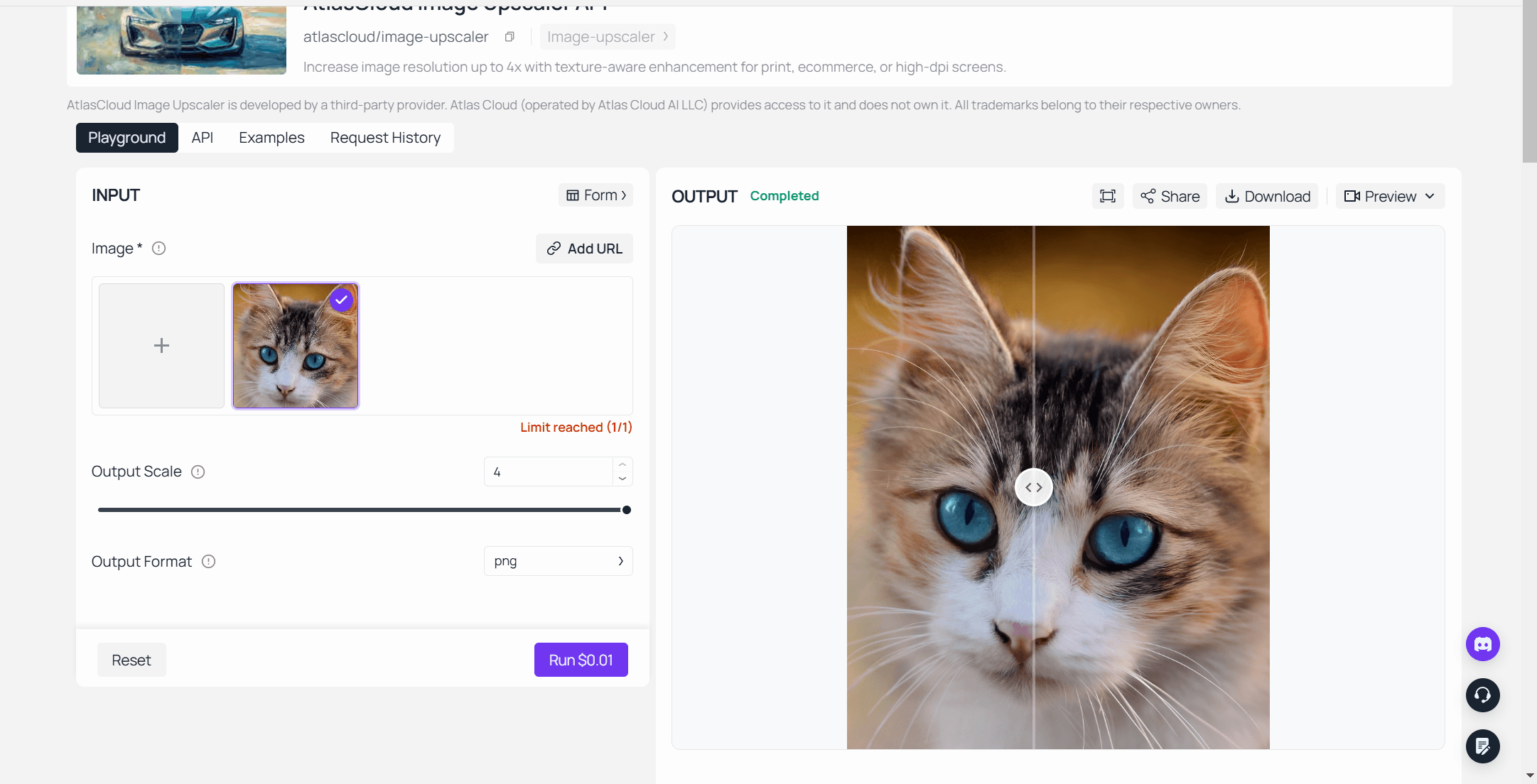
为何突出: 免费通道和付费通道是同一个产品、只是尺寸不同,所以当你的文件变大时,工作流程不会有任何变化。你可以在浏览器中先测试一张裁剪图,了解超分辨率如何处理你这种图片,然后把需要 4000 像素的活儿交给专门为此构建的端点。
最适合: 问题在于小图像而非大图像的人。头像、产品缩略图、放进幻灯片的截图、扫描裁剪图。
定价: 浏览器工具免费,无需创建账户,运行次数无限制,输出无水印,也不会上传你的图片。托管模型按张计费,从同一个 Atlas Cloud 余额中扣除,该余额覆盖平台上所有其他模型。
2. Upscayl:最佳免图像放大器(可无限本地运行)
当“免费”和“无限制”这两个词需要面对一个有 200 个文件的文件夹时,Upscayl 就是答案。这是一款开源桌面应用,目前在 GitHub 上拥有约 49,000 星,内置 Real-ESRGAN 系列模型以及 Remacri、Ultrasharp 等社区模型。
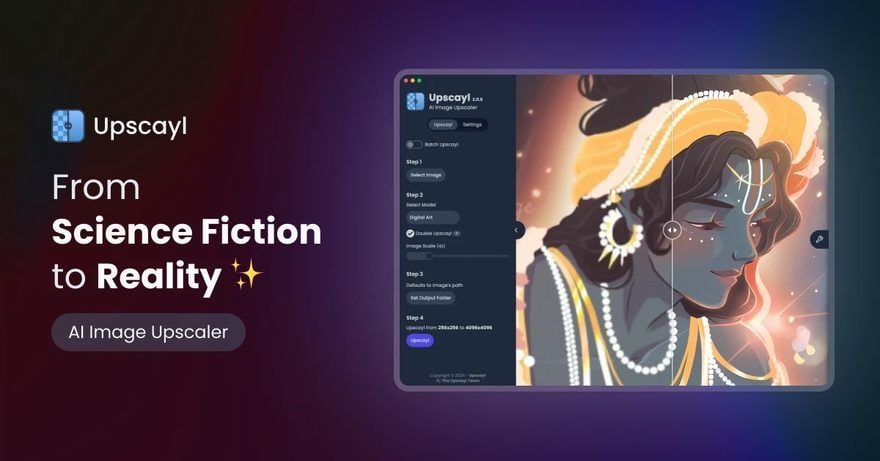
免费档在哪里限制你: 不是在输出端,而是在你的显卡上。项目 README 直接说明了要求:“你需要一块兼容 Vulkan 的 GPU(显卡)才能放大图像。许多 iGPU(集成显卡)无法正常工作,但试试也无妨 :)”
一次可用的放大实际花费多少: 零成本,而且对于第 100 个文件和第一个文件都一样。Upscayl Cloud 是单独付费服务,每月 24.99 美元可以获得 300 个点数,如果你更愿意租用别人的 GPU 的话。
用户反馈: 没有可引用的 Trustpilot 或 App Store 列表,这对桌面开源工具来说很正常。信号来自仓库本身以及围绕它建立的社区模型库。
它在图像放大方面的不足之处: 它无法修复对焦问题。README 明确写道:Upscayl“无法对图像进行去模糊或对焦调整。如果你的图像失焦或完全模糊,Upscayl 不是合适的工具。”
适合: 批量处理、存档、任何你不想上传的内容。不适合你,如果: 你用的是集成显卡笔记本,或者你需要在两分钟内从未经你管理的机器上得到结果。
3. Topaz Gigapixel:最佳 AI 照片放大器(用于大幅打印)
当目的地是画廊墙面时,Gigapixel 是摄影师们会提到的工具。支持最高 16x,包含 Recover 和 Redefine 等一系列专业模型,还有 Photoshop 和 Lightroom 插件,可以融入现有的修图工作流程。
免费档在哪里限制你: 在保存对话框中。Topaz 自己的入门文档描述了一种试用模式,可以运行除关键功能外的所有功能,并说明需要许可证才能保存图像。你可以试用各种模型,但不能保留文件。
一次可用的放大实际花费多少: 每月 29 美元无需承诺,每年 149 美元一次性预付,或者每年承诺条件下每月 19 美元。定价页只列出订阅制,所以费用是持续性的,不是一次性。
用户反馈: Trustpilot 上有 56,496 条评论,评分 3.7 分(满分 5 分),这覆盖了整个 Topaz 产品线,而不仅仅是 Gigapixel。这个评论量在该品类中很不寻常,评分也同样不寻常。
它在图像放大方面的不足之处: 在 Photoshop 中,插件路径每边上限为 30,000 像素,Lightroom Classic 插件不接受 PSD 文件。此外,在 Intel Mac 上,生成式模型需要云端渲染,而不是本地硬件。
适合: 打印工作、客户交付物、已经在为修图工具栈付费的人。不适合你,如果: 你只是今天下午想救活一张照片。
4. Canva Image Enhancer:最佳内置于设计工具的图像放大器
Canva 将这一功能称为 Upscale,可以从图像编辑器中进入,而不是独立页面。点击图像,打开“编辑”,在“工具”下找到 Upscale,单击一次。对于图片已经在 Canva 版式中的人来说,这比导出、去别处放大、再重新导入少三步。
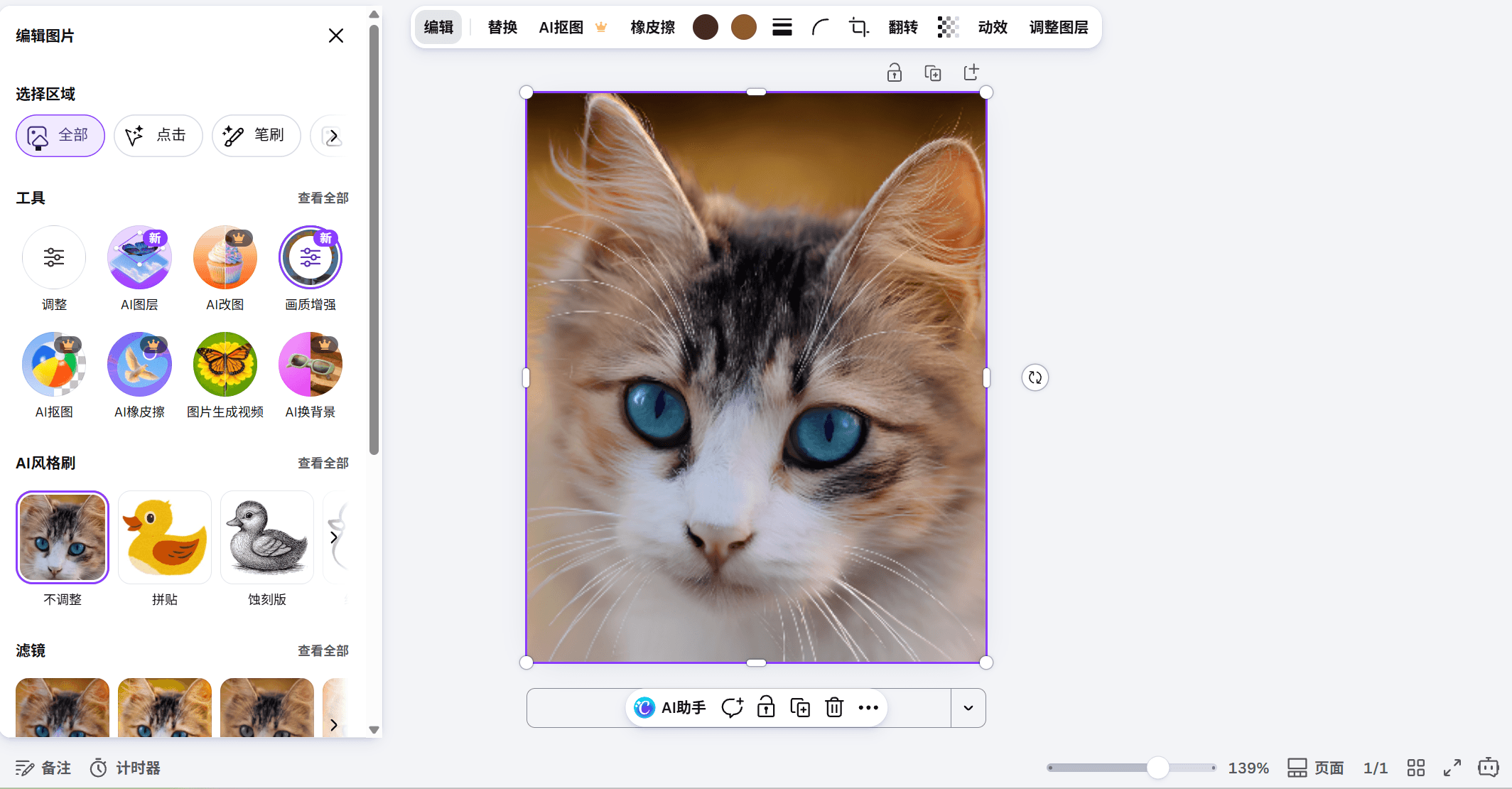
免费档在哪里限制你: Canva 将 Upscale 宣传为免费在线图像增强器,并将增强应用列为任何 Canva 套餐都可免费使用。其功能页面没有说明放大倍数或输出上限,因此你无法提前围绕打印尺寸做规划。Canva 还将其 AI 功能合并为每月额度,不同套餐额度不同。
一次可用的放大实际花费多少: 在免费账户上为零,只要结果对已有的版式足够好。Canva Pro 为一人一年 180 美元,买的是高级素材库和更大的 AI 额度,而不是专门买这个放大器。
用户反馈: Trustpilot 上 7,017 条评论,评分 4.0 分;移动应用在 App Store 上约 350 万条评分,评分 4.9 分。这些是整个平台的设计套件评分,不是对该增强器的评价。
它在图像放大方面的不足之处: 没有公开放大倍数,没有公开输出限制,不支持批量。它只是对一张你已经在设计的照片进行修复性处理,其定价和文档都体现了这一点。
适合: 社交帖子、演示文稿、任何不离开 Canva 的内容。不适合你,如果: 你需要在确定打印尺寸之前就知道输出尺寸。
5. VanceAI:最佳基于点数的 AI 图像放大器
VanceAI 是能让你选择模型而不是靠猜的那个。其工作区提供 Standard、Anime、Art & CG、Text 和 Low Resolution & Compressed 选项,然后是 1X 到 8X,顶栏还有 Batch Process 按钮。
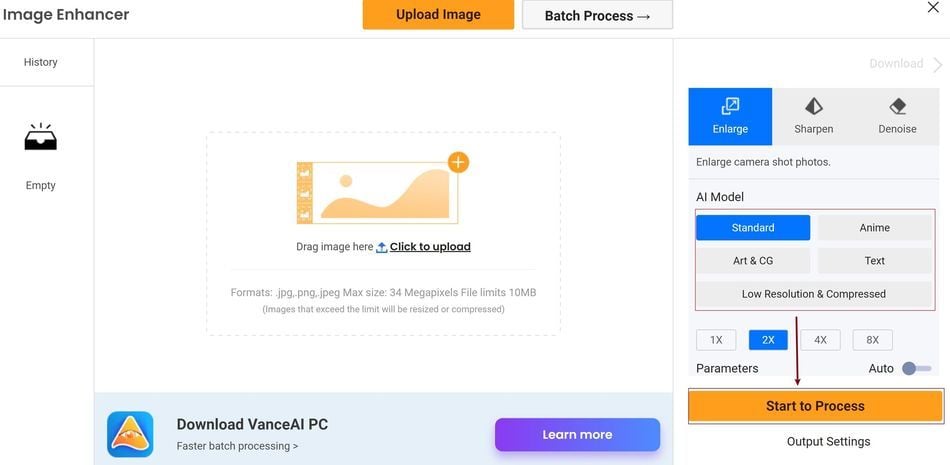
免费档在哪里限制你: 在干净下载这个环节。VanceAI 将无水印导出作为付费功能出售,并称付费套餐是“无编辑器下载、无水印”的方案,而且免费任务会排在付费任务之后的较慢队列中。
一次可用的放大实际花费多少: Starter 套餐每月 9 美元,获得 200 个点数,按倍率消耗:2x 消耗 1 点,4x 消耗 2 点,8x 消耗 3 点。桌面应用单独销售,每月 39.90 美元、每年 99.90 美元或一次性 129.90 美元。
用户反馈: Trustpilot 上 1,339 条评论,评分 4.2 分。
它在图像放大方面的不足之处: 自动化批量处理被列为企业级功能,所以工作区里的 Batch Process 按钮并不等于无人值守的批量工作。上传还限制在 3400 万像素和 10 MB。
适合: 动漫艺术、截图和照片混合的图库,每种都需要不同模型。不适合你,如果: 你想今天不买点数就得到一张干净文件。
另外五款值得了解的 AI 图像放大器
这五款都能用。它们排在后半部分,是因为每一个都对自己的免费结果附加了条件:低分辨率下载、点数计数器、水印,或者由上限替你决定任务的大小。
6. Picsart AI Image Enhancer:免费预览,付费全分辨率
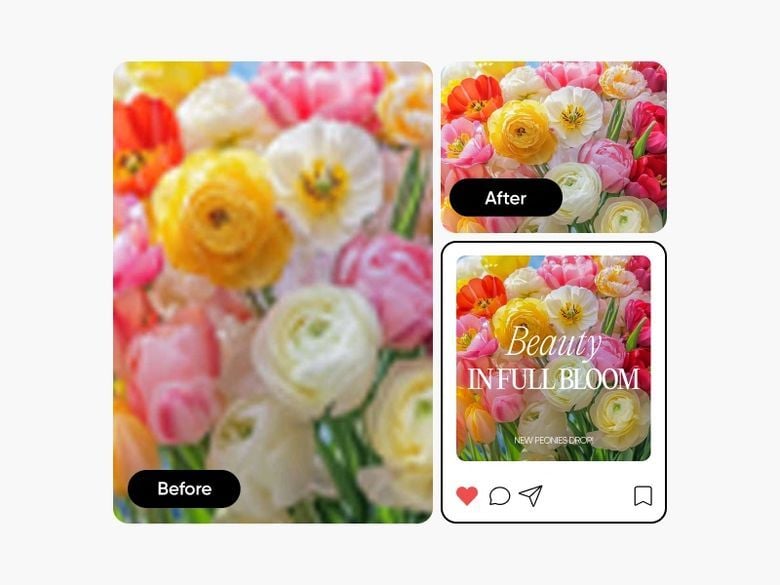
Picsart 支持 2x 或 4x 放大,批量处理在 Pro 上最多 50 张,在最高档中最多 100 张。问题写在工具页面上:“你可以免费使用 Picsart 的 AI Upscaler 下载低分辨率版本。要下载高分辨率版本,你需要订阅 Picsart Plus。”Pro 按年计费每月 10.50 美元,App Store 评分 4.7 分,约 120 万条评分。
7. AirBrush Image Enhancer:移动优先的照片放大器
AirBrush 源自手机修图应用,其增强器将放大与锐化、降噪和色彩校正捆绑在一起。其定价页每次保存收取 1 个点数,订阅点数在套餐期结束时过期。Web Plus 每月 15.95 美元,包含 80 个点数。没有公开放大倍数或批量限制,这是面向人像而非文件处理的工具的常见模式。
8. Let's Enhance:带水印的免费图像放大器点数
Let's Enhance 在注册时赠送几个免费点数,并标明“为付费用户移除水印”,所以免费结果会带有标记。免费上传上限为 2400 万像素,免费放大上限为 8 倍,而付费上传可达 6400 万像素。Starter 按年计费每月 9 美元,可获得 100 个点数和 2.56 亿像素的输出上限,并且有文档完备的 API,供不满足于 Web 应用的人使用。Trustpilot 评分 4.0 分,但只有 185 条评论。
9. Nero AI Image Upscaler:2.68 亿像素上限
Nero 给新用户 10 个免费点数,每次放大消耗 1 点,其官方页面表示“无法无限次使用该功能”。输出上限确实很大,达到 2.68 亿像素。我们查看时,其消费者订阅价格在定价页上未能显示,而企业 API 起步价为每月 99.99 美元,约每点 0.10 美元,支持一次批量处理 200 张图像。Trustpilot 显示 4.8 分,来自 1,677 条评论。
10. waifu2x:适用于动漫艺术的免费图片放大器
最初的版本仍然在 waifu2x.net 上运行。免费、无水印,支持 Artwork、Artwork-Scans 和 Photo 三种样式,降噪从无到最高,缩放支持 1.6x、2x 或 4x。限制既严格又公开:上传 5 MB,放大限制 1,500 × 1,500 像素,降噪限制 3,000 × 3,000 像素。开发工作多年前已转移到后续项目,可将其视为一个稳定的单一功能工具。
AI 放大后的图像能扛住打印吗?
本页上的每个放大倍数都是关于像素的承诺,而不是关于打印的承诺。决定一份文件能否通过打印机的算术只是一道除法,它不在乎你用的是哪个模型。
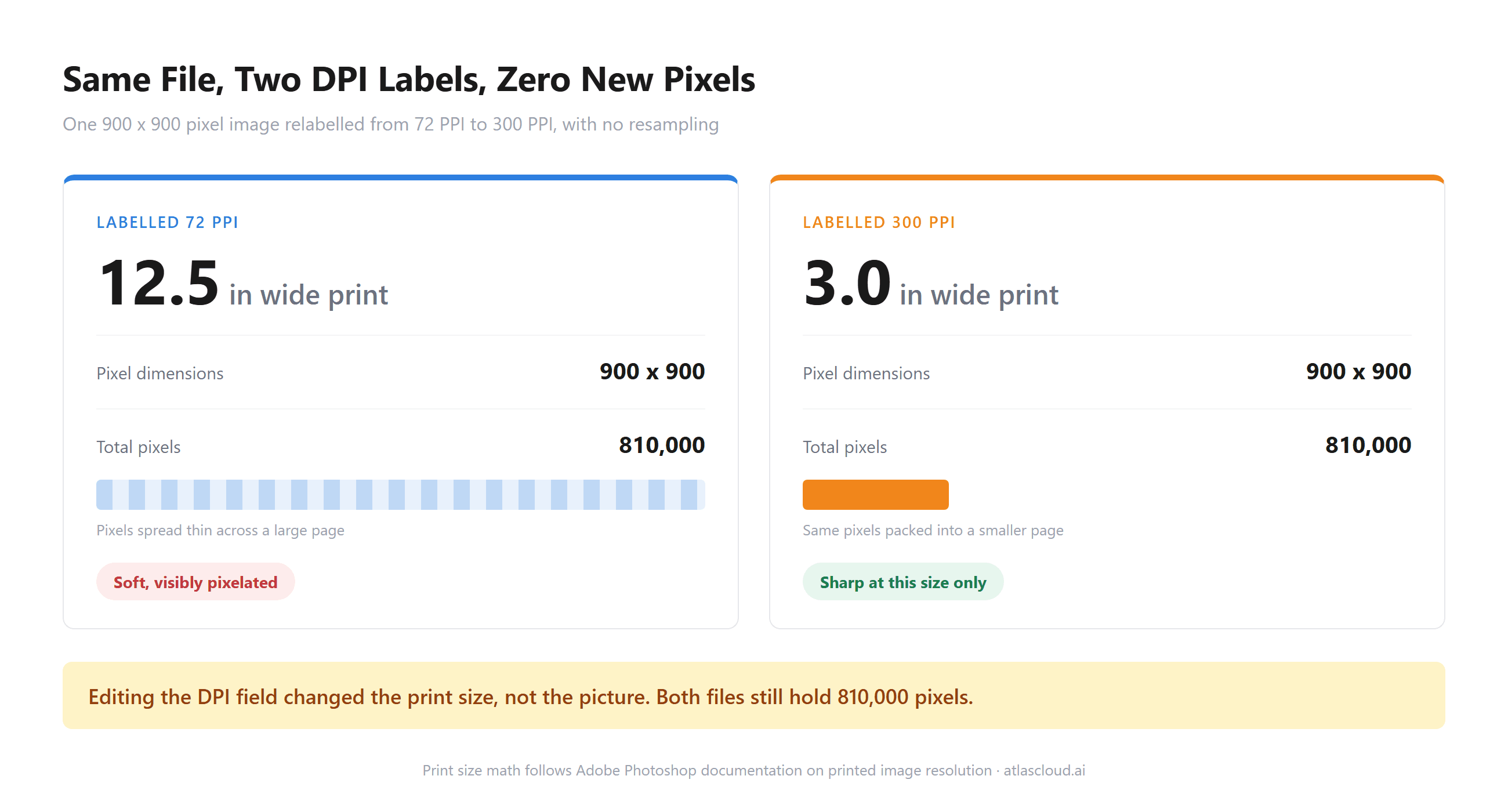
Adobe 在其像素密度指南中把标准说得很清楚:“300 PPI 是制作高质量打印材料的人的首选。”用这个数值除以你的像素数,图片的状况立刻变得清晰。
一张 384 像素的裁剪图放大 2 倍后达到 2.6 英寸,大约一张明信片那么大。同样的裁剪图放大 4 倍仍然达不到 A4。一张 1000 像素的源图放大 4 倍后轻松超过 13 英寸,这就是为什么源图比放大倍数更重要。
我们的 AI 海报打印尺寸指南 对常见生成器输出尺寸做了同样的除法,如果你需要墙面大海报版本的数学计算。
第一个问题背后还藏着第二个问题,而这个问题已经进过法庭。在 2024 年 3 月末签署的一项命令中,华盛顿州金县法官将 AI 增强视频从一起三重谋杀案审判中排除,该命令反对“用不透明的方法来表现 AI 模型‘认为’应该显示的内容”,据 NBC News 当时报道。
涉及的软件是 Topaz。其联合创始人随后明确划出了边界,在接受采访时告诉主持人“我们确实特别强烈建议不要用于取证或医疗用例”,出自 Documentary 杂志采访。
取证指南用更冷静的语言说了同样的话。数字证据科学工作组在其关于调整图像尺寸的文件中指出,“放大过程不会引入原始记录中不存在的全新细节。”
Adobe 自己的生成式放大教程用营销语言表述了另一面,称某一模型“通过添加之前不存在的细节创造性地增强照片”。
该怎么做: 将放大后的文件视为演示资产。用于版式、商品列表、幻灯片和小型打印。对于细节必须真实而不能只是貌似合理的东西,包括保险照片、法律证据、医学图像和身份识别,请把原始文件放在旁边。如果打印工作依赖于结果,请在下单前做除法,而不是下单后。
每款免费图像放大器在何处停止接收你的文件
输出限制是头条新闻。输入限制决定了工具是否会看你的照片,这也是为什么一张 1200 万像素的手机照片有时回来时看起来比进去时更差。
| 工具 | 已公布的输入上限 | 超过上限时会发生什么 |
|---|---|---|
| Atlas Cloud 免费工具 | 长边 384 像素 | 先缩小,输出上限为 768 像素 |
| Upscayl | 你的 GPU 显存,需要 Vulkan | 直接运行失败,不会悄悄降质 |
| Topaz Gigapixel | Photoshop 插件中每边 30,000 像素 | 声明中的插件最大值;Lightroom 不接受 PSD 文件 |
| VanceAI | 3400 万像素,10 MB | 进入时被调整大小或压缩 |
| Let's Enhance | 免费 2400 万像素,付费 6400 万像素,50 MB | 被拒绝 |
| Nero AI | 2.68 亿像素输出上限 | 超过上限即不接受 |
| waifu2x | 上传 5 MB,放大 1500 像素 | 拒绝 |
| Canva、Picsart、AirBrush | 未公布 | 上传前未知 |
在选择工具之前,值得把这个规律记在心里。云端服务按百万像素和文件大小设限,因为 GPU 时间随像素数量增加。本地工具按你自己的硬件设限。浏览器工具设限很严格,因为模型是在有内存预算的标签页中运行的,这也是 Atlas Cloud 工具会提前说明上限、而不是悄悄返回一团糊的原因。
先检查你的长边。这一个数字就能告诉你,你是在这份列表的前半段还是后半段里做选择。
常见问题解答
哪款无水印的免费图像放大器最好?
在这十个工具中,有三个明确在免费账户上提供干净的全分辨率文件:Atlas Cloud 浏览器工具、桌面版 Upscayl,以及在其大小限制内的 waifu2x。Canva 的功能页面没有说明输出尺寸。Let's Enhance 和 VanceAI 都将去水印视为付费功能,而 Picsart 的免费下载是低分辨率版本。
有没有无需登录或注册的免费 AI 图像放大器?
有。Atlas Cloud 浏览器工具无需账户即可打开并运行,Upscayl 作为安装应用、waifu2x 作为网页也同样如此。基于点数的服务通常在另一端:计数器必须绑定账户,所以注册通常是这些免费档的代价。
AI 图像放大器每张图片成本多少?
在撰写本文时,托管的 Atlas Cloud 图像放大器按每张图像统一收费 $0.0100,试验台会在运行前显示费用。订阅工具则因使用情况而异:VanceAI 的 $9 Starter 套餐购买 200 个点数,按 2x 计算是 200 张图像,按 8x 大约是 66 张;Let's Enhance 的 $9 按年 Starter 套餐每月购买 100 个点数。
AI 图像放大器能把手机截图变成打印文件吗?
有时可以,而且决定因素在于截图自身的尺寸,而不是工具。现代手机截图的边长通常达到 1200 像素或更多,在 300 PPI 下放大 4 倍后超过 16 英寸。如果从该截图中裁剪出 300 像素的细节,本页提供的任何倍率都无法达到 A4,因为放大是重建看起来合理的细节,而不是恢复真实细节。
结论
对这一品类的诚实总结是:“免费”是定价页上的词,而不是产品词。这十个里四个按点数计量,其中两个还同时给免费结果加水印。Canva 消耗共享 AI 额度,Picsart 交回低分辨率文件,Topaz 让你运行所有模型却什么也存不下来,而三个工具提供干净、完整的文件。这样分类排序比判断图像质量花的时间更少,而且对答案的影响更大。
从你的源文件出发,而不是从排行榜出发。如果长边很小,本地浏览器运行一次成本为零,一分钟就能回答你的问题。如果它很大且要去打印,先除以 300 看看你需要多少像素,然后在桌面许可证和按张计费的端点之间做选择。这才是为桌面上的文件选择最佳免费图像放大器的方法,而不是选主页上数字最大的那一个。





