在 16 次独立提示词运行中生成自定义贴纸通常会导致严重的角色漂移,面部结构和服装细节会逐帧变化。传统的一张张编辑图片的方式既浪费 API 令牌,又破坏视觉连贯性。
要构建一个一致的 GPT Image 2.5 贴纸包,需要单次通过的流程,而不是迭代式的多轮调整。在一次提示词调用中生成统一的 4x4 贴纸网格,远比单独生成更能保留角色特征。
4 步生产流程
| 步骤 | 阶段 | 核心操作 | 技术目标 | 所需时间 |
| 1 | 参考图准备 | 上传 1 张正面标准肖像 | 锁定基线面部结构 | 1 分钟 |
| 2 | 网格提示词 | 运行 4x4 矩阵提示词 | 锁定 GPT Image 角色一致性 | 2 分钟 |
| 3 | 原生抠图 | 启用 alpha 图层设置 | 生成带白色边框的独立贴纸 | 1 分钟 |
| 4 | 资源切片 | 将网格裁切为 16 个 PNG 文件 | 导出适用于聊天应用的 512x512 资源 | 2 分钟 |
这种方法让创作者能够高效地通过 AI 工作流将肖像转化为贴纸,同时生成对齐的 16 帧 AI 精灵表。单次提示词批量生成可降低令牌成本,消除后期背景清理,并在几分钟内交付可直接导出的图形。
第 1 步:为 GPT Image 角色一致性准备参考照片
将阴影侧脸照片或带角度的动作照片上传到 AI 生成器,通常会在 4x4 网格中导致眼睛变形和下颌线偏移。当创作者尝试通过 AI 将肖像转化为贴纸 流程时,糟糕的参考输入会导致高达 70% 的生成子帧无法通过视觉匹配。
保持 GPT Image 角色一致性在编写任何提示词文本之前就开始了。虽然本指南侧重于摄影肖像,但使用手绘线稿的创作者也可以通过专门的 GPT Image 2.5 草图工作流 来调整这些矩阵提示词,以锁定基线面部结构。GPT Image 2.5 将你首次上传的图片视为 标准参考图像,提取关键面部特征点和视觉特征,并同时映射到全部 16 帧中。
源肖像设置要求
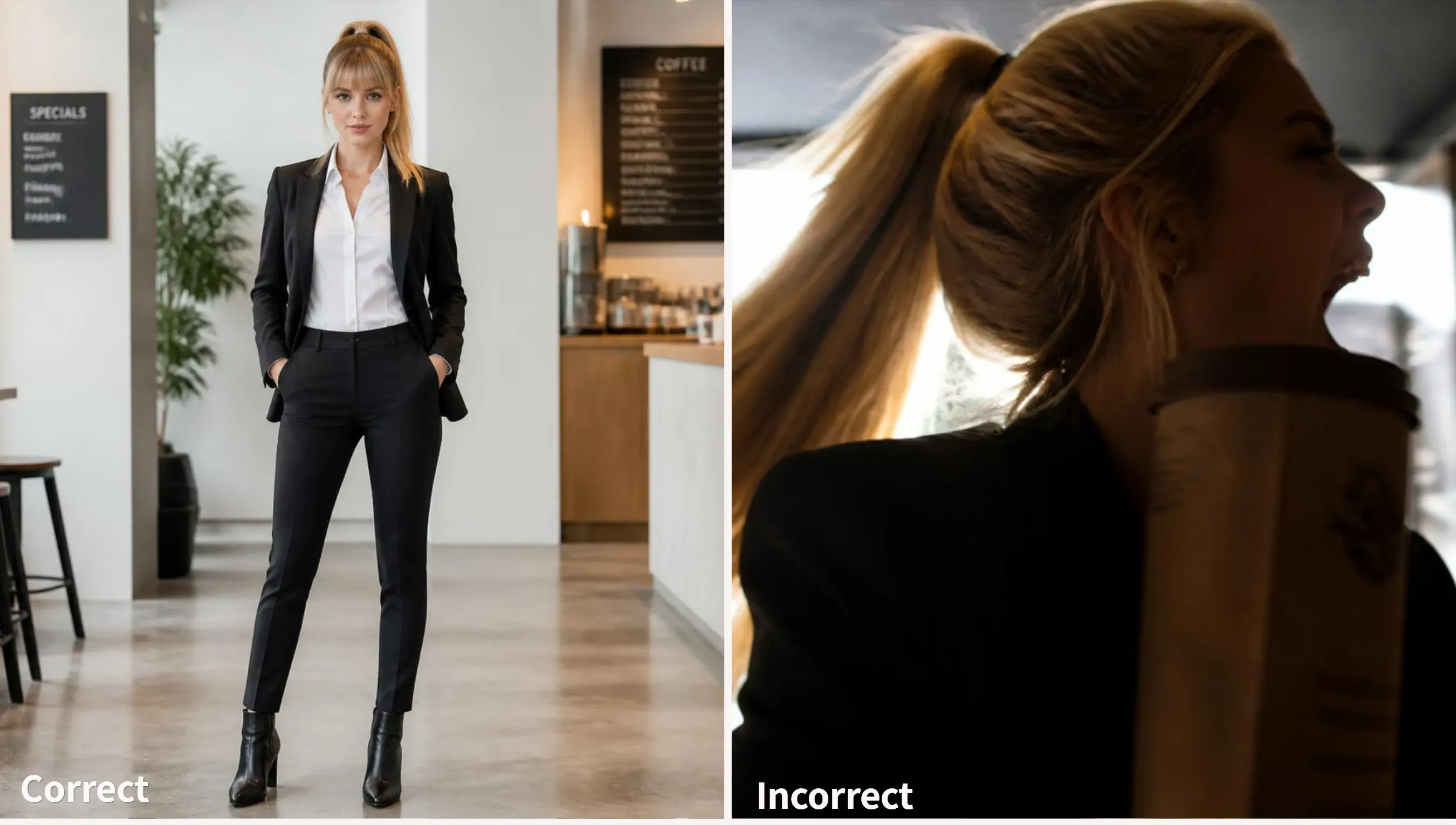
干净的 源肖像设置 可最大程度减少批量矩阵渲染时的空间混乱。输入图像应满足三个基本技术条件:
- 正面朝向: 直视镜头,面向正前方,可防止模型在相邻网格单元中扭曲面部几何结构。
- 中性表情: 放松的嘴巴和眼睛,防止极端表情被锁定到基础角色模型中。
- 均匀光线: 即使在不会产生强烈阴影的光线下,暗部也不会变成不必要的皮肤斑点或奇怪纹理。
在提示词文本中锁定身份锚点
仅靠像素输入并不能保证在 16 个不同姿势中完整保留 面部特征。提示词文本必须与上传图片一起明确强化关键视觉标记。将参考照片与严格的文本属性配对,远比仅依赖图像令牌更能防止身份漂移。
始终在提示词文本中定义四个核心 身份锚点 属性:
- 发型结构: 精确长度、发色和刘海样式。
- 面部特征: 眼型、眉毛粗细和独特标记。
- 服装: 上半身衣物和固定的点缀色。
- 艺术风格: 矢量线条粗细和平涂阴影偏好。
第 2 步:用于 16 帧 AI 贴纸包的主 4x4 网格提示词
像“根据这张照片创建一套贴纸”这样的提示词,几乎必定会生成布局笨拙、边框重叠或缺少帧的图像。要让 GPT Image 2.5 严格遵循 16 帧布局,需要将空间框架与明确身份锚点相结合的结构性指令。
在单次请求中生成统一的 16 帧 AI 精灵表,可保持视觉比例一致,同时大幅缩短生成时间。
标准 4x4 矩阵生产提示词
上传参考肖像后,将以下公式复制并调整到 GPT Image 2.5 中:
一个基于上传参考图像的 4x4 均匀网格矩阵,包含 16 个独立角色贴纸。
[身份锚点]:保持严格角色身份:棕色卷发、圆形玳瑁眼镜、绿色超大连帽衫。
[风格与边框]:艺术风格:干净的矢量 Q 版插画,带有粗白色模切贴纸轮廓。背景为纯白实色。单元格之间间距均匀,零框架重叠。
[16 种表情]:网格反应状态:1. 开心挥手,2. 大笑,3. 竖起大拇指,4. 深思,5. 震惊脸,6. 流泪哭泣,7. 生气冒烟,8. 捂脸,9. 睡觉 zzz,10. 头脑爆炸,11. 吹派对喇叭庆祝,12. 困惑问号,13. 吃爆米花,14. 爱心眼,15. 耸肩动作,16. 和平手势。
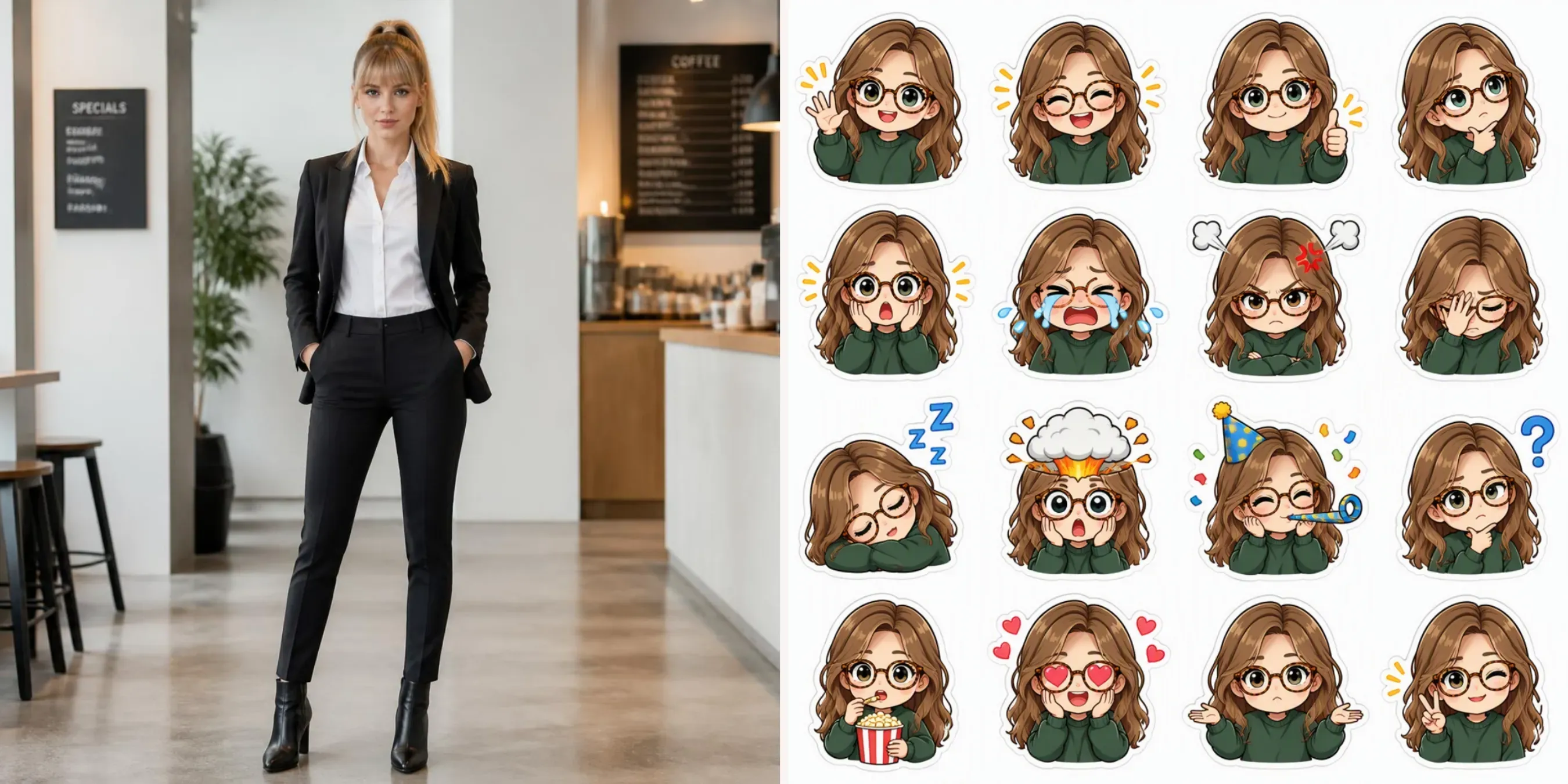
提示词组件架构
一个成功的 4x4 矩阵提示词 将技术指令拆分为四个清晰的层级,以避免 GPT Image 2.5 贴纸包 出现视觉漂移。
| 提示词层级 | 功能重点 | 关键执行词 |
| 网格框架 | 强制生成 16 个相等的子帧 | 均匀 4x4 网格矩阵、等距单元格间距 |
| 身份约束 | 将特征锁定到参考照片 | 卷发、圆眼镜、绿色连帽衫 |
| 贴纸美学 | 为即时抠图准备边缘 | 粗白色模切贴纸轮廓、隔离背景 |
| 表情映射 | 定义不同的反应状态 | 16 个编号反应状态、派对喇叭、捂脸 |
映射平衡的 Emoji 反应集
构建一个实用的 emoji 反应集 需要平衡正面、负面和功能性表情,使最终贴纸包能够覆盖日常聊天场景:
- 高频正面表情: 开心挥手、大笑、竖起大拇指、爱心眼、和平手势。
- 高频负面表情: 震惊脸、流泪哭泣、生气冒烟、捂脸、困惑问号。
- 实用与动作状态: 深思、睡觉 zzz、头脑爆炸、吹派对喇叭、吃爆米花、耸肩动作。
将表情结构化为 1 到 16 的编号列表,可防止 GPT Image 2.5 在矩阵相邻单元格中重复生成相同情绪。
第 3 步:使用原生透明度渲染贴纸集
在 16 次连续提示词运行中分别生成 16 张贴纸,会迫使图像模型为每一次生成重新初始化潜在噪声状态。这会导致第一张和最后一张贴纸在线条粗细、色彩饱和度和面部比例上出现差异。
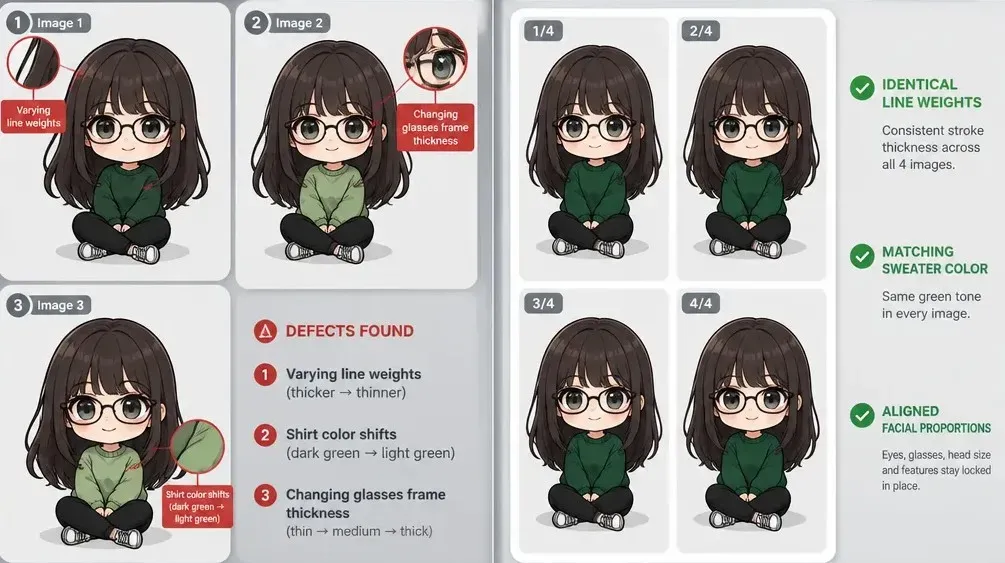
在单次批量渲染中执行你的 GPT Image 2.5 贴纸包,通过在共享视觉画布上同时处理全部 16 帧,可以解决这种漂移问题。
单次通过批处理 vs 顺序生成
当你向 GPT Image 2.5 发出 4x4 网格提示词时,渲染引擎会在单次通过中处理全部 16 个子帧的角色特征。单次通过生成 可确保光照方向、描边粗细和调色板在整个精灵表上保持一致。
通过利用 多帧批处理,模型的注意力机制会一次将你上传的参考肖像映射到每个单元格。与链接单个提示词相比,单次通过网格生成不仅能实现更高的视觉连贯性,还能消耗更少的生成额度。
| 生成方式 | 角色一致性 | 边框线条质量 | 生产效率 |
| 顺序提示词 | 16 次运行中高度漂移 | 描边粗细不均 | 慢(16 次单独调用) |
| 单次通过网格 | 网格中特征统一 | 描边权重锁定 | 快(1 次批量调用) |
在界面中应用原生背景隔离
以前的图像模型需要第三方抠图工具或手动背景移除,这常常会留下锯齿状灰色像素或磨损的白色模切边框。GPT Image 2.5 将原生背景移除直接集成到了核心生成步骤中。
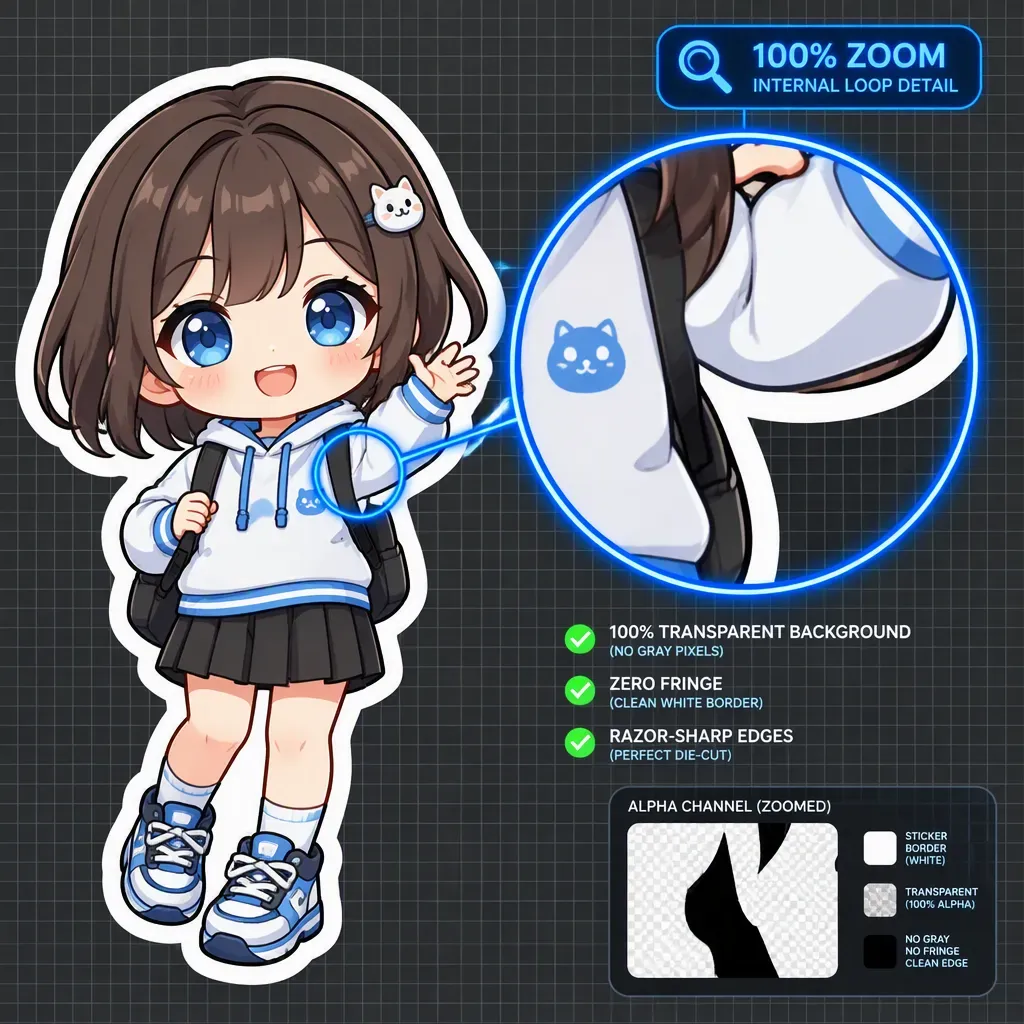
要导出隔离的精灵表,请在执行生成之前在提示词界面设置中启用原生透明度开关。启用 原生 PNG 透明度 会指示模型在扩散过程中省略背景像素,将你的贴纸图形直接放到空的 alpha 通道上。
此工作流会输出一张可直接切片的 GPT Image 透明背景贴纸 精灵表,具有清晰明确的白色边框。由于 背景隔离 发生在图像生成过程中,而不是通过后期处理遮罩,因此内部环状区域(如手臂之间或发丝之间)也会保持完全透明,且没有边缘光晕。
资源切片前的质量检查清单
在将 4x4 网格拆分为单独文件之前,请对照以下三项生产检查检查输出:
- 边框完整性: 验证相邻贴纸周围的白色模切轮廓是否重叠或模糊在一起。
- Alpha 通道洁净度: 确认背景透明度是否正确延伸到封闭的内部空间。
- 帧间距: 检查角色肢体是否保持在指定单元格边界内,以防止网格切片时被裁剪。
第 4 步:为 WhatsApp、Telegram 和 Discord 切片并导出贴纸
大多数创作者成功生成 4x4 图像表后,却要在图形软件中花费 30 分钟手动裁剪边界框。手动裁剪通常会产生不均匀的边界框,导致发布到聊天频道时图形偏离中心。
将单个 16 帧 AI 精灵表 转换为独立图形,需要自动切片,以保持 GPT Image 2.5 贴纸包 中各图形尺寸一致。
3 种自动拆分网格的方法
选择合适的方法,避免手动绘制每个子帧周围的裁切线:
- 在线网格切片器: 将生成的精灵表上传到基于网页的 网格切片工具(如 PineTools Image Splitter)。将网格参数设置为 4 行 x 4 列,处理文件,即可同时下载 16 个 PNG 裁剪图。
示例:
我使用 Pinetools 在线拆分和导出:
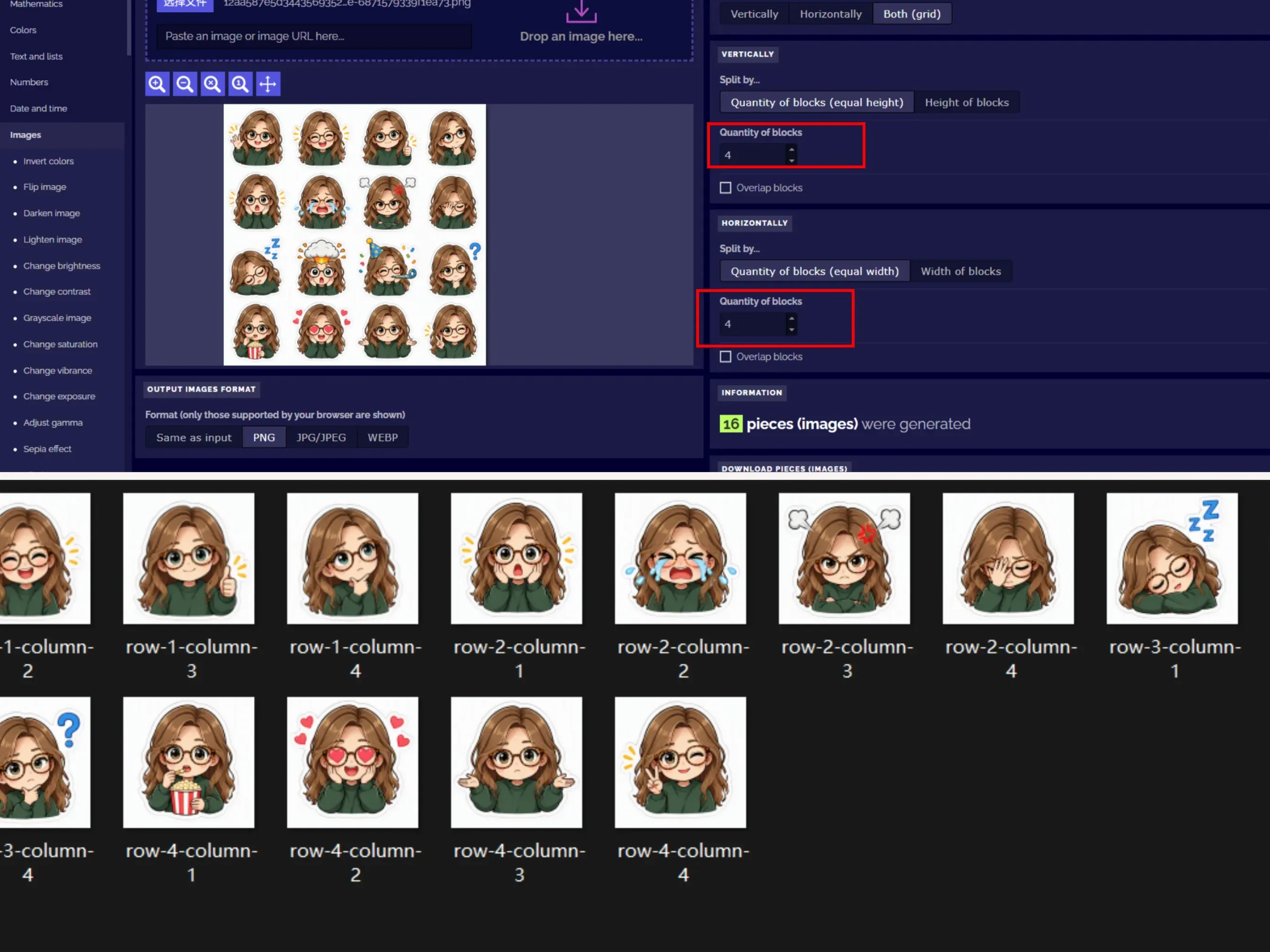
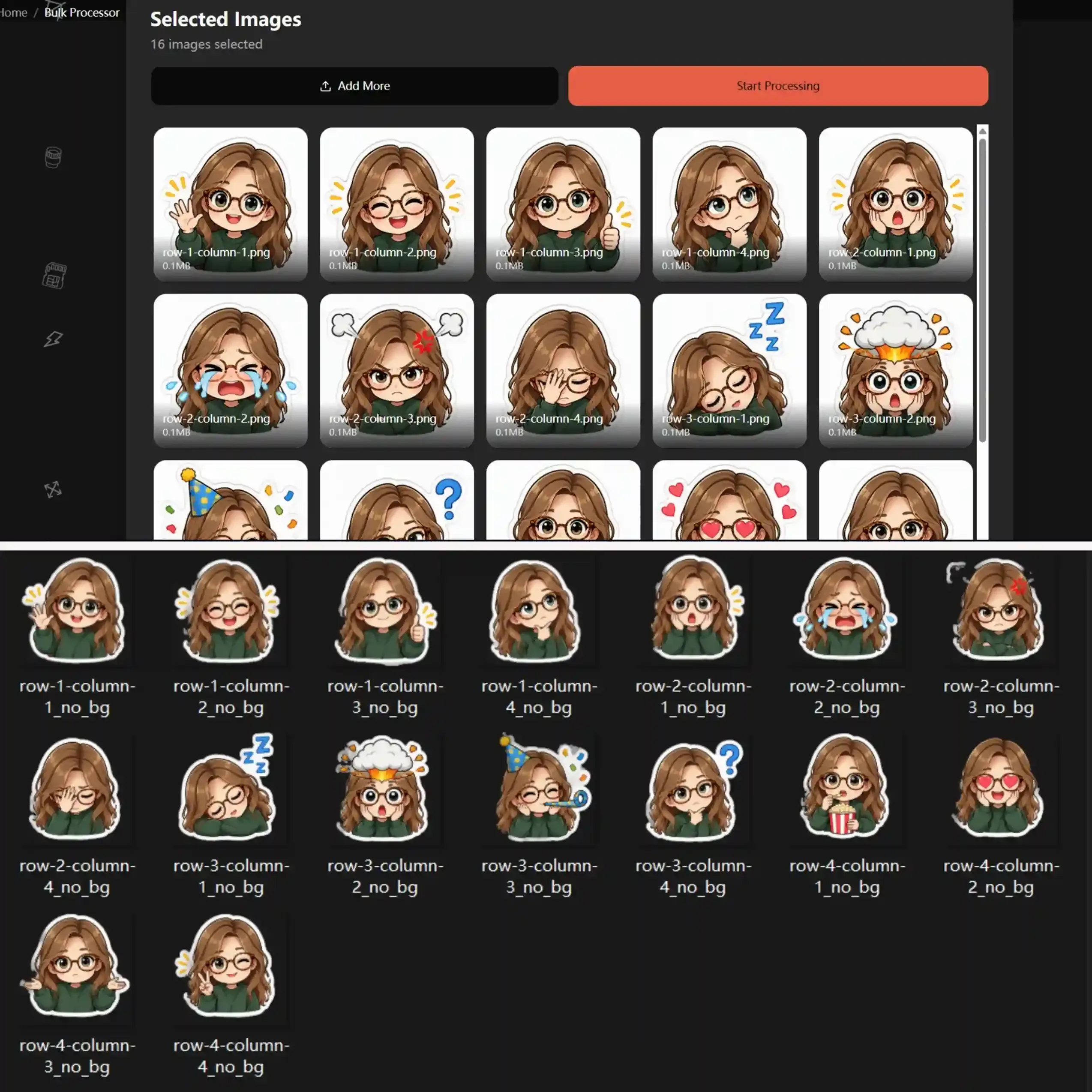
然后,我使用 removebackgrounds 识别 meme 的主体并移除白色背景。如下所示,执行批量裁剪会去除周围空白区域,并沿贴纸边界紧密包裹每个图形:
- Figma 画布插件: 将精灵表导入 Figma,覆盖一个边界框,并应用布局网格插件将矩阵划分为 16 个嵌套组件,以便即时批量导出。
- Python 脚本: 在 Python 中执行一个基本的 PIL 脚本,通过将宽度和高度除以 4 来计算帧边界,自动输出 16 个按顺序命名的文件。
自定义贴纸的平台导出规格
每个消息应用对自定义图形都有特定的技术标准。上传未缩放的原始文件会导致模糊压缩或上传错误。
| 平台 | 格式要求 | 文件大小限制 | 画布基准 |
| Telegram | 512x512 透明 PNG 或 WEBP | 512 KB | 边框周围需要 2 像素边距 |
| 512x512 透明 PNG 转换为 WEBP | 100 KB | 需要正方形 1:1 宽高比 | |
| Discord | 128x128 像素 PNG(最高 320x320 像素) | 512 KB | 适配自定义表情和贴纸槽位 |
消息应用的最终导出工作流
拆分网格后,通过压缩工具处理 16 个文件以满足大小限制。对于使用官方 @Stickers 机器人的 Telegram 贴纸导出 工作流,请直接将 512x512 PNG 文件作为未压缩文档上传,以保留完整的 alpha 通道透明度。对于 WhatsApp 自定义贴纸,请在导入贴纸包应用之前,将裁剪后的图形通过批量 WEBP 转换器处理。
动画贴纸:实现平滑循环的逐帧对齐
如果你想让贴纸包更进一步,并将单独的静态裁剪图转换为无缝循环的动画贴纸 GIF/WebP,精确的锚点对齐和正确的帧延迟调整至关重要。
将拆分后的 AI 帧组合成连贯的动画,需要精确的锚点对齐和正确的帧延迟调整。通过隔离角色头部坐标,并将每帧时长统一设置为 200ms,6 步动作可以平滑过渡,而不会出现视口抖动。
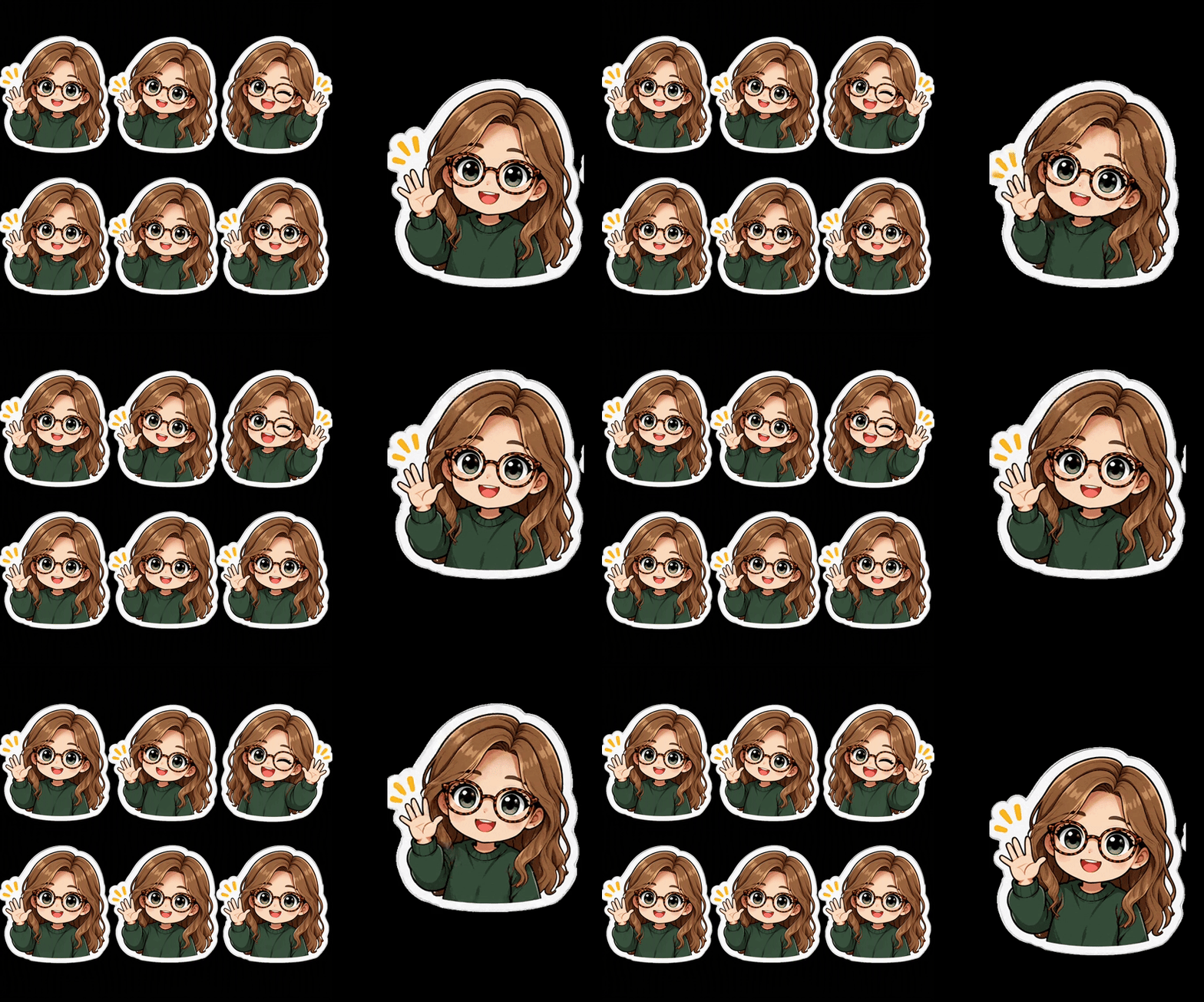
如上方最终预览所示,切换帧移除设置可保留完整的 alpha 通道透明度,同时让循环挥手动作在浅色和深色 UI 主题下都保持干净流畅。
排查网格提示词中的角色漂移和帧变形问题
生成完整的 16 帧精灵表时,经常会遇到意外的空间瓶颈:第 1 帧可能与参考肖像完美匹配,但第 16 帧却出现完全不同的下颌线或丢失眼镜。创作者在 X 上的基准测试表明,超过 30% 的原始 4x4 网格尝试因空间重叠或角色特征衰减而失败。
修复这些生成失败需要精确的提示词调整,而不是反复重新运行相同的请求。
常见网格缺陷及直接解决方案
| 缺陷类型 | 主要原因 | 即时提示词修复 |
| 身份漂移 | 场景描述过载 | 应用严格的提示词权重平衡来锚定特征 |
| 网格溢出 | 未指定单元格边框 | 添加明确的空间填充规则 |
| 特征模糊 | 子帧分辨率下降 | 强制使用更高的目标渲染尺寸 |
解决子帧间的身份漂移问题
在 AI 将肖像转化为贴纸 流程中,冗长的背景描述会稀释模型对面部几何结构的关注。这会导致角色特征在后续单元格中发生变异。
应用 角色漂移修复 需要剥离环境细节并收紧身份锚点。将角色描述词放在提示词字符串的前面。用“相同面部几何结构、相同绿色毛衣、锁定发型”等严格短语替换通用文本,可确保从第 1 帧到第 16 帧都保持稳固的 GPT Image 角色一致性。
消除网格布局变形和单元格溢出
网格布局变形 是指角色肢体、对话气泡或动作线越过单元格边界。当两个相邻贴纸的白色模切边框合并时,自动切片工具将无法干净地分离它们。
要阻止单元格重叠,请在矩阵提示词中添加明确的边界限制和正向间距指令:
- 强制空间填充: 在单元格之间加入精确的参数短语 equal spatial padding,以强制在子帧之间形成空白通道。
- 隔离肢体延伸: 添加 all poses strictly contained within individual cell boundaries,以防止伸出的手臂或配饰跨越网格线。
- 调整分辨率缩放: 在 OpenAI 的 GPT Image 2.5 支持的最大分辨率限制下渲染基础精灵表,以防止面部细节在较小的 4x4 子帧中变得模糊。
掌握 GPT Image 2.5 贴纸工作流
你不需要多轮提示词或繁琐的手动清理来构建一套 16 帧贴纸。单个 4x4 矩阵提示词配合原生透明度,可以同时处理角色对齐、背景移除和单元格隔离。
生产工作流总结
- 参考图准备:使用正面、中性表情的参考肖像锁定面部结构。
- 主提示词:在统一网格中强制使用视觉身份锚点和明确的 1 到 16 编号表情规则。
- 精准切片:使用 PineTools 等自动网格拆分器,设置为 4 行 x 4 列,实现干净的 512x512 PNG 导出。
- 动画升级:对于动态贴纸,按固定头部坐标重新对齐拆分帧,设置统一的 200ms 帧延迟,并启用帧移除、不要堆叠帧,以保留干净的 alpha 通道。
通过将单次通过批处理和序列帧对齐纳入标准资源流程,你可以在 Telegram、WhatsApp 和 Discord 上快速扩展角色驱动的贴纸包,且实现零视觉漂移。





