

她刚提起灯笼,市场在她身后发光,而 Grok 无法再延伸视频。Grok Imagine 中的扩展功能将视频总时长限制在 30 秒。不过,这个上限属于应用的扩展模式,而修剪后的片段可以按场景需要一直延续下去。
本指南介绍 Grok Imagine 扩展 视频 在应用内和通过 API 的工作方式,以及各自的实际时长限制。然后我们在 Atlas Cloud 上,从一个 10 秒的源片段和三次扩展构建一个 40 秒的片段,并展示我们在各次处理之间在哪里剪切。
关键要点
- 一次 Grok Imagine 生成最长可达 15 秒,而应用的扩展功能总计在 30 秒处停止。
- 在 Grok 应用中,扩展功能允许你拖动时间线,从你选择的时间点继续。
- 每次 API 调用为 2 到 15 秒的片段增加 2 到 10 秒。
- 在 Atlas Cloud 视频生成器_ 中,每次处理前只上传最新的几秒并继续。_
- 给每次处理一个动作,并重复服装、光线和构图,这样 40 秒读起来就像一个镜头。
Grok Imagine 视频能有多长?
单次 Grok Imagine 生成最长可达 15 秒。Grok 应用中的扩展功能将视频总时长拉伸到 30 秒。这两个数字回答了关于 Grok Imagine 视频长度的大多数问题,但 API 的界限有所不同。
| 使用场景 | 功能 | 长度限制 |
|---|---|---|
| Grok 应用,新视频 | 文本或图像生成视频 | 最长 15 秒 |
| Grok 应用,扩展 | 延续一个 Imagine 视频 | 总计 30 秒 |
| API,生成 | 文本、图像或参考生成视频 | 1 到 15 秒,默认 8 |
| API,扩展 | 延续你发送的片段 | 输入 2 到 15 秒,每次调用增加 2 到 10 秒 |
| API,编辑 | 根据指令重写片段 | 输入最长 8.7 秒 |
生成文档 允许你设置时长“从 1 到 15 秒”,编辑限制来自同一页面。扩展功能以自己的方式计算秒数。根据视频扩展文档,时长设置“仅控制扩展部分的长度,而非总输出长度”。
因此,一个 10 秒的片段扩展 5 秒后,返回长度为 15 秒。
如何在 Grok 应用内使用 Grok 视频扩展
扩展功能位于 Grok Imagine 内部。Grok 的发布说明描述了其控制项,以下流程使用它们的术语:
- 打开一个已完成的 Imagine 视频,并切换到扩展模式。
- 将时间线拖动到新素材应当开始的时间点。自 2026 年 4 月 4 日起,该起始点不能早于视频的第 2 秒。
- 使用时长控件设置新部分的长度。
- 描述接下来发生什么,然后生成。
Grok 在扩展模式下隐藏分辨率和宽高比控件,因此在制作第一个片段时就要选择好这些设置。然后重复,直到视频达到上限。
2026 年 2 月 17 日的条目将扩展视频限制为“总计最长 30 秒”,而 SuperGrok Imagine 页面 承诺“高清画质,最长 30 秒”。一个流行的 r/grok 指南将该按钮称为“从帧扩展”,并串联 6 到 10 秒的片段来填满这 30 秒。
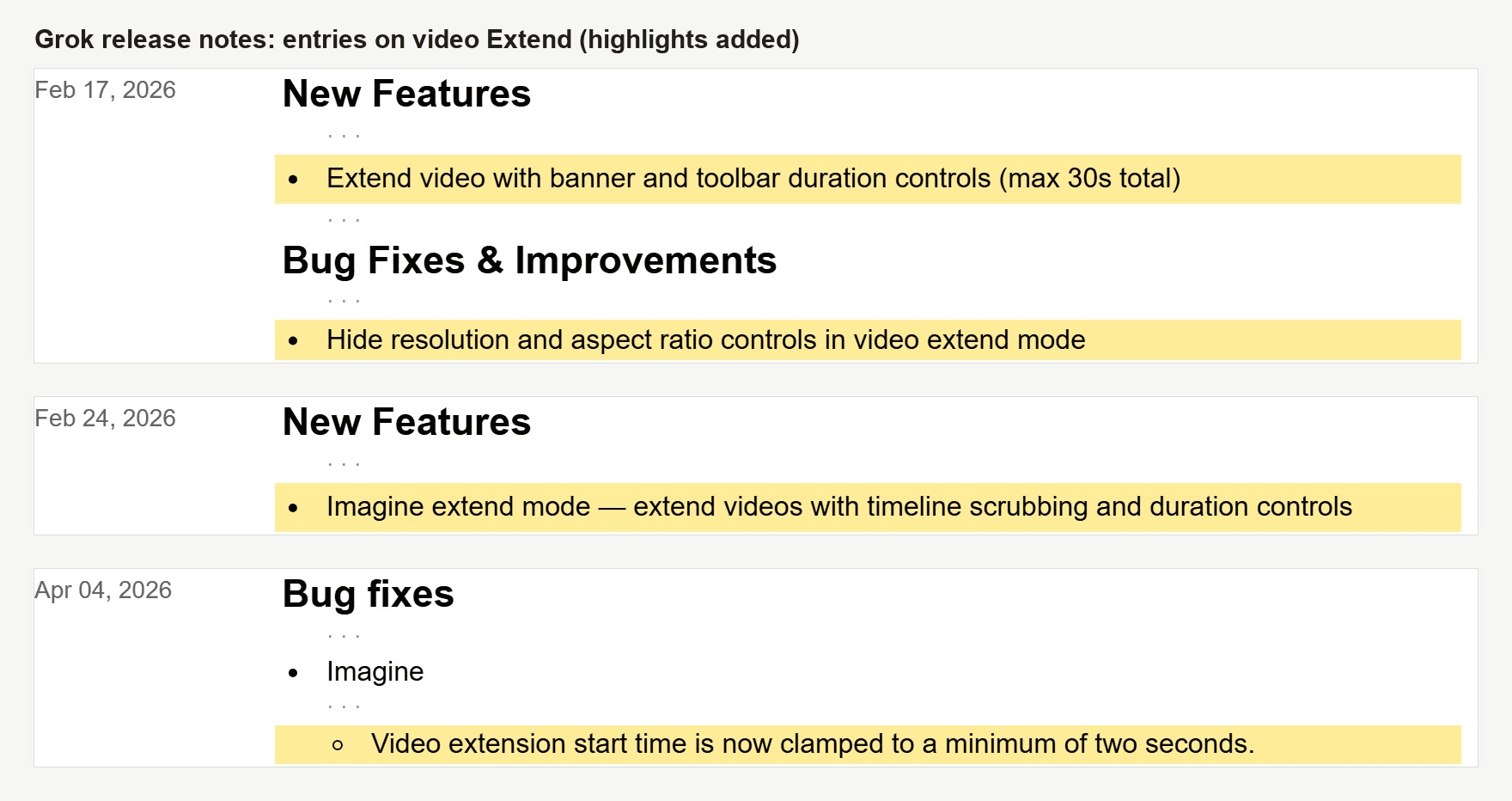
来源: Grok 发布说明 ,条目日期为 2026 年 2 月 17 日、2 月 24 日和 4 月 4 日。重点为后加。
30 秒可以覆盖一个梗或一次快速揭示。产品走览、音乐提示或有三拍场景通常需要更长,而应用没有为此提供设置。应用会跨多次处理累计计数。而扩展端点只看到你发送给它的片段。
如何在 Atlas Cloud 上将 Grok Imagine 视频扩展到 30 秒以上
在 Atlas Cloud 上,Grok Imagine 是视频生成器 视频扩展选项卡 中的默认模型。你上传一个 mp4,描述接下来发生什么,并选择要添加多少秒。片段可以来自 Grok、手机或其他生成器;我们的 Veo 3 扩展指南 在同一个选项卡上处理了一个 8 秒的 Veo 片段。
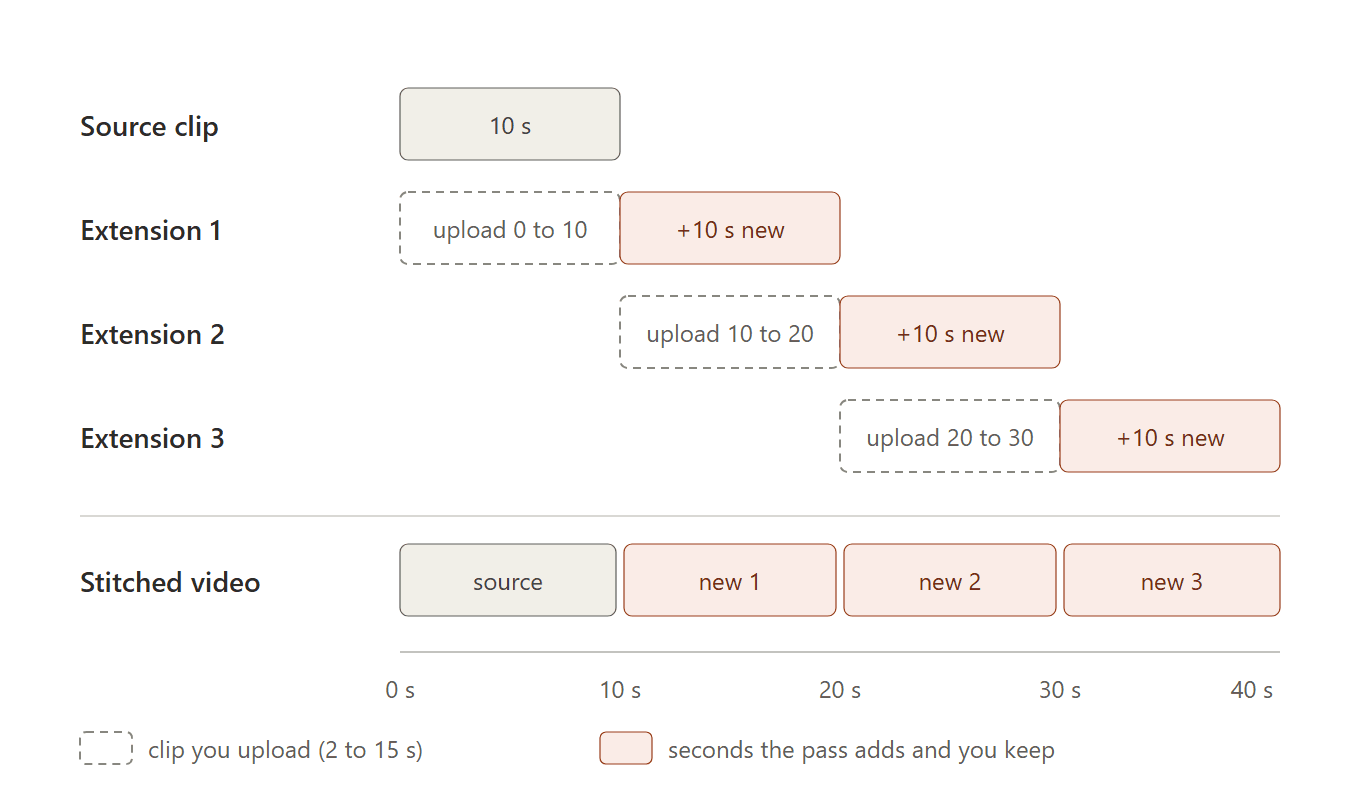
你会收到你的片段,后面跟着新素材。剪下新的秒数,上传它们,然后再次扩展。下面的片段经历了这个循环三次。
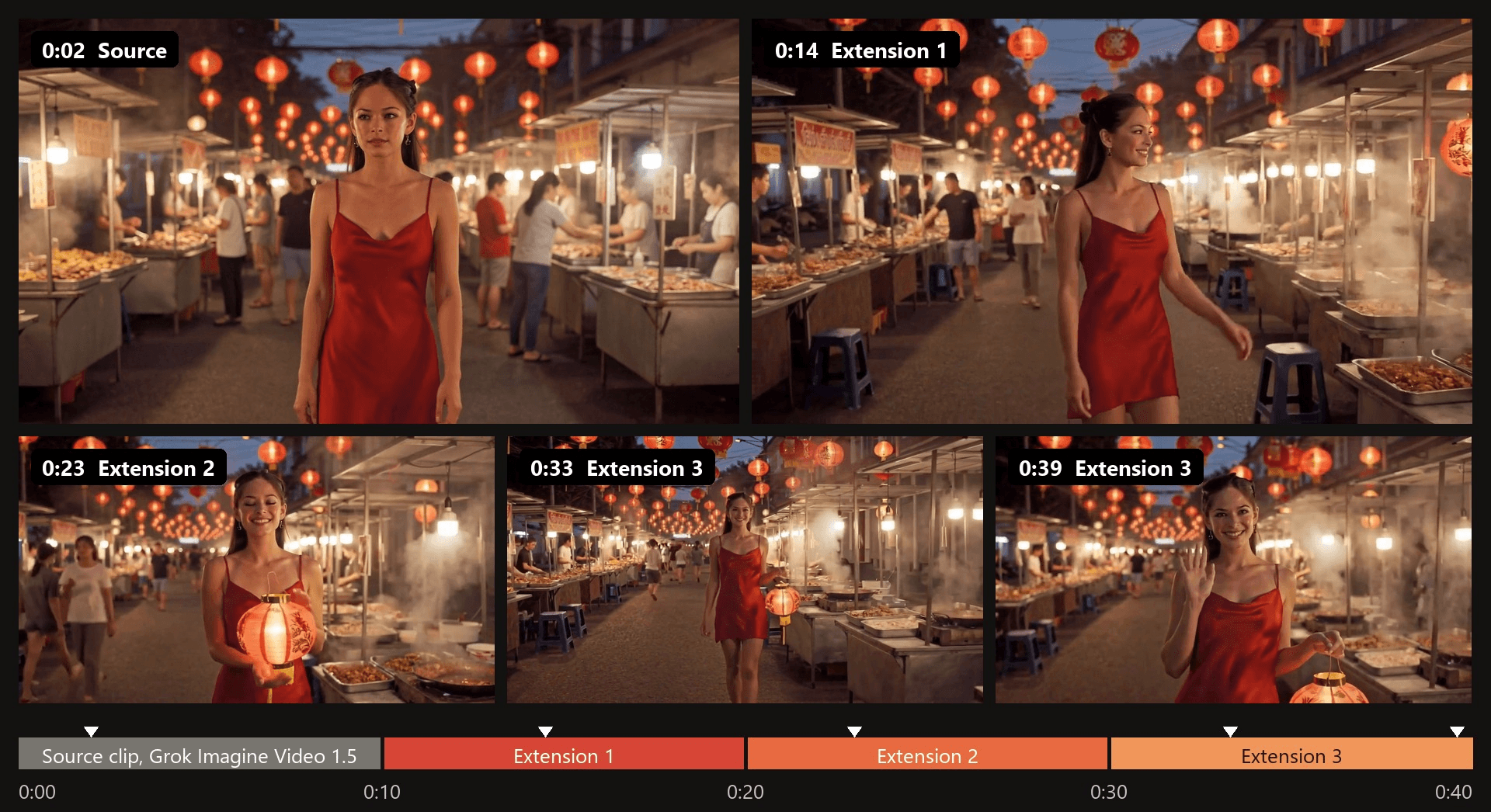
我们使用 Grok Imagine Video 1.5 的参考图生视频功能,从一张肖像照片制作了 10 秒的源片段,并获得了被摄者的许可。每次扩展增加 10 秒。拼接后的文件为 40.04 秒,1280×720,24 fps,一个连续镜头,没有剪切。
方法 1:在视频扩展选项卡中运行 Grok Imagine
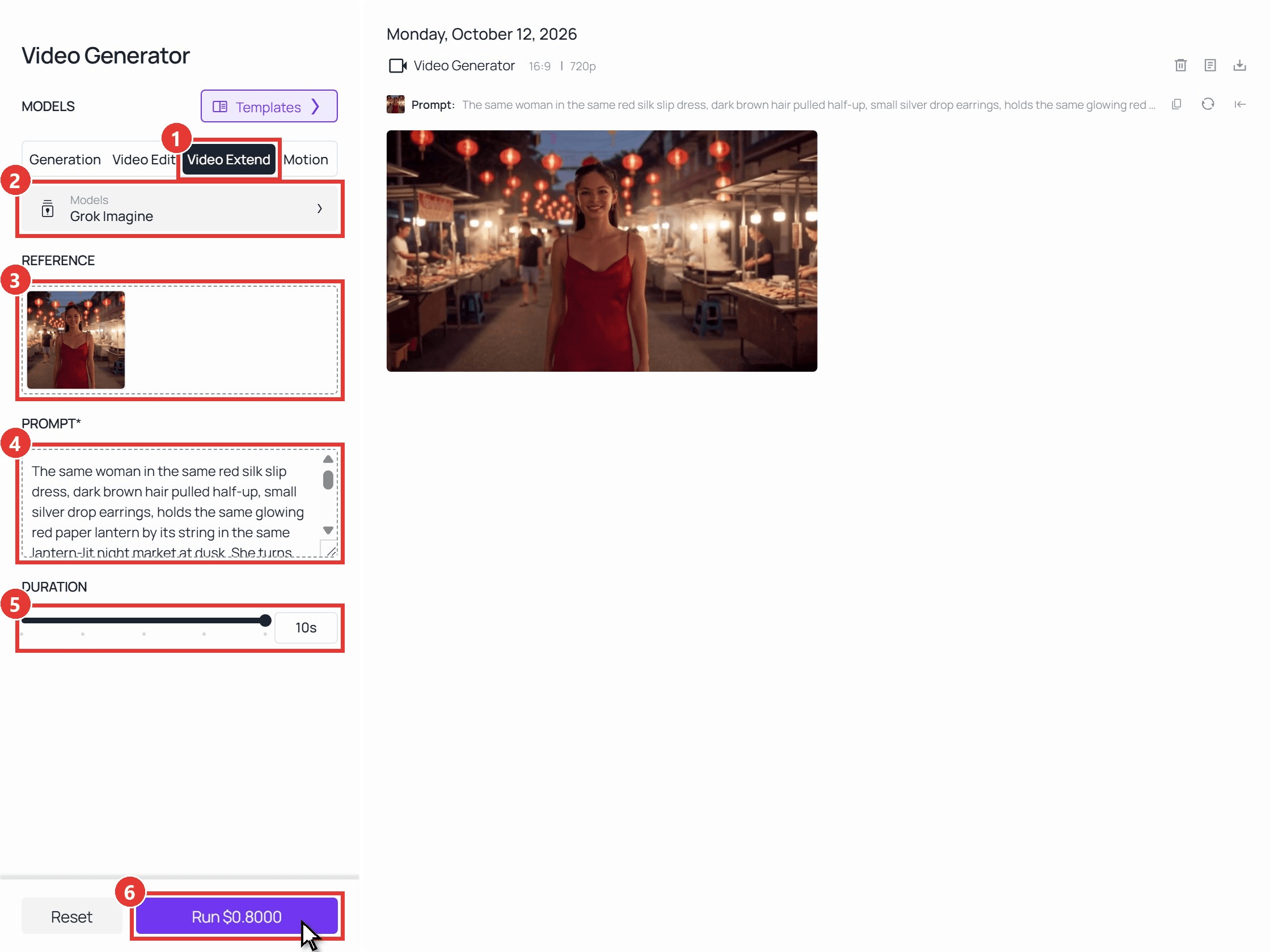
登录,打开视频生成器,并按照截图中的数字操作。
- 点击 Video Extend 选项卡。
- 在 Models 菜单中保留 Grok Imagine。它是该选项卡的默认选项。
- 将你的片段拖入 Video to extend。第一次处理时,那是源片段。之后每次处理时,只放入前一次处理新增的秒数,下一节会解释。
- 在 PROMPT 中,先写下接下来的动作,然后重述镜头中是谁、他们穿什么、光线和构图。
- 将 DURATION 拖到新增秒数,范围从 2 到 10。我们每次处理都用了 10。
- 点击 Run。按钮会在你确认前显示该次运行的确切费用。
方法 2:使用 Grok Imagine 扩展视频 API 串联多次处理
手动进行三次处理需要几分钟。十次处理,或对一批片段进行相同处理,适合用脚本。API 接受与选项卡相同的输入。
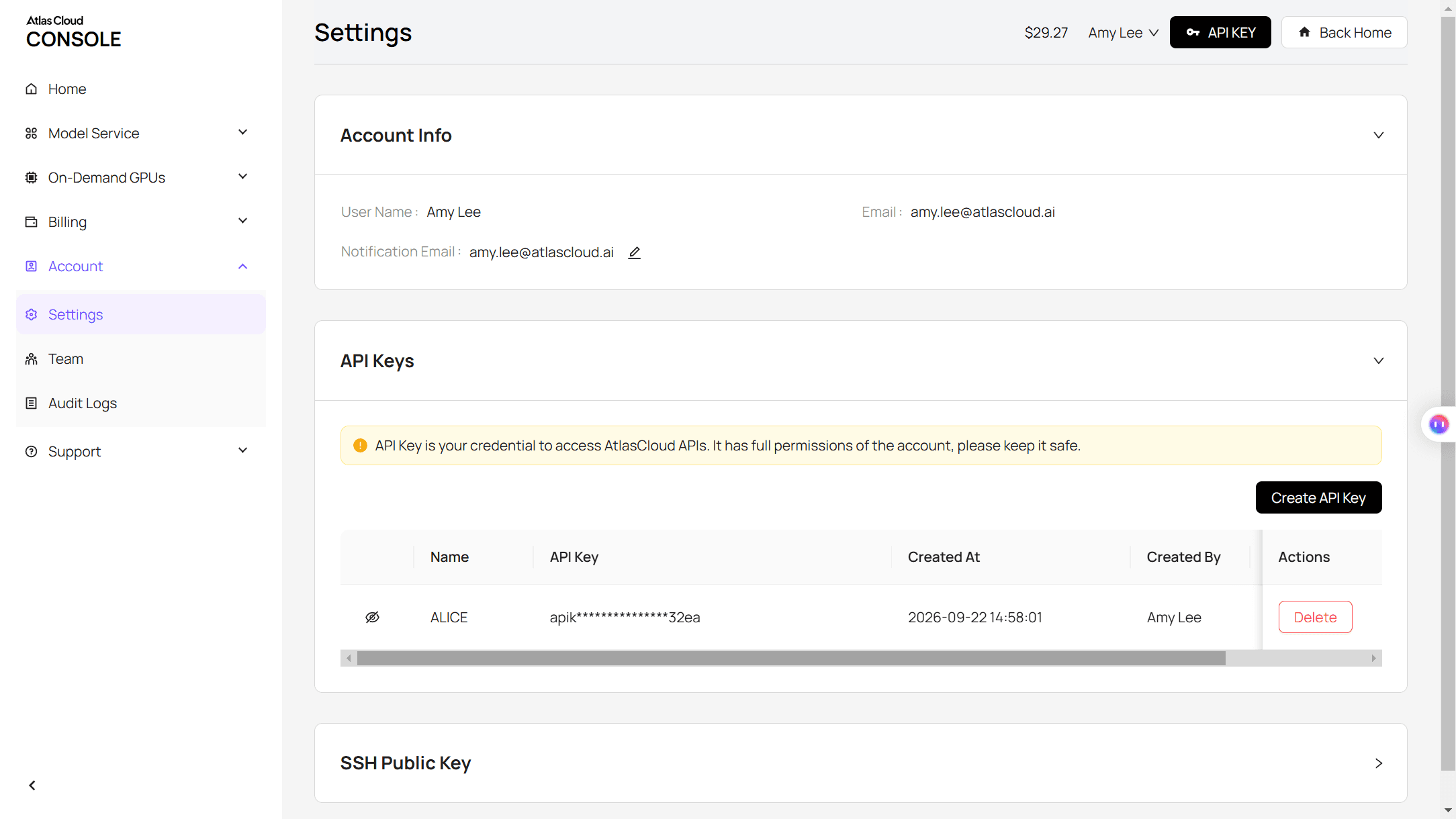
第 1 步:创建 API 密钥。 在 Atlas Cloud 控制台 中创建一个并复制。将其保存在服务器端。一个密钥即可覆盖平台上的所有模型。
第 2 步:检查请求格式。 Atlas Cloud API 文档 涵盖身份验证和轮询。Grok Imagine 扩展页面 上的 API 选项卡列出了三个输入:“video_url”用于一个 2 到 15 秒 mp4 的公开链接,“prompt”,以及从 2 到 10 秒的“duration”,默认值为 6。
对于磁盘上的文件,Upload Media 端点会返回一个临时 URL,你可以将其作为“video_url”传入。
第 3 步:发送请求并轮询。 提交一次扩展:
plaintext1curl -X POST https://api.atlascloud.ai/api/v1/model/generateVideo \ 2 -H "Content-Type: application/json" \ 3 -H "Authorization: Bearer $ATLASCLOUD_API_KEY" \ 4 -d '{ 5 "model": "xai/grok-imagine-video/extend-video", 6 "video_url": "<public_https_url_to_your_clip.mp4>", 7 "prompt": "The same woman in the same red silk slip dress keeps walking through the same lantern-lit night market at dusk. She stops at a stall on her right and lifts down a small red paper lantern by its string. Same warm lantern light, same medium shot. Ambient market chatter, no music.", 8 "duration": 10 9 }'
响应会携带一个预测 ID。轮询它,直到状态显示为 completed:
plaintext1curl https://api.atlascloud.ai/api/v1/model/prediction/<prediction_id> \ 2 -H "Authorization: Bearer $ATLASCLOUD_API_KEY"
要串联多次处理,将这两个调用包装在一个循环中,该循环上传最新的秒数,等待结果,并从返回的文件中剪下新素材。以下 Python 草图运行三次 10 秒处理,并使用 ffmpeg 拼接各部分:
plaintext1import os, subprocess, time, requests 2 3API = "https://api.atlascloud.ai/api/v1/model" 4HEAD = {"Authorization": f"Bearer {os.environ['ATLASCLOUD_API_KEY']}"} 5PROMPTS = [ 6 "She stops at a lantern stall on her right and lifts one lantern down by its string. Same woman, same red silk slip dress, same lantern light, same medium shot.", 7 "She turns to the camera, raises the lantern beside her face and laughs, then walks on. Same woman, same red silk slip dress, same lantern light, same medium shot.", 8 "She walks toward the camera, stops close and gives a small wave. Same woman, same red silk slip dress, same lantern light, camera holds still.", 9] 10 11def seconds(path): 12 out = subprocess.run(["ffprobe", "-v", "error", "-show_entries", "format=duration", 13 "-of", "csv=p=0", path], capture_output=True, text=True).stdout 14 return float(out) 15 16def cut(src, start, dst): # re-encode so the cut lands on an exact frame 17 subprocess.run(["ffmpeg", "-y", "-ss", str(start), "-i", src, "-map", "0:v:0", "-map", "0:a:0?", 18 "-c:v", "libx264", "-crf", "17", "-pix_fmt", "yuv420p", "-c:a", "aac", dst], check=True) 19 20def extend(clip, prompt, duration=10): 21 with open(clip, "rb") as f: 22 url = requests.post(f"{API}/uploadMedia", headers=HEAD, files={"file": f}).json()["data"]["download_url"] 23 job = requests.post(f"{API}/generateVideo", headers=HEAD, json={ 24 "model": "xai/grok-imagine-video/extend-video", 25 "video_url": url, "prompt": prompt, "duration": duration}).json()["data"]["id"] 26 while True: 27 data = requests.get(f"{API}/prediction/{job}", headers=HEAD).json()["data"] 28 if data["status"] == "completed": 29 return data["outputs"][0] 30 if data["status"] == "failed": 31 raise RuntimeError(data.get("error")) 32 time.sleep(10) 33 34clip = "source.mp4" # 2 to 15 seconds 35cut(clip, 0, "part0.mp4") 36parts = ["part0.mp4"] 37for i, prompt in enumerate(PROMPTS, 1): 38 full = f"pass{i}.mp4" 39 with open(full, "wb") as f: 40 f.write(requests.get(extend(clip, prompt)).content) 41 start = seconds(clip) # the new footage begins where your upload ended 42 clip = f"new{i}.mp4" 43 cut(full, start, clip) # these new seconds become the next upload 44 parts.append(clip) 45 46with open("parts.txt", "w") as f: 47 f.writelines(f"file '{p}'\n" for p in parts) 48subprocess.run(["ffmpeg", "-y", "-f", "concat", "-safe", "0", "-i", "parts.txt", 49 "-c:v", "libx264", "-crf", "17", "-pix_fmt", "yuv420p", "-c:a", "aac", "final.mp4"], check=True)
Atlas Cloud 上的每个视频模型都使用相同的端点和相同的密钥。之后要将 Grok Imagine 换成另一个扩展模型,只需更改“model”字符串和该模型自己的字段,而上传、轮询和拼接保持不变。
在下一次扩展之前在哪里修剪 Grok 片段
使用 10 秒的源片段和 10 秒的处理,第一个结果就是 20 秒,而端点不接受超过 15 秒的内容。因此,第一次之后的每次处理都从剪切开始。我们每次都只在一个地方剪切:新素材开始的那一帧。上传的就是前一次处理新增的 10 秒。
那个片段结束于你想要继续的那一帧,并且始终在 15 秒限制之内。拼接也保持简单:保留源片段原样,然后只追加每次处理新增的秒数,这样不会有重叠,也不会有内容播放两次。
我们还测试了尾部长度是否重要,从同一时刻、同一提示词运行第二次扩展两次,一次使用 10 秒的尾部,一次使用 3 秒的尾部。最初的新帧几乎相同(SSIM 0.97),两次生成都播放了相同的节拍:她转身,举起灯笼并大笑。
在那之后,两次生成在细节上有所不同,就像任何两次生成一样。因此,任何 2 秒或更长的尾部都可以,只要它结束于你想要继续的那一帧。
每次剪切都使用重新编码。流复制从最近的关键帧开始,可能会在接缝处重复或丢弃几帧。Grok Imagine 返回的每个文件都以我们上传内容的逐帧副本开头(相对于输入为 46 到 48 dB PSNR),因此在该边界处进行干净剪切,在三个接缝中都没有留下可见的拼接痕迹。
一次一个节拍地规划 30 秒的 Grok Imagine 视频
一个 30 或 40 秒的镜头是三个或四个小事件串联在一起。给每次处理分配其中一个事件,你决定每个节拍落在时间线上的位置。我们将灯笼场景分成四个节拍:
| 片段 | 时间线 | 提示词中的一个动作 | 返回结果 |
|---|---|---|---|
| 源片段,Video 1.5 参考图生视频 | 0:00 到 0:10 | 穿过市场朝镜头走来,瞥一眼摊位,微笑 | 朝镜头走来,在迈步中途以微笑结束 |
| 扩展 1 | 0:10 到 0:20 | 停在摊位前,取下一盏红纸灯笼 | 伸手向上,提起灯笼的绳子,并在手中转动它 |
| 扩展 2 | 0:20 到 0:30 | 转向镜头,把灯笼举到脸旁并大笑,然后继续走 | 在脸颊旁拿着点亮的灯笼大笑,然后随着镜头拉远继续走 |
| 扩展 3 | 0:30 到 0:40 | 朝镜头走来,靠近停下并挥手 | 沿街朝镜头走来,靠近停下并用空着的手挥手 |
每次扩展提示词都重复相同的五个锚点:女人、红色丝绸吊带裙、半扎的深色头发和银色耳环、温暖的灯笼光,以及构图。我们还只在观看前一个节拍的结尾后才写每个节拍。扩展 2 以她走路结束,因此扩展 3 以走路开场,而不是以她从未摆过的姿势开场。
在每次处理中也要指明摄像机运动,这样每个片段都有明确的运动:“摄像机缓缓停下”、“在她走路时向后跟踪”、“在她靠近时保持静止”。扩展 1 背后的完整提示词:
plaintext1The same woman in the same red silk slip dress, dark brown hair pulled half-up, small silver drop earrings, keeps walking through the same lantern-lit night market at dusk. She slows and stops at a stall on her right where small round red paper lanterns hang from a wire, reaches up and lifts one down by its string, then turns it slowly in her hands and smiles at it. Same warm lantern light on her face, same steam drifting from the food stalls, same medium shot; the camera eases to a stop as she does. Ambient market chatter, no music.
有关如何措辞这些锚点,以及在接缝处逐帧检查什么的更多信息,请参阅我们的 AI 视频扩展器指南。
常见问题
Grok Imagine 可以编辑现有视频吗?
可以。其编辑模式根据文本指令重写片段,例如添加项链或更改光线,结果会保持原始片段的长度。在 Atlas Cloud 上,Grok Imagine 也位于同一视频生成器的 Video Edit 选项卡中,因此你可以先重新风格化一个短镜头,然后再扩展它。
哪个 Grok Imagine 模型处理视频扩展?
扩展运行在 grok-imagine-video 上,这是 Grok API 扩展文档列出的模型。Grok Imagine Video 1.5 涵盖文本、图像和参考图生视频。
在 Atlas Cloud 上,扩展端点是 xai/grok-imagine-video/extend-video,而 Video 1.5 条目处理生成。这种划分适合两步工作流:用 Video 1.5 制作源片段,然后扩展它,这就是我们在本指南中构建片段的方式。
扩展后的 Grok 视频以什么分辨率返回?
扩展会保持源片段的宽高比和分辨率,上限为 720p。我们链中的所有四个文件都以 1280×720 和 24 fps 返回,因此拼接后的视频无需缩放。以你计划发布的宽高比生成 720p 的源片段,每次处理都会与之匹配。
在 Atlas Cloud 上,一个 40 秒的 Grok Imagine 视频花费多少?
我们的片段花费 $3.81。来自 Grok Imagine Video 1.5 参考图生视频的 10 秒源片段,720p,花费 $1.41。每次扩展花费 $0.80,因为 Grok Imagine 按每新增一秒 $0.07 加上你上传片段每秒 $0.01 计费。如果改为修剪到 3 秒的尾部,每次处理将降至 $0.73。价格来自 2026 年 10 月 12 日的 Run 按钮,未显示折扣。
结论
Grok 应用将扩展限制在 30 秒,而扩展模型本身只要求 2 到 15 秒的片段。将每次处理剪到它新增的秒数,上传那个尾部,追加新素材,累计总长就不再重要。每次处理规划一个节拍,并重复相同的锚点,接缝就会保持不可见。
我们的灯笼场景使用一个 10 秒的源片段和三次处理,达到了 40 秒的连续镜头。下次 Grok Imagine 扩展视频在应用中撞上 30 秒的墙时,下载片段,将其最新的几秒上传到 Video Extend 选项卡,然后让镜头继续。





