这段片段只有 47 秒。上传界面却要求一分钟。你已经把它看了四遍,盼着它能自己变长。弄明白如何把视频变长,归根结底就是一个决定:拉伸你已经有的帧,还是添加从未存在过的帧?慢动作、循环、定格帧和 B-roll 都属于第一类,而每一种都在音频或流畅度上有代价,本指南会逐一说明。AI 延长属于第二类,只有当镜头本身必须继续下去时,它才是正确选择。下文先讲镜头必须继续时使用的 AI 路线,再依次讲四种剪辑修复方法和 iPhone 上的做法。
关键要点
- 把片段放慢到半速会让时长翻倍;当素材以高帧率拍摄或通过光流法处理时,它最平滑。
- 循环、定格帧或几秒 B-roll 都能在不使用新素材的情况下增加时间,而每种方式都最适合藏在动作的自然停顿处。
- 在 iPhone 上,Photos App 可修剪和调整慢动作片段。速度更改和定格帧则在 iMovie 中。
- 当镜头必须继续时,Atlas Cloud 视频生成器中的 Video Extend 标签页 会从最后一帧继续。
- 平台规则决定多长才算够长:TikTok 的 Creator Rewards 要求至少一分钟,YouTube 则将最长三分钟的竖版上传计为 Shorts。
不重拍就能把视频变长的方法有哪些
每一种把视频变长的方法,无非做两件事之一:要么重放或放慢你已经拍下的帧,要么制造你从未拍过的帧。第一类除了你已有的编辑器之外不需要额外成本,而且能保持素材真实。若不重拍,当拍摄对象必须在画面上做出新动作时,第二类就是唯一选择。
这通常事关平台门槛。根据该计划的 TikTok 支持页面,TikTok 的 Creator Rewards Program 在其要求中列出“发布至少一分钟长的视频”。YouTube 帮助说明,自 2024 年 10 月 15 日起,任何方形或竖版宽高比、长度不超过三分钟的上传都会被计为 Short。一个片段如果离这些门槛只差十秒,并不需要新素材。它需要的是下面五种修复方法中正确的那一种,所以请在最后一列找到你的片段属于哪种情况。
| 方法 | 增加的时间 | 需要新素材 | 最适合 |
|---|---|---|---|
| 慢动作 | 半速时 2 倍,更低速度时更多 | 否 | 以 60 fps 拍摄或使用慢动作模式的动作镜头 |
| 循环或往返 | 片段的任意倍数 | 否 | 反向播放仍然自然的氛围运动 |
| 定格帧 | 每次停留几秒 | 否 | 在静止瞬间暂停或结束的片段 |
| B-roll、片头、片尾 | 取决于你手头的备用素材 | 只需已有素材 | 用切出镜头遮盖剪辑的口播和教程 |
| AI 延长 | 每次 2 到 10 秒 | 否,由模型生成 | 动作必须继续下去的镜头 |
根据片段的用途来选。产品演示若需要同一张桌子再多出九秒,适合定格或 B-roll。舞蹈片段若在动作中途停止,则需要 AI 延长。
当镜头必须继续时,如何用 AI 延长视频
表中的五种修复方法里,有四种是拉伸、重复或围绕你拍下的帧来做文章。如果片段在她到达栏杆之前就结束了,它们都无法让滑板者抵达栏杆。当你需要把视频延长到摄像机停止之后,就必须生成帧,而这正是 Atlas Cloud 在本篇中承担的工作。
它的 AI 视频延长器 会读取你上传内容的最后一帧,并在同一镜头中生成接下来的 2 到 10 秒,同时保留原始片段的音频。Video Extend 标签页中的默认模型是 Grok Imagine,属于 Atlas Cloud 上的 xAI 模型系列。它接收 2 到 15 秒的 mp4,并按源视频宽高比返回最高 720p 的结果。
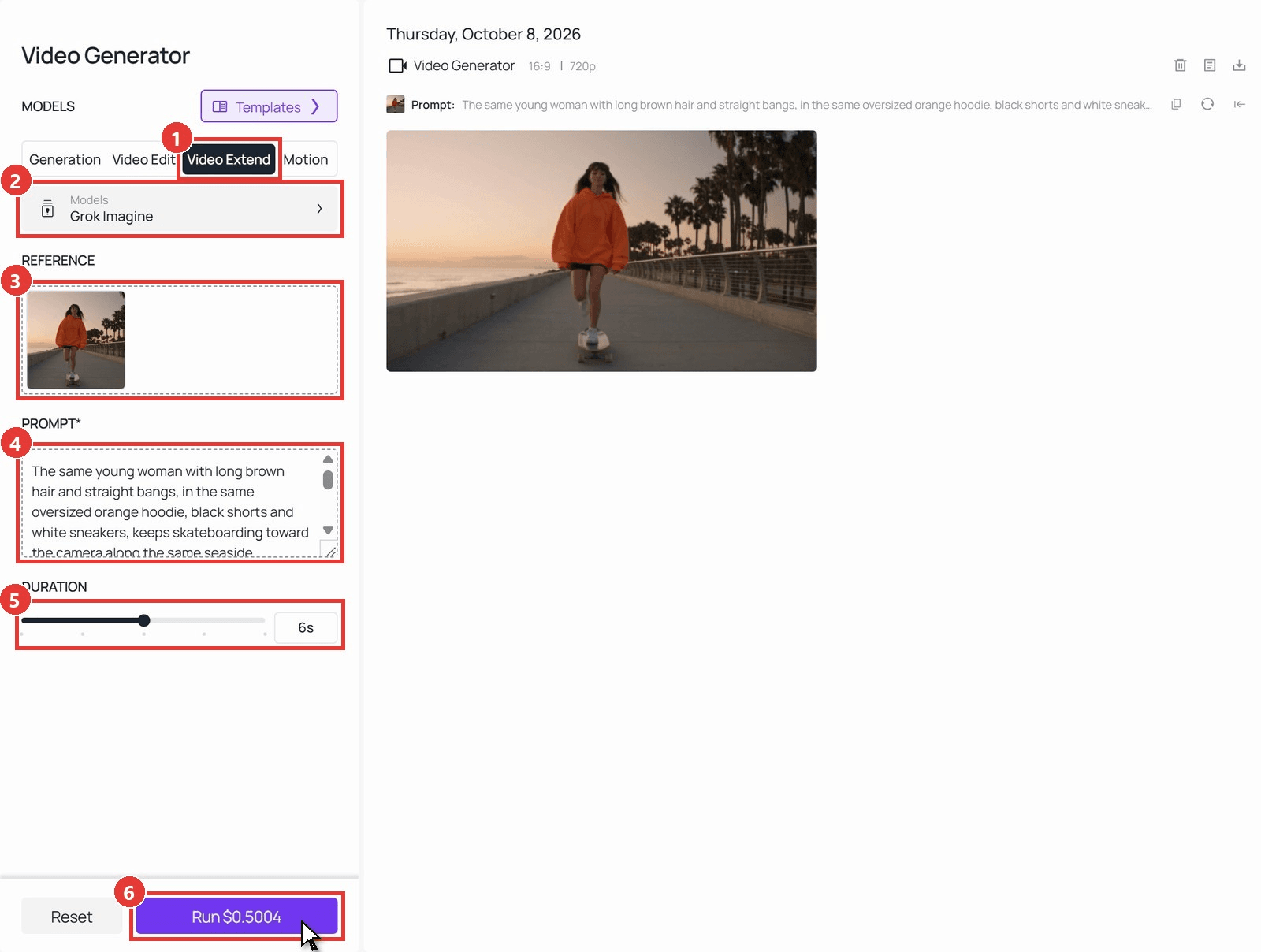
下面是下方演示背后的操作过程,逐步说明:
- 在视频生成器中打开 Video Extend 标签页。
- 在模型菜单中保持选择 Grok Imagine。
- 在“要扩展的视频”下上传片段。
- 写下接下来发生什么的提示词。
- 将 DURATION 拖到要增加的秒数,范围从 2 到 10 秒。
- 点击 Run。结果面板会返回原片段,并附加上新增的秒数。
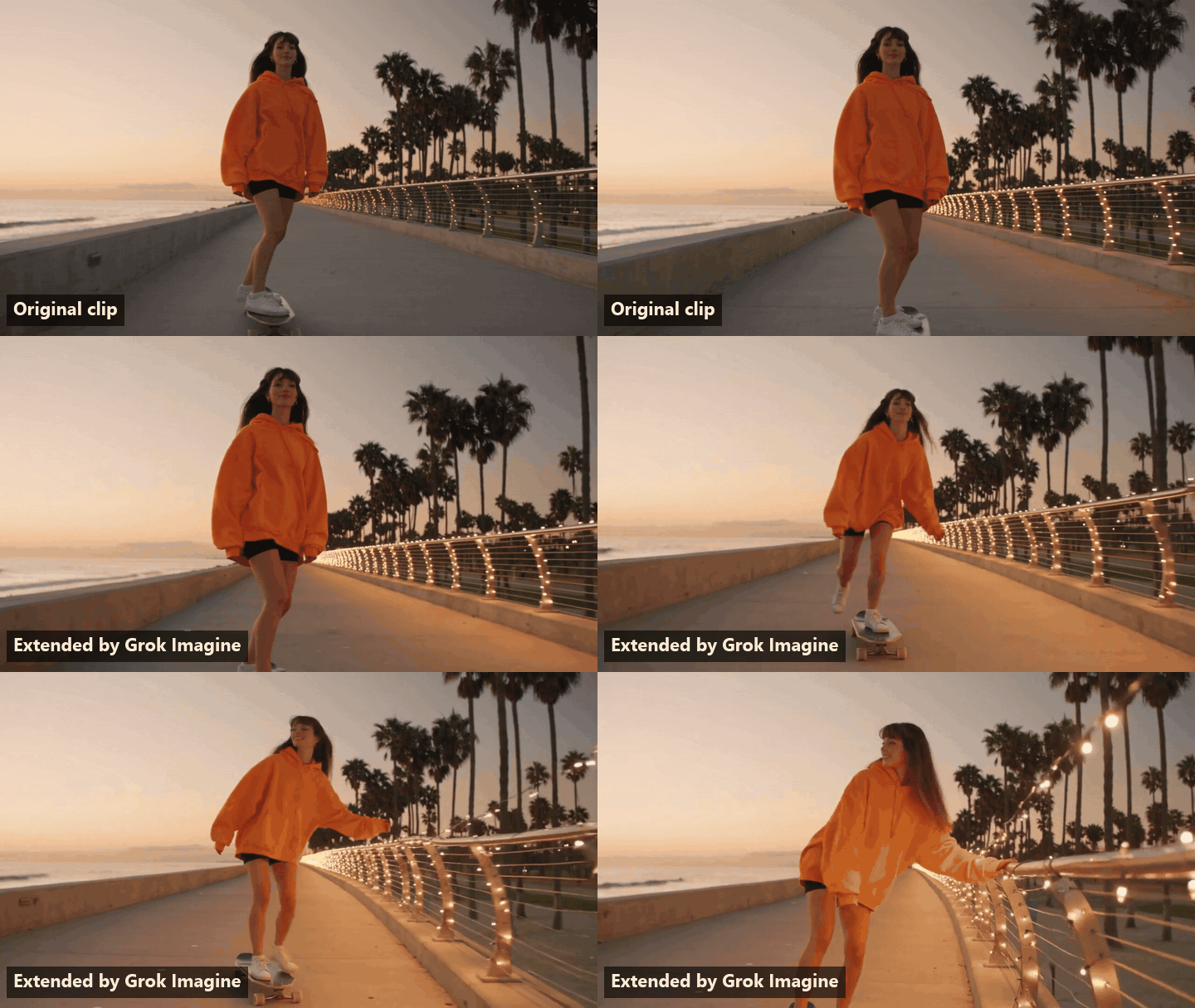
我们用 Seedance 2.5 生成了这段 8 秒源视频,并让 Grok Imagine 再生成 6 秒,内容是她到达栏杆并停下。衔接点位于第 8 秒,连帽衫、长发和刘海、黄昏光线以及摄像机的跟拍速度都贯穿其中。这正是下面四种剪辑修复做不到的:动作继续推进,而不是暂停或重复。
提示词负责引导。描述同一个人、同样的服装和光线,再加一个新动作,模型就会把最后一帧当作续接的第一帧。我们的 AI 视频延长器指南 介绍了下拉菜单中的另外三个模型,以及如何避免角色在连续多轮延长中发生漂移。
如何用慢动作把视频变长
当片段只是需要填充时间时,就回到你已经有的帧。慢动作只需一个滑块就能把视频变长,但也很容易做错。把一段 20 秒、30 fps 的片段设为 50% 速度,它会变成 40 秒。问题在于多出来的 600 帧从哪里来,因为摄像机一开始只捕捉了 600 帧。
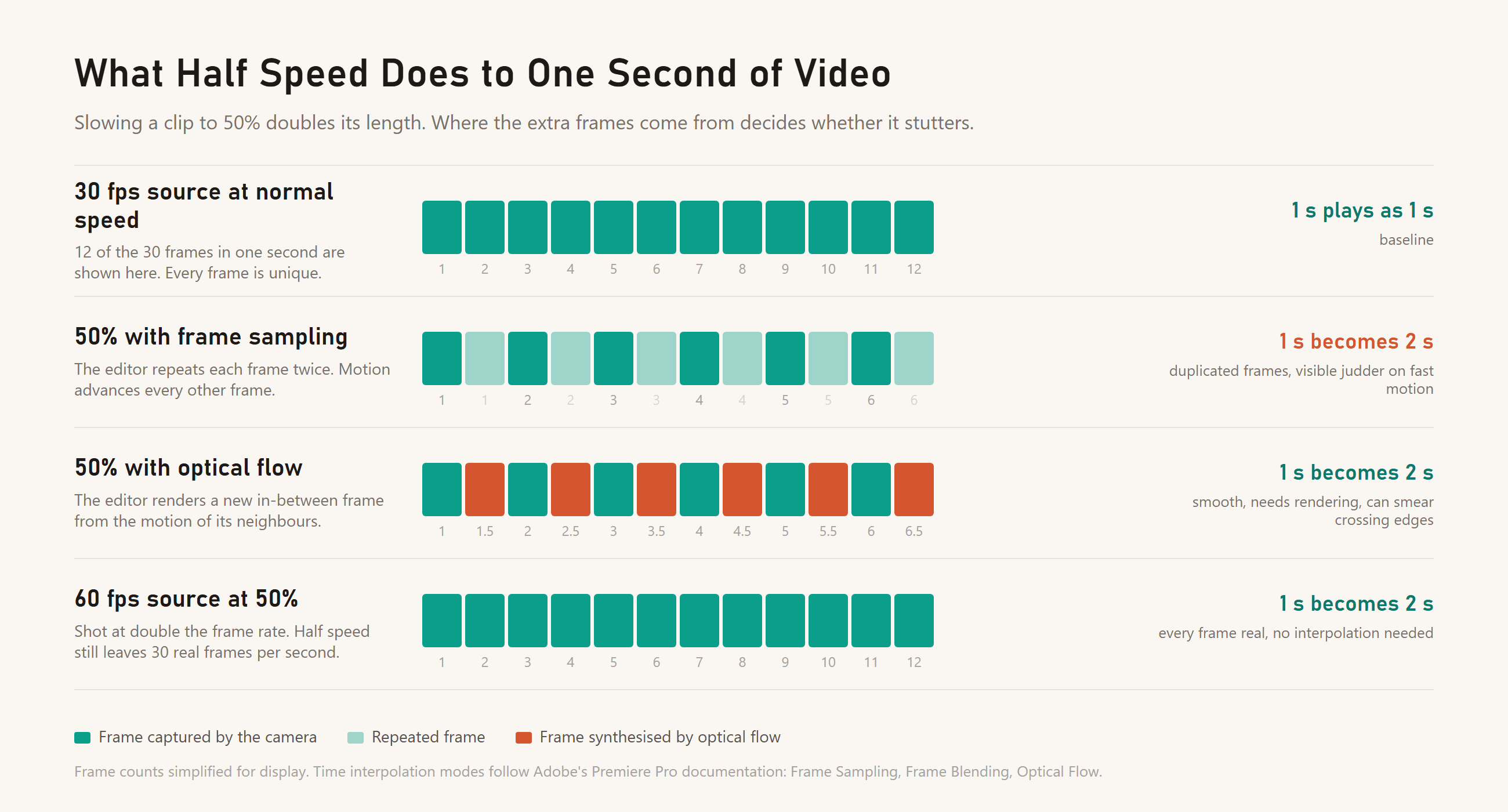
基本方法会重复帧。在 50% 速度下,每个捕捉到的帧会播放两次,因此运动每隔一帧才推进一次,任何快速移动的东西看起来都像在一顿一顿地跳,而不是平滑滑行。Adobe Premiere 文档在“速度/持续时间”对话框中列出了三种时间插值模式:帧采样、帧混合和光流法。
光流法会分析帧与帧之间的运动,并在中间生成新的帧。Adobe 认为它是三者中最平滑的,最适合运动清晰、边缘明确的素材。
最干净的做法是拍摄时就为它做好准备。一段 60 fps 片段放慢到 50% 后,每秒仍然有 30 个真实帧,因此无需插值。如果你知道某段片段会需要变长,就用 60 fps 或手机的慢动作模式拍摄,之后再决定速度。
放慢片段时还会改变两件事。对白音高会下降,除非编辑器进行校正;背景音乐会被拉长成嗡嗡声,所以放慢后的片段通常需要新的音频底。放慢后的片段还可能显得发软,因为观众现在有双倍时间细看每一帧。如果出现这种情况,解决办法是做一次锐化处理,而不是换一个速度;我们关于修复模糊视频的指南会详细说明。
如何用循环或定格帧加长视频
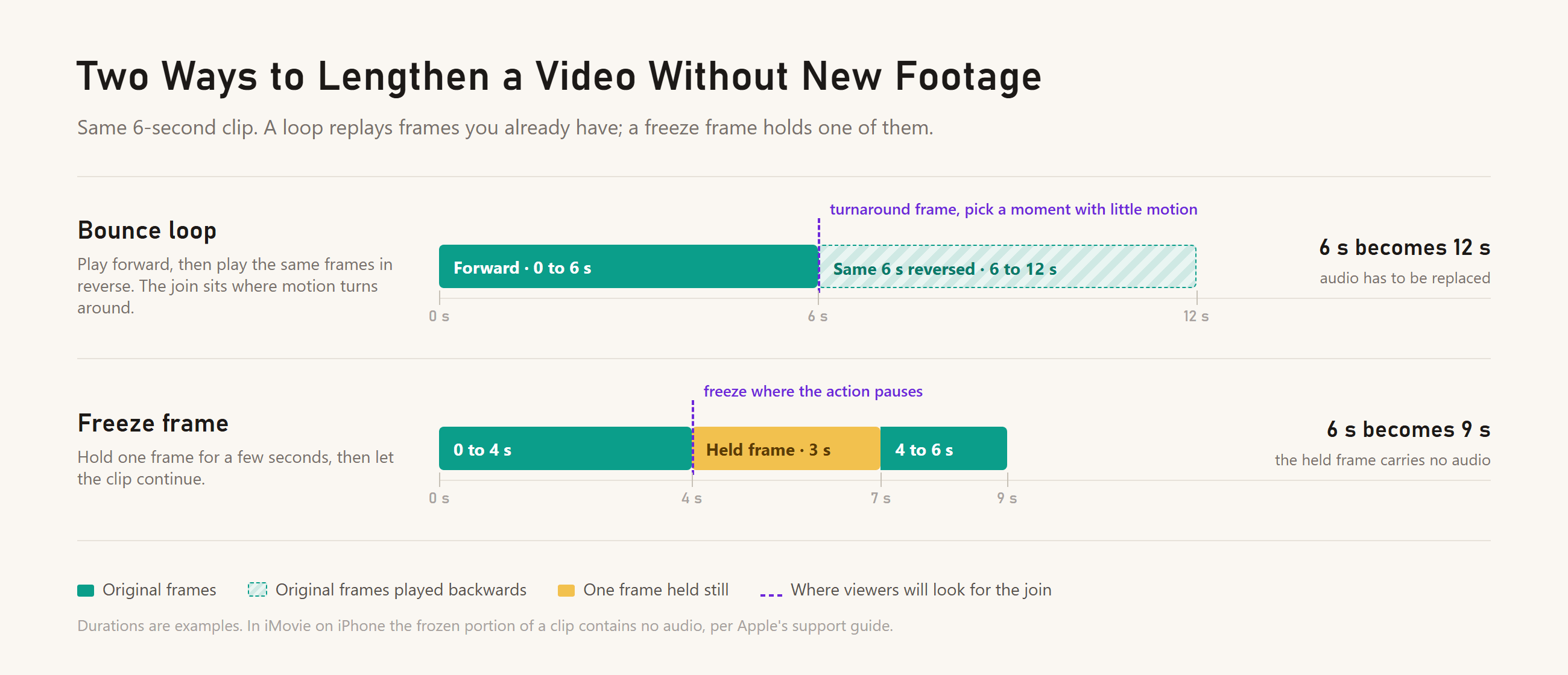
当放慢片段会破坏节奏时,下一种加长视频的方法就是以全速重复使用帧。循环会重放这些帧。定格帧会停住其中一帧。两者在时间线编辑器里都只需几秒,也都取决于你把衔接点放在哪里。
让片段正放再反放
普通循环会从最后一帧直接切回第一帧;除非片段本来就是按循环拍摄的,否则这个切换就是个跳跃。往返循环通过先正放片段、再把同样的帧反放来避免跳跃。正放段的最后一帧就是反放段的第一帧,因此看不到切换。观众真正看到的是运动掉头。水倒流、一个人从椅子上反向坐回去、文字反向打出:这些都会在一秒内被看出来是循环。
往返循环适用于正反两个方向看起来都合理的运动。缓慢横移房间的镜头、风中飘动的头发、悬停的无人机、升起又落下的蒸汽。把正放段剪成让转折落在运动最少的那一帧,反向播放就不容易被察觉。反向播放的音频也会倒放,所以要准备一条新音轨。
在动作停顿时停住一帧
定格帧会把片段停在某一帧上,停多久由你决定,然后再继续。当你停住的那一帧本来就静止时,它最容易隐藏:一个人说完一句话、产品被放到桌上、镜头移动之间的风景。若在迈步中途定格,这段停留就会看起来像故障。
正如 Apple 指南所指出的,iPhone 版 iMovie 中冻结部分不携带音频。利用这一点。三秒的停留是放字幕、价格或旁白句子的自然位置,而一旦上面有内容发生,静音就不再是问题。
如何用 B-roll、片头和片尾延长视频
慢动作、循环和定格都在重复使用同一镜头的帧。下一种延长视频的方法会动用你已经拥有但没用上的素材。切出镜头、冷开场、标题卡和片尾卡可以在不碰主镜头的情况下,把 40 秒片段变成 70 秒视频,而且原始音频仍留在原处。
| 添加内容 | 典型长度 | 放置位置 | 需要什么 |
|---|---|---|---|
| 冷开场 | 3 到 5 秒 | 标题之前 | 从同一视频后面摘出的抓人瞬间 |
| 标题卡 | 2 到 4 秒 | 冷开场之后 | 静态画面或几秒 B-roll 上的文字 |
| B-roll 切出 | 每段 2 到 6 秒 | 覆盖跳切或主镜头的缓慢段落 | 第二机位镜头、手部、细节、房间 |
| 片尾卡 | 5 到 10 秒 | 最后一句之后 | 带行动号召的静态帧或循环 B-roll |
B-roll 在能遮盖问题时才配得上它的位置。口播片段里的每一个跳切,都是一个用两秒第二机位画面遮住剪辑并增加两秒的位置。你伸手去拿东西时的长时间停顿,会变成那个东西的特写。观众看到的是一段更长、更流畅的视频,而且没有任何东西被放慢或重复。
冷开场是能两次赚回秒数的添加内容。从第二分钟里抽出最好的三秒,放到最开头,再切到标题,视频就长了五秒,而且钩子比之前更强。不过,片头和片尾应该根据片段来衡量。50 秒视频配 20 秒标题序列就是注水,观众也会把它当成注水。
如何在 iPhone 上把视频变长
搜索如何在 iPhone 上把视频变长的人里,有一半想不离开手机就完成,而手机能完成其中大部分。分工在两个 App 之间展开。Photos 负责修剪和慢动作片段。给普通片段增加时长的一切操作都在 iMovie 中完成,Apple 免费提供它。
Photos App 能做什么,不能做什么
在 Photos 中打开任意视频,点按“编辑”,视频下方的帧查看器两端会出现手柄。拖动它们可以修剪片段,点按“完成”会提供“存储视频”或“存储为新片段”。这就是普通片段的全部工具:Photos 只会剪掉时间,不会增加时间。
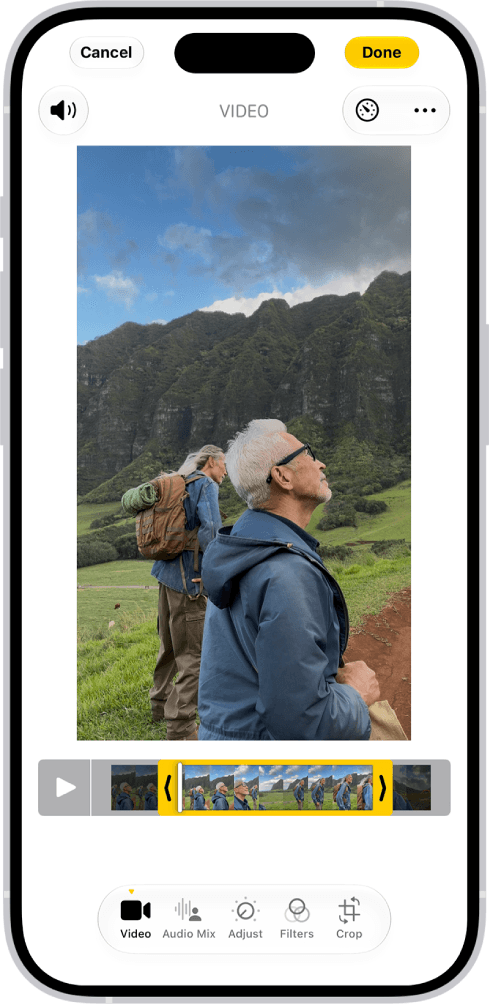
截图来自 Apple 的 iPhone 使用手册 ,《在 iPhone 上修剪视频长度、调整速度和编辑音频》。
有两类片段是例外。对于以慢动作模式拍摄的视频,Apple 指南说要拖动帧查看器下方的黑色竖条,来设定视频以慢动作播放的位置。把这个范围调宽,片段就会变长,而且完全平滑,因为摄像机记录了额外的帧。另一个例外是以高帧率拍摄的素材:在编辑界面中点按“视频”,再点按“播放速度”按钮,然后选择速度。Apple 指出,“你拍摄的格式越大,可用选项就越多。”Apple 把这两个控制项都与片段的拍摄方式绑定,所以遇到标准 30 fps 片段时,就是切换 App 的时候。
在 iMovie 中放慢或冻结片段
iPhone 版 iMovie 把两个加长工具放在同一个按钮后面。打开项目,点按时间线中的片段,然后点按“速度”。片段底部会出现一条带范围手柄的黄色条。
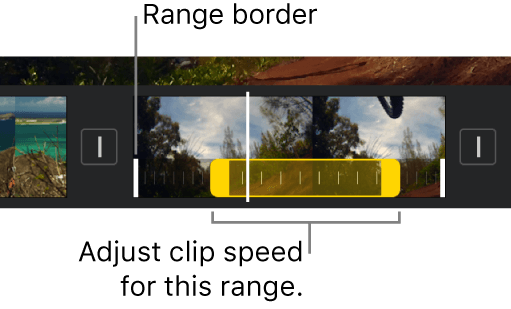
截图来自 Apple 的 iPhone 版 iMovie 使用手册 ,《在 iPhone 版 iMovie 中调整视频速度》。
向左拖动滑块来放慢片段。拖动时,速度会显示在片段下方;Apple 指南说明了标尺:“2x 表示正常速度的两倍,1/2x 表示正常速度的一半,依此类推。”向内拖动范围手柄,或点按“添加”,减速就只应用于片段的一部分,因此一段 15 秒片段可以先以正常速度播放,在关键的五秒降到半速,然后再恢复。Apple 还指出,iMovie 默认会保留放慢音频的音高,避免人声变成低吼。“重置”会让片段恢复正常速度。
“冻结”在同一个检查器中。按住片段,滑动到你想要停住的那一帧,点按片段,点按“速度”,然后点按“冻结”。这一帧会停住,并与两侧的片段相连,黄色手柄决定它持续多久。
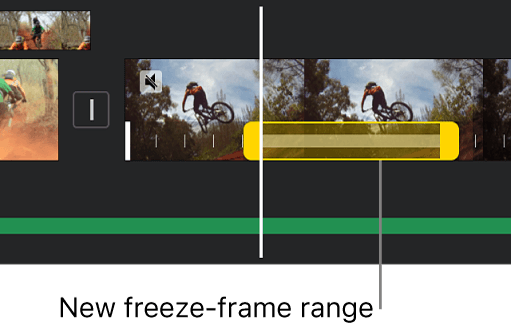
截图来自 Apple 的 iPhone 版 iMovie 使用手册,《在 iPhone 版 iMovie 中调整视频速度》。
要移除停留,点按冻结范围内的任意位置,然后再次点按“冻结”。至于 iPhone 上的往返循环,Apple 的 iMovie 指南没有列出反向选项,所以复制片段,在第三方编辑器中反转副本,再把它放在原片段之后。
常见问题
如何把视频变长而不显得被拉伸?
如果编辑器不提供光流法,或者片段不是以 60 fps 或更高帧率拍摄的,就尽量对 30 fps 片段做小幅度的速度更改。Adobe 推荐在轻微速度调整时使用普通帧采样,因为在更大的放慢幅度下,重复帧会在任何运动物体上表现为抖动。在自然停顿处使用定格帧、在剪辑点上覆盖 B-roll,以及加冷开场,都能以正常速度增加时间,所以不会显得被拉伸,因为本来就没有拉伸。
我能在不下载 App 的情况下在 iPhone 上把视频变长吗?
只有当片段以慢动作或高帧率拍摄时才可以,因为 Photos 可以加宽这些片段的慢动作范围或降低播放速度。对于普通片段,Photos 只能修剪。iMovie 是 Apple 提供的免费下载 App,可添加速度更改和定格帧,所以不用付费编辑器,手机也能完成这件事。
如何把 45 秒片段拉长到一分钟,用于 TikTok?
十五秒太多,单靠一个定格补不上。组合使用修复方法:3 秒冷开场、2 秒标题、两段 3 秒 B-roll 切出镜头覆盖现有剪辑点,再加 4 秒片尾卡,就能以正常速度达到目标。如果片段没有剪辑点可以遮藏,就用光流法把其中 10 秒放慢到半速,再加 5 秒片尾卡。TikTok 的要求是至少一分钟,所以落在 61 或 62 秒,而不是恰好 60 秒。
用 AI 延长视频会保留原始音频吗?
在 Atlas Cloud 上,片段中上传的部分会带着自己的音频完整返回;只有生成的秒数是新的。新增秒数是否带声音取决于模型。Grok Imagine 会为生成部分返回环境音轨,而同一标签页中的 Wan 2.5 会生成与其新帧匹配的音频。
有没有免费的办法把视频变长?
有,只要片段不需要新帧。慢动作、定格帧和标题卡都可以在 Photos 或 iMovie 中免费完成。AI 延长是需要付费的步骤:在 2026 年 10 月的 Atlas Cloud 上,若没有生效折扣,Grok Imagine 每增加一秒收费 $0.07,外加源片段每秒 $0.01,所以一段 8 秒片段延长 6 秒需要 $0.50。新账户在添加付款方式后可解锁 $1 免费额度,足够做两次这样的延长。
结论
许多需要变长的片段并不需要新素材。平台最低时长、剪辑点来得太早,或一个镜头显得太赶,通常都能靠四种基于已有帧的编辑方法之一解决:放慢高帧率段落、在静止瞬间做往返循环、在字幕播放时停住一帧,或用冷开场和片尾卡把主镜头包起来。在 iPhone 上,iMovie 负责减速、定格和标题,Photos 则覆盖慢动作这一特殊情况。
把 AI 延长留给另外四种方法碰不了的情况:拍摄对象必须在摄像机停止后继续运动。上传片段,描述同一场景再加一个新动作,Video Extend 标签页就会生成从未拍摄过的那几秒。知道你的片段位于这条线的哪一侧,基本上就等于知道如何把视频变长。





