


المقطع مدته 47 ثانية. شاشة الرفع تطلب دقيقة. شاهدته أربع مرات حتى الآن، آملاً أن يكون قد زاد. معرفة كيفية جعل الفيديو أطول تتلخص في قرار واحد: هل تمدد الإطارات التي لديك بالفعل، أم تضيف إطارات لم تكن موجودة قط؟ الحركة البطيئة، والتكرار، وتجميد الإطارات، ولقطات B-roll كلها تقع في الجانب الأول، ولكل منها ثمن من حيث الصوت أو السلاسة يوضحه هذا الدليل. تمديد الذكاء الاصطناعي يقع في الجانب الثاني، وهو الخيار الصحيح فقط عندما يجب أن يستمر المشهد نفسه. تبدأ الأقسام أدناه بمسار الذكاء الاصطناعي للمشاهد التي يجب أن تستمر، ثم تنتقل عبر إصلاحات المونتاج الأربعة وiPhone.
أهم النقاط
- تبطيء المقطع إلى نصف السرعة يضاعف طوله، ويظل أكثر سلاسة عندما تُصوَّر اللقطات بمعدل إطارات عالٍ أو تُمرَّر عبر التدفق البصري.
- التكرار أو تجميد الإطار أو بضع ثوانٍ من B-roll يضيف وقتاً دون لقطات جديدة، ويختفي كل منها على أفضل وجه عند توقف طبيعي في الحركة.
- على iPhone، يقوم تطبيق Photos بقصّ مقاطع Slo-mo وضبطها. تغييرات السرعة وتجميد الإطارات موجودة في iMovie.
- عندما يجب أن يستمر المشهد، فإن Video Extend tab في مولّد الفيديو Atlas Cloud يتابعه من الإطار الأخير.
- قواعد المنصات تحدد كم الطول كافٍ: يحتاج Creator Rewards من TikTok إلى دقيقة واحدة على الأقل، ويعد YouTube عمليات الرفع العمودية حتى ثلاث دقائق بمثابة Shorts.
ما الذي يجعل الفيديو أطول دون إعادة تصويره
كل طريقة لجعل الفيديو أطول تفعل أحد أمرين. إما أن تعيد تشغيل الإطارات التي صوّرتها بالفعل أو تبطّئها، وإما أن تصنع إطارات لم تصوّرها قط. المجموعة الأولى لا تكلف شيئاً يتجاوز المحرر الذي لديك بالفعل وتحافظ على أمانة اللقطات. وما لم تعد التصوير، فإن المجموعة الثانية هي الخيار الوحيد عندما يجب أن يفعل الهدف شيئاً جديداً على الشاشة.
سبب أهمية هذا عادةً هو حدّ المنصة. يدرج برنامج Creator Rewards من TikTok ضمن متطلباته "انشر فيديوهات لا تقل مدتها عن دقيقة واحدة"، وفقاً لصفحة TikTok Support الخاصة بالبرنامج. تقول مساعدة YouTube إنه منذ 15 أكتوبر 2024، يُحتسب أي رفع بنسبة عرض إلى ارتفاع مربعة أو عمودية يصل طوله إلى ثلاث دقائق كـ Short. المقطع الذي يفوّت أحد هذه الحدود بعشر ثوانٍ لا يحتاج إلى لقطات جديدة. إنه يحتاج إلى الإصلاح الصحيح من بين الإصلاحات الخمسة أدناه، لذا اعثر على مقطعك في العمود الأخير.
| الطريقة | الوقت الذي تضيفه | يحتاج لقطات جديدة | الأفضل لـ |
|---|---|---|---|
| حركة بطيئة | ضعف المدة عند نصف السرعة، وأكثر عند سرعات أقل | لا | لقطة حركة بمعدل 60 fps أو في وضع Slo-mo |
| تكرار أو ارتداد | أي مضاعف للمقطع | لا | حركة محيطة لا تزال تبدو صحيحة عند عكسها |
| تجميد إطار | بضع ثوانٍ لكل تثبيت | لا | مقطع يتوقف أو ينتهي عند لحظة ساكنة |
| B-roll، مقدمة، خاتمة | بقدر ما لديك من مواد احتياطية | فقط ما لديك بالفعل | لقطات تحدث ودروس مع قطع لتغطيتها |
| تمديد بالذكاء الاصطناعي | 2 إلى 10 ثوانٍ لكل تمريرة | لا، النموذج يولّدها | مشهد يجب أن تستمر حركته |
اختر حسب الغرض من المقطع. عرض منتج يحتاج تسع ثوانٍ إضافية من الطاولة نفسها يريد تجميداً أو B-roll. مقطع رقص يتوقف في منتصف الحركة يريد تمديداً بالذكاء الاصطناعي.
كيفية تمديد الفيديو بالذكاء الاصطناعي عندما يجب أن يستمر المشهد
أربعة من الإصلاحات الخمسة في ذلك الجدول تمدّد الإطارات التي صوّرتها أو تكرّرها أو تحيطها. لا يمكن لأي منها أن يجعل متزلجة تصل إلى الدرابزين إذا انتهى المقطع قبل أن تصل. عندما تحتاج إلى تمديد الفيديو بعد اللحظة التي توقفت فيها الكاميرا، يجب توليد الإطارات، وهذه هي المهمة الوحيدة التي يؤديها Atlas Cloud في هذه القصة.
يقرأ AI video extender الإطار الأخير من الملف الذي ترفعه ويولّد الثواني الـ2 إلى الـ10 التالية في المشهد نفسه، مع الإبقاء على الصوت في الجزء الأصلي. النموذج الافتراضي في تبويب Video Extend هو Grok Imagine، وهو جزء من xAI model family على Atlas Cloud. يستقبل ملف mp4 مدته 2 إلى 15 ثانية ويعيد حتى 720p بنسبة العرض إلى الارتفاع نفسها للمصدر.
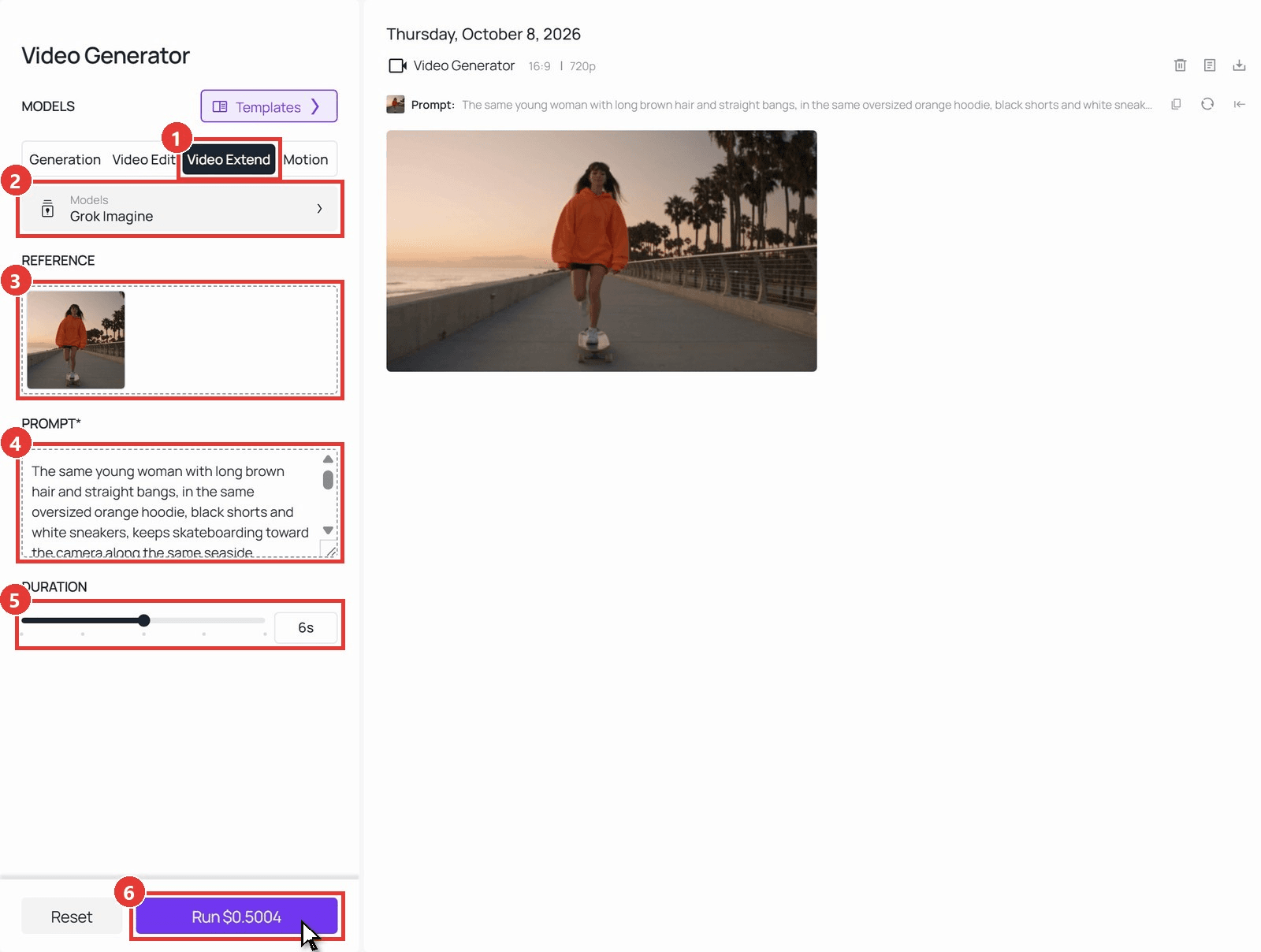
إليك خطوات التشغيل وراء العرض التوضيحي أدناه، خطوة بخطوة:
- افتح تبويب Video Extend في مولّد الفيديو.
- اترك Grok Imagine محدداً في قائمة النموذج.
- ارفع المقطع ضمن Video to extend.
- اكتب الأمر النصي لما يحدث بعد ذلك.
- اسحب DURATION إلى عدد الثواني التي تريد إضافتها، من 2 إلى 10.
- انقر فوق Run. تعيد لوحة النتائج المقطع الأصلي مع الثواني الجديدة ملحقة به.
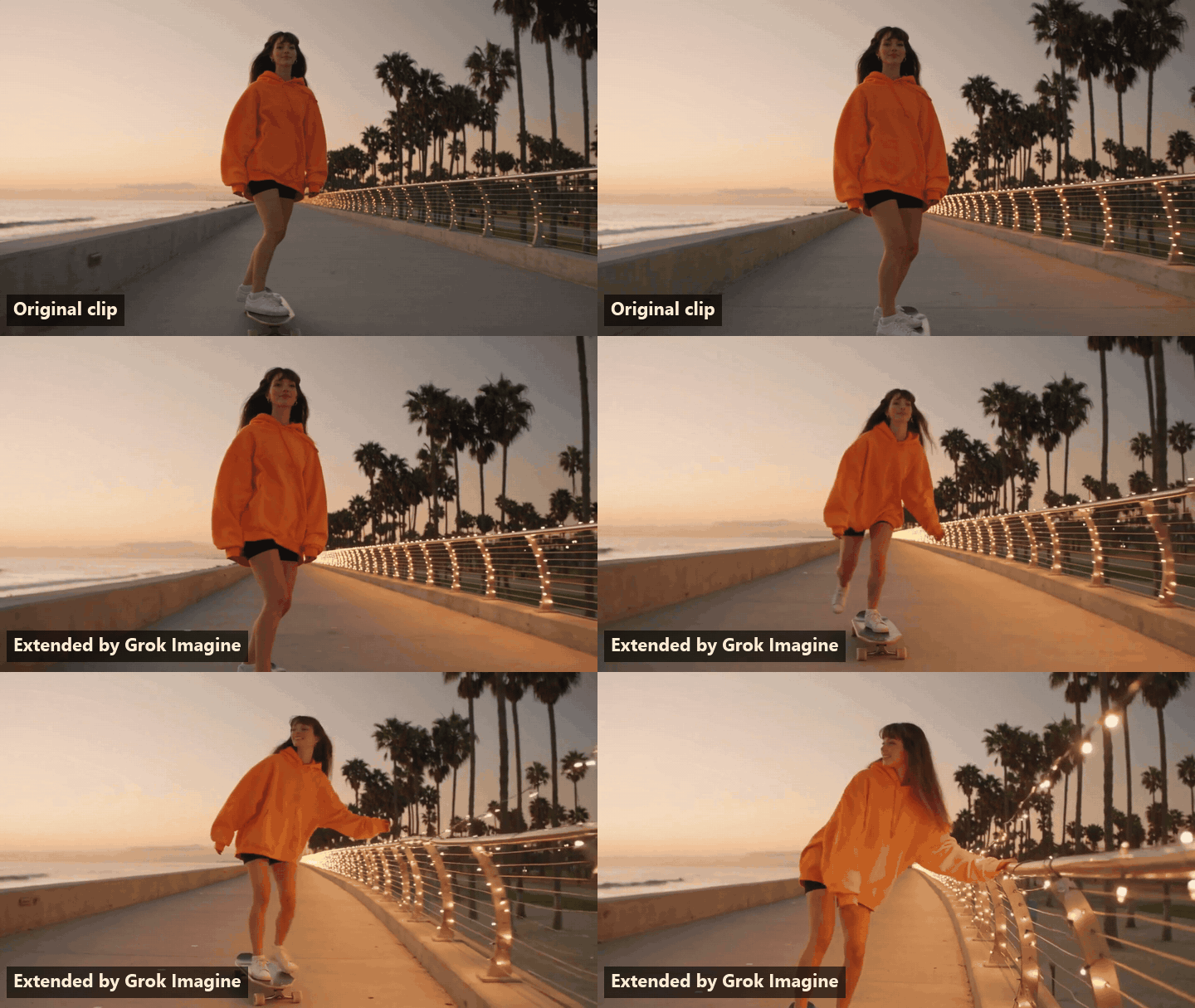
أنشأنا المصدر مدته 8 ثوانٍ باستخدام Seedance 2.5 وطلبنا من Grok Imagine 6 ثوانٍ إضافية تصل فيها إلى الدرابزين وتتوقف. تقع نقطة الوصل عند علامة 8 ثوانٍ، وتنتقل عبرها السترة ذات الغطاء، والشعر الطويل والغرة، وإضاءة الغسق، وسرعة تتبع الكاميرا. هذا ما لا تستطيع إصلاحات المونتاج الأربعة أدناه فعله: تستمر الحركة بدلاً من أن تتوقف أو تتكرر.
الأمر النصي هو الذي يوجّه النتيجة. صِف الشخص نفسه والملابس والإضاءة، ثم حركة جديدة واحدة، وسيتعامل النموذج مع الإطار الأخير كإطار أول لمتابعة. يغطي دليل ممدد الفيديو بالذكاء الاصطناعي النماذج الثلاثة الأخرى في القائمة المنسدلة وكيفية منع الشخصية من الانحراف عبر تمريرات متسلسلة.
كيفية جعل الفيديو أطول باستخدام الحركة البطيئة
عندما يحتاج المقطع فقط إلى ملء الوقت، فعُد إلى الإطارات التي لديك بالفعل. تستخدم الحركة البطيئة شريط تمرير واحد لجعل الفيديو أطول، ومن السهل أن تخطئ فيها. اضبط مقطعاً مدته 20 ثانية بمعدل 30 fps على سرعة 50% فيصبح 40 ثانية. السؤال هو من أين تأتي الإطارات الـ600 الإضافية، لأن الكاميرا التقطت 600 فقط في الأساس.
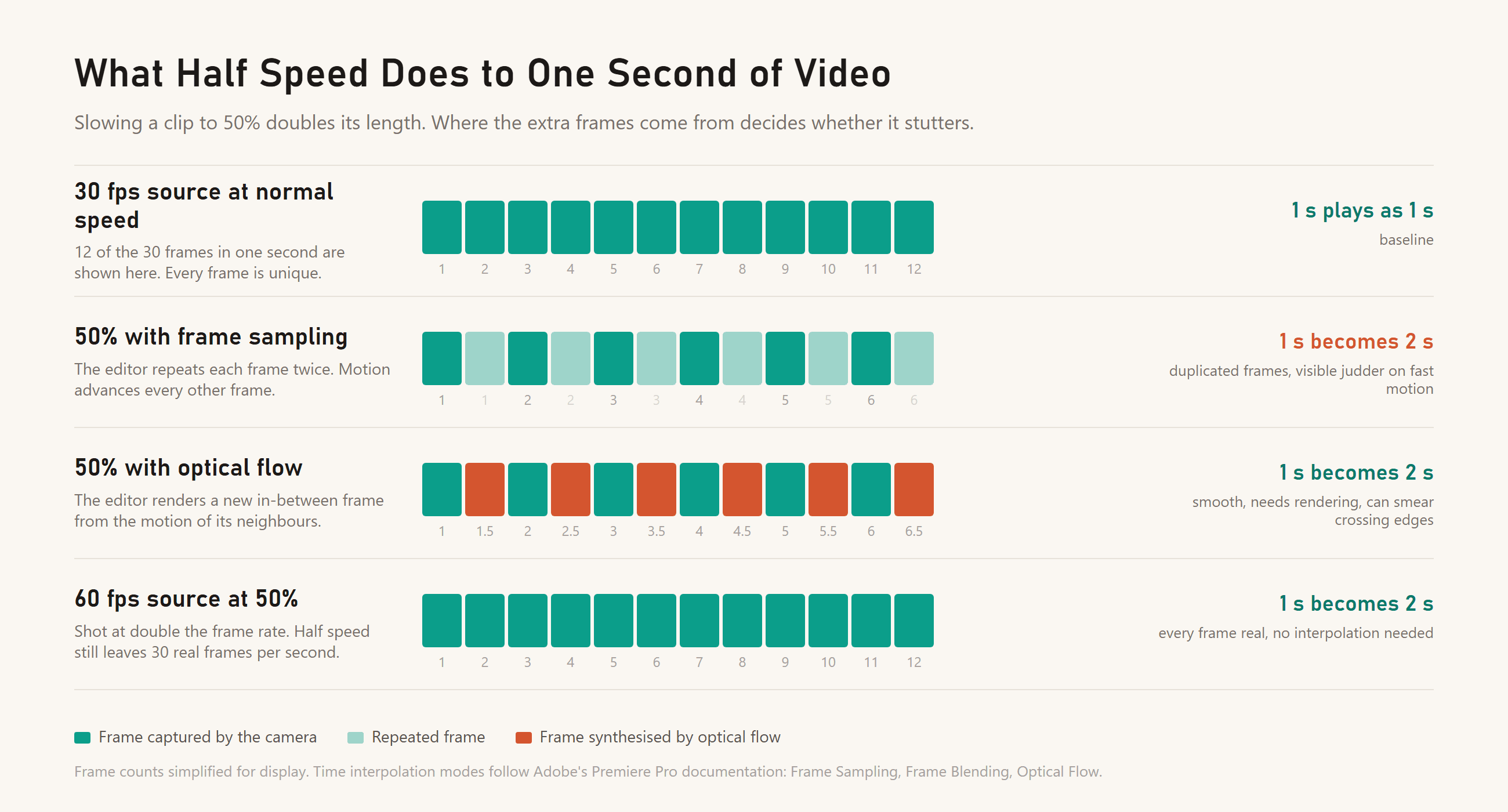
الطريقة الأساسية تكرر الإطارات. عند سرعة 50% يُعرض كل إطار ملتقط مرتين، لذا تتقدم الحركة كل إطارين، ويبدو أي شيء يتحرك بسرعة وكأنه يتدرج خطوة بخطوة بدلاً من أن ينزلق بسلاسة. توثّق Adobe في Premiere ثلاثة أوضاع لاستيفاء الزمن في نافذة Speed/Duration: Frame Sampling وFrame Blending وOptical Flow.
يحلل Optical Flow الحركة بين الإطارات ويولّد إطارات جديدة بينها. تصنفه Adobe كالأكثر سلاسة بين الثلاثة والأفضل للقطات ذات الحركة الواضحة والحواف المحددة.
الطريق النظيف هو التصوير من أجل ذلك. مقطع بمعدل 60 fps يُبطأ إلى 50% لا يزال يعرض 30 إطاراً حقيقياً كل ثانية، لذا لا يوجد شيء لاستيفائه. إذا كنت تعرف أن مقطعاً سيحتاج إلى مدة أطول، فسجّله بمعدل 60 fps أو في وضع Slo-mo بهاتفك وحدد السرعة لاحقاً.
يتغير أمران آخران عند إبطاء مقطع. ينخفض pitch الحوار ما لم يصححه المحرر، وتتمدد الموسيقى الخلفية إلى دندنة، لذا يحتاج المقطع المُبطأ عادةً إلى خلفية صوتية جديدة. كما قد يبدو المقطع المُبطأ ناعماً، لأن المشاهد الآن لديه ضعف الوقت لدراسة كل إطار. إذا حدث ذلك، فالإصلاح هو تمريرة حدة وليس سرعة مختلفة، ويرشدك دليلنا حول إصلاح فيديو ضبابي عبر ذلك.
كيفية إطالة الفيديو بالتكرار أو تجميد إطار
عندما يؤدي إبطاء المقطع إلى إفساد الإيقاع، فالطريقة التالية لإطالة الفيديو هي إعادة استخدام الإطارات بالسرعة الكاملة. التكرار يعيد تشغيلها. وتجميد الإطار يثبّت واحداً منها. كلاهما يستغرق ثوانٍ في محرر المونتاج، وكلاهما يتوقف على مكان وضع نقطة الوصل.
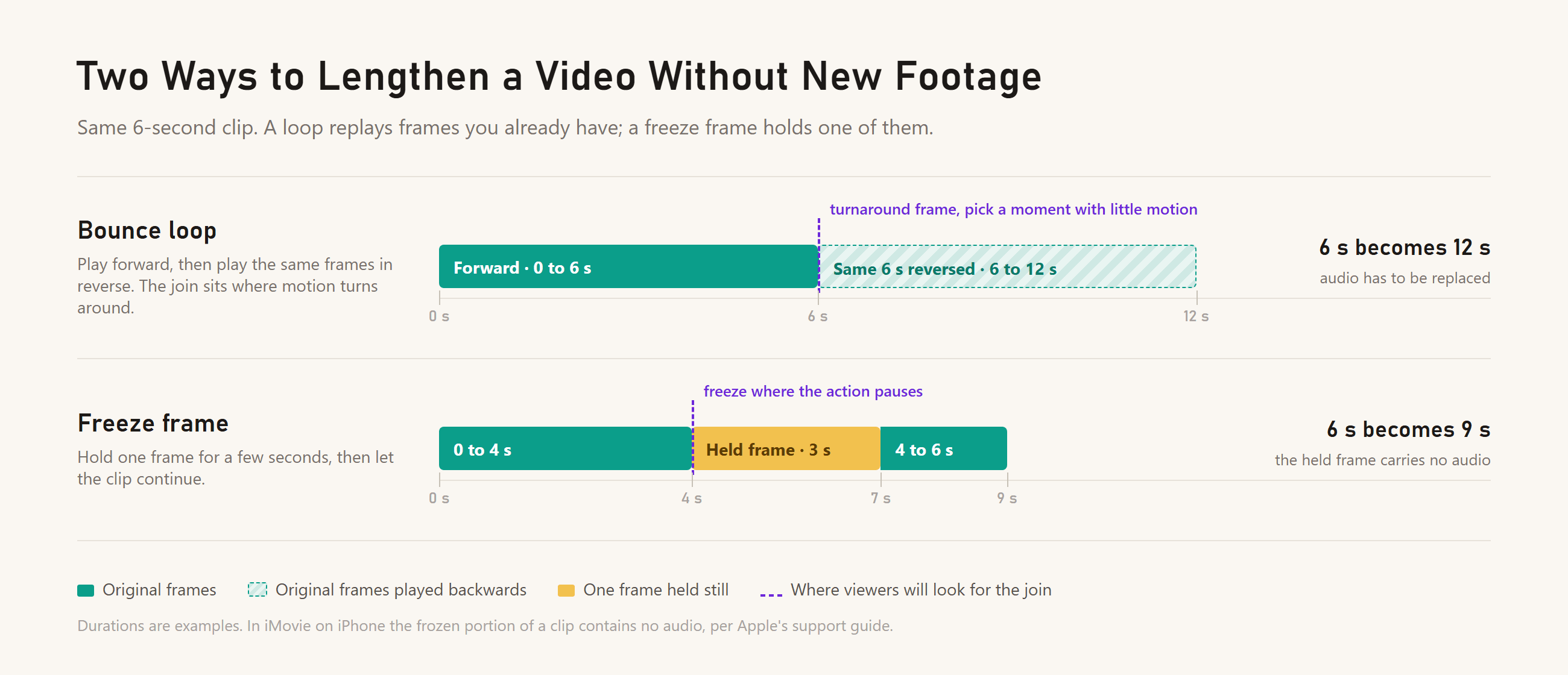
كرّر المقطع للأمام والخلف
التكرار المستقيم يقطع من الإطار الأخير عائداً إلى الأول، وما لم يكن المقطع مصوّراً ليتكرر، فإن ذلك القطع يكون قفزة. يتجنب التكرار الارتدادي القفزة عبر تشغيل المقطع للأمام، ثم تشغيل الإطارات نفسها بالعكس. الإطار الأخير في التمريرة الأمامية هو الإطار الأول في التمريرة العكسية، لذا لا يوجد قطع مرئي. ما يراه المشاهدون فعلاً هو الحركة وهي تنعطف. ماء يتدفق للخلف، شخص ينهض من كرسي بالعكس، نص يُكتب بالعكس: كل ذلك يُقرأ كتكرار خلال ثانية.
تعمل التكرارات الارتدادية مع الحركة التي تبدو معقولة في الاتجاهين. حركة كاميرا بطيئة عبر غرفة، شعر يتحرك في الريح، درون يحوم، بخار يرتفع ثم ينخفض. اقطع المقطع الأمامي بحيث يقع الانعطاف على الإطار الأقل حركة، فيسهل تفويت الانعكاس. الصوت المعكوس يُشغَّل بالعكس أيضاً، لذا خطط لمسار صوتي جديد.
ثبّت إطاراً حيث تتوقف الحركة
يوقف تجميد الإطار المقطع على إطار واحد للمدة التي تحتاجها، ثم يستأنف. يختفي على أفضل وجه عندما يكون الإطار الذي تثبّته ساكناً بالفعل: شخص ينهي جملة، منتج يوضع على طاولة، منظر طبيعي بين حركتي كاميرا. جمّد في منتصف خطوة فيُقرأ التثبيت كخلل.
في iMovie على iPhone لا يحمل الجزء المجمد أي صوت، كما تشير دليل Apple. استخدم ذلك. تثبيت لثلاث ثوانٍ هو الموضع الطبيعي لتعليق أو سعر أو سطر تعليق صوتي، ويتوقف الصمت عن كونه مشكلة بمجرد أن يحدث شيء فوقه.
كيفية تمديد الفيديو باستخدام B-roll والمقدمات والخواتم
تعيد الحركة البطيئة والتكرارات والتجميدات استخدام إطارات من المشهد نفسه. أما الطريقة التالية لتمديد الفيديو فتمتد إلى لقطات لديك بالفعل لكنك لم تستخدمها. يمكن لقطات القطع، والافتتاحية الباردة، وبطاقة العنوان، وبطاقة النهاية أن تحوّل مقطعاً مدته 40 ثانية إلى فيديو مدته 70 ثانية دون لمس اللقطة الرئيسية، ويبقى الصوت الأصلي في مكانه تماماً.
| ما الذي تضيفه | الطول المعتاد | أين يوضع | ما تحتاج إليه |
|---|---|---|---|
| افتتاحية باردة | 3 إلى 5 ثوانٍ | قبل العنوان | لحظة لافتة مأخوذة من وقت لاحق في الفيديو نفسه |
| بطاقة عنوان | 2 إلى 4 ثوانٍ | بعد الافتتاحية الباردة | نص فوق صورة ساكنة أو بضع ثوانٍ من B-roll |
| قطع B-roll | 2 إلى 6 ثوانٍ لكل منها | فوق قطع قافز أو امتداد بطيء للقطة الرئيسية | لقطات من زاوية ثانية، أيدٍ، تفاصيل، الغرفة |
| بطاقة نهاية | 5 إلى 10 ثوانٍ | بعد السطر الأخير | إطار ساكن أو B-roll متكرر مع دعوة لاتخاذ إجراء |
يستحق B-roll مكانه عندما يغطي مشكلة. كل قطع قافز في مقطع تحدث هو موضع تخفي فيه ثانيتان من زاوية ثانية المونتاج وتضيفان ثانيتين. توقف طويل بينما تمد يدك لشيء ما يصبح لقطة قريبة لذلك الشيء. يخوض المشاهد تجربة فيديو أطول وأكثر سلاسة، ولم يُبطأ أو يُكرر أي شيء.
الافتتاحية الباردة هي الإضافة التي تكسب ثوانيها مرتين. اسحب أفضل ثلاث ثوانٍ من الدقيقة الثانية، وضعها في الأعلى تماماً، ثم اقطع إلى العنوان، فيصبح الفيديو أطول بخمس ثوانٍ مع خطاف أقوى مما كان عليه. لكن يجب قياس المقدمات والخواتم مقابل المقطع. تسلسل عنوان مدته 20 ثانية على فيديو مدته 50 ثانية هو حشو، ويتعامل المشاهدون معه كحشو.
كيفية جعل الفيديو أطول على iPhone
نصف من يبحثون عن كيفية جعل الفيديو أطول على iPhone يريدون فعل ذلك دون مغادرة الهاتف، والهاتف قادر على معظم ذلك. الانقسام بين تطبيقين. يتولى Photos القص ومقاطع Slo-mo. وكل ما يضيف وقتاً إلى مقطع عادي يحدث في iMovie، الذي توزعه Apple مجاناً.
ما الذي يستطيع تطبيق Photos فعله وما لا يستطيع
افتح أي فيديو في Photos، وانقر فوق Edit، وسيكون لعارض الإطارات أسفل الفيديو مقابض في كلا الطرفين. سحبها يقصّ المقطع، والنقر فوق Done يعرض Save Video أو Save Video as New Clip. هذه هي مجموعة الأدوات كاملة للمقاطع العادية: يقتطع Photos الوقت، ولا يضيف وقتاً.
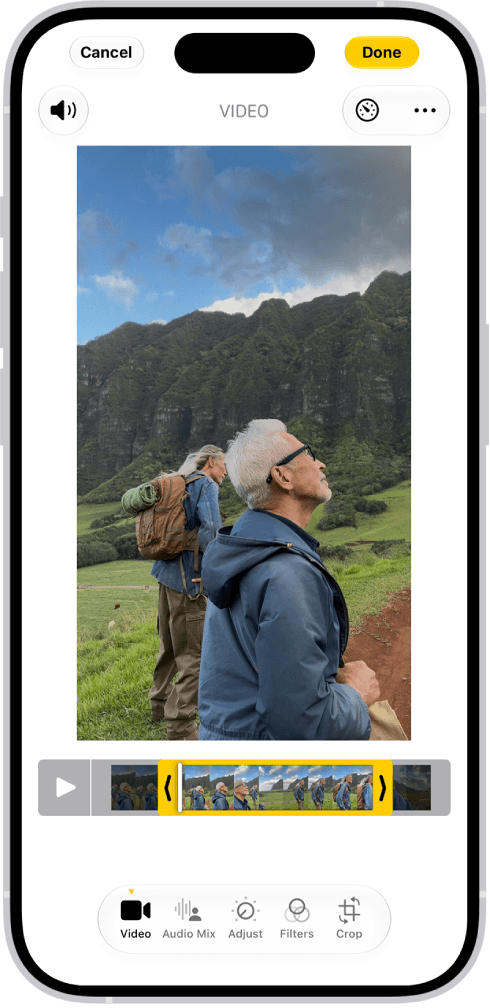
لقطة شاشة من دليل مستخدم iPhone ، Trim video length, adjust speed, and edit audio on iPhone.
هناك نوعان من المقاطع استثناءان. بالنسبة لفيديو مصوّر في وضع Slo-mo، يقول دليل Apple إن عليك سحب الأشرطة العمودية السوداء أسفل عارض الإطارات لتحديد الموضع الذي يُعرض فيه الفيديو بالحركة البطيئة. وسّع ذلك النطاق فيصبح المقطع أطول، بسلاسة كاملة، لأن الكاميرا سجّلت الإطارات الإضافية. الاستثناء الآخر هو اللقطات الملتقطة بمعدل إطارات عالٍ: انقر فوق Video في شاشة Edit، ثم زر Playback Speed، واختر سرعة. تلاحظ Apple أن "كلما كان التنسيق الذي تلتقطه أكبر، زادت الخيارات المتاحة." تربط Apple كلا عنصري التحكم بطريقة التقاط المقطع، لذا فإن مقطعاً قياسياً بمعدل 30 fps هو لحظة تبديل التطبيقات.
أبطئ أو جمّد مقطعاً في iMovie
يضع iMovie على iPhone أداتي الإطالة خلف زر واحد. افتح مشروعاً، وانقر فوق المقطع في الخط الزمني، ثم انقر فوق Speed. يظهر شريط أصفر بمقابض نطاق على طول الجزء السفلي من المقطع.
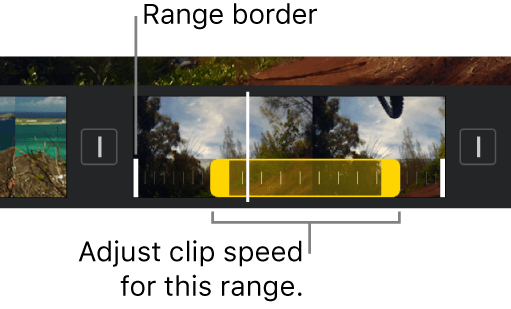
لقطة شاشة من دليل مستخدم iMovie لـ iPhone ، Adjust video speed in iMovie on iPhone.
اسحب شريط التمرير إلى اليسار لإبطاء المقطع. تظهر السرعة أسفل المقطع أثناء السحب، ويوضح دليل Apple المقياس: "2x تعني ضعف السرعة العادية، و1/2x تعني نصف السرعة العادية، وهكذا." اسحب مقبض نطاق إلى الداخل، أو انقر فوق Add، فيُطبَّق الإبطاء على جزء من المقطع فقط، بحيث يمكن لمقطع مدته 15 ثانية أن يعمل بالسرعة العادية، وينخفض إلى نصف السرعة للثواني الخمس المهمة، ثم يعاود الارتفاع. تلاحظ Apple أيضاً أن iMovie يحافظ افتراضياً على طبقة صوت الصوت المُبطأ، ما يمنع تحول الصوت إلى زئير. ويعيد Reset المقطع إلى السرعة العادية.
يوجد Freeze في المفتش نفسه. المس المقطع مع الاستمرار، واسحب إلى الإطار الذي تريد تثبيته، وانقر فوق المقطع، وانقر فوق Speed، ثم انقر فوق Freeze. يثبت الإطار، ملتصقاً بالمقطع من الجانبين، وتحدد المقابض الصفراء مدة استمراره.
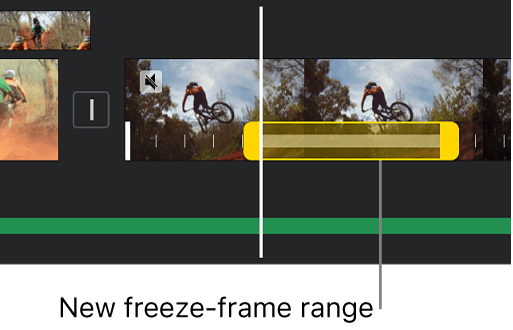
لقطة شاشة من دليل مستخدم iMovie لـ iPhone من Apple، Adjust video speed in iMovie on iPhone.
لإزالة تثبيت، انقر في أي مكان داخل النطاق المجمد، ثم انقر فوق Freeze مرة أخرى. للحصول على تكرار ارتدادي على iPhone، لا يدرج دليل iMovie من Apple خيار عكس، لذا كرّر المقطع، واعكس النسخة في محرر خارجي، وضعها بعد الأصل.
الأسئلة الشائعة
كيف أجعل الفيديو أطول دون أن يبدو ممدوداً؟
أبقِ تغييرات السرعة على مقطع بمعدل 30 fps صغيرة ما لم يوفر المحرر التدفق البصري أو كان المقطع مصوّراً بمعدل 60 fps أو أعلى. تنصح Adobe باستخدام أخذ عينات الإطارات العادي في تعديلات السرعة الطفيفة، لأنه في الإبطاءات الأكبر تظهر الإطارات المكررة كاهتزاز في أي شيء متحرك. تجميد الإطارات عند توقف طبيعي، وB-roll فوق القطعات، والافتتاحية الباردة، كلها تضيف وقتاً بالسرعة العادية، فلا يبدو أي شيء ممدوداً لأن لا شيء ممدود.
هل يمكنني جعل الفيديو أطول على iPhone دون تنزيل تطبيق؟
فقط إذا كان المقطع مصوّراً في وضع Slo-mo أو بمعدل إطارات عالٍ، لأن Photos يمكنه توسيع نطاق الحركة البطيئة أو خفض سرعة التشغيل في تلك المقاطع. أما المقطع العادي، فيستطيع Photos قصّه فقط. iMovie هو تنزيل مجاني من Apple ويضيف تغييرات السرعة وتجميد الإطارات، لذا لا يزال الهاتف يؤدي المهمة دون محرر مدفوع.
كيف أمدّ مقطعاً مدته 45 ثانية إلى دقيقة واحدة لـ TikTok؟
خمس عشرة ثانية كثيرة جداً لتغطيتها بتجميد واحد. اجمع بين الإصلاحات: افتتاحية باردة مدتها 3 ثوانٍ، وعنوان مدته ثانيتان، ولقطتا B-roll مقطوعتان مدة كل منهما 3 ثوانٍ فوق القطعات الموجودة، وبطاقة نهاية مدتها 4 ثوانٍ توصلك إلى ذلك بالسرعة العادية. إذا لم يكن في المقطع قطعات تختبئ خلفها، فأبطئ مقطعاً واحداً مدته 10 ثوانٍ إلى نصف السرعة مع التدفق البصري وأضف بطاقة نهاية مدتها 5 ثوانٍ. متطلب TikTok هو دقيقة واحدة على الأقل، لذا انتهِ عند 61 أو 62 ثانية بدلاً من 60 بالضبط.
هل يحافظ تمديد الفيديو بالذكاء الاصطناعي على الصوت الأصلي؟
على Atlas Cloud، يعود الجزء المرفوع من المقطع بصوته الأصلي سليماً؛ الثواني المولّدة فقط هي الجديدة. أما ما إذا كانت الثواني الجديدة تحمل صوتاً فيعتمد على النموذج. يعيد Grok Imagine مسار أجواء عبر الجزء المولّد، ويولّد Wan 2.5 في التبويب نفسه صوتاً ليطابق إطاراته الجديدة.
هل توجد طريقة مجانية لجعل الفيديو أطول؟
نعم، ما دام المقطع لا يحتاج إلى إطارات جديدة. الحركة البطيئة وتجميد الإطارات وبطاقات العنوان كلها تعمل في Photos أو iMovie دون رسوم. تمديد الذكاء الاصطناعي هو الخطوة المدفوعة: على Atlas Cloud في أكتوبر 2026، مع عدم وجود خصومات نشطة، يكلف Grok Imagine $0.07 لكل ثانية مضافة بالإضافة إلى $0.01 لكل ثانية من المقطع المصدر، لذا فإن مقطعاً مدته 8 ثوانٍ ممتداً بـ6 ثوانٍ يكلف $0.50. تفتح الحسابات الجديدة رصيداً مجانياً بقيمة $1 بعد إضافة طريقة دفع، وهو يكفي لتمريرتين مثل تلك.
الخاتمة
كثير من المقاطع التي تحتاج إلى أن تكون أطول لا تحتاج إلى لقطات جديدة. فالحد الأدنى للمنصة، أو قطع يقع مبكراً جداً، أو لقطة تبدو متعجلة، غالباً ما يُحل بأحد أربعة تعديلات تعمل على إطارات لديك بالفعل: أبطئ مقطعاً بمعدل إطارات عالٍ، أو كرّر المقطع عند لحظة ساكنة، أو ثبّت إطاراً أثناء عرض تعليق، أو لفّ اللقطة الرئيسية بين افتتاحية باردة وبطاقة نهاية. على iPhone، يتولى iMovie الإبطاء والتجميد والعناوين، بينما يغطي Photos الحالة الخاصة بـ Slo-mo.
احتفظ بتمديد الذكاء الاصطناعي للحالة التي لا تستطيع الإصلاحات الأربعة الأخرى لمسها، عندما يجب أن يستمر الهدف في التحرك بعد توقف الكاميرا. ارفع المقطع، وصِف المشهد نفسه بفعل إضافي واحد، وسيولّد تبويب Video Extend الثواني التي لم تُصوَّر قط. معرفة أي جانب من هذا الخط يقع فيه مقطعك هي معظم معرفة كيفية جعل الفيديو أطول.







