Gesichtstausch hielt 2016 auf Snapchat Einzug in den Mainstream – zumindest wie die Tech-Presse es damals beschrieb – und die Linse ist bis heute in der App verfügbar. Was sich geändert hat, ist alles drumherum: Die Linse ist nicht mehr garantiert im Karussell zu finden, die Cameos-Funktion, auf die ältere Anleitungen setzen, wurde eingestellt, und es gibt jetzt eine kostenpflichtige Linsen-Stufe neben der kostenlosen.
Diese Anleitung beschreibt den aktuellen, verifizierten Weg zur offiziellen Face Swap Lens, den Snapcode, der sie sofort freischaltet, und was zu tun ist, wenn eine In-App-Linse nicht ausreicht – etwa um ein Gesicht in ein vorhandenes Foto oder in aufgezeichnetes Videomaterial zu tauschen.
Wichtige Erkenntnisse
- Die offizielle Face Swap Lens ist in der öffentlichen Linsen-Galerie von Snapchat unter Snapchats eigenem Creator-Konto zu finden, getaggt mit „Kamerarolle“, „Gesichtstausch“ und „Spaß“.
- Die zuverlässigen Zugänge sind die Lens Explorer-Suche, ein Snapcode-Scan oder der Link zur Linsenseite. Laut Snapchat Support wird eine Linse durch Antippen für 24 Stunden ins Karussell gelegt.
- Cameos im Chat sind weg. Die Hilfe-Seite von Snapchat lautet jetzt: „Cameos im Chat sind nicht mehr verfügbar.“ Anleitungen, die auf Cameos basieren, funktionieren nicht mehr.
- Linsen arbeiten mit der Live-Kamera; kein dokumentiertes Snapchat-Feature tauscht Gesichter in gespeicherten Clips oder Bildserien aus.
- Außerhalb der App erledigt Atlas Cloud's kostenloser KI-Gesichtstausch einmalige Fototauschvorgänge ohne Gebühr, ohne Nutzungslimit und ohne Wasserzeichen, während zwei getaktete Endpunkte Video-, Stapel- und API-Arbeiten übernehmen.
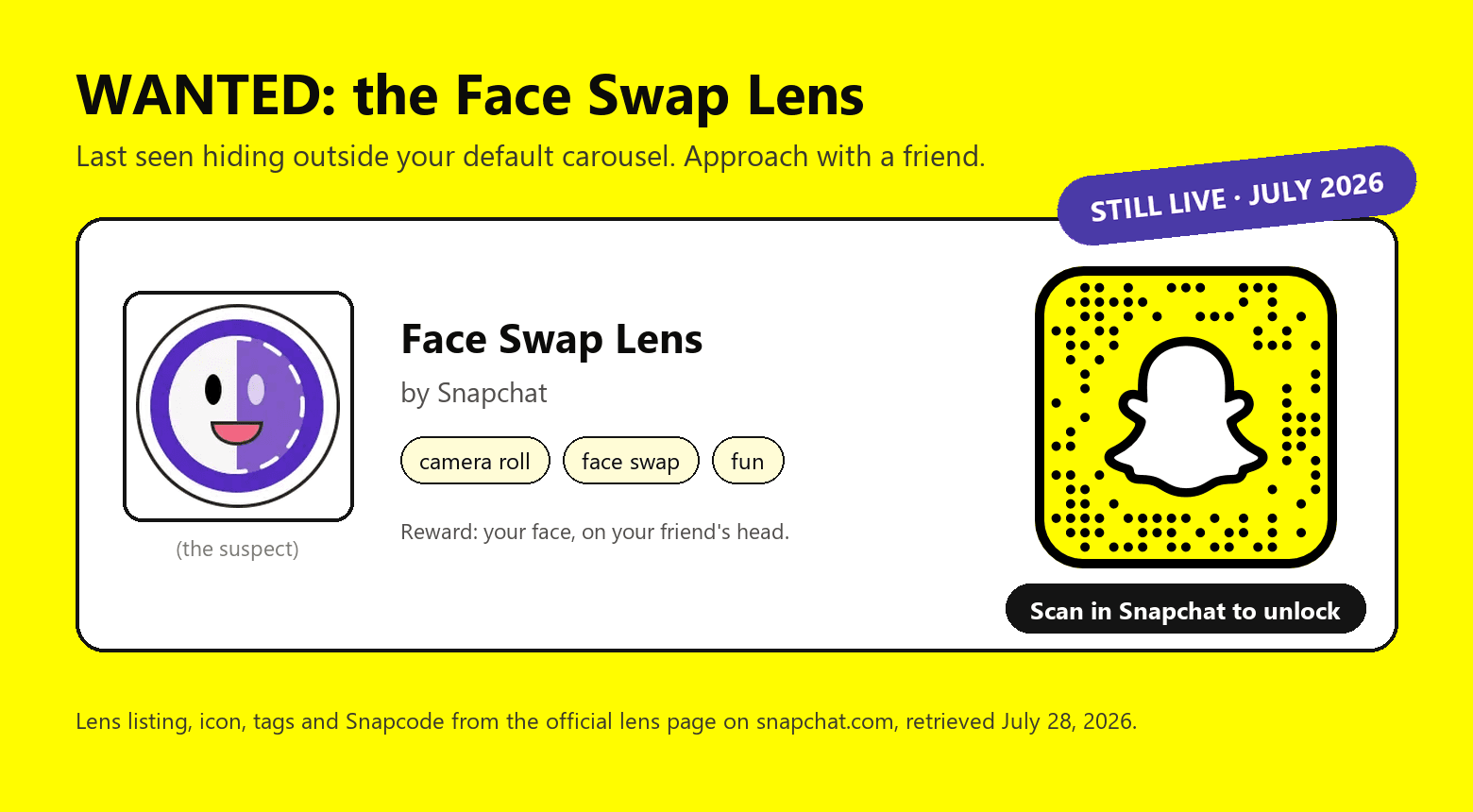
Linsenname, Symbol, Tags und Snapcode von der offiziellen Linsenseite auf snapchat.com , abgerufen am 28. Juli 2026.
Was Snapchat 2026 tatsächlich bietet
Gesichtstausch auf Snapchat geht auf Anfang 2016 zurück, als die Tech-Presse eine Zwei-Personen-Linse dokumentierte, die live in der Kamera Gesichter tauschte, gefolgt wenige Wochen später von einer Variante, die Gesichter aus der Fotobibliothek zog (The Next Web, Februar 2016; TechCrunch, April 2016). Wir fanden keine Snap-Ankündigung zum Start oder zur Entfernung einer der beiden, und Linsen rotieren ständig; die Berichterstattung aus demselben Jahr beschrieb bereits, dass die Tauschlinse ohne Erklärung verschwand und wieder auftauchte.
Der aktuelle Zustand ist leicht überprüfbar. Die offizielle Face Swap Lens hat eine öffentliche Galerieseite, die Snapchat als Creator angibt, und ihre gelisteten Tags enthalten „Kamerarolle“, was darauf hindeutet, dass die Idee der Fotobibliothek im aktuellen Build weiterlebt. Die Galerieseite dokumentiert die Mechanik nicht, also behandeln Sie das Tag als Hinweis, nicht als Versprechen.
Über die offizielle Linse hinaus kann jeder einen Tauscheffekt bauen. Snaps Lens Studio-Dokumentation enthält eine dedizierte Face Swap-Komponente für Creator, mit einem einmaligen Statik-Modus und einem kontinuierlichen Echtzeit-Modus, und sie erfordert ein erkennbares Gesicht sowohl auf der Quell- als auch auf der Zielseite. Deshalb liefert dieselbe Suche, die die offizielle Linse findet, auch ähnliche Linsen von einzelnen Creatorn.
Keiner der offiziellen Schritte zum Finden oder Verwenden einer Linse beinhaltet eine Zahlung. Geld kommt nur mit Snapchat+ und dessen Lens+-Stufe ins Spiel, die in den FAQ behandelt wird, sowie mit API-Routen außerhalb der App.
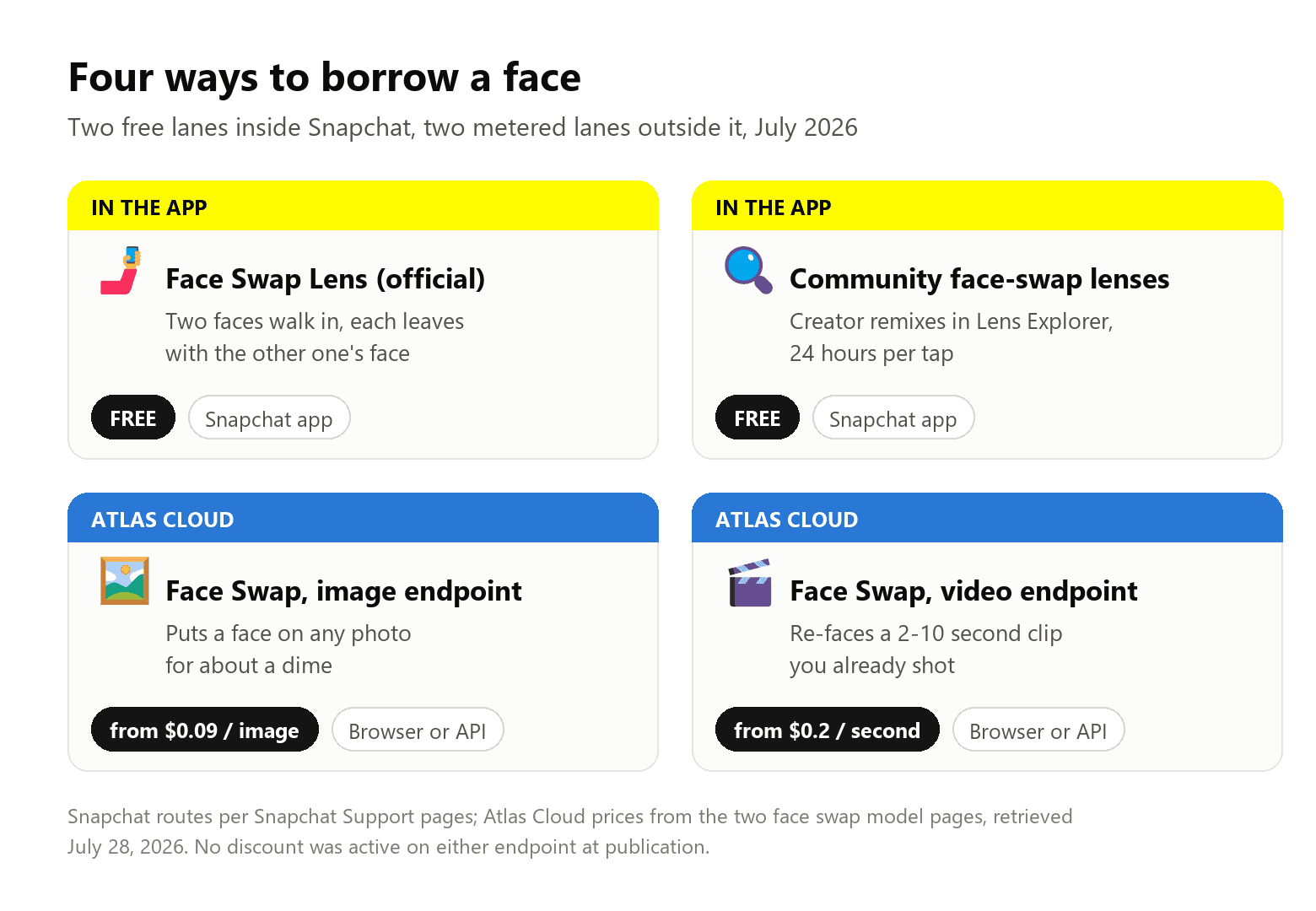
Snapchat-Details gemäß Snapchat Support-Seiten; Atlas Cloud-Preise von den beiden Modellseiten, beide abgerufen am 28. Juli 2026.
Finden und Verwenden der Face Swap Lens, Schritt für Schritt
Die folgenden Schritte kombinieren Snapchats veröffentlichte Anweisungen für die Kamera, den Lens Explorer und Snapcodes.
- Starten Sie auf dem Kamerabildschirm. Das Linsenkarussell ist die Reihe von Linsen neben dem Aufnahmebutton. Snapchats grundlegende Anleitung ist, entlang des Karussells zu wischen und eine Linse anzutippen; die Face Swap Lens ist nur nicht garantiert in dieser Standardreihe – das lösen die nächsten beiden Schritte.
- Suchen Sie sie im Lens Explorer. Die Support-Seite von Snapchat sagt: „Tippen Sie auf das Lupensymbol, wenn das Karussell aktiv ist.“ Geben Sie „Gesichtstausch“ in die Suchleiste ein und suchen Sie nach dem lila Halbgesicht-Symbol mit Snapchat als Creator. Erwarten Sie Creator-Varianten von einzelnen Machern in der Umgebung; die Galerie beherbergt viele.
- Oder überspringen Sie die Suche ganz. Scannen Sie den Snapcode aus dem Bild am Anfang dieser Anleitung in der Snapchat-Kamera, oder öffnen Sie den Linsen-Galerie-Link auf Ihrem Telefon und tippen Sie auf „In Snapchat öffnen“. Snapchat Support merkt an, dass ein Snapcode mit einem Kreis in der Mitte der Linsen-Typ ist.
- Tippen Sie die Linse an und richten Sie Gesichter aus. Der klassische Effekt funktioniert zwischen zwei Gesichtern im Bild, das Verhalten, das seit der Startberichterstattung von 2016 dokumentiert ist und mit der Zwei-Gesichter-Anforderung in Snaps eigener Creator-Komponente übereinstimmt. Bringen Sie beide Gesichter vollständig sichtbar ins Bild, und der Tausch wird in der Vorschau angewendet.
- Aufnehmen. Tippen Sie auf den Auslöser für ein Foto, halten Sie ihn für Video, dann senden oder speichern Sie wie jeden Snap.
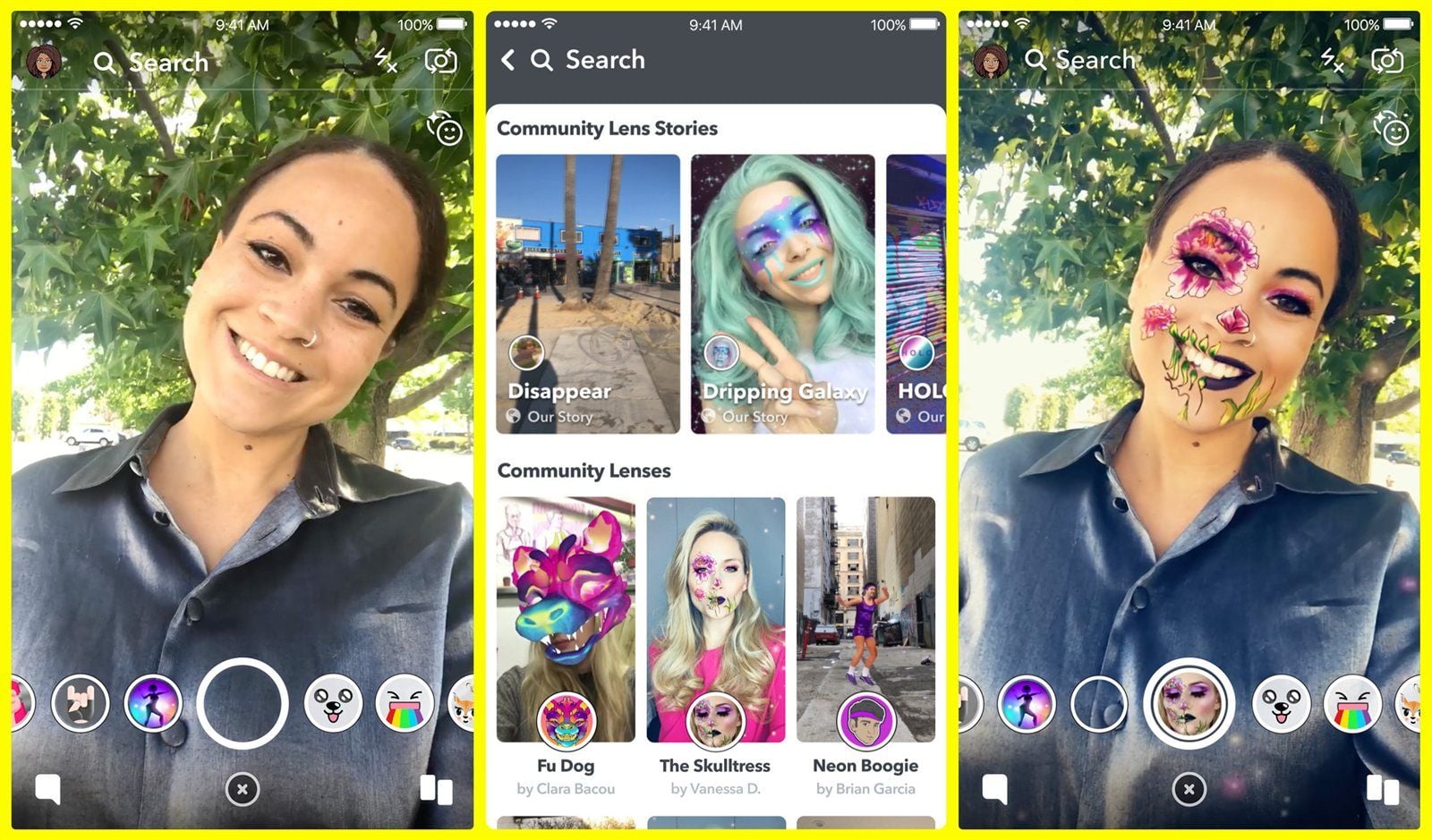
Lens Explorer wie in Snaps Startankündigung vom 10. Juli 2018 gezeigt. Das Layout hat sich seitdem weiterentwickelt, aber der Einstiegspunkt ist derselbe: ein Symbol, das erscheint, wenn das Karussell aktiv ist.
Zwei Zeitdetails von derselben Support-Seite. Das Antippen einer Linsenkachel fügt sie für 24 Stunden zum Karussell hinzu, und Snapcode-Freischaltungen funktionieren „für eine begrenzte Zeit“. So oder so fällt die Linse irgendwann heraus. Wenn Sie vorhaben, sie öfter zu nutzen, gilt der Rat der Seite selbst: „Tippen Sie auf das Herz, um sie zu Ihren Favoriten hinzuzufügen.“
Wenn die Linse die Arbeit nicht erledigen kann: Getaktete Tausche auf Atlas Cloud
Der Linsenweg hat eine Grenze: Er funktioniert in der Live-Kamera, und was auch immer das Kamerarolle-Tag im aktuellen Build bedeutet – nichts in der App ist dokumentiert, um Gesichter über eine Charge von fünfzig Bildern oder einen Clip, den Sie letzte Woche aufgenommen haben, zu tauschen. Das ist das Gebiet, das Atlas Cloud aus seiner KI-Tools-Sammlung abdeckt: ein kostenloser Browser-Gesichtstausch für einmalige Fotos, plus zwei dedizierte Endpunkte – einer für Standbilder, einer für Filmmaterial – für Aufgaben, die Volumen, Video oder Code erfordern.
Methode 1: Einen Tausch im Playground ausführen
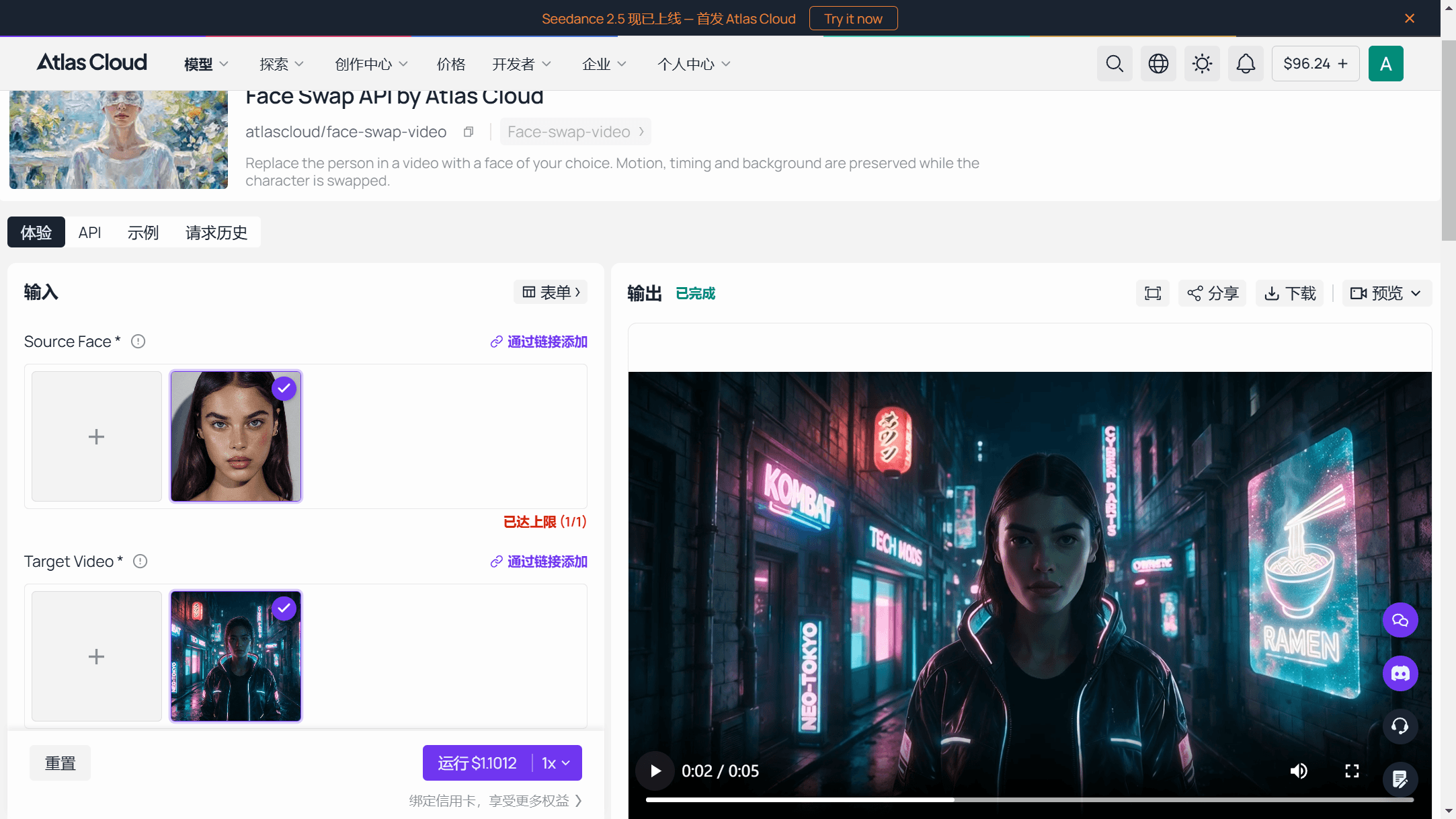
Kein Code nötig. Beide Modellseiten erledigen den gesamten Job in einem Formular, wobei der Preis des Durchlaufs auf dem Ausführen-Button steht, bevor Sie sich festlegen, und das Ergebnis im Ausgabepanel zum Herunterladen landet.
Der Face Swap image endpoint nimmt ein klares, nach vorne gerichtetes Quellfoto plus ein Zielbild und überträgt die Identität, während Pose, Kleidung, Hintergrund und Beleuchtung erhalten bleiben. Der Katalog listet ihn ab $0.09 pro Bild, und der Playground zitiert $0.096 pro Durchlauf bei der Standard-Autogröße, was eine $10-Aufladung auf etwa 104 Tausche bringt. Im Formular sind es zwei Felder: Quellgesicht und Zielbild; lassen Sie die Größe auf Auto, es sei denn, Sie benötigen eine bestimmte Auflösung.
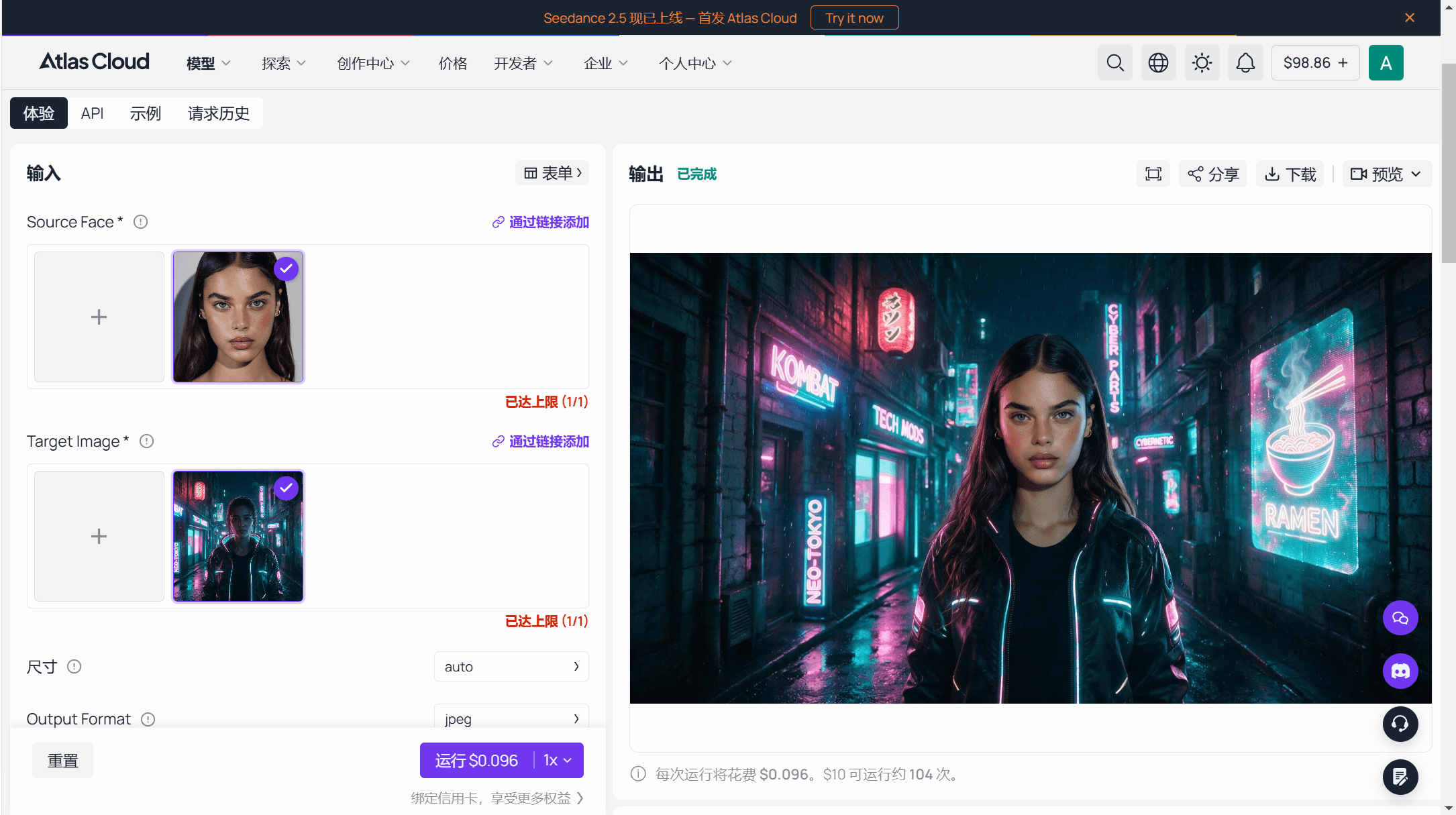
Der Face Swap video endpoint erledigt, was kein aktuelles Snapchat-Feature dokumentiert zu handhaben: bereits aufgezeichnetes Filmmaterial. Laden Sie ein Quellgesicht und einen MP4- oder MOV-Clip von 2 bis 10 Sekunden hoch, wählen Sie 720P- oder 1080P-Ausgabe, und das Modell ersetzt die Person, während Bewegung, Timing, Kamerabewegung und Hintergrund erhalten bleiben. Der Katalog listet ihn ab $0.2 pro Sekunde; im Playground wurde ein Durchlauf bei der Standard-1080P-Einstellung bei unserem Check mit $1.2996 zitiert, also deckt $10 etwa 7 Durchläufe auf dieser Stufe.
Methode 2: Automatisierung über die API
Schritt 1: Holen Sie sich Ihren API-Schlüssel. Erstellen Sie einen im Atlas Cloud Console-Dashboard und kopieren Sie ihn.

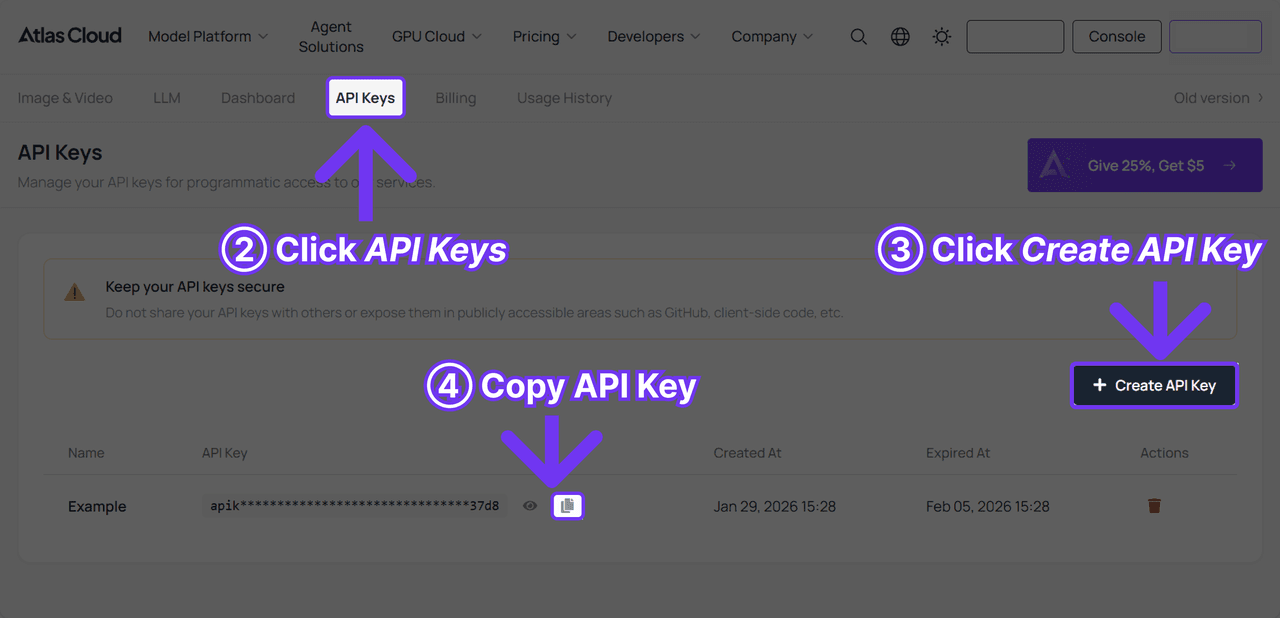
Schritt 2: Überprüfen Sie die API-Dokumentation für Endpunkte, Parameter und Authentifizierungsformat.
Schritt 3: Senden Sie die Anfrage. Der Videoaufruf sieht so aus:
Bash1curl -X POST https://api.atlascloud.ai/api/v1/model/generateVideo \ 2 -H "Authorization: Bearer $ATLASCLOUD_API_KEY" \ 3 -H "Content-Type: application/json" \ 4 -d '{ 5 "model": "atlascloud/face-swap-video", 6 "image": "https://your-cdn.com/source-face.jpg", 7 "video": "https://your-cdn.com/target-clip.mp4", 8 "resolution": "720P" 9 }'
Hier ist image das Quellgesicht und video der Clip, dessen Person ersetzt wird. Die Generierung ist asynchron: Die Antwort gibt eine Vorhersage-ID zurück, die Sie abfragen, bis der Status auf „abgeschlossen“ wechselt:
Bash1curl https://api.atlascloud.ai/api/v1/model/prediction/<prediction_id> \ 2 -H "Authorization: Bearer $ATLASCLOUD_API_KEY"
Der fertige Clip erscheint als URL in den Ausgaben. Der Bild-Endpunkt funktioniert auf die gleiche Weise über generateImage, mit der Besonderheit, dass sein kleingeschriebenes image-Feld das Quellgesicht und das großgeschriebene Image das Zielfoto ist.
Methode 3: Ein kostenloser Gesichtstausch ohne Karussell-Timer
Der dritte Weg kostet nichts. Atlas Cloud's kostenloser KI-Gesichtstausch befindet sich in derselben KI-Tools-Sammlung mit der Aufschrift „Kostenlos · Keine Gebühr“ über den Upload-Feldern, und sein eigenes FAQ beantwortet die Preisfrage klar: ja, ohne Nutzungslimit und ohne Wasserzeichen auf dem fertigen Bild.
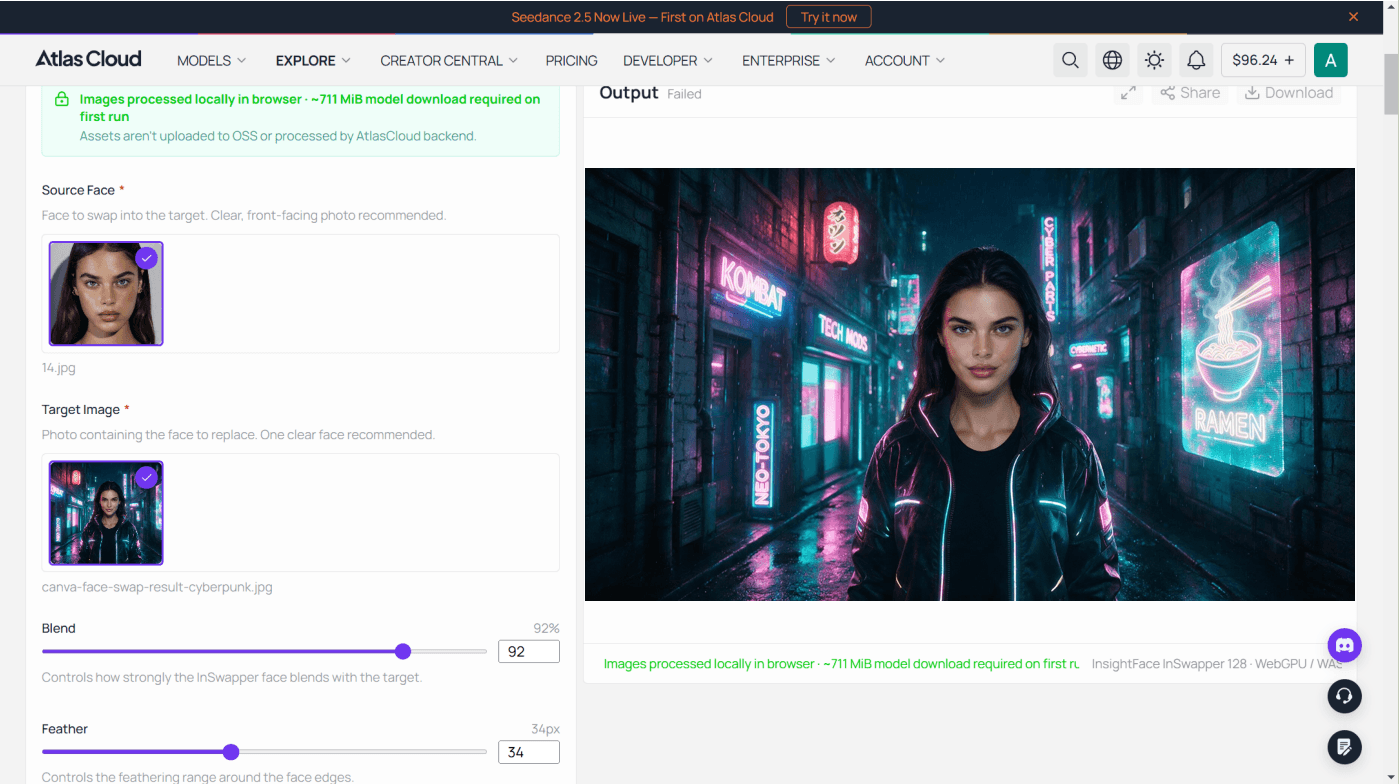
Der Ablauf spiegelt den Bild-Endpunkt wider: Laden Sie ein Quellgesicht hoch, laden Sie ein Zielfoto hoch, führen Sie den Tausch aus. Das Tool kartiert 468 Punkte über beide Gesichter, ein Tausch dauert etwa 8 Sekunden, und Schieberegler für Blend und Feather steuern, wie stark das neue Gesicht einfügt und wie weich seine Kanten verschmelzen. Ergebnisse werden als PNG in der Größe des Zielfotos heruntergeladen, bis zu 1280 Pixel auf der längsten Seite. Zwei praktische Hinweise: Der erste Besuch lädt ein Modell von etwa 711 MiB herunter, und es verarbeitet jeweils ein Foto-Paar, also bleiben Stapel und Video bei den getakteten Endpunkten.
Für das Thema dieses Artikels ist der natürliche Test der klassische Tausch zweier Freunde ohne Kamera. Ziehen Sie Ihr Selfie und das eines Freundes aus Ihrer Kamerarolle, laden Sie Ihres als Quellgesicht und seines als Ziel, und das zurückkommende PNG ist derselbe Tausch, den die Linse durchführt – bereit zum Einfügen in Ihren Chat. Es deckt auch, kostenlos, genau den Fall ab, den das Kamerarolle-Tag der Linsenseite nur andeutet: Tausch mit bereits vorhandenen Fotos.
Profi-Tipps für sauberere Tausche
Die Linse verlangt so gut wie nichts außer zwei sichtbaren Gesichtern. Die Endpunkte belohnen durchdachtere Eingaben, und ein paar Gewohnheiten trennen ein überzeugendes Ergebnis von einem verschwendeten Durchlauf.
- Verwenden Sie ein nach vorne gerichtetes Quellbild und passen Sie den Winkel an das Ziel an. Beide Modellseiten bitten um ein klares, nach vorne gerichtetes Foto des einzutauschenden Gesichts. Als wir diese Regel in unserem Canva-Guide-Test mit einem kerzenbeleuchteten Seitenprofil brachen, kam das Ergebnis sauber, aber nicht wiedererkennbar zurück: Das Modell sah ein halbes Gesicht und erfand den Rest. Was es nicht sehen kann, bekommen Sie nicht zurück.
- Beschneiden Sie auf ein Gesicht. Keine Endpunktseite dokumentiert, wie ein Bild mit mehreren Gesichtern behandelt wird, also entfernen Sie Personen aus dem Quellbild vor dem Hochladen, anstatt auf die Auswahl zu hoffen.
- Verwenden Sie ein Quellfoto für einen ganzen Stapel wieder. Dasselbe Quellbild mit denselben Einstellungen hält die übertragene Identität über einen ganzen Satz hinweg konsistent, was für wiederkehrende Formate wie eine Meme-Serie oder eine Produktlinie wichtig ist.
- Schneiden Sie Clips vor dem Hochladen zurecht. Der Video-Endpunkt verarbeitet 2 bis 10 Sekunden und berechnet nach Ausgabelänge ab, daher ist das Zuschneiden eines Clips auf die tatsächlich benötigten Sekunden die günstigste Bearbeitung, die Sie vornehmen werden.
- Heben Sie sich die dedizierten Endpunkte für Identitätsarbeit auf. Allgemeine Bildbearbeiter auf derselben Plattform akzeptieren Anweisungen in natürlicher Sprache und interpretieren die Szene neu; die Gesichtstausch-Endpunkte existieren, um ein bestimmtes Gesicht zu verschieben und nichts anderes zu ändern. Wenn ein Ergebnis wie eine bestimmte Person aussehen muss, ist das dedizierte Tool die richtige Spur.

Das regelbrechende Quellbild und sein Ergebnis aus unserem Canva-Guide-Test, ausgeführt auf demselben Atlas Cloud face-swap-image-Endpunkt, Juli 2026. Beide Eingaben waren KI-generiert; kein Abbild einer realen Person wurde verwendet.
Cameos sind weg, und alte Anleitungen haben es nicht bemerkt
Viele ältere Anleitungen führen Sie immer noch durch Cameos, die Funktion, die Ihr Selfie in kurze Looping-Clips im Chat einfügte. Dieser Rat ist tot. Snapchats eigene Hilfeseite für die Funktion besteht jetzt aus einer einzigen Zeile: „Cameos im Chat sind nicht mehr verfügbar. Wir werden andere Erlebnisse verbessern, die von My Selfie angetrieben werden – bleiben Sie dran!“
Cameos hatten eine echte Laufzeit. Snaps Newsroom führte die Funktion am 9. Dezember 2019 mit „über 150 Cameos zur Auswahl“ und einem Ablauf ein, der mit einem Button in der Chat-Stickerleiste begann: Selfie aufnehmen, Szene auswählen, senden. Es war das, was Snapchat am nächsten an einen Gesichtstausch in vorgefertigte Videos hatte.
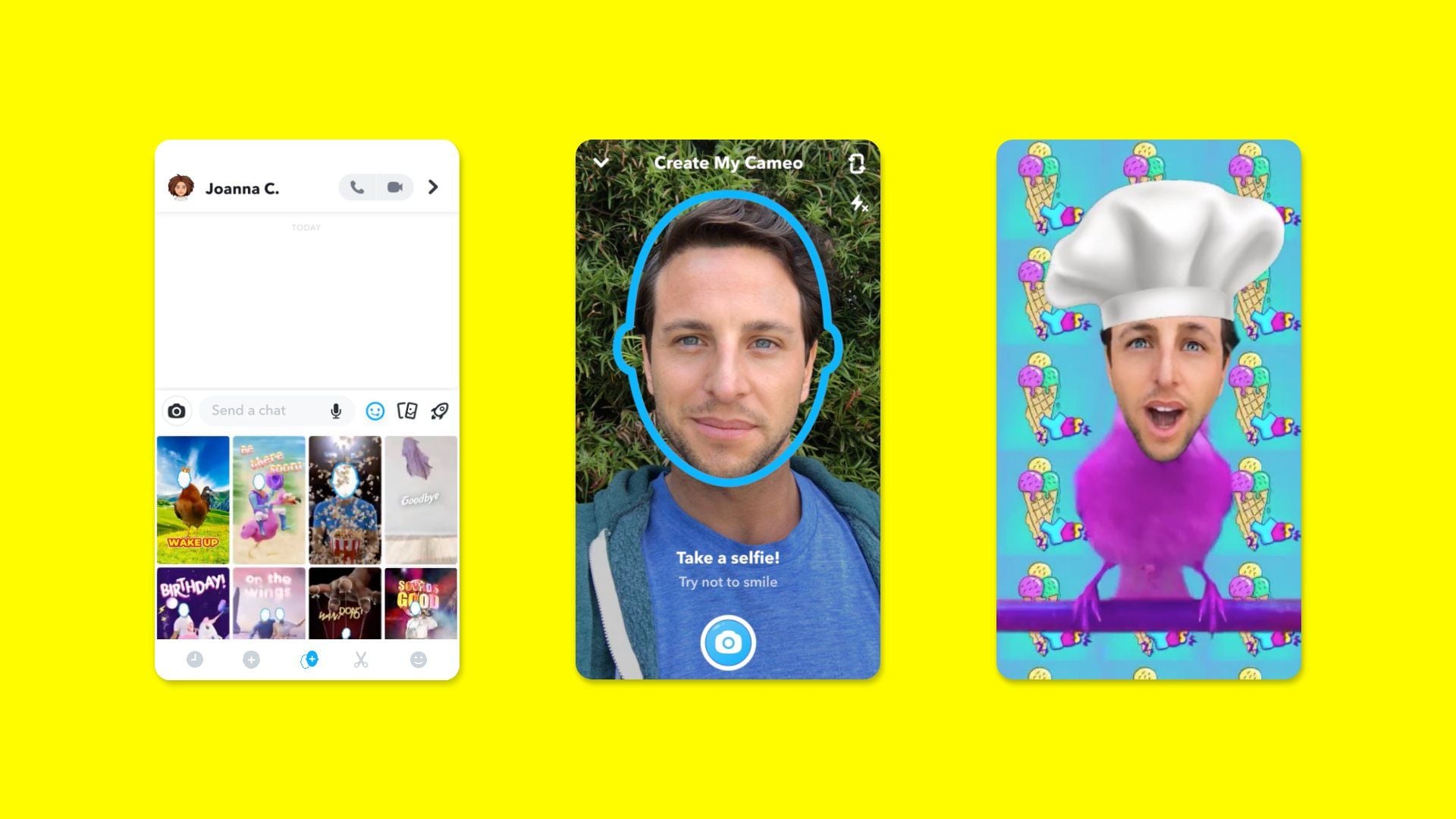
Presse-Asset aus Snaps „Introducing Cameos“-Newsroom-Beitrag, 9. Dezember 2019. Die Funktion wurde inzwischen eingestellt.
Der Nachfolger, auf den Snap verweist, ist My Selfie, das Snapchat als „One-Stop-Shop für Ihre Selfie-Bilder, die zur Unterstützung generativer KI und anderer Snapchat-Erlebnisse, einschließlich Werbung, verwendet werden“ beschreibt. Es befindet sich unter Einstellungen, dann Mein Konto, dann My Selfie. Zwei Steuerungen dort sind einen Blick wert, selbst wenn Sie die Funktion nie nutzen: „Wer kann mit My Selfie generieren“ kann auf „Nur ich“ beschränkt werden, und „My Selfie in Anzeigen sehen“ kann ausgeschaltet werden.
Die ehrliche Antwort von 2026 auf „Wie mache ich ein Cameo von meinem Gesicht in ein Video“ lautet also, dass Snapchat es nicht mehr im Chat anbietet. In der App ist die Linse das, was übrig bleibt. Für gespeichertes Filmmaterial ist ein Video-Endpunkt wie der obige der funktionierende Ersatz.
Einwilligungsregeln auf beiden Seiten des Tauschs
Snapchats Community-Richtlinien ziehen Grenzen, die direkt auf Gesichtstausch anwendbar sind. Identitätstäuschung ist ausdrücklich verboten: „Wir verbieten es, so zu tun, als ob man jemand (oder etwas) wäre, das man nicht ist, oder zu versuchen, Menschen über Ihre Identität zu täuschen.“ Und der KI-Winkel wird explizit abgedeckt: Snap behält sich „das Recht vor, angemessene Durchsetzungsmaßnahmen gegen Konten zu ergreifen, die KI verwenden, um unsere Community-Richtlinien zu verletzen oder unsere KI-Produkte zu missbrauchen.“
| Grenze | Wo steht es geschrieben |
|---|---|
| Nicht so tun, als ob man jemand anderes wäre | Community-Richtlinien, Abschnitt Identitätstäuschung |
| Keine „Manipulation von Inhalten für falsche oder irreführende Zwecke (ob durch generative KI oder durch irreführende Bearbeitung)“ | Community-Richtlinien, Abschnitt Falschinformationen |
| Kein „Teilen von erniedrigendem Bildmaterial (einschließlich manipuliertem oder KI-generiertem Bildmaterial)“ | Community-Richtlinien, Abschnitt Belästigung |
| Einwilligung der abgebildeten Personen in einem Tausch | Atlas Cloud Face Swap Modellseiten |
Die Atlas Cloud Gesichtstausch-Seiten liegen auf derselben Linie und weisen darauf hin, dass Gesichtstausch reale Personen betrifft: Laden Sie nur Medien hoch, für die Sie die Nutzungsrechte haben, holen Sie die Einwilligung der abgebildeten Personen ein, und halten Sie die Ausgabe von allem fern, was irreführend oder schädlich ist. Die Gesetze variieren je nach Land, und dies ist keine Rechtsberatung, aber die veröffentlichten Regeln beider Anbieter weisen in dieselbe Richtung: Tauschen Sie Gesichter nur mit Personen, die davon wissen und zustimmen.
Häufig gestellte Fragen
Hat Snapchat 2026 noch einen Gesichtstausch-Filter?
Ja. Die offizielle Face Swap Lens hat eine Live-Galerieseite auf snapchat.com, die Snapchat als Creator angibt. Es gibt keine Garantie, dass sie in Ihrem Standard-Karussell sitzt. Suchen Sie daher im Lens Explorer nach „Gesichtstausch“, scannen Sie den Linsen-Snapcode oder öffnen Sie den Galerie-Link und tippen Sie auf „In Snapchat öffnen“.
Warum finde ich Cameos auf Snapchat nicht mehr?
Snapchat hat die Funktion eingestellt. Die Support-Seite gibt an: „Cameos im Chat sind nicht mehr verfügbar“ und verweist auf My Selfie als Grundlage für zukünftige Selfie-gestützte Erlebnisse. Jede Anleitung, die den Cameos-Button in der Chat-Stickerleiste beschreibt, stammt aus der Zeit vor der Änderung.
Ist Gesichtstausch auf Snapchat kostenlos?
Der offizielle Ablauf zum Finden und Verwenden von Linsen beinhaltet keinen Zahlungsschritt. Snapchat verkauft auch Snapchat+, das laut seinen Hilfeseiten Premium- und experimentelle Funktionen umfasst, ohne eine feste Anzahl zu nennen: „Der auf Ihrem Gerät angezeigte Preis ist der Preis, der Ihnen berechnet wird, wenn Sie ein Abonnement abschließen.“ US-Presse berichtet seit dem Start 2022 von $3.99 pro Monat. Ein Lens+-Plan bündelt das Snapchat+-Funktionsset mit exklusiven GenAI-gestützten Linsen. Nichts in Snapchats Seiten deutet darauf hin, dass die klassische Face Swap Lens hinter einem dieser Abonnements steckt.
Kann ich auf Snapchat mit einem Foto aus meiner Kamerarolle tauschen?
Die Presse berichtete im April 2016 über eine Kamerarolle-Gesichtstausch-Variante, und die heutige offizielle Linse trägt ein „Kamerarolle“-Tag auf ihrer Galerieseite, aber Snapchat dokumentiert das aktuelle Verhalten nirgendwo, wo wir es überprüfen konnten. Testen Sie es in der App. Wenn Sie einen zuverlässigen Fototausch benötigen, nimmt der Atlas Cloud Bild-Endpunkt zwei beliebige hochgeladene Fotos für $0.096 pro Durchlauf in Autogröße.
Wie kann ich bei einem bereits aufgezeichneten Video ein Gesicht tauschen?
Nicht über eine Linse, da Linsen live in der Kamera wirken. Laden Sie den Clip auf den Atlas Cloud Video-Endpunkt hoch, der das Gesicht über einen 2 bis 10 Sekunden langen MP4- oder MOV-Clip ersetzt – ab $0.2 pro Sekunde Ausgabe. Unser PixVerse Gesichtstausch-Leitfaden behandelt einen weiteren bearbeitungsbasierten Weg mit eigenem Maskenauswahl-Workflow.
Kann ich den Snapchat-Gesichtstausch auf einem Computer verwenden?
Es gibt keinen dokumentierten Weg. Snapchat für Web erledigt Anrufe, Chats und Snaps in Chrome, Edge und Safari, aber wir fanden keine offizielle Aussage, dass Linsen – geschweige denn diese spezielle – dort laufen. Die alte Snap Camera Desktop-App wurde laut Presseberichten im Januar 2023 eingestellt. Auf einem Computer ist der oben behandelte Browser-Playground die Option, die heute funktioniert.
Fazit
Snapchat bleibt der schnellste kostenlose Weg, um mit der Person neben Ihnen Gesichter zu tauschen: Suchen oder scannen, die Linse antippen, die Kamera auf zwei Gesichter richten. Was es leise aufgehört hat zu sein, ist ein Allzweck-Gesichtstausch-Werkzeug. Cameos sind eingestellt, Linsen rotieren, und kein dokumentiertes Feature führt einen Tausch über einen bereits aufgezeichneten Clip durch.
Zu wissen, wo jeder Weg endet, erspart Frustration. Schnappen Sie sich die Linse über den Snapcode für die Momente von Angesicht zu Angesicht, und wenn es um eine Fotobibliothek, einen aufgezeichneten Clip oder irgendeine Art von Volumen geht, übernimmt ein getakteter Endpunkt für etwa einen Cent pro Bild oder $0.2 pro Sekunde Video – ohne Karussell-Timer.





