Canva tauscht für Sie genau einmal pro Tag ein Gesicht aus, bevor es Geld verlangt. Dieses tägliche Guthaben überrascht die meisten Neulinge – daher lohnt es sich zu wissen, wo das Tool genau sitzt, wie der Upload funktioniert und was zu tun ist, wenn ein Tausch nicht reicht.
Dieser Leitfaden beschreibt den offiziellen Weg über Canvas eigene Gesichtstausch-Seite, vergleicht die Marketplace-Apps, die die Arbeit tatsächlich erledigen, und zeigt einen Pay-per-Image-API-Weg für alle, die Gesichter in größeren Mengen tauschen. Das neonbeleuchtete Gassenporträt unten ist unser eigener Testoutput über diesen API-Weg – beide Durchläufe für diesen Artikel kamen in unter einer halben Minute zurück.
Wichtige Erkenntnisse
- Canva hat keinen integrierten Gesichtstausch-Button. Die Funktion läuft über Marketplace-Apps, und Canvas eigene Feature-Seite leitet die Nutzer an, im Apps-Bereich des Editors nach Faceswap zu suchen (Canva, 2026).
- Das kostenlose Guthaben beträgt 1 FaceSwap-Credit pro Tag. Ein Abo innerhalb der App erhöht das auf 100 Credits pro Tag, laut Canvas offiziellem FAQ.
- Die offizielle Gesichtstausch-App akzeptiert nur Fotos. Für Video-Tausch benötigen Sie ein anderes Tool, innerhalb oder außerhalb von Canva.
- Für Stapel- oder automatisierte Arbeiten bietet Atlas Cloud einen dedizierten Gesichtstausch-Endpunkt ab $0,09 pro Bild, ohne tägliches Limit. In unseren beiden Testläufen für diesen Leitfaden kam jeder Tausch in unter einer halben Minute zurück.
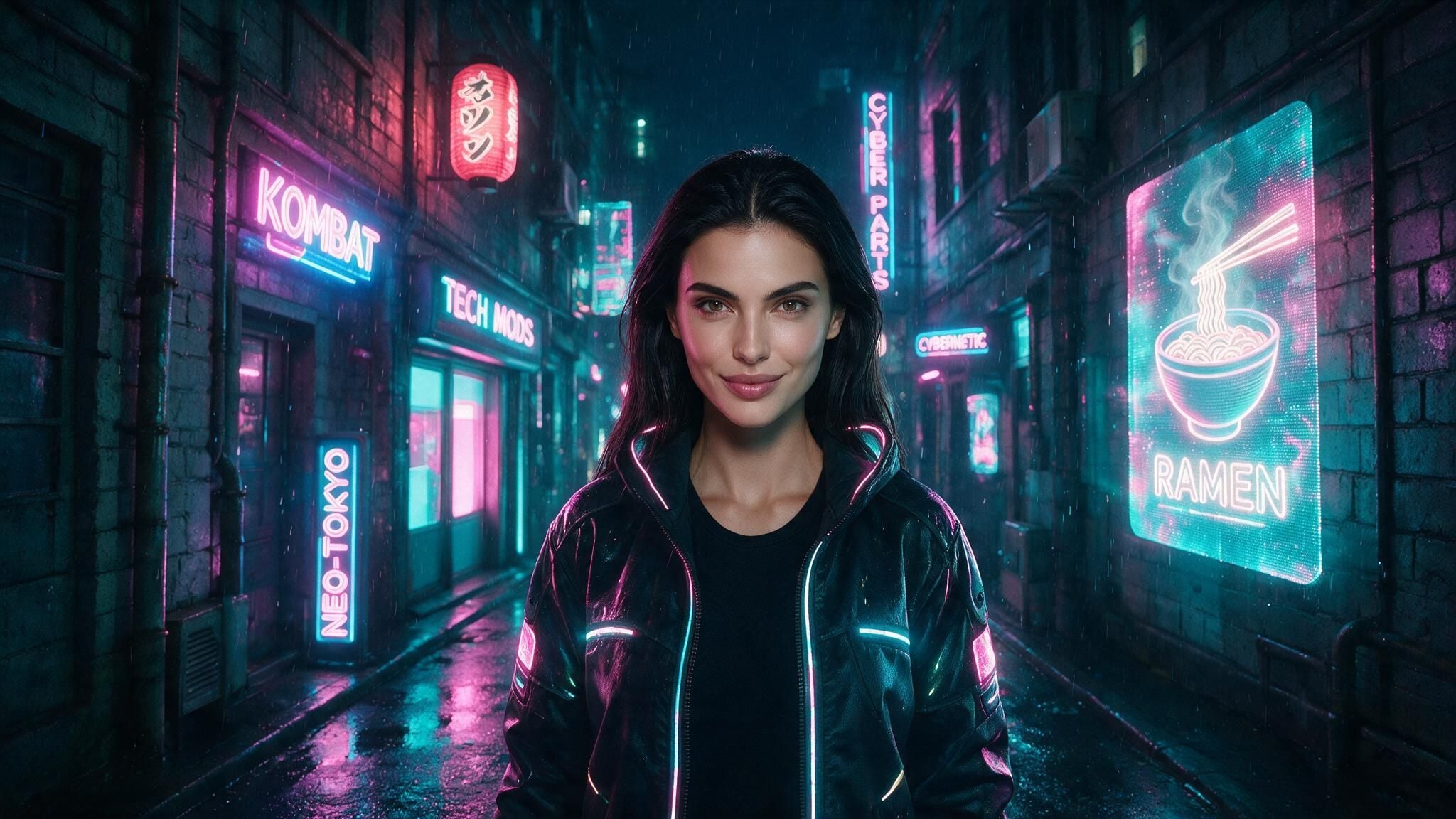
Testtausch, generiert für diesen Leitfaden mit dem Atlas Cloud face-swap-image-Endpunkt, Juli 2026. Beide Eingabefotos sind KI-generiert; kein Abbild einer realen Person wurde verwendet.
Canva-Gesichtstausch-Tools im Vergleich
Die Suche nach „face swap“ in Canvas App-Marketplace liefert mehrere Apps mit ähnlich klingenden Namen. Sie stammen von verschiedenen Drittanbietern und unterscheiden sich in ihrem Umfang.
| App | Entwickler | Umfang | Zugriff |
|---|---|---|---|
| Faceswap | Imagineers Studio Inc. | Foto-Gesichtstausch | 1 Credit gratis/Tag, 100/Tag mit In-App-Abo |
| AI Face Swapper | Imgkits (NO FRIENDS LTD) | Behauptet Foto- und Video-Tausch | Kostenlos installierbar auf jedem Canva-Plan |
| Magic Edit | Canva (integriert) | Prompt-basierter Objektersatz, positioniert als Retusche-Hilfe | Erfordert Canva Pro |
Faceswap ist die App, nach der Canvas Feature-Seite zu suchen anweist – damit ist sie der offizielle Weg. Bei AI Face Swapper bestätigt der Canva-Store-Text eine kostenlose Installation auf jedem Plan, obwohl die app-internen Limits im Listing nicht veröffentlicht sind. Reface und Video Reface tauchen bei derselben Marketplacesuche ebenfalls auf, falls Sie weitere Kandidaten testen möchten.
Magic Edit fällt in eine andere Kategorie. Canvas Feature-Seite empfiehlt es, ein getauschtes Foto durch Ersetzen von Objekten per Textprompt zu verfeinern – eine Pro-Plan-Funktion, kein gesichtsspezifisches Tool.
Schritt-für-Schritt-Anleitung: Gesichtstausch in Canva
Der folgende Ablauf folgt Canvas veröffentlichten fünf Schritten für die Faceswap-App, ergänzt um praktische Details.
- Canva öffnen und ein Design starten. Eine leere Leinwand funktioniert, ebenso jede Vorlage. Die App arbeitet auf hochgeladenen Bildern – das Design selbst ist nur ein Arbeitsbereich.
- Apps im seitlichen Editor-Panel öffnen und nach „Faceswap“ suchen. Klicken Sie auf die App, um sie im Editor zu laden. Ihr Marketplace-Listing legt offen, welche Zugriffe sie nach der Aktivierung erhält: Lesen und Ändern von Design-Inhalten sowie das Hochladen von Medien in Ihrem Namen – das ist üblich für Bild-Apps im Marketplace.
- Zwei Bilder hochladen. Das Originalfoto, dessen Gesicht Sie ersetzen möchten, dann das Zielgesicht, das Sie einfügen möchten. Sobald beide drin sind, klicken Sie auf Gesichter tauschen. Dies verbraucht Ihr tägliches Guthaben.
- Das Ergebnis wie jedes Canva-Bild bearbeiten. Filter, Textebenen, Beleuchtungsanpassungen, Aufkleber und Rahmen lassen sich normal anwenden, da das getauschte Foto als normales Bildelement auf Ihrer Leinwand landet.
- Herunterladen oder teilen. Exportieren Sie als PNG, JPG oder PDF oder veröffentlichen Sie direkt in sozialen Kanälen aus Canva heraus.
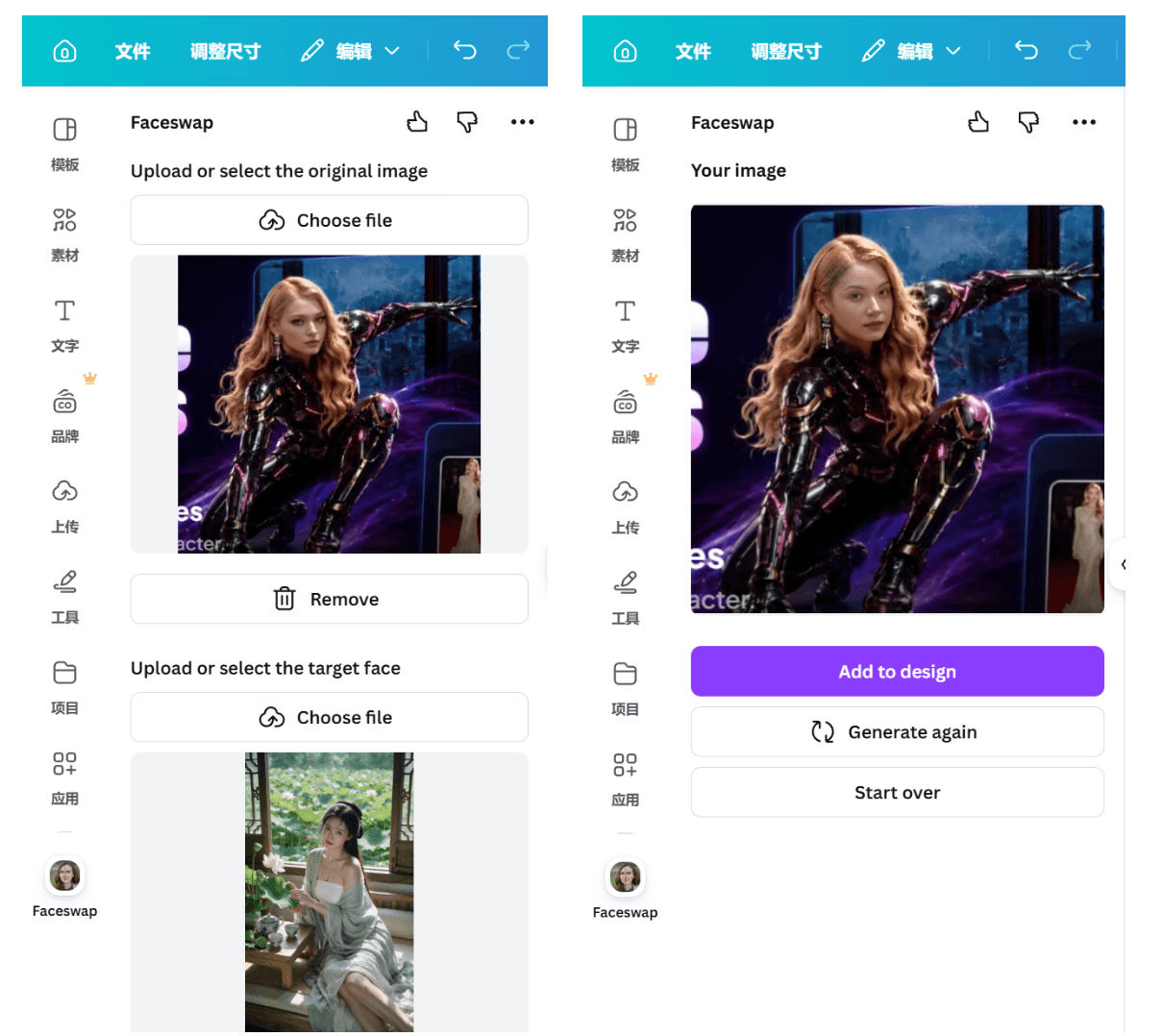
Eine nützliche Gewohnheit: Behalten Sie beide Quellfotos in der höchstmöglichen Auflösung. Die App arbeitet mit dem, was Sie ihr geben – ein komprimiertes Vorschaubild als Zielgesicht ist der schnellste Weg zu einem unscharfen Ergebnis.
Gesichtstausch jenseits des täglichen Credits auf Atlas Cloud
Ein Meme für die Chatgruppe passt bequem in einen Credit pro Tag. Eine Charge von fünfzig Produktfotos, ein wiederkehrendes Social-Format oder eine Funktion in Ihrer eigenen App tun das nicht. Hier ist eine getaktete API besser als das Warten auf einen täglichen Reset – und genau das schließt Atlas Cloud.
Atlas Cloud betreibt einen dedizierten Face Swap-Endpunkt in seiner Image-Tools-Reihe. Die Mechanik spiegelt das wider, was Sie in Canva von Hand machen: Sie liefern ein Quellgesicht und ein Zielbild, und das Modell überträgt die Gesichtsidentität, während Pose, Kleidung, Hintergrund und Beleuchtung des Ziels erhalten bleiben. Standardmäßig wird der ganze Kopf ersetzt. Der Katalog listet es ab $0,09 pro Bild; im Face Swap-Playground wird der Standard-Auto-Size-Durchlauf mit $0,096 angegeben – eine $10-Aufladung reicht also für etwa 104 Tauscher. Es gibt kein Abo-Mindestvolumen und kein tägliches Limit. Ein begleitender Video-Endpunkt behandelt Gesichtstausch in Filmmaterial, ab $0,2 pro Sekunde.
Wir haben es für diesen Artikel mit zwei KI-generierten Eingaben getestet: einem Studio-Porträt als Quellgesicht und einer Cyberpunk-Gassenfigur als Ziel.

Quellgesicht, Zielbild und Ergebnis, generiert mit Seedream v5.0 Pro und dem face-swap-image-Endpunkt auf Atlas Cloud, Juli 2026.
Der Tausch dauerte etwa zwanzig Sekunden und hielt die Szene: Jacke, Regen, Neon-Schilder, sogar die Beschriftung hinter dem Motiv blieben erhalten. Ein Detail, das auffällt, sind die Haare. Das Ergebnis trägt das lockere dunkle Haar des Quellporträts statt der zurückgebundenen Frisur des Ziels – das ist das dokumentierte Full-Head-Replacement, das sich genau wie beschrieben verhält.
Beide Eingaben stammen von einem Text-zu-Bild-Modell – das gesamte Experiment lässt sich also für etwa dreißig Cent reproduzieren. Die beiden Generierungs-Prompts im Wortlaut:
Professionelles Studio-Porträtfoto einer auffallend schönen jungen Frau, direkt in die Kamera blickend, Augenkontakt, weiche gleichmäßige Studiolicht, neutraler warmer Grauhintergrund, natürliche Hauttextur, glänzendes dunkles Haar, dezent selbstbewusstes Lächeln, ultra scharfer Fokus, hochwertige Beauty-Fotografie
Kinoartige hüftaufwärts Porträt einer weiblichen Cyberpunk-Straßensamurai, die in einer neonbeleuchteten regnerischen Gasse bei Nacht steht, Gesicht voll sichtbar und gleichmäßig ausgeleuchtet, der Kamera zugewandt, pinke und cyanfarbene Neon-Schilder spiegeln sich auf nassen Oberflächen, futuristische Jacke mit LED-Besatz, holografische Werbung im Hintergrund, leichter Regen, fotorealistisch, hohe Detailtreue
Zur Einordnung, wo dieses dedizierte Tool im Vergleich zu allgemeinen Bildbearbeitungsprogrammen auf derselben Plattform steht:
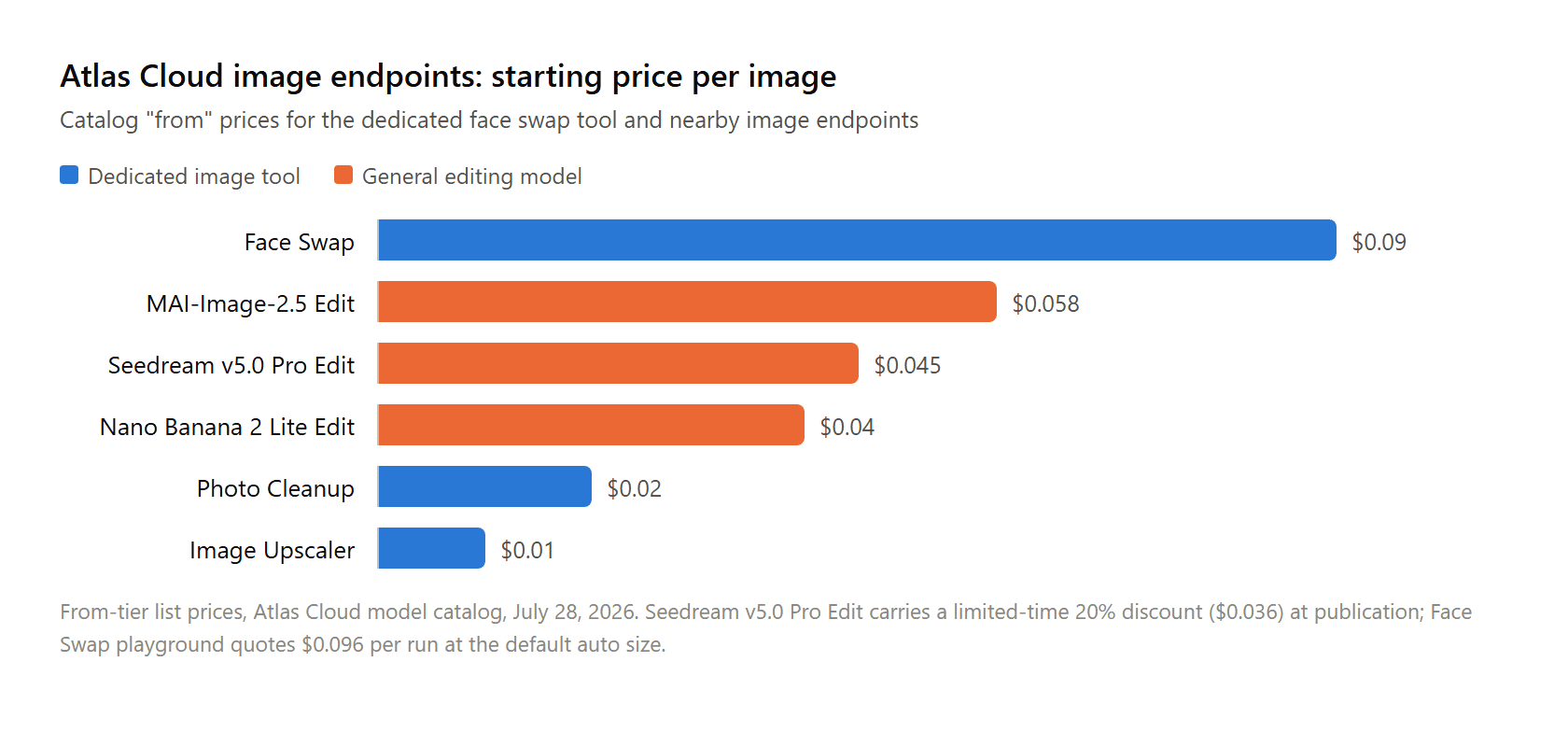
Daten: Atlas Cloud-Modellkatalog, abgerufen am 28. Juli 2026. Seedream v5.0 Pro Edit hatte zum Zeitpunkt der Veröffentlichung einen zeitlich begrenzten Rabatt von 20% ($0,036).
Die allgemeinen Editoren kosten weniger pro Bild, führen aber anweisungsbasierte Bearbeitungen durch, keine Identitätsübertragung. Der Face-Swap-Endpunkt existiert für eine einzige Aufgabe, und das Formular zeigt es: kaum mehr als zwei Bildfelder und eine Größenauswahl.
Rechnen Sie die Zahlen für einen konkreten Auftrag, und die Spuren trennen sich schnell. 50 getauschte Porträts für je $0,096 ergeben $4,80, in einem einzigen Batch geliefert. Dieselben 50 über Canvas kostenlosen Credit bedeuten eine 50-tägige Wartezeit. Das In-App-Abo räumt das Volumen an einem Tag aus, aber Sie bleiben im Editor hängen und klicken ein Bild nach dem anderen – keine Möglichkeit, die Arbeit zu scripten.
Methode 1: Gesichter tauschen im Atlas Cloud-Playground
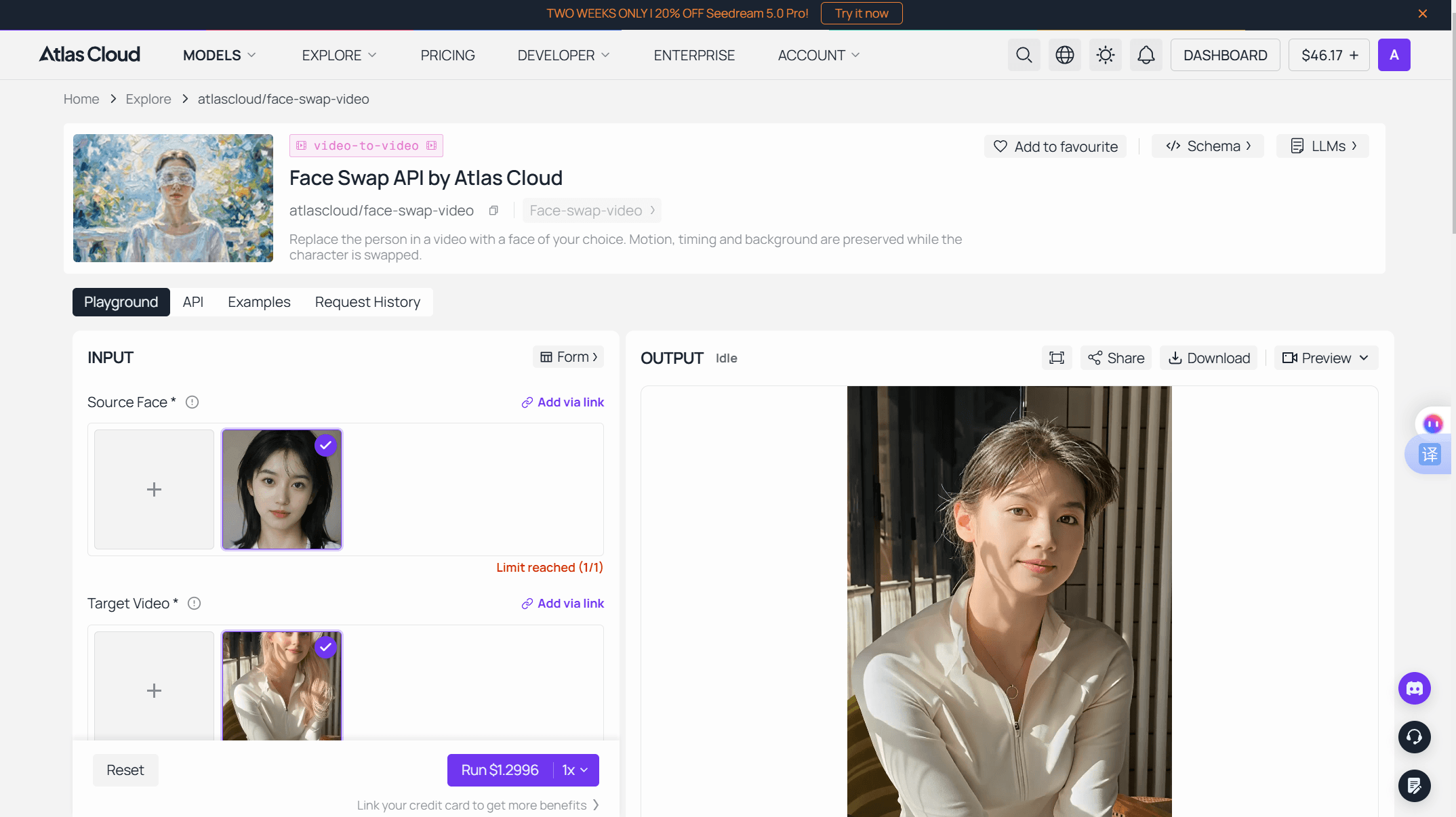
Kein Code nötig. Melden Sie sich bei Atlas Cloud an, öffnen Sie die Face Swap-Modellseite, und das Formular fragt nach zwei Uploads: Source Face (ein klares, frontales Foto des Gesichts, das Sie einfügen möchten, gemäß der Anleitung auf der Modellseite) und Target Image (das Foto, dessen Gesicht ersetzt werden soll). Lassen Sie die Größe auf „auto“, es sei denn, Sie benötigen eine bestimmte Auflösung, und klicken Sie auf „Run“; das Ergebnis wird standardmäßig als JPEG ausgegeben. Es erscheint im Ausgabefeld zum Herunterladen.
Methode 2: Gesichtstausch per API automatisieren
Drei Schritte führen Sie von null zu einem programmatischen Tausch.
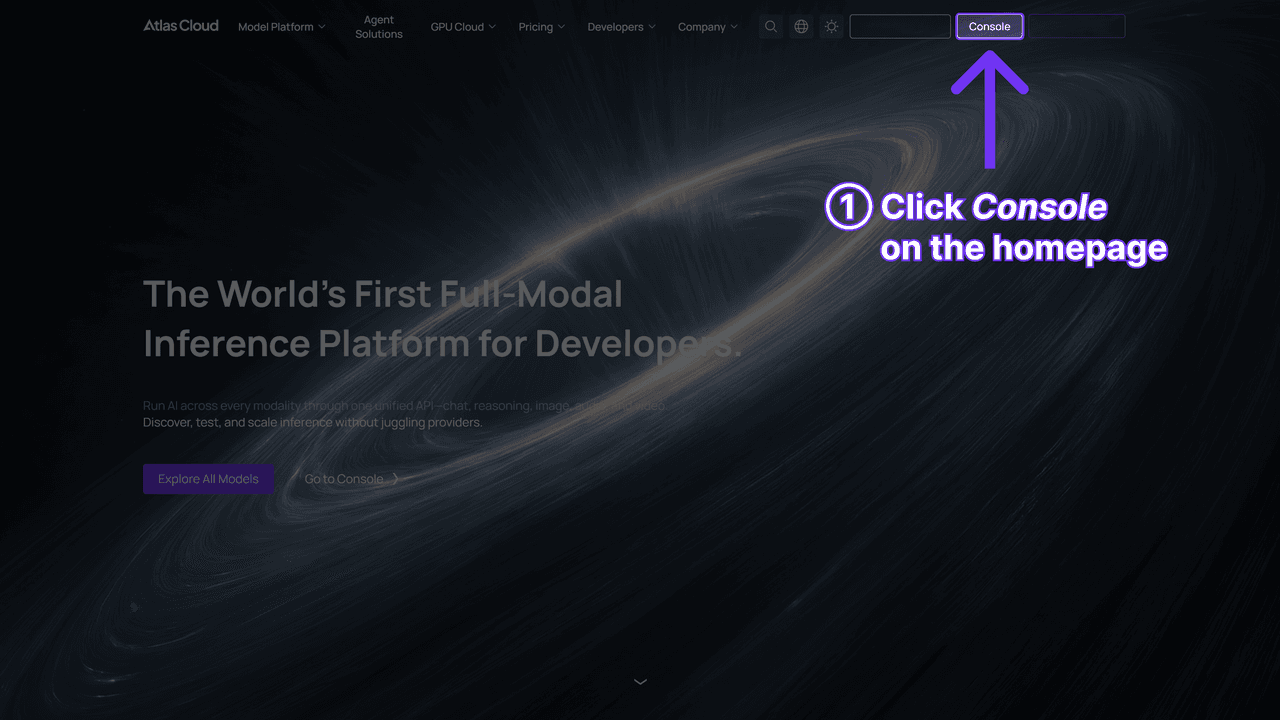
Schritt 1: API-Key abrufen. Erstellen Sie einen im Atlas Cloud-Konsole-Dashboard und kopieren Sie ihn.
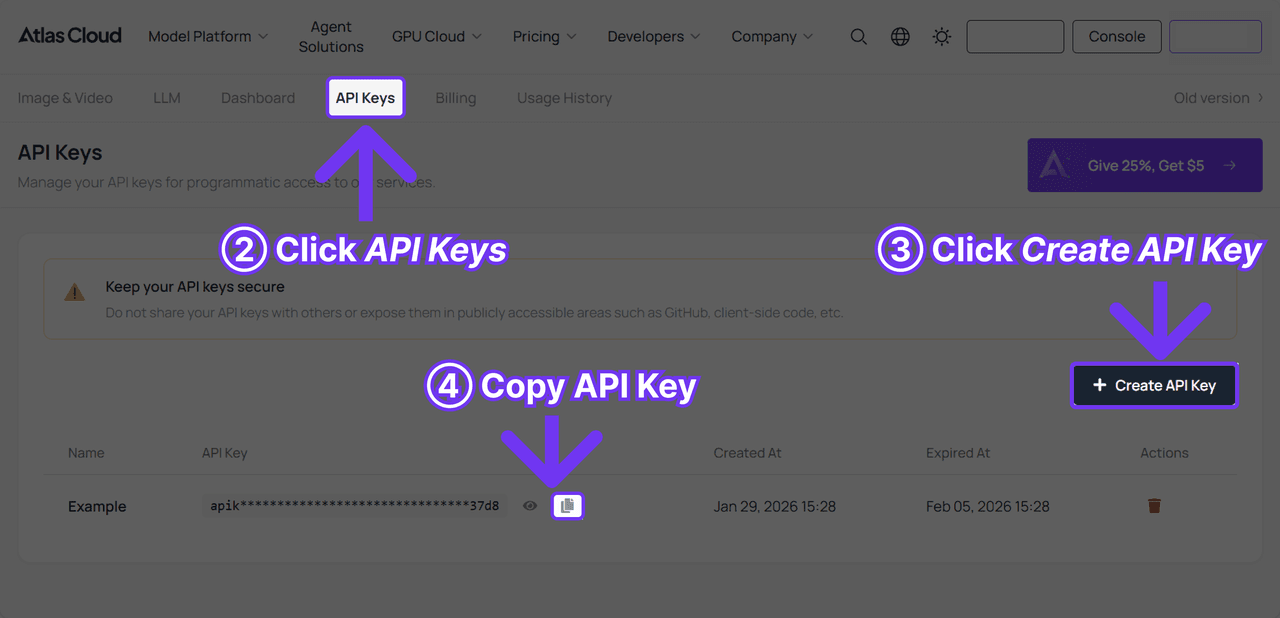
Schritt 2: Die API-Dokumentation für den Bildgenerierungs-Endpunkt, Parameter und Authentifizierungsformat prüfen.
Schritt 3: Ihre erste Anfrage senden. Der Gesichtstausch läuft über denselben generateImage-Endpunkt wie jedes Bildmodell auf der Plattform:
plaintext1curl -X POST https://api.atlascloud.ai/api/v1/model/generateImage \ 2 -H "Authorization: Bearer $ATLASCLOUD_API_KEY" \ 3 -H "Content-Type: application/json" \ 4 -d '{ 5 "model": "atlascloud/face-swap-image", 6 "image": "https://your-cdn.com/source-face.jpg", 7 "Image": "https://your-cdn.com/target-photo.jpg", 8 "output_format": "jpeg", 9 "size": "auto" 10 }'
Achten Sie auf die Groß-/Kleinschreibung der Parameter: image (klein) ist das Quellgesicht, Image (groß) ist das Zielfoto. Die beiden Namen unterscheiden sich nur durch den ersten Buchstaben – vertauscht man sie, kehren sich Ihre Eingaben um.
Die Generierung ist asynchron. Die Antwort liefert eine Vorhersage-ID, die Sie abfragen, bis der Status auf „completed“ wechselt:
plaintext1curl https://api.atlascloud.ai/api/v1/model/prediction/<prediction_id> \ 2 -H "Authorization: Bearer $ATLASCLOUD_API_KEY"
Der fertige Tausch erscheint als URL im Outputs-Array. Jedes Bildmodell auf der Plattform teilt sich diesen Endpunkt, die Authentifizierung und den Abfrageablauf – das Einbinden eines zweiten Tools ist also meist nur eine Frage des Austauschens der Modellzeichenfolge und der Anpassung der Eingabefelder.
Referenzfotos, die die Tauschqualität bestimmen
Sowohl Canvas Apps als auch der API-Weg belohnen dieselbe Eingabedisziplin, und Atlas Clouds Modellseite formuliert die Kernregel direkt: Das Quellgesicht sollte ein klares, frontales Foto sein.
Wir haben getestet, was passiert, wenn man diese Regel bricht. Gleiches Cyberpunk-Ziel wie zuvor, aber das Quellgesicht wurde durch ein kerzenbeleuchtetes Seitenprofil ersetzt, das die Hälfte des Gesichts im Schatten versteckt.
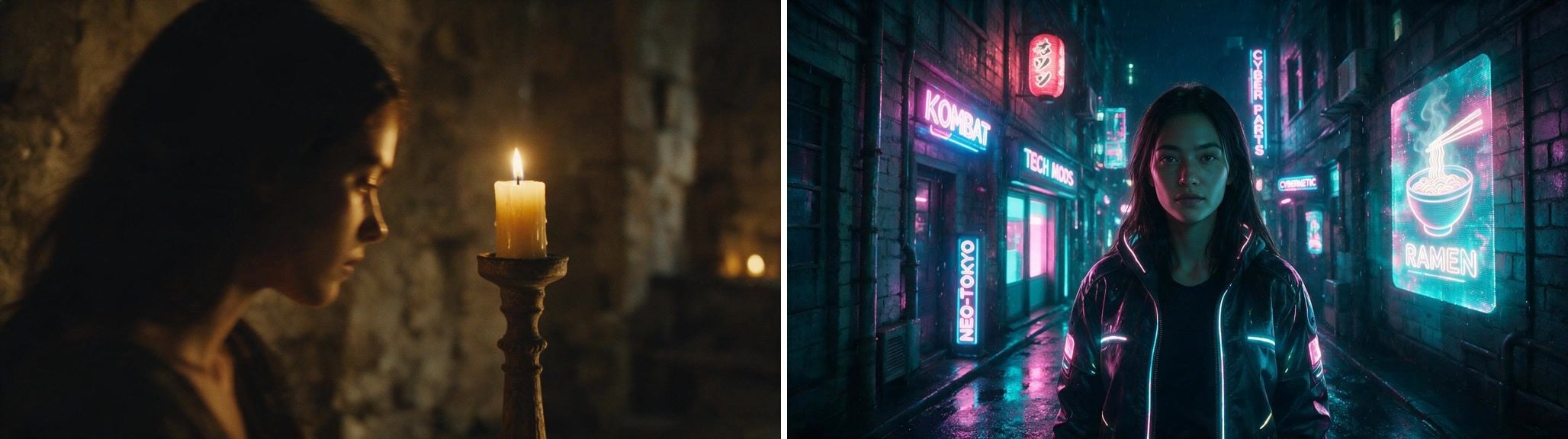
Das regelbrechende Quellfoto und sein Tauschergebnis, generiert mit Seedream v5.0 Pro und dem face-swap-image-Endpunkt auf Atlas Cloud, Juli 2026.
Die Fehlerart hat uns überrascht. Keine verzerrten Gesichtszüge, kein Glitch. Das Ergebnis ist ein sauberes, plausibles Gesicht – und genau das ist die Falle: Nichts darin stimmt nachweislich mit der Frau auf dem Kerzenfoto überein, denn das Modell hat nur die Hälfte ihres Gesichts gesehen und den Rest geraten. Die Haut wirkt auch flacher und wärmer als beim ersten Durchlauf, der die rosa und cyanfarbenen Neonlichter der Gasse auf den Wangen aufgenommen hatte. Sie zahlen in beiden Fällen dieselben $0,096; eine schlechte Referenz beschert Ihnen nur einen Fremden.
Ein paar praktische Erweiterungen der Frontalregel:
- Winkel anpassen. Halten Sie die Kopfwinkel von Quelle und Ziel nah beieinander. Was das Modell nicht sieht, erfindet es – wie unser Kerzenlichtlauf zeigte.
- Quelle gleichmäßig ausleuchten. Unsere Kerzenlichtquelle übertrug ihren warmen Farbstich in das Ergebnis; eine neutrale, gleichmäßig ausgeleuchtete Quelle überträgt sauberer.
- Ein Gesicht pro Bild. Keine der Tool-Seiten erklärt, wie das Modell unter mehreren Gesichtern auswählt – beschneiden Sie das Bild daher vor dem Upload auf ein einzelnes Gesicht.
- Echte Auflösung füttern. Komprimierungsartefakte in der Quelle folgen dem Gesicht meist in das Ergebnis. Verwenden Sie die Originaldatei, keinen Screenshot davon.
Canvas Feature-Seite vermarktet auch die umgekehrte Nutzung derselben Mechanik: Ersetzen eines unscharfen oder blinzelnden Gesichts in einem ansonsten guten Foto durch eine saubere Aufnahme derselben Person. Die Qualitätsregeln sind in dieser Richtung identisch.
Nach dem Gesichtstausch: Hochskalieren, animieren, wiederverwenden
Ein Tausch ist selten das endgültige Ergebnis. Drei Folgeschritte decken die meisten realen Nutzungen des Ergebnisses ab.
Zurück in Canva. Das getauschte Bild wird als normales Foto heruntergeladen, der Kreislauf ist also natürlich: Erzeugen Sie den Gesichtstausch dort, wo es vom Volumen her passt, und legen Sie die Datei dann in eine Canva-Vorlage für die Social-Format-Arbeit, die Canva wirklich gut kann. Nichts am API-Weg schließt Sie aus dem Design-Editor aus, in dem Sie begonnen haben.
Schärferes Ergebnis. In der Auto-Size-Einstellung kamen unsere Testtausche in der Auflösung des Zielfotos zurück – und Zielfotos wie Profilbilder sind oft klein. Dieselbe API bietet einen Image Upscaler, der bis auf das 4-fache vergrößert, für flache $0,01 pro Bild, mit dem Skalierungsfaktor als einem Parameter:
| Parameter | Wert |
|---|---|
| model | atlascloud/image-upscaler |
| image | URL Ihres getauschten Fotos |
| outscale | 1.0 bis 4.0 |
| output_format | jpeg, png, webp oder jpg |
Die Anfrageform ist identisch mit dem Tauschaufruf – der zweite Schritt verwendet also Ihren vorhandenen Abfragecode unverändert.
Eine bewegte Version. Canvas offizielle App stoppt bei Fotos, aber ein fertiger Tausch ergibt einen sauberen ersten Frame für ein Bild-zu-Video-Modell auf derselben Plattform. Atlas Clouds Katalog listet Seedance 2.0 Mini Bild-zu-Video ab etwa $0,056 pro Sekunde – ein fünfsekündiges animiertes Porträt kostet also etwa $0,28, bzw. etwa $0,23 mit dem zum Zeitpunkt der Veröffentlichung aktiven zeitlich begrenzten Rabatt von 20%. Für den Tausch eines Gesichts in bereits vorhandenem Filmmaterial ist der zuvor beschriebene dedizierte Video-Endpunkt die bessere Wahl.
Wir haben selbst einen kurzen Clip aus den beiden obigen Testframes erstellt, in zwei Sequenzen. Zuerst ein Gesichts-Morph-Übergang, der ein Modell benötigt, das sowohl einen ersten als auch einen letzten Frame akzeptiert: Füttern Sie das ursprüngliche Ziel als Frame eins und den Tausch als letzten Frame. Seedance 2.0 Mini und Kling V3.0 Turbo listen beide diese Steuerung; PixVerse V6 Bild-zu-Video nimmt nur einen einzigen ersten Frame – das macht es zum Tool für den zweiten Clip. Beide Modelle erzeugen Audio aus der Szenenbeschreibung, behandeln Sie die Musikzeilen unten also eher als Richtung denn als Garantie.
Der Morph-Prompt:
Statische Kamera auf einer Cyberpunk-Gasse im Neonregen. Die Frau starrt in die Linse, während eine vertikale Welle aus digitalem Glitch über ihr Gesicht fegt; Pixel-Splitter und holografische Scanlines lösen sich ab und geben ein anderes Gesicht darunter frei. Ihre zurückgebundenen Haare entfalten sich in Zeitlupe zu dunklen Wellen. Neon-Schilder flackern im Takt jedes Glitch-Pulses, die Kamera fährt langsam heran. Musik: düsterer treibender Synthwave, steigende Spannung, ein harter Bass-Hit genau dann, wenn das neue Gesicht einsetzt.
Und der Folgeschuss, mit dem Tauschergebnis als einzigem Eingabeframe:
Die Frau grinst. Sie hebt den rechten Arm, und er verwandelt sich: Der Ärmel zerspringt in schwebende Chromplatten, die sich zu einem glänzend schwarzen mechanischen Arm mit leuchtenden pinken und cyanfarbenen LED-Nähten und Hydraulikgelenken zusammensetzen. Sie zielt direkt auf die Kamera und feuert einen einzigen Schuss ab. Weißer Mündungsblitz, eine Patronenhülse in Zeitlupe, dünner Rauch aus dem Lauf, Neon-Schilder flackern beim Rückstoß. Musik: aggressiver elektronischer Beat mit einem Bass-Drop, der auf den Schuss abgestimmt ist, Glitch-Stinger.
Canva-Gesichtstausch-Regeln, die man kennen sollte
Die folgenden Einschränkungen stammen alle aus Canvas eigenen veröffentlichten Seiten, nicht aus Community-Vermutungen.
| Einschränkung | Detail |
|---|---|
| Medientyp | Nur Fotos in der offiziellen Gesichtstausch-App |
| Exportformate | PNG, JPG, PDF |
| App-Berechtigungen | Design-Inhalte lesen und ändern, auf Ihre Canva-Medien zugreifen und hochladen |
Die „Nur Fotos“-Aussage stammt direkt aus Canva FAQ: „Derzeit erlaubt die Online-Gesichtstausch-App auf unserer Plattform nur das Hochladen von Fotos.“ Beachten Sie jedoch den Umfang. Diese Aussage deckt die offizielle App ab; Drittanbieter-Listings wie AI Face Swapper und Video Reface bewerben Video-Tausch innerhalb von Canva, und Canvas Store-Text für diese Apps wurde weder von der Feature-Seite widersprochen noch bestätigt. Behandeln Sie Video-in-Canva-Behauptungen also als etwas, das Sie zuerst an einem Wegwerf-Clip testen sollten.
Die rechtlichen Hinweise auf Canvas Seite sind nützlicher als die üblichen Floskeln. Es wird explizit gesagt, dass Gesichtstausch-Technologie für den persönlichen und kreativen Gebrauch legal ist, dann die Grenzen aufgelistet: Holen Sie die Erlaubnis der abgebildeten Personen ein, geben Sie sich nicht als jemand anderes aus oder täuschen Sie niemanden, und denken Sie daran, dass Promi-Bilder mit Persönlichkeitsrechten kollidieren können. Atlas Clouds Face-Swap-Seite enthält einen entsprechenden Zustimmungshinweis. Das ist keine Rechtsberatung, und die Regeln variieren je nach Land, aber die Richtung beider Anbieter ist konsistent: Tauschen Sie Gesichter, für die Sie die Nutzungsrechte haben.
Häufig gestellte Fragen
Ist der Gesichtstausch in Canva kostenlos?
Teilweise. Die Faceswap-App, auf die Canvas Feature-Seite verweist, wird kostenlos installiert und gewährt 1 Tausch-Credit pro Tag. Darüber hinaus ist ein Abo der App erforderlich, das das Guthaben laut Canva FAQ auf 100 Credits pro Tag erhöht. Der Abopreis wird weder auf der Feature-Seite noch im App-Listing veröffentlicht.
Kann ich in Canva ein Video mit Gesichtstausch bearbeiten?
Nicht über den offiziellen Weg. Canva FAQ besagt, dass die Gesichtstausch-App nur Fotos akzeptiert. Marketplace-Apps wie AI Face Swapper und Video Reface behaupten Video-Unterstützung – von Canva selbst nicht bestätigt. Für einen dedizierten Video-Weg läuft Atlas Clouds Video-Gesichtstausch-Endpunkt bei $0,2 pro Sekunde, und unser PixVerse-Gesichtstausch-Leitfaden behandelt das Bearbeiten eines vorhandenen Clips mit einem Referenzbild.
Welche Canva-App sollte ich für einen Gesichtstausch wählen?
Beginnen Sie mit Faceswap von Imagineers Studio, da es die von Canva genannte App ist. Wenn Sie darüber hinaus experimentieren möchten, ist AI Face Swapper von Imgkits kostenlos auf jedem Plan installierbar und behauptet breitere Medienunterstützung. Prüfen Sie vor der Gewährung des Zugriffs das Berechtigungspanel jeder App; beide verlangen die Fähigkeit, Ihre Designs zu lesen und zu ändern sowie Medien in Ihrem Namen hochzuladen.
Ist der Gesichtstausch in Canva sicher?
Canva prüft Marketplace-Apps auf seine Sicherheitsanforderungen, und jede App zeigt genau, welche Berechtigungen sie benötigt. Die wichtigeren Sicherheitsfragen betreffen die Nutzung: Canva selbst rät, die Zustimmung der abgebildeten Personen einzuholen und niemanden in die Irre zu führen oder sich als jemand auszugeben.
Wie viel kostet der Gesichtstausch außerhalb von Canva?
Auf Atlas Cloud ist der dedizierte Bild-Endpunkt ab $0,09 pro Bild gelistet, wobei der Playground $0,096 pro Durchlauf bei Auto-Größe angibt. Zehn Dollar reichen für etwa 104 Tauscher, abgerechnet ohne Abo und täglichen Reset.
Fazit
Gesichtstausch in Canva ist wirklich einfach: Apps öffnen, Faceswap laden, zwei Fotos hochladen, täglichen Credit ausgeben. Für ein gelegentliches Meme oder ein festes Profilbild reicht diese kostenlose Spur völlig aus, und der integrierte Editor macht die letzten Handgriffe mühelos.
Der Entscheidungspunkt ist das Volumen. Ein Credit pro Tag oder ein auf Fotos beschränktes Abo ergibt keinen Sinn mehr, sobald Tausche zu einem Workflow werden statt zu einem Moment. Dann kostet dieselbe Zwei-Bild-Operation etwa einen Dime pro Durchlauf auf einem getakteten Endpunkt, skaliert ohne Reset-Uhr und lässt sich an einem Nachmittag in Code einbinden. Wählen Sie die Spur, die zu Ihrem tatsächlichen Tauschrhythmus passt.





