


Der Becher sieht auf deinem Küchenregal wunderschön aus. Auf deinem Handy kommt er gelb und ein wenig grau heraus, der Rand wirkt gestreckt, und das Deckenlicht leuchtet direkt in der Glasur. Das Licht, das Objektiv und der Hintergrund richten den Schaden an, und alle drei lassen sich fast kostenlos beheben.
Dieser Leitfaden zeigt, wie du mit deinem Handy Produktfotos machst, und zwar zu Hause: wo du den Tisch hinstellst, wie du Karton zu einem nahtlosen Hintergrund biegst, welche Einstellungen du auf einem iPhone oder einem Pixel sperrst und welche Größe jeder Marktplatz verlangt.
Zu jedem häufigen Fehler gibt es eine Gegenüberstellung der falschen und der richtigen Version. Außerdem nehmen wir eine saubere Handyaufnahme in Atlas Cloud und verwandeln sie in Lifestyle-Szenen, damit du siehst, was eine gute Vorlage dir bringt.
Die wichtigsten Erkenntnisse
- Jedes aktuelle Handy reicht aus, denn Seitenlicht aus einem Fenster entscheidet mehr als die Kamera.
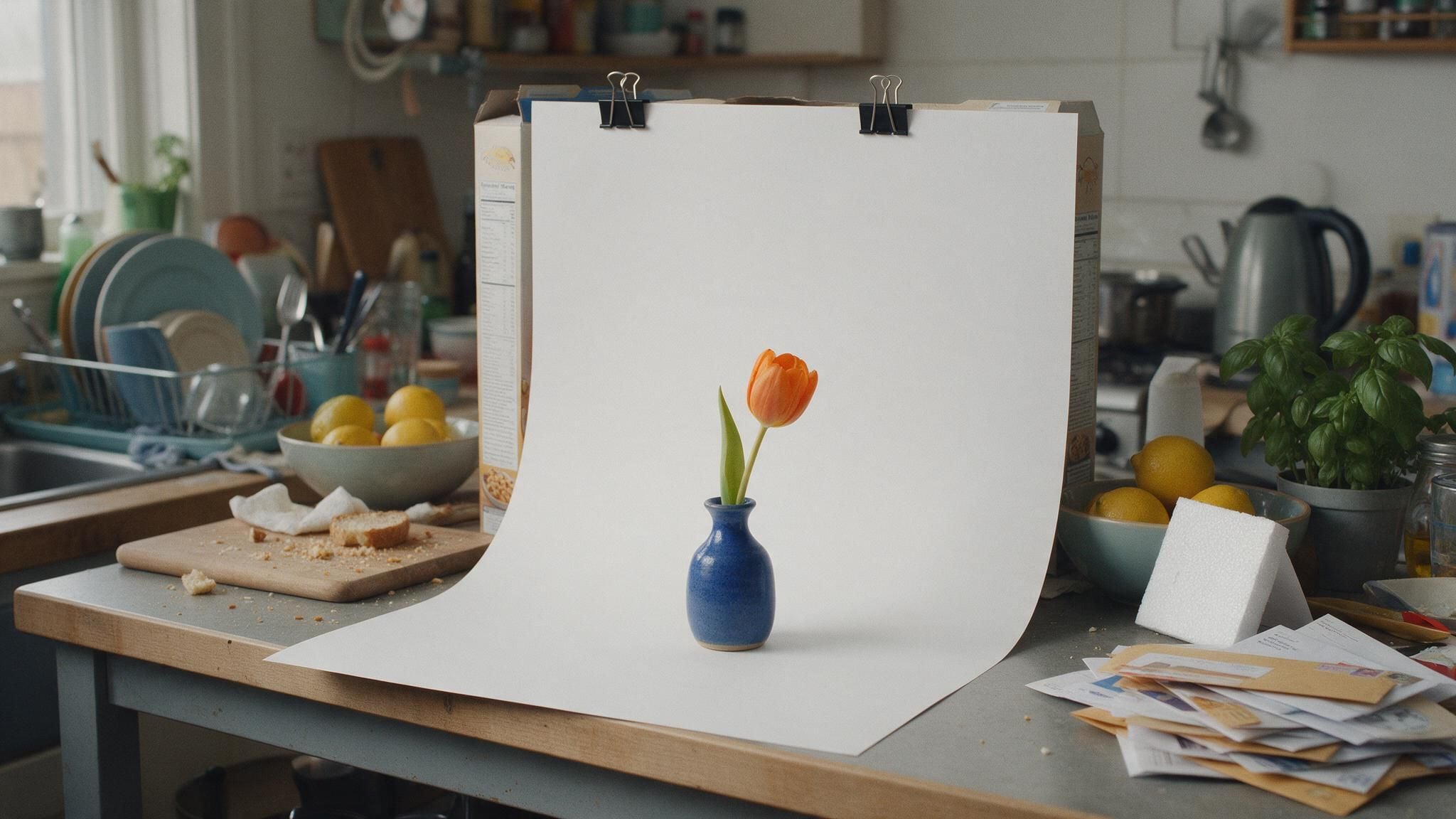
- Biege weißen Karton von einer Stuhllehne bis zur Tischplatte, damit das Produkt auf einer nahtlosen Hohlkehle sitzt.
- Fotografiere mit 1x oder 2x statt 0,5x und halte dann einen Finger auf das Produkt, bis AE/AF Lock erscheint.
- Ziehe bei einem weißen Hintergrund die Belichtung nach oben, bis der Hintergrund weiß statt grau erscheint.
- Eine saubere Handyaufnahme liefert dem Image-ads-Workflow genug, um Lifestyle-Szenen und Detailseiten-Bilder zu erstellen.
DIY-Produktfotografie: Was dein Handy-Setup wirklich braucht
Kurze Antwort: das Handy, das du bereits besitzt. Ein 12-Megapixel-Foto hat 4032 x 3024 Pixel und ist damit schon größer als das, was irgendein Marktplatz in diesem Leitfaden verlangt. Was eine brauchbare Aufnahme von einer schlechten unterscheidet, ist alles rund um das Handy: woher das Licht kommt, was hinter dem Produkt steht und welches Objektiv du wählst.
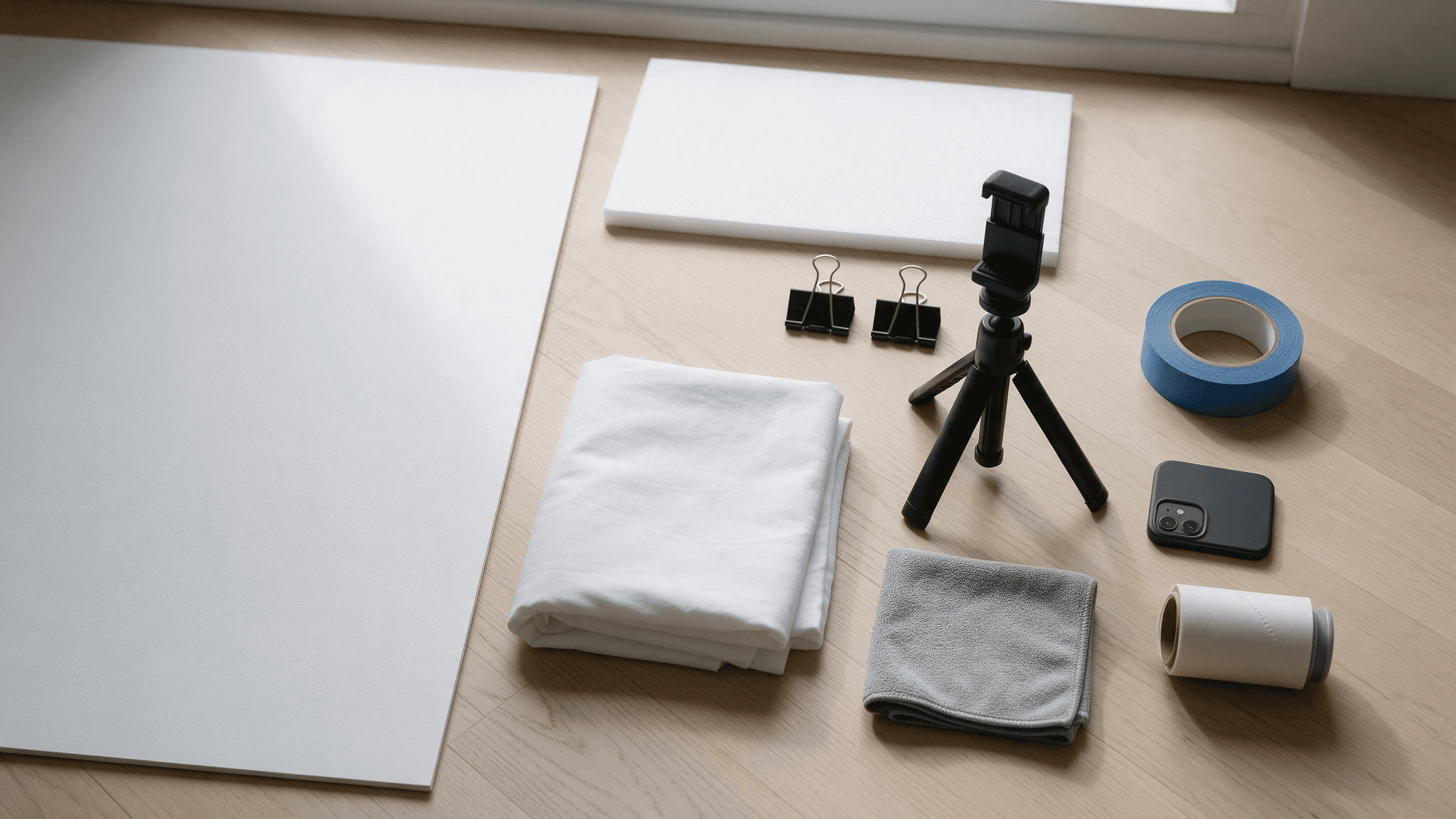
Hier ist das komplette Set für ein Produktfotografie-Setup zu Hause:
- Ein Bogen weißer Karton. Das ist der Hintergrund. Nimm lieber matten als glänzenden, damit er kein Licht zurück auf das Objektiv wirft.
- Eine weiße Schaumstoffplatte. Sie reflektiert Fensterlicht zurück in die Schattenseite. Ein zweiter Bogen Karton funktioniert ebenfalls.
- Zwei Binderklammern oder eine Rolle Malerkrepp. Damit befestigst du den Karton an einer Stuhllehne oder einer Wand.
- Ein weißes Bettlaken. Es dient gleichzeitig als Sonnendiffusor und bei größeren Objekten als Hintergrund.
- Etwas Stabiles für das Handy. Ein kleines Stativ mit Handyhalterung oder ein Stapel Bücher. Beides hält den Winkel von Aufnahme zu Aufnahme identisch.
- Ein Mikrofasertuch und eine Fusselrolle. Staub und Fasern fallen vor der Kamera viel stärker auf als in deiner Hand.
Verwandle Handy-Produktfotos mit Image ads in Lifestyle-Szenen
Eine saubere Aufnahme auf Weiß erledigt das Listing. Die Lifestyle-Szenen sind der teure Teil: Requisiten, ein gestylter Tisch, ein zweiter Ort und jede Saison ein neues Shooting.
Die Marketing-Studio-Workflows auf Atlas Cloud übernehmen diesen Schritt. Image ads nimmt ein Produktfoto und ein kurzes Briefing und rendert daraus ein Produkt-Hero-Bild, eine Produktdetailseite oder ein Werbeplakat.
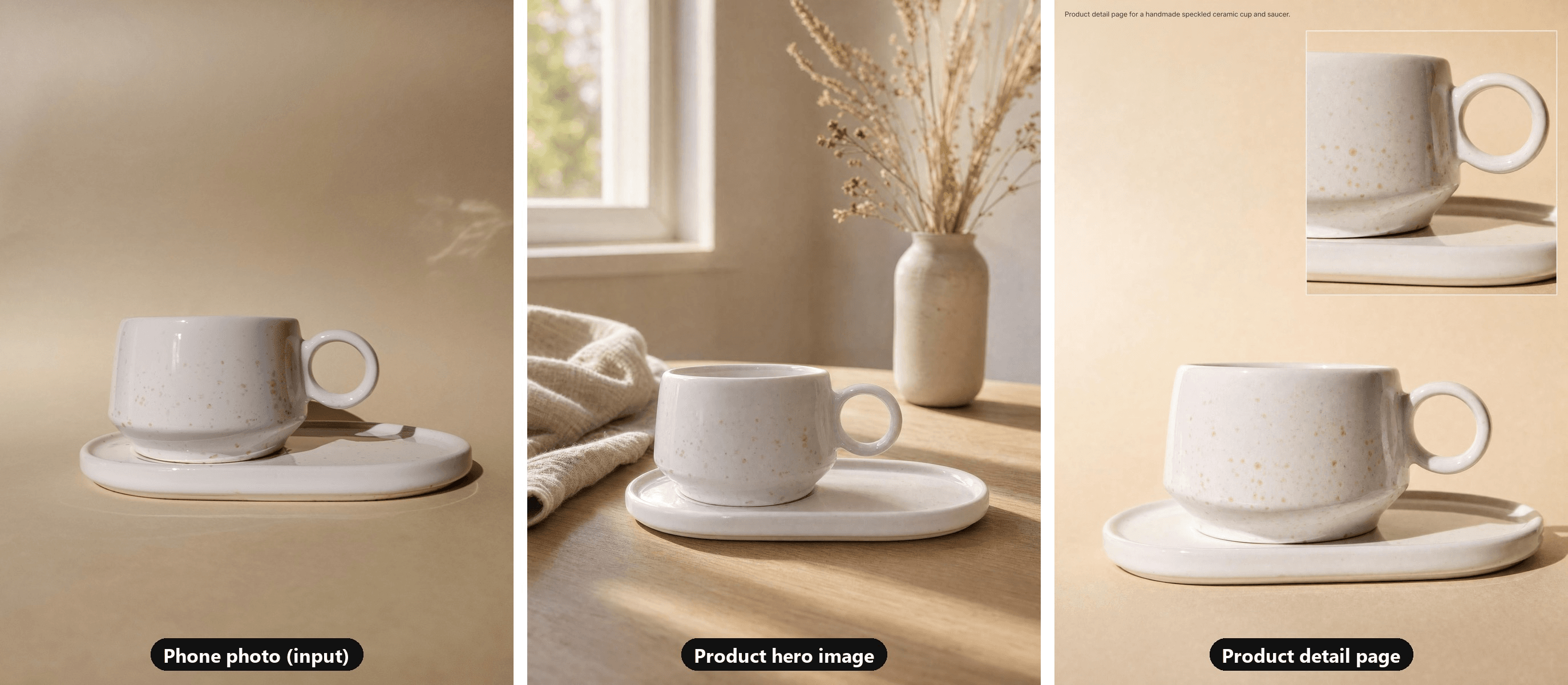
Eingangsfoto von hosseinqs auf Unsplash, aufgenommen mit einem Xiaomi-Handy. Beide Ergebnisse stammen von Image ads in 3:4 und 2K.
Wir haben eine Vorlage gewählt, die diesem Leitfaden bereits folgt: eine gesprenkelte Keramiktasse auf einer beigen Papierhohlkehle in weichem Tageslicht.
Das Hero-Bild behielt die gesprenkelte Glasur, den ringförmigen Henkel und die ovale Untertasse bei und setzte die Tasse dann auf einen Eichen-Frühstückstisch in der Morgensonne. Der Durchlauf für die Detailseite nutzte dasselbe Foto und platzierte die vollständige Tasse neben einem engen Ausschnitt der Glasur und des Henkels.
Hier ist der Durchlauf, Schritt für Schritt:
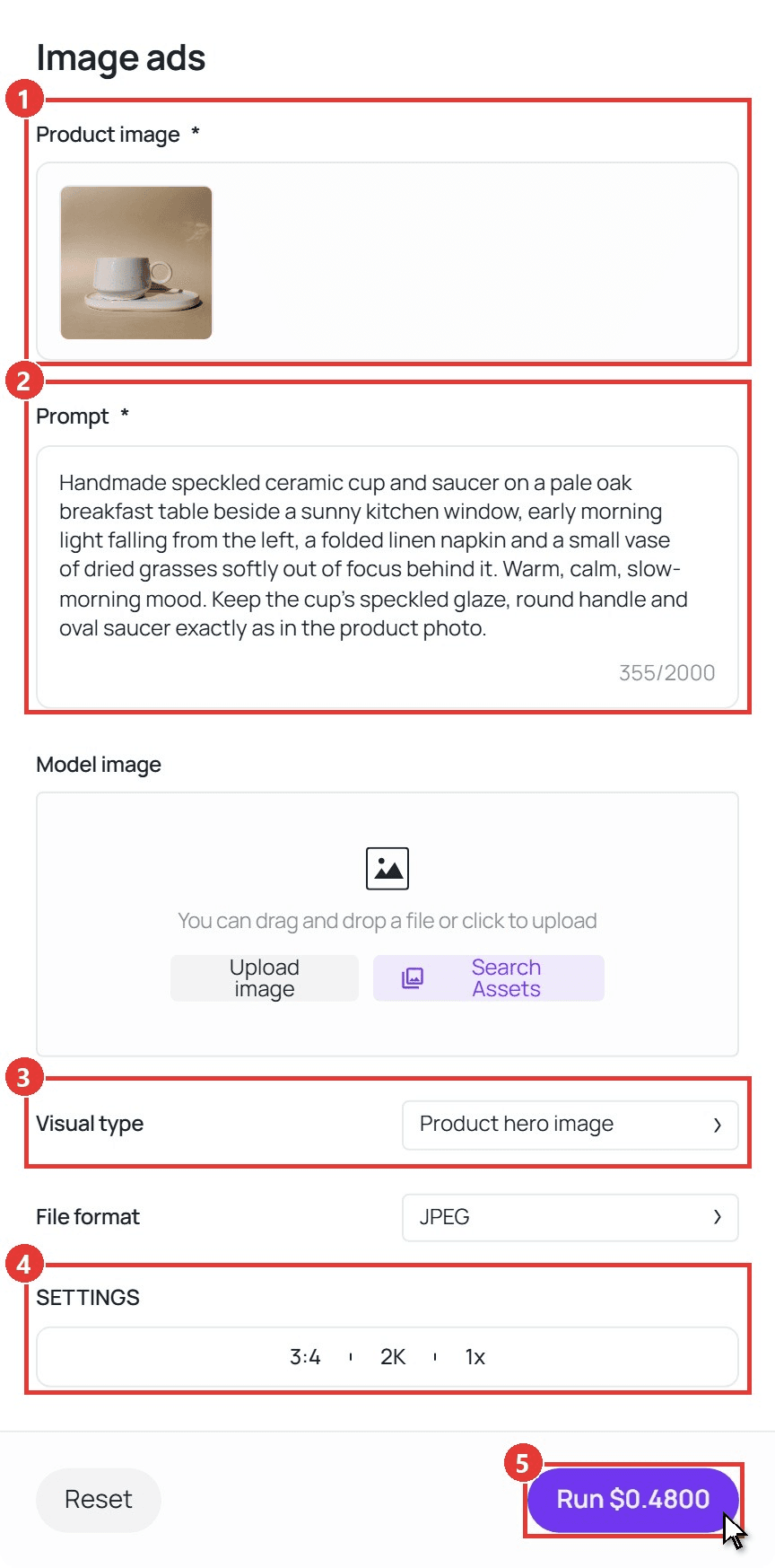
- Lade deine Aufnahme unter Product image hoch. Verwende das schärfste und am besten beleuchtete Bild, das du hast, denn jede Szene wird darum herum aufgebaut.
- Beschreibe die Szene in Prompt. Nenne die Oberfläche, das Licht und die Stimmung und verlange, dass die Details des Produkts erhalten bleiben. Das ist das Briefing hinter dem Hero-Bild:
plaintext1Handmade speckled ceramic cup and saucer on a pale oak breakfast table beside a sunny kitchen window, early morning light falling from the left, a folded linen napkin and a small vase of dried grasses softly out of focus behind it. Warm, calm, slow-morning mood. Keep the cup's speckled glaze, round handle and oval saucer exactly as in the product photo.
- Wähle den Visual type. Product hero image baut eine gestylte Szene auf, Product detail page legt das Produkt mit Nahaufnahmen an, und Promotional poster fügt ein Kampagnen-Layout hinzu. Wir haben die ersten beiden mit demselben Foto ausgeführt.
- Lege die Ausgabe unter SETTINGS fest. Wähle das Seitenverhältnis (1:1, 3:4, 4:3, 16:9 oder 9:16), die Auflösung (1K, 2K oder 4K) und bis zu vier Bilder pro Durchlauf. Wir haben 3:4 bei 2K verwendet.
- Klicke auf Run. Das Ergebnis erscheint unter Output, mit einer Download-Schaltfläche daneben.
Das Feld Model image zwischen Prompt und Visual type ist optional. Wir haben es leer gelassen, weil eine Tasse keine Person braucht.
Setze diese Szenen in deinem eigenen Shop, in Anzeigen und in den sozialen Medien ein. Marketplace-Listings folgen ihren eigenen Fotoregeln, die in den FAQ behandelt werden.
Produktfotografie mit natürlichem Licht: Wo du den Tisch hinstellst
Fensterlicht kostet nichts, und seine Richtung ist das Einzige, was du kontrollierst. Stelle den Tisch neben das Fenster, damit das Licht das Produkt von der Seite erreicht. Licht von hinter dem Produkt macht daraus eine Silhouette, und Licht von hinter dir flacht es ab und bringt deinen eigenen Schatten ins Bild.
Drei Gewohnheiten entscheiden darüber, ob dieses Licht funktioniert:
- Schalte die Deckenlichter aus. Eine warme Glühbirne und ein kühles Fenster beleuchten das Produkt gleichzeitig in zwei verschiedenen Farben, und eine einzige Weißabgleich-Einstellung kann nicht beide neutralisieren.
- Mildere direktes Sonnenlicht ab. Harte Sonne kann die Oberseite des Produkts überstrahlen und einen schwarzen Schatten daneben zeichnen. Hänge ein weißes Bettlaken vor das Fenster oder warte auf einen hellen, bedeckten Tag.
- Fülle die Schattenseite mit einer weißen Karte auf. Stelle die Schaumstoffplatte gegenüber dem Fenster auf, etwa eine Handbreit vom Produkt entfernt. Die dunkle Seite hellt sich zu einem weichen Grau auf.
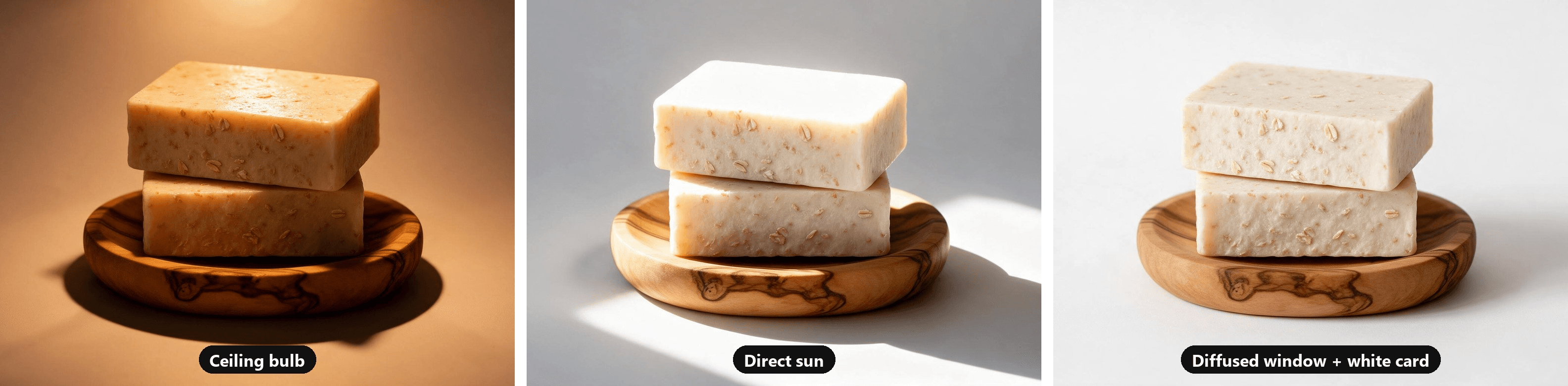
Alle drei Aufnahmen wurden mit KI aus einem Basisbild erstellt, sodass sich zwischen ihnen nur das Licht ändert.
Lampen, Softboxen und Setups mit mehreren Lichtquellen sind ein eigenes Thema. Alles in diesem Leitfaden funktioniert mit einem Fenster.
So baust du einen Produktfotografie-Hintergrund aus Karton
Ein Produktfotografie-Hintergrund hat eine Aufgabe: zu verschwinden. Ein flach an die Wand gelehntes Brett kann das nicht. Die Linie, an der das Brett auf den Tisch trifft, verläuft wie ein Horizont gerade durchs Bild, direkt hinter deinem Produkt. Wenn du das Brett biegst, verschwindet diese Linie.
- Klemme die obere Kante an eine Stuhllehne oder klebe sie an die Wand, damit das Brett deutlich über die Höhe des Produkts hinausragt.
- Lass das Brett nach vorn fallen und flach auf dem Tisch liegen. Knicke es nicht. Eine sanfte Kurve an der Biegung lässt den Hintergrund als eine einzige Fläche erscheinen.
- Platziere das Produkt auf dem flachen Teil, deutlich vor der Kurve. Der Abstand hält den Schatten des Produkts von der Kurve fern und lässt den Hintergrund gleichmäßig verlaufen.
- Klebe die vordere Kante am Tisch fest, damit die Hohlkehle nicht verrutscht, wenn du Dinge bewegst.
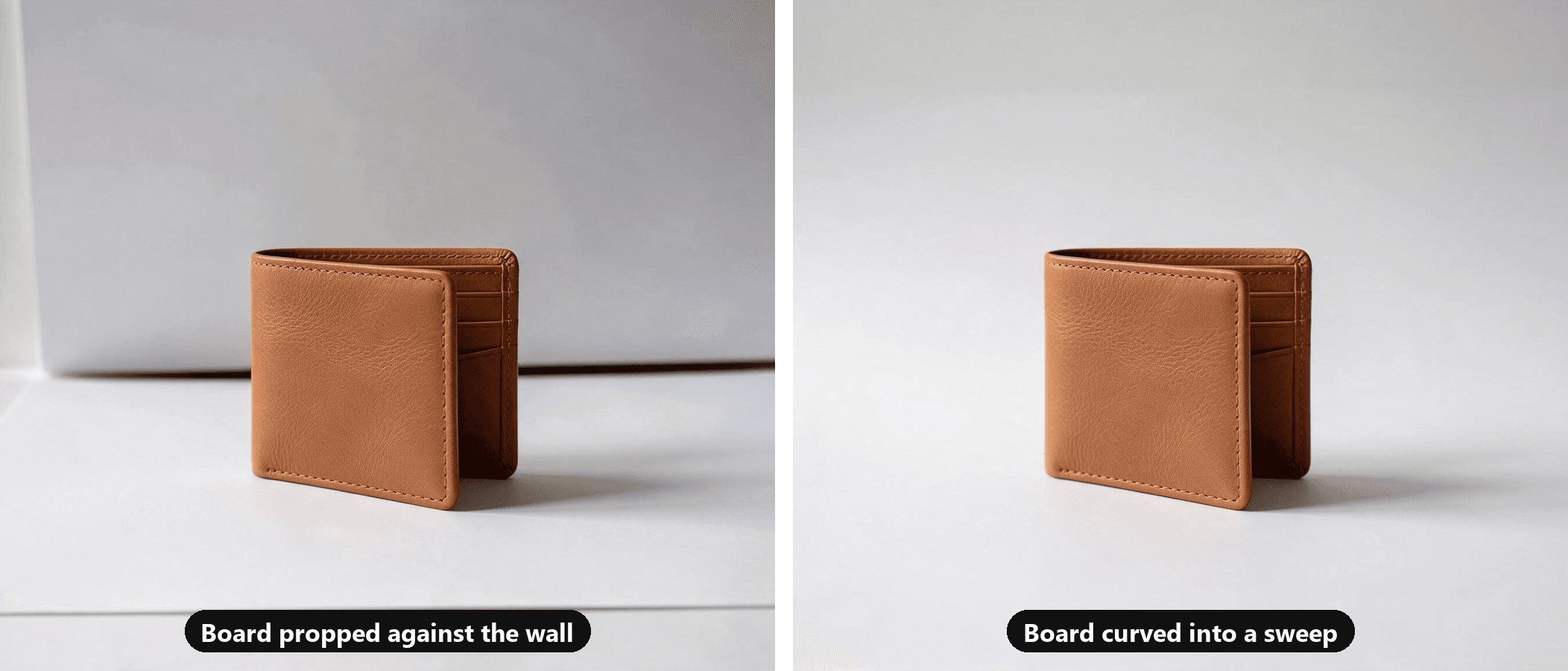
Ein Bogen Karton eignet sich für Becher, Kerzen, Pflegeflaschen und alles Kleinere. Für Schuhe, Taschen oder kleine Haushaltsgeräte hängst du auf dieselbe Weise eine Rolle Endlospapier oder ein gebügeltes weißes Bettlaken auf.
Weiß ist auch nicht die einzige Wahl. Holz, Leinen oder eine Steinfliese ergeben eine gute Oberfläche für Lifestyle-Aufnahmen, während schlichtes Weiß oder Hellgrau das erste Foto sauber hält.
So fotografierst du Produkte auf weißem Hintergrund
Die automatische Belichtung eines Handys neigt dazu, das gesamte Bild in Richtung Mittelgrau zu ziehen. Richtest du sie auf einen weißen Hintergrund, kommt das Weiß grau heraus, manchmal mit einem kühlen Farbstich, während das Produkt mit ihm dunkler wird.
Behebe es direkt in der Kamera:
- Schiebe das Produkt nach vorn, sodass es von der Kurve weg sitzt.
- Tippe das Produkt an und ziehe dann die Belichtung nach oben, bis der Hintergrund auf dem Bildschirm weiß aussieht.
- Höre auf, wenn das hellste Glanzlicht auf dem Produkt gerade dabei ist, seine Zeichnung zu verlieren.
- Sperre diese Belichtung, damit die nächste Aufnahme nicht wieder zurückwandert.
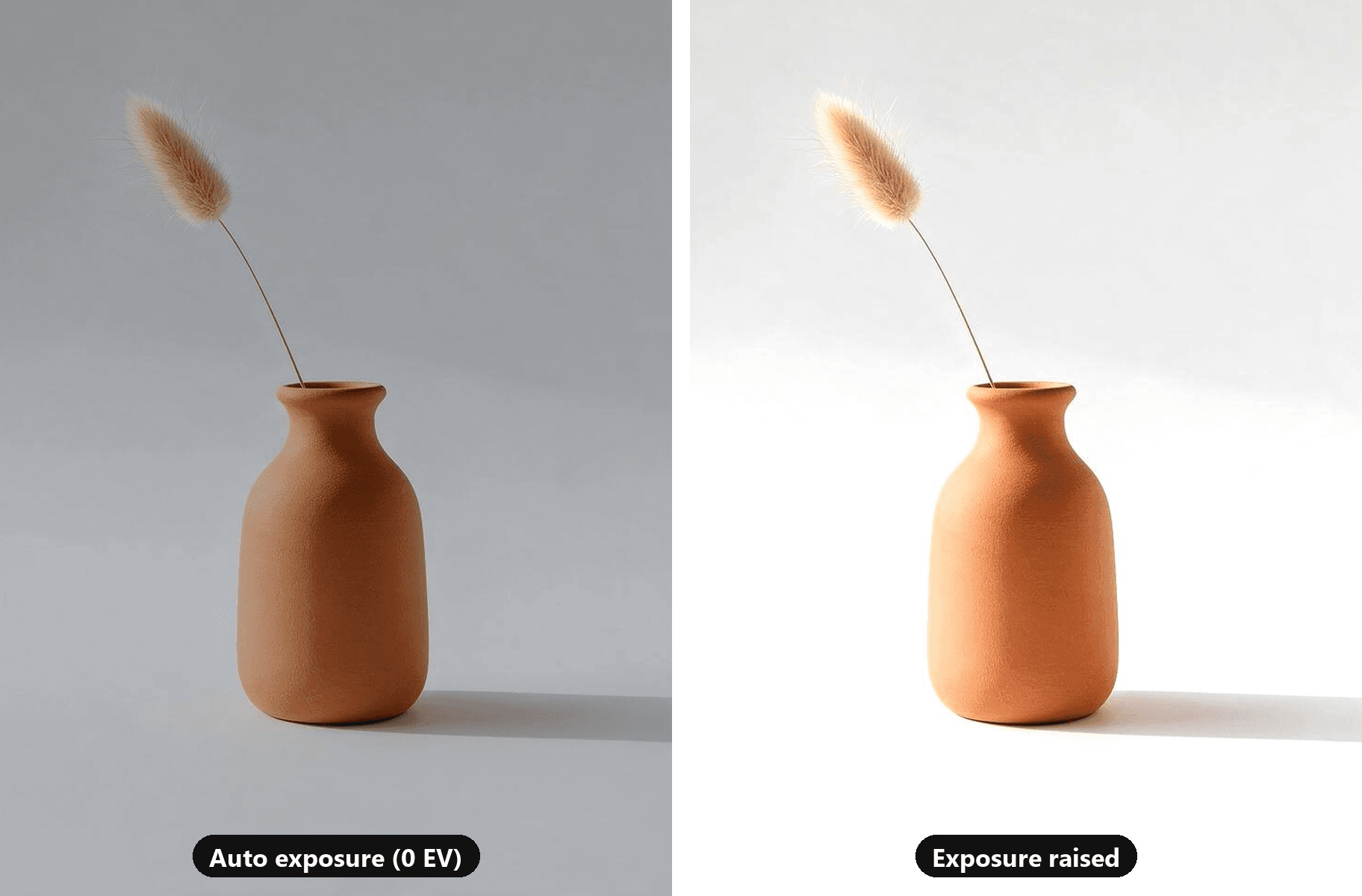
Beide Aufnahmen stammen aus einem KI-generierten Foto. Die linke Aufnahme ist ungefähr auf das Niveau abgesenkt, auf dem die automatische Belichtung bei einem weißen Hintergrund landet.
Wenn ein Marktplatz reines Weiß verlangt, komm mit der Kamera schon nah heran und erledige den Rest in einem Editor. Unser Leitfaden zum Ändern eines Hintergrunds in Weiß führt durch die Bereinigung und die Fälle, in denen reines Weiß nach hinten losgeht.
So machst du Produktfotos mit dem iPhone: Die wichtigen Einstellungen
Jede der folgenden Einstellungen befindet sich entweder in der iPhone-Kamera-App oder unter Einstellungen > Kamera, und jede hat ein Pixel-Gegenstück. Die iPhone-Pfade stammen aus Apples Kamera-Leitfaden und die Pixel-Pfade aus Googles Pixel-Kamera-Hilfe.
| Einstellung | iPhone | Pixel | Warum es für Produktfotos wichtig ist |
|---|---|---|---|
| Objektiv | Tippe auf 1x oder die nächste Zoomstufe, die dein Modell bietet; überspringe 0,5x | Zum Zoomen zusammenziehen; bei unterstützten Modellen tauscht Manual Lens Selection im Pro-Einstellungs-Tab das Zoom-Bedienelement gegen je eine Schaltfläche pro Objektiv (UW, W, T) | Aus der Nähe verzerrt das Ultraweitwinkelobjektiv alles, was dem Handy am nächsten ist |
| Fokus- und Belichtungssperre | Halte das Produkt gedrückt, bis AE/AF Lock erscheint | Tippe das Produkt an und dann auf Lock | Das Bewegen einer Requisite oder deiner Hand setzt Fokus und Helligkeit nicht mehr zurück |
| Belichtung | Ziehe die Schaltfläche zur Belichtungsanpassung neben dem Fokusfeld nach oben oder unten | Tippe auf Pixel 4a 5G und neuer auf Bearbeiten und dann auf Anpassen | Ein weißer Hintergrund braucht mehr Belichtung, als das Handy von sich aus wählt |
| Raster | Einstellungen > Kamera > Raster und Wasserwaage | Kamera-Einstellungen > Weitere Einstellungen > Rastertyp | Hält Produktkanten gerade und jeden Ausschnitt ausgerichtet |
| Blitz | Tippe auf das Blitz-Bedienelement und wähle Aus | Kamera-Einstellungen > Blitz | Licht von der Objektivachse flacht das Produkt ab und wirft einen harten Schatten dahinter |
| Porträtmodus | Bleib im Foto-Modus | Bleib im Foto-Modus | Die Hintergrundunschärfe wird berechnet und kann auch die Kontur des Produkts selbst verwischen |
| Dateiformat | Einstellungen > Kamera > Formate > Maximale Kompatibilität speichert JPEG | Speichert JPEG, sofern du nicht RAW + JPEG in den Kamera-Einstellungen aktivierst | Nicht jeder Marktplatz akzeptiert HEIC-Dateien |
Zwei Zeilen verdienen noch einen Satz. Bei einer langen Sitzung ist das Belichtungs-Bedienelement in den iPhone-Kamerasteuerungen praktischer als der Schieberegler neben dem Fokusfeld: Apple zufolge bleibt es gesperrt, bis du die Kamera das nächste Mal öffnest, und Einstellungen > Kamera > Einstellungen beibehalten > Belichtungsanpassung hält es darüber hinaus fest.
Apples HEIF-Seite empfiehlt das Format Hohe Effizienz, das laut Apple bei gleicher visueller Qualität „bessere Komprimierung als JPEG“ bietet. Wenn du irgendwo verkaufst, wo HEIC nicht akzeptiert wird (die Marktplatz-Tabelle unten zeigt, wo), wechsle vor dem Shooting zu Maximale Kompatibilität.
So fotografierst du kleine Produkte ohne Verzerrung
Kleine Dinge verleiten dazu, das Handy nah heranzuführen, und genau dabei werden sie verzerrt.
Ein paar Zentimeter vom Objektiv entfernt ist die nächste Ecke einer Schachtel viel näher als die hintere Ecke, sodass sie anschwillt und die Kanten nach außen kippen. Das Handy kann außerdem zwischen dem Fenster und dem Produkt landen und seinen eigenen Schatten darauf werfen.
Tritt stattdessen zurück und zoome:
- Fotografiere mit 2x oder der nächsten Telestufe deines Handys aus etwa 30 bis 40 cm Entfernung. Schneide danach zu, wenn du einen engeren Ausschnitt brauchst.
- Stelle das Produkt auf ein Buch oder einen Holzklotz unter der Hohlkehle, damit das Objektiv auf gleicher Höhe sitzt und nicht von oben hineinschaut.
- Reinige es direkt vor der Aufnahme. Rolle mit einer Fusselrolle über Stoff und wische harte Oberflächen ab. In dieser Größe liest sich eine einzelne Faser wie ein Kratzer.
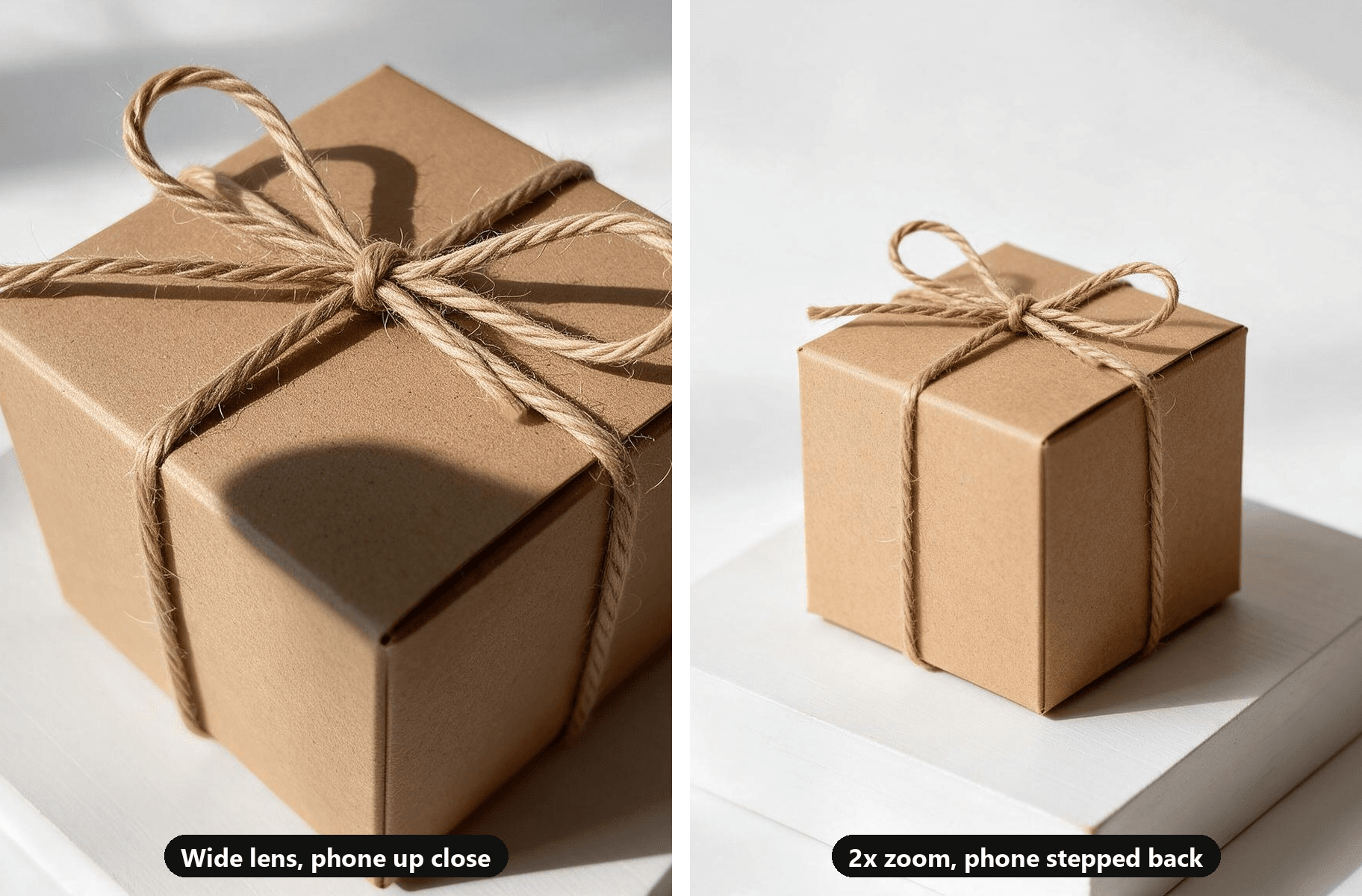
Für winzige Details wie einen Verschluss, eine Naht oder eine Gravur wechsle bei Handys, die es haben, in den Makromodus: Makromodus bei unterstützten iPhones, Makrofokus bei neueren Pixels.
Tipps für die Produktfotografie, um einen ganzen Katalog konsistent zu fotografieren
Ein großartiges Foto ist einfach. Vierzig, die zusammenpassen, sind die eigentliche Arbeit, und Käufer merken, wenn ein Shop-Raster zwischen warm und kühl, nah und fern springt.
- Markiere die Stellen mit Klebeband. Klebe ab, wo das Produkt steht und wo die Stativbeine stehen, und stelle jeden Artikel auf dieselbe Markierung.
- Fotografiere in einer Sitzung zu einer Tageszeit. Fensterlicht verändert im Laufe des Tages Farbe und Richtung, sodass eine Vormittags-Charge und eine Abend-Charge nicht zusammenpassen.
- Sperre die Belichtung beim ersten Produkt und behalte sie bei. Die automatische Belichtung neigt dazu, einen dunklen Artikel aufzuhellen und einen hellen abzudunkeln, und der Hintergrund ändert von Aufnahme zu Aufnahme seinen Farbton.
- Halte Zoom und Abstand fest. Jeder Größenunterschied im Raster kommt dann von den Produkten selbst.
- Wähle den Ausschnitt, bevor du fotografierst. Wenn der Shop quadratische Bilder verwendet, rahme jedes Produkt mit diesem Quadrat im Kopf ein.
- Benenne Dateien nach und nach mit der SKU. Vierzig später nach IMG_ benannte Dateien zu sortieren ist der Weg, wie das falsche Foto im falschen Listing landet.
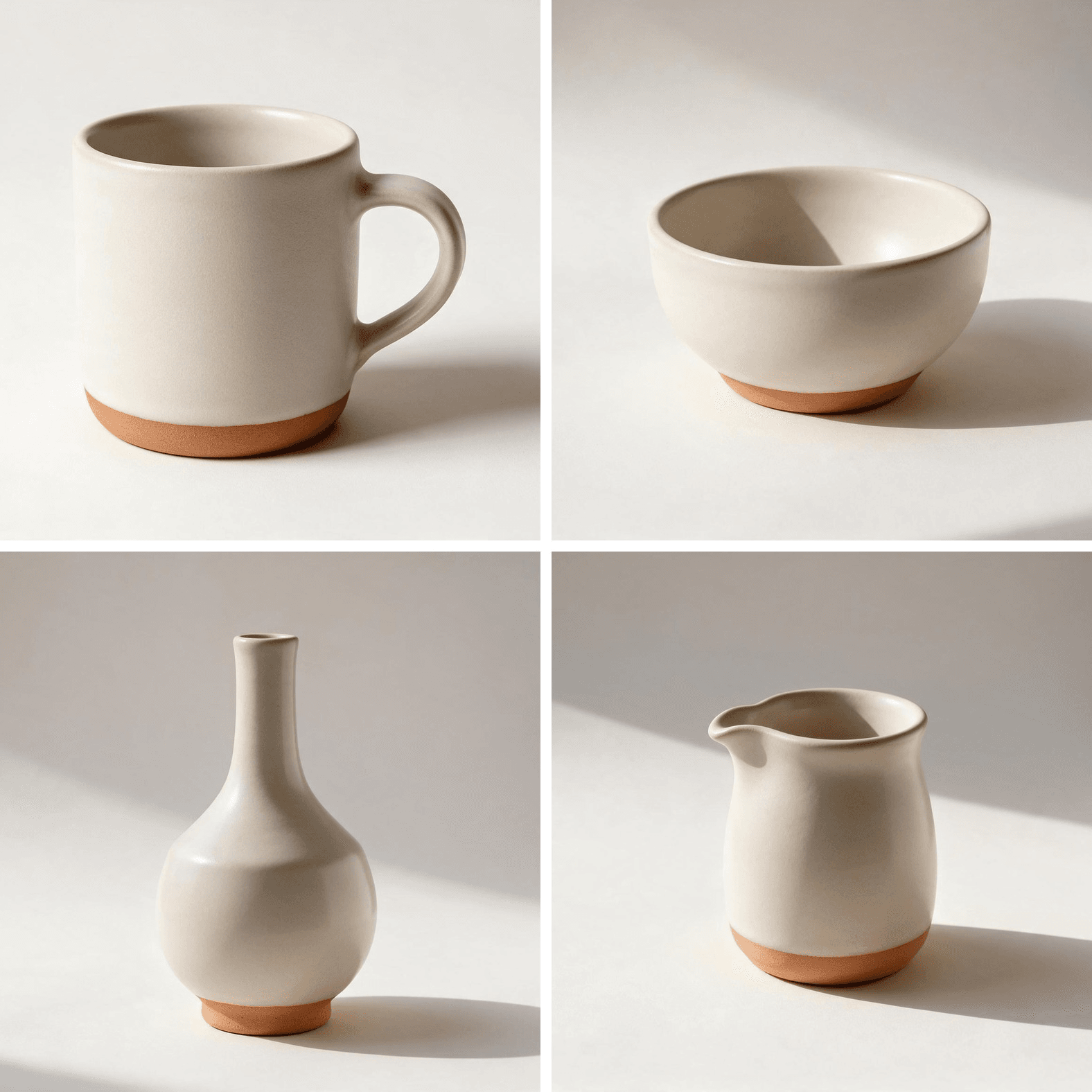
KI-generiertes Beispiel: vier Bilder aus derselben Szenenbeschreibung, bei denen Licht, Winkel und Zoom konstant gehalten werden.
Bearbeite und dimensioniere deine Handy-Produktfotos für jeden Marktplatz
Das Bearbeiten eines Produktfotos ist größtenteils Aufräumarbeit. Richte die Kanten gerade, justiere die Belichtung, setze den Weißabgleich anhand des weißen Hintergrunds und schneide zu. Wenn Staub oder ein loses Fädchen ins Bild gerutscht ist, führt unser Leitfaden zum Entfernen von Objekten auf dem iPhone durch das integrierte Clean Up-Tool und eine Variante ohne App.
Dimensioniere dann die Datei für ihr Ziel. Shopifys Zahlen stammen aus der Hilfeseite zu Produktmedien, die von Amazon aus dem Produktbild-Leitfaden im Seller Central, die von Google aus der Spezifikation für Bildlinks im Merchant Center und die von Etsy aus der Bild-Hilfeseite und der Richtlinie für Listing-Bilder.
| Plattform | Empfohlene Größe | Hintergrundregel | Formate |
|---|---|---|---|
| Shopify | 2048 x 2048 px für quadratische Bilder; bis zu 5000 x 5000 px und unter 20 MB | Auf der Hilfeseite nicht festgelegt; halte einen einheitlichen Stil im gesamten Shop ein | Zuerst PNG, dann JPEG; HEIC und WebP werden ebenfalls akzeptiert |
| Amazon | 1.000+ px an der längsten Seite, um den Zoom zu aktivieren; mindestens 500 px, maximal 10.000 px | Hauptbild auf reinem Weiß (RGB 255, 255, 255), Produkt füllt 85 % des Bildes | JPEG (empfohlen), TIFF, PNG, nicht animiertes GIF |
| Google Merchant Center | 1500 x 1500 px oder größer; mindestens 500 x 500 px für alle Produkte ab dem 31. Januar 2027 | Kein Werbetext, keine Wasserzeichen oder hinzugefügten Logos über dem Produkt | JPEG, WebP, PNG, GIF, BMP, TIFF, bis zu 16 MB |
| Etsy | Mindestens 2.000 px Breite und Höhe; erstes Foto mindestens 635 px | Originalfotos des tatsächlichen Artikels | JPG, GIF, PNG, SVG, HEIC; transparente PNG-Bereiche erscheinen schwarz |
Exportiere einen Master in voller Auflösung und lass jede Plattform ihn herunterskalieren. Behalte bei Etsy die Dateigröße im Auge: Laut Hilfeseite werden Bilder über 1 MB bei einer langsamen Verbindung möglicherweise nicht fertig hochgeladen.
FAQ
Was ist die beste App zum Aufnehmen von Produktfotos?
Die Kamera-App, die bereits auf deinem Handy ist. Auf iPhone und Pixel sperrt sie Fokus und Belichtung, zeigt ein Raster und lässt dich die Belichtung von Hand einstellen, was jeden Schritt in diesem Leitfaden abdeckt. Eine manuelle Kamera-App verdient ihren Platz, wenn du den Weißabgleich über eine ganze Charge hinweg sperren oder RAW auf einem Handy aufnehmen willst, das es nicht anbietet.
Kannst du nachts ohne Fenster Produktfotos machen?
Ja, mit einer Lampe und einer Tageslichtbirne. Schalte jedes andere Licht aus, richte die Lampe auf die Decke oder auf ein weißes Brett, damit das Licht reflektiert wird, bevor es das Produkt erreicht, und halte die weiße Karte auf der gegenüberliegenden Seite. Eine indirekt strahlende Lampe verhält sich ähnlich wie ein bewölktes Fenster.
Wie machst du mit deinem Handy Produktfotos von Kleidung?
Lege das Kleidungsstück flach auf ein weißes Laken oder einen Karton auf dem Boden, dämpfe die Falten heraus und fotografiere von direkt oben, wobei das Handy parallel zum Boden ist. Schalte das Raster ein, um den Saum rechtwinklig zum Bild zu halten. Bei langen Stücken stellst du dich auf einen Stuhl und zoomst auf 2x, statt auf 0,5x zu gehen, was die Kanten verbiegt.
Kannst du KI-Szenenbilder auf Amazon oder Etsy verwenden?
Nicht anstelle echter Listing-Fotos. Etsy verlangt Originalfotos des tatsächlichen Produkts, und Amazons Leitfaden besagt, dass das Hauptbild den echten Maßstab, die Menge und die Farbe des Produkts genau wiedergeben muss. Amazon bittet Verkäufer außerdem, Bilder, die fotorealistische KI-generierte Personen zeigen, mit dem Schlüsselwort contains-synthetic-performer zu kennzeichnen.
Google Merchant Center verlangt, dass KI-generierte Bilder Metadaten tragen, die dies angeben, etwa das IPTC-DigitalSourceType-Tag. KI-Szenen eignen sich am besten für den eigenen Shop, für Anzeigen und für soziale Medien.
Fazit
Der gelbe, graue, gestreckte Becher vom Anfang hatte drei Ursachen: eine Deckenlampe, ein zu weites und zu nahes Objektiv und ein Handy, das Weiß auf Grau herunterregelt. Seitenlicht vom Fenster mit einer weißen Karte, eine Karton-Hohlkehle und eine gesperrte Belichtung bei 1x oder 2x beheben alle drei für den Preis eines Ausflugs in den Bastelladen.
Sobald du weißt, wie du mit deinem Handy Produktfotos machst, markiere das Setup mit Klebeband, und jedes neue Produkt dauert nur Minuten. Behalte diese echten Aufnahmen für deine Listings und übergib die beste an Image ads, wenn du Szenen, Detailseiten oder Poster für deinen eigenen Shop und deine Anzeigen brauchst.




