Das Foto ist perfekt – bis auf den Ellbogen eines Fremden. Oder eine Mülltonne. Oder eine Stromleitung, die quer durch den Himmel schneidet. In deiner Fotomediathek liegt genau so eines, und auf die Frage, wie man ein Objekt aus einem Foto entfernt auf dem iPhone, gibt es jetzt zwei ehrliche Antworten statt einer.
Apples Clean-Up-Tool hat in iOS 27, das am 14. September 2026 erschienen ist, neue Modelle erhalten und kann größere Dinge entfernen als noch vor einem Jahr. Außerdem weigert es sich weiterhin, auf 19 iPhone-Modellen zu erscheinen, die iOS 27 problemlos ausführen. Dieser Leitfaden behandelt den integrierten Weg, danach einen Safari-Weg ohne App und ohne Konto, und schließt mit den zwei Arten von Objekten, die entscheiden, welchen Weg du willst.
Die wichtigsten Punkte
- Clean Up benötigt ein iPhone 15 Pro oder neuer. Die 19 anderen iPhones auf der iOS-27-Liste, vom iPhone 11 bis zum iPhone 15 Plus, erhalten das Tool nicht.
- In iOS 27 wechselt Clean Up zwischen Fast auf dem Telefon und High Quality auf Apples Servern, und Server-Bearbeitungen zählen zu einem Tageslimit, das Apple nicht beziffert.
- Umkreise ein Gesicht, und Clean Up pixeliert es, statt es zu entfernen. Berichte seit iOS 18 beschreiben dies als integriertes Verhalten ohne Schalter.
- Auf jedem iPhone mit iOS 26 oder neuer kann Safari ein Werkzeug zum Malen und Radieren ausführen – ohne App, ohne Konto, und das Foto bleibt auf dem Telefon.
- Beide Wege beseitigen kleinen Hintergrund-Wirrwarr. Bei einem großen Objekt neben dem Motiv greift Clean Up zu High Quality, und der Browser-Weg setzt auf eine großzügige Schleife plus einen zweiten Durchgang.
Welche iPhones können Objekte ohne App aus Fotos entfernen?
Zwei Wege brauchen nichts aus dem App Store. Der eine ist das Clean-Up-Tool in Fotos, das zu Apple Intelligence gehört. Der andere ist eine Webseite in Safari, die das KI-Modell direkt im Tab ausführt. Welchen du nutzen kannst, hängt vom Telefon in deiner Hand ab.
Apple veröffentlicht beide Listen. Die iOS-27-Kompatibilitätsseite umfasst 33 iPhones, beginnend mit dem iPhone 11 und dem SE der zweiten Generation. Apple Intelligence läuft laut der Fußnote zur iOS-27-Ankündigung auf dem iPhone 15 Pro und 15 Pro Max, iPhone-16-Modellen oder neuer, iPhone Air und iPhone Duo. Zieht man eine Liste von der anderen ab, bleiben 19 Telefone übrig, die das OS-Update bekommen, aber kein Clean Up.
| iPhone | Läuft iOS 27 | Hat Clean Up | Safari-Radierer |
|---|---|---|---|
| iPhone SE (2. und 3. Generation) | Ja | Nein | Ja |
| iPhone 11, 11 Pro, 11 Pro Max | Ja | Nein | Ja |
| iPhone 12 mini, 12, 12 Pro, 12 Pro Max | Ja | Nein | Ja |
| iPhone 13 mini, 13, 13 Pro, 13 Pro Max | Ja | Nein | Ja |
| iPhone 14, 14 Plus, 14 Pro, 14 Pro Max | Ja | Nein | Ja |
| iPhone 15, 15 Plus | Ja | Nein | Ja |
| iPhone 15 Pro, 15 Pro Max | Ja | Ja | Ja |
| iPhone 16-Serie, 17-Serie, Air, 18 Pro | Ja | Ja | Ja |
Wenn dein Telefon in den ersten sechs Zeilen steht, springe weiter zum Safari-Abschnitt. Steht es in den letzten beiden, ist der nächste Abschnitt für dich, und der Safari-Weg verdient trotzdem einen Platz als Rückfalllösung für Bearbeitungen, die Clean Up nicht übernimmt.
So verwendest du Clean Up auf dem iPhone in iOS 27
Clean Up befindet sich im Foto-Editor unter Tools. Die folgenden Schritte folgen Apples eigener Anleitung für iOS 27, die daneben auch die Tools Extend und Reframe eingeführt hat.
- Öffne Fotos, öffne das Foto und tippe auf die Schaltfläche Bearbeiten.
- Tippe auf Tools und dann auf Clean Up.
- Tippe, male oder umkreise, was verschwinden soll. Fotos hebt manche Elemente von selbst hervor, sodass ein einzelner Tipp sie entfernt. Zoome mit zwei Fingern, um kleine Dinge zu vergrößern.
- Wenn du die Verarbeitung mit High Quality nutzt, tippe auf Clean Up, um die Bearbeitung auszuführen.
- Tippe auf Fertig und noch einmal auf Fertig, um das Foto zu schließen.
Meinung eine Woche später geändert? Apples Anleitung empfiehlt, erneut Bearbeiten, Tools, Clean Up zu öffnen und auf Zurücksetzen zu tippen. Das Original kehrt zurück, ohne dass du eine Kopie angelegt hast.
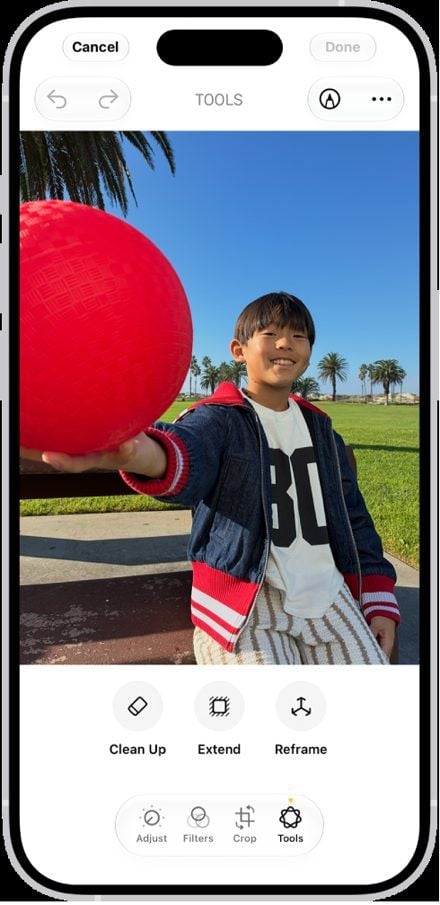
Bild aus Apples iPhone-Benutzerhandbuch für iOS 27, September 2026.
Die Modi des Apple-Clean-Up-Tools: Fast, High Quality, Auto
Die Tutorials zu iOS 18 stammen noch aus der Zeit vor diesem Teil. Apples Anleitung besagt, dass du den Verarbeitungstyp, den Fotos für Clean Up verwendet – Auto, Fast oder High Quality – auswählen kannst, indem du während der Bearbeitung auf Auto tippst. Auf der WWDC im Juni 2026 beschrieb Apple Fast als die schnelle Option, High Quality als den Modus für detailliertere Rekonstruktion und Auto als die Wahl des Systems für dich, wie AppleInsider am 9. Juni 2026 berichtete.
Was die Anleitung nicht ausführt, ist, wo die einzelnen Modi laufen. Axel Metz von TechRadar testete im Juli 2026 die Entwickler-Beta und stellte fest, dass High Quality „auf Apples eigene Private-Cloud-Compute-Server zugreift“, während Fast die On-Device-Modelle verwendet, auf die iOS 26 setzte.
Das ist wichtig wegen einer Zeile in Apples eigener Fußnote: Funktionen, die auf serverseitige Modelle angewiesen sind, unterliegen „täglichen Nutzungslimits“, und Apple nennt darunter die „intelligenten Foto-Bearbeitungswerkzeuge“ und ergänzt, dass erweiterter Zugang „künftig gegen Gebühr verfügbar sein wird“. Eine Zahl wird nicht veröffentlicht.
| Modus | Wo er läuft | Geschwindigkeit | Tageslimit | Am besten für |
|---|---|---|---|---|
| Fast | Auf dem Telefon | Schneller von beiden | Nein | Kabel, kleiner Wirrwarr, einfache Hintergründe |
| High Quality | Apples Server, laut TechRadars Beta-Test | Länger, mit mehr Akkuverbrauch | Ja, laut Apples Fußnote | Große Objekte, unruhige Texturen |
| Auto | Beides, von Fotos gewählt | Unterschiedlich | Nur wenn High Quality gewählt wird | Alltägliche Bearbeitungen |
Mahmoud Itani von Macworld testete im August 2026 sechs Szenen mit beiden Modi auf einem iPhone 17 Pro Max. Fast, so seine Worte, „scheiterte kläglich“ beim Entfernen von Gebäuden aus einer Abendstimmung, während High Quality „deutlich mehr Zeit und Leistung verbraucht“ und Ergebnisse lieferte, die er als weitaus zuverlässiger bezeichnete. Die großen Aufgaben sind die, bei denen ein Zähler mitläuft.
So entfernst du Objekte auf dem iPhone aus Bildern ohne Clean Up
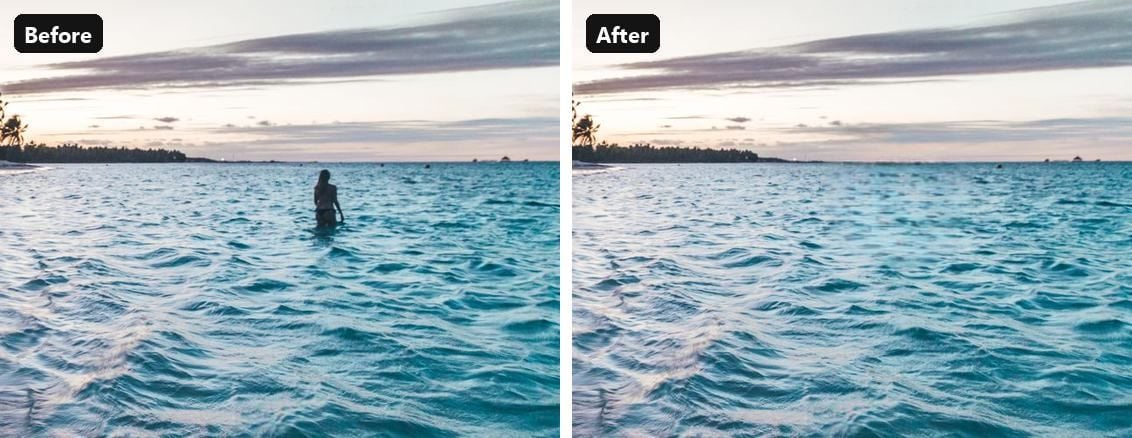
Für die Telefone in den ersten sechs Zeilen der Tabelle und für alle, die ihr Tageskontingent nicht für eine Mülltonne aufbrauchen möchten, ist die Antwort ein Browser-Tab. Atlas Cloud betreibt eine kostenlose Object-Eraser-Seite, die das KI-Modell direkt in Safari lädt. Du umschließt den Schwimmer, der mitten in dein Sonnenuntergangsfoto geraten ist, der Radierer baut das Wasser und die Horizontlinie dahinter neu auf, und das fertige PNG kommt in derselben Breite und Höhe zurück, die du vorgegeben hast.
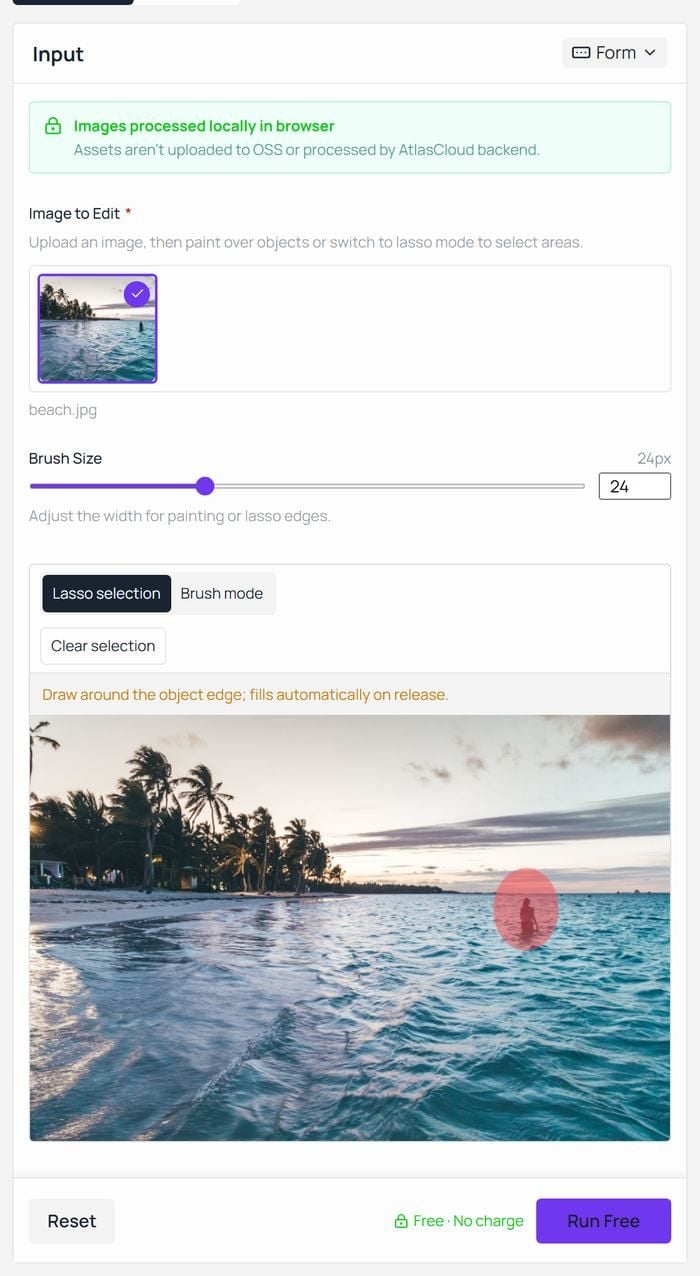
Drei Dinge auf der Seite bestimmen, wie sich das Tool verhält. Das Eingabefeld gibt an, dass Bilder lokal im Browser verarbeitet werden und dass keine Dateien in einen Speicher hochgeladen oder vom Atlas-Cloud-Backend verarbeitet werden. Die FAQ geben an, dass zu keinem Zeitpunkt ein Konto nötig ist und dass es kein Tageskontingent und kein Guthaben gibt.
Es reiht sich unter die anderen kostenlosen KI-Tools auf der Website ein, neben einem Hintergrundentferner und einem Upscaler, die genauso funktionieren.
Objekt aus einem Foto auf dem iPhone in Safari entfernen: 3 Schritte
- Öffne den kostenlosen KI-Bildradierer in Safari. Tippe auf den Upload-Bereich, wähle Fotomediathek und wähle das Foto aus. Erledige den ersten Durchlauf im WLAN und lass den Tab im Vordergrund, während die Gewichte geladen werden; danach kommen sie aus Safaris Cache.
- Wähle die Lasso-Auswahl und ziehe eine lockere Schleife um das Objekt. Die Schleife füllt sich, wenn du den Finger hebst, und die Seite weist darauf hin, dass sie kleine Lücken im Strich schließt. Für ein Kabel oder eine Textzeile wechsle in den Brush-Modus und reduziere die Pinselgröße von ihrem Standardwert 24 px. Schließe den Schatten des Objekts in die Auswahl ein. Tippe auf Run Free.
- Tippe auf Download. Das PNG landet in deinen Downloads, bereit, in Fotos verschoben zu werden, und dein Original bleibt unangetastet, weil das Tool eine neue Datei zurückgibt.
Schatten, Rand, zweiter Durchgang: Sauberere Radierungen auf jedem iPhone
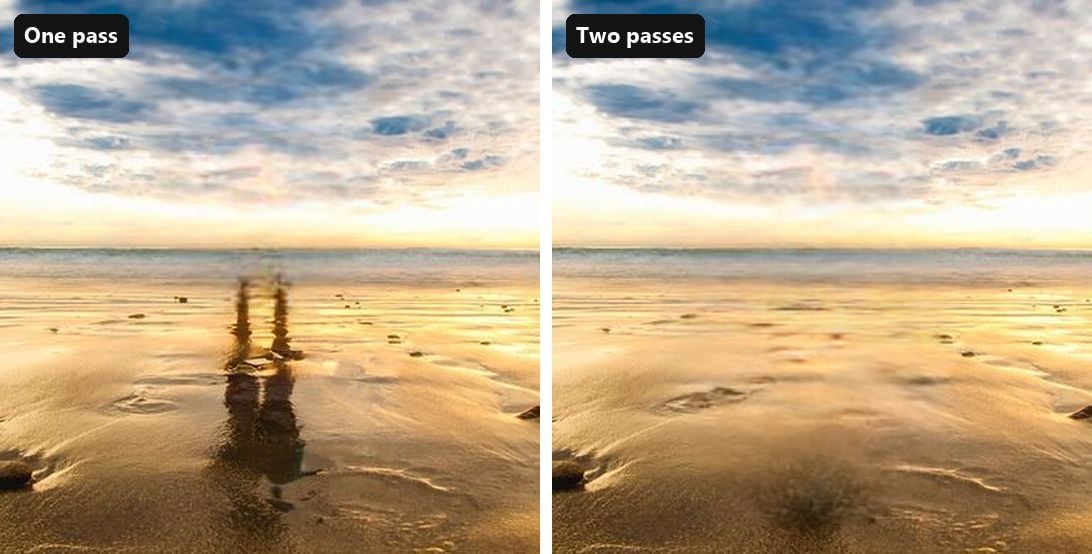
Wenn eine Radierung enttäuscht, schau dir die Auswahl an – und der Tipp-Bereich der Seite sagt genau das. Eine Person im Sonnenlicht hinterlässt einen Schatten, und wer am Wasserrand steht, hinterlässt eine Spiegelung im nassen Sand. Umschließt du nur die Figur, bleibt die Spiegelung ohne Verursacher zurück. Umschließt du beides, liest sich der Boden als Boden.
Gib der Schleife etwas Luft. Ein Strich, der leicht über den Rand des Objekts hinausgeht, gibt der Füllung Raum zum Verschmelzen, während eine enge Umrandung einen dünnen Umriss des Originals hinterlassen kann. Klobige Formen wollen das Lasso statt eines Ausmalens, und mehrere unerwünschte Elemente können sich einen Durchgang teilen, da der Radierer alles Markierte auf einmal entfernt.
Wenn ein schwacher Fleck überlebt, lade das heruntergeladene Ergebnis als neues Bild wieder in das Tool und radiere den Fleck separat weg. Zwei kurze Durchgänge schlagen meist einen groben, und weil die Ausgabe die ursprüngliche Breite und Höhe behält, kostet die zweite Runde keine Details.
iPhone Clean Up vs. Browser-Radierer nach Objektgröße
Die Objektgröße entscheidet mehr als das Tool. Zwei Fälle belasten die Wege unterschiedlich: ein kleines Objekt weit hinter dem Motiv und ein großes Objekt direkt daneben – die Art, die Clean Up früher verschmierte.
Unsere eigenen Radierungen im Browser decken beide Enden ab, das dünne Kabel und die Figur, die oben auf dieser Seite im Wasser steht. Für Clean Up stützen wir uns auf Apples Anleitung und die veröffentlichten iOS-27-Tests, weil das Tool auf dem iPhone 17 in unserem Büro deaktiviert bleibt – ein in Festlandchina gekauftes Gerät, was eine der von Apple dokumentierten Einschränkungen ist.
Klein und weit hinten ist der Fall, um den herum Clean Up gebaut wurde. Der Leitfaden von MacRumors vom November 2024 beschrieb das Tool als am besten geeignet für kleinere Objekte vor klaren, aufgeräumten Hintergründen. In iOS 27 deutet TechRadars Test darauf hin, dass Auto diese Art von Bearbeitung an Fast übergibt, sodass sie auf dem Telefon läuft und das Tageskontingent nicht berührt.
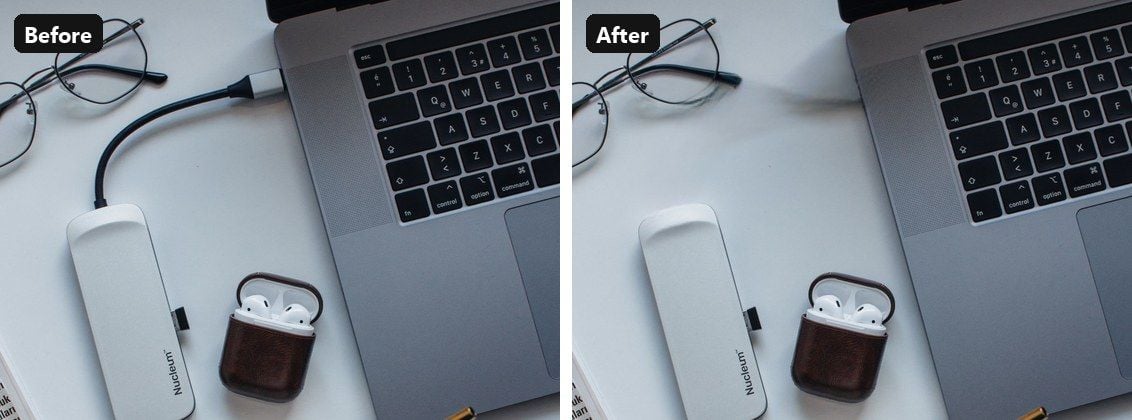
Der Browser-Radierer behandelt dies als Frage der Pinselbreite statt der Modellwahl. Das dünne Ladekabel weiter oben auf dieser Seite verschwand in einem Durchgang mit heruntergedrehtem Regler, und derselbe Durchgang baute den Schreibtisch darunter neu auf.
Groß und direkt neben dem Motiv ist der Punkt, an dem sich die Wege trennen. TechRadars Direktvergleich von iOS 26 mit der iOS-27-Beta zeigt, dass das ältere On-Device-Modell „einen unnatürlichen Fleck anstelle des Hundes“ hinterlässt, während der neue Durchgang die Lücke mit etwas füllte, das „eher wie ein Busch als wie Gras aussieht“ und trotzdem als das bessere Ergebnis gelesen wurde. Macworld sah dasselbe Muster bei einem Kätzchenfoto, wo High Quality „die Körper der Kätzchen korrekt samt überzeugender Pfoten erzeugte“.
Beide Ergebnisse stammten aus High Quality, dem Modus, den TechRadar Apples Servern zuordnete und den Apples Fußnote begrenzt. Im Browser-Radierer läuft dieselbe Aufgabe auf die Schleife hinaus. Der Schwimmer oben auf dieser Seite verschwand mit einer lockeren Schleife und das Wasser schloss sich über der Lücke, während bei der Strandaufnahme weiter oben eine Schleife nur um die Figur die Spiegelung auf dem Sand stehen ließ, bis ein zweiter Durchgang auch die entfernte.
| Clean Up in iOS 27 | Browser-Radierer | |
|---|---|---|
| Funktioniert auf | iPhone 15 Pro und neuer mit Apple Intelligence | Jedem iPhone mit iOS 26 oder neuer, in Safari |
| Wo die Bearbeitung läuft | Auf dem Telefon bei Fast, auf Apples Servern bei High Quality | Im Browser-Tab |
| Tageskontingent | Server-Bearbeitungen zählen zu Apples Tageslimit | Keines auf der Seite angegeben |
| Gesichter in der Auswahl | Pixeliert statt entfernt, laut Nutzerberichten | Wie alles andere Markierte entfernt |
| Was du zurückbekommst | Dasselbe Foto, direkt bearbeitet, mit verfügbarem Zurücksetzen | Ein separates PNG in der Breite und Höhe des Uploads |
| Erste Nutzung | Tool lädt möglicherweise beim ersten Start herunter | Modellgewichte werden in den Browser heruntergeladen |
Warum Clean Up auf deinem iPhone fehlt, verschmiert oder pixeliert
In den Apple-Community-Threads zu Clean Up dreht sich alles um eine Handvoll Beschwerden. Die Tabelle sammelt sie, samt Lösung für jede.
| Was du siehst | Wahrscheinliche Ursache | Was zu tun ist |
|---|---|---|
| Kein Clean Up unter Tools | Telefon hat kein Apple Intelligence, oder Gerät bzw. Region ist ausgeschlossen | Prüfe die Gerätetabelle oben und nutze dann den Safari-Weg |
| Clean Up zeigt einen Download-Schritt | Die erste Nutzung lädt das Tool herunter | Bleib im WLAN und lass es abschließen |
| Ein Schmierfleck, wo das Objekt war | Fast-Modus bei einem großen Objekt | Tippe auf Auto und wähle High Quality, oder umschließe das Objekt samt Schatten im Browser-Radierer |
| Ein pixeliertes Gesicht | Fotos behandelt ein ausgewähltes Gesicht als etwas, das verdeckt werden soll | Lass Gesichter aus der Auswahl heraus oder nutze den Browser-Radierer |
| Die Bearbeitung hängt bei High Quality | Serverseitiges Tageslimit erreicht | Wechsle zu Fast, warte auf das Zurücksetzen oder nutze den Browser-Radierer |
| Live Photo hat seine Bewegung verloren | Clean Up verwandelt ein Live Photo laut Berichten seit iOS 18 in ein Standbild | Dupliziere das Foto vor der Bearbeitung |
Die Region wird leicht übersehen. Apples Seite mit den Clean-Up-Voraussetzungen gibt an, dass das Tool auf Geräten, die in Festlandchina gekauft wurden, nicht funktioniert und dass es nicht verfügbar bleibt, wenn du dich in Festlandchina befindest und dein Apple Account auf dieselbe Region eingestellt ist. Auch die Sprachliste zählt: Apple Intelligence erfordert, dass Siri und die Gerätesprache auf eine der unterstützten Sprachen eingestellt sind, die der Leitfaden auflistet.
Pixelierte Gesichter sind die Beschwerde, die Apples Anleitung ungeklärt lässt. Mehrere Apple-nahe Websites beschreiben das Verhalten seit iOS 18: Male oder umkreise ein Gesicht, und Fotos legt ein Mosaik darüber, statt die Person zu entfernen – ohne Einstellung, um das abzustellen.
Der Workaround von MacObserver aus Oktober 2025 besteht darin, zuzuschneiden und zu zoomen, bis das Gesicht aus dem Bildausschnitt ist, bevor man Clean Up ausführt. Der Browser-Radierer kennt keine solche Regel; er entfernt, was auch immer du umschließt – das richtige Tool, wenn das Gesicht des Passanten das ganze Problem ist.
Ein letztes Missverhältnis. Wenn alles außer dem Motiv verschwinden soll, ist das eine andere Aufgabe, und ein Pinsel richtet dabei Chaos an. Unser Leitfaden zu den besten KI-Hintergrundentfernern behandelt die Tools, die für diesen Schnitt gebaut sind.
Häufig gestellte Fragen
Kann ich auf einem iPhone 13 oder 14 ein Objekt aus einem Bild entfernen?
Ja, allerdings nicht mit Clean Up. Diese Modelle führen iOS 27 aus, liegen aber außerhalb von Apple Intelligence, sodass Tools die Option nicht anzeigt. Öffne stattdessen den Browser-Radierer in Safari: kein Login, keine Registrierung, nichts aus dem App Store, und das Foto bleibt auf dem Telefon, während das Modell arbeitet. Umschließe das Objekt und lade das PNG herunter.
Sendet Clean Up mein Foto an Apple?
Im Fast-Modus läuft die Bearbeitung auf dem Telefon. Im High-Quality-Modus stellte TechRadars Beta-Test fest, dass die Anfrage an Apples Private-Cloud-Compute-Server geht. Auto kann beides wählen, ohne es dir vorher zu sagen; wenn du willst, dass das Foto lokal bleibt, erzwinge vor dem Start Fast oder nutze den Browser-Radierer, dessen Seite angibt, dass Bilder nicht hochgeladen werden.
Gibt es in iOS 27 ein Tageslimit für Clean Up?
Apples Fußnote besagt, dass Funktionen, die auf serverseitige Modelle angewiesen sind – einschließlich der intelligenten Foto-Bearbeitungswerkzeuge – täglichen Nutzungslimits unterliegen, die je nach Funktion, Komplexität der Anfrage und Systemauslastung variieren, wobei erweiterter Zugang später gegen Gebühr kommen soll. Eine Zahl wurde nicht veröffentlicht. Der Fast-Modus steht nicht auf dieser Liste, sodass eine hängende High-Quality-Bearbeitung meist im Fast-Modus wiederholt werden kann, und der Browser-Radierer hat keine Obergrenze, die erreicht werden könnte.
Verringert das Entfernen eines Objekts die Auflösung des Fotos?
Clean Up bearbeitet das Foto direkt, wobei danach Zurücksetzen verfügbar ist. Der Browser-Radierer gibt ein PNG in derselben Breite und Höhe wie der Upload zurück und baut nur den markierten Bereich neu auf. Behalte beide Dateien: Das PNG ist die zum Teilen, und das unangetastete HEIC ist die zum Nachdrucken.
Ist der Magic Eraser von Google Photos auf dem iPhone kostenlos?
Ja. Google kündigte im April 2024 an, dass Magic Eraser ab dem 15. Mai 2024 für alle Google-Photos-Nutzer kostenlos sein würde, auf Geräten mit mindestens 3 GB RAM und iOS 15 oder neuer, während Magic Editor ohne Pixel oder einen Premium-Google-One-Tarif auf 10 Speicherungen pro Monat begrenzt bleibt. Es ist eine separate App mit eigenem Login, fällt also außerhalb der beiden Wege ohne Installation hier, eignet sich aber für ein älteres iPhone, dessen Mediathek ohnehin dort liegt.
Fazit
Der Ellbogen, die Mülltonne und die Stromleitung verschwinden jetzt alle. Zu welchem Tool du greifst, hängt vom Telefon ab. Clean Up in iOS 27 bewältigt weit mehr als früher, vorausgesetzt, dein Telefon hat Apple Intelligence, das Objekt ist kein Gesicht und du akzeptierst, dass die größeren Bearbeitungen auf Apples Servern im Rahmen eines Tageskontingents laufen. Der Safari-Radierer erledigt dieselbe Pinselarbeit auf den iPhones, die Apple Intelligence auslässt, behält das Foto auf dem Gerät und gibt ein PNG in voller Größe zurück.
Wähle zuerst nach dem Telefon und dann nach dem Foto. Wenn Tools Clean Up anzeigt, probiere Auto und lass es entscheiden. Wenn nicht, oder wenn die Bearbeitung hängt, öffne den Radierer in Safari, umschließe das Objekt samt Schatten und lade herunter. So oder so ist der Kniff, ein Objekt auf dem iPhone aus einem Foto zu entfernen, derselbe: großzügig auswählen, Gesichter aus der Schleife heraushalten und einen zweiten Durchgang machen, bevor du es als fertig bezeichnest.


