


Ihre Zeichnung sieht in der Vorschau überzeugend aus. Dann drehen Sie sie, und der Griff ist mit dem Körper verschmolzen. Oder Sie laden das Ergebnis herunter und stellen fest, dass es ein Video ist, ohne Modell zum Bearbeiten.
2D to 3D AI kann ein Foto, eine Illustration oder eine Skizze in ein dreidimensionales Asset verwandeln, indem Geometrie und in vielen Tools Oberflächentexturen generiert werden. Für etwas, das Sie bearbeiten, in ein Spiel einfügen oder für den Druck prüfen können, wählen Sie einen Konverter, der ein echtes Mesh exportiert. Prüfen Sie dann die verborgenen Seiten, Geometrie, Materialien und Maßstab, bevor Sie es als fertig betrachten.
Wichtigste Erkenntnisse
- Beginnen Sie mit dem Lieferergebnis: ein bearbeitbares Mesh, ein Tiefeneffekt und ein animiertes Video erfüllen unterschiedliche Aufgaben.
- Ein einzelnes Bild lässt die Seiten und die Rückseite unsicher. Zusätzliche echte Ansichten können diese Unsicherheit verringern, wenn das Modell sie unterstützt.
- Prüfen Sie die untexturierte Form, bevor Sie Zeit in die Verfeinerung von Materialien investieren oder größere Texturen anfordern.
- Kostenlose Generierung erfordert trotzdem einen brauchbaren Export, passende Rechte und Zeit für Prüfung und Bereinigung.
Was liefert 2D to 3D AI eigentlich?
Der Begriff umfasst mehrere verschiedene Ausgaben. Ein Bildgenerator kann überzeugende Tiefe in ein flaches Bild malen. Ein tiefenbasiertes Fototool kann Parallaxe erzeugen, wenn sich der Blickwinkel verschiebt. Ein Image-to-Video-Modell kann eine scheinbare Kamerafahrt animieren. Ein Image-to-3D-Modell kann Geometrie erzeugen, die eine 3D-Anwendung aus neuen Winkeln öffnet und rendert.
Für Leser, die nach einem AI 3D model generator suchen, ist die letzte Unterscheidung wichtig. Ein poliertes Orbit-Video zeigt das Aussehen aus den enthaltenen Ansichten. Ein Mesh gibt Ihnen Vertices, Faces und eine Datei, die Sie unabhängig prüfen können. Fragen Sie, was Sie herunterladen können, bevor Sie die Vorschau beurteilen.
| Was Sie brauchen | Ausgabe, nach der Sie suchen sollten | Erste Prüfung |
|---|---|---|
| Ein Produkt oder Requisit für eine 3D-Szene | Ein Mesh, bei Bedarf mit Materialien | Öffnen Sie es in Ihrer Zielanwendung |
| Ein bewegtes Foto | Ein tiefenbasierter Effekt oder eine gerenderte Animation | Prüfen Sie Kantendehnung und neu sichtbare Bereiche |
| Ein Social-Clip mit 3D-Optik | Eine Videodatei | Prüfen Sie Bewegung und Konsistenz über die Frames hinweg |
| Ein physischer Druck | Geometrie in einem Format, das Ihr Slicer unterstützt | Prüfen Sie Maße, geschlossene Oberflächen und druckbare Wandstärke |
Die Rekonstruktion aus einem einzelnen Bild beinhaltet ebenfalls Inferenz. Ein Frontfoto zeigt nicht die Dekoration auf der Rückseite einer Tasse oder die Unterseite eines Stuhls. Der Generator schlägt diese Oberflächen anhand seiner gelernten Muster vor. Das kann für Konzeptarbeit nützlich sein, aber ein plausibles Ergebnis kann nicht die exakten Maße oder den verborgenen Aufbau des Originalobjekts belegen.
Betrachten Sie Foto zu 3D-Modell-KI als Möglichkeit, ein prüfbares Ausgangs-Asset zu erzeugen. Wenn das Objekt zu einem gefertigten Teil passen muss, sammeln Sie gemessene Referenzen oder verwenden Sie einen geeigneten Scan- oder CAD-Workflow. Attraktives Oberflächendetail liefert wenig Beleg für einen unsichtbaren Mechanismus.
Wählen Sie einen Image-to-3D-Weg, der zu Ihrer Quelle passt
Ein nützlicher Vergleich beginnt mit der Eingabe, die Sie tatsächlich haben. Eine Charakterillustration, ein Produktfoto und eine bemaßte Zeichnung lassen unterschiedliche Fragen offen. Die Auswahl anhand dieser Fragen hilft Ihnen zu vermeiden, für wiederholte Versuche zu zahlen, die fehlende Informationen nicht wiederherstellen können.
Für browserbasierte Arbeit listet Atlas Cloud Image-to-3D-Modelle neben seinen anderen Kreativmodellen auf. Der aktuelle Katalog umfasst Routen für einzelne Bilder und mehrere Bilder. Prüfen Sie die jeweilige Modellseite auf akzeptierte Eingaben und Ausgabeformate, statt anzunehmen, dass jedes 3D-Modell dieselben Steuerelemente hat.
Die Modellseite von Meshy v7 Image-to-3D listet GLB- und andere Mesh-Exporte, optionale PBR-Maps und Remeshing-Steuerelemente auf. Diese Einstellungen adressieren unterschiedliche Bedürfnisse: Textursteuerelemente beeinflussen die Oberflächenerscheinung, während Remeshing die Geometrie verändert. Ihre Verfügbarkeit gibt Ihnen Wahlmöglichkeiten; sie garantiert nicht, dass jedes generierte Asset die Anforderungen Ihres Projekts erfüllt.
| Ihr Ausgangsmaterial | Praktischer Weg | Detail, das Sie schützen sollten |
|---|---|---|
| Ein klares Produktfoto | Rekonstruktion aus einem einzelnen Bild | Gesamtsilhouette, Griffe, Öffnungen und separate Teile |
| Mehrere Fotos eines Objekts | Ein Modell, das mehrere Ansichten akzeptiert | Konsistente Form und Details über die Ansichten hinweg |
| Eine Charakterzeichnung | Rekonstruktion, gefolgt von Mesh-Prüfung | Getrennte Gliedmaßen, Kostümformen und verborgene Accessoires |
| Eine grobe Skizze | Mehrdeutige Formen vor der Rekonstruktion klären | Beabsichtigte Dicke und überlappende Teile |
| Ein Logo oder eine bemaßte CAD-Zeichnung | Kontrollierte Extrusion oder CAD-Modellierung erwägen | Exakte Umrisse, Maße und Konstruktionsabsicht |
Für mehrere Fotos akzeptiert Meshy v7 Multi-Image-to-3D bis zu vier Ansichten desselben Objekts und identifiziert die erste als primäre Frontansicht. Liefern Sie Bilder, die bezüglich des Objekts übereinstimmen. Das Mischen nicht zusammengehöriger Designs gibt dem System widersprüchliche Hinweise.
Eine Anfrage für 2D-Zeichnung-zu-3D-Modell-KI erfordert besondere Sorgfalt, weil Linienkunst mehrere mögliche Volumen beschreiben kann. Ein Kreis könnte eine Kugel, eine flache Scheibe oder die Öffnung einer Röhre darstellen. Die beabsichtigte Form zu klären, hilft meist mehr, als der Anfrage beschreibende Adjektive hinzuzufügen.
Für exakte Schriftzüge oder ein einfaches flaches Logo kann Extrusion einfacher zu steuern sein. Sie definieren Umriss und Dicke direkt. Verwenden Sie generative Rekonstruktion, wenn das System Volumen aus einem dargestellten Objekt ableiten soll, und reservieren Sie bemaßte Konstruktion für Arbeiten, die von exakter Geometrie abhängen.
So verwandeln Sie ein 2D-Bild in ein brauchbares 3D-Modell
Ein 2D-Bild-zu-3D-Modell-KI-Workflow beginnt mit einem klaren Ziel, egal ob Sie ein Image-to-3D-Modell-KI-Tool online wählen oder ein kompatibles Modell lokal ausführen. Beginnen Sie mit einem repräsentativen Asset. Entscheiden Sie, was es bewahren muss und welchen Export das Ziel akzeptiert. Bewahren Sie die Originalreferenz und Ihre erste generierte Datei auf, damit Sie spätere Änderungen vergleichen können.
1. Machen Sie das Objekt leicht interpretierbar
Verwenden Sie ein vollständig sichtbares Motiv vor einem einfachen Hintergrund. Lassen Sie Platz um dünne Teile, schneiden Sie keine Füße oder Griffe ab und wählen Sie eine Ansicht, die etwas Tiefe zeigt. Ein schräges Produktfoto erklärt oft mehr von der Form als ein eng zugeschnittenes Frontbild.
Prüfen Sie, ob Schatten mit dem Objekt verschmelzen. Ein dunkler Schlagschatten neben einem Fuß kann wie zusätzliche Geometrie wirken. Ebenso machen transparentes Glas, spiegelnde Oberflächen und Bewegungsunschärfe die Grenze schwerer interpretierbar. Beginnen Sie mit einer einfacheren Referenz, wenn Ihr Ziel darin besteht, den Konvertierungsprozess selbst zu bewerten.
Für 2D-Skizze-zu-3D-Modell-KI: Klären Sie zuerst Silhouette und überlappende Teile. Eine farbige Referenz kann Materialbereiche und getrennte Komponenten vermitteln, aber jedes erfundene Detail in dieser Referenz wird zu einer weiteren Designannahme. Bewahren Sie Ihre Originalzeichnung daneben auf, damit Sie Änderungen der Proportionen erkennen können.
2. Liefern Sie echte Belege für die fehlenden Ansichten
Wenn Sie das Objekt selbst fotografiert haben, nehmen Sie zusätzliche Ansichten auf, ohne seine Konfiguration zu ändern. Lassen Sie abnehmbare Teile auf dieselbe Weise angebracht, verwenden Sie nach Möglichkeit konsistente Beleuchtung und zeigen Sie Details, die die Frontansicht verbirgt. Laden Sie diese Ansichten nur in einen Weg hoch, der dafür ausgelegt ist, sie zu kombinieren.
KI-generierte Seiten- und Rückansichten können helfen, ein fiktives Design zu erkunden. Sie bleiben Interpretationen; prüfen Sie sie daher auf Übereinstimmung, bevor Sie sie als zusätzliche Referenzen verwenden. Ein Griff, der zwischen Bildern die Seite wechselt, oder eine Tasche, die verschwindet, erzeugt ein schwierigeres Rekonstruktionsproblem.
Für 2D-Charakter-zu-3D-Modell-KI schauen Sie genau auf die Zwischenräume zwischen Armen, Torso und Beinen. Eine Pose, die diese Grenzen verbirgt, lässt mehr Arbeit für den Generator und die Person, die das Mesh repariert. Eine klare, neutrale Referenz erleichtert diese Prüfungen.
3. Prüfen Sie die erste Form, bevor Sie die Oberfläche verfeinern
Generieren Sie einen Entwurf und drehen Sie ihn durch Vorder-, Seiten-, Rück- und Unterseite. Konzentrieren Sie sich auf den Umriss und die Verbindungen zwischen den Teilen. Prüfen Sie, ob Öffnungen offen bleiben und ob dünne Elemente zu massiven Klumpen oder losen Fragmenten geworden sind.
Wenn das Tool eine untexturierte Vorschau bietet, nutzen Sie sie. Gemalte Schatten, Nähte und Glanzlichter können eine flache Oberfläche detaillierter erscheinen lassen, als sie ist. Ein neutrales Material hilft Ihnen, die tatsächliche Form von Informationen zu unterscheiden, die von der Textur getragen werden.
Führen Sie eine kurze Mängelliste. Zum Beispiel: Die Grifföffnung schließt sich hinten, die Basis ist geneigt oder der Rucksack verschmilzt mit dem Körper. Ändern Sie die Referenz, wenn die fehlende Information dort sichtbar ist. Bearbeiten Sie das Mesh direkt, wenn das Design klar ist und die verbleibende Korrektur lokal ist.
4. Öffnen Sie den Export und untersuchen Sie seine Geometrie
Laden Sie das Modell herunter, statt sich auf die Browser-Vorschau zu verlassen. Für einen Image-to-3D-Blender-KI-Workflow importieren Sie ein unterstütztes Mesh-Format und untersuchen Sie es in Solid-Schattierung, Materialansicht und Drahtgitter. Bestätigen Sie, dass das Asset das erwartete Objekt enthält und dass seine Materialien mit ihm übertragen werden.
Die folgende Prüfung rendert ein tatsächliches Beispiel-GLB, das im Repository von Tencent Hunyuan3D 2.0 bereitgestellt wird. Die beiden Panels verwenden dieselbe Geometrie mit unterschiedlichen Anzeigemodi. Dadurch werden die Oberfläche und ihre Dreiecksstruktur getrennt sichtbar.
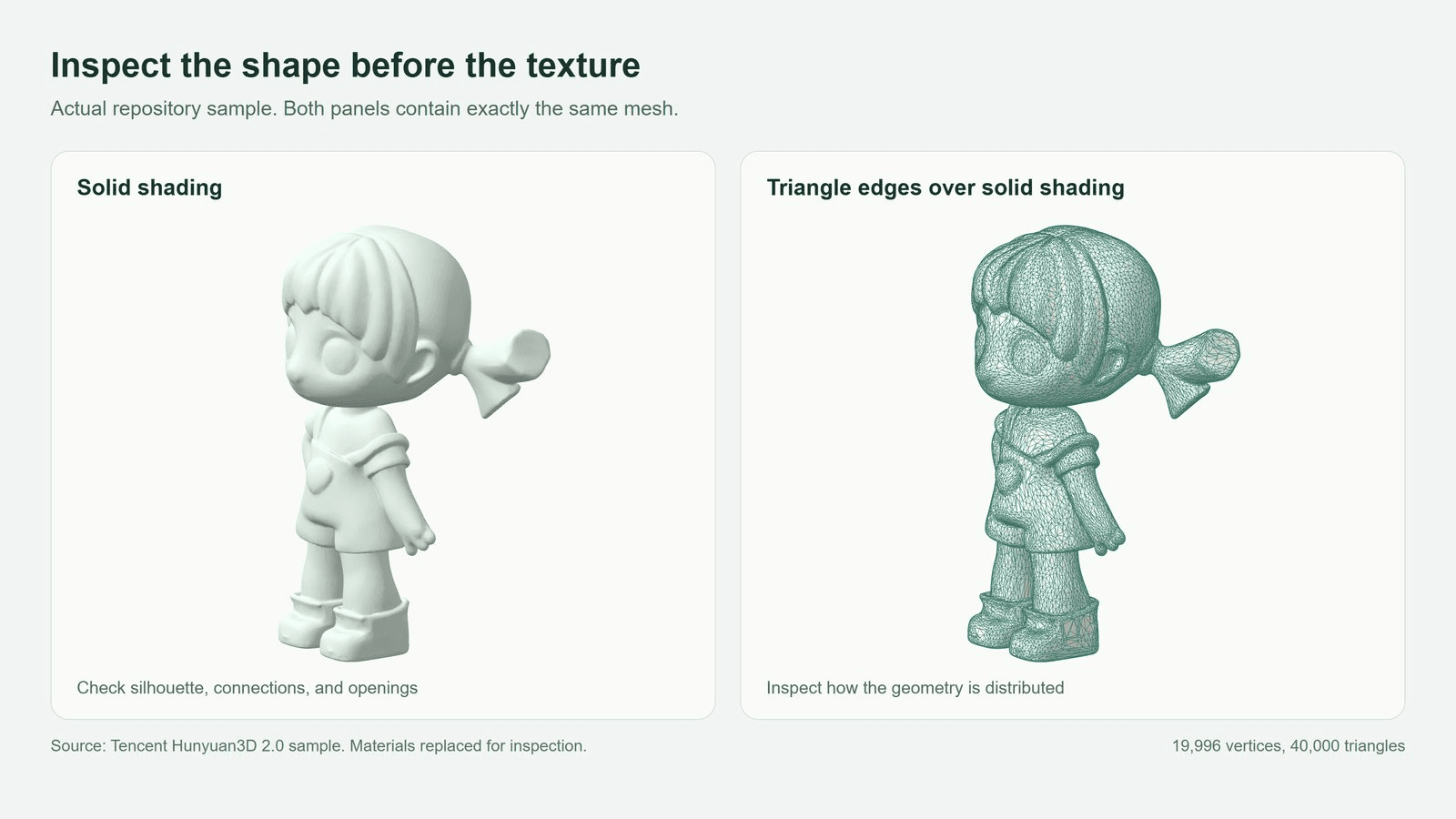
Lokales Browser-Rendering des Beispiel-Meshs aus dem Repository: 19.996 Vertices und 40.000 Dreiecke, aus der Datei gezählt. Materialien wurden ersetzt, um die Form und die Dreiecksverteilung sichtbar zu machen.
Dichte Geometrie kann die Form bewahren und spätere Bearbeitung dennoch umständlich machen. Das Reduzieren der Face-Anzahl kann helfen, aber prüfen Sie danach Silhouette, Öffnungen und Materialerscheinung. Bewahren Sie den Originalexport auf, damit Sie eine Reduzierung rückgängig machen können, die ein vom Asset benötigtes Merkmal entfernt.
5. Testen Sie das Asset an der Stelle, an der es verwendet wird
Für ein Spiel-Prop importieren Sie es in eine repräsentative Szene. Prüfen Sie Größe, Ausrichtung, Materialerscheinung, Kollisionsbedarf und Leistung auf dem vorgesehenen Gerät. Ein Mesh kann isoliert akzeptabel aussehen und trotzdem unpassend wirken, wenn es neben anderen Assets platziert wird.
Für einen Produktbetrachter testen Sie mehrere Kamerawinkel und Beleuchtungsbedingungen. Wenn die Form nur aus dem Blickwinkel des Originalfotos vernünftig aussieht, haben Sie ein nützliches Überarbeitungsziel identifiziert, bevor Sie den Betrachter darum herum bauen.
Für den Druck legen Sie die vorgesehenen Maße fest und prüfen Sie die geschnittenen Schichten. Achten Sie auf Wände, schmale Verbindungen, nicht unterstützte Merkmale und getrennte Schalen. Ein erfolgreicher Export ist ein Kontrollpunkt; ein zufriedenstellendes Ergebnis im Ziel ist der Abnahmetest.
Was echte 2D-zu-3D-Beispiele zeigen
Veröffentlichte Beispiele helfen Ihnen, die Ausgabe zu verstehen, sofern Sie ihren Umfang klar halten. Die folgenden Assets stammen aus den öffentlichen Projektmaterialien der Entwickler. Sie veranschaulichen die Rekonstruktion und die Trennung von Geometrie und Textur.
TripoSR von Tripo AI und Stability AI: Schauen Sie über den Referenzblickwinkel hinaus
TripoSR ist ein Einzelbild-Rekonstruktionsmodell, das von Tripo AI und Stability AI entwickelt wurde. Sein offizielles Repository enthält diese animierte Demonstration. Beobachten Sie, wie die generierten Objekte rotieren, und vergleichen Sie die neu sichtbaren Oberflächen damit, was das entsprechende Referenzbild tatsächlich zeigt. (Tripo AI and Stability AI TripoSR-Projekt, abgerufen im November 2026.)
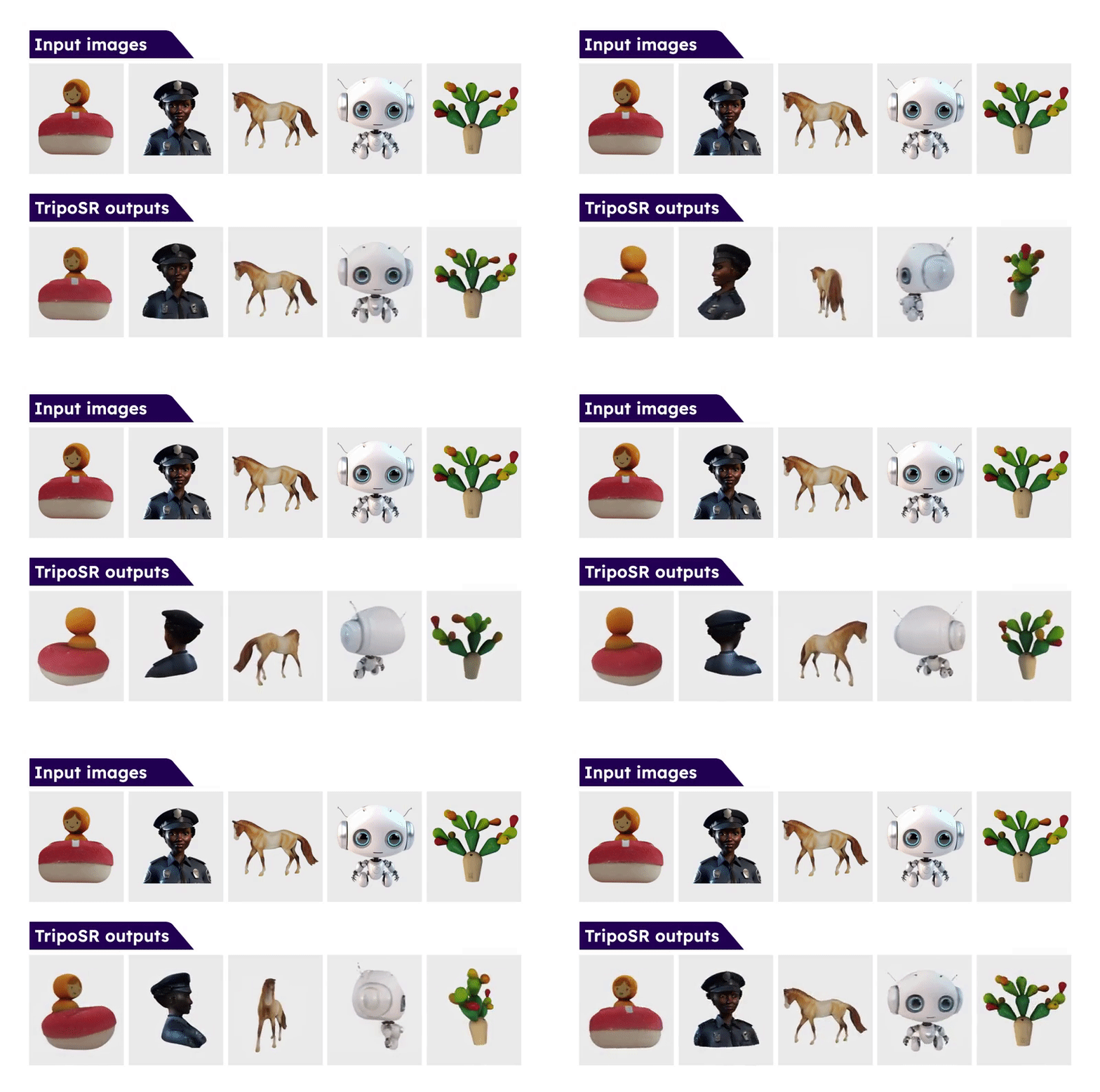
Offizielle TripoSR-Demonstration. Der wechselnde Blickwinkel zeigt die generierten Seiten und die Rückseite und erweitert die Prüfung über das Eingabebild hinaus.
Für Ihr eigenes Asset nutzen Sie dieses Betrachtungsmuster bewusst: Halten Sie auf der am wenigsten vertrauten Seite an und vergleichen Sie sie mit den Designanforderungen. Eine ansprechende Frontübereinstimmung kann mit einer Rückseite koexistieren, die Korrektur benötigt. Beziehen Sie diese verborgenen Ansichten in eine Prüfung ein, bevor Sie eine Charge KI-generierter 3D-Modelle aus Bildern freigeben.
Tencent Hunyuan3D 2.0: Geometrie und Textur getrennt bewerten
Tencent Hunyuan3D 2.0 verwendet ein zweistufiges System: Das Formmodell Tencent Hunyuan3D-DiT-v2-0 generiert Geometrie, und das Texturmodell Tencent Hunyuan3D-Paint-v2-0 ergänzt die Oberflächenerscheinung. Die veröffentlichte Übersicht des Projekts veranschaulicht diese Trennung. Sie erklärt, warum eine Verbesserung der Oberflächenfarbe einen strukturellen Defekt ungelöst lassen kann. (Tencent Hunyuan3D 2.0-Projekt, abgerufen im November 2026.)
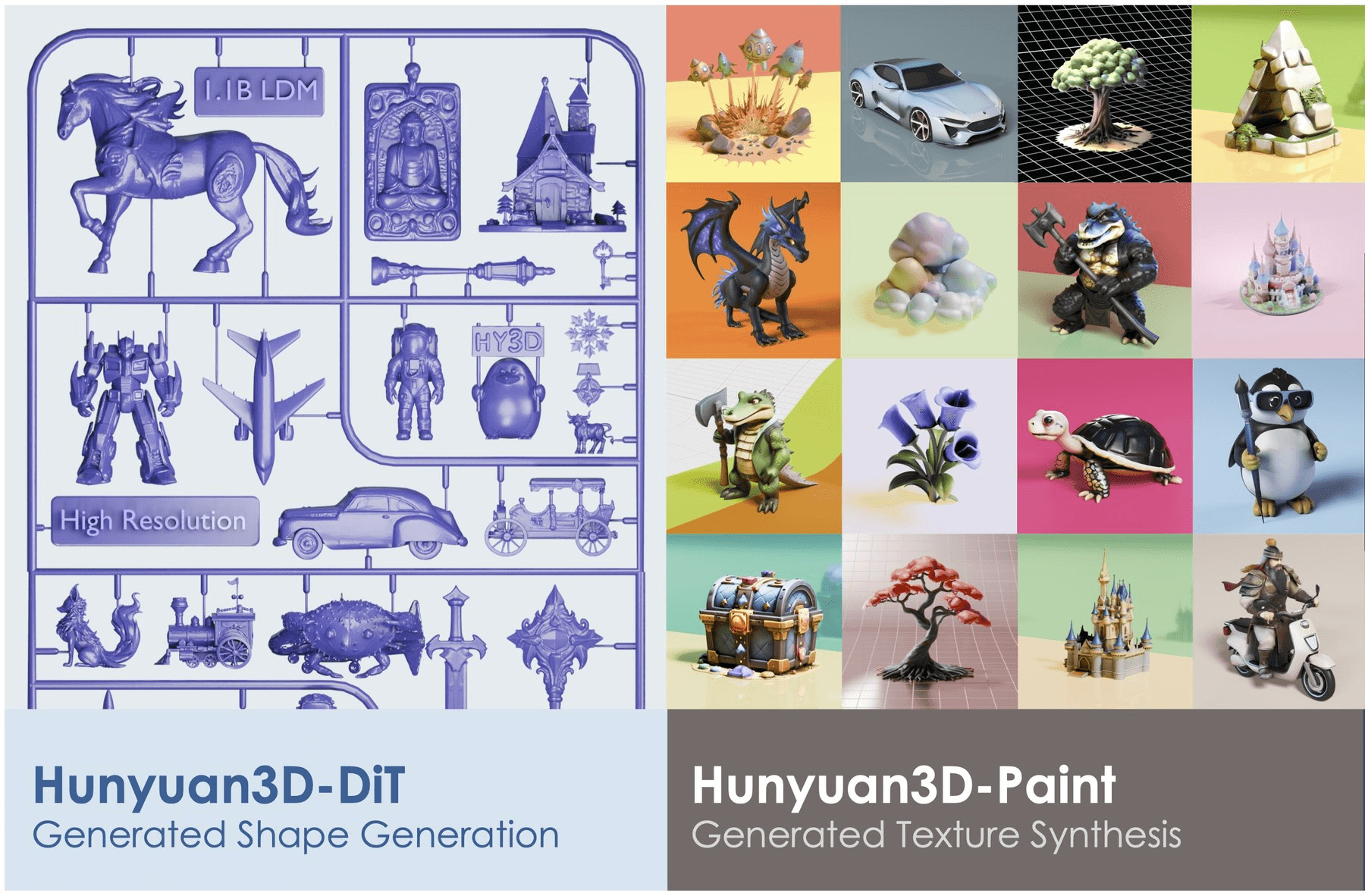
Form- und Textur-Panels aus der veröffentlichten Übersicht von Tencent Hunyuan3D 2.0. Tencent Hunyuan3D-DiT-v2-0 generiert Geometrie; Tencent Hunyuan3D-Paint-v2-0 übernimmt die Textursynthese.
Wenden Sie diese Unterscheidung auf ein texturiertes Prop mit Riemen, Nähten oder Rillen an. Entscheiden Sie, welche Merkmale den Umriss beeinflussen oder einen geometrischen Schatten werfen müssen und welche Oberflächendetail bleiben können. Das gibt Ihnen einen konkreten Grund, die Geometrie zu bearbeiten, Materialien anzupassen oder zur Referenz zurückzukehren.
Tencent Hunyuan3D 2.0: Roboter-Referenz zum Mesh, dann in Blender
Das offizielle Video zu Tencent Hunyuan3D 2.0 zeigt, wie aus einem Roboter-Referenzbild ein untexturiertes Mesh wird, gefolgt von rotierenden Ausgaben und einem Blender-Workflow. Sehen Sie sich die Robotersequenz bei etwa 14–23 Sekunden und den Blender-Abschnitt bei etwa 43 Sekunden an, um zu sehen, wie das Ergebnis über eine gerenderte Vorschau hinaus geprüft werden kann.
Offizielle Demonstration von Tencent Hunyuan3D 2.0, Tencent Hunyuan3D-DiT-v2-0-Turbo und Tencent Hunyuan3D-DiT-v2-mini-Turbo, 53,8 Sekunden. Quelle: das Tencent Hunyuan3D 2.0-Projekt. Die Zeitangaben sind die Messungen des Herausgebers.
Tencent Hunyuan3D 2.0: Produktgriffe und verborgene Seiten prüfen
Die veröffentlichten Image-to-3D-Ergebnisse des Tencent Hunyuan3D 2.0-Projekts umfassen eine dekorierte Tasche und ein Sofa. Während sie rotieren, prüfen Sie die Grifföffnung und Seitendicke der Tasche und dann die Armlehnen und das Rückenprofil des Sofas. Diese Ansichten helfen, Merkmale aufzudecken, die eine Frontvorschau verbergen kann.
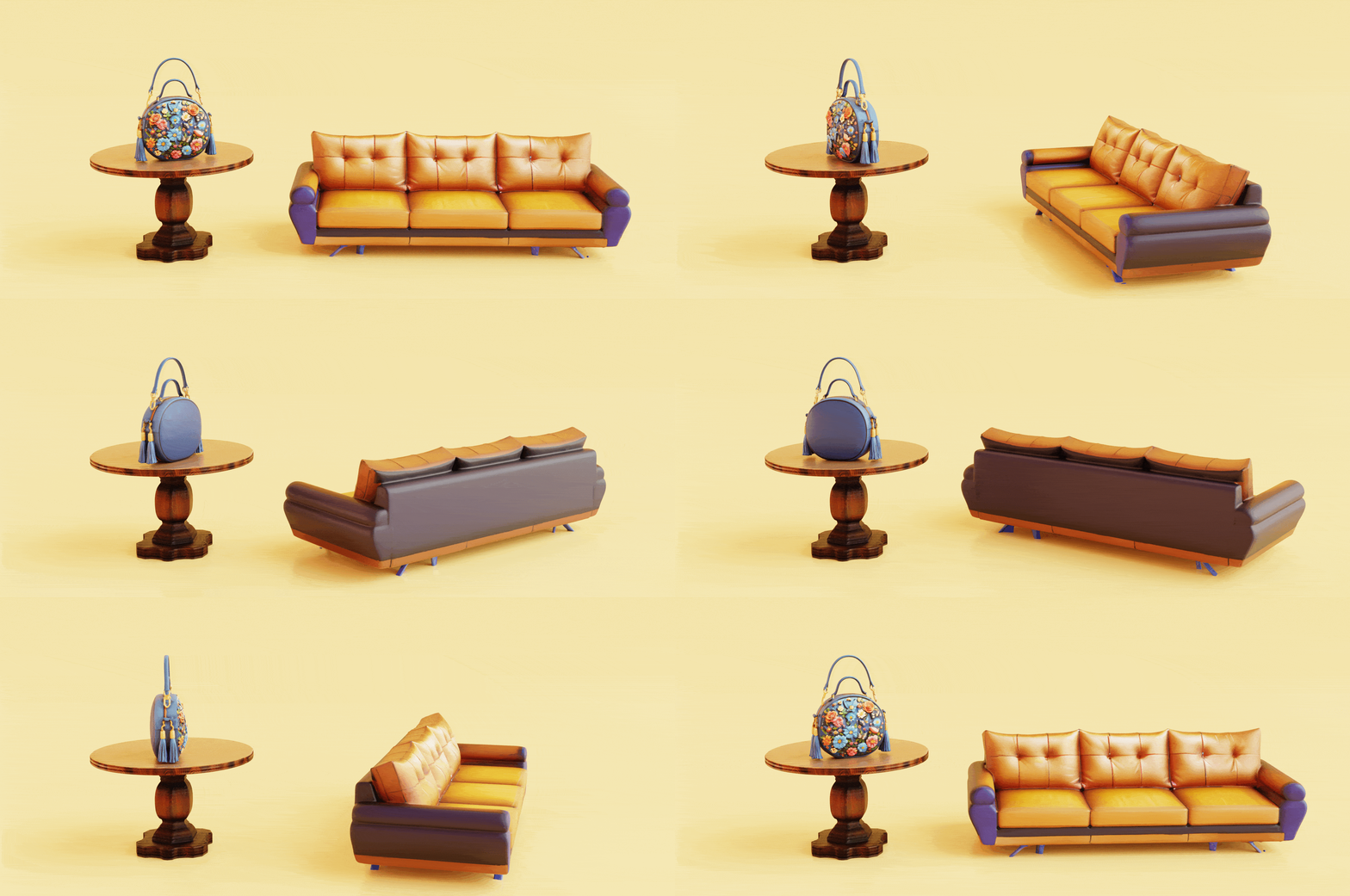
Offizielle Produktbeispiele von Tencent Hunyuan3D 2.0, 5,53 Sekunden, als stummes GIF gezeigt. Quelle: das Tencent Hunyuan3D 2.0-Projekt.
Kostenlose 2D-zu-3D-KI: Prüfen Sie, was Sie behalten können
Wenn Sie nach kostenloser 2D-zu-3D-KI suchen, prüfen Sie den gesamten Weg zu einer nutzbaren Datei. Eine kostenlose Vorschau kann andere Bedingungen haben als ein herunterladbares Modell. Prüfen Sie Exportzugriff, zulässige Nutzung, Namensnennungspflichten und etwaige Einschränkungen für die Eingabe oder das generierte Asset.
Für Open-Source-Arbeit im Bereich 2D-zu-3D-KI bietet TripoSR ein etabliertes Beispiel. Sein Repository veröffentlicht das Modell unter der MIT-Lizenz und dokumentiert einen lokalen Inferenzbefehl. Nach Befolgen der Installationsanweisungen kann das enthaltene Stuhlbeispiel wie folgt ausgeführt werden:
plaintext1python run.py examples/chair.png --output-dir output/
Das Repository beschreibt ungefähr 6 GB VRAM für seine standardmäßige Einzelbild-Konfiguration. Der lokale Betrieb erfordert weiterhin eine kompatible Softwareumgebung, Hardwareressourcen und Zeit für Einrichtung und Bereinigung. Prüfen Sie die Anforderungen der genauen Version, die Sie ausführen möchten. Bewahren Sie erforderliche Lizenzhinweise auf, wenn Sie abgedecktes Material weitergeben.
Ein gehosteter Image-to-3D-Modell-KI-Online-Workflow tauscht einen Teil der Einrichtungsarbeit gegen Servicekosten und servicespezifische Bedingungen. Bevor Sie sich auf eine Charge festlegen, prüfen Sie die aktuelle Berechnung für die benötigten Einstellungen. Größere Texturen, zusätzliche Verarbeitung oder andere Exportoptionen können die praktischen Kosten dafür ändern, das gewünschte Asset zu erhalten.
Verfolgen Sie nutzbare Assets statt erfolgreicher Job-Übermittlungen. Ein Ergebnis, das umfangreiche Reparatur erfordert, kann mehr Ihrer Zeit kosten als ein weiterer Versuch mit einer klareren Referenz. Vergleichen Sie ein Asset durch Export- und Zieltests, bevor Sie einen Workflow für Dutzende Bilder wählen.
Passen Sie den Export zur Aufgabe
Dateiendungen beantworten die Übergabefrage, nicht die Qualitätsfrage. Ein Modell kann sich erfolgreich öffnen lassen und dennoch ungeeigneten Maßstab, dichte Geometrie oder fehlende Oberflächeninformationen enthalten. Wählen Sie ein Format, das das Ziel unterstützt, und öffnen Sie dann die exportierte Datei erneut, um zu prüfen, was erhalten geblieben ist.
| Format | Nützlicher Ausgangspunkt | Nach dem Export prüfen |
|---|---|---|
| GLB | Ein portables texturiertes Asset für einen kompatiblen Viewer oder Editor | Enthaltene Geometrie, Bilder und Materialerscheinung |
| glTF mit separaten Dateien | Eine Übergabe, bei der separate Ressourcen nützlich sind | Alle referenzierten Binär- und Texturdateien begleiten es |
| OBJ | Ein kompatibler Workflow zur Geometrie- und Materialbearbeitung | Erforderliche Materialdateien und externe Texturen |
| STL | Geometrieübertragung an einen kompatiblen Slicer | Maße, geschlossene Oberflächen und druckbare Merkmale |
| FBX | Ein Ziel, das es ausdrücklich erfordert | Unterstützte Materialien, Ausrichtung, Maßstab und etwaige Rig-Daten |
Die glTF-Dokumentation von Blender erklärt, dass ein binäres GLB Mesh-Daten, Bilder und zugehörige Informationen in einer Datei paketieren kann. Ein separater glTF-Export kann stattdessen Begleitressourcen referenzieren, sodass das Kopieren nur der Hauptdatei die Übergabe unvollständig lassen kann. (Blender Manual, abgerufen im November 2026.)
Ein STL-Export fügt nicht die Wandstärke oder Maßgenauigkeit hinzu, die ein Druck erfordert. Ebenso erzeugt die Auswahl von FBX kein Animationsrig. Eine generierte Figur benötigt weiterhin eine geeignete Topologie, ein Skelett und getestete Deformation, wenn Sie sie animieren möchten. Betrachten Sie 2D-zu-3D-Animations-KI als längere Produktionskette, wenn das Lieferergebnis eine bearbeitbare, animierte Figur ist.
Wählen Sie Ihren ersten 2D to 3D AI-Test anhand eines Objekts mit klarer Silhouette und bekanntem Ziel. Öffnen Sie den Export, drehen Sie zur Rückseite und prüfen Sie ihn ohne seine Textur. Wenn Sie erklären können, was repariert werden muss, und die korrigierte Datei in ihrem Ziel verifizieren können, haben Sie einen wiederholbaren Prozess, der skaliert werden kann.
Häufig gestellte Fragen
Was ist der beste 2D-zu-3D-KI-Konverter?
Wählen Sie anhand der Eingabe und des Abnahmetests. Prüfen Sie Unterstützung für Einzelbilder oder Mehrfachansichten, herunterladbare Formate, Geometriesteuerung, zulässige Nutzung und den Reparaturaufwand, den Ihr repräsentatives Asset benötigt. Eine allgemeine Rangliste sagt Ihnen weniger, als dasselbe Testobjekt in Ihrer Zielanwendung zu öffnen.
Kann ich ein JPG oder PNG in ein 3D-Modell konvertieren?
Ja, wenn das gewählte Image-to-3D-Modell dieses Bildformat akzeptiert. Das Ergebnis ist eine abgeleitete Rekonstruktion. Wählen Sie ein vollständig sichtbares Objekt, vergewissern Sie sich, dass ein Mesh-Export verfügbar ist, und prüfen Sie Ansichten, die im Quellfoto fehlen.
Kann KI einen 2D-Grundriss in ein 3D-Modell verwandeln?
Es kann die Visualisierung unterstützen, aber generische Objektrekonstruktion passt schlecht zu exakten Gebäudeanforderungen. Ein Grundriss-Workflow benötigt Maße, Wandhöhen, Öffnungen und eine bearbeitbare Struktur. Verifizieren Sie diese ausdrücklich, bevor Sie ein generiertes Gebäude als bemaßtes Modell behandeln.
Enthält ein 3D-aussehendes KI-Video ein Mesh?
Ein gerendertes Video allein bietet keine bearbeitbare Geometrie. Wenn Sie das Objekt neu beleuchten, seine Struktur ändern oder es in eine andere 3D-Szene stellen müssen, prüfen Sie, ob der Dienst auch eine kompatible Modelldatei liefert.
Sind KI-generierte Meshes für den 3D-Druck bereit?
Die Bereitschaft hängt von der exportierten Geometrie in der vorgesehenen Größe ab. Prüfen Sie verbundene Schalen, Oberflächenabschluss, Dicke, Maße und die Schichtvorschau des Slicers. Kleine Merkmale, die auf dem Bildschirm deutlich aussehen, können beim Drucken verschmelzen oder zerbrechlich werden.vv







