Der Clip ist elf Jahre alt, mit einem Handy aufgenommen, das bei 480p Schluss machte, und es ist das einzige Material von diesem Geburtstag, das jemand behalten hat. Auf einem modernen Bildschirm sieht er aus, als wäre er durch eine Duschwand gefilmt worden.
Genau dann sucht jemand nach dem besten Video-Upscaler, landet auf einem Roundup und findet eine Liste von Desktop-Apps, die als kostenlos ausgewiesen sind. Liest man das Kleingedruckte, bedeutet kostenlos ein Wasserzeichen, eine Exportgrenze von 30 Sekunden oder eine Testversion, die abläuft, bevor das Rendern fertig ist.
Also haben wir zehn Upscaler drei einfachen Fragen unterzogen. Was verlässt das Tool mit einem kostenlosen Konto? Wo wird dein Material verarbeitet? Was kostet ein sauberer Export tatsächlich, sobald die Testversion endet?
Jeder Preis und jedes Limit unten stammt von den eigenen Seiten der jeweiligen Anbieter im September 2026. Zuerst die Tabelle, dann die Tools der Reihe nach.
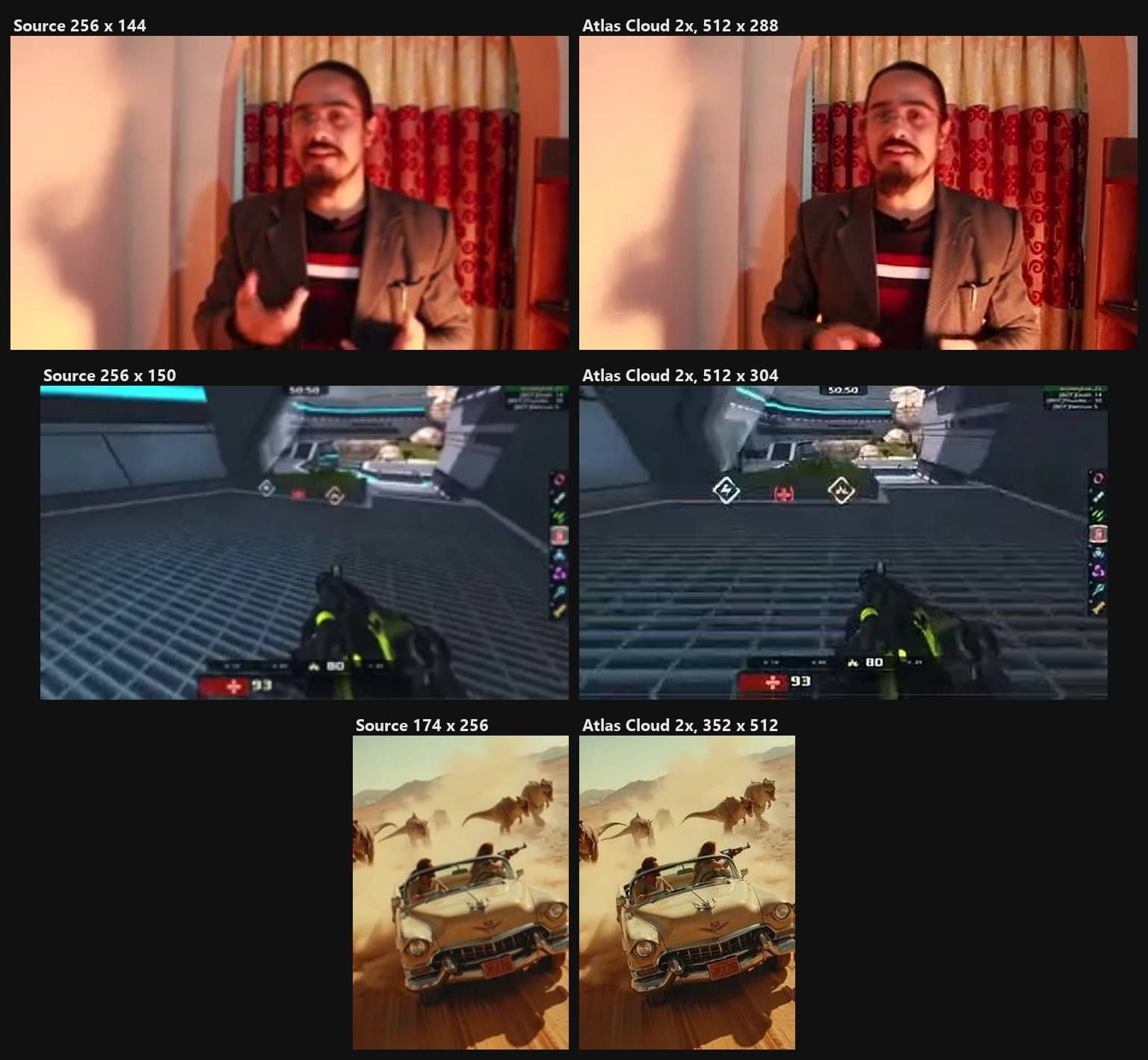
Frames aus unseren drei Testläufen mit dem kostenlosen Browser-Tool in den Standardeinstellungen. Links die 256-Pixel-Quellen, vergrößert, wie ein Player sie vergrößern würde. Rechts die 2x-WebM, die das Tool zurückgab: kein Konto, kein Upload, kein Wasserzeichen.
Die wichtigsten Erkenntnisse
- Kostenlos bedeutet bei diesen zehn Tools vier verschiedene Dinge: unbegrenzt, Exporte gezählt, mit Wasserzeichen oder eine Testversion, die gar nicht exportieren kann.
- Atlas Cloud und Video2X liefern eine wasserzeichenfreie Datei ohne Konto, ohne Exportzähler und ohne Testversion-Uhr, und der kostenlose Browser-Video-Upscaler ist von den beiden derjenige, der keine Installation benötigt.
- Sechs der zehn rendern auf deiner eigenen Grafikkarte, und die veröffentlichten Mindestanforderungen beginnen bei 4 GB Videospeicher.
- Details, die ein Upscaler hinzufügt, sind Details, die er erfunden hat, und Topaz' eigene Dokumentation beschreibt seinen Kreativ-Modus als Tausch von Realismus gegen künstlerische Qualität.
- Ein hochskalierter Clip ist nur so scharf wie die Bitrate, mit der du ihn exportierst, und YouTube veröffentlicht die Zahlen.
Vergleichstabelle der besten Video-Upscaler
Die zehn Tools teilen sich dreifach darin auf, wo die Arbeit stattfindet. Sechs rendern auf deiner eigenen Grafikkarte: Topaz Video AI, Video2X, VideoProc Converter AI, AVCLabs, HitPaw VikPea und UniFab. Drei schicken deine Datei auf die Server des Anbieters: TensorPix, CapCut und Pixop. Einer erledigt die Arbeit in deinem Browser-Tab ohne Upload, und das ist Atlas Cloud. Auf der Kostenseite laufen Atlas Cloud und Video2X unbegrenzt ohne Wasserzeichen, VideoProc zählt deine kostenlosen Exporte, AVCLabs und HitPaw versehen die Testversion mit Wasserzeichen, Topaz hat gar keine Testversion, und Pixop verarbeitet keinen einzigen Frame, bis du eine Zahlungsmethode hinterlegst. Die veröffentlichten Einstiegspreise reichen von 5,5 $ pro Monat bei jährlicher Abrechnung bis zu 299 $ pro Jahr.
| Tool | Am besten für | Kostenlose Stufe | Kostenpflichtiger Einstiegsplan | Maximale Ausgabe | Läuft auf |
|---|---|---|---|---|---|
| Atlas Cloud | Kurze Clips, nichts zu installieren | Unbegrenzte 2x-Durchläufe, kein Konto, kein Wasserzeichen | Cloud-Modell pro Sekunde abgerechnet, kein Plan | Standardmäßig 512 px Breite, maximal 640 px im Browser, 1080p oder 2K über das Cloud-Modell | Dein Browser-Tab |
| Topaz Video AI | Restaurierung langen Materials | Keine Testversion für die aktuelle Desktop-Version | 299 $/Jahr Personal | 4K und darüber | Dein Computer, mindestens 6 GB VRAM |
| Video2X | Unbegrenzte lokale Durchläufe, Anime-Quellen | Kostenlos und Open Source, kein Konto | Keine | Jeder Faktor, den du einstellst, standardmäßig 2x | Dein Computer, eine Vulkan-GPU ab 2012 |
| VideoProc Converter AI | Günstigste Desktop-Route | 5 wasserzeichenfreie Exporte, Dateien unter 5 Minuten | 34,95 $/Jahr für 3 Geräte | 4K, bis zu 4x | Dein Computer, Vulkan-1.2-GPU |
| TensorPix | Cloud-Jobs aus einem Browser | Anmelde-Credits für etwa 5 Minuten, 720p-Eingabegrenze | 5,5 $/Monat bei jährlicher Abrechnung | 4x, 4K-Eingabe bei kostenpflichtigen Plänen | TensorPix' Server |
| AVCLabs Video Enhancer AI | Kauf einer unbefristeten Lizenz | Testversion mit Wasserzeichen, 30-Sekunden-Exporte | 39,95 $/Monat, unbefristet ab 149,90 $ | 4K oder 8K | Dein Computer, 4 GB GPU-Speicher |
| HitPaw VikPea | 8K-Ziele mit einem Cloud-Add-on | Mit Wasserzeichen, bis du kaufst | 43,19 $/Monat oder 81,24 $/Jahr im Angebot | 8K | Dein Computer oder bezahlte Cloud-Credits |
| CapCut | Nutzer, die bereits in CapCut arbeiten | Kostenlose Tool-Seite, Limits nicht angegeben | Pro 19,99 $/Monat, je nach Region unterschiedlich | 4K im Tool | CapCuts Server und Apps |
| UniFab Video Upscaler AI | Ein Modul, eine einmalige Gebühr | 30-Tage-Testversion, kein Wasserzeichen | 129,99 $ einmalig | 16K laut Angabe | Dein Computer, 8 GB VRAM empfohlen |
| Pixop | Broadcast-Archive, Bezahlung pro Gigapixel | Keine, die Testversion kann nicht verarbeiten | Mindesteinkauf von 10 $ Guthaben | Keine angegebene Obergrenze | Pixops Cloud |
Wie wir jeden Video-Upscaler in dieser Liste getestet haben
Jeder Preis, jede Obergrenze und jedes Limit in diesem Artikel wurden im September 2026 von den Preis-, Funktions- oder Dokumentationsseiten der Anbieter abgelesen. Bewertungsergebnisse stammen von Trustpilot, Capterra, dem App Store und Google Play, ebenfalls im selben Monat gelesen. Der praktische Teil ist eng begrenzt und erwähnenswert: Wir haben drei eigene Clips, jeder unter 8 Sekunden, durch den kostenlosen Browser-Weg laufen lassen, um zu sehen, was ein 2x-Durchlauf zurückgibt, und diese Läufe stehen im Atlas-Cloud-Abschnitt unten. Wir haben dasselbe Material nicht durch alle zehn Tools gerendert, und dieser Artikel beansprucht kein Ranking der Bildqualität.
Noch etwas zu dieser Kategorie. Video-Anbieter trennen Verbesserung nicht so von Upscaling wie Foto-Tools. CapCut nennt sein Tool im selben Atemzug Upscaler und Enhancer, und Topaz verkauft beides in einer App. Bei Standbildern haben wir diese Grenze in Foto-Enhancer vs. Upscaler gezogen, und dieselbe Logik gilt hier: Ein Upscaler fügt Pixel hinzu, ein Enhancer verändert die, die du hast.
Vier Kriterien entschieden das Ranking:
- Was das Tool mit einem kostenlosen Konto verlässt. Ein Wasserzeichen, eine Clip-Längengrenze, ein Exportzähler oder ein blockierter Download bedeuten in der Praxis dasselbe: Du hast deine Datei noch nicht.
- Upscaler-spezifische Steuerungen. Eine veröffentlichte Zielauflösung oder ein Faktor, eine Modellauswahl für echtes Material versus Animation, ob die ursprüngliche Bildrate erhalten bleibt, und eine angegebene Eingabe-Obergrenze.
- Preistransparenz. Ob die Zahl auf der Seite steht, hinter einer Anmeldung versteckt ist oder als durchgestrichene Aktion gezeigt wird, die nächsten Monat vielleicht nicht mehr da ist.
- Wohin dein Material geht. Lokales Rendern, ein Upload in die Cloud des Anbieters oder Verarbeitung im Browser, und ob der Anbieter sagt, wie lange er deine Datei aufbewahrt.
Der erste Punkt wiegt am schwersten. Ein Tool, das ein wunderschönes 4K-Ergebnis rendert und dir dann eine Vorschau mit Wasserzeichen gibt, hat das Problem nicht gelöst, mit dem du gekommen bist; AVCLabs und HitPaw VikPea machen genau das, und Topaz Video und Pixop rendern überhaupt keinen kostenlosen Frame.
Die drei Clips, vor dem Durchlauf auf die Standard-Kante von 256 Pixeln skaliert:
| Testclip | Was darin zu sehen ist | Quellgröße | Länge | Herkunft |
|---|---|---|---|---|
| Porträt | Ein Mann, der vor einem gemusterten Vorhang in die Kamera spricht | 256 x 144 | 7 s | Stockmaterial unter der Pexels-Lizenz |
| Spielaufnahme | Xonotic-Deathmatch mit Gesundheits- und Rüstungswerten und einem Punktestand | 256 x 150 | 7 s | Aufnahme eines Open-Source-Spiels von Wikimedia Commons |
| KI-Clip | Dinosaurier, die einen Oldtimer durch eine Wüste jagen | 174 x 256 | 5,4 s | Demo-Clip von der Modellseite des Atlas-Cloud-Video-Upscalers |
Offenlegung: Atlas Cloud veröffentlicht diesen Artikel und betreibt das an erster Stelle gereihte Tool. Kein anderes Tool hier hat für einen Platz bezahlt, und jedes von ihnen wird anhand seiner eigenen veröffentlichten Seiten beschrieben.
1. Atlas Cloud: Bester KI-Video-Upscaler insgesamt
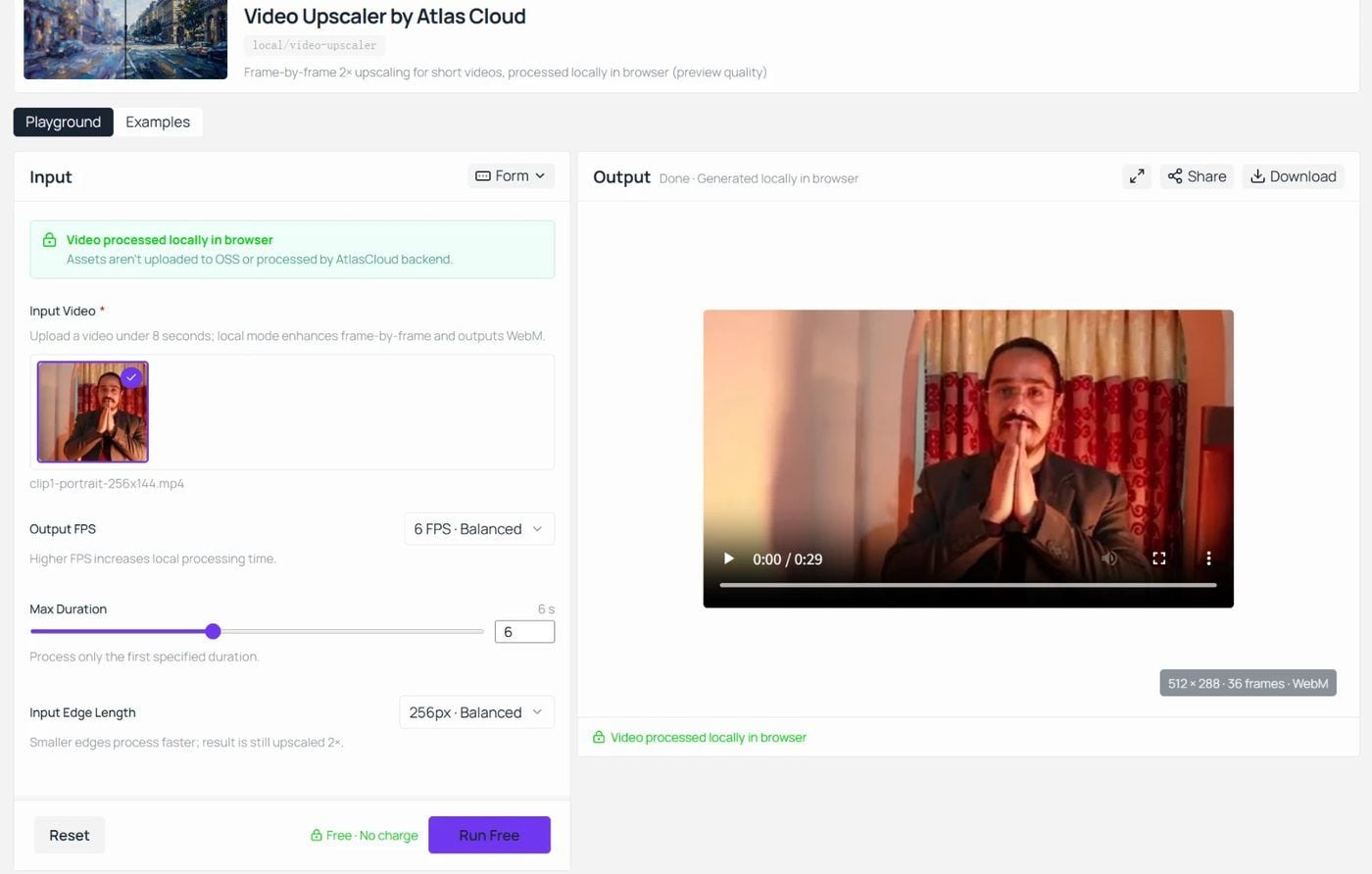
Zieh einen Clip unter 8 Sekunden auf die Seite, drück die Ausführen-Schaltfläche mit der Aufschrift Free, no charge, und eine WebM mit der doppelten Kantenlänge, die du gewählt hast, kommt von deiner eigenen Maschine zurück: standardmäßig 512 Pixel breit, 640 bei der höchsten Einstellung. Es ist nichts darauf gestempelt, und es gibt kein Konto, das man zuerst anlegen müsste. Er steht allein deshalb an erster Stelle: Der kostenlose Durchlauf endet mit einer Datei, die du nutzen kannst.
Die Schleife unten ist dieser Durchlauf, Seite an Seite. Links ist unsere 256-mal-144-Quelle, ein Mann, der vor einem gemusterten Vorhang in die Kamera spricht, auf 512 Pixel vergrößert, wie ein Videoplayer sie vergrößern würde. Rechts ist die 512-mal-288-WebM, die das Tool mit seinen Standardeinstellungen zurückgab, beide Seiten mit angeglichener Bildrate, sodass der einzige Unterschied, den du siehst, die Pixel sind. Achte auf den Brillenrand, den Bart und das Vorhangmuster: Die rechte Seite hält eine sauberere Linie.
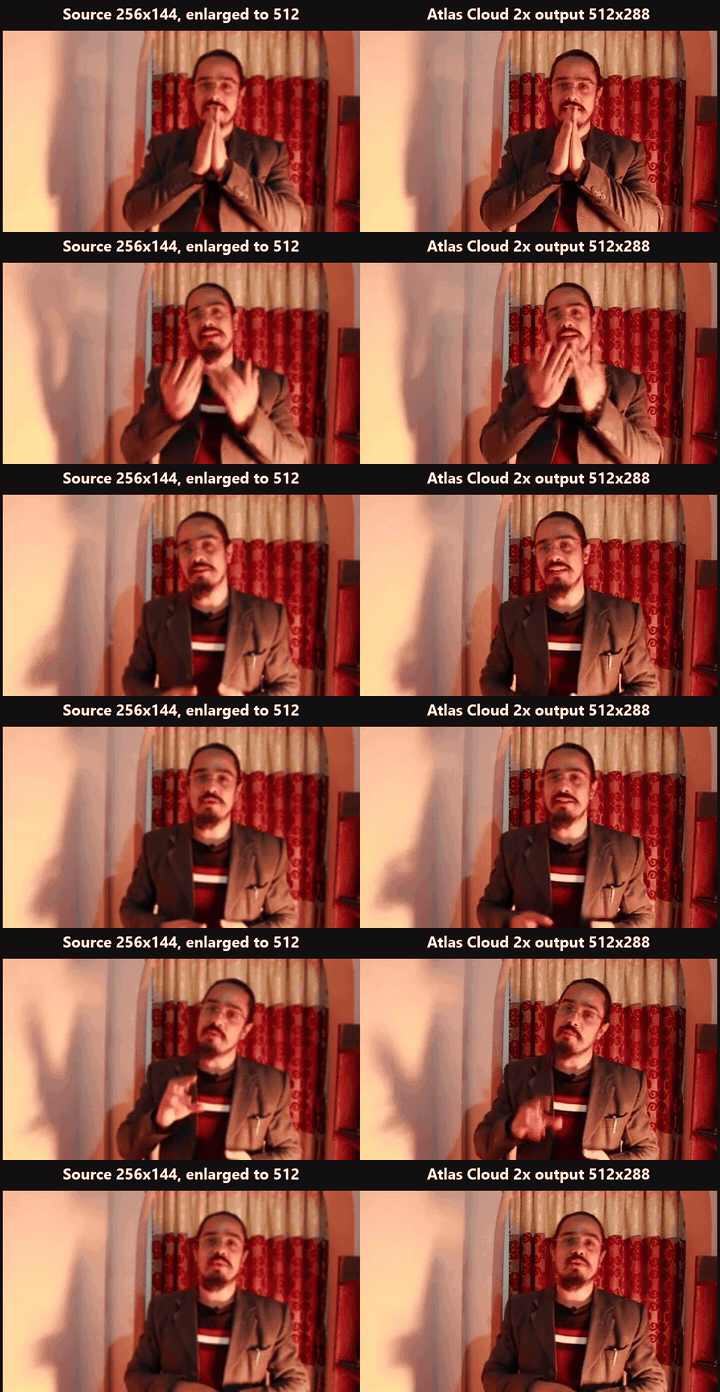
Atlas Cloud betreibt diesen Upscaler mit einem Super-Resolution-Modell, das einmal in deinen Tab heruntergeladen wird und dann jeden Frame mit WebGPU auf deiner eigenen Hardware verarbeitet. Es ist eines der kostenlosen KI-Tools des Unternehmens, eine kleine Gruppe, die auch Bild-Upscaling und Hintergrundentfernung abdeckt, und dieses hier verlangt keine Anmeldung.
Die Seite ist direkt, was die Grenze angeht, die sich aus dem Laufen im Browser ergibt. Das Feld Input Edge Length bietet 192, 256 oder 320 Pixel und steht standardmäßig auf 256 bei einer Einstellung namens Balanced. Der Clip wird vor der Verarbeitung durch das Modell auf diese lange Kante skaliert, und die Ausgabe ist doppelt so groß: Unser Testclip mit 636 mal 360 kam mit der Standardeinstellung als 512 mal 304 zurück, und die höchste Einstellung endet bei 640. Betrachte das als Schärfungsdurchlauf für Clips bis 320 Pixel Breite, nicht als Weg zu Full HD, denn die Herunterskalierung auf deine gewählte Kante geschieht, bevor das Modell läuft. Output FPS bietet 4, 6 oder 8 Bilder pro Sekunde und steht standardmäßig auf 6: Wähle 8, wenn der Clip Bewegung hat, und die niedrigeren Einstellungen, wenn du das Rendern schneller zurückhaben willst. Max Duration steht standardmäßig auf 6 Sekunden, geht bis 12 und verarbeitet nur den ersten Abschnitt des Clips, während das Upload-Feld selbst nach Clips unter 8 Sekunden fragt.
Derselbe Standarddurchlauf bei der Spielaufnahme, wo die HUD-Zahlen und das Bodengitter der Verräter sind:
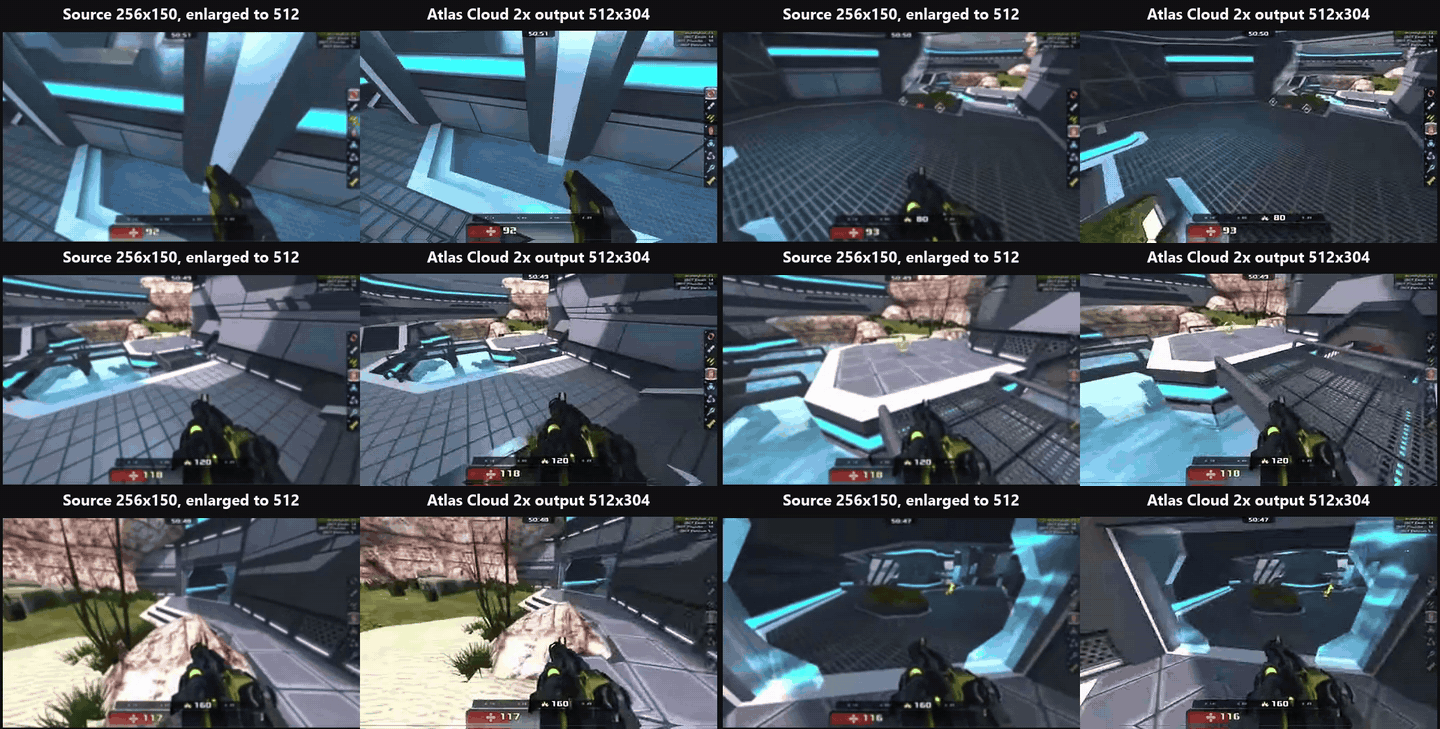
Diese Standardwerte beschreiben die Aufgabe, für die dieses Tool gebaut ist: ein schärferer Durchlauf bei einem alten Handyvideo, bevor es in ein Familienarchiv wandert, eine Spielaufnahme, deren HUD-Text unscharf geworden ist, ein Clip aus einem KI-Videogenerator, der weicher zurückkam als erwartet. Die Seite nennt diese Fälle selbst.
Für Material jenseits dieser Grenze nimmt das Video-Upscaler-Modell im Atlas-Cloud-Playground eine Video-URL und eine Zielauflösung von 1080p oder 2K entgegen, was die Modelldokumentation als 2560 mal 1440 definiert. Die 1080p-Einstellung akzeptiert Clips bis zu 53 Sekunden, die 2K-Einstellung bis zu 23 Sekunden, und die Eingabe darf höchstens 30 Bilder pro Sekunde haben. Die ursprüngliche Bildrate bleibt erhalten, ohne Interpolation. Dieselbe Dokumentation listet 4K als für eine spätere Version geplant, also zählen wir es nicht mit.
Warum es heraussticht: Der kostenlose Weg und der bezahlte Weg sind dieselbe Idee in zwei Größen. Du lernst an einem kurzen Clip im Browser, was Super Resolution mit deiner Art von Material macht, wobei nichts hochgeladen wird, und schickst den längeren Clip an das gehostete Modell, sobald du weißt, dass das Ergebnis es wert ist, dafür zu zahlen.
Am besten für: Alle, deren Problem ein kurzer Clip ist und kein langer. Familienvideos von einem alten Handy, Retro-Spielaufnahmen, Bildschirmaufnahmen mit kleinem Text, KI-generierte Clips, die vor dem Weiterversand noch einen Durchlauf brauchen.
Preisgestaltung: Das Browser-Tool ist kostenlos, ohne anzulegendes Konto, ohne Obergrenze für die Anzahl der Clips, die du laufen lässt, ohne Wasserzeichen beim Download und ohne Upload deines Materials. Das gehostete Modell rechnet pro Sekunde der Eingabe über dasselbe Atlas-Cloud-Guthaben ab, das alle anderen Modelle der Plattform abdeckt.
2. Topaz Video AI: Beste Video-Upscaling-Software für langes Material
Topaz Video ist der Name, der in den meisten r/VideoEditing-Threads, die wir zum Restaurieren alten Materials gelesen haben, zuerst auftaucht, und die Produktseite stützt sich auf denselben Punkt: lokales Rendern, wobei deine Dateien deinen Computer nie verlassen. Die Modellliste auf der Preisseite reicht von Proteus und Iris bis Starlight Precise, und die App existiert, um stundenlanges Material durchzumahlen statt Sekunden.
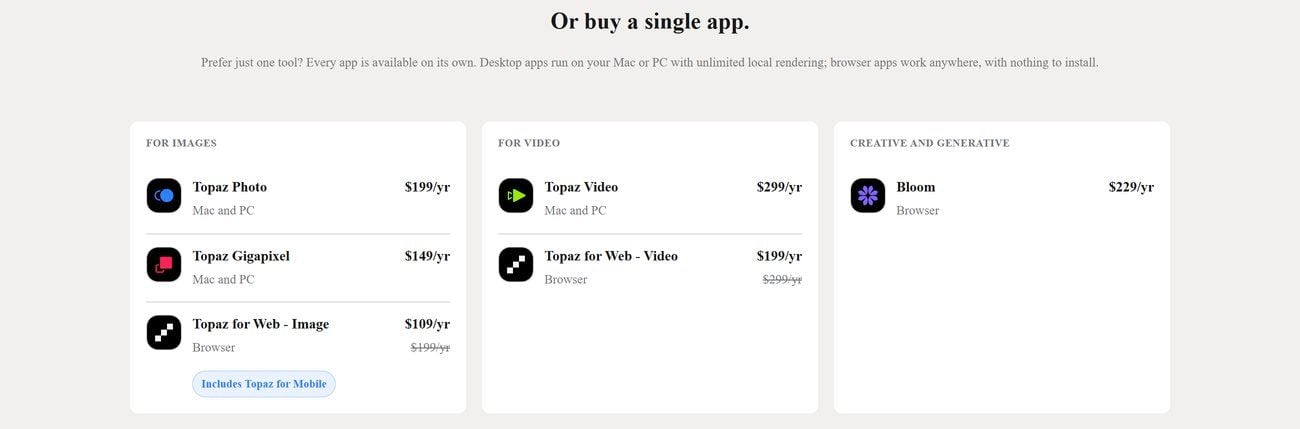
Screenshot von der offiziellen Preisseite von Topaz Labs, September 2026.
Wo die kostenlose Stufe dich stoppt: Bevor sie beginnt. Eine Antwort eines Topaz-Mitarbeiters im Community-Forum des Unternehmens, gelesen im September 2026, besagt, dass die aktuelle Desktop-Version von Topaz Video keine kostenlose Testversion anbietet. Topaz Labs hat außerdem am 3. Oktober 2025 aufgehört, unbefristete Lizenzen zu verkaufen, eine Änderung, über die damals CG Channel und Digital Production berichteten, sodass der einzige Weg hinein ein Abonnement ist.
Was ein tatsächlich nutzbares Video kostet: Der Personal-Plan kostet 299 $ pro Jahr oder 39 $ pro Monat bei jährlicher Bindung oder 59 $ monatlich. Die Pro-Lizenz, die volle kommerzielle Rechte für Organisationen mit über 1 Million $ Umsatz hinzufügt, kostet 699 $ pro Jahr. Das Topaz Studio Bundle mit jeder Topaz-App kostet 399 $ pro Jahr.
Was Nutzer berichten: Trustpilot zeigt 3,7 von 5 aus 56.525 Bewertungen im unternehmensweiten Profil von Topaz Labs, das die Foto-Apps ebenso abdeckt wie Video.
Wo es beim Video-Upscaling zurückbleibt: Hardware. Die Seite mit den Systemanforderungen verlangt 6 GB Videospeicher bei NVIDIA-, AMD- oder Intel-Grafik und 16 GB Arbeitsspeicher, und auf dem Mac wird nur Apple Silicon unterstützt. Die Renderzeit ist der andere Kostenpunkt: Ein r/VideoEditing-Nutzer beschrieb eine 22-minütige Episode, die auf einer RTX 4090 etwa 36 Minuten bis 4K brauchte, und ein anderer fragte, wie man Clips auf einem M3 Pro MacBook ohne thermisches Drosseln stapelweise verarbeitet.
Passt für: Alle mit einer Schublade voller Bänder, einer leistungsfähigen GPU und einem Jahr Restaurierungsarbeit vor sich. Nichts für dich, wenn: du eine Handvoll kurzer Clips hast und keine Lust auf einen jährlichen Posten von 299 $.
3. Video2X: Bester kostenloser Video-Upscaler für lokale GPU-Durchläufe
Video2X ist ein Open-Source-Projekt unter der AGPL-3.0-Lizenz mit 21,7 Tausend GitHub-Sternen im September 2026, und es ist das Tool, zu dem r/VideoEditing-Nutzer greifen, wenn das Wort kostenlos auch kostenlos bedeuten muss. Es bündelt vier Engines hinter einer Oberfläche: Real-ESRGAN und Real-CUGAN fürs Upscaling, RIFE für Frame-Interpolation und Anime4K Version 4 über libplacebo-Shader.
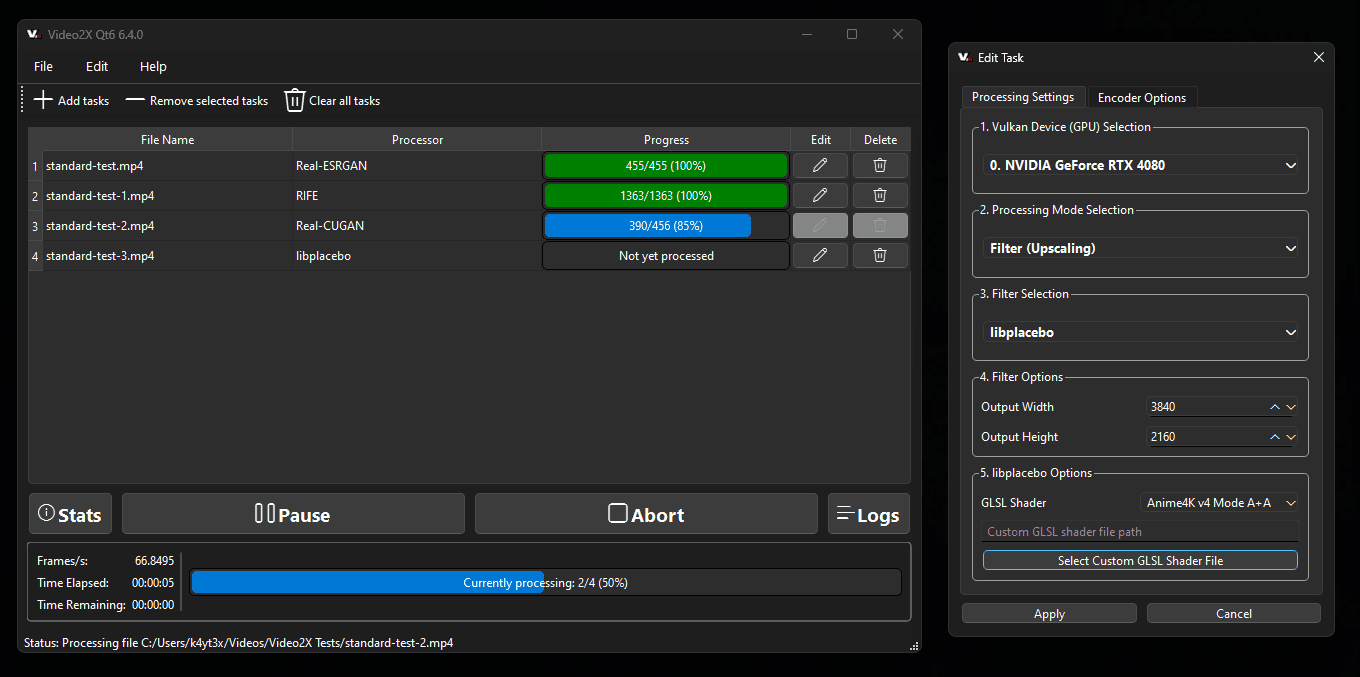
Screenshot aus der README des Video2X-Projekts, September 2026.
Wo die kostenlose Stufe dich stoppt: Beim Preis nirgends. Es gibt kein Konto, kein Wasserzeichen, keinen Zähler und keine Zeitbegrenzung. Sie stoppt bei der Hardware. Das Projekt verlangt eine Vulkan-fähige GPU, was bis zu NVIDIA-Kepler-Karten von 2012, AMD GCN 1.0 und Intel HD Graphics 4000 zurückreicht, und der GUI-Installer wird für Windows ausgeliefert. Anderswo ist es eine Kommandozeile.
Was ein tatsächlich nutzbares Video kostet: Null Dollar und viel GPU-Zeit. In einem r/VideoEditing-Thread von 2023 sagte ein Nutzer mit einer RTX 3080, ein 10-minütiges Video habe etwa anderthalb Tage gebraucht, und nannte die Ausgabe dennoch die beste, die er probiert habe. Das war eine ältere Version, die aktuelle fügt den libplacebo-Shader-Weg hinzu, und niemand veröffentlicht einen Benchmark, an dem man sie festhalten könnte.
Was Nutzer berichten: Für ein selbst gehostetes Tool gibt es kein Trustpilot- oder App-Store-Listing, also sind die 21,7 Tausend Sterne das, was einer Bewertung am nächsten kommt. Das wiederkehrende Lob in den r/VideoEditing-Threads, die wir gelesen haben, ist die Ausgabequalität, und die wiederkehrende Beschwerde ist die Geschwindigkeit.
Wo es beim Video-Upscaling zurückbleibt: Der Skalierungsfaktor ist ein Flag, das du selbst setzt, standardmäßig 2x und 4x im Beispiel der Dokumentation, ohne Schutzgeländer, wenn du mehr verlangst, als deine Quelle tragen kann. Echtes Material läuft durch Real-ESRGAN oder Real-CUGAN, und keine der vier Engines ist speziell auf Gesichter abgestimmt, weshalb die Ergebnisse bei Personen je nach Quelle schwanken.
Passt für: Alle mit einer dedizierten GPU, einem Ordner voller Anime- oder Spielmaterial und Zeit, die Maschine über Nacht laufen zu lassen. Nichts für dich, wenn : du einen Clip in einer Minute zurückhaben willst oder auf einem Laptop mit integrierter Grafik arbeitest.
4. VideoProc Converter AI: Beste Video-Upscaling-Software für kleines Budget
VideoProc Converter AI ist in erster Linie ein Konverter, an den ein KI-Super-Resolution-Modul angeschraubt ist, und seine kostenlose Version lässt dich fünfmal ohne Wasserzeichen exportieren.
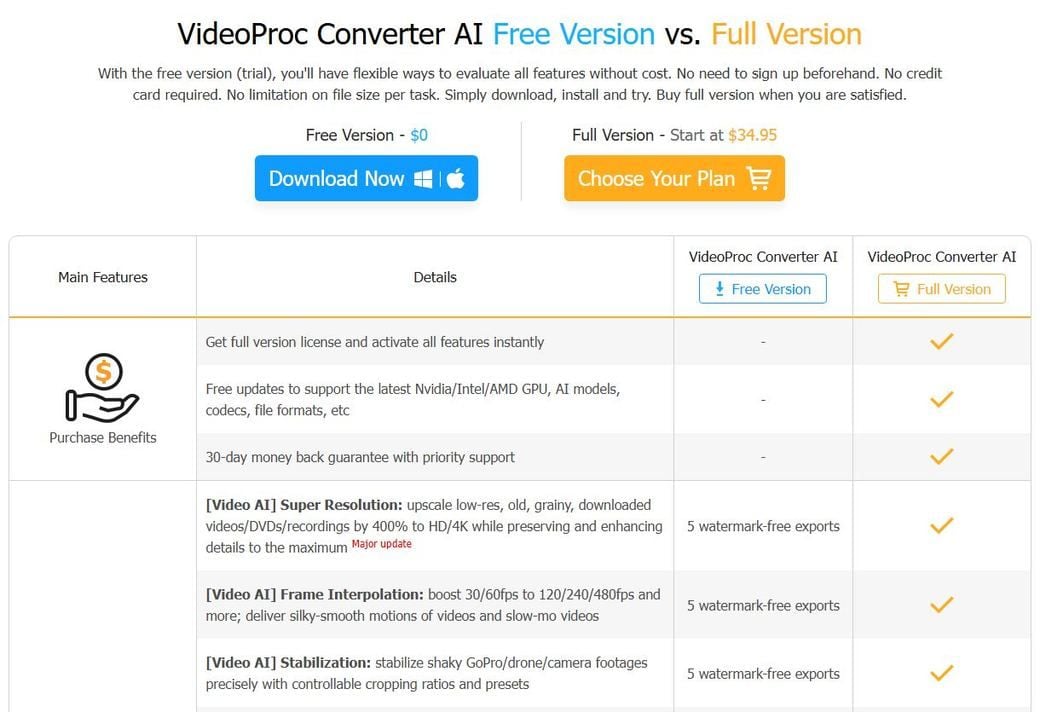
Screenshot von der offiziellen Seite Kostenlos vs. Vollversion von VideoProc, September 2026.
Wo die kostenlose Stufe dich stoppt: Beim sechsten Export. Die Vergleichsseite listet 5 wasserzeichenfreie Exporte für AI Super Resolution, und die Testversion begrenzt Dateien auf unter 5 Minuten. Danach braucht das Modul eine Lizenz.
Was ein tatsächlich nutzbares Video kostet: Der Premium-365-Plan kostet 34,95 $ pro Jahr für drei Geräte, angezeigt als Rabatt von 59,95 $, und der Verlängerungspreis ist mit 39,95 $ angegeben. Eine unbefristete Lizenz für ein Gerät kostet 54,95 $, und eine Familienlizenz für drei bis fünf Geräte 79,95 $. Alle drei haben eine 30-Tage-Geld-zurück-Garantie.
Was Nutzer berichten: Trustpilot zeigt 4,2 von 5 aus 513 Bewertungen und Capterra 4,1 von 5 aus 21.
Wo es beim Video-Upscaling zurückbleibt: Die Obergrenze liegt bei 4K und 4x, was Handy- und Camcorder-Material abdeckt und vor den 8K-Versprechen anderswo in dieser Liste haltmacht. Es braucht eine GPU mit Vulkan-1.2-Unterstützung für die KI-Funktionen. Und bei der Frage, wohin dein Material geht, sagt die Sicherheitsseite des Unternehmens nur, dass Hardwareinformationen zur Optimierung erfasst werden; wir konnten keinen Satz finden, der besagt, dass Material auf deiner Maschine bleibt.
Passt für: Alle, die ein dauerhaftes Desktop-Tool für unter 60 $ wollen und nicht mehr als 4K brauchen. Nichts für dich, wenn : fünf kostenlose Exporte nicht für den Test reichen, den du vor dem Bezahlen laufen lassen willst.
5. TensorPix: Bester Online-Video-Upscaler für Cloud-Jobs
TensorPix läuft in der Cloud, weshalb die Maschine, auf der du sitzt, keine Rolle spielt, und seine Preisseite druckt die Zahlen, die du brauchst, um Kosten pro Minute zu berechnen.
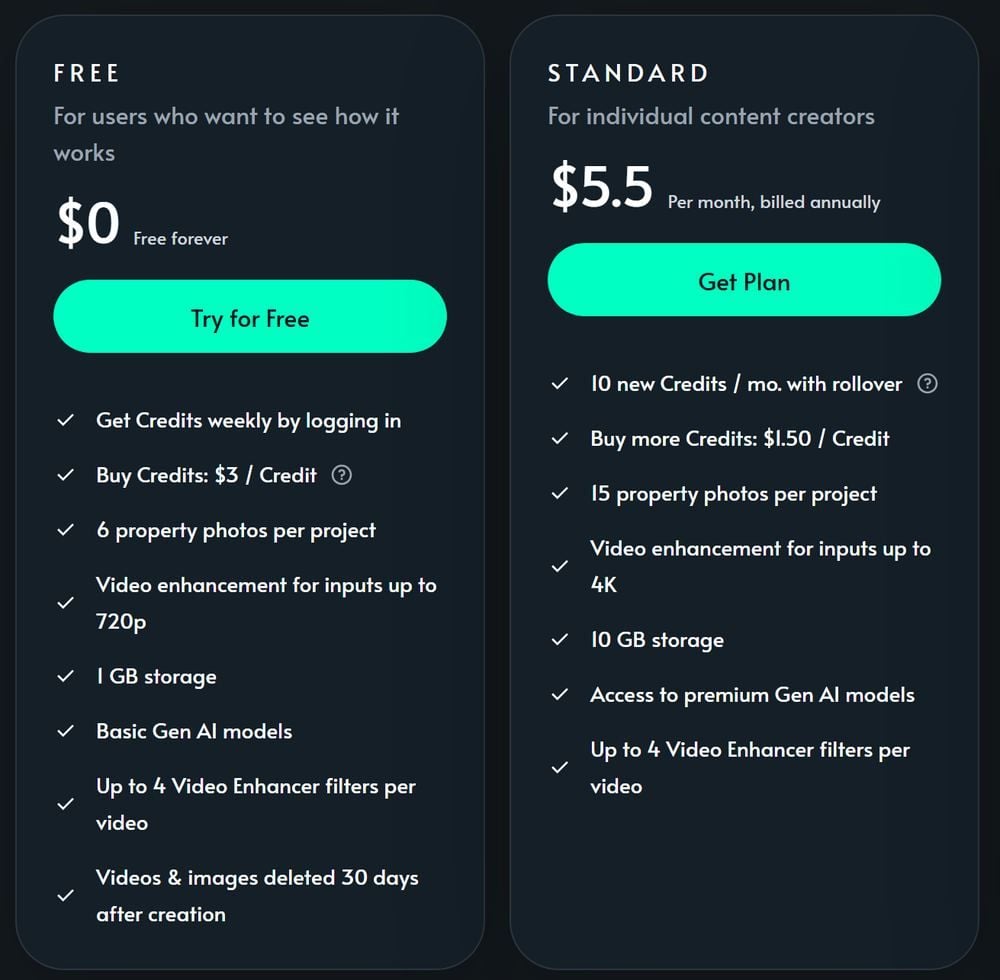
Screenshot von der offiziellen Preisseite von TensorPix, September 2026.
Wo die kostenlose Stufe dich stoppt: Wenn die Anmelde-Credits aufgebraucht sind, was die Preisseite auf etwa fünf Minuten Verbesserung schätzt. Die Eingabe ist auf 720p begrenzt, der Speicher auf 1 GB, und die Preisseite sagt, dass Dateien der kostenlosen Stufe 30 Tage nach ihrer Erstellung gelöscht werden. Die Verarbeitung erfordert ein Konto.
Was ein tatsächlich nutzbares Video kostet: Der Standard-Plan kostet 5,5 $ pro Monat bei jährlicher Abrechnung und enthält 10 Credits pro Monat mit Übertrag. Die Seite definiert einen Credit als etwa 2 Minuten verbessertes Video, also deckt der Plan ungefähr 20 Minuten pro Monat ab, was etwa 0,28 $ pro Minute entspricht. Zusätzliche Credits kosten je 1,50 $, also etwa 0,75 $ pro Minute.
Was Nutzer berichten: Trustpilot zeigt 4,2 von 5 aus 121 Bewertungen.
Wo es beim Video-Upscaling zurückbleibt: Alles ist ein Upload, also ist vertrauliches Material zuerst ein Gespräch mit deinem Kunden. Die 4K-Eingabestufe ist nur kostenpflichtig. Und ein langes Projekt lässt die Rechnung pro Minute schnell gegen dich arbeiten: Eine Stunde Material auf Plan-Credits sind drei Monate Kontingent.
Passt für: Alle auf einem Laptop ohne GPU, die ein paar Minuten Material pro Monat haben. Nichts für dich, wenn: das Material dein Gebäude nicht verlassen darf oder du Stunden davon hast.
Die anderen fünf Video-Upscaler, die man kennen sollte
Diese fünf haben es aus einem von fünf Gründen nicht in die obere Hälfte geschafft: Die Testversion versieht alles mit Wasserzeichen, der Preis auf der Seite ist eine Countdown-Aktion, die Preisgestaltung wird gar nicht veröffentlicht, die empfohlene Hardware ist eine Desktop-Gaming-Karte, oder es gibt keine kostenlose Verarbeitung zum Testen. Jedes ist trotzdem für jemanden das richtige Tool, also hier, wo die kostenlose Stufe stoppt und was der Einstiegspreis kauft.
6. AVCLabs Video Enhancer AI: Unbefristete Lizenz, Testversion mit Wasserzeichen
AVCLabs verkauft einen Desktop-Upscaler, der lokal verarbeitet, mit einer Produktseite, die keine Uploads und keine Cloud-Abhängigkeiten verspricht. Die Testversion ist voll funktionsfähig, aber jeder Export trägt ein Wasserzeichen und ist auf 30 Sekunden begrenzt, ohne Limit für die Anzahl der Durchläufe. Die Preisgestaltung liegt bei 39,95 $ pro Monat, 119,95 $ pro Jahr, angezeigt als 95,96 $, oder einer unbefristeten Lizenz zu 299,90 $, angezeigt als 149,90 $. Die Seite behauptet 4K- oder 8K-Ausgabe und Skalierung bis zu 400 Prozent. Die Hardware-Geschichte ist verworren: Eine offizielle Seite mit Anforderungen verlangt 4 GB GPU-Speicher und eine GTX 1060 oder besser, während die Seite mit den technischen Daten nur NVIDIA-Kepler- oder AMD-GCN-Generation-Karten nennt. Trustpilot zeigt 4,1 von 5 aus 553 Bewertungen. Der Kompromiss ist ein echtes Einmal-zahlen-Preis gegen eine Testversion, die dir nie einen sauberen Frame zeigt.
7. HitPaw VikPea: 8K-Versprechen mit optionalem Cloud-Add-on
HitPaw hat seinen Video Enhancer Ende 2024 in VikPea umbenannt und vermarktet 4K- und 8K-Ausgabe. Die Seite der kostenlosen Testversion ist eindeutig: Verbesserte Videos tragen ein Wasserzeichen, bis du kaufst. Die Kaufseite zeigte im September 2026 43,19 $ pro Monat, 99,99 $ pro Jahr, rabattiert auf 81,24 $, und eine unbefristete Lizenz zu 350,39 $, rabattiert auf 284,69 $, alles unter einem Banner mit 35 Prozent Rabatt und einem Countdown-Timer. Die Verarbeitung ist standardmäßig lokal, und eine kostenpflichtige Cloud-Beschleunigungsoption verbraucht Credits. Was uns stutzen lässt, ist die Bewertungsseite: Trustpilot zeigt einen Hinweis, dass die Bewertung des Unternehmens wegen eines Verstoßes gegen seine Richtlinien nicht verfügbar ist, bei 2.730 hinterlegten Bewertungen, und das VikPea-Listing auf Capterra hat keine. Der Kompromiss ist eine große Auflösungszahl gegen einen Preis, den man am richtigen Tag erwischen muss.
8. CapCut: KI-Video-Upscaler innerhalb eines Editors
Die Web-Tool-Seite von CapCut bietet HD-, UHD- und 4K-Ausgabe und beschreibt sich selbst als kostenlos, aber keine der Tool-Seiten gibt an, ob der kostenlose Export ein Wasserzeichen trägt oder begrenzt ist, und CapCut veröffentlicht keine feste Preisseite. Der eigene Vergleichsartikel setzt Pro bei 19,99 $ pro Monat oder 179,99 $ pro Jahr an, sagt, dass fortgeschrittene Video-Verbesserungstools nur für Pro sind, und warnt, dass die Preise je nach Region und Plattform variieren. Die Bewertungen erzählen zwei Geschichten: 4,6 von 5 aus 1,1 Millionen App-Store-Bewertungen und 3,6 aus 13 Millionen bei Google Play gegen 1,2 von 5 aus 1.292 Trustpilot-Bewertungen. Der Kompromiss ist Bequemlichkeit innerhalb eines Editors, den du vielleicht schon nutzt, gegen Limits, die du erst am Export-Button entdeckst.
9. UniFab Video Upscaler AI: Ein Modul, ein einmaliger Preis
UniFab verkauft seinen Upscaler als eigenständiges Modul für 129,99 $ als unbefristete Lizenz oder in einem All-In-One-Bundle mit 26 Tools für 429,99 $. Die 30-Tage-Testversion wird als Vollzugriff ohne Wasserzeichen beschrieben. Die Produktseite behauptet Ausgabe bis zu 16K und empfiehlt 16 GB RAM, 8 GB Videospeicher und eine RTX-30-Serie-Karte oder besser unter Windows; die Mac-Anforderungen verlangen 32 GB RAM. Die Verarbeitung ist lokal, mit einem optionalen FabCloud-Weg zu 0,5 Credits pro Minute. Trustpilot zeigt 4,1 von 5 aus 178 Bewertungen. Der Kompromiss ist eine saubere Testversion und ein fester Preis gegen eine Hardware-Empfehlung, die auf Desktop-Gaming-Karten zielt.
10. Pixop: Pay-per-Gigapixel-Video-Upscaling für Archive
Pixop ist für Sender und Archive gebaut und gibt nicht vor, eine kostenlose Stufe zu haben. Die 14-Tage-Testversion lässt dich die Oberfläche ansehen, und das Hilfe-Center sagt, dass du weder hochladen noch herunterladen noch verarbeiten kannst, bis eine Zahlungsmethode hinterlegt ist, mit einem Mindesteinkauf von 10 $ Guthaben. Die Preisgestaltung ist pro Gigapixel verarbeiteten Videos: Der Super-Resolution-Filter kostet 0,079 $ pro Gigapixel, was bei 1080p und 24 Bildern pro Sekunde grob 0,24 $ pro Minute allein für das Upscaling vor der Kodierung ergibt, und etwa das Vierfache bei 4K. Trustpilot zeigt 3,8 von 5 aus 29 Bewertungen. Der Kompromiss ist transparente, mengenabhängige Preisgestaltung und eine On-Premises-Option gegen eine Rechnung, die mit jedem Pixel skaliert, den du anfasst.
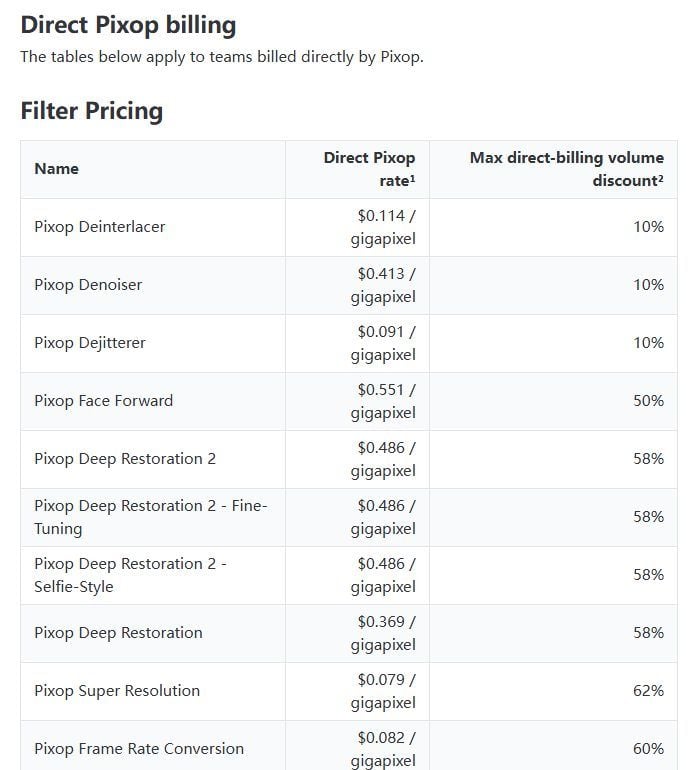
Screenshot aus der offiziellen Preisdokumentation von Pixop, September 2026.
Bleibt dein hochskaliertes Video auf YouTube scharf?
Drei der vier Anbieter-Roundups, die für diese Suche ranken, überspringen, was nach dem Export passiert, und genau das entscheidet, ob sich das Upscaling gelohnt hat. Der Filmemacher und Premiere-Pro-Autor Jarle Leirpoll schrieb 2024 in einem Frame.io-Beitrag über Export-Mythen, dass „die Datei, die du auf YouTube und andere soziale Medien hochlädst, von den Nutzern nie gesehen wird". YouTube kodiert alles neu, und es kodiert nach Auflösungsstufe neu.
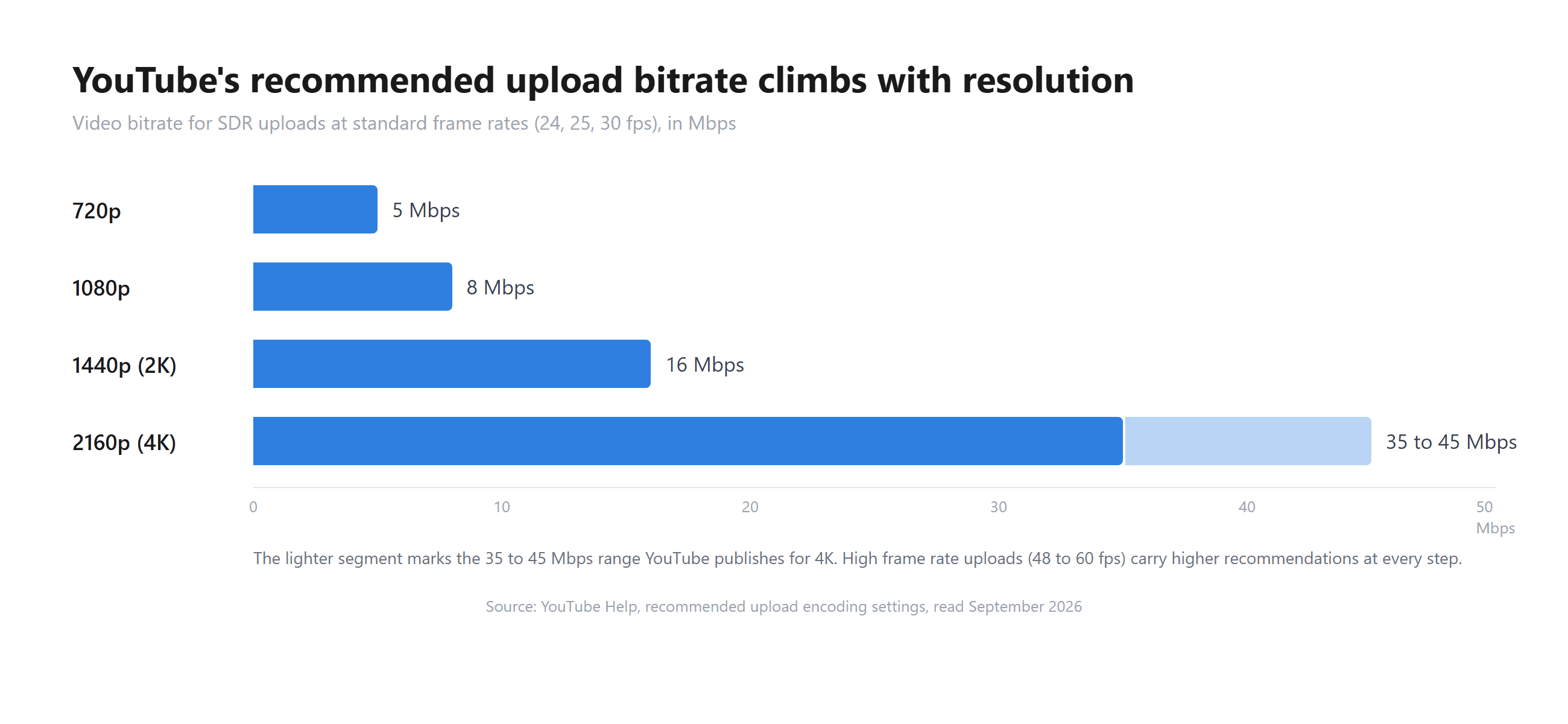
Die Stufen sind öffentlich. YouTubes empfohlene Upload-Einstellungen listen 8 Mbps für 1080p, 16 Mbps für 1440p und 35 bis 45 Mbps für 2160p bei Standard-Bildraten in SDR. Dieselbe Seite ergänzt, dass das Ansehen neuer 4K-Uploads in 4K einen Browser oder ein Gerät erfordert, das VP9 unterstützt, und Leirpolls Artikel merkt an, dass YouTube für 4K-Uploads einen moderneren Codec verwendet, weshalb manche Editoren HD vor dem Hochladen auf 4K hochskalieren. Ein 2x-Durchlauf von 720p landet bei 1440p, und YouTubes Empfehlung für diese Stufe ist doppelt so hoch wie der 1080p-Wert.
Die andere Einschränkung ist, was der Upscaler auf dem Weg nach oben erfindet. Topaz' eigene Dokumentation für seine Astra-Web-App beschreibt den Creative Mode als Priorisierung künstlerischer Qualität über strengen Realismus und stellt ihm einen Precise Mode für detailerhaltende Arbeit zur Seite. Das ist die Spaltung, mit der ein generativer Upscaler lebt: Details, die das Modell hinzufügt, sind Details, die das Modell gewählt hat.
Was du stattdessen tun solltest: Exportiere den hochskalierten Clip mit der Bitrate, die YouTube für seine neue Auflösung empfiehlt, nicht mit der Bitrate der Quelle. Behalte die Quell-Bildrate, außer du interpolierst bewusst. Für Material, das originalgetreu bleiben muss, ein Interview, eine Produktdemo, ein Beweis für irgendetwas, wähle das präzise oder Standardmodell statt des kreativen und bewahre die Originaldatei neben dem Upscale auf.
Was sagt Reddit über den besten Video-Upscaler?
Die r/VideoEditing-Community mit rund einer halben Million Mitgliedern beantwortet diese Frage seit Jahren, und die Antworten kommen inzwischen mit einem Vorbehalt zum Topaz-Abonnement. In einem Thread vom Dezember 2025 mit dem Thema, eine abonnementfreie Alternative zu Topaz Video für alte Familienvideos zu finden, verwiesen die Antworten auf offene Modellbibliotheken und auf die AI-Super-Scale-Funktion in DaVinci Resolve Studio statt auf einen weiteren kostenpflichtigen Upscaler.
Der Preis ist nicht die einzige Beschwerde. Ein Thread vom November 2024 fragte nach einem kostenlosen Windows-Upscaler ohne Wasserzeichen und ohne Testversionen jenseits von Topaz und Video2X. Shutter Encoder kam als kostenlose Option mit 2x- und 4x-KI-Skalierung zur Sprache, und die Rückmeldung des ursprünglichen Posters war, dass selbst gutes Quellmaterial mit sichtbaren KI-Artefakten zurückkam. In einem Thread vom Juni 2025 im selben Subreddit nannte ein Mitglied das neueste Topaz einige Schritte vor allem anderen, mit dem Vorbehalt, dass ein Stapel Clips auf 1080p bedeutete, in ein paar Tagen wiederzukommen, während andere Resolve Studio und das Open-Source-Tool QualityScaler empfahlen.
Das Muster über diese Threads hinweg ist konsistent. Topaz ist weiterhin die Qualitätsreferenz für langes, echtes Material. Video2X und seine Open-Source-Verwandten sind die kostenlose Antwort, mit Geschwindigkeit und Artefakten als Preis. Browser-Tools kommen kaum vor, weil der Fall des kurzen Clips nicht der Fall ist, über den die Leute posten.
| Frage im Thread, r/VideoEditing | Was empfohlen wurde | Wovor gewarnt wurde |
|---|---|---|
| Abonnementfreie Alternative zu Topaz Video, Dezember 2025 | Offene Modellbibliotheken, DaVinci Resolve Studio Super Scale | Topaz wechselt zu nur noch Abonnement |
| Kostenloser Windows-Upscaler, kein Wasserzeichen, keine Testversion, November 2024 | Shutter Encoder, ComfyUI-Setups | KI-Artefakte selbst bei sauberen Quellen |
| Beste Tools, um viel Video auf 1080p hochzuskalieren, Juni 2025 | Topaz, Resolve Studio, QualityScaler, After Effects Detail-preserving Upscale | Mehrtägige Renderzeiten bei Topaz-Stapeln |
| Schnellere Optionen als Video2X, Mai 2023 | Topaz | Ein 10-Minuten-Clip, der auf einer RTX 3080 etwa anderthalb Tage braucht |
Häufig gestellte Fragen
Was ist der beste kostenlose Video-Upscaler ohne Wasserzeichen?
Atlas Cloud und Video2X liefern eine wasserzeichenfreie Datei ohne Konto, ohne Exportzähler und ohne Testversion-Uhr. Der kostenlose KI-Video-Upscaler von Atlas Cloud macht einen 2x-Durchlauf bei Clips unter 8 Sekunden in deinem Browser, und Video2X macht jeden Faktor, den du einstellst, auf deiner eigenen GPU ohne Zeitlimit. VideoProc Converter AI gibt dir fünf wasserzeichenfreie Exporte, bevor es nach einer Lizenz fragt. AVCLabs und HitPaw VikPea versehen jeden Test-Export mit Wasserzeichen, und Topaz Video hat gar keine Testversion.
Kann ich Video kostenlos auf 1080p hochskalieren?
Kostenlos und in vollen 1080p nur mit einer lokalen GPU: Video2X bringt eine 540p-Quelle ohne Kosten auf 1080p, wenn du den Faktor auf 2 setzt und eine Vulkan-Karte hast. Das Browser-Tool von Atlas Cloud skaliert deinen Clip auf eine gewählte lange Kante, standardmäßig 256 Pixel und höchstens 320, und gibt das Doppelte zurück, also liegt seine Obergrenze bei 640 Pixel Breite: ein kostenloser Schärfungsschritt für kleine Clips und kein Weg zu 1080p. Für einen Clip, der ohne GPU bei 1080p landen muss, nimmt das gehostete Video-Upscaler-Modell von Atlas Cloud ein 1080p-Ziel bei Clips bis zu 53 Sekunden und rechnet pro Sekunde ab.
Wie viel kostet KI-Video-Upscaling-Software?
Desktop-Upscaler in diesem Roundup reichen von 34,95 $ pro Jahr für VideoProc Converter AI bis 299 $ pro Jahr für Topaz Video AI, mit unbefristeten Lizenzen von 54,95 $ bei VideoProc bis 284,69 $ bei HitPaw VikPea in seiner Aktion im September 2026. Cloud-Tools rechnen stattdessen mengenabhängig ab: TensorPix kommt auf etwa 0,28 $ pro Minute in seinem Jahresplan und Pixop berechnet 0,079 $ pro Gigapixel, grob 0,24 $ pro Minute bei 1080p allein für den Upscale-Filter. Der gehostete Video-Upscaler von Atlas Cloud berechnet 0,018 $ pro Sekunde Eingabe bei 1080p und 0,024 $ pro Sekunde bei 2K, mit einem Minimum von fünf Sekunden, also kostet ein 5-Sekunden-Clip 0,09 $ bei 1080p und 0,12 $ bei 2K, ohne Rabatt zum Zeitpunkt des Schreibens.
Braucht ein Video-Upscaler eine dedizierte GPU?
Die Desktop-Tools tun das. Topaz Video verlangt 6 GB Videospeicher, AVCLabs 4 GB, und UniFab empfiehlt 8 GB und eine RTX-30-Serie-Karte. Video2X läuft auf jeder GPU mit Vulkan-Unterstützung, was NVIDIA-Karten bis zurück zu 2012 einschließt, wobei ältere Hardware längere Renderzeiten bedeutet. Cloud-Tools wie TensorPix und Pixop nutzen ihre eigenen Server, sodass dein Laptop nur einen Browser braucht. Das Browser-Tool von Atlas Cloud nutzt WebGPU auf der Grafik, die dein Gerät hat, und seine Parameterhinweise sagen, dass eine höhere Bildrate oder eine größere Eingabekante längere lokale Verarbeitung bedeutet.
Fazit
Zehn Upscaler, und das Wort kostenlos bedeutete bei fast jedem etwas anderes. Atlas Cloud und Video2X geben dir eine saubere Datei ohne Bedingungen, VideoProc zählt bis fünf, AVCLabs und HitPaw versehen die Testversion mit Wasserzeichen, Topaz hat keine Testversion, Pixop will eine Karte sehen, bevor es einen Frame rendert, und der Rest liegt irgendwo dazwischen. Die Desktop-Apps besitzen weiterhin langes Material, und sie berechnen es über Abonnements, GPU-Speicher und nächtliche Renderzeiten. Die Cloud-Tools tauschen Privatsphäre gegen Bequemlichkeit und rechnen ab, was du hochlädst. Wenn dieselbe Frage für Standbilder aufkommt, haben wir das Bild-Upscaler-Roundup unter denselben drei Fragen durchgeführt.
Der beste Video-Upscaler hängt also mehr von der Länge des Clips vor dir ab als von irgendeiner Rangliste. Ein Bandarchiv gehört in Topaz oder Video2X. Ein zehnsekündiges Handyvideo von einem Geburtstag vor elf Jahren gehört in einen Browser-Tab, geschärft und von derselben Seite heruntergeladen, wobei nichts hochgeladen und nichts geschuldet wird.


