Der Blondhaarfilter-Trend ist über eine einfache Vorschau der Haarfarbe hinausgewachsen. Online-Videos nutzen ihn inzwischen für Vorher-nachher-Reveals, Nahaufnahmen von Verwandlungen und schnelle Farb-Rankings. Manche fügen eine spielerische Umkehrung hinzu, während andere darauf fokussieren, ob der neue Farbton überzeugend wirkt, wenn sich die Person bewegt. Die drei Clips unten zeigen diese Ansätze und die Details, die jeden einzelnen leicht verständlich machen.
Die wichtigsten Erkenntnisse
- Die klarsten Videos zeigen dieselbe Person in zwei Haarfarben und geben dem Publikum einen Vergleich, den es selbst beurteilen kann.
- Eine glaubwürdige Bearbeitung verändert die Haare, während Gesicht, Pose, Licht und Hintergrund konstant bleiben.
- Ein 30-sekündiges Originalvideo kann Rot, Hellblau und Blond nacheinander testen; unterschiedliche Reaktionen machen die endgültige Wahl klar.
- Nimm die Verwandlung auf Atlas Cloud vor, füge im Editor Texteinblendungen hinzu und kennzeichne den finalen Post klar als KI-Bearbeitung.
3 Online-Clips mit Blondhaarfilter, die den Trend zeigen
Fall 1: Aus der Behauptung wird eine Frage
Dieser Clip beginnt mit einem selbstbewussten Satz: „Jede Frau sieht blond besser aus.“ Eine Frau in einem roten Oberteil posiert mit langem, hellem Blond. Nach einigen Sekunden ändert sich die Bildunterschrift zu „Jede Frau?“ und dieselbe Frau erscheint mit dunklen Haaren. Das Timing gibt dem Publikum die Chance, den ersten Look aufzunehmen, bevor der zweite den Vergleich verändert.
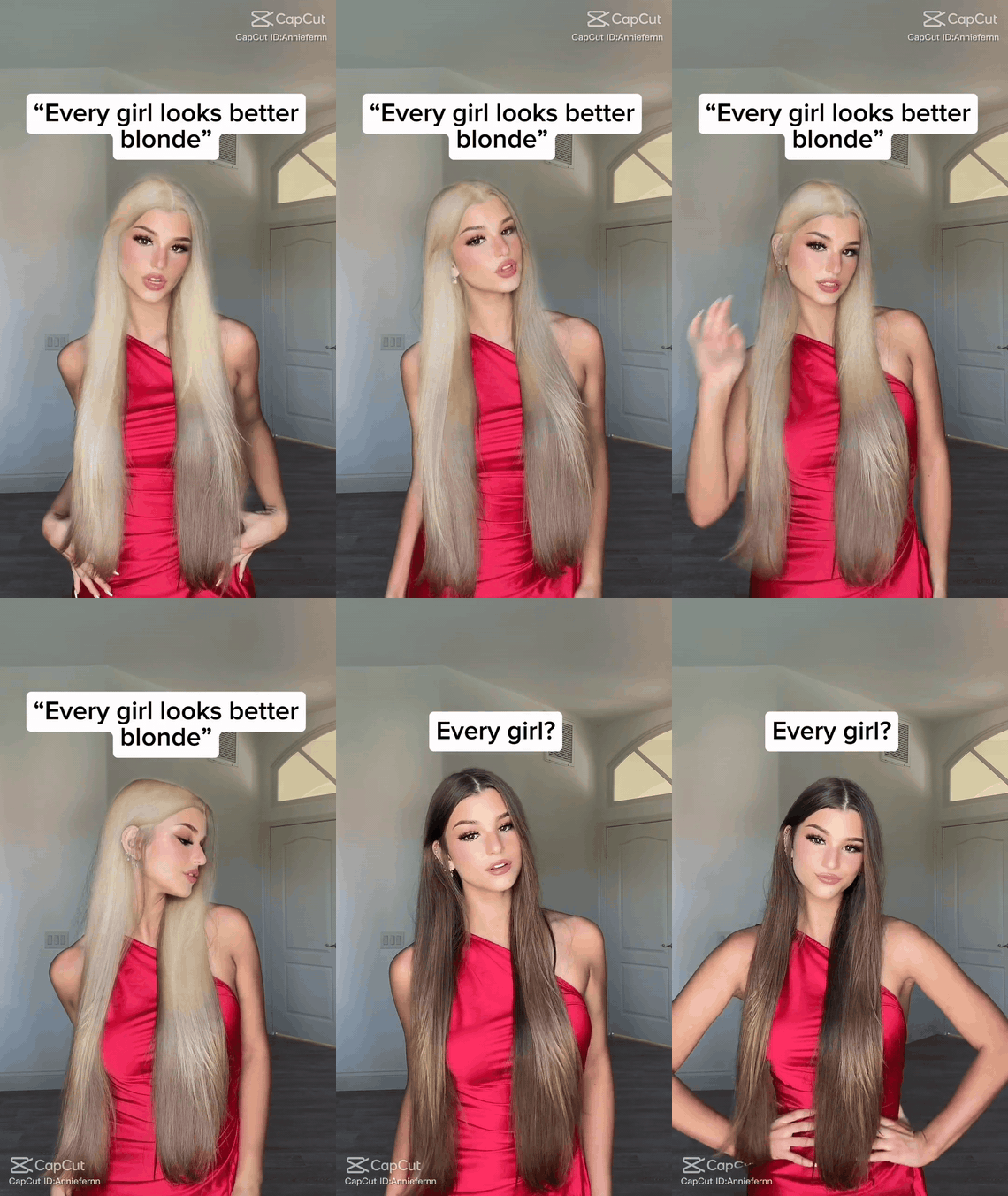
Online-Beispiel 1, als stummes GIF gezeigt: Das abschließende Reveal mit dunklen Haaren stellt die Eröffnungsbehauptung infrage.
Der zweite Look funktioniert, weil die Person und das Outfit erkennbar bleiben. Da der Rest des Bildes konstant bleibt, kann sich das Publikum auf die Haarfarbe selbst konzentrieren. Manche bevorzugen vielleicht andere Versionen – genau deshalb lädt dieser einfache Vergleich zu Kommentaren und Nachahmungen ein.
Fall 2: Ein Filter, der fast als Färbung durchgeht
Ein zweiter Online-Clip beginnt mit braunen Haaren und wechselt zu einem hellen Blond, während die Person nah an der Kamera bleibt. Sie berührt ihr Haar, dreht den Kopf und prüft das Ergebnis aus mehr als einem Winkel. Die Bildunterschrift nennt es einen realistischen Blondfilter, daher ist der wichtige Test, ob die Farbe weiterhin zu derselben Person und demselben Raum passt.
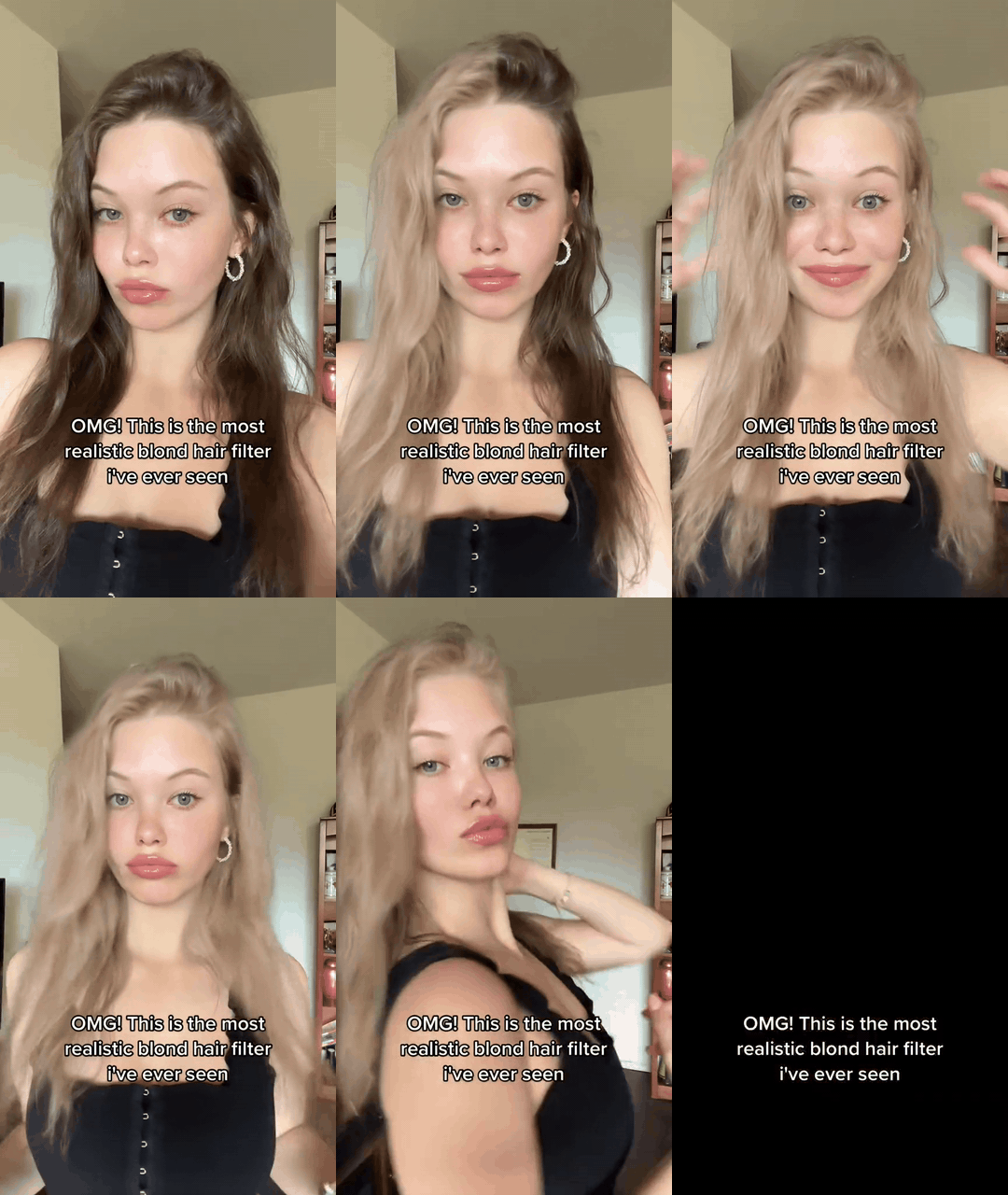
Online-Beispiel 2, als stummes GIF gezeigt: Die Haare ändern sich, während Gesicht und Umgebung vertraut bleiben.
Diese Version setzt auf visuellen Realismus statt auf ein inszeniertes Ende. Achte auf den Haaransatz, die Strähnen über der Wange und die Farbe im Licht des Raums. Diese Details entscheiden, ob das Publikum einen möglichen neuen Look sieht oder einen Filter, der über ein Gesicht gleitet.
Fall 3: Ein Gesicht, eine Farbkarte und eine Abstimmung
Der dritte Clip macht aus dem Experiment ein Ranking. Eine Person bleibt im selben Raum, während eine nummerierte Skala und schnelle Farbwechsel das Publikum einladen, einen Favoriten zu wählen. Blond erscheint unter kühleren und wärmeren Alternativen. Das kurze Intervall zwischen den Farbtönen macht den Vergleich leicht nachvollziehbar, und die Ranking-Aufforderung gibt dem Publikum einen Grund zu antworten.
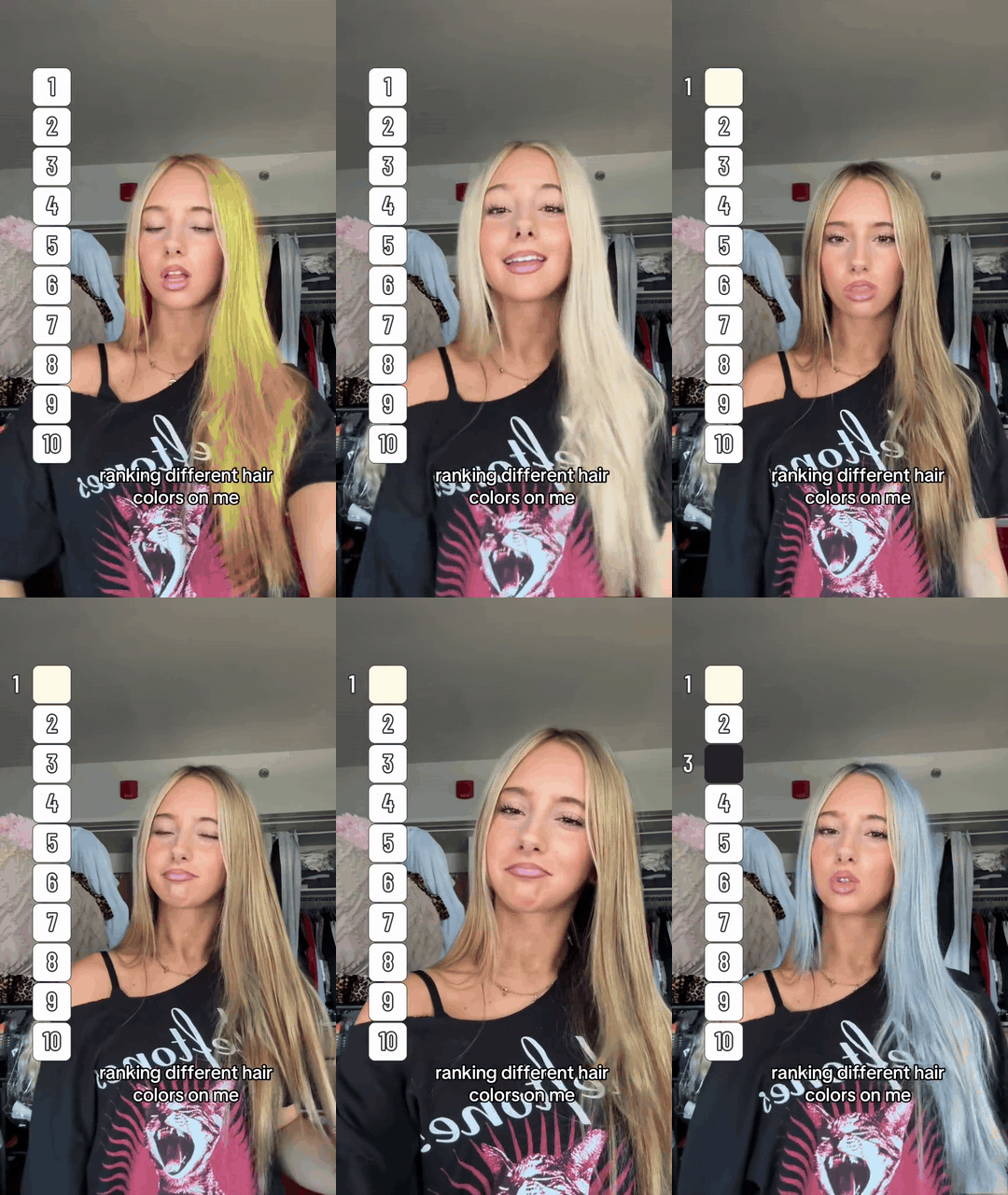
Online-Beispiel 3, als stummes GIF gezeigt: Der Farbwechsel wird eher zu einer öffentlichen Abstimmung als zu einem einzelnen Reveal.
Die Ranking-Version ist nützlich für Creator, die eine eigene Variante planen. Sie zeigt, dass derselbe zugrunde liegende Effekt ein anderes Ende tragen kann. Ein Creator kann das Publikum bitten, mehrere Farben zu beurteilen, oder die sich verändernde Mimik der Person ihren eigenen Favoriten verraten lassen. Der Farbvergleich sollte klar genug bleiben, dass Zuschauer sich eine Meinung bilden können, bevor der nächste Farbton erscheint.
Worum geht es beim Blondhaarfilter-Trend?
„Blondhaarfilter“ umfasst mehr als ein Tool und mehr als ein Post-Format. Eine frühere Version nutzte eine Farbbearbeitung für ein Standbild und schnitt zwischen Vorher und Nachher. Eine spätere Vorlage konnte ein einzelnes Foto in ein kurzes bewegtes Reveal verwandeln. Ein aktueller KI-Video-Workflow kann ein Referenzporträt animieren und die Veränderung über eine längere Szene steuern. Diese Ansätze erzeugen unterschiedliche Dateien, aber das Publikum liest sie über dieselbe visuelle Frage: Was passiert mit diesem vertrauten Gesicht, wenn sich nur die Haare ändern?
Eine frühe Anleitung beschrieb, wie man das Standbild in FaceApp und das Wechselvideo in CapCut erstellt (Dexerto, April 2023). Diese Geschichte hilft zu erklären, warum Menschen dieselbe Bezeichnung sowohl für einen Fotoeffekt als auch für einen Video-Trend verwenden.
Die drei Clips geben dem Publikum unterschiedliche Gründe, zuzusehen. Fall 1 greift eine pauschale Behauptung auf, indem am Ende die ursprünglichen dunklen Haare gezeigt werden. Fall 2 fragt, ob eine Blond-Bearbeitung aus mehr als einem Winkel bestehen kann. Fall 3 bietet mehrere Farbtöne und lädt zu einer Wahl ein. Alle drei setzen auf ein vertrautes Gesicht und eine sichtbare Veränderung, doch ihre Enden führen zu unterschiedlichen Reaktionen.
Das erklärt auch, warum ein reiner Haarfarbenwechsel flach wirken kann. Wenn der Clip das Ergebnis sofort zeigt, haben Zuschauer wenig Zeit, es mit dem Original zu vergleichen. Wenn die Bearbeitung zusätzlich das Gesicht umformt, die Haut glättet, das Make-up verändert oder den Hintergrund anpasst, kann das Publikum nicht sagen, was seine Reaktion ausgelöst hat. Ein klareres Video hält Person und Umgebung konstant und verändert nur eine sichtbare Variable.
Der Trend kann jemandem helfen, einen Look zu erkunden, aber er kann keine echte Beratung zur Haarfarbe ersetzen. Weißabgleich der Kamera, Styling, Belichtung und der jeweilige Blondton beeinflussen das Ergebnis. Ein Video, das unter einem bestimmten Set an Bedingungen entsteht, kann nicht zeigen, wie sich Haare im Salon aufhellen lassen oder wie eine echte Farbe bei Tageslicht aussieht.
Das Format lässt sich weiterhin leicht nachbauen, weil es sehr wenig Ausgangsmaterial verlangt. Ein Creator braucht ein klares Porträt, ein alternatives Ergebnis der Haarfarbe und einen Schnitt oder Übergang, der beiden Looks Zeit auf dem Bildschirm gibt. CapCuts Vorlagen-Anleitung beschreibt, wie ein Foto oder Clip in eine Vorlage eingesetzt werden kann, wobei der Zugriff auf Community-Vorlagen je nach Gerät und Region variiert. Die Wahl von Vergleich und Reveal durch den Creator bestimmt, was das Publikum daraus mitnimmt.
Warum zieht die Version „Jede Frau?“ Aufmerksamkeit auf sich?
Der Satz „Jede Frau sieht blond besser aus“ ist bewusst pauschal. Er gibt dem Zuschauer eine klare Behauptung, die er testen kann. Die Bearbeitung zeigt dann ein Gesicht in zwei Zuständen, hält den zweiten Zustand lange genug zum Erfassen und endet mit einer Frage. Es braucht keinen Voiceover, der erklärt, was man denken soll. Der Zuschauer kann die Looks direkt vergleichen.
Drei Entscheidungen machen diese Umkehrung lesbar. Erstens: die Identität der Person stabil halten. Ein anderes Gesicht würde den Vergleich sinnlos machen. Zweitens: dieselben Kleider und denselben Raum verwenden, damit die Haarfarbe die offensichtliche Veränderung ist. Drittens: den finalen Text erst platzieren, nachdem das Bild den ersten Look etabliert hat. Wenn „Jede Frau?“ vor dem Reveal mit dunklen Haaren erscheint, sehen Zuschauer die Schlussfolgerung zu früh.
Der Ton kann leicht bleiben, ohne jemanden herabzusetzen. Eine selbst gesteuerte Version lässt die Person beide Looks ausprobieren. Die Mimik erledigt einen Großteil der Arbeit: Selbstbewusstsein während der blonden Pose, dann ein wissender Blick in die Kamera, wenn die ursprüngliche Farbe zurückkehrt. Diese Reaktion funktioniert auch, wenn das GIF stumm ist.
Je länger ein Originalvideo läuft, desto mehr braucht es eine echte Abfolge statt wiederholter Posen. Bei 30 Sekunden hat das Publikum Zeit, mehrere Verwandlungen anzusehen, unterschiedliche Reaktionen zu lesen und zu verstehen, warum die finale Farbe überzeugt. Ein einzelner langsamer Zoom würde einen kurzen Farbwechsel strecken, ohne nützliche Informationen hinzuzufügen.
So erstellst du eine eigene 30-Sekunden-Version
Beginne mit einem Porträt einer einwilligenden erwachsenen Person mit schwarzen Haaren, die vom Ansatz bis in die Spitzen sichtbar sind. Halte die Haare offen, das Gesicht frei und das Licht einfach. Eine halbnahe Einstellung in einem Schlaf- oder Ankleidezimmer reicht aus. Nimm den ursprünglichen Look auf, bevor du irgendeine Bearbeitung vornimmst. Dieser Originalframe ist die Identitäts- und Szenenreferenz für jede Farbe.
Erstelle drei bearbeitete Standbilder aus demselben Porträt mit schwarzen Haaren: Rot mit zusammengepressten Lippen, Hellblau mit einer anderen unzufriedenen Mimik und Blond mit einem offenen, zufriedenen Lächeln. Bewahre Gesicht, Frisur, Kleidung, Kameraposition, Licht und Hintergrund. Ordne das echte Original und die drei Bearbeitungen in einem beschrifteten Vergleichsbild an. Ein echter Screenshot des Atlas Cloud Workspace wird zu separatem Prozessnachweis: Er sollte die hochgeladene Referenz, einen tatsächlichen Prompt und die fertige Ausgabe zeigen. Keines der Bilder braucht eine gefälschte Oberfläche oder eine dekorative Karte.
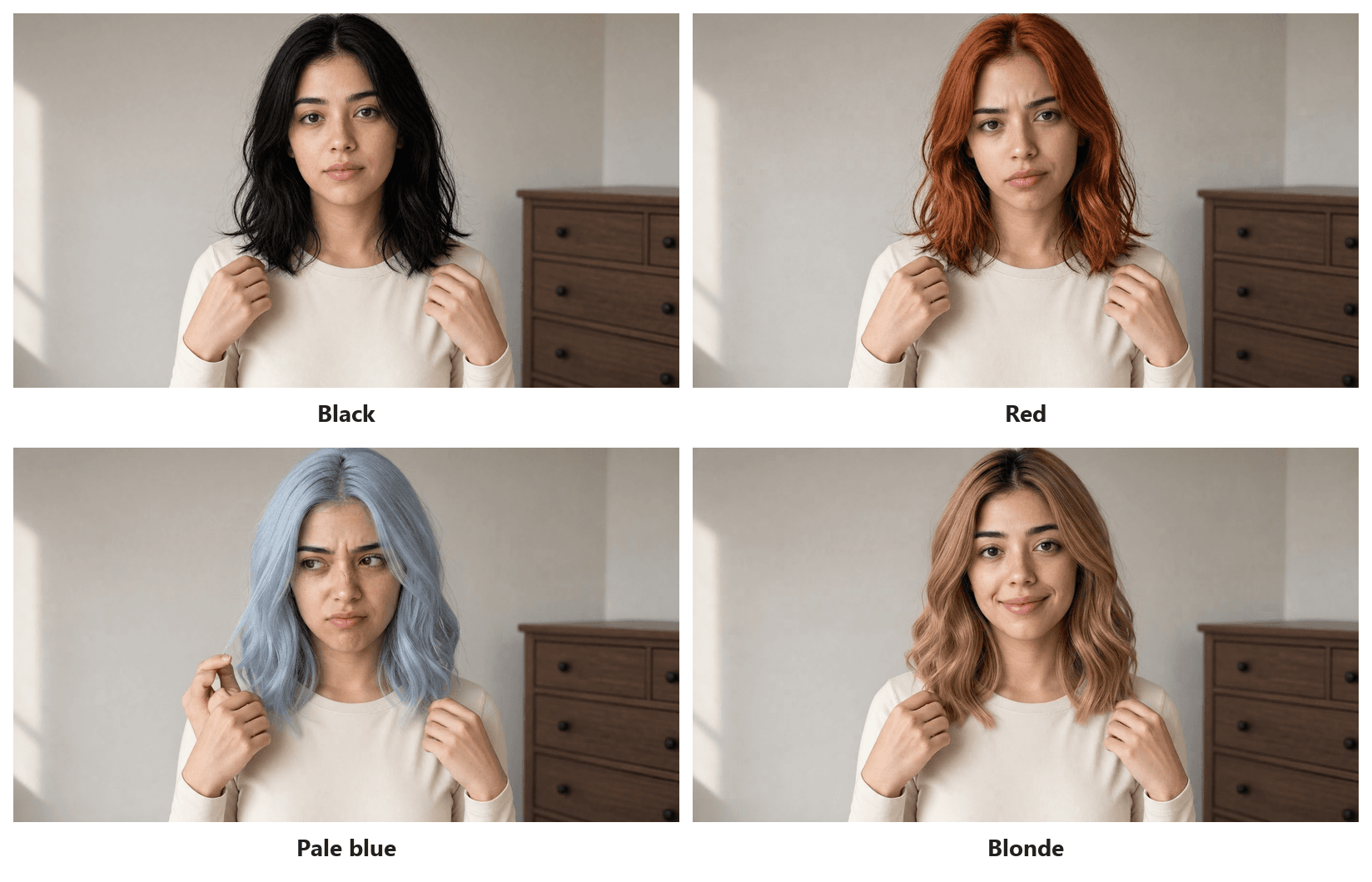
Originaler Vier-Farben-Vergleich: Gesicht, cremefarbenes Oberteil, Kommode und Licht bleiben konsistent, während sich Haare und Mimik ändern.
Für die Bewegung bietet Atlas Cloud eine Möglichkeit, das Originalporträt mit dem generierten Ergebnis verbunden zu halten. Der Nano Banana 2-Bearbeitungsworkflow kann die drei Farbstandbilder aus derselben Referenz vorbereiten. Der echte Workspace-Screenshot unten zeigt den nächsten Schritt: vier Referenzporträts, den Bewegungs-Prompt und eine fertige Videovorschau.
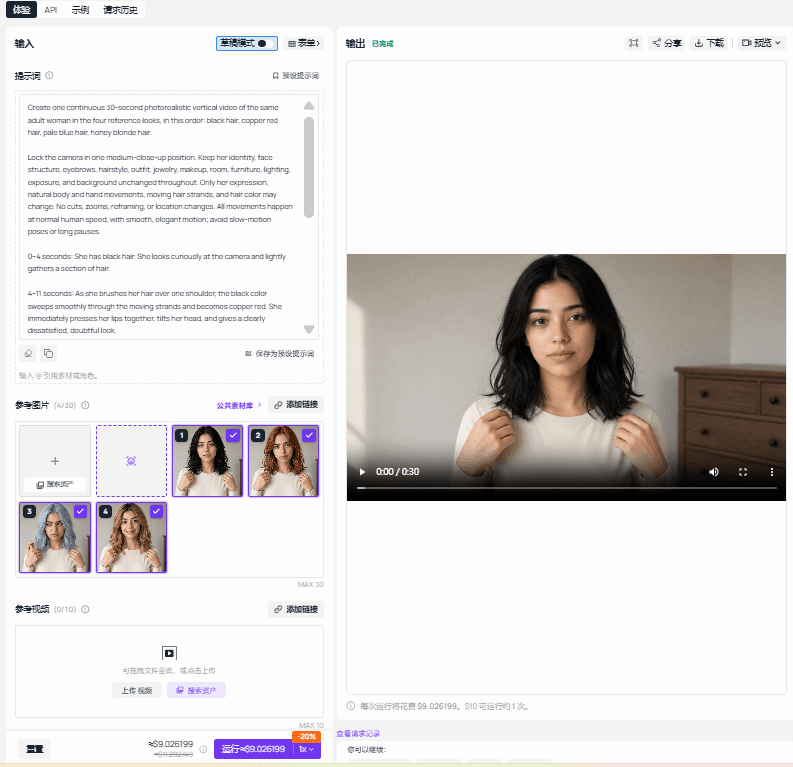
Atlas Cloud Erstellungsschritt: die tatsächlichen Referenzbilder, der Prompt und die fertige Videovorschau in einem Screenshot.
Für einen einzelnen Clip, der länger als 25 Sekunden ist, listet Atlas Clouds Modellbibliothek Kling Video 4.0 Image-to-Video mit einem Bereich von 3 bis 30 Sekunden und Keyframe-Steuerung auf. Verwende die Standbilder in Schwarz, Rot, Hellblau und Blond als geordnete visuelle Anker, wenn die ausgewählte Oberfläche Keyframes anbietet. Halte die Kamera fixiert, damit sich nur Mimik, Bewegung und Haarfarbe der Person ändern. Das fertige Beispiel unten verwendet ein 16:9-Bild und läuft etwas über 30 Sekunden; prüfe die tatsächlich exportierte Datei vor der Veröffentlichung.
Baue die Sequenz um drei Verwandlungen und drei unterschiedliche Reaktionen herum auf. Das folgende Timing gibt den 30 Sekunden einen klaren Ablauf:
| Zeit | Aktion auf dem Bildschirm | Was der Zuschauer erfährt |
|---|---|---|
| 0 bis 4 Sekunden | Die Person beginnt mit schwarzen Haaren, blickt in die feste Kamera und hat die Hände nahe an den Schultern. | Der Zuschauer sieht die ursprüngliche Person und den Raum. |
| 4 bis 9 Sekunden | Ihre Haare wechseln zu Kupferrot. Sie neigt den Kopf und wirft der Kamera einen zweifelnden Blick zu. | Rot ist die erste Testfarbe, und ihre Reaktion ist zögernd. |
| 9 bis 16 Sekunden | Die Haare wechseln zu Hellblau. Sie prüft eine Strähne und rümpft die Nase. | Blau bekommt eine andere, direktere unzufriedene Reaktion. |
| 16 bis 25 Sekunden | Ihre Haare werden blond und sie bricht in ein breites Lächeln aus, während sie ihre Hände um die Haare bewegt. | Die finale Farbe ist sichtbar die, die sie mag. |
| 25 bis 30 Sekunden | Das Blond bleibt bestehen, während sich ihr breites Lächeln zu einem kleineren entspannt. | Das Ende hält die gewählte Farbe lange genug, um sie mit den früheren Looks zu vergleichen. |
Zu3CgXngJY8
Originaler 30-Sekunden-Farbtest: Rot und Hellblau lösen unterschiedliche zweifelnde Reaktionen aus; Blond entlockt ein breites Lächeln.
Wenn du Beschriftungen möchtest, füge „Rot?“, „Blau?“ und „Blond“ nach der Generierung im Videoeditor hinzu. Bitte das Modell nicht, Wörter in die Frames zu zeichnen. Behalte eine Version ohne Musik, um die visuelle Abfolge zu prüfen. Wenn du später einen Soundtrack hinzufügst, stelle sicher, dass jede Reaktion auch dann lesbar bleibt, wenn jemand stumm zusieht.
Die Prüfungen, die die Bearbeitung glaubwürdig halten
Untersuche Frames aus allen drei Farbwechseln in voller Größe. Jede Farbe sollte am Haaransatz enden und Stirn, Ohren und Hals unberührt lassen. Achte auf Strähnen vor dem Gesicht, die plötzlich verschwinden oder eine andere Farbe als der Rest annehmen. Prüfe auch die Augenbrauen. Sie müssen nicht zur neuen Haarfarbe passen, sollten sich aber nicht versehentlich zwischen Frames verändern.
Vergleiche als Nächstes Gesicht und Raum mit dem Originalporträt. Die Mimik sollte sich ändern, aber Augenform, Nase, Kiefer, Hautton, Make-up, Schmuck und Kleidung sollten gleich bleiben. Wenn sich das Licht ändert, kann Blond allein deshalb zu „gewinnen“ scheinen, weil sein Frame heller ist. Verwende für jedes Feld des Vergleichsbilds denselben Ausschnitt und dieselbe Belichtung, damit Leser den tatsächlichen Unterschied sehen.
Gehe schließlich das gesamte Video Bild für Bild durch, statt nur den besten Frame zu prüfen. Beobachte die Farbe bei jeder Kopfdrehung und wenn eine Hand die Haare berührt. Ein stabiles Standbild kann versagen, sobald Finger eine Strähne kreuzen. Wenn das Reveal falsch aussieht, korrigiere das Referenzbild oder den betreffenden Übergang, bevor du den Rest der Geschichte änderst.
Wenn du eine KI-bearbeitete Version postest, verwende dein eigenes Abbild oder eine Person, die zugestimmt hat, und lege die Bearbeitung offen. TikToks Leitlinien für KI-generierte Inhalte erklären die Kennzeichnungstools und die Regeln für realistische synthetische Medien. Der Hinweis kann in den Post-Einstellungen oder in der Beschreibung stehen, ohne den Vergleich auf dem Bildschirm zu verdecken.
Häufig gestellte Fragen
Ist der Blondhaarfilter ein einzelner TikTok-Effekt?
Nein. Die Bezeichnung wird für Fotobearbeitungen, vorlagenbasierte Vorher-nachher-Videos und KI-generierte bewegte Verwandlungen verwendet. Suche nach dem spezifischen visuellen Format, das du möchtest: eine Umkehrung mit zwei Looks, ein realistisches Blond-Reveal oder ein Ranking mit mehreren Farben.
Was lässt das Ergebnis wie dieselbe Person aussehen?
Verwende eine klare Identitätsreferenz und ändere nur die Haare. Halte Gesicht, Outfit, Hintergrund, Kamerawinkel und Licht konstant. Prüfe den Haaransatz und alle Frames, in denen eine Hand die Haare kreuzt.
Muss das Originalvideo 30 Sekunden lang sein?
Nein. Kurze Posts zeigen das Ergebnis oft schneller. Das Originalbeispiel hier läuft etwa 30 Sekunden, damit Schwarz, Rot, Hellblau und Blond jeweils einen lesbaren Moment bekommen, mit einer eigenen Reaktion auf jede Testfarbe. Eine neue Version kann kürzer sein, wenn dieselbe Abfolge klar bleibt.
Wie lässt sich der Vergleich am einfachsten klar machen?
Zeige zuerst die ursprünglichen schwarzen Haare und mache dann Rot und Hellblau durch zwei unterschiedliche Reaktionen sichtbar erfolglos. Ende mit Blond und lass Lächeln und zustimmendes Nicken die Vorliebe klar machen. Halte Gesicht, Outfit, Bildausschnitt und Raum konsistent, damit Zuschauer die Farben sofort vergleichen können.
Der Blondhaarfilter-Trend gibt Zuschauern eine schnelle Möglichkeit, ein vertrautes Gesicht in verschiedenen Farben zu vergleichen. Halte den Vergleich klar, lass die Person natürlich auf jeden Farbton reagieren und gib ihrer endgültigen Wahl genug Zeit auf dem Bildschirm. Das Ergebnis kann eine praktische Stilvorschau oder eine Einladung zum Abstimmen sein.


