Das Foto ist gut. Das Outfit ist falsch. Vielleicht möchte der Kunde das Kleid in Navy statt Grün, vielleicht führt Ihr Geschäft dasselbe Hemd in 8 Farben und Sie haben eines fotografiert, oder das rote Oberteil, das in der Umkleidekabine toll aussah, wirkt auf der Kamera orange. Sie müssen die Farbe von Kleidung in einem bereits vorhandenen Bild ändern – und die englische Schreibweise „color“ ändert nichts am Problem, daher verwendet dieser Leitfaden beide und fährt fort.
Die Korrektur dauert jetzt etwa eine Minute. Ein KI-Editor regeneriert nur das Kleidungsstück in einem neuen Farbton, während die Falten, Nähte und Schatten des Stoffes dort bleiben, wo die Kamera sie platziert hat. Unten: ein kostenloses Browser-Tool, getestet an einem echten Foto, die Prompt-Muster, die die Textur intakt halten, ein API-Weg für Verkäufer, die jede Farbvariante einer SKU benötigen, und die Fälle, in denen die Neufärbung immer noch scheitert.
Wichtige Erkenntnisse
- Die KI-Neufärbung baut nur das Kleidungsstück in der neuen Farbe neu auf, während Falten, Schatten und Stoffstruktur erhalten bleiben, sodass das Ergebnis immer noch wie mit der Kamera aufgenommen aussieht.
- Sie können auf Atlas Cloud kostenlos online die Kleidungsfarbe ändern: Laden Sie ein Foto hoch, beschreiben Sie das Outfit in seinem neuen Farbton, laden Sie das Ergebnis herunter.
- Geben Sie in Ihrem Prompt die genaue Farbe und das Kleidungsstück an; vage Wörter wie „dunkler“ oder „schöner“ führen zu inkonsistenten Ergebnissen.
- Verkäufer können ein einzelnes Produktfoto in einen vollständigen Satz von Farbvarianten umwandeln, indem sie die Atlas Cloud API anstelle jedes SKU erneut fotografieren.
- Herkömmliche Bildbearbeitungsprogramme eignen sich immer noch gut für einfarbige Kleidungsstücke in einheitlicher Farbe; KI glänzt bei Mustern, Texturen und Stückzahlen.
Ein Kleidungsfarbwechsler ist kein Farbtonregler
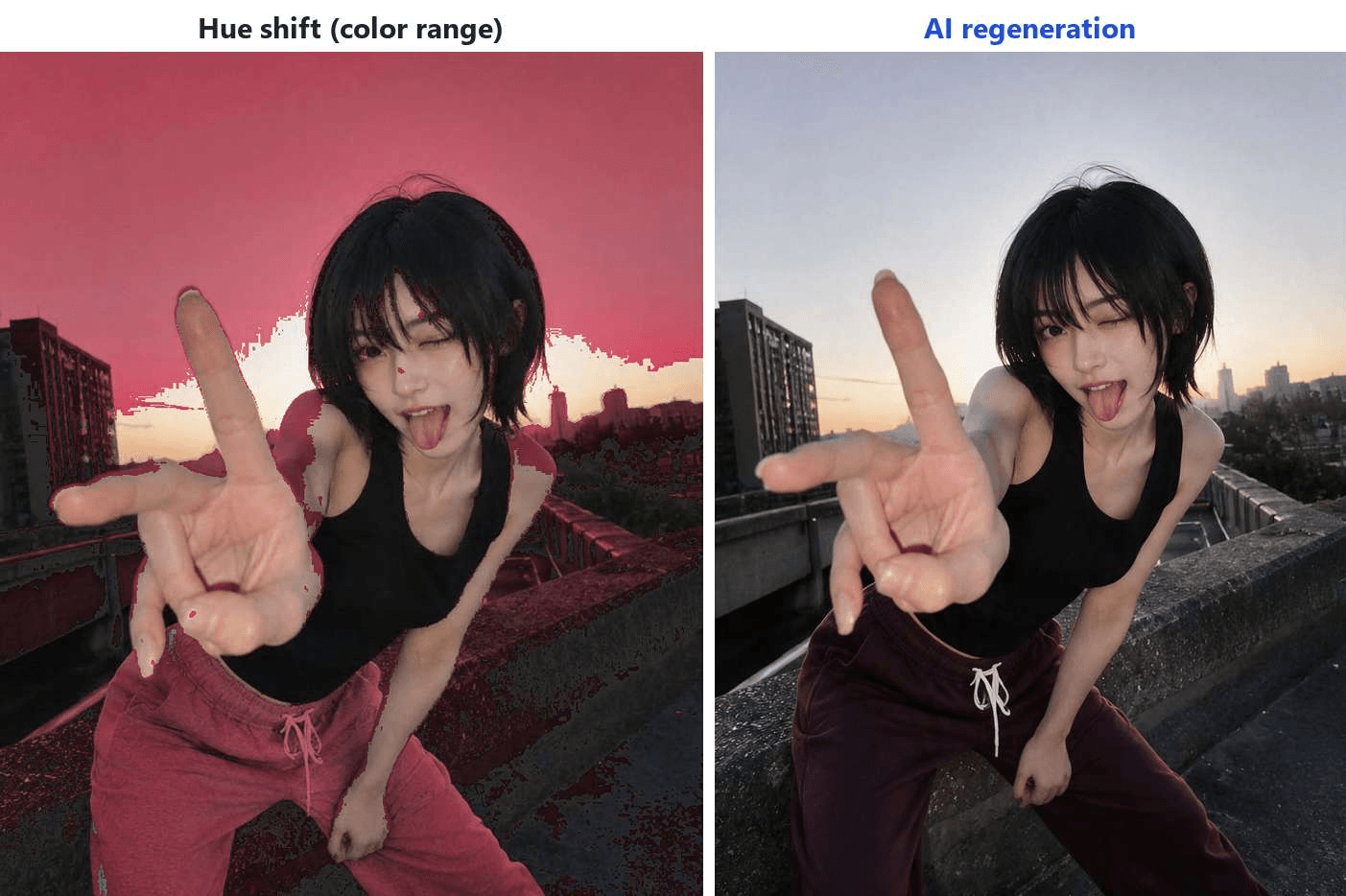
Bildbearbeitungsprogramme bieten seit Jahrzehnten eine Version von „Wähle das Hemd aus, ziehe den Farbton“. Dieser Ansatz ordnet vorhandene Pixelwerte neu zu, weshalb er bei einem flachen Baumwollshirt funktioniert und bei allem mit Glanz, tiefen Schatten oder einem weißen oder schwarzen Grund versagt. In einem weißen Hemd gibt es keine Farbtonwerte, die neu zugeordnet werden könnten.
Ein moderner Kleidungsfarbwechsler funktioniert anders. Das Modell liest das Foto, identifiziert das Kleidungsstück und regeneriert diesen Bereich von Grund auf in der gewünschten Farbe. Da es neu zeichnet und nicht neu zuordnet, kann es eine weiße Bluse in Burgunderrot verwandeln – eine Änderung, die ein Farbtonregler nicht einmal beginnen kann – und dabei die Lichtreflexion auf einem Satinärmel beibehalten. Da nur der Kleidungsbereich neu aufgebaut wird, bleiben die Person, Pose, Lichtrichtung und Hintergrund normalerweise unberührt.
Dieser Unterschied entscheidet, welches Werkzeug für welche Aufgabe geeignet ist, und ein weiter unten folgender Vergleich zeigt dies fallweise auf.
Kleidungsfarbe kostenlos online mit Atlas Cloud ändern
So sieht die KI-Neufärbung an einem echten Foto aus.
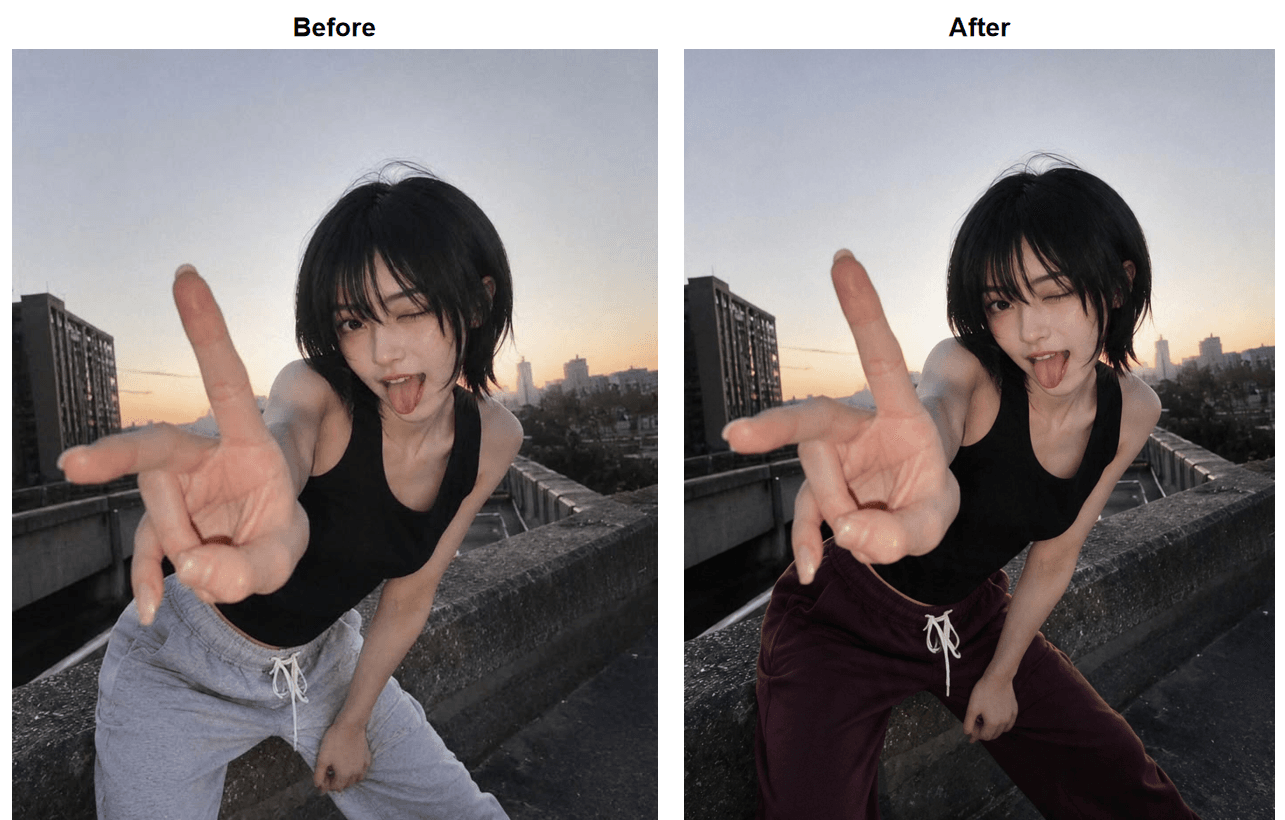
Das dahinterstehende Tool ist Free Change Clothes AI, eines der einseitigen KI-Tools, die Atlas Cloud neben seinem gehosteten Modellkatalog betreibt. Es ist darauf ausgelegt, ein Outfit in einem Satz zu beschreiben und das Modell das Foto entsprechend umzugestalten – und die Neufärbung ist die einfachste Version dieser Aufgabe. Laut eigener Aussage der Seite: „Ihre erste Generierung ist kostenlos, in derselben vollen Auflösung wie jeder kostenpflichtige Durchlauf“, aktiviert durch eine kurze Anmeldung mit Google, GitHub oder E-Mail. Ein erwähnenswertes Detail: Das Testfoto ist eine Dämmerungs-Gegenlichtaufnahme, nicht das gleichmäßige Frontlicht, das die folgenden Schritte empfehlen, und die Neufärbung hat dennoch gehalten.
Kleidungsfarbe in einem Foto kostenlos online ändern: 4 Schritte
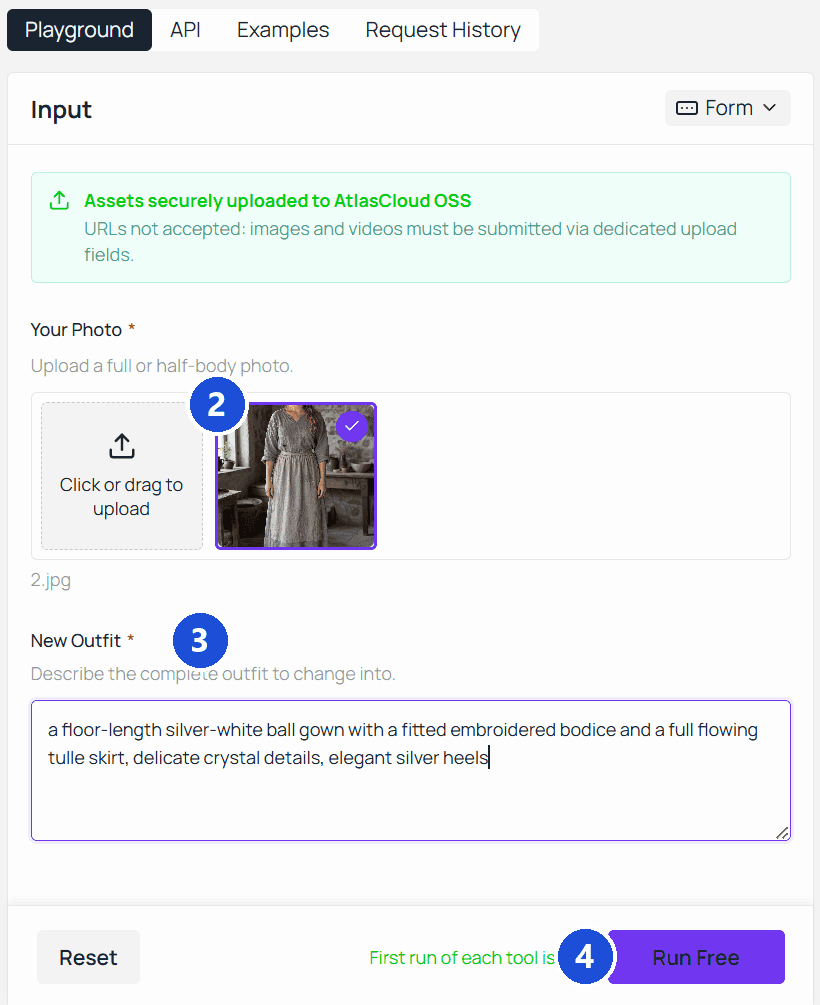
- Laden Sie das Foto hoch. Das Fotofeld erwartet eine Ganz- oder Halbkörperaufnahme als JPG, PNG oder WebP bis zu 10 MB. Gleichmäßiges, frontales Licht liefert dem Modell die meisten Stoffdetails.
- Beschreiben Sie den gewünschten Look im Outfit-Feld. Das Feld erwartet das Outfit, in das Sie wechseln möchten. Eine Neufärbung ist also dasselbe Kleidungsstück, neu formuliert im neuen Farbton. Der Testeintrag: „das gleiche schwarze Tanktop und die gleiche graue Jogginghose, aber in tiefem Burgunderrot, gleicher Kordelzug, gleiche lockere Passform.“
- Klicken Sie auf „Run Free“. Die Seite gibt etwa 40 Sekunden pro Render an.
- Vergleichen und herunterladen. Die Ergebnisse kommen mit 1328 x 1776 und ohne Wasserzeichen. Überprüfen Sie die Kanten, wo Stoff auf Haut und Hintergrund trifft, bevor Sie speichern.
Prompts, die die Stofftextur bei einer Kleidungsfarbänderung erhalten
Wo Sie tippen, bestimmt, wie Sie es formulieren. Das Outfit-Feld des kostenlosen Tools erwartet eine Beschreibung des fertigen Looks, weshalb Schritt 2 das Kleidungsstück in seinem neuen Farbton neu formuliert. Bearbeitungsmodelle, die über ein Prompt-Feld oder die API gesteuert werden, nehmen stattdessen Anweisungen entgegen, und diese haben eine feste Anatomie: Nennen Sie das Kleidungsstück, wie es gerade erscheint, nennen Sie die Zielfarbe präzise und sagen Sie, was sich nicht bewegen darf. Das Nennen des aktuellen Kleidungsstücks verhindert, dass das Modell eine Jacke übermalt, die Sie unberührt lassen wollten. Ein präziser Farbname ist besser als ein vager, weil „dunkler“ oder „wärmer“ bei jedem Durchlauf neu interpretiert wird, während „anthrazitgrau“ zweimal gleich ankommt. Die Liste der zu bewahrenden Elemente schützt die Textur.
Drei Anweisungsmuster, die die meisten Aufgaben abdecken:
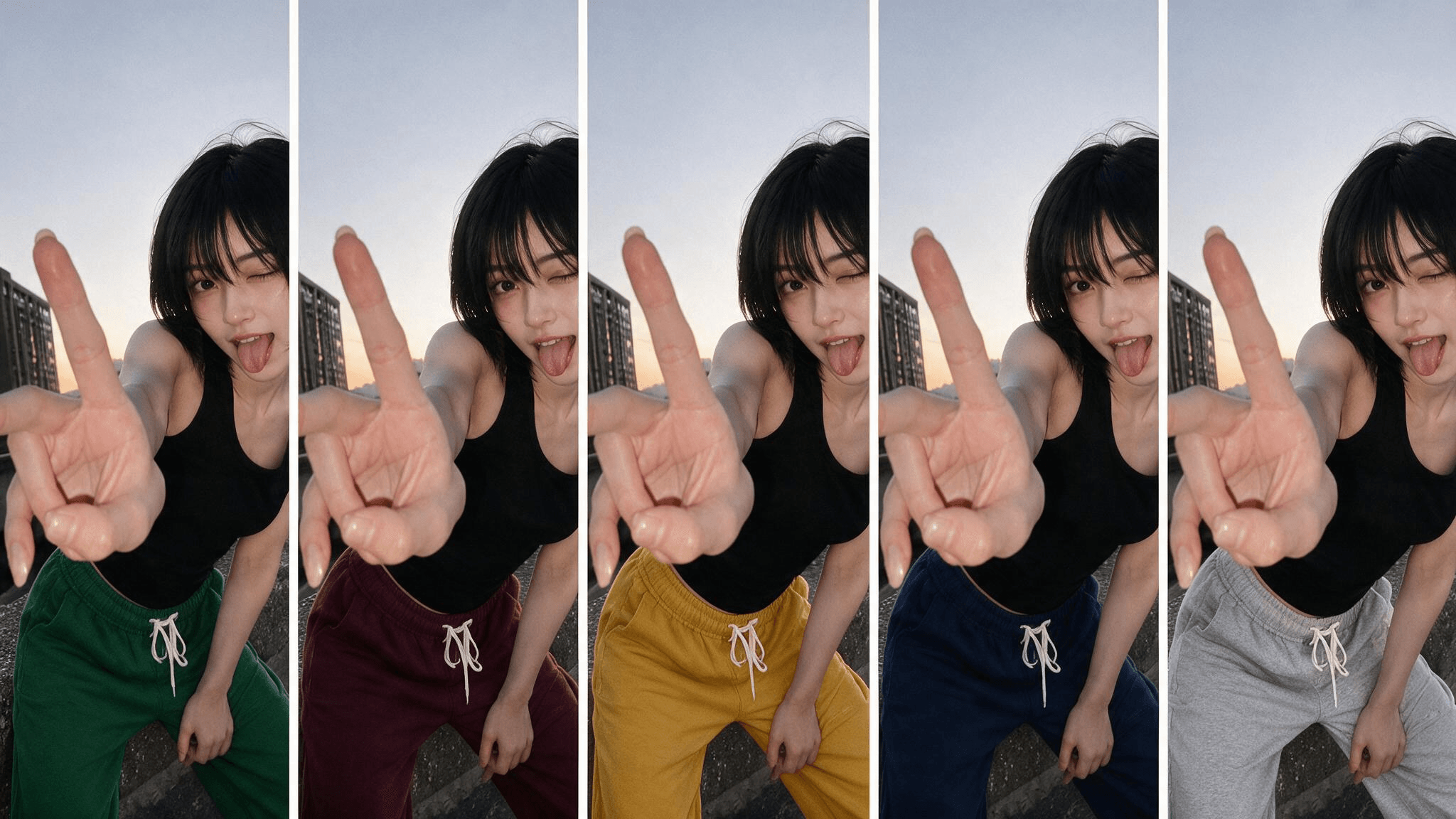
- Einfarbig zu einfarbig: „Ändere die graue Jogginghose in Senfgelb. Behalte das schwarze Tanktop, den Kordelzug, die Pose, die Beleuchtung und den Hintergrund unverändert bei.“
- Schutz eines Musters: „Ändere nur die Hintergrundfarbe des gestreiften Hemdes von Weiß zu Hellblau. Behalte die navyblauen Streifen, ihre Breite und ihren Abstand genau so bei, wie sie sind.“
- Mehrere Kleidungsstücke, ein Ziel: „Ändere das Sakko in Kamelbraun. Ändere nicht die Hose, das darunterliegende Hemd oder die Schuhe.“
Eine Warnung: Das Modell folgt dem Satz, den Sie geschrieben haben, nicht dem, den Sie gemeint haben. Ein Prompt, der die Hose nie erwähnt, lässt dem Modell die Freiheit, sie neu zu interpretieren. Sagen Sie, was bleibt.
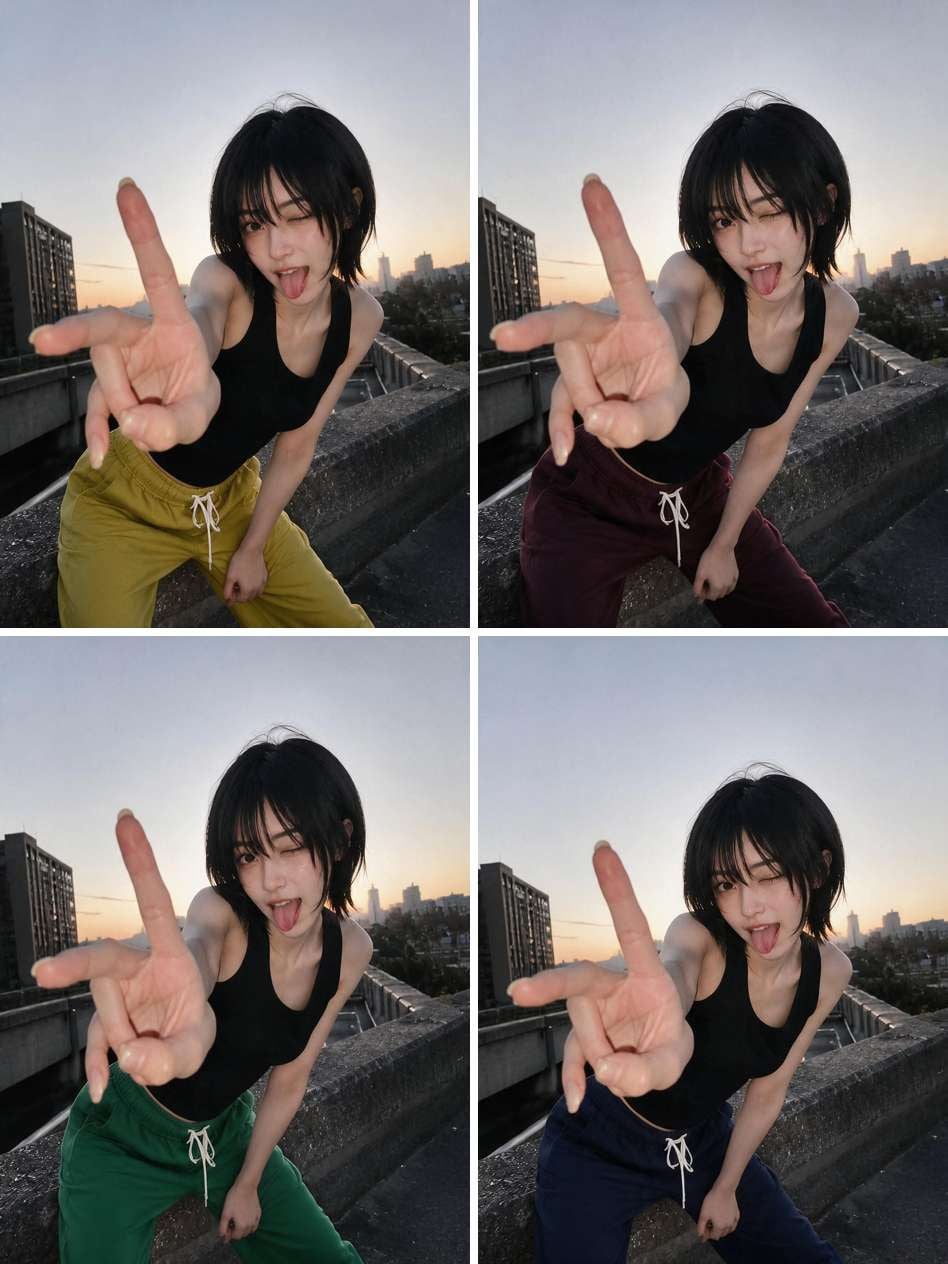
Das Raster unten zeigt das erste Muster, 4 Mal gegen das Dach-Testfoto ausgeführt, direkt aus dem Browser-Playground auf der Seedream v5.0 Pro Edit Modellseite, wobei nur die Farbwörter ausgetauscht wurden: Senfgelb, Tiefburgunderrot, Waldgrün, Tiefes Navyblau. In dieser Phase ist kein Code beteiligt: Laden Sie das Foto hoch, geben Sie die Anweisung ein, führen Sie es aus.
Batch-Farbvarianten für Verkäufer über die API
Der obige Einzelfoto-Workflow ist bei Skalierung nicht mehr sinnvoll. Ein Geschäft, das ein Hemd in 8 Farbvarianten führt, benötigt 8 konsistente Produktfotos, und derselbe Neufärbungsjob wird programmatisch gegen Seedream v5.0 Pro Edit ausgeführt, ein Bildbearbeitungsmodell im Atlas Cloud Katalog, das eine Anweisung in natürlicher Sprache zu einem Quellfoto entgegennimmt.
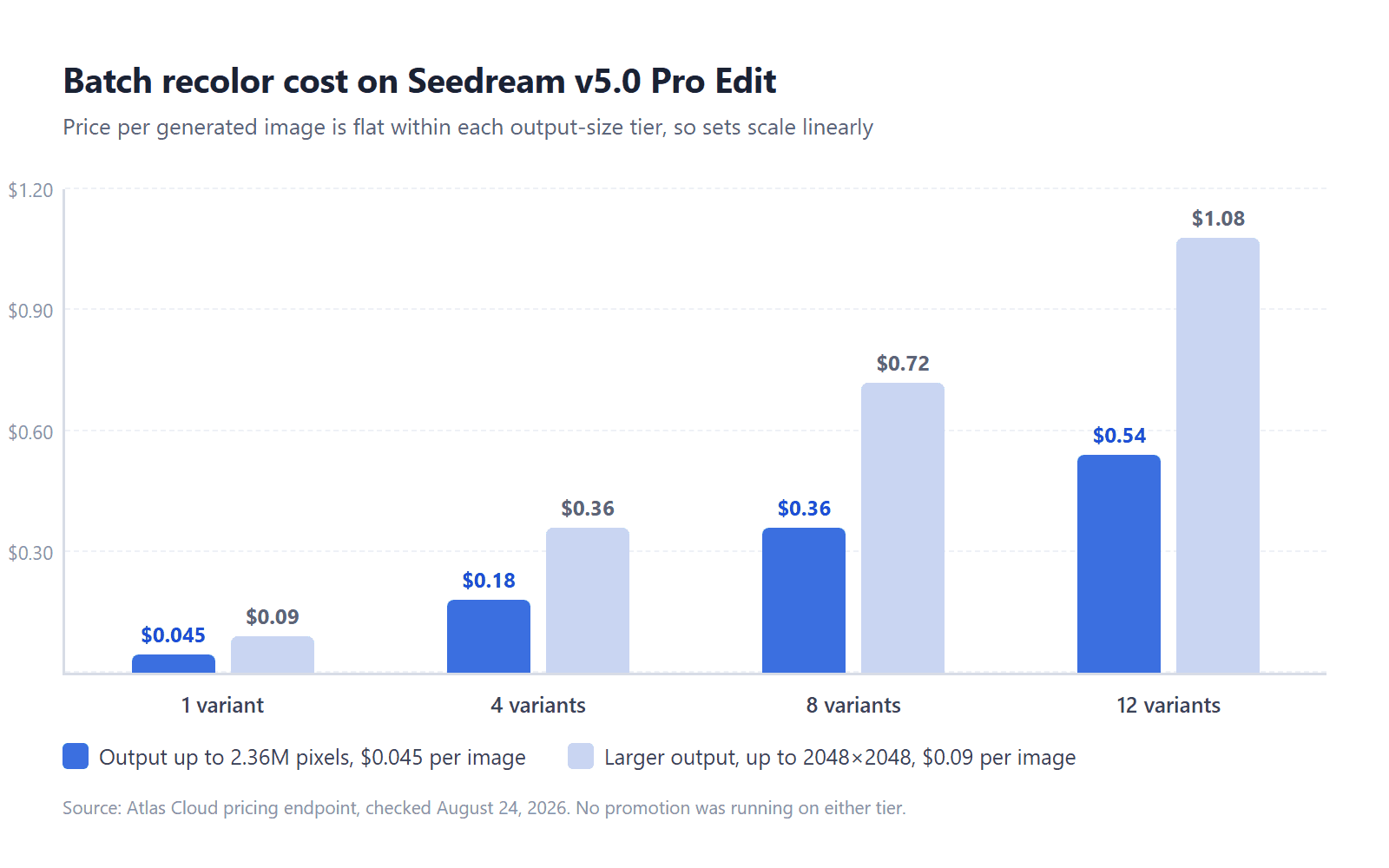
Drei Schritte. Erstellen Sie zunächst einen API-Schlüssel in der Atlas Cloud Konsole. Zweitens: Überprüfen Sie das Anfrageformat: Das Modell akzeptiert einen Prompt, ein Images-Array mit der URL Ihres Quellfotos und eine Größe aus einer festen Liste; gemäß seinem Schema werden Ausgaben mit ≤ 2,36 Millionen Pixeln mit 0,045 $ pro Bild abgerechnet, größere Größen mit 0,09 $, ohne dass auf einer der Stufen eine Aktion läuft (Stand August 2026). Drittens: Senden Sie eine Anfrage pro Farbvariante und fragen Sie die Ergebnisse ab:
plaintext1for COLOR in "deep navy blue" "burgundy" "forest green" "charcoal grey"; do 2curl -X POST https://api.atlascloud.ai/api/v1/model/generateImage \ 3 -H "Content-Type: application/json" \ 4 -H "Authorization: Bearer $ATLASCLOUD_API_KEY" \ 5 -d '{ 6 "model": "bytedance/seedream-v5.0-pro/edit", 7 "prompt": "Change the shirt to '"$COLOR"'. Keep the fit, folds, stitching, lighting, and background exactly as in the original product photo.", 8 "images": ["https://your-cdn.com/product-shot.jpg"], 9 "size": "1328*1776" 10 }' 11done
Jeder Aufruf gibt eine Vorhersage-ID zurück. Fragen Sie /api/v1/model/prediction/<PREDICTION_ID> auf demselben Host mit demselben Schlüssel ab, bis der Status „completed“ lautet, und sammeln Sie dann die gehostete Bild-URL aus den Ausgaben. Bei der Größe 1328 x 1776 im Beispiel kostet ein vollständiger Satz von 8 Farbvarianten 0,36 $, und das identische Prompt-Gerüst bei jedem Aufruf sorgt dafür, dass der Satz wie ein einziges Fotoshooting aussieht und nicht wie 8 verschiedene.
Für Kleidungswechsel, die über die Farbe hinausgehen, akzeptiert derselbe Endpunkt ein zweites Referenzbild; unser AI Outfit Swap Leitfaden dokumentiert diesen Workflow mit Testnachweisen.
Bildbearbeitungsprogramm oder KI-Kleidungsfarbwechsler: Welches für welche Aufgabe
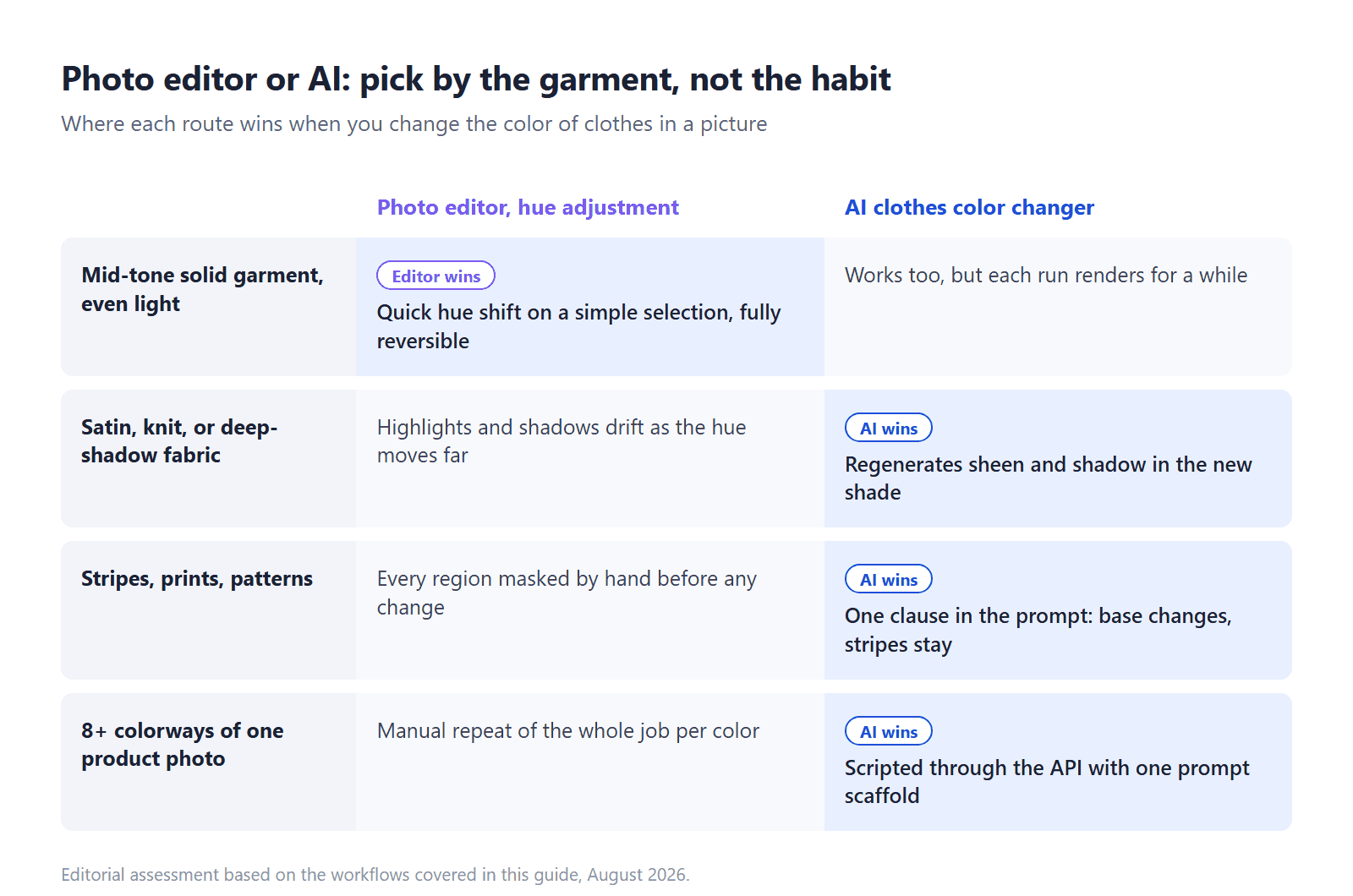
Die Frage ist: Wann sollten Sie immer noch ein normales Bildbearbeitungsprogramm öffnen? Es gibt echte Fälle. Desktop-Editoren bieten eine reversible Einstellungsebene, präzise Auswahlen und keine Generierungswarteschlange, und bei einem mitteltönigen, einfarbigen Kleidungsstück unter gleichmäßigem Licht ist eine Farbtonanpassung schnell und vorhersagbar. Handy-Bearbeitungsapps decken denselben Bereich mit weniger Präzision ab.
Der Trade-off kippt, je schwieriger das Kleidungsstück wird. Die manuelle Auswahl um Haare, Finger und Stoffkanten herum ist der zeitaufwändigste Teil, und genau den überspringt ein KI-Kleidungsfarbwechsler, da das Modell das Kleidungsstück selbst findet. Muster sind die andere Trennlinie: Eine Farbtonverschiebung bewegt alle Farben in der Auswahl gleichzeitig, sodass das Neufärben nur der Streifen oder nur des Grundstoffs eine manuelle Maskierung jedes Bereichs erfordert. Ein Prompt erledigt dies in einem Nebensatz. Und wenn Sie nach einer App zum Ändern der Kleidungsfarbe gesucht haben, brauchen Sie vielleicht keine: Das KI-Tool ist eine Browser-Seite, auch auf dem Handy.
Wenn Ihr Projekt größer ist als die Neufärbung, z. B. das Design von Kleidungsstücken, die es noch nicht gibt, handelt es sich um eine andere Modellkategorie; unser AI Clothing Generator Leitfaden behandelt dies sowie die Unterschiede zur virtuellen Anprobe.
Wo die Neufärbung scheitert und wie man es behebt
Die Kleidungsfarbe zu ändern, gehört zu den einfacheren Aufgaben in der KI-Bildbearbeitung, was nicht dasselbe ist wie narrensicher. Drei Problemstellen sind für die meisten schlechten Ergebnisse verantwortlich, und es sei gleich vorweggenommen: Keine der drei trat in unseren Testläufen tatsächlich auf. Behandeln Sie sie als Risiken, um die Sie Ihren Prompt herum formulieren, nicht als garantierte Fehlschläge.
Farbverschmutzung. Der neue Farbton kriecht in die Haut am Kragen oder in den Hintergrund in der Nähe von lockerem Stoff. Beheben Sie es im Prompt: „Ändere nicht die Haut, Haare oder den Hintergrund“ ist ein Listenelement, kein Beiwerk. Anhaltende Verschmutzung bedeutet normalerweise, dass die Kleidungsgrenze im Foto wirklich mehrdeutig ist – beschneiden Sie enger oder wählen Sie einen Rahmen, in dem die Kante sauber ist.
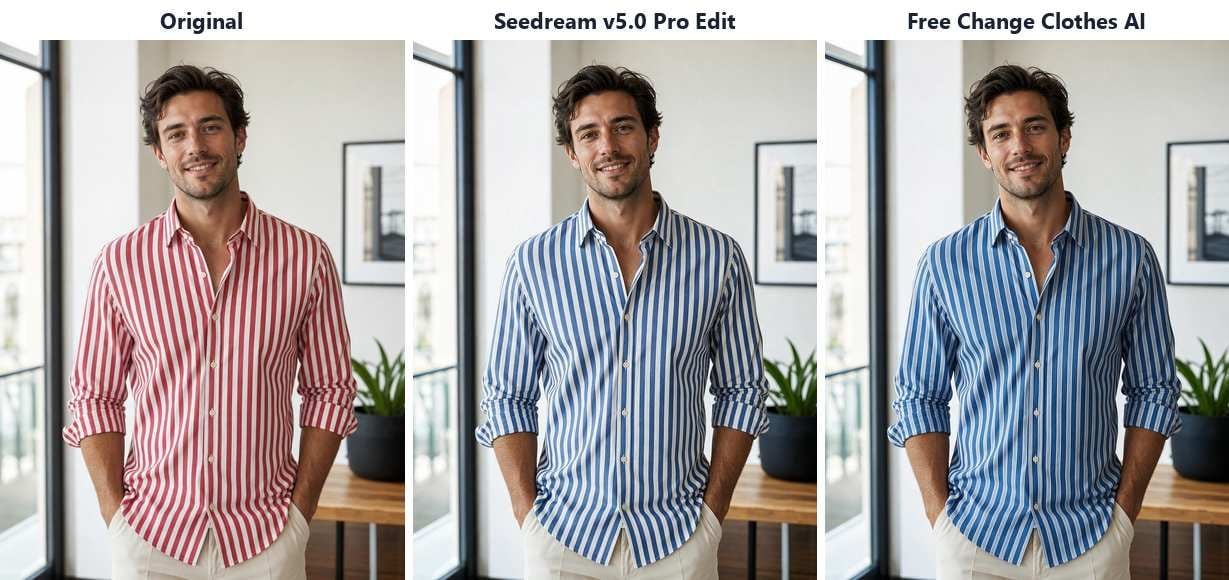
Eingeebnete Muster. „Ein blaues Hemd“ beschreibt ein einfarbiges Hemd genauso schnell wie ein gestreiftes, daher vertraut eine Anweisung, die das Muster auslässt, auf die Voreinstellung des Modells. Wir haben genau diese faule Anweisung sowohl dem kostenlosen Tool als auch Seedream v5.0 Pro Edit gegen ein rotes Streifenhemd gegeben, und die Streifen überlebten in beiden Ausgaben, obwohl ihr Abstand in einem Fall leicht abwich. Diese Abweichung ist der Punkt: Das Muster und seine Rolle zu benennen – „Grundfarbe ändern, Streifen genau so lassen, wie sie sind“ – macht aus einer Voreinstellung, bei der Sie Glück hatten, eine Anweisung, die das Modell befolgen muss.
Weiß zu dunkel, dunkel zu weiß. Theoretisch sind dies die schwierigsten Kleidungsfarbänderungen, da auf weißem Stoff kaum Schatteninformationen und auf schwarzem kaum Glanzlichter existieren. Unser eigener Versuch bestand beim ersten Mal: Das schwarze Tanktop kam cremeweiß zurück, mit intakten Falten und Dämmerungsschatten, und die Anweisung enthielt „bewahre natürliche Stoffschatten und -glanzlichter“. Behalten Sie diese Zeile in Ihrem Prompt; falls ein Durchlauf immer noch grau oder plastikartig bleibt, beginnen Sie von vorne mit dem gleichmäßigsten beleuchteten Foto, das Sie haben.
Häufig gestellte Fragen
Gibt es eine kostenlose Möglichkeit, die Farbe von Kleidung in einem Foto zu ändern?
Ja. Atlas Cloud's Free Change Clothes AI läuft im Browser, und Ihre erste Generierung ist kostenlos in voller Auflösung und ohne Wasserzeichen.
Kann ich die Kleidungsfarbe ohne Anmeldung ändern?
Nein. Die kostenlose Generierung wird durch die Anmeldung mit Google, GitHub oder E-Mail aktiviert, was laut Seite nur wenige Sekunden dauert. Es gibt keinen anonymen Modus; die Anmeldung ist das, was den kostenlosen Durchlauf freischaltet.
Funktioniert es bei gemusterter oder gestreifter Kleidung?
In unseren Tests überlebten die Streifen eine Anweisung, die sie nie erwähnte, bei beiden von uns getesteten Tools, obwohl zwei Durchläufe keine Regel darstellen.
Kann ich die Farbe von Kleidung in einem Bild auf meinem Handy ändern?
Ja. Das Tool ist eine Webseite, läuft also ohne Installation im Handy-Browser; laden Sie aus Ihrer Kamerarolle hoch, und die Schritte sind dieselben. Handy-Bildbearbeitungsprogramme können auch den Farbton bei einfachen, einfarbigen Kleidungsstücken verschieben, aber die Auswahlarbeit auf einem kleinen Bildschirm wird dabei schnell langsam.
Fazit
Die Neufärbung eines Kleidungsstücks bedeutete früher entweder ein erneutes Fotoshooting oder einen Abend voller sorgfältiger Auswahlarbeit. Heute ist die ehrliche Antwort, dass es einen Satz und etwa 40 Sekunden kostet. Die Kunst liegt nun im Prompt: Nennen Sie das Kleidungsstück, nennen Sie den genauen Farbton, und listen Sie alles auf, was unverändert bleibt. Wenn Sie diese drei Teile richtig hinkriegen, überleben die Falten, Nähte und das Licht in Ihrem Foto den Wechsel.
Egal, ob Sie die Farbe von Kleidung auf einem Foto oder in einer ganzen Produktlinie ändern müssen: Beginnen Sie mit dem kostenlosen Durchlauf auf Free Change Clothes AI, testen Sie Ihr schwierigstes Kleidungsstück zuerst, und wechseln Sie erst zur API, wenn das Volumen es erfordert. Das Tool, das sich an Ihrem gestreiften Hemd in einem Browser-Tab bewährt, ist dasselbe, das auch über 8 Farbvarianten hinweg funktionieren wird.





