Transforming a real-world photo into Studio Ghibli art is a balancing act between instant convenience and structural likeness. Quick web and mobile filters run in seconds with zero typing, but simpler models often erase glasses, flatten facial bone structure, or drop distinctive pet coat markings.
To help you choose the right tool, I tested 5 free ghibli ai generators using the same photo.
Quick Comparison of Free Ghibli Filter Tools
Your starting photo determines which tool you need. Preserving a specific person's likeness and pet breed requires tight feature lock, whereas stylizing an open landscape allows for looser, more creative AI models.
| Tool | Bewertung | Ähnlichkeit & Haustier-Treue | Szenerie-Qualität | Kostenloser Zugang / Wasserzeichen | Am besten für |
| YouCam | 8,9 | Hoch: Behält Brille & Hunderasse bei; leichte Verjüngung | Authentische Gouache-Himmel & scharfes Cottage | 1 kostenloses Bild (5 Credits) / Kein Wasserzeichen | Beste Porträt- & Haustier-Treue |
| OpenArt | 8,8 | Hoch: Exakte Gesichtsstruktur & geschichtetes Fell | Scharfe Perspektive & üppige Flora | Kostenlose Credits / Großes Wasserzeichen | Hohe Treue (bei Zuschnitt/Pro) |
| Picsman | 8,7 | Hoch: Kein Anime-Drift; fixiert Brille & Anatomie | Solides Baumvolumen & saubere Banklinien | 1 kostenlos ohne Login / Kein Wasserzeichen | Sofortige Ein-Klick-Nutzung ohne Login |
| Fotor | 6,5 | Niedrig: Löscht Brille; generisches Gesicht; flaches Fell | Authentische Cel-Shading-Szenerie | Kostenloser Zugang / Mit Wasserzeichen | Landschaften ohne Personen |
| Colorify AI | 4,5 | Fehlschlag: Gesicht zurückgesetzt; verändert Hundefell & Halsband | Halluziniert Teich & Steg | 2 kostenlose Bilder / Kein Wasserzeichen | Nur lockere künstlerische Skizzen |
Hinweis: Die oben genannten Bewertungen basieren auf praktischen Tests mit dem Beispiel-Benchmark-Foto und spiegeln nur meine persönliche Einschätzung wider.
Beginne mit Picsman für eine schnelle Generierung ohne Login oder mit YouCam für die höchste Ähnlichkeitsgenauigkeit. Vermeide Colorify AI, wenn Gesichts- oder Haustierbewahrung wichtig ist. Wenn du OpenArt oder Fotor verwendest, sei darauf vorbereitet, zuzuschneiden oder ein Abo abzuschließen, um Wasserzeichen zu entfernen.
Wie ich jedes Tool anhand von drei Motiv-Benchmarks bewertet habe
Ich habe jedes Tool anhand von drei Motivtypen getestet, um zu bewerten, wie gut es verschiedene Bilder verarbeitet:
- Ähnlichkeit & Merkmalsfixierung (Porträts & Gruppenaufnahmen): Behält das Tool Knochenstruktur, Brille, Bartstoppeln, Ethnizität und exakte Personenzahl bei, oder ersetzt es alle durch einen Standard-Anime-Teenager?
- Rasse-Silhouette & Fellzeichnung (Haustiere): Behält es die Form hängender Ohren, gestromte Flecken und Halsband eines Hundes bei, oder verwandelt es das Tier in ein generisches Maskottchen?
- Gouache-Blätter & architektonische Linienführung (Landschaften): Rendert es matte Aquarell-Himmel, Cumulus-Wolkenvolumen und handgezeichnete Strommasten, ohne Gebäude in verschwommene Ölflecken zu verwandeln?
Die besten kostenlosen Ghibli-Filter-Tools im Test
Als Nächstes verwende ich dieses Foto für den Test:
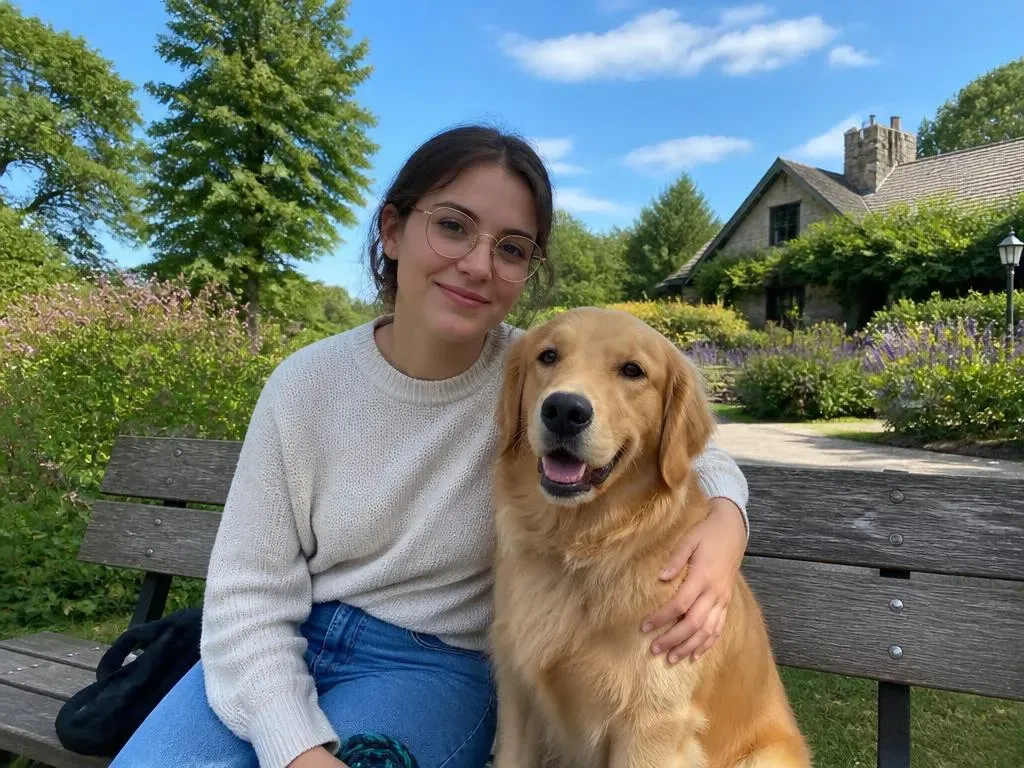
Picsman (Bewertung: 8,7) – Sofortige Transformation ohne Anime-Drift
Navigiere zur Ghibli-Filter-Oberfläche auf Picsman; kein Login erforderlich, lade einfach das Foto hoch, das du umwandeln möchtest.
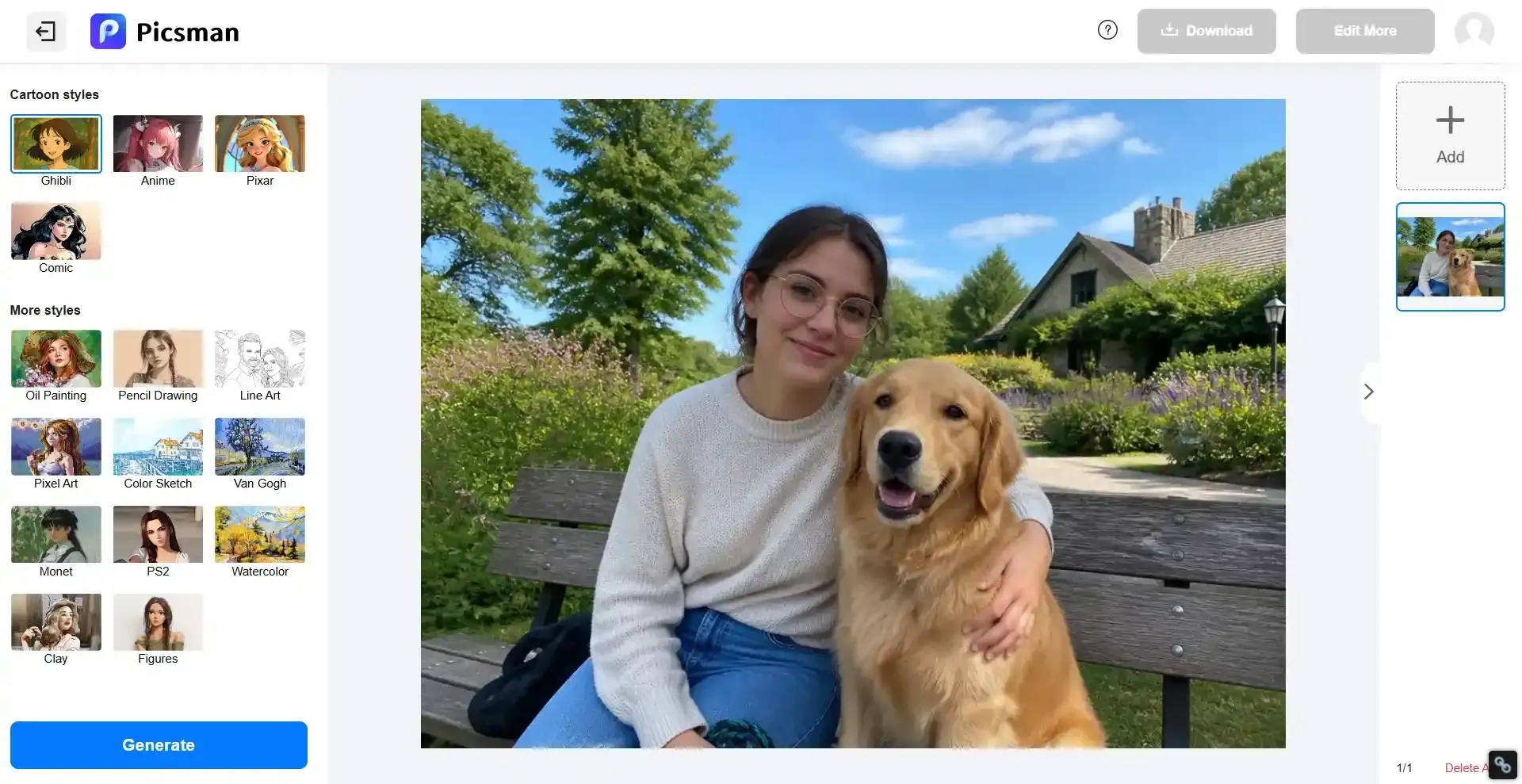
Schauen wir uns das Ergebnis an:
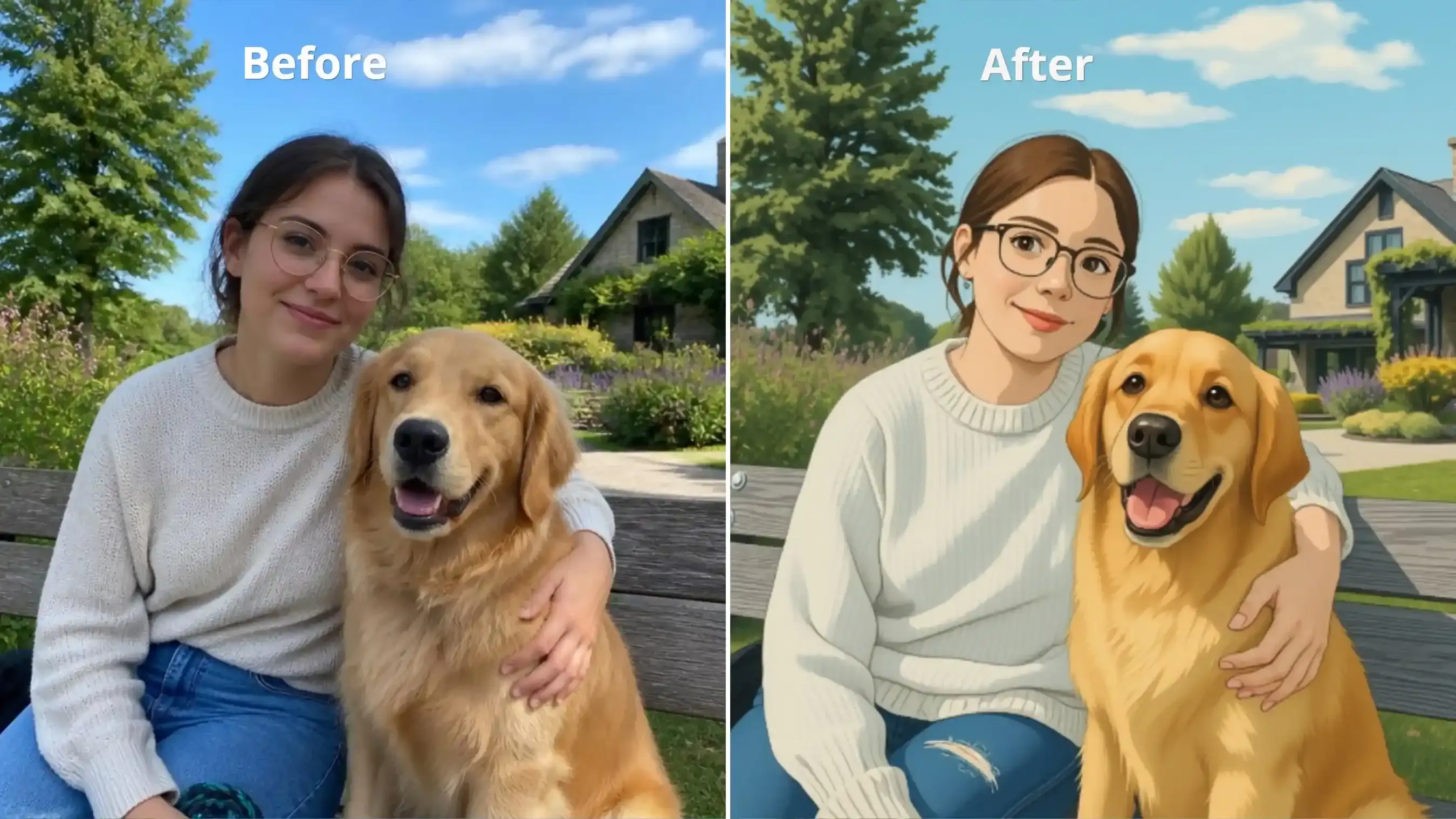
Bewertung: 8,7 / 10
- Ähnlichkeit & Anatomie: Bewahrt runde Brille, natürliche Gesichtsstruktur und Handplatzierung sauber, ohne Anime-Drift oder verschmolzene Finger.
- Haustier-Treue: Fixiert die Schädelform des Golden Retriever, den Ohrfall und das Hecheln mit offenem Maul durch geschichtetes Gouache-Fell.
- Szenerie & Linienführung: Liefert klassisches Ghibli-Wolkenvolumen, scharfe Cottage-Perspektivlinien und matte Blätter.
- Schwächen: Fügt unaufgefordert einen Riss am rechten Knie hinzu und entfernt entfernte Hintergrunddetails.
Hinweis: Du kannst ein Bild kostenlos ohne Login generieren. Beim Login erhältst du 4 Credits, und jede Bildgenerierung kostet 2 Credits.
Colorify AI (Bewertung: 4,5) – Schwerer Identitätsverlust & Halluzinationen
Colorifyai erfordert für die Generierung einen Login, aber die erste Generierung ist kostenlos; jede weitere Generierung kostet 3 Credits. Beim Login erhältst du 3 Credits, was bedeutet, dass du 2 Bilder kostenlos generieren kannst.
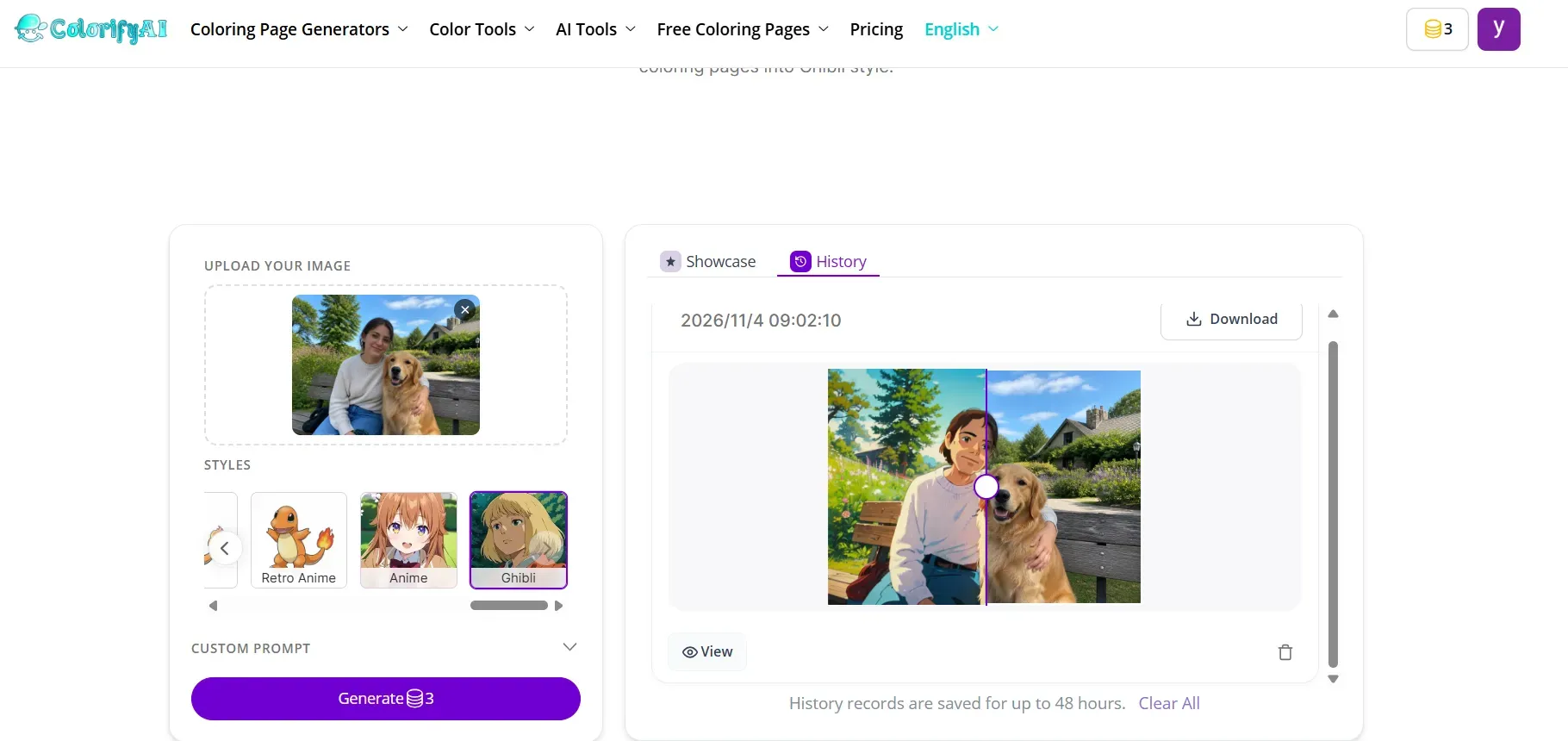
Schauen wir uns das Ergebnis an:
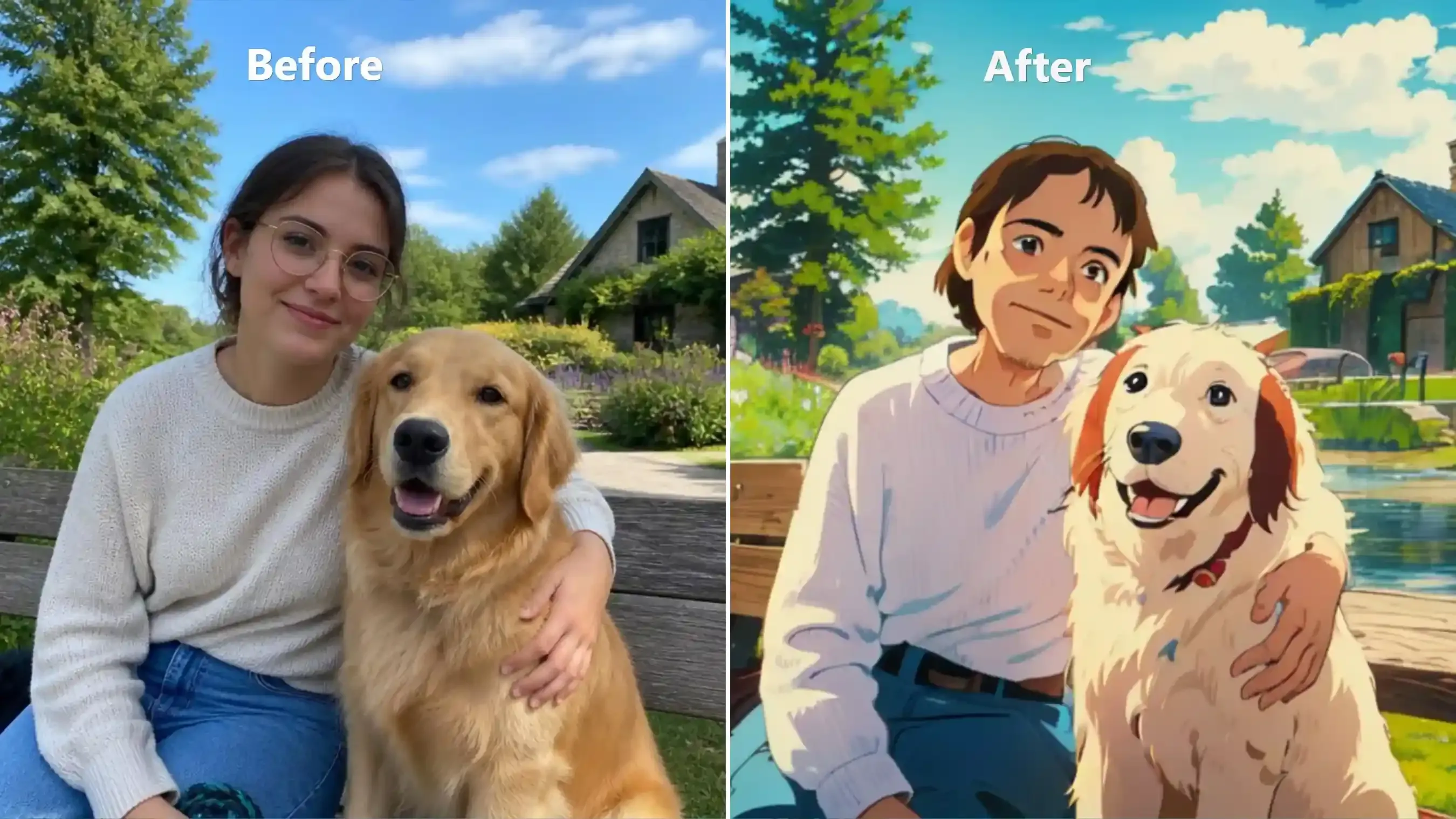
Bewertung: 4,5 / 10
- Ähnlichkeit & Anatomie: Völliger Identitätsverlust; rekonstruiert die ursprünglichen Gesichtszüge der weiblichen Person vollständig zu einem generischen Anime-Gesicht und löscht ihre runde Brille.
- Haustier-Treue: Verfälscht die Rassemerkmale, indem ein einfarbiger Golden Retriever in einen zweifarbigen Hund mit rotbraunen Ohren, Cartoon-Augen und einem unaufgeforderten roten Halsband verwandelt wird.
- Szenerie & Linienführung: Erfasst authentische matte Ghibli-Himmel und Gouache-Blätter, halluziniert aber einen Teich und einen Holzsteg über die ursprüngliche Parkumgebung.
- Schwächen: Schwere Halluzinationen in allen Benchmarks, darunter vollständige Gesichtsrekonstruktion, verlorene Brille, verändertes Haustierfell und eine erfundene Wasserumgebung.
Fotor (Bewertung: 6,5) – Flaches Cel-Shading mit gelöschter Brille
Wenn du in den AI Art Effects nach „Ghibli“ suchst, werden drei verschiedene Stile angezeigt; wähle den gewünschten aus und klicke zum Generieren. Zum Entfernen des Wasserzeichens ist ein Abo erforderlich.
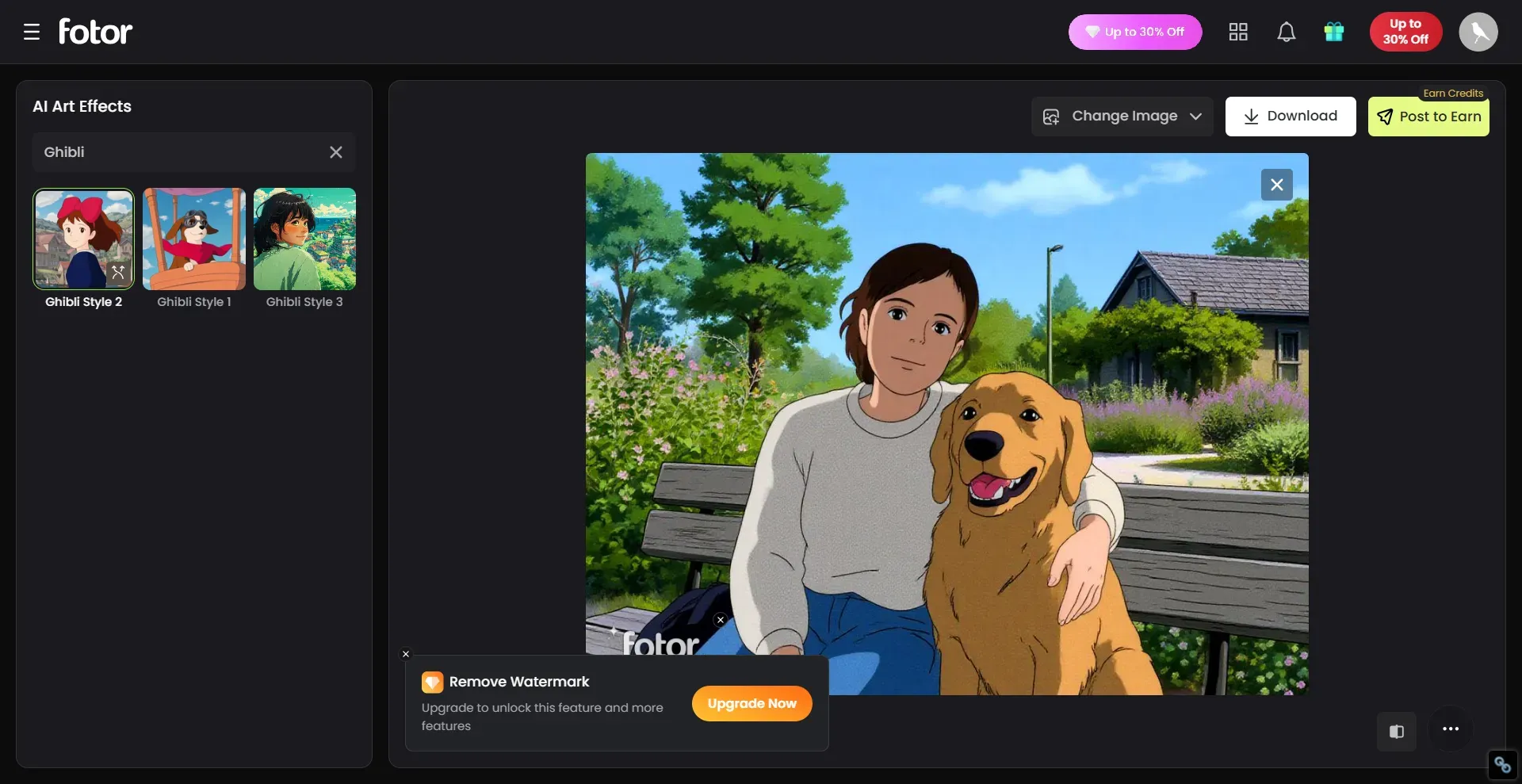
Schauen wir uns das Ergebnis an:
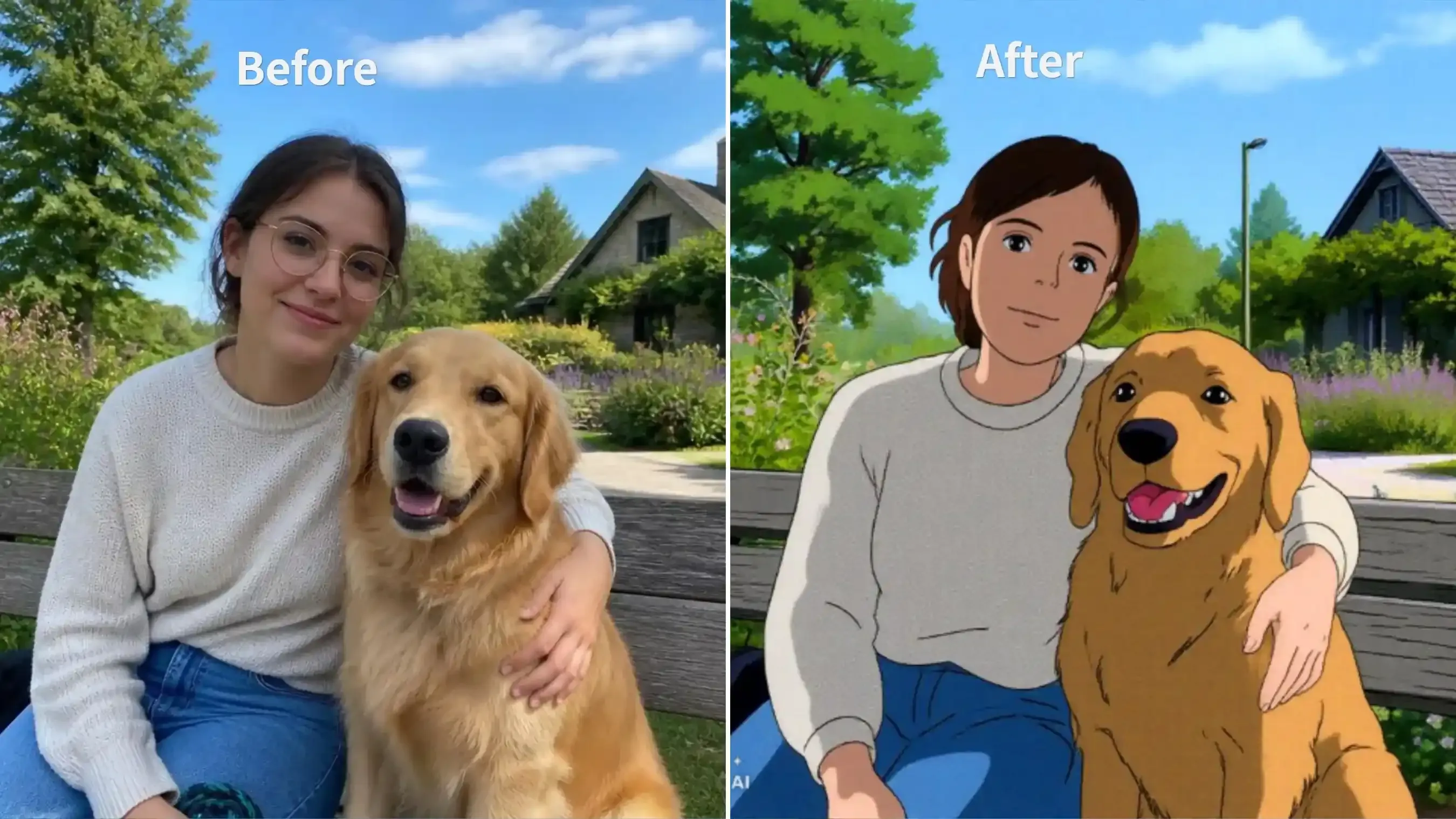
Bewertung: 6,5 / 10
- Ähnlichkeit & Anatomie: Rekonstruiert das Gesicht der weiblichen Person vollständig in eine generische Vintage-Ghibli-Vorlage und löscht ihre runde Brille, obwohl Handanatomie und Pose intakt bleiben.
- Haustier-Treue: Fixiert die Silhouette des Golden Retriever, die Ohrform und das Hecheln mit offenem Maul, flacht aber die Felltextur zu einfachem Cel-Shading ab.
- Szenerie & Linienführung: Liefert authentische handgezeichnete Anime-Szenerie und bewahrt das Steinhaus, die Banklatten und die schlanke Gartenlaterne.
- Schwächen: Völliger Verlust der Gesichtsähnlichkeit, gelöschte Brille und stark vereinfachte flache Texturen bei Pullover und Hundefell.
YouCam (Bewertung: 8,9) – Beste Ähnlichkeit & Fellbewahrung
Der YouCam-Ghibli-Stil-Filter verwendet das Modell „GPT-Image-2.5 Flare“. Du kannst auch ein anderes Modell wählen, wenn du möchtest; wähle einfach „Manga Mood“ unter den Stiloptionen und klicke auf „Generate“. Jede Generierung mit GPT-Image-2.5 Flare kostet 3 Credits. Bei deinem ersten Login bei YouCam erhältst du 5 Credits, was bedeutet, dass du ein Bild kostenlos generieren kannst.
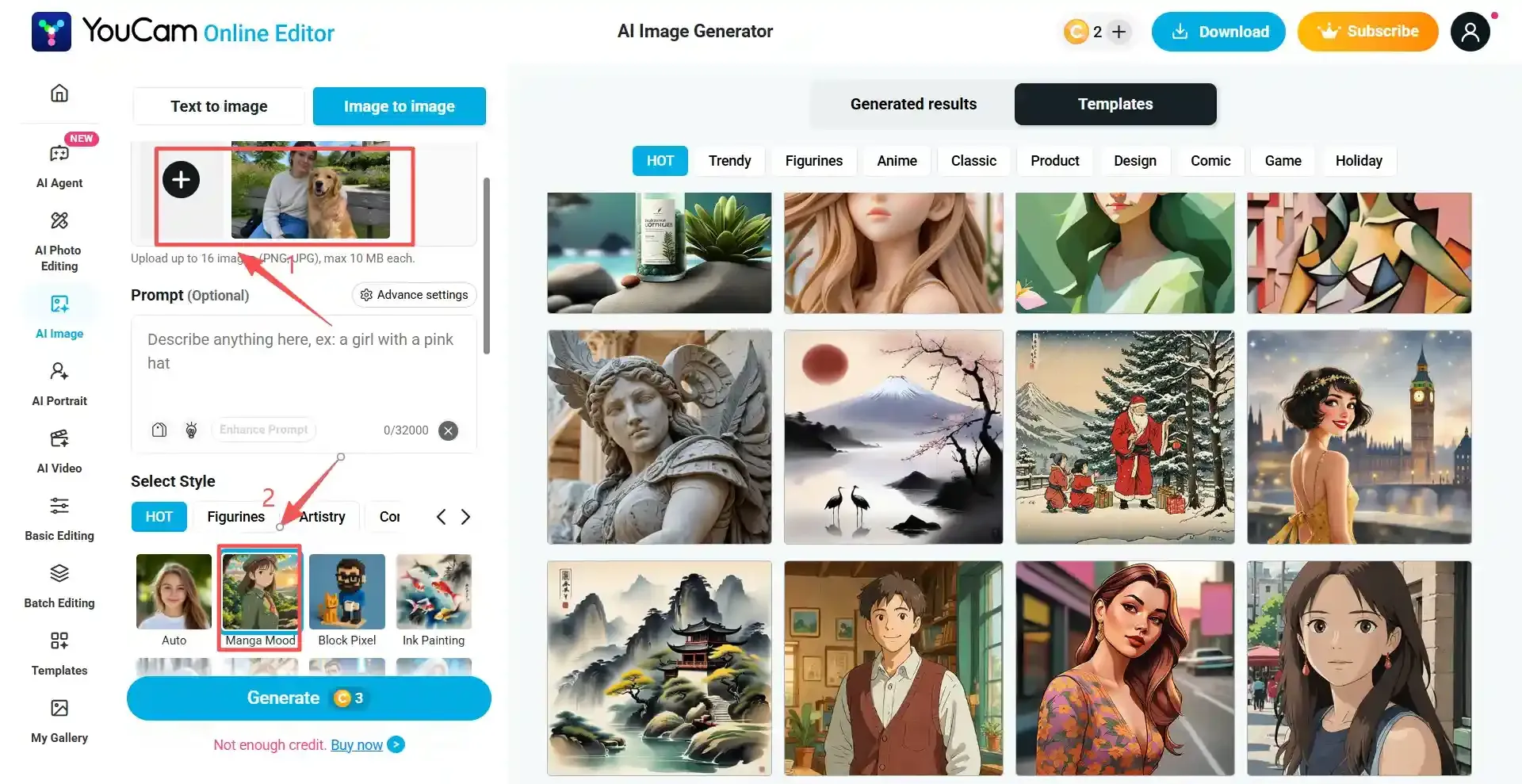
Schauen wir uns das Ergebnis an (ich habe GPT-Image-2.5 Flare gewählt):
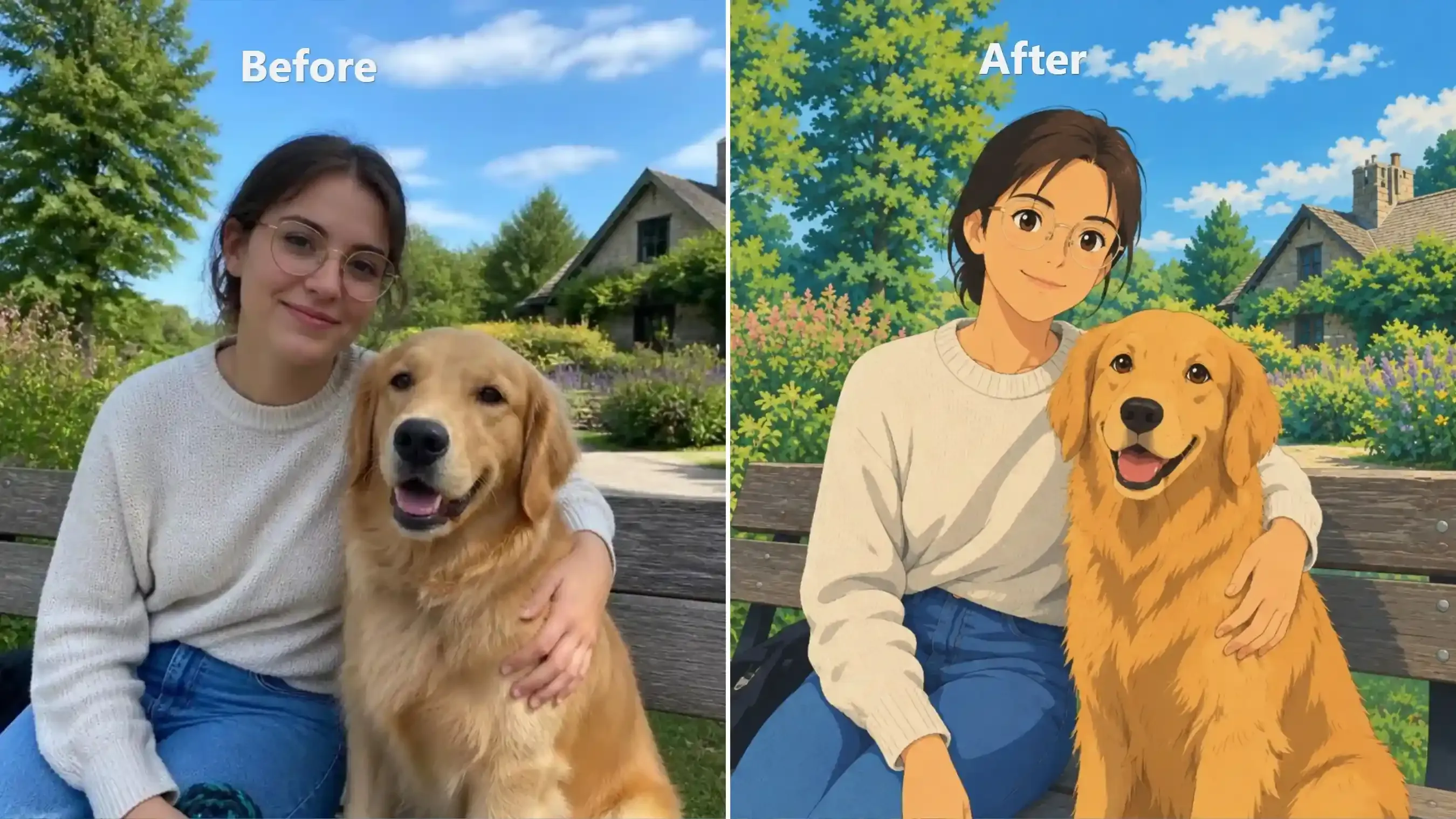
Bewertung: 8,9 / 10
- Ähnlichkeit & Anatomie: Bewahrt die runde Drahtgestellbrille, den Mittelscheitel und die sitzende Umarmung, obwohl die Gesichtszüge leicht zu einer jugendlichen Anime-Ästhetik erweichen.
- Haustier-Treue: Fixiert fehlerfrei die Schädelform des Golden Retriever, die Schlappohren und den hechelnden Ausdruck mit reich geschichtetem Gouache-Fell.
- Szenerie & Linienführung: Liefert authentische matte Ghibli-Hintergrundkunst und bewahrt originalgetreu das Steinhaus, volumetrische Wolken, Banklatten und die schlanke Gartenlaterne.
- Schwächen: Leichte Gesichtsverjüngung und leicht verlängerte, stilisierte Finger, die auf der Brust des Hundes ruhen.
OpenArt (Bewertung: 8,8) – Hohes Gouache-Detail mit Wasserzeichen
Sowohl OpenArt als auch YouCam verwenden KI-Modelle, um einen „Ghibli-Filter“ zu erzeugen. OpenArt bietet jedoch kein spezifisches Menü zur Stilauswahl; stattdessen musst du den Ausdruck „change to Ghibli Style“ in deinen Bild-Prompt aufnehmen.
Zusätzlich erhältst du 40 Gratis-Credits, wenn du dich bei OpenArt anmeldest. Wie viele Bilder du damit generieren kannst, hängt vom gewählten Modell und den ausgewählten Qualitätseinstellungen für die Ausgabe ab.
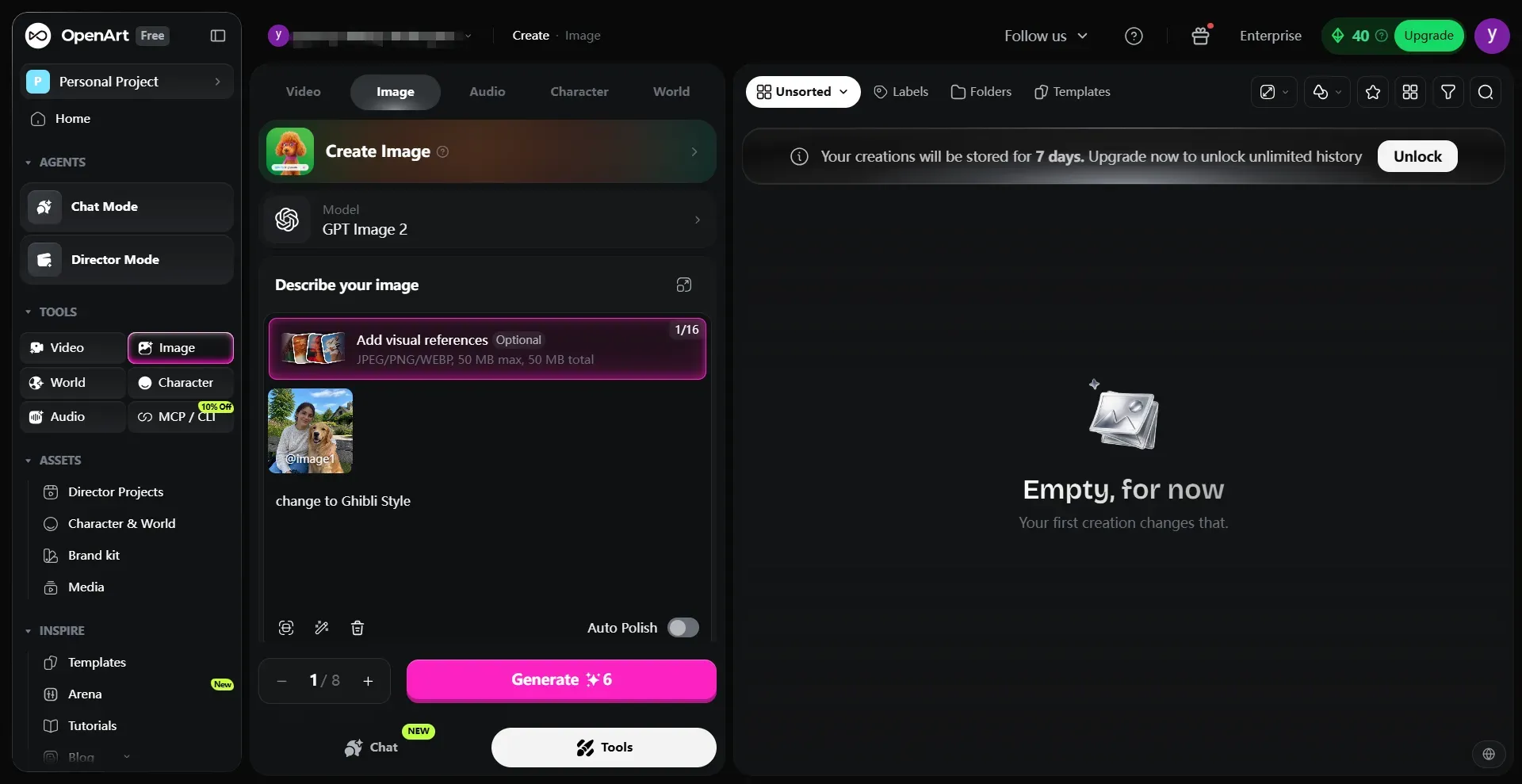
Schauen wir uns das Ergebnis an (ich habe GPT-Image-2 und niedrige Qualität gewählt):
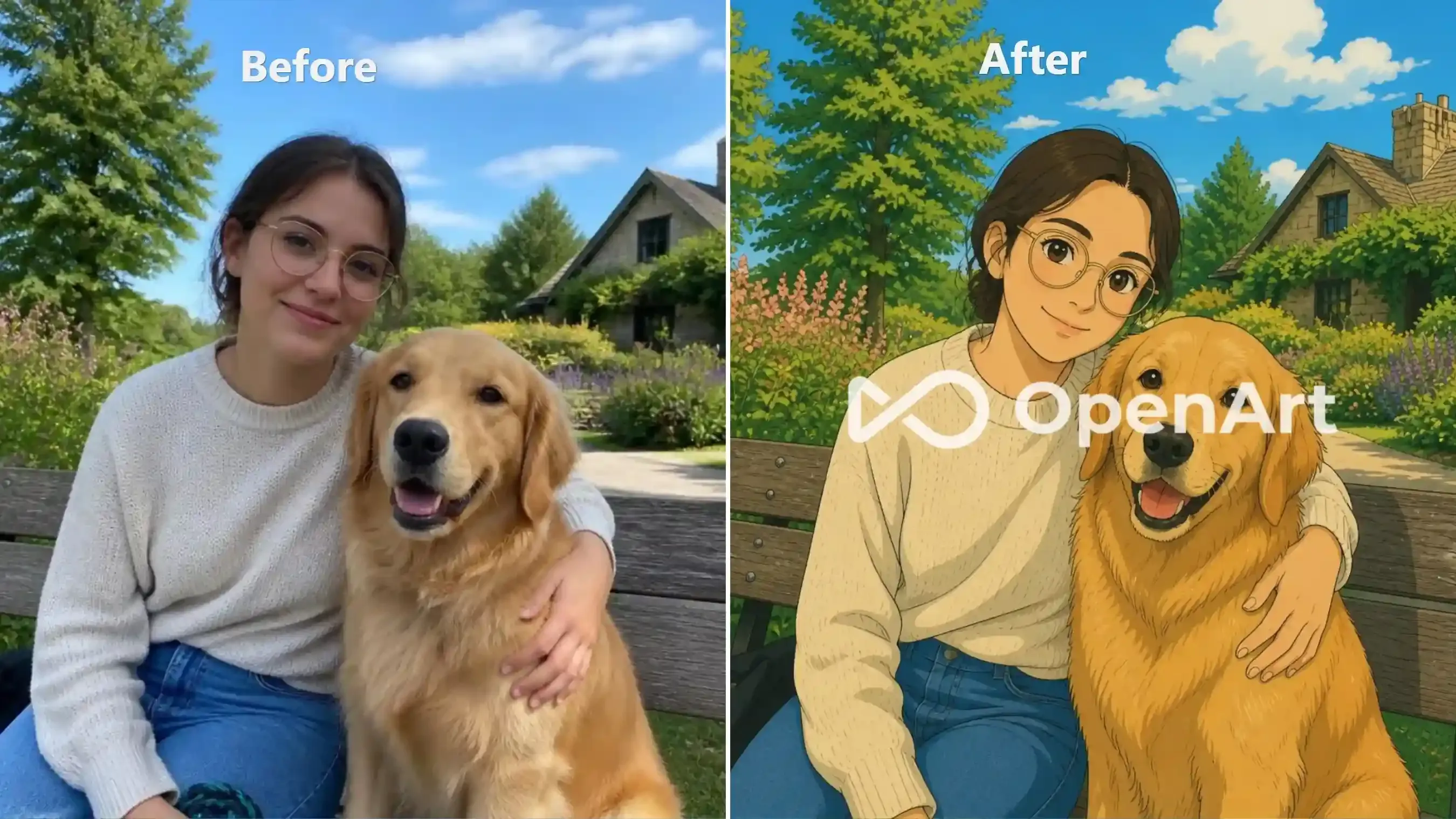
Zum Entfernen des Wasserzeichens ist ein Abo erforderlich.
Bewertung: 8,8 / 10
- Ähnlichkeit & Anatomie: Bewahrt die runde Drahtgestellbrille, den Mittelscheitel und authentische Gesichtsproportionen ohne Anime-Drift; Handanatomie und Umarmung bleiben vollständig intakt.
- Haustier-Treue: Fixiert die Schädelform des Golden Retriever, die Schlappohren und das Hecheln mit offenem Maul und rendert das Fell mit reicher Gouache-Tiefe.
- Szenerie & Linienführung: Behält das Steinhaus, Blumenrabatten, die Bankperspektive und die schlanke Gartenlaterne unter authentischem Ghibli-Wolkenvolumen bei.
- Schwächen: Legt ein großes zentrales Plattform-Wasserzeichen darüber und flacht die Stricktextur des Pullovers ab.
Ghibli-Stil-Bilder mit KI-Prompts erstellen
Ein-Klick-Ghibli-Filter sind praktisch für schnelle Fototransformationen, bieten aber nur begrenzte Kontrolle über das Endergebnis. Wenn du bestimmte architektonische Details bewahren, den Hintergrund anpassen oder einen konsistenteren handgemalten Look erzielen möchtest, bieten promptbasierte KI-Bildgeneratoren mehr Flexibilität. Du kannst den visuellen Stil beschreiben, einzelne Elemente anpassen und das Modell mit einem oder mehreren Referenzbildern steuern.
Ghibli-Stil-Landschaften mit KI-Prompts erstellen
Spezialisierte Diffusionsmodelle und Stilreferenz-Workflows bauen die Oberflächentextur von Grund auf neu auf:
- Midjourney V8.2: Midjourney hat Schwierigkeiten, ein menschliches Gesicht identisch zu halten, was es für Selfies riskant macht. Bei leeren Straßen und Landschaften ist diese Lockerheit ein Vorteil. Lade ein authentisches Ghibli-Anime-Standbild unter Style Reference hoch, senke Stylize auf 50–100, um den standardmäßigen HDR-Glanz zu dämpfen, und füge --no photorealistic, 3d render hinzu, um Kamerareflexionen zu entfernen und ein mattes Gouache-Finish zu erzwingen.
Prompt-Beispiel:
plaintext1Studio Ghibli style background plate, hand-painted 2D anime landscape, matte gouache painting, flat cel shading, soft watercolor sky with towering cumulus clouds, red-brick and yellow houses, blue shutters, climbing ivy, street perspective --no photorealistic, 3d render, realistic photography, hdr, reflections, blurry
- FLUX 3: Zeichnet sich durch komplexe architektonische Geometrie und scharfe Perspektive aus, ohne gerade Dachlinien zu verschmelzen. Setze Safety Tolerance auf 2 oder 3, damit raue, verwitterte Hintergrundtexturen keine False-Positive-Filter auslösen.
Prompt-Beispiel:
plaintext1Restyle this photo as a vibrant Studio Ghibli 2D anime background plate, rich matte gouache painting, clean ink linework. 2Preserve exact street perspective, red-brick and yellow houses, blue shutters, climbing ivy, white fences, and tree layout. 3Vibrant cobalt blue summer sky with towering white cumulus clouds, rich emerald green foliage, warm golden daylight, crisp cel shadows, deep color saturation and rich natural contrast. 4Negative: photorealistic, 3d render, washed out, overexposed, pale, hazy, milky white tint, desaturated, faded colors, low contrast.
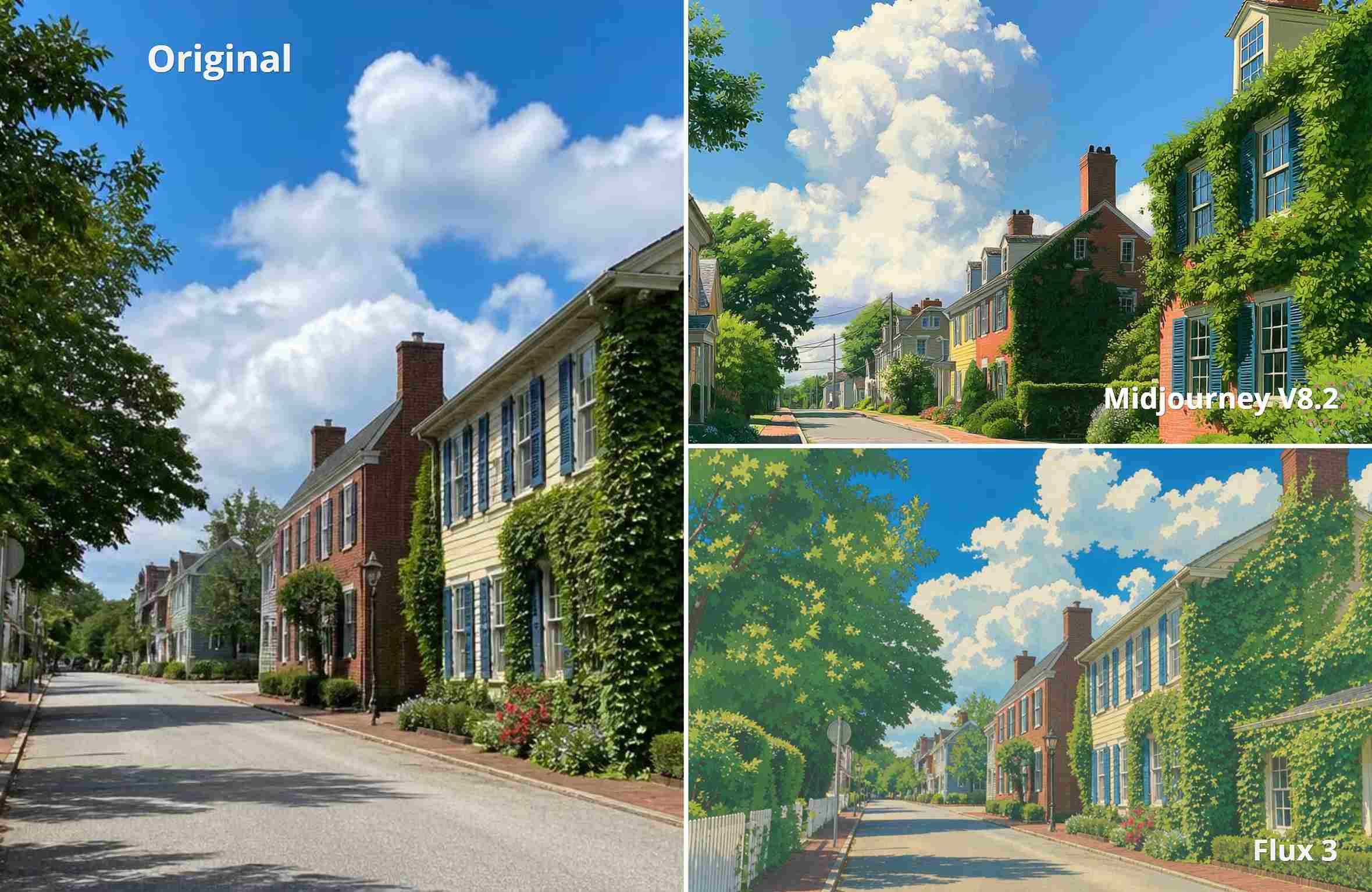
Wähle FLUX 3 für strikte 1:1-Architekturperspektive und saubere matte Gouache-Texturen oder Midjourney V8.2 für dramatische malerische Himmel und künstlerische Neuinterpretation auf Kosten der geometrischen Genauigkeit.
Ein Porträt und eine Landschaftsreferenz zu einer Szene kombinieren
Um ein Porträt (@Image1) und ein Landschaftsfoto (@Image2) nahtlos in einem instruktionsbasierten Editor wie GPT Image 2.5 oder Seedream v5.0 Pro Edit zusammenzuführen:
- Referenzrollen aufteilen: Beziehe Gesichtsgeometrie, Brille und Kleidung strikt aus
@Image1; entnimm Architektur, Blätter und Horizont ausschließlich@Image2. - Physischen Kontakt verankern: Wenn
@Image1ein enger Ausschnitt ist, gib eine Oberflächeninteraktion an, z. B. „seated on the stone dock edge“, um eine natürliche Körperextrapolation ohne schwebende Ausschnitte zu ermöglichen. - Linienstärken trennen: Gib scharfe Tuschekonturen und flaches Cel-Shading für die Figur vor, kombiniert mit unlinierter mattem Gouache für die Hintergrundszenerie.
- Licht & Kontaktschatten vereinheitlichen: Gleiche die Tageslichtrichtung über beide Eingaben ab und erzwinge einen weichen Bodenschatten, um das Motiv in der Szene zu verankern.
Setzen wir das in die Praxis um:
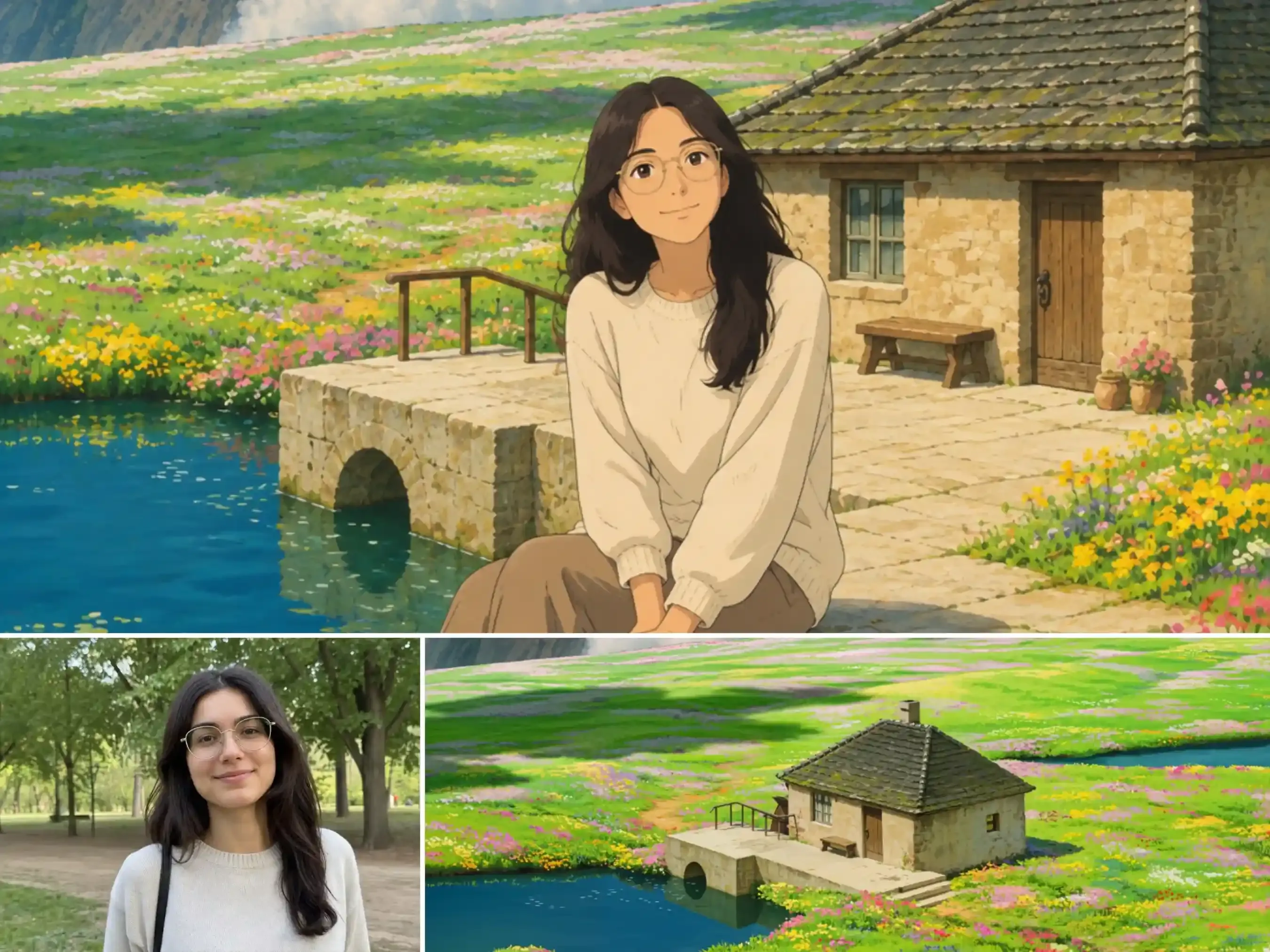
Zwei eingegebene Referenzbilder (Porträt und Landschaft) unten und die fertige zusammengeführte Studio-Ghibli-Anime-Szene oben.
Dein Ghibli-Bild in einen Videoclip animieren
Handgezeichnete Animation ist ein Rhythmusproblem, kein Farbproblem. Traditionelle 2D-Studioaufnahmen animieren „on twos“, wobei jede Zeichnung zwei Frames innerhalb einer 24fps-Zeitleiste gehalten wird, während die Papierkörnung des Hintergrunds still fixiert bleibt. Standardmäßige KI-Videomodelle machen das Gegenteil: Sie erzwingen seidige 60fps-Interpolation und fügen synthetische Kamerabewegungsunschärfe hinzu.
Um ein im Ghibli-Stil umgestaltetes Visual zu animieren, ohne die 2D-Malerei zu verschmelzen, führe eine strukturierte Pipeline aus:
-
Backe die Papiertextur zuerst in ein hochauflösendes Keyframe ein. Videomodelle können handgezeichnete Linienstärke oder Aquarellkörnung nicht mitten in der Aufnahme erfinden. Wenn du ein statisches Kunstwerk animierst, exportiere dein gemaltes PNG in voller Auflösung, z. B. 2048x1152 für 16:9 oder auf 9:16 für vertikale Reels zugeschnitten, um die Kantenqualität vor dem Hochladen zu fixieren.
-
Wähle deinen Workflow: subtiler Ambient-Loop vs. storygetriebener Morph.
- Für subtile Umgebungsloops: Lade dein statisches gemaltes PNG in ein Videomodell, um leichte Brise im Haar, Teichkräuseln und treibende Wolken zu animieren.
- Für dynamische erzählerische Enthüllungen: Lade dein reales Porträt als Anfangsframe hoch. Befiehl eine sofortige 2D-Stiltransformation, gefolgt von einem weiten Kamera-Pull-out, der eine Nahaufnahme in eine lebendige Fantasy-Landschaft erweitert.
-
Kontrolliere den Kamera-Schwung und gib Aktionen einen klaren Anker. Binde die Handlung der Figur statt willkürlicher Bewegung an einen Umgebungsfokus. Wenn du von einem Porträt wegziehst, führe die Figur in Bewegung, z. B. einen leuchtenden Geist in eine Wiese jagend, damit die KI den ganzen Körper sauber extrapoliert, ohne schwebende Gliedmaßen.
Motion-Prompt-Beispiel:
plaintext1Subject: The woman transforms from a realistic photo into a Studio Ghibli 2D anime character with round glasses and cream knit sweater. 2Action & Story: She smiles, stands up, and happily runs into a vibrant rolling flower meadow, playfully chasing a glowing spirit. 3Camera: Fast dynamic pull-out from close-up portrait to a wide cinematic landscape with fluffy summer clouds and a small cottage. 4Style: Hand-drawn 2D animation, matte gouache landscape, flat cel shading, natural character movement. 5Negative: 3D render, photorealism, distorted limbs, jerky frames, morphing face.
Schauen wir uns das Ergebnis an:
Fehlerbehebung bei häufigen Ghibli-Filter-Fehlern
Die meisten ruinierten Ergebnisse lassen sich auf vier Ursachen zurückführen: schlechter Pixelkontrast im Quellfoto, aggressive Nostalgie-Farbkorrektur, ausgewaschene, kreidige Belichtung durch vage Aquarellbegriffe oder unverankerte Figurenbewegung in Videomodellen.
Wenn das generierte Bild oder Video immer noch nicht passt, verwende diese Diagnosetabelle, um den genauen Parameter oder die Prompt-Ebene zu korrigieren:
| Was du siehst | Grundursache | Schnelle Lösung |
| Ausgewaschenes, milchiges Bild | Vage Begriffe wie „watercolor wash“ verwässern den Kontrast | Verwende „rich matte gouache, vibrant daylight“; füge „washed out, pale“ zum Negativ hinzu. |
| Starker Gelb-/Bernstein-Stich | Übergewichtete Nostalgie-Grading | Füge „balanced daylight white balance, cobalt blue sky, no sepia tint“ hinzu. |
| Glänzende 3D-/Plastikhaut | Standardmäßige Specular-Shader und Tiefenkarten | Gib „flat cel shading, matte gouache“ an; füge „no 3D render, no glossy“ zum Negativ hinzu. |
| Brille verschwindet / Gesicht driftet | Übermäßige Stilisierung überschreibt die Gesichtsstruktur | Erzwinge die Slot-Zuweisung: „Preserve facial geometry and glasses strictly from @Image1“. |
| Schwebender Ausschnitt / Sticker-Look | Fehlender Umgebungskontakt und fehlende Schatten | Füge physische Verankerung hinzu: „seated on edge, casting a soft cel ground drop shadow“. |
| Schmelzende Gesichter / Gliedmaßenfehler im Video | Unverankerte Bewegungsvektoren | Gib ein direktes Handlungsziel vor („running forward chasing a spirit“); füge „morphing faces, distorted limbs“ zum Negativ hinzu. |
Der beste Ghibli-Filter hängt davon ab, wie viel Kontrolle du über das finale Bild möchtest. Für schnelle Transformationen bieten Tools wie Picsman und YouCam praktische Möglichkeiten, Alltagsfotos in Anime-Kunstwerke zu verwandeln. Wenn du mehr Kontrolle über architektonische Details, Farben und Hintergrundtexturen möchtest, geben dir promptbasierte Tools wie Midjourney und FLUX mehr kreative Flexibilität.
Du kannst deine Ghibli-Stil-Kreationen noch weiterführen, indem du Porträt- und Landschaftsreferenzen kombinierst oder ein fertiges Bild in einen kurzen animierten Clip verwandelst.
Probiere einen dieser Ansätze mit deinen eigenen Fotos aus und finde heraus, welcher Stil am besten für dich funktioniert!


