Sie spulen den Clip zurück und da ist er: der eine Moment, den es sich zu behalten lohnt, und er sieht aus, als wäre er durch ein nasses Fenster gefilmt worden. Bevor Sie ihn in das erste Tool werfen, das verspricht, ihn zu schärfen, halten Sie bei einer anderen Frage inne. Welche Art von Unschärfe ist das?
Diese Frage entscheidet den größten Teil davon, wie man ein unscharfes Video klar bekommt. Manche Unschärfe besteht aus fehlenden Pixeln, und ein KI-Upscaler kann plausible Pixel wieder einsetzen. Manche Unschärfe ist ein Verwischen, das der Sensor aufgezeichnet hat, und Schärfen kann es nur umranden. Also haben wir einen kostenlosen KI-Upscaler genommen und ihm vier kurze Clips gefüttert, einen pro Ursache, um den Unterschied auf dem Bildschirm zu sehen, statt ihn zu beschreiben. Unten: wie man die vier auseinanderhält, die kostenlose Lösung, was sie mit jedem Clip gemacht hat, und wohin man geht, wenn das Material länger als ein paar Sekunden ist.
Die wichtigsten Erkenntnisse
- Unschärfe hat vier häufige Ursachen: zu wenige Pixel, Kompression, Kameraverwacklung und verfehlter Fokus. KI-Upscaling ist für die ersten beiden gemacht.
- Der kostenlose KI-Video-Upscaler von Atlas Cloud führt einen 2x-Durchlauf bei einem kurzen Clip direkt in Ihrem Browser aus, ohne Upload und ohne Wasserzeichen.
- Für eine 1080p- oder 2K-Datei aus längerem Material verarbeitet das Cloud-Video-Upscaler-Modell Clips bis zu 53 Sekunden in 1080p.
- Ein Auflösungskonverter verteilt die Pixel, die Sie bereits haben, auf einen größeren Rahmen. Ein KI-Upscaler sagt neue voraus. Lassen Sie ein Bild durch beide laufen und die Lücke ist offensichtlich.
- Bewegungsunschärfe und unscharfes Material brauchen eine ruhigere oder besser fokussierte Aufnahme. Schärfen umrandet das Verwischen, es beseitigt es nicht.
Warum ist Ihr Video unscharf? Vier Ursachen, die Sie vor der Behebung unterscheiden können
Halten Sie das Video bei einem Bild mit etwas Detail an, einem Gesicht, einem Schild, einer Textzeile, und schauen Sie, wie sich die Weichheit verhält. Jede Ursache hinterlässt einen anderen Fingerabdruck, und der Fingerabdruck sagt Ihnen, ob ein KI-Durchlauf Ihre Zeit wert ist.
| Was Sie auf einem angehaltenen Bild sehen | Wahrscheinliche Ursache | Hilft KI-Upscaling? |
|---|---|---|
| Alles ist gleichmäßig weich, Kanten sehen wie kleine Treppen aus, die Datei sagt 480p oder niedriger | Niedrige Auflösung | Ja, das ist sein Zuhause |
| Blockige Flecken in dunklen Bereichen und am Himmel, flimmernde Höfe um Kanten, schlimmer bei Bewegung, besser bei stehender Aufnahme | Kompression | Teilweise: es glättet die Blöcke, es kann nicht wiederherstellen, was der Encoder weggeworfen hat |
| Scharf, wenn die Kamera ruht, verschmiert in Bewegungsrichtung, wenn sie sich bewegt, doppelte Kanten | Kameraverwacklung, Bewegungsunschärfe | Nein, es schärft die Kanten des Streifens |
| Eine Ebene ist weich, während eine andere scharf ist, Punktlichter werden zu Scheiben, die Weichheit ändert sich nie mit der Bewegung | Verfehlter Fokus | Nein, auf dem Sensor gibt es kein Detail zum Wiederherstellen |
Die ersten beiden sind Pixelprobleme. Das Bild ist ein Raster aus Zahlen, und entweder ist das Raster zu klein oder die Zahlen wurden gerundet, um Platz zu sparen. Ein Super-Resolution-Modell wird typischerweise genau auf diese Lücke trainiert: Es hat viele scharfe Bilder und ihre kleinen oder komprimierten Versionen gesehen und gelernt, wie Kanten und Texturen normalerweise aussehen, wenn sie wiederhergestellt werden.
Das kostenlose Tool, das wir unten testen, beschreibt seinen eigenen Durchlauf als „Kanten schärfen und Details herausziehen, die eine einfache Größenänderung verwischen würde", was eine faire Ein-Satz-Zusammenfassung der Kategorie ist.
Die letzten beiden sind optische Probleme. Als die Kamera wackelte oder das Objektiv danebengriff, zeichnete der Sensor ein Verwischen auf, und das Verwischen sind jetzt die Daten. Ein Schärfefilter erhöht den Kontrast dort, wo sich die Pixelwerte bereits ändern, also macht er die Grenze des Verwischens knackiger. Er hat nichts dazu zu sagen, was sich darin befand.
Bei Fotos haben wir dieselbe Grenze zwischen einem Enhancer und einem Upscaler gezogen in Foto-Enhancer vs. Upscaler. Video fügt eine Zeitachse hinzu, weshalb Kameraverwacklung hier eine eigene Zeile verdient: Ein Standbild kann einmal durch Verwacklung unscharf werden, aber ein Clip wird auf jedem Bild unscharf, in dem die Kamera sich bewegte.
Unscharfes Video in Ihrem Browser mit einem kostenlosen KI-Video-Schärfer beheben
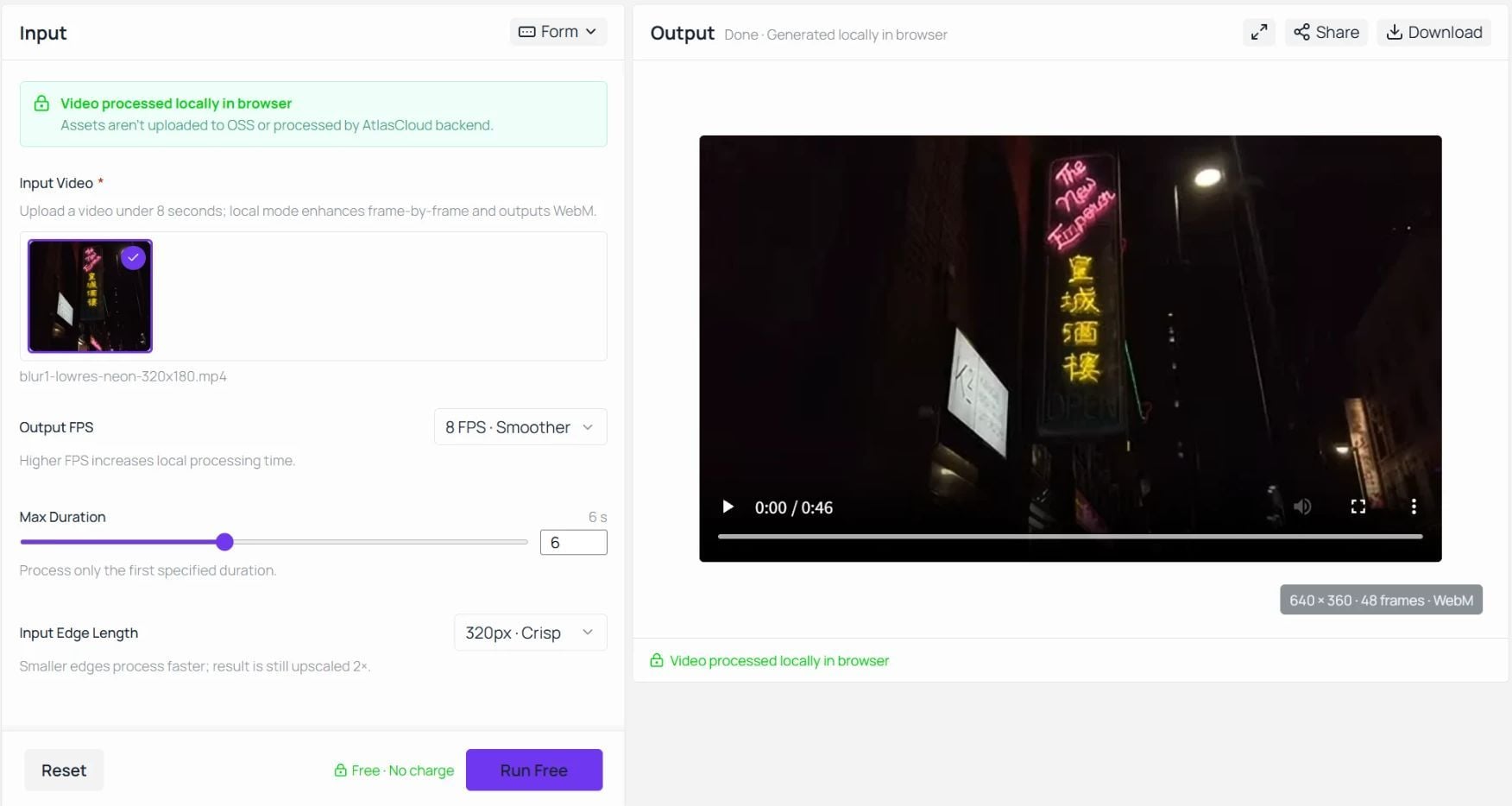
Wenn Ihr Clip in den oberen zwei Zeilen dieser Tabelle liegt, ist die Lösung ein kurzer Upload und kostet nichts. Legen Sie einen kurzen Clip auf der Seite ab, drücken Sie die Schaltfläche mit der Aufschrift „Run Free", und ein WebM in doppelter Arbeitsgröße kommt von Ihrem eigenen Rechner zurück, ohne dass etwas aufgestempelt wird. Der Clip unten ist einer unserer Testläufe mit Eingabe und Ausgabe nebeneinander, und der Screenshot danach zeigt die Steuerelemente, die ihn erzeugt haben.
Atlas Cloud betreibt diesen Video-Schärfer als eines seiner kostenlosen KI-Tools, eine kleine Gruppe von Browser-Dienstprogrammen, die auch Bild-Upscaling und Hintergrundentfernung abdeckt.
Der kostenlose KI-Video-Upscaler lädt beim ersten Durchlauf ein Super-Resolution-Modell in Ihren Tab herunter, speichert es im Cache und verarbeitet dann jedes Bild mit WebGPU auf Ihrer eigenen Grafikhardware. Die Seite nennt die Konsequenz klar: Assets werden nicht in ihren Speicher hochgeladen oder von ihrem Backend verarbeitet. Ein Familienvideo verlässt nie den Laptop.
Hier ist der gesamte Ablauf:
- Laden Sie einen kurzen Clip hoch. Das Formular verlangt ein Video unter 8 Sekunden. Jedes Format, das Ihr Browser abspielen kann, funktioniert, also ist ein MP4 von einem Handy in Ordnung.
- Legen Sie die drei Steuerelemente fest. Output FPS bietet 4, 6 oder 8 Bilder pro Sekunde und ist standardmäßig auf 6 eingestellt. Input Edge Length bietet 192, 256 oder 320 Pixel und ist standardmäßig auf 256 eingestellt, die als Balanced bezeichnete Einstellung. Max Duration ist ein Schieberegler, der standardmäßig auf 6 Sekunden eingestellt ist und nur diesen ersten Abschnitt verarbeitet. Für maximales Detail wählen Sie 320 und 8.
- Ausführen und die Ausgabe prüfen. Drücken Sie Run Free. Der erste Durchlauf pausiert, während das Modell heruntergeladen wird, spätere Durchläufe starten sofort. Wenn er fertig ist, spielt das Ausgabefeld das Ergebnis ab und zeigt seine Größe und Bildanzahl unter dem Player an: 640 mal 360 und 48 Bilder für unsere 6-Sekunden-Clips.
- Herunterladen. Die Datei ist ein WebM ohne Wasserzeichen, ohne Konto und ohne Begrenzung, wie viele Clips Sie ausführen.
Output FPS legt fest, wie viele Bilder pro Sekunde das Modell verarbeitet, 4, 6 oder 8, also ist eine langsame Schwenkung, ein sprechender Kopf oder ein Clip, aus dem Sie ein sauberes Einzelbild herausziehen möchten, die natürliche Wahl. Für ein Full-HD-Bild oder einen längeren Clip betreibt dasselbe Unternehmen ein gehostetes Modell, das zwei Abschnitte weiter unten behandelt wird.
Was der KI-Video-Schärfer bei vier Arten von Unschärfe behoben hat
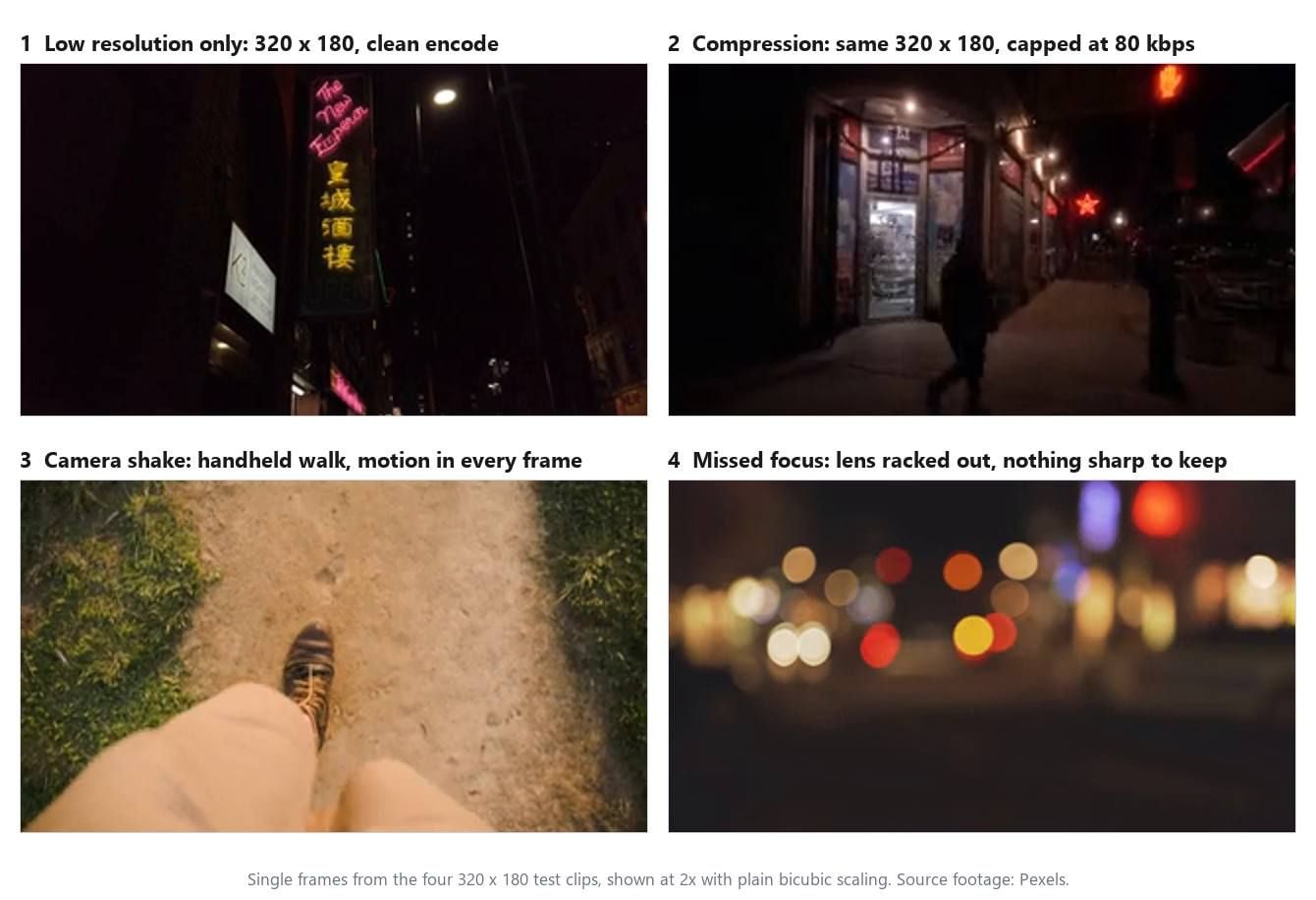
Wir wollten, dass der Test die Ursache isoliert, also ging jeder Clip in derselben Größe und mit denselben Einstellungen hinein. Jeder ist ein Stock-Clip von Pexels, auf 6 Sekunden oder weniger geschnitten, vom Ton befreit und auf 320 mal 180 herunterskaliert, was der größten Arbeitskante des Tools entspricht, sodass der 2x-Durchlauf eine echte Vergrößerung ist und keine Größenänderung zurück dorthin, wo er angefangen hat. Dieselben drei Einstellungen für alle vier: 8 Bilder pro Sekunde, 6 Sekunden, 320 Pixel Kante.
Die vier Eingaben:
- Nur niedrige Auflösung. Ein 1080p-Clip eines Neon-Restaurantschilds, mit sauberem Encoding herunterskaliert. Das Einzige, was damit nicht stimmt, ist die Pixelanzahl.
- Kompression. Ein 4K-Clip einer nächtlichen Straße, auf dieselben 320 mal 180 herunterskaliert und dann mit einer auf 80 Kilobit pro Sekunde begrenzten Bitrate neu kodiert. Das ist der Block-und-Schmier-Look, den man von einem Clip bekommt, der dreimal durch einen Chat-App weitergeleitet wurde.
- Kameraverwacklung. Ein handgeführter Point-of-View-Spaziergang, Füße und Weg im Bild. Die Kamera bewegt sich auf jedem Bild, also ist die Bodentextur in Bewegungsrichtung verschmiert.
- Verfehlter Fokus. Eine Straße bei Nacht, mit aus dem Fokus gedrehtem Objektiv gefilmt. Jedes Licht ist eine Scheibe, nichts im Bild ist scharf.
Der Kompressions-Clip wurde mit einer Zeile erstellt, und dieselbe Zeile reproduziert den Look bei jedem Material, mit dem Sie üben möchten:
plaintext1ffmpeg -i source.mp4 -an -vf "scale=320:180" -c:v libx264 -b:v 80k -maxrate 80k -bufsize 40k pixelated.mp4
Niedrig aufgelöstes Video zu hoher Auflösung: Der Fall, in dem sich 2x zeigt
Das ist der Clip, für den das Modell gebaut wurde, und hier sollten Vorher und Nachher am sichtbarsten sein: Neonbeschriftung mit harten Kanten, kleine englische und chinesische Schriftzeichen, ein weißes Karaoke-Schild daneben. Ein 320 mal 180 Bild gibt dem Modell sehr wenig, also achten Sie auf die Striche der pinkfarbenen Schreibschrift und die Kanten der chinesischen Schriftzeichen. Die folgende Abbildung stellt die Eingabe, eine einfache Größenänderung und die KI-Ausgabe nebeneinander, dasselbe Bild, eine Sekunde hinein.
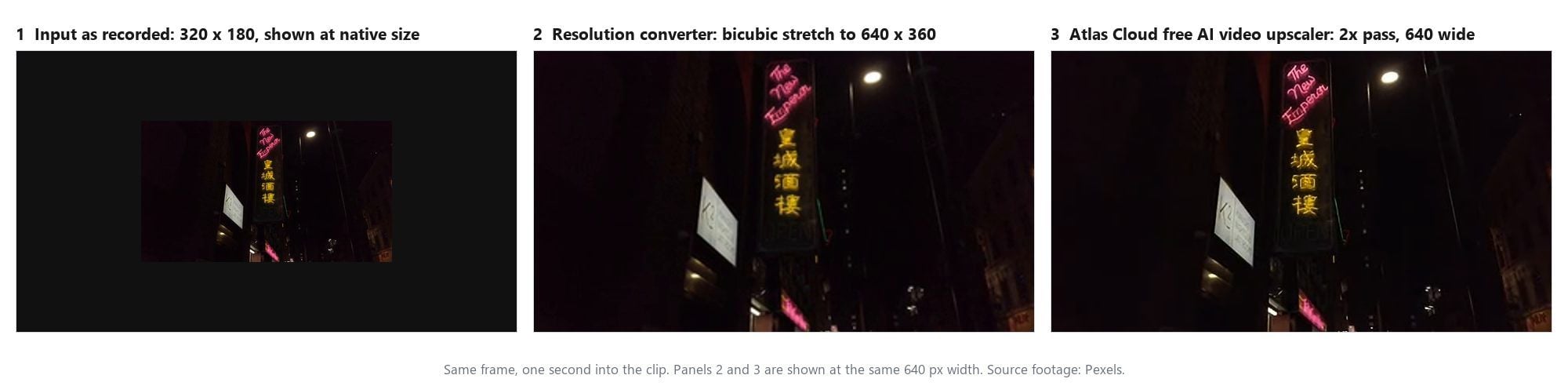
Das mittlere Feld ist genauso wichtig wie das dritte. Ein Auflösungskonverter, die Art von Seite, die Sie aus einem Dropdown 720p oder 1080p auswählen lässt, macht das, was dieses Feld zeigt: Er verteilt die Pixel, die Sie bereits haben, auf ein größeres Raster und vermischt die Lücken. Das Bild wird größer. Es wird nicht schärfer, weil nichts Neues hinzugefügt wurde. Das dritte Feld ist die Vermutung des Modells, was das größere Bild enthalten sollte, und die Vermutung ist der ganze Sinn der Übung.
Bei diesem Bild landet die Vermutung dort, wo sie soll. Die pinkfarbene Schreibschrift kommt als einzelne saubere Striche zurück statt als weiches Band, die Kanten der gelben Schriftzeichen ziehen sich zusammen, und die kleinen Lampen an der Stange trennen sich in einzelne Punkte. Das Modell schärfte das, worauf die Quelle hindeutete, und erfand keine eigene Beschriftung, was das Verhalten ist, das man von einem solchen Durchlauf will.
Verpixeltes Video beheben: Kompressionsblöcke werden weicher, verlorenes Detail bleibt verloren
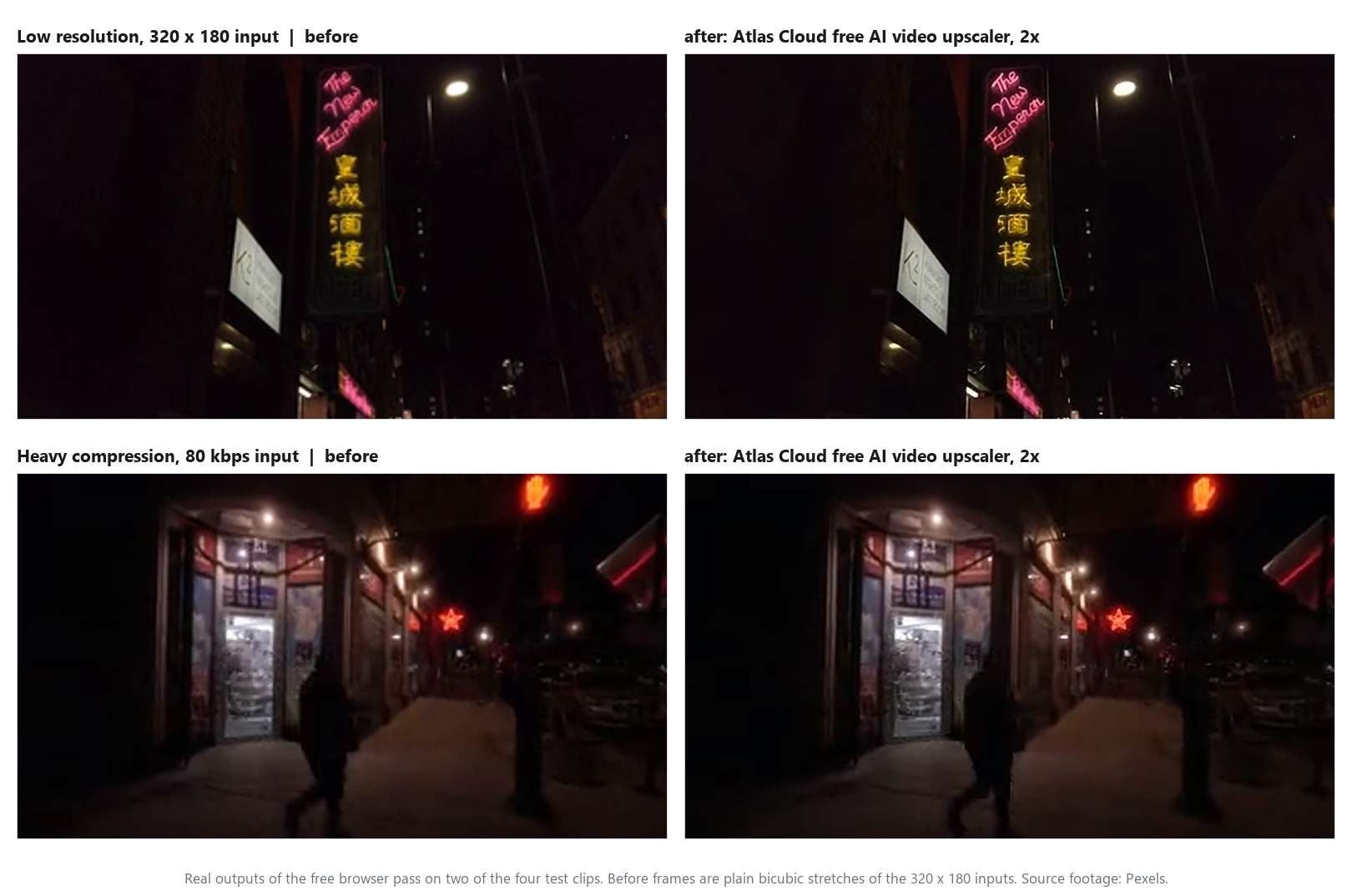
Verpixelung ist sichtbare Kompression. Bei 80 Kilobit pro Sekunde behielt der Encoder das helle Schaufenster und die Ampel und rundete den dunklen Bürgersteig zu flachen Quadraten. Diese Quadrate haben harte Kanten, und ein Super-Resolution-Modell behandelt eine Kante als Kante, also hat der Durchlauf hier zwei Aufgaben: die Blockgrenzen weicher machen und die echten Kanten erhalten.
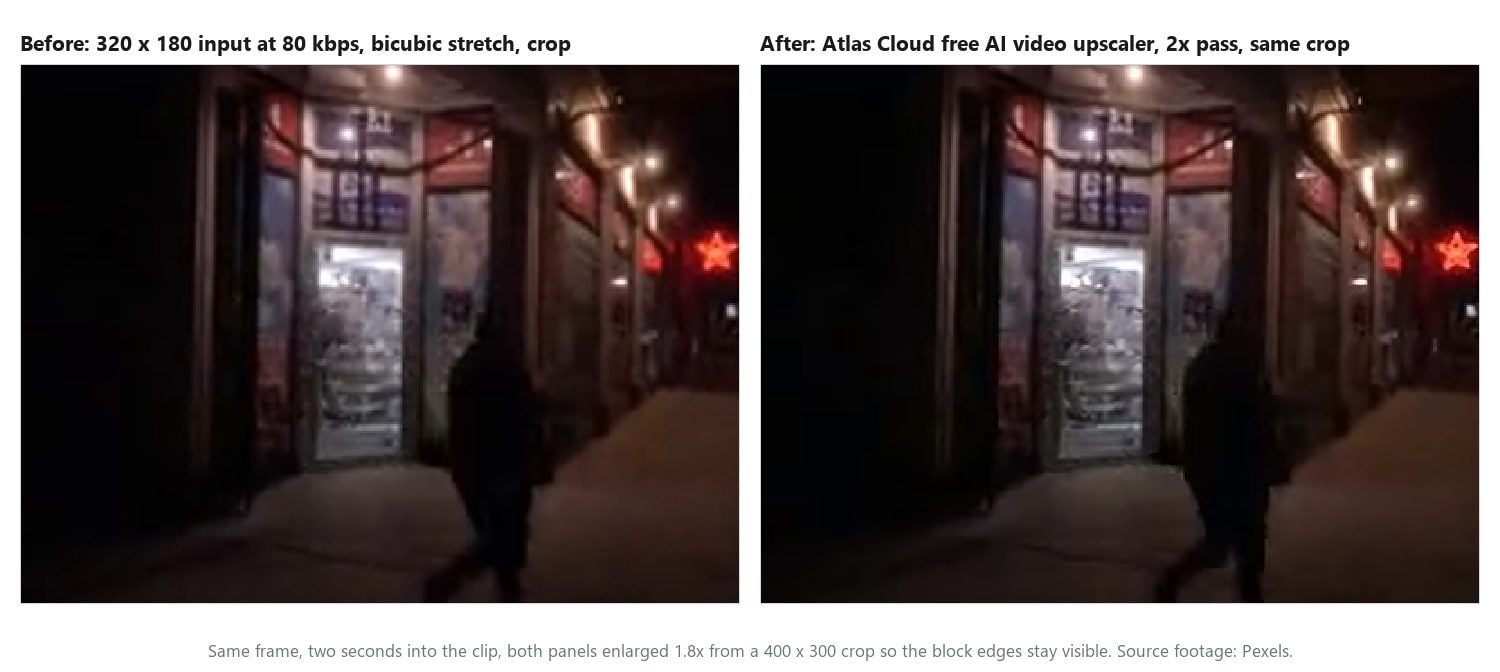
Im Durchlauf schmelzen die Fliesen des Bürgersteigs zu einer gleichmäßigen Oberfläche, der Türrahmen und das rote Sternenschild bekommen saubere Umrisse, und die Poster im Fenster verwandeln sich von Quadraten in glatte Flecken. Was der Encoder gelöscht hat, ist nicht in der Datei, damit irgendein Modell es lesen könnte, was eine Eigenschaft der weitergeleiteten Kopie ist und nicht des Durchlaufs.
Was auf die Lösung hinweist, die für diese Ursache besser funktioniert als Upscaling: Holen Sie eine bessere Kopie. Ein Clip, der über eine Messaging-App ankam, wurde unterwegs normalerweise neu kodiert. Das Original auf dem Handy des Absenders, oder die Datei, die als Dokument statt als Video gesendet wurde, trägt das Detail, das die weitergeleitete Kopie verloren hat. Skalieren Sie diese hoch. Das Hochskalieren der weitergeleiteten Kopie schreibt die Blöcke in doppelter Größe fest.
Bewegungsunschärfe oder verfehlter Fokus: Warum schärfer noch nicht klar ist
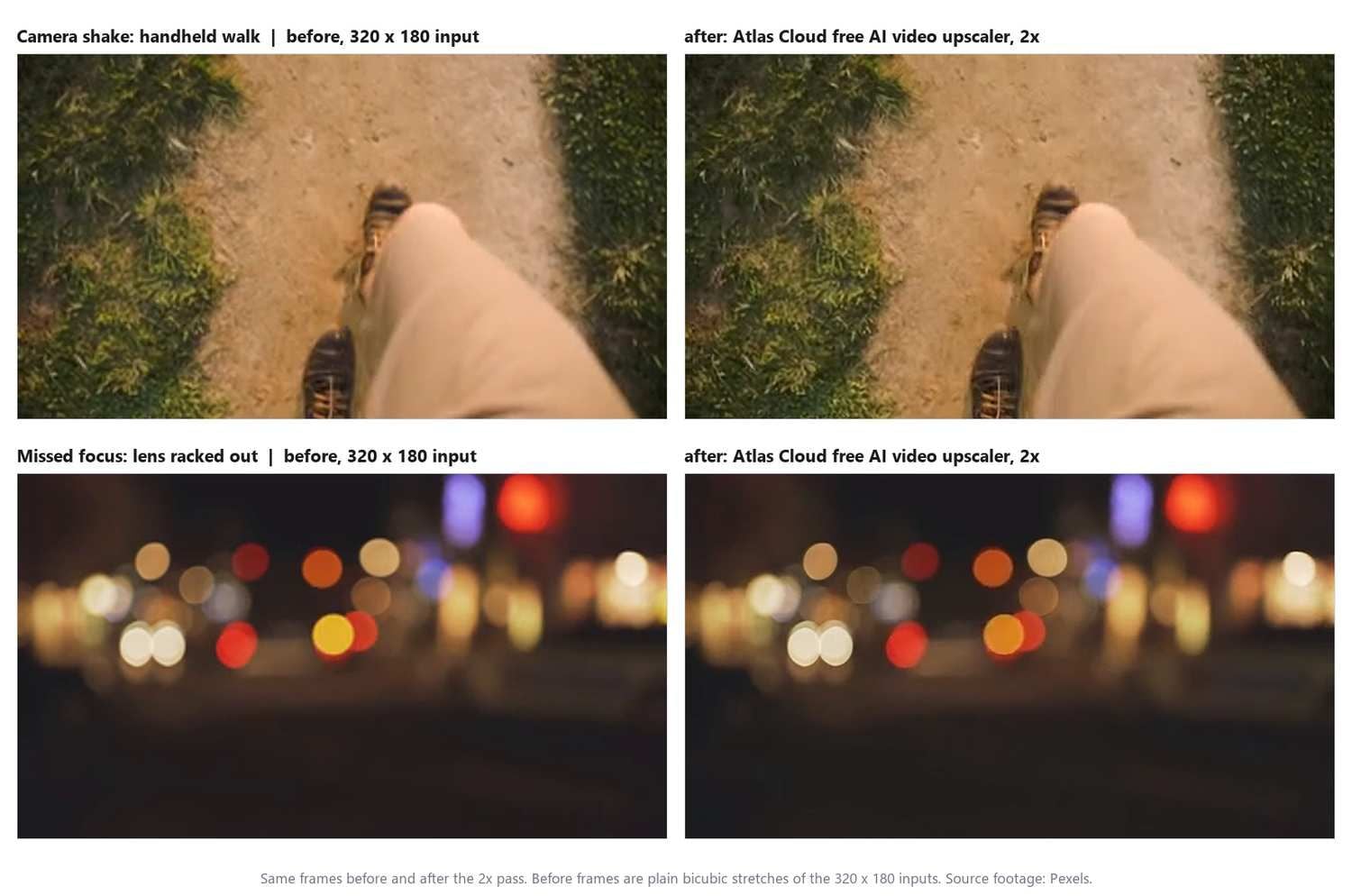
Die letzten beiden Clips testen die Behauptung im Titel. Beim handgeführten Spaziergang ist der Weg auf jedem Bild verschmiert, weil die Kamera sich bewegte, während der Verschluss offen war. Bei der unscharfen Straße hat sich jedes Punktlicht in eine Scheibe ausgebreitet. Keines der Bilder enthält irgendwo eine scharfe Version von sich selbst, also hat das Modell kein Detail zum Herausziehen. Was es tun kann, ist die Kante jedes Streifens und jeder Scheibe anzuziehen, und das zeigt die Abbildung: Die Streifen am Schuh und der Saum der Hose bekommen einen festeren Umriss, die Ränder der Lichtscheiben werden schärfer, und die Unschärfe im Inneren von beiden bleibt dort, wo die Kamera sie hinterlassen hat.
Adobes Erfahrung mit Standbildern ist hier ein nützlicher Bezugspunkt. Photoshop lieferte einen Shake Reduction-Filter aus, der laut Adobes eigener Shake Reduction-Dokumentation „Unschärfe reduzieren kann, die aus mehreren Arten von Kamerabewegung resultiert; darunter lineare Bewegung, bogenförmige Bewegung, Rotationsbewegung und Zickzackbewegung", und dieselbe Seite sagt, er „funktioniert am besten mit anständig beleuchteten Standbildern mit geringem Rauschen".
Adobe kündigte die Entfernung des Filters mit der April-Version von Photoshop 23.3 an und erklärte, die Technologie sei mit neueren Entwicklungsplattformen nicht kompatibel. Selbst in Bestform war es ein Standbild-Tool mit engen Bedingungen. Für Video stabilisiert ein Stabilisator das Bild von einem Moment zum nächsten. Er macht das Bild selbst nicht scharf.
Die Lösung für diese beiden Zeilen liegt also auf der Aufnahmeseite. Sperren Sie den Fokus, bevor Sie aufnehmen, und tippen Sie auf das Motiv, wenn das Handy es zulässt. Halten Sie bei Bewegung das Handy mit beiden Händen, stützen Sie einen Ellbogen ab oder schalten Sie den Stabilisierungsmodus der Kamera ein, der normalerweise ein wenig Bildfeld gegen ein ruhigeres Bild eintauscht. Wenn der Clip bereits existiert und wichtig ist, liest sich ein Zuschnitt auf den Teil, der am schärfsten geblieben ist, oft besser als ein geschärfter Streifen.
Vier Clips, je ein Durchlauf, zusammengefasst:
| Clip | Ursache | Was der 2x-Durchlauf geändert hat | Wo der Rest der Lösung liegt |
|---|---|---|---|
| Neonreklame, 320 mal 180 | Niedrige Auflösung | Saubere einzelne Striche, festere Schriftkanten, Lampen lösen sich in Punkte auf | Nichts mehr zu tun |
| Nächtliche Straße, 80 kbps | Kompression | Blockgrenzen glätten sich, echte Kanten bleiben knackig | Eine sauberere Kopie der Quelle |
| Handgeführter Spaziergang | Kameraverwacklung | Festere Umrisse am Schuh und am Weg | Ein Stabilisator oder eine ruhigere nächste Aufnahme |
| Unscharfe Straße | Verfehlter Fokus | Schärfere Ränder an jeder Lichtscheibe | Neu fokussieren und neu drehen |
Wie man die Videoauflösung auf 1080p oder 2K ohne Desktop-App erhöht
Das Browser-Tool beantwortet die Frage für einen kurzen, kleinen Clip. Ein 40-Sekunden-Clip, der bei 1080p landen soll, ist eine andere Aufgabe, und Atlas Cloud betreibt dafür ein separates gehostetes Modell.
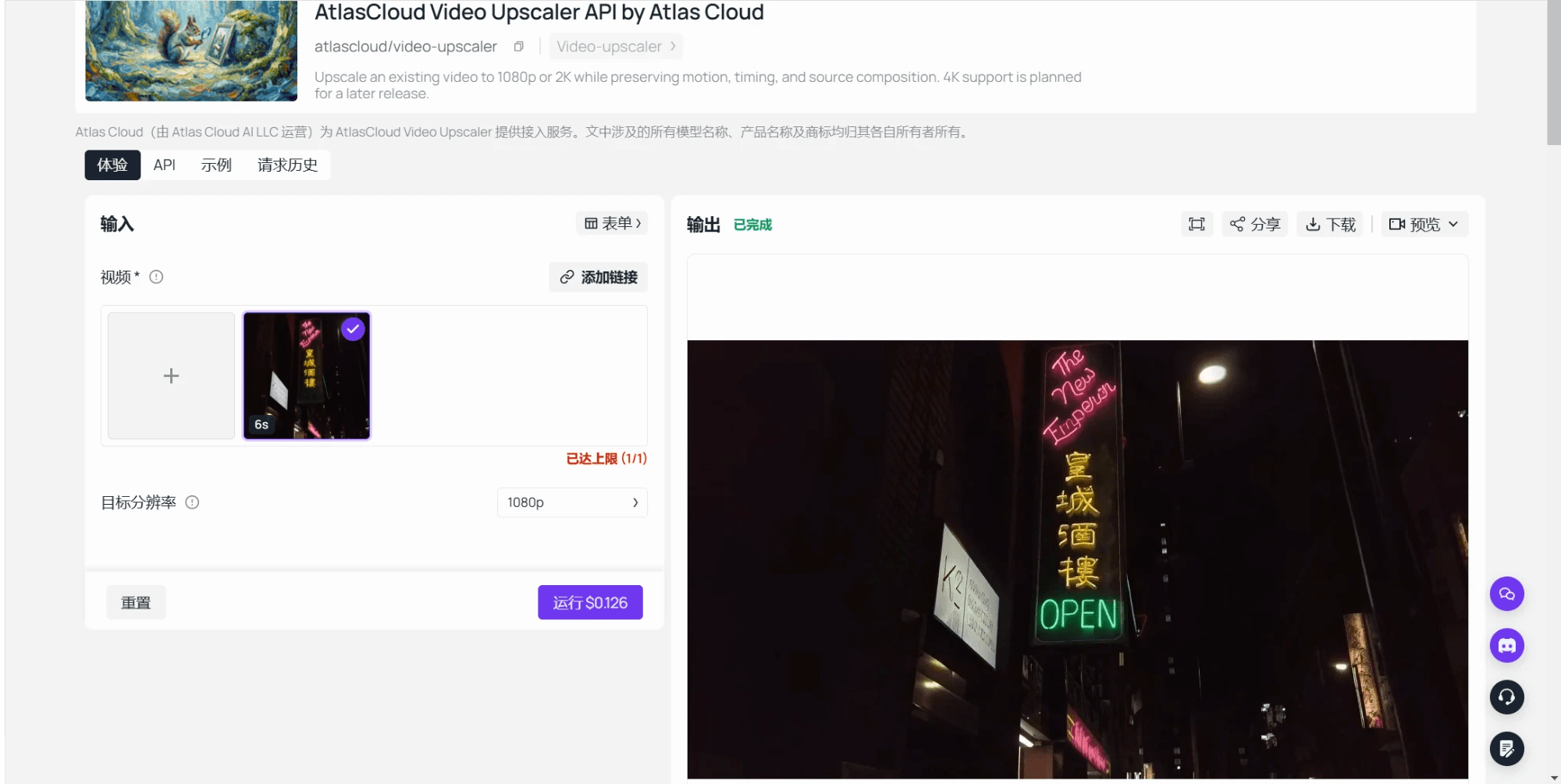
Das Video-Upscaler-Modell im Atlas Cloud Playground nimmt einen Clip und eine Zielauflösung und gibt ein abspielbares Video in dieser Größe zurück. Seine Dokumentation definiert zwei Ausgabestufen:
| Ziel | Pixelstufe | Längste Eingabe | Meiste Eingabebilder | Eingabebildrate |
|---|---|---|---|---|
| 1080p | 1920 mal 1080 | 53 Sekunden | 1.590 | 30 fps oder weniger |
| 2K | 2560 mal 1440 | 23 Sekunden | 690 | 30 fps oder weniger |
Der Server liest die Metadaten des Clips, bevor er irgendetwas anderes tut, und ein Clip, der die Dauer-, Bildraten- oder Bildanzahlgrenze für die gewählte Stufe überschreitet, wird abgelehnt statt gekürzt. Der Workflow behält die Quellbildrate bei, also gibt es keine Interpolation und keine Geschwindigkeitsänderung. Dieselbe Dokumentation führt 4K als für eine spätere Version geplant auf, also ist 2K zum Zeitpunkt dieses Schreibens die Obergrenze, und wir versprechen nichts darüber hinaus.
Video im Atlas Cloud Playground auf 1080p hochskalieren
Der Playground-Weg erfordert ein Konto und ein Guthaben, und dann sind es vier Schritte:
- Öffnen Sie die oben verlinkte Modellseite und melden Sie sich an. Das Playground-Formular hat zwei Felder, die zählen, die Videoeingabe und eine Zielauflösungs-Auswahl.
- Stellen Sie den Clip bereit. Die Eingabe ist ein Videolink, und das Upload-Steuerelement des Playgrounds macht aus einer lokalen Datei einen.
- Wählen Sie 1080p oder 2K. Prüfen Sie den Clip zuerst gegen die Tabelle, da ein 30-Sekunden-Clip bei 1080p in Ordnung ist und bei 2K über dem Limit.
- Führen Sie aus und laden Sie dann das Ergebnis aus dem Ausgabefeld herunter, sobald der Durchlauf abgeschlossen ist.
Da das gehostete Modell dieselbe Idee ist wie das Browser-Tool in größerem Maßstab, ist der Browser-Durchlauf eine kostenlose Generalprobe dafür. Wenn der 2x-Durchlauf bei einem 6-Sekunden-Ausschnitt Ihres Materials richtig aussieht, wird sich dasselbe Material bei 1080p genauso verhalten. Wenn der Ausschnitt als schärferer Streifen zurückkam, wird der gehostete Durchlauf das auch, und Sie haben sich die Kosten erspart, es herauszufinden.
Das klare Video klar halten: Exporteinstellungen, die den Upload überstehen
Ein hochskalierter Clip kann in den letzten zehn Sekunden der Arbeit wieder unscharf werden, wenn eine Plattform ihn neu kodiert. YouTubes eigene Seite zur Wiedergabequalität bringt die erste Regel in einem Satz auf den Punkt: „Wenn das Video in Standardauflösung aufgenommen wurde, ist es nicht in hoher Auflösung verfügbar." Eine Quelle, die YouTube in 480p erreicht, wird in 480p oder darunter ausgeliefert, egal was der Zuschauer auswählt, und genau das ist der Fall, den ein Upscale verhindern soll.
Die zweite Regel ist die Bitrate. YouTubes empfohlene Upload-Einstellungen listen die Videobitrate auf, die es für jede Auflösung im Standard-Dynamic-Range-Bereich möchte:
| Auflösung | Standardbildrate (24, 25, 30) | Hohe Bildrate (48, 50, 60) |
|---|---|---|
| 720p | 5 Mbps | 7,5 Mbps |
| 1080p | 8 Mbps | 12 Mbps |
| 1440p (2K) | 16 Mbps | 24 Mbps |
| 2160p (4K) | 35 bis 45 Mbps | 53 bis 68 Mbps |
Der Haken ist, dass eine hochskalierte Datei normalerweise vor dem Upload noch einmal exportiert werden muss, und der Export erbt die Bitrate der Quelle, wenn Sie sie nicht ändern. Ein Clip, der auf 1080p hochskaliert und mit, sagen wir, den 2 Mbps exportiert wird, die sein 480p-Original trug, wird in dieselben Blöcke neu komprimiert, die Sie gerade zu entfernen bezahlt haben. Stellen Sie den Export auf die Zeile für seine neue Auflösung ein und behalten Sie die Bildrate der Quelle bei.
Das Browser-Tool gibt Ihnen ein WebM. Editoren öffnen es in der Regel so wie es ist, und wenn eine Plattform oder App auf MP4 besteht, konvertiert dies es mit der 1080p-Rate aus der Tabelle, ohne die Bilder anzutasten:
plaintext1ffmpeg -i upscaled.webm -c:v libx264 -b:v 8M -maxrate 8M -bufsize 16M -pix_fmt yuv420p upscaled-1080p.mp4
Eine weitere Gewohnheit, die das Ergebnis schützt: Senden Sie die Datei, nicht eine Vorschau davon. Messaging-Apps und soziale Postfächer kodieren Videos oft neu, um Bandbreite zu sparen, was der Look ist, den der 80-kbps-Clip in unserem Test nachahmt. Wenn ein Clip reisen muss, teilen Sie einen Link zur Datei oder hängen Sie sie als Dokument an, und bewahren Sie das hochskalierte Master dort auf, wo Sie es finden können.
Häufig gestellte Fragen
Ist ein Video-Auflösungskonverter dasselbe wie ein KI-Video-Upscaler?
Nein. Ein Konverter kodiert den Clip in einer neuen Bildgröße neu und füllt die zusätzlichen Pixel, indem er ihre Nachbarn vermischt, also wird das Bild größer und bleibt so weich wie zuvor. Ein KI-Upscaler lässt jedes Bild durch ein Modell laufen, das das fehlende Detail vorhersagt. Mehrere als Video-Clearer bezeichnete Seiten sind wieder etwas Drittes: Helligkeits-, Kontrast- und Schärfe-Regler, die den Look der Pixel ändern, ohne welche hinzuzufügen. Wenn ein Tool nie nach einer Zielauflösung fragt, passt es an, statt hochzuskalieren.
Kann ich Video kostenlos auf 1080p hochskalieren?
Nicht mit dem Browser-Tool. Es ist auf Clips bis zu 320 Pixel an der langen Kante beschränkt und verdoppelt sie, also ist ein 1080p-Bild die Aufgabe des gehosteten Modells.
Das gehostete Video-Upscaler-Modell erzeugt 1080p und 2K und berechnet pro Sekunde der Eingabe: 0,018 $ pro Sekunde für 1080p und 0,024 $ pro Sekunde für 2K, auf ganze Sekunden aufgerundet mit einem Minimum von 5 Sekunden, also kostet ein 6-Sekunden-Clip bei 1080p etwa 0,11 $ und ein 30-Sekunden-Clip etwa 0,54 $. Diese Zahlen stammen aus der eigenen Dokumentation des Modells Stand September 2026 ohne angewendeten Rabatt.
Behebt ein Video-Schärfer unscharfes Video durch Kameraverwacklung?
Er schärft den Umriss der Unschärfe, was einen verwackelten Clip auf den ersten Blick etwas knackiger und beim Anhalten nicht klarer aussehen lassen kann. Verwacklung ist ein Verwischen, das aufgezeichnet wurde, während die Kamera sich bewegte, also hat das Bild keine scharfe Version von sich selbst zum Wiederherstellen. Ein Stabilisator in Ihrem Editor reduziert das Wackeln zwischen den Bildern, und bei hellerem Licht oder mit einem schnelleren Verschluss aufzunehmen verkürzt das Verwischen bei der nächsten Aufnahme.
Wie behebe ich verpixeltes Video, das über eine Messaging-App gesendet wurde?
Bitten Sie zuerst um das Original. Ein schneller Hinweis: Ein einminütiger Clip, der als ein paar Megabyte ankam, wurde unterwegs neu kodiert, und die Kopie auf dem Handy des Absenders hat diese Blöcke nicht. Manche Apps überspringen die Neukodierung, wenn der Clip als Datei oder Dokument statt als Inline-Video gesendet wird. Wenn die weitergeleitete Kopie alles ist, was existiert, macht der 2x-Durchlauf die Blöcke weicher, und das Detail, das der Encoder entfernt hat, bleibt entfernt.
Warum wird mein Video nach dem Hochladen unscharf?
Große Plattformen kodieren Uploads neu, und die Auflösung und Bitrate Ihrer Datei setzen die Obergrenze dafür, was Zuschauer bekommen können. Ein 480p-Upload bleibt 480p, und ein 1080p-Upload, der mit niedriger Bitrate exportiert wurde, kommt mit frischen Kompressionsblöcken an. Eine Prüfung, nachdem der Upload die Verarbeitung abgeschlossen hat: Öffnen Sie das Qualitätsmenü im Player. Wenn die Stufe fehlt, auf die Sie hochskaliert haben, war die angekommene Datei kleiner als diese, und die Exporteinstellungen sind die Stelle, an der Sie nachsehen sollten.
Kann KI ein 240p-Video wie 4K aussehen lassen?
Nein. Das gehostete Modell in diesem Leitfaden endet bei 2K, wobei 4K von seiner Dokumentation als geplant statt verfügbar aufgeführt wird, und die Arithmetik erklärt, warum diese Obergrenze sinnvoll ist. Ein 240p-Bild enthält grob ein Achtzigstel der Pixel eines 4K-Bildes, also wäre fast die gesamte 4K-Ausgabe Erfindung. Ein 2x-Durchlauf auf 480p, oder ein 1080p-Durchlauf für einen Clip, der wichtig ist, ist der Bereich, in dem das Modell Lücken füllt, statt ein neues Bild zu malen.
Fazit
Das Tool zählt weniger als die Diagnose. Halten Sie den Clip an, schauen Sie, wie sich die Unschärfe verhält, und Sie wissen innerhalb von ein paar Sekunden, ob Ihnen Pixel fehlen, ob Sie Kompression vor sich haben oder ob Sie einen Streifen vor sich haben, den die Kamera aufgezeichnet hat. Die ersten beiden antworten auf ein Super-Resolution-Modell, und ein kostenloser Browser-Durchlauf bei einem kurzen Clip zeigt Ihnen, wie gut, bevor Sie etwas ausgeben. Die letzten beiden antworten auf eine ruhigere Hand und einen gesperrten Fokus, und keine Menge Schärfen ändert das.
Das ist die ehrliche Version davon, wie man ein unscharfes Video klar bekommt: Passen Sie die Lösung an die Ursache an, lassen Sie den kostenlosen Durchlauf als Generalprobe laufen, bringen Sie das längere Material zum gehosteten Modell, wenn die Generalprobe richtig aussieht, und exportieren Sie mit einer Bitrate, die das Ergebnis auf dem Weg dorthin bewahrt, wohin es auch geht.


