Zu lernen, wie man eine Person aus einem Foto entfernt, ist genau der Punkt, an dem viele an eine Grenze stoßen, die das Wegretuschieren einer Mülltonne oder einer Stromleitung nie bereitet hat. Eine Mülltonne ist eine Form vor einem Hintergrund. Eine Person sind vier Probleme, die sich stapeln.
Haare zerfallen in Hunderte von Strähnen, denen keine Auswahlkontur sauber folgt. Es gibt einen Schatten auf dem Boden und oft eine Spiegelung in Wasser oder Glas. Bei einem Gruppenfoto berührt die Person, die verschwinden soll, meist die Person, die bleiben soll.
Dieser Leitfaden geht diese vier Punkte in der Reihenfolge steigender Schwierigkeit durch – mit demselben kostenlosen Browser-Radierer für jeden Test. Die letzten beiden Abschnitte behandeln den Fall, in dem Radieren das falsche Werkzeug ist, und die Frage, ob eine echte Person überhaupt entfernt werden sollte.
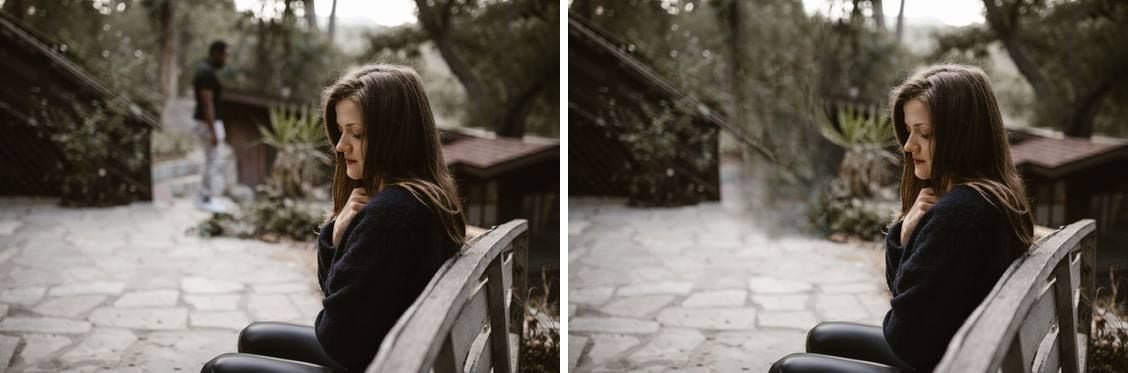
Die wichtigsten Punkte
- Wähle den Schatten der Person und jede Spiegelung im selben Durchgang mit aus. Ein fehlender Schatten wirkt schneller unecht als eine fehlende Person.
- Zoome so weit hinein, dass die Person etwa die Hälfte des sichtbaren Bildes ausfüllt, bevor du die Auswahl ziehst. Die Kante, die du ziehst, entscheidet über das Ergebnis.
- Wenn die Person jemanden überlappt, den du behalten willst, arbeite mit zwei Durchgängen: zuerst den Körper, dann das übrig gebliebene Fragment.
- Wenn die Person eine gerade Linie verdeckt – etwa ein Geländer, einen Türrahmen oder eine geflieste Wand –, ist Zuschneiden besser als Radieren.
- Derkostenlose KI-Bildradierer von Atlas Cloud läuft im Browser ohne Konto, und das Foto bleibt auf deinem Gerät.
Wie du eine Person aus einem Foto im Browser entfernst
Atlas Cloud betreibt einen Objektradierer, der die gesamte Arbeit innerhalb des Browser-Tabs erledigt. Die Seite erklärt es unmissverständlich: „Images processed locally in browser. Assets aren't uploaded to OSS or processed by AtlasCloud backend." Bei einem Foto mit einer echten Person darauf zählt das mehr als bei einem Foto eines geparkten Autos.
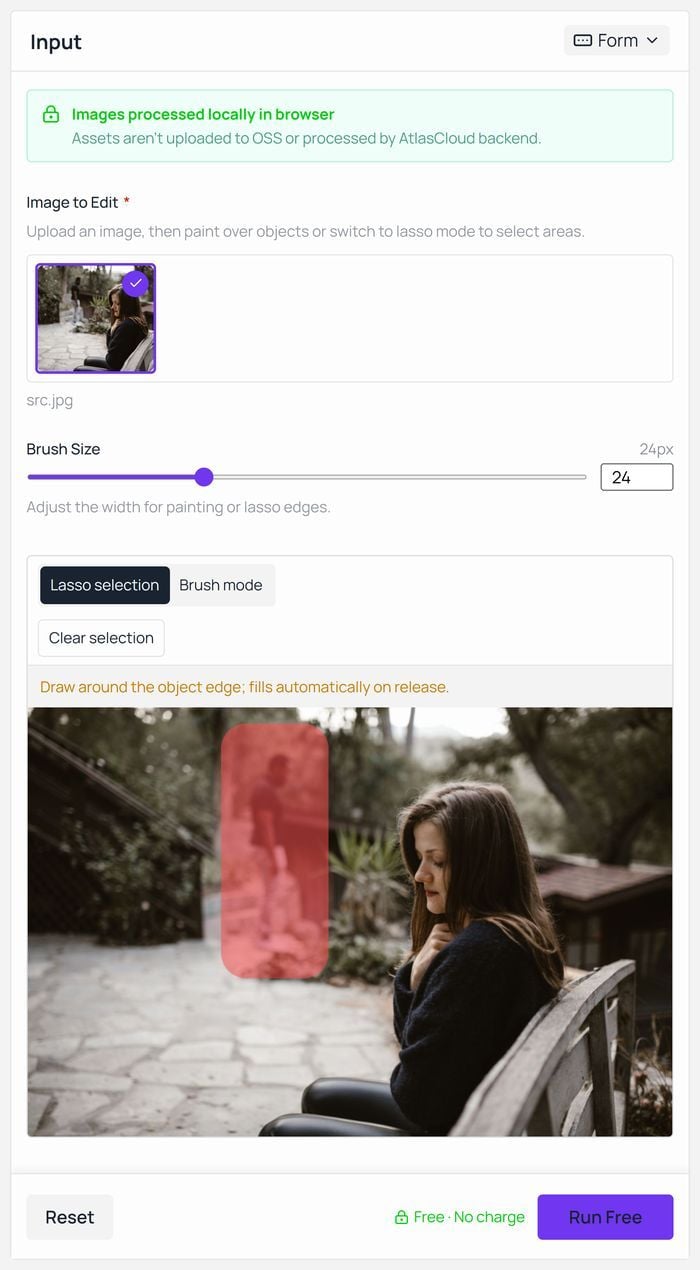
Fünf Schritte von Anfang bis Ende:
- Öffne den Browser-Radierer und ziehe das Foto in den Upload-Bereich.
- Zoome per Pinch oder Scrollen, bis die Person etwa die Hälfte der Arbeitsfläche ausfüllt. Alles Weitere hängt davon ab.
- Die Lasso-Auswahl ist bereits aktiv. Ziehe eine Kontur um die Person und lass los. Der Hinweis auf der Arbeitsfläche sagt es treffend: „Draw around the object edge; fills automatically on release."
- Klicke auf Run Free und warte. Der erste Durchgang lädt das Modell einmalig, also bleib dafür im WLAN.
- Prüfe das Ergebnis in voller Größe und lade es dann herunter.
Die Seite erfordert keine Anmeldung. In ihren FAQ steht direkt „No account is needed at any point", und sie nennt „no credits, no daily limits" dafür, wie viel du radieren kannst. Sie gehört zu derselben Sammlung kostenloser KI-Tools, die sich ohne E-Mail-Hürde öffnen.
Lasso oder Pinsel: eine Person auswählen, ohne sie zu beschneiden
Beide Auswahlmodi liegen auf derselben Arbeitsfläche, und die meisten Personen-Radierungen nutzen beide.
| Lasso-Auswahl | Pinselmodus | |
|---|---|---|
| So funktioniert es | Ziehe eine Schleife um die Kontur, sie füllt sich beim Loslassen | Übermale den Bereich, der verschwinden soll |
| Dafür verwendest du es | Den ganzen Körper in einem Zug, inklusive der Lücke unter einem erhobenen Arm | Haare, ein übrig gebliebenes Fragment, das Ende eines Schattens |
| Was der Größenregler macht | Legt die Breite des Schleifenrands fest | Legt die Strichbreite fest, 6 px bis 64 px, Standard 24 |
| Wo es schiefgeht | Wenn du die Kontur zu eng umschließt | Wenn du eine dünne Strähne übersiehst, die du in dieser Zoomstufe nicht siehst |
„Clear selection" löscht die Maske, ohne das Foto anzutasten – eine Schleife neu zu ziehen, mit der du unzufrieden bist, kostet also nichts.
Haarkanten: Was KI-Personenradierer zurücklassen
Haare sind der Punkt, an dem sich die Auswahl entscheidet. Jeder andere Teil einer Person hat eine Kante, auf die du zeigen kannst. Haare nicht, also liegt die Kontur, die dein Auge zieht, irgendwo innerhalb der tatsächlichen Strähnen.
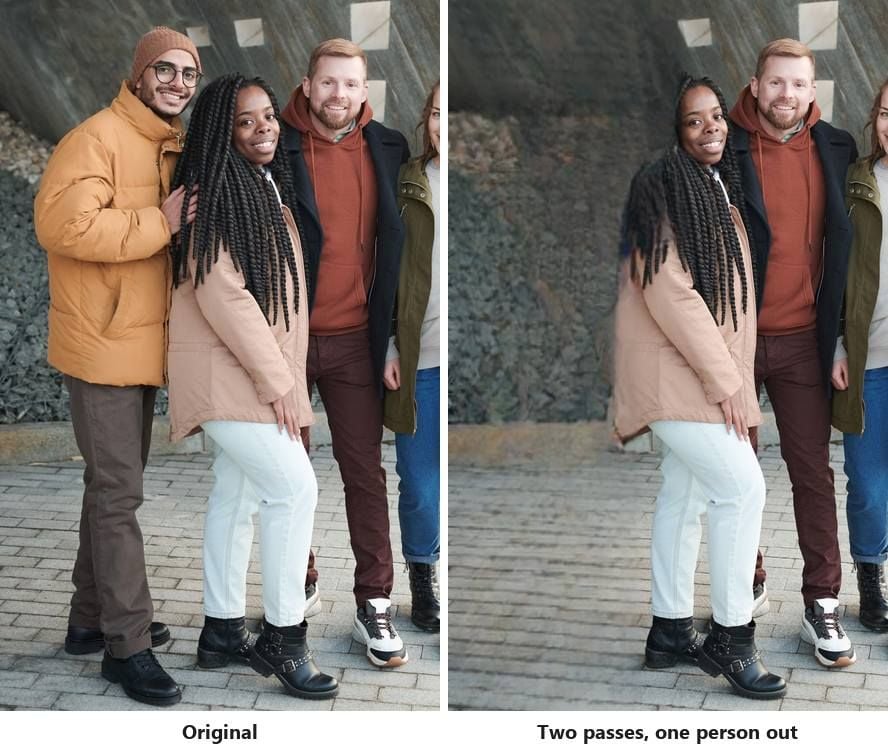
Was dann zurückkommt, ist kein Fleck. Es sind Haare. Das mittlere Bild unten zeigt dasselbe Foto und dasselbe Werkzeug wie das rechte Bild, nur dass die Schleife knapp innerhalb ihrer Silhouette statt außerhalb gezogen wurde – und eine Haarsträhne hängt noch in der Hecke, während die Person, zu der sie gehörte, verschwunden ist.
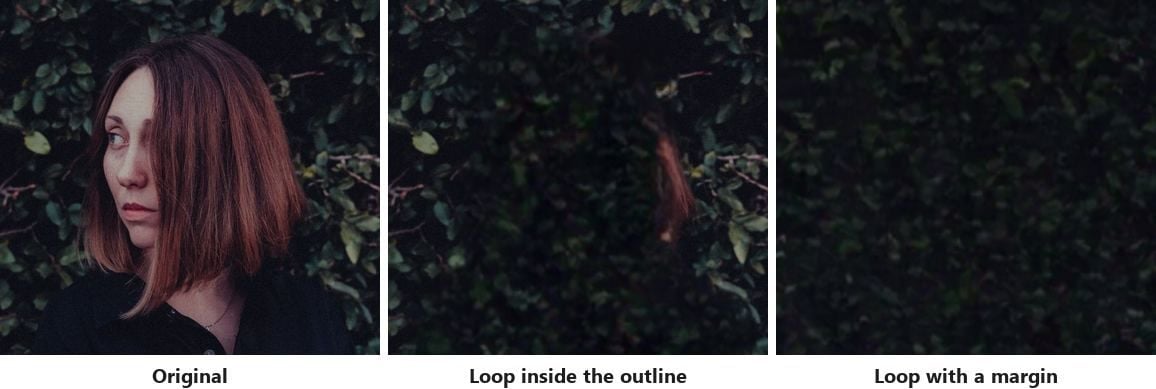
Die Lösung kostet also nichts: Ziehe die Schleife sichtbar außerhalb der Strähnen in den sauberen Hintergrund hinein. Die Füllung entsteht aus dem, was die Auswahl umgibt, und eine Auswahl, die in Blättern endet, wird aus Blättern neu aufgebaut.
Eine breitere Schleife kostet etwas Detail. Das rechte Bild ist eine flachere Fläche der Hecke als die unberührte Blätterwand darüber, weil ein größerer Abstand der Füllung weniger Anhaltspunkte gibt. Bei Textur lohnt sich dieser Kompromiss. Bei einem Hintergrund mit Struktur darin ist das das Signal, vor dem Start den Abschnitt zum Zuschneiden weiter unten zu lesen.
Der Schatten auf dem Boden verrät es
Betrachte das Bild, bevor du etwas anfasst, und finde die Sonne. Irgendwo gegenüber liegt eine dunkle Form auf dem Boden, verbunden mit einem Paar Füße. Radiere die Person weg und lass diese Form stehen, und du bekommst ein Foto, das niemand erklären kann.
Wenn der Schatten direkt von den Füßen ins offene Gelände läuft, nimm ihn in dieselbe Schleife auf. Die Auswahl wird lang und unhandlich, und das ist in Ordnung. Wenn der Schatten an einer Bordsteinkante bricht oder hinter einem Geländer verschwindet, teile ihn auf: ein Durchgang für den Körper, ein zweiter für den Schattenabschnitt, damit keine der Auswahlen die Struktur dazwischen schlucken muss.
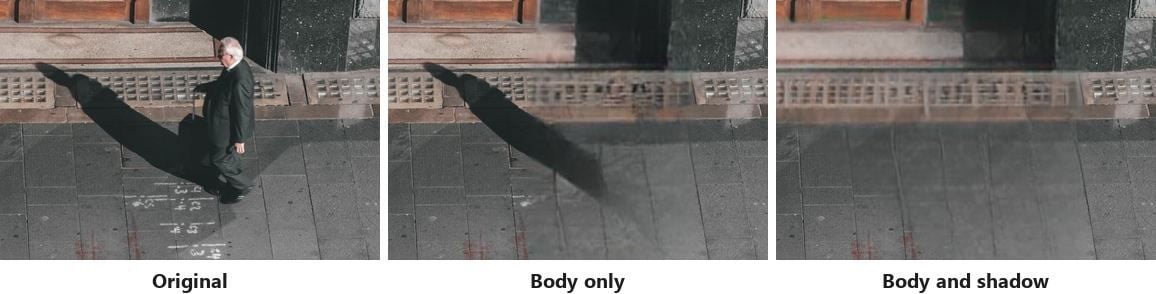
Wasser, nasser Sand, polierte Böden und Schaufenster machen dasselbe noch einen Schritt weiter. Eine Spiegelung ist eine zweite Kopie der Person, meist weicher und kontrastärmer, und sie übersteht einen Durchgang nur für den Körper völlig unversehrt. Behandle sie als eigenes Objekt und gönn ihr einen eigenen Durchgang.
Wie du eine Person aus einem Gruppenfoto entfernst
Ein Gruppenfoto ändert die Rechnung. Jede zusätzliche Person ist eine weitere Kante, die die Füllung respektieren muss, und die Person, die du entfernst, steht selten im freien Raum.
Anleitungen zum Entfernen von Personen aus Fotos gehen meist vom einfachen Fall aus: jemand steht am Ende der Reihe. Zieh eine Schleife mit etwas Abstand in den Hintergrund neben ihm, nimm seinen Schatten mit, und das Werkzeug baut eine Wand oder einen Rasen neu auf. Jemand in der Mitte ist eine andere Aufgabe, denn der Hintergrund hinter dieser Person ist gar nicht in der Datei. Nichts im Foto hält fest, was ihr Körper verdeckt hat, also ist alles, was dort erscheint, erfunden.
Das ist ein altbekanntes Problem und kein neues. In einem r/photoshop-Thread beschrieb ein berufstätiger Designer, dass man ihn gebeten hatte, eine Person aus einem Porträt einer zehnköpfigen Anwaltskanzlei zu entfernen, wo sie eine Sofasitzfläche und die Beine einer Kollegin überlappte.
Es gab keinen zusätzlichen Frame des Raums zum Ausleihen – das ist die Einschränkung, die die Datei jedem Werkzeug auferlegt. Alles, was in diese Lücke kommt, muss erfunden werden, weil nichts im Foto es festgehalten hat.
Wenn die Person, die du entfernst, jemanden berührt, den du behältst
Überlappung ist der Fall, bei dem ein Durchgang nicht reicht. Die Reihenfolge zählt hier mehr als die Pinselgröße.
| Durchgang | Was auswählen | Was danach prüfen |
|---|---|---|
| 1 | Den Körper, knapp vor der Kontur der Nachbarperson endend | Ob der Arm, der Ärmel oder die Schulterlinie der Nachbarperson intakt geblieben ist |
| 2 | Das Fragment, das auf oder neben der Nachbarperson sitzt, im Pinselmodus mit 6 px bis 12 px | Ob die Kante der Nachbarperson jetzt als durchgehend eine Linie wirkt |
Nimm die Kante der Nachbarperson als Grenze, die du nie überschreitest. Eine Schleife, die in ein Gesicht oder eine Hand schneidet, die bleiben sollen, fordert das Werkzeug auf, dieses Gesicht neu zu zeichnen – und neu gezeichnete Gesichter fallen auf. Wenn zwei Personen wirklich ineinander verschränkt sind, Arm in Arm, gilt der nächste Abschnitt.
Wann du zuschneiden statt radieren solltest
Manche Entfernungen sind keine knappen Entscheidungen. Sie sind schlicht das falsche Werkzeug.
Die Forschung hinter dieser Modellklasse sagt es in ihrem Abstract. Die Autoren der WACV-2022-Arbeit zu Large-Mask-Inpainting bemerken, dass Inpainting-Systeme „often struggle with large missing areas, complex geometric structures, and high-resolution images". In der Praxis sind gerade Linien der Verräter.
Ein Geländer, ein Türrahmen, eine Fliesenreihe, ein Ziegelverband oder eine Fensterreihe müssen sich auf beiden Seiten der Lücke treffen. Eine Füllung, die um ein paar Pixel danebenliegt, wirkt falsch – selbst für jemanden, der nicht danach sucht. Im mittleren Bild unten springt das dunkle Band quer über die Fliesen genau dort aus der Linie, wo der Mann gestanden hat.
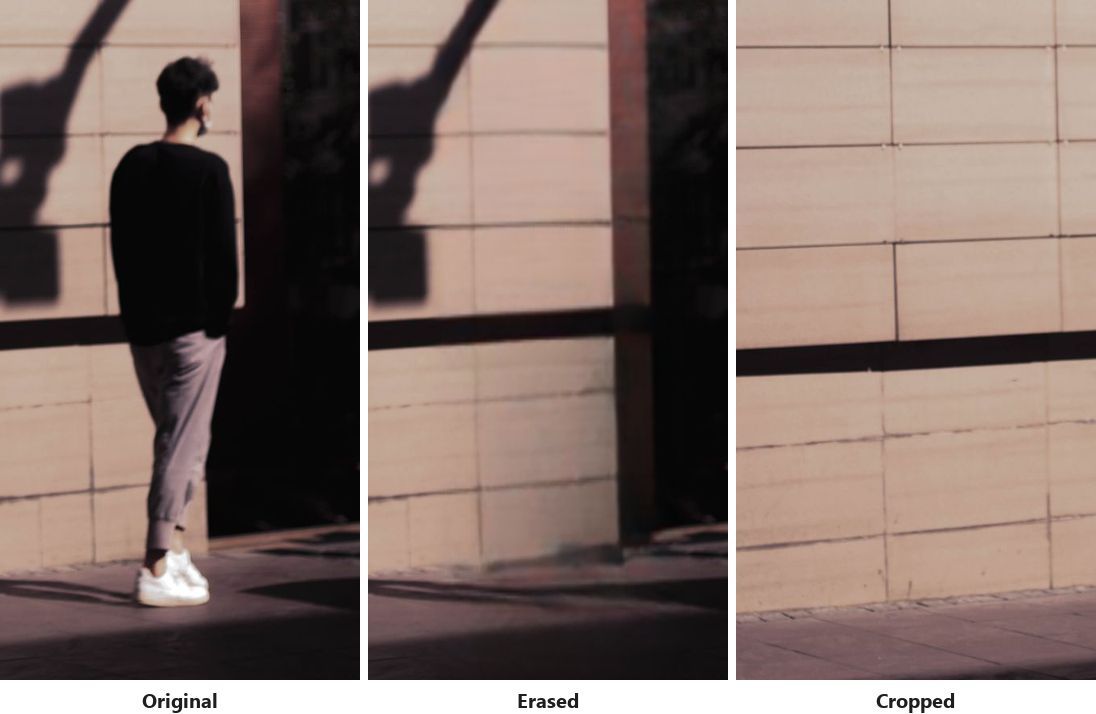
Eine kurze Checkliste entscheidet es. Wenn die Person mehr als etwa ein Drittel des Bildes einnimmt, wenn sie eine Linie verdeckt, die sich wieder verbinden muss, oder wenn sie mit jemandem verschränkt ist, den du behältst, greif zum Zuschneidewerkzeug. Zuschneiden verliert Pixel und hält das Foto dem Raum treu. Radieren behält Pixel und erfindet den Raum.
Ein weiterer Fall wird mit diesem verwechselt. Wenn du eigentlich alles hinter dem Motiv verschwinden lassen willst statt nur eine Person, dann ist das die Aufgabe eines Hintergrundentferners, der entlang des Motivs schneidet, anstatt wieder aufzubauen, was dahinter lag.
Solltest du jemanden aus einem Foto entfernen, das du veröffentlichst?
Eine fremde Person aus dem Hintergrund eines Urlaubsschnappschusses zu radieren, geht niemanden etwas an außer dich. Eine namentlich bekannte Person aus einem Foto zu radieren, das andere sehen werden, ist eine andere Handlung, und sie verdient dreißig Sekunden Nachdenken vor dem Download.
Der Fotojournalismus hat seine Version dieser Frage längst geklärt. Der Ethikkodex der NPPA weist Bildjournalisten an, Bilder nicht zu „manipulate images or add or alter sound in any way that can mislead viewers or misrepresent subjects". Die meisten Fotos sind kein Journalismus. Der zugrunde liegende Test bleibt trotzdem gültig: Vermittelt das bearbeitete Bild dem Betrachter etwas, das nicht passiert ist?
| Szenario | Was abzuwägen ist |
|---|---|
| Eine fremde Person im Hintergrund eines Familienfotos | Nichts abzuwägen. Niemand wird repräsentiert |
| Ein Ex-Partner in einem Bild, das du für dich behältst | Dein Foto, deine Entscheidung, und die Originaldatei ist noch da, wenn du eine Kopie behältst |
| Ein ehemaliger Gast in einem geteilten Album | Andere Personen in diesem Album waren dabei und erinnern sich, wer noch da war |
| Eine Kollegin in einem Teamfoto auf einer Firmenseite | Frag das Team. Eine fehlende Person in einem Mitarbeiterfoto wird als Aussage gelesen |
| Ein Nachrichten-, Dokumentar- oder Beweisbild | Der obige Kodex gilt, egal ob du im Journalismus arbeitest |
| Ein Foto für einen Wettbewerb oder einen Kunden | Prüf zuerst deren Regeln. Viele ziehen die Grenze beim Entfernen von Inhalten |
Der Punkt mit der lokalen Verarbeitung verdient hier seinen Platz. Wenn die Bearbeitung im Browser-Tab läuft statt auf einem Server, bleibt das Foto einer echten Person ein Foto, das du besitzt, statt eines, das du zum Verändern herausgegeben hast.
Häufig gestellte Fragen
Kann KI eine Person kostenlos aus einem Foto entfernen?
Ja, und ohne Login im Browser-Radierer oben. Die Seite erklärt, dass zu keinem Zeitpunkt ein Konto nötig ist, und nennt weder Credits noch tägliche Limits dafür, wie viel du radierst – ein Gruppenfoto mit vier Durchgängen kostet also dasselbe wie eines mit einem einzigen. Kostenlose Tarife anderswo messen oft die Anzahl der Radierungen, und genau das macht aus einer kniffligen Überlappung eine Entscheidung darüber, ob man noch einen Credit ausgibt.
Warum sieht die Stelle nach dem Entfernen verschwommen aus?
Zwei verschiedene Dinge werden als verschwommen bezeichnet, und sie brauchen entgegengesetzte Lösungen. Ein breiter, farbähnlicher Schmierer über die ganze Lücke bedeutet, dass die Auswahl größer war, als die Füllung in einem Zug erfassen konnte – also teile sie in zwei oder drei kleinere Durchgänge auf. Etwas noch Erkennbares in der Lücke – eine Haarsträhne oder der Ärmelrand – bedeutet, dass die Schleife innerhalb der Kontur verlief und einen Teil der Person zurückließ, was der Abschnitt zu Haaren oben zeigt.
Kann ich eine Person aus einem Foto entfernen, ohne dass es bearbeitet aussieht?
Meistens ja, wenn du den Schatten und jede Spiegelung mitnimmst und dich von den Kanten der Personen fernhältst, die du behältst. Gönn dir eine Prüfung vor dem Posten: Öffne Original und Ergebnis nebeneinander in voller Größe, nicht als Vorschaubild. Eine Füllung, die in der Handy-Vorschau sauber aussieht, zeigt oft eine weiche Naht, sobald jemand das Bild antippt und öffnet – und in dieser Ansicht wird dein Foto bewertet.
Verändert das Entfernen einer Person die Auflösung des Fotos?
Nein. Der Browser-Radierer liefert ein PNG mit derselben Breite und Höhe wie die Datei, die du hochgeladen hast – ein Original mit 4.000 Pixeln Breite kommt also mit 4.000 Pixeln Breite zurück. Eine Sache solltest du beim Export erwarten: Der Download ist ein PNG, auch wenn du ein JPG hochgeladen hast, weshalb die Datei auf der Festplatte deutlich größer sein wird als die Ausgangsdatei. Wandle sie vor dem E-Mail-Versand wieder in JPG um, wenn die Größe zählt.
Was, wenn die Person mitten in einer Menschenmenge steht?
Nimm sie in Teilen heraus. Ziehe eine Schleife um Kopf und Schultern, führe sie aus, und komm dann für Torso und Beine in einem zweiten und dritten Durchgang zurück. Jeder Durchgang hinterlässt mehr aufgelösten Hintergrund rund um die nächste Auswahl – genau die Referenz, die die Füllung braucht. Wenn drei Durchgänge noch einen Schmierer hinterlassen, ist die Menge dicht genug, dass Zuschneiden oder Neurahmen besser aussieht als jedes Radieren.
Fazit
Vier Dinge entscheiden darüber, ob eine Bearbeitung überzeugt, und nur eines davon ist die Person. Haare brauchen einen Rand. Schatten und Spiegelungen brauchen einen eigenen Durchgang. Die Kontur einer Nachbarperson ist eine Linie, die du nicht überschreitest. Eine gerade Linie, die hinter jemandem verläuft, ist ein Signal zum Zuschneiden statt zum Füllen.
Arbeite in dieser Reihenfolge, und die meisten Fotos brauchen zwei Durchgänge und ein paar Minuten in einem Browser-Tab. Die, die sich wehren, sagen dir etwas Wahres: Die Datei enthält nicht, was hinter dieser Person war. Zu wissen, wie man eine Person aus einem Foto entfernt, ist die eine Hälfte der Fähigkeit – zu wissen, welche Fotos man in Ruhe lässt, die andere.





