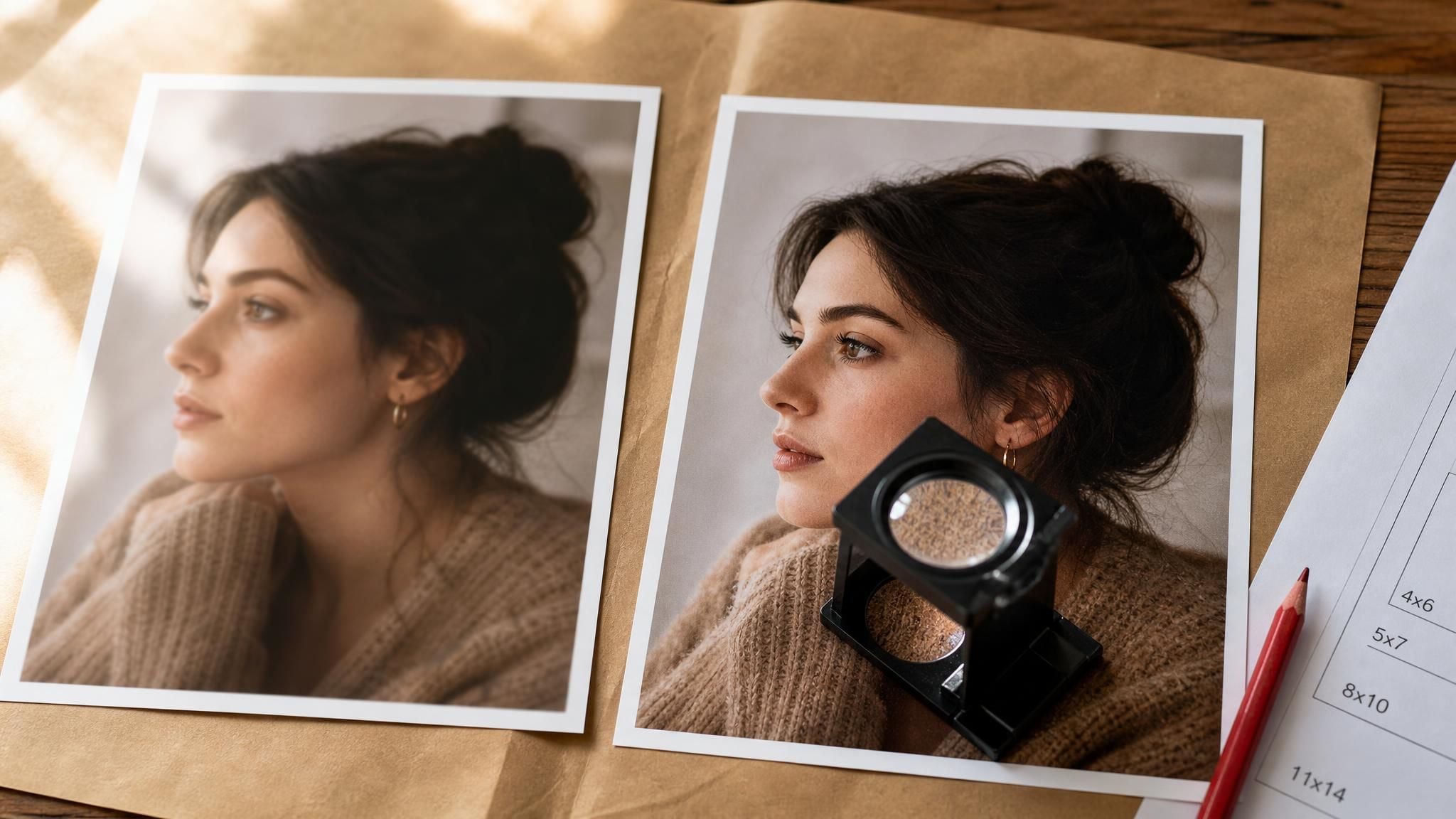
Die Druckerei schickt dein Foto zurück und es wirkt unscharf. Jemand sagt dir, die Datei brauche 300 DPI, also öffnest du sie, tippst 300 in das Auflösungsfeld, speicherst und druckst erneut. Es kommt genauso unscharf zurück wie beim ersten Mal.
Nichts hat sich geändert, weil nichts hinzugefügt wurde. Um die DPI eines Bildes zu erhöhen – so, dass ein Drucker sie tatsächlich nutzen kann –, braucht die Datei mehr Pixel, als sie ursprünglich hatte, und dieses Auflösungsfeld hat noch nie ein einziges Pixel hinzugefügt. Adobes eigene Photoshop-Dokumentation formuliert es unmissverständlich: Die Pixelanzahl bleibt konstant, solange das Bild nicht neu berechnet wird.
Dieser Leitfaden teilt die Aufgabe daher in zwei Hälften, die die meisten Leute in eine zusammenfassen. Erst die Pixel besorgen. Dann den Wert setzen.
Die wichtigsten Erkenntnisse
- Das Ändern des DPI-Felds in einem Bildeditor fügt keine Details hinzu. Es etikettiert dieselben Pixel mit einer neuen Dichte um und verkleinert die Druckgröße entsprechend.
- Eine echte DPI-Erhöhung braucht mehr Pixel – das erzeugt ein KI-Upscaler, das aber ein Dialogfeld zum Größenändern nicht tut.
- Adobe behandelt 300 PPI als Druckstandard, auch wenn 220 PPI für Tintenstrahl-Fotoabzüge meist ausreichen. Dein Pixelziel hängt also von Druckgröße und Drucker ab.
- Derkostenlose Browser-Upscalerrekonstruiert kleine Quellen mit 2x, daher entscheidet die lange Kante deiner Eingabe, ob er überhaupt helfen kann.
- Ist die Pixelanzahl erst einmal richtig, muss der DPI-Wert trotzdem in die Datei geschrieben werden, damit die Drucksoftware ihn korrekt liest.
Warum das bloße Erhöhen des DPI-Werts nichts repariert
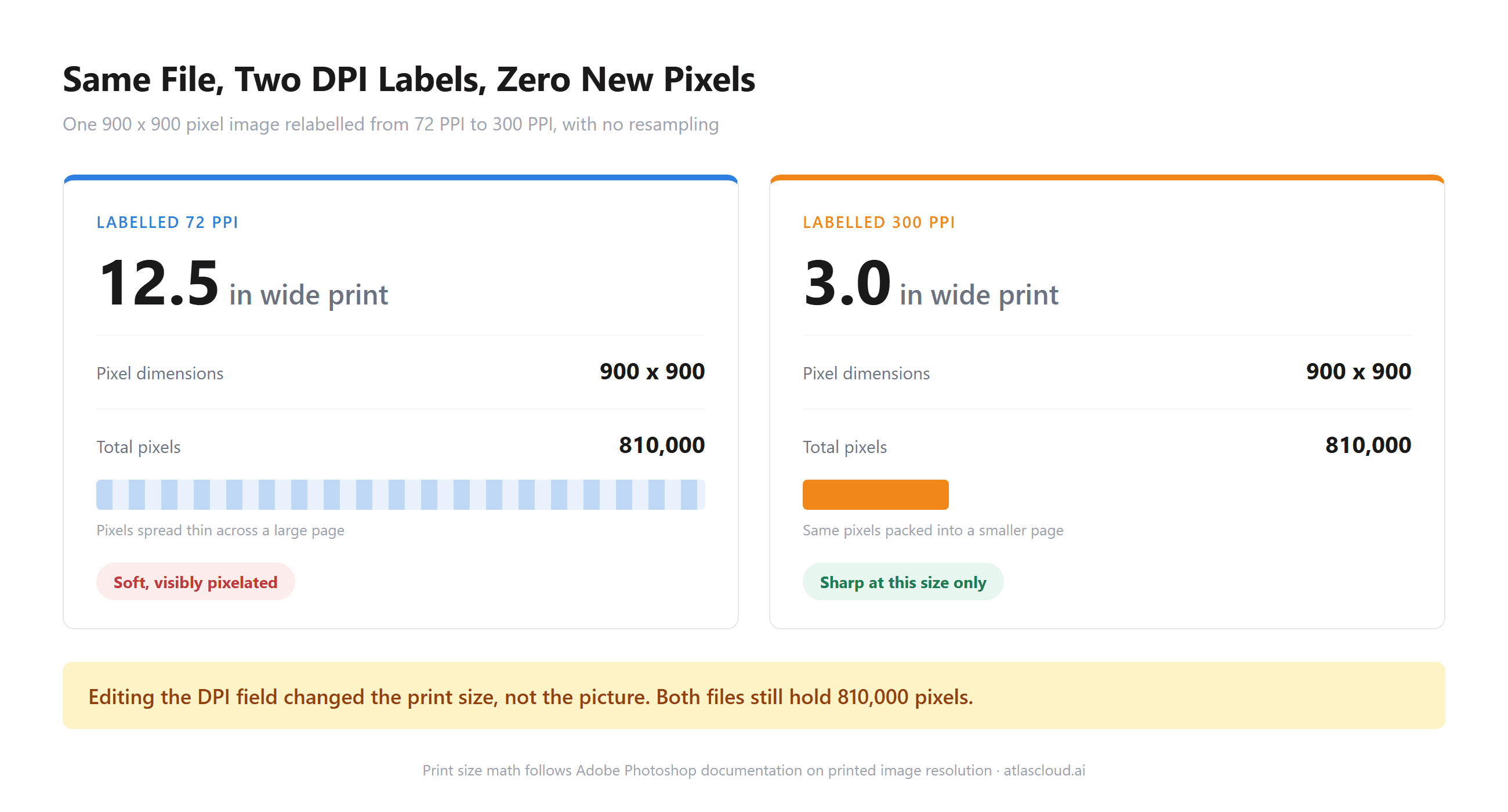
Dieses Auflösungsfeld ist ein Etikett, kein Hebel. Es sagt der Drucksoftware, wie dicht die vorhandenen Pixel gepackt werden sollen. Änderst du es ohne Neuberechnung, gleicht die Arithmetik das Ganze nur neu aus: Adobes Dokumentation stellt fest, dass „die gesamten Bilddaten konstant bleiben, sofern das Bild nicht neu berechnet wird", und dass eine höhere Auflösung Breite und Höhe „proportional verringert, um dieselbe Datenmenge zu erhalten".
Stell dir einen Avatar mit 900 mal 900 Pixeln vor. Mit 72 PPI ausgezeichnet, druckt er 12,5 Zoll breit – schlecht. Dieselbe Datei mit 300 PPI ausgezeichnet, druckt er drei Zoll breit – scharf. Beide Dateien enthalten 810.000 Pixel. Du hast keine Details gewonnen. Du hast dem Drucker gesagt, er soll sie auf einer kleineren Fläche verteilen.
Deshalb war der Rat der Druckerei nur halb richtig. Sie wollten 300 DPI bei deiner geplanten Druckgröße, und diese beiden Zahlen multiplizieren sich zu einer Pixelanzahl. Erhöhe die Pixel oder verkleinere den Druck.
DPI vs. PPI: Die Zahl, die deine Drucksoftware tatsächlich liest
Zwei verschiedene Messgrößen teilen sich die Kurzform DPI, und genau diese Verwechslung schickt die Leute überhaupt erst zum Auflösungsfeld. Pixel pro Zoll beschreibt deine Bilddatei. Punkte pro Zoll (Dots per inch) beschreibt die Tinte des Druckers.
Adobes eigene Zahlen trennen beide sauber. Tintenstrahldrucker arbeiten „im Bereich von 720 bis 2880 dpi", und dieser Wert „ist nicht dasselbe wie die Bildauflösung". Dieselbe Seite setzt eine brauchbare Untergrenze für die Bildseite: Mindestens 220 PPI „genügen normalerweise, um hochwertige Fotoabzüge auf einem Tintenstrahldrucker zu erzielen".
Wenn also eine Anfrage in deinem Postfach landet, die nach höherer DPI verlangt, ist damit meist PPI gemeint – und die Latte kann niedriger liegen als die 300, die standardmäßig genannt werden. Es lohnt sich, vor dem Hochskalieren nachzufragen.
Die eigentliche Lösung: Pixel mit einem kostenlosen KI-Bild-Upscaler hinzufügen
Kleine Quellen sind hier der größte Schmerzpunkt. Ein Produktfoto mit 400 Pixeln, von einem alten Eintrag geholt, ein Porträt, das aus einem Gruppenfoto herausgeschnitten wurde, ein Logo, das vor Jahren in Bildschirmgröße gespeichert wurde. Keines davon lässt sich durch bloßes Umetikettieren in Druckqualität verwandeln, und wenn man sie in einem Editor streckt, werden die vorhandenen Pixel dünner verteilt, bis die Kanten matschig werden.
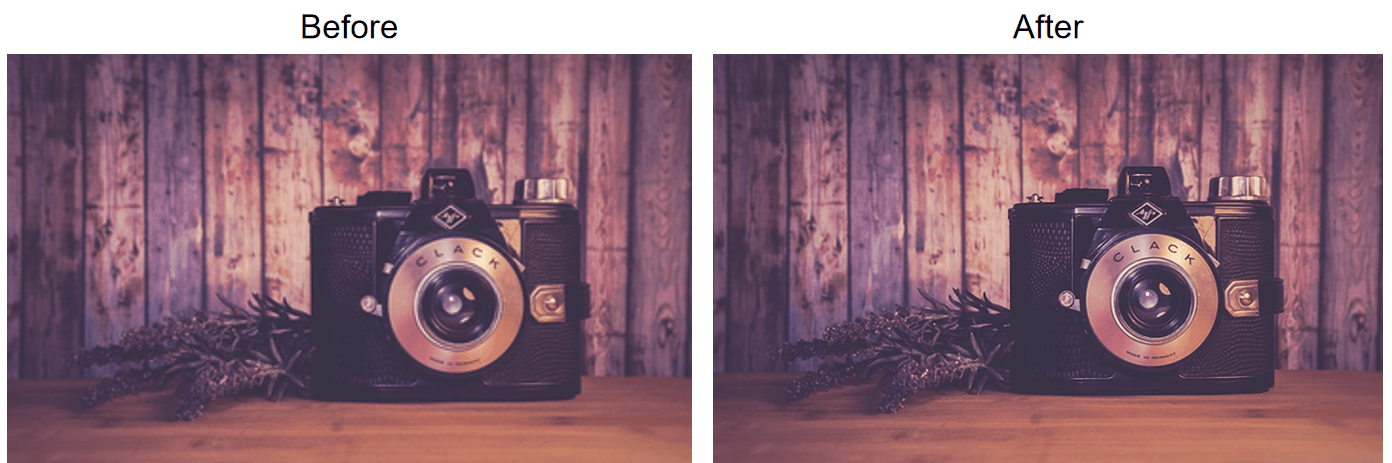
Ein Upscaler arbeitet anders herum. Er sagt voraus, was eine größere Version dieses Bildes enthalten würde, und zeichnet es – er rekonstruiert Kanten und Textur in der neuen Größe, statt zwischen Nachbarpixeln zu interpolieren. Der kostenlose KI-Bild-Upscaler auf Atlas Cloud nutzt genau dafür ein Swin2SR-Super-Resolution-Modell. Was heruntergeladen wird, ist ein PNG in voller Auflösung – ohne Ecklogo und ohne zurückgehaltene Exportqualität. Er steht neben den übrigen KI-Tools auf der Plattform.
Die DPI eines Bildes in drei Schritten erhöhen
- Öffne den kostenlosen KI-Bild-Upscaler und lade deine Quelle hoch. Zwischen der Seite und dem ersten Durchlauf steht nichts – ein Drucktermin muss also nicht auf ein Anmeldeformular warten. Saubere JPG-, PNG- oder WebP-Dateien geben dem Modell am meisten zum Arbeiten.
- Lass den Maßstab auf 2x, das ist die Ausgabe des lokalen Swin2SR-Modells, und wähle PNG, damit das Ergebnis keine zweite Runde Kompressionsartefakte abbekommt.
- Starte den Durchlauf und lade das PNG herunter. Der erste Lauf zieht ein einmaliges 54MB-Modell-Download in deinen Browser-Cache, also gib ihm einen Moment. Spätere Läufe überspringen das komplett.
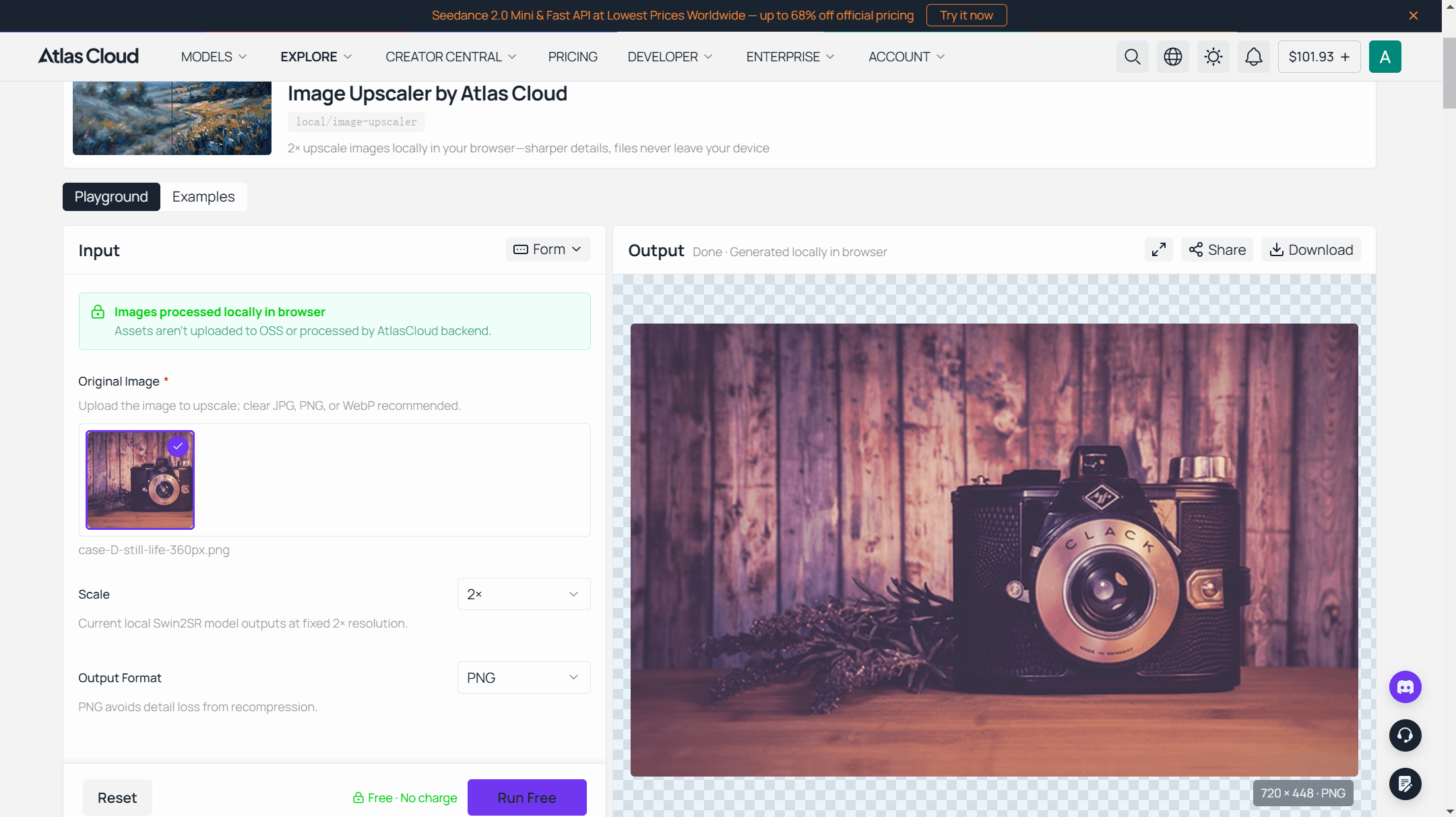
Die Ausgabe ist jetzt tatsächlich größer – in Pixeln. Dein DPI-Wert sagt immer noch das, was er vorher gesagt hat, und der letzte Abschnitt dieses Leitfadens behebt das in etwa zehn Sekunden.
Wie viele Pixel du für den 300-DPI-Druck tatsächlich brauchst
Rechne vom Druck aus rückwärts, niemals von der Datei aus vorwärts. Multipliziere jede Abmessung deines fertigen Drucks in Zoll mit deiner Zieldichte, und dieses Produkt ist dein Pixelbedarf. Ein 8 x 10 Zoll bei 300 PPI verlangt 2400 x 3000 Pixel. Mehr Geheimnis steckt nicht dahinter.
Adobe bezeichnet 300 PPI als „den Industriestandard für hochwertige Drucke", merkt aber an, dass niedrigere Dichten „bei Großformatdrucken, die aus der Entfernung betrachtet werden, immer noch gut funktionieren können". Plakatwände kommen mit weit weniger aus, weil das feine Detail bei dieser Entfernung nicht mehr wahrgenommen wird.
| Druckgröße | Pixel bei 300 PPI | Pixel bei 220 PPI |
|---|---|---|
| 4 x 6 Zoll | 1200 x 1800 | 880 x 1320 |
| 5 x 7 Zoll | 1500 x 2100 | 1100 x 1540 |
| 8 x 10 Zoll | 2400 x 3000 | 1760 x 2200 |
| 11 x 14 Zoll | 3300 x 4200 | 2420 x 3080 |
| 16 x 20 Zoll | 4800 x 6000 | 3520 x 4400 |
Lies die Tabelle in umgekehrter Richtung und die Spannweite des kostenlosen Tools wird offensichtlich. Eine lange Kante von 768 Pixeln deckt bei 300 PPI etwa 2,5 Zoll ab – oder 3,5 Zoll bei der 220-PPI-Untergrenze für Tintenstrahl. Reichlich für einen Wallet-Abzug, ein Katalog-Thumbnail, ein Namensschild. Nicht für ein Poster.
Die 384-Pixel-Obergrenze bei diesem kostenlosen Upscaler
Das Browser-Tool ist ehrlich über seine eigene Grenze – und sie ist wichtiger als die 2x-Zahl. Das Modell akzeptiert eine lange Kante von höchstens 384 Pixeln, was die Ausgabeobergrenze auf 768 legt. Alles Größere wird auf dieses Limit verkleinert, bevor das Modell es überhaupt zu sehen bekommt.
Fütterst du es mit einem 2000-Pixel-Foto, bekommst du ungefähr 768 zurück – also kleiner, als du angefangen hast. Diese Grenze verhindert, dass dem Browser während des lokalen Modelllaufs der Speicher ausgeht, und sie bedeutet, dass das Tool sich bei wirklich kleinen Quellen verdient macht. Prüfe deine lange Kante, bevor du hochlädst.
| Kostenloser Browser-Upscaler | Cloud-Upscaler-Endpunkt | |
|---|---|---|
| Maßstab | Fest 2x | outscale von 1.0 bis 4.0 |
| Längste Eingabekante | 384 px | Keine veröffentlichte Pixelgrenze, sehr große Eingaben können abgelehnt werden |
| Ausgabeobergrenze | 768 px | Skaliert mit der Eingabe |
| Pro Lauf | Ein Bild | Ein Bild pro Aufruf, in einer Schleife scriptbar |
| Läufe vor einer Bezahlschranke | Unbegrenzt, ohne Anmeldung | Abgerechnet pro Bild, Konto erforderlich |
| Wasserzeichen | Kein | Kein |
| Modell | Swin2SR, lokal | RealESRGAN-Backend |
Wann stattdessen der Cloud-Upscaler den Job übernimmt
Alles, das für eine echte Druckgröße bestimmt ist, läuft sofort in diese Obergrenze. Der gehostete atlascloud/image-upscaler-Endpunkt nimmt eine Bild-URL plus einen outscale-Wert bis 4.0 und liefert JPEG, PNG oder WebP zurück – das ist der Weg für Eingaben, die das Browser-Tool verkleinern würde. Er verarbeitet ein Bild pro Aufruf, ein Ordner voller Dateien bedeutet also, den Aufruf in einer Schleife auszuführen statt einen Stapel hochzuladen. Der Playground zeigt die Kosten eines Laufs, bevor du dich festlegst – so kannst du den Auftrag erst einmal dimensionieren.
Teste mit dem kostenlosen Tool, lerne, wie Super Resolution mit deiner Art von Bild umgeht, und verlagere dann die Arbeit, die 4000 Pixel braucht, auf den dafür gebauten Endpunkt.
Den neuen DPI-Wert nach dem Hochskalieren setzen
Pixel gelöst, Etikett immer noch falsch. Adobe beschreibt das Auflösungsfeld als den Wert, der Pixel pro Zoll für die Druckqualität angibt – es ist also das, was die Drucksoftware liest, um zu entscheiden, wie dicht deine Pixel gelegt werden. Es lohnt sich, das zu setzen, bevor die Datei rausgeht.
In Photoshop gehst du auf Bild > Bildgröße und deaktivierst „Neu berechnen", bevor du irgendetwas anfasst. Bei deaktivierter Neuberechnung ändert die Eingabe von 300 bei Auflösung nur die daneben angezeigten Druckmaße. Die Pixelanzahl bleibt exakt so, wie dein Upscaler sie hinterlassen hat. Auf macOS erledigt die Vorschau dasselbe unter Werkzeuge > Größe anpassen, mit deaktiviertem „Bild neu berechnen".
Prüfe die Druckbreite und -höhe, die nach der Eingabe der Zahl erscheinen. Wenn sie der Größe entsprechen, die du drucken willst, ist die Datei bereit. Wenn sie kleiner sind als nötig, fehlen dir Pixel – und keine Metadaten-Änderung schließt diese Lücke.
Vier Felder sagen dir, ob es funktioniert hat. Diese Zahlen gelten für eine 720 x 448-Pixel-Datei, die Größe, mit der eine kleine Quelle aus einer 2x-Rekonstruktion zurückkommt.
| Was du prüfst | Bevor du 300 eingibst | Danach, richtig gemacht | Warnsignal |
|---|---|---|---|
| Neu-berechnen-Feld | Standardmäßig aktiviert | Deaktiviert | Aktiviert gelassen, die Software hat also Pixel neu aufgebaut statt sie umzulabeln |
| Pixelmaße | 720 x 448 | 720 x 448, unverändert | Jede Bewegung hier bedeutet, dass du neu berechnet hast |
| Auflösung | 72 | 300 | Liest nach dem Speichern immer noch 72, der Wert wurde also nie übernommen |
| Druckbreite | 10 Zoll | 2,4 Zoll | Unverändert, die neue Dichte wurde also nicht angewendet |
Diese letzte Zeile ist die, bei der es sich lohnt, innezuhalten. Dass die Druckbreite von 10 Zoll auf 2,4 Zoll fällt, ist kein Verlust – es ist die Datei, die endlich die Wahrheit darüber sagt, wie groß sie bei Fotodichte gedruckt werden kann.
Häufig gestellte Fragen
Verbessert das Ändern der DPI in Photoshop die Bildqualität?
Nicht für sich allein. Bei deaktivierter Neuberechnung bleiben die Pixeldaten unangetastet und nur die Druckmaße verschieben sich. Bei aktivierter Neuberechnung erfindet Photoshop Pixel durch Interpolation – das vergrößert die Datei, neigt aber dazu, Kanten weicher zu machen statt sie neu aufzubauen. Ein KI-Upscaler ist die Version dieses Schritts, die Details rekonstruiert, statt sie zu mitteln.
Was ist der Unterschied zwischen DPI und PPI?
PPI zählt die Pixel in deiner Bilddatei pro Zoll Druck. DPI zählt die Tintenpunkte, die dein Drucker pro Zoll setzt – eine Zahl, die die Hardware festlegt, nicht deine Datei. Anfragen nach „höherer DPI" von Kunden und Druckereien meinen fast immer PPI, denn die Zahl des Druckers lässt sich aus einem Bildeditor heraus nicht steuern.
Kann ich die DPI einer JPEG-Datei erhöhen?
Du kannst die Zahl ändern, und sie verhält sich genauso wie in jedem anderen Format. Das Auflösungs-Tag ist Metadaten – es etikettiert also die bereits in der Datei enthaltenen Pixel um und verschiebt die Druckmaße entsprechend. Die Pixelanzahl wächst nur, wenn du vorher neu berechnest oder hochskalierst. JPEG hat einen eigenen Preis: Jedes Speichern schreibt eine neue verlustbehaftete Komprimierung. Skaliere also zuerst hoch, schreibe den DPI-Wert einmal und halte die Datei auf dem Weg zum Drucker von der erneuten Speicher-Schleife fern.
Gibt es einen kostenlosen Weg, ein Bild auf 4K hochzuskalieren?
Nicht über das kostenlose Browser-Tool, das ein Bild mit festen 2x und einer Ausgabeobergrenze von 768 Pixeln verarbeitet. Es auszuprobieren kostet nichts und sagt dir schnell, ob Super Resolution zu deinem Quellmaterial passt. Aufgaben, die 4K-Ausgabe, höhere Skalierungsfaktoren oder Stapel brauchen, gehören auf den gehosteten Endpunkt, wo du die Skalierung selbst wählst.
Fazit
Der unscharfe Nachdruck am Anfang dieses Leitfadens hatte nichts mit einer falschen Zahl in einem Dialogfeld zu tun. 810.000 Pixel wurden gebeten, eine Seite zu bedecken, die mehrere Millionen brauchte – und kein Etikett-Umschreiben hat das je gelöst. Pixel kommen von einem Modell, das sie rekonstruieren kann. Das DPI-Tag sagt dem Drucker dann, wie eng er sie legen soll.
Führe die zwei Schritte also in dieser Reihenfolge aus. Prüfe die lange Kante deiner Quelle, baue sie mit einem Upscaler neu auf, wenn die Druckrechnung zeigt, dass dir Pixel fehlen, und setze dann das Auflösungsfeld bei deaktivierter Neuberechnung – und bestätige, dass die Druckmaße dort landen, wo du sie willst. Wenn du es so machst, erhöhst du die DPI eines Bildes wirklich – statt dasselbe unscharfe Bild umzulabeln und zu hoffen, dass die Presse anderer Meinung ist.





