Du lädst ein weiches, leicht matschiges Handyfoto in einen Bildverbesserer hoch, wartest vier Sekunden und bekommst etwas zurück, das sauberer aussieht. Dann schickst du es zum Drucken in Posterformat, und es zerfällt zu Matsch. Das Tool hat seinen Job gemacht. Du hast ihm die falsche Frage gestellt.
Diese Diskrepanz ist die ganze Geschichte. Ein Verbesserer verändert, wie die Pixel aussehen, die du bereits hast. Ein Upscaler verändert, wie viele Pixel du hast. Tools, die bei Suchen nach KI-Bildverbesserern weit oben ranken, bündeln beides meist stillschweigend – und genau bei dieser Bündelung versickern Geld und Qualität.
Wir haben die Feature-Seiten von Canva, Picsart und Airbrush Zeile für Zeile gelesen, sie neben die veröffentlichten Grenzen des kostenlosen Upscalers von Atlas Cloud gelegt und zugeordnet, welche Lösung zu welchem Problem gehört. Beginnen wir mit den beiden Definitionen, denn alles danach hängt von ihnen ab.
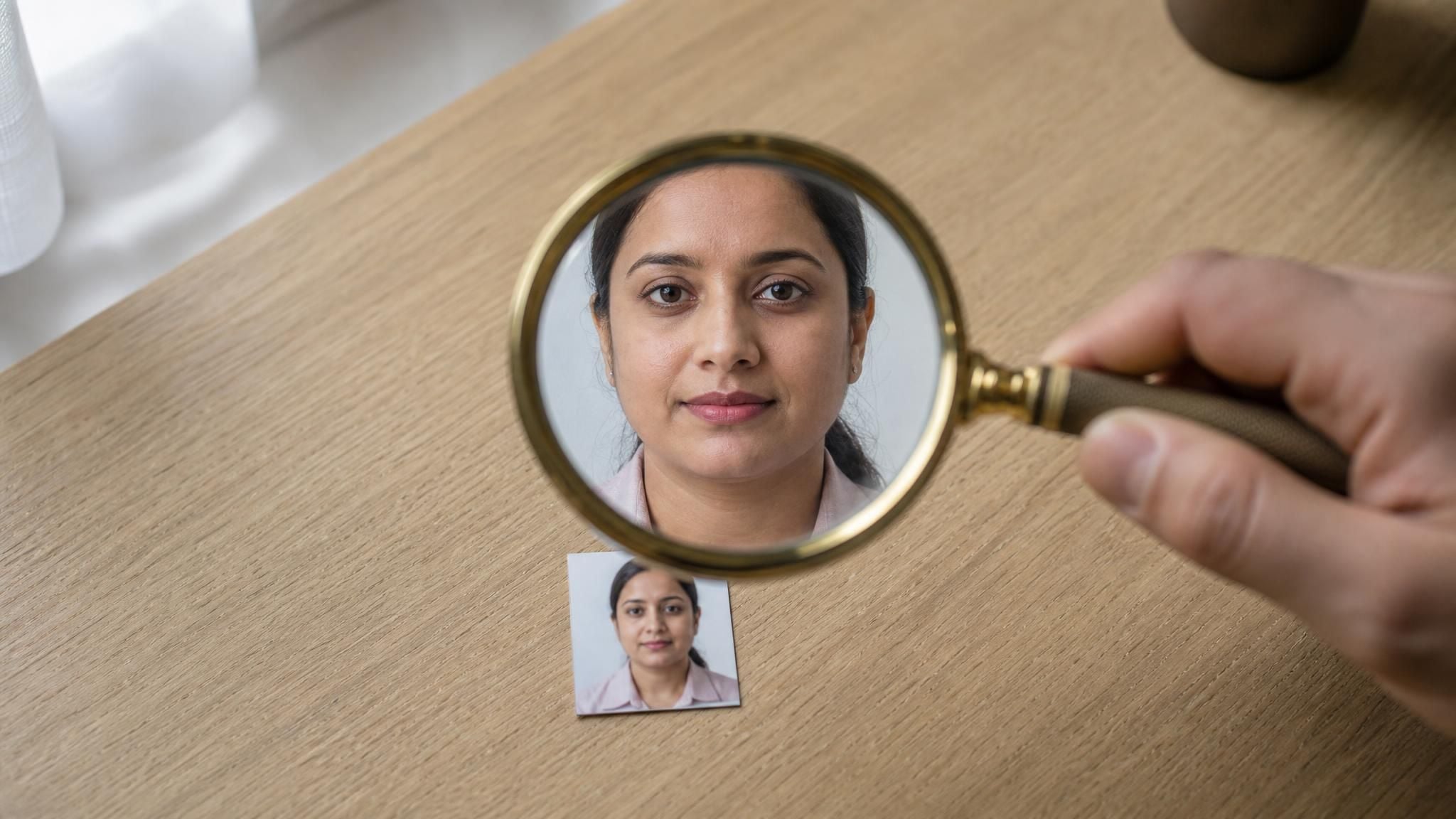
Die wichtigsten Erkenntnisse
- Ein Bildverbesserer verändert, wie vorhandene Pixel aussehen. Ein Upscaler fügt Pixel hinzu, die nie erfasst wurden.
- Bei Canva, Picsart und Airbrush verbirgt das Label „Verbesserer“ drei verschiedene Bündel von Operationen, und jede Feature-Seite beschreibt ihr eigenes.
- Kostenlose Tarife können den Download in voller Auflösung zurückhalten. Picsarts Seite sagt, dass das Speichern in niedrigerer Auflösung das kostenlose Angebot ist.
- Derkostenlose Bild-Upscalervon Atlas Cloud fügt nur Pixel hinzu: feste 2x, Ausgabe auf 768px begrenzt, keine Anmeldung, keine Farb- oder Rauschkorrektur.
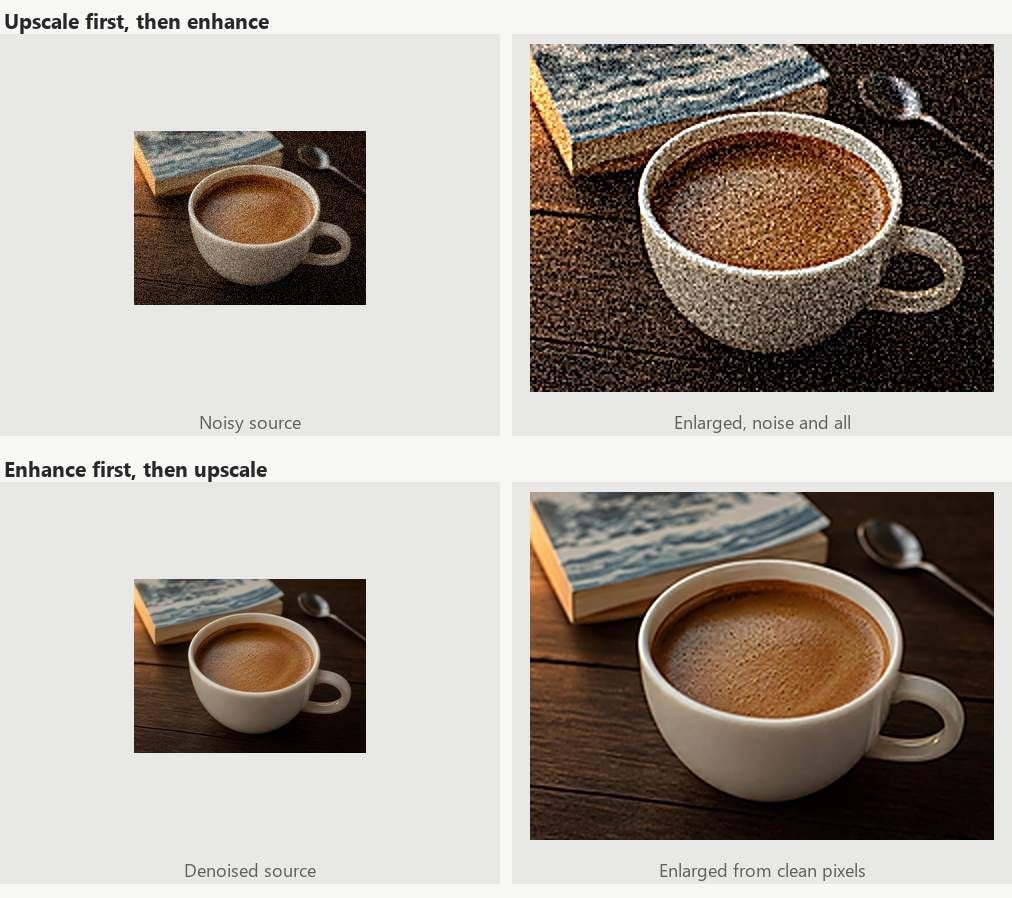
- Bereinige die Qualität, bevor du Größe hinzufügst. Das Hochskalieren eines verrauschten Fotos ergibt größeres Rauschen.
Was ein Bildverbesserer tatsächlich verändert
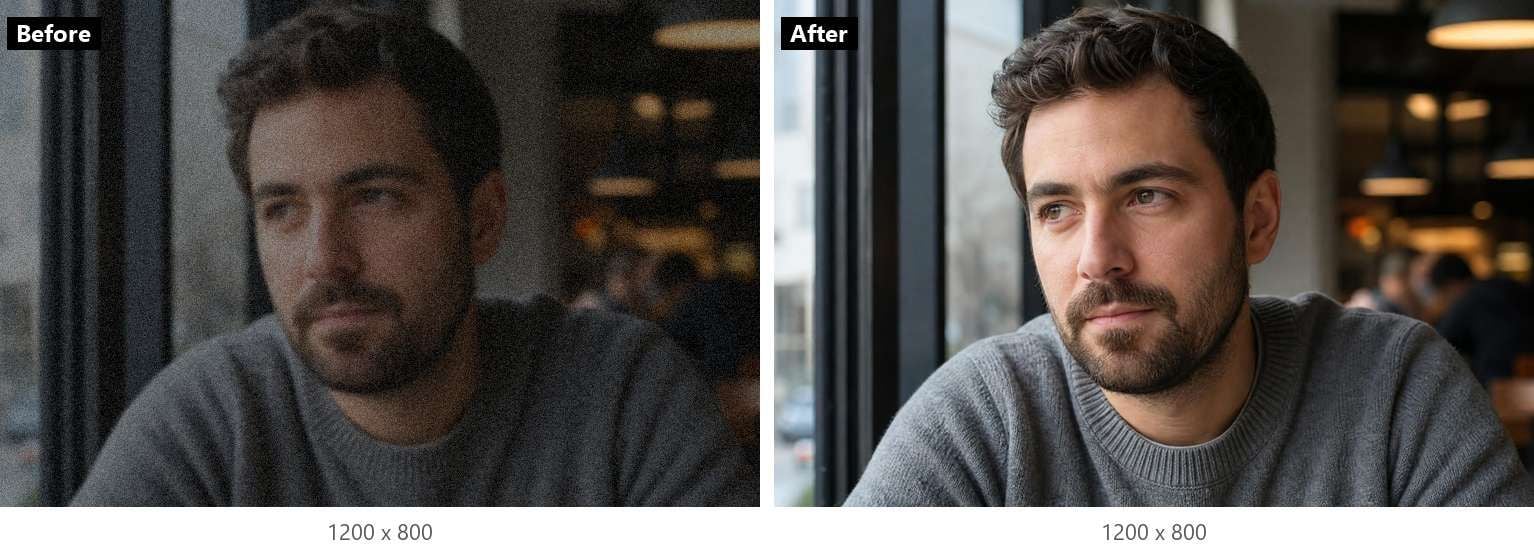
Suchst du nach einem Bildverbesserer, versprechen dir die Tools, auf die du stößt, klarere, schärfere, bessere Bilder. Liest du, was sie darunter auflisten, gehören die Operationen immer zur selben Familie: Schatten aufhellen, ausgefressene Lichter zurückholen, Kontrast erhöhen, Rauschen reduzieren, Kanten schärfen, Farbbalance korrigieren. Jede einzelne davon greift in die Werte bereits vorhandener Pixel ein. Keine einzige erzeugt ein Pixel.
Das ist das entscheidende Merkmal. Gibst du ein 1200 × 800 Foto in einen reinen Verbesserer, bekommst du ein 1200 × 800 Foto zurück. Die Haut wirkt glatter, weil Rauschen herausgemittelt wurde. Kanten wirken knackiger, weil der Kontrast entlang ihnen verstärkt wurde. Auf einem Telefonbildschirm wirkt das Bild genau in der Größe wie zuvor hochwertiger.
Wo kommt die KI ins Spiel? Frühere Automatik-Verbesserungen wandten feste Korrekturkurven an. Die heutigen laufen in der Regel mit Modellen, die an Paaren aus beschädigten und sauberen Bildern trainiert wurden – damit sie einen verrauschten Schatten anders behandeln können als einen strukturierten Stoff. Picsart beschreibt seine Version als darauf trainiert, Rauschen, Unschärfe und geringen Kontrast zu erkennen und zu korrigieren. Das ist eine faire Zusammenfassung der gesamten Kategorie. Auffällig ist, was in der Liste fehlt: die Größe.
Was ein Bild-Upscaler stattdessen tut
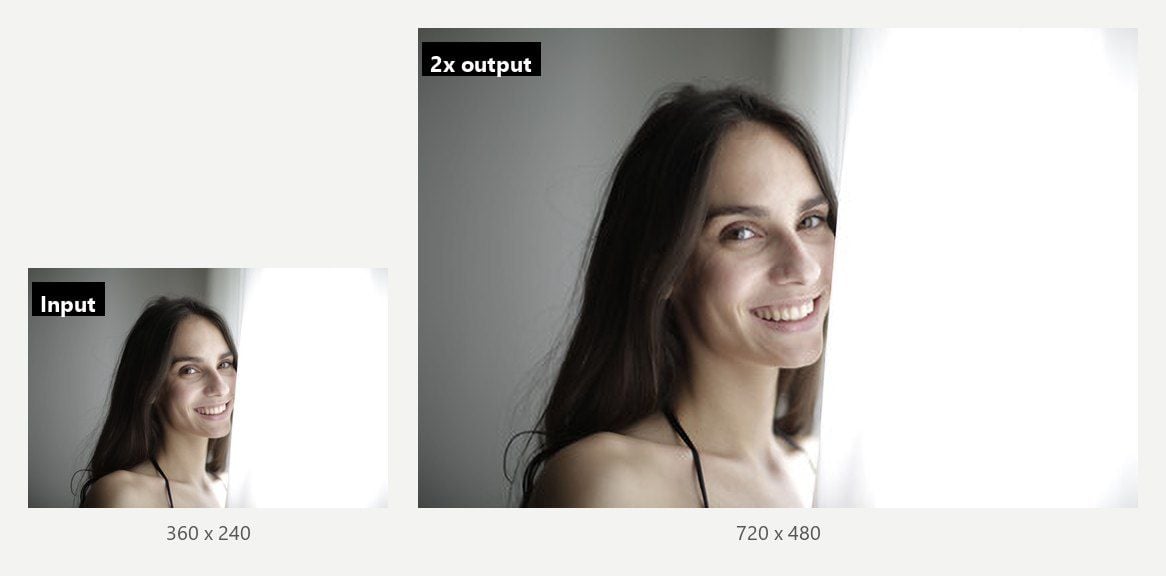
Ein Bild-Upscaler beginnt dort, wo der Verbesserer aufhört. Seine Eingabe ist ein Foto, das in seiner aktuellen Größe gut ist und größer nutzlos: der 300-Pixel-Avatar, den du mit 600 Pixeln brauchst, die Web-Vorschau, die jemand auf einem Flyer haben möchte, das beschnittene Gesicht, das beim Zoomen verpixelt.
Strecken löst das nicht. Jeder Editor kann ein 300-Pixel-Bild auf 600 vergrößern, aber er verteilt dabei dieselben Informationen auf die vierfache Fläche – das Ergebnis ist weich.
Ein Super-Resolution-Modell sagt stattdessen voraus, was die zusätzlichen Pixel enthalten hätten. Auf der Tool-Seite von Atlas Cloud steht es klar: Das Modell „rekonstruiert Kanten und Textur, statt vorhandene Pixel dünner zu verteilen – deshalb wirkt ein 300-Pixel-Avatar bei 600 Pixeln wie in dieser Größe gerendert und nicht wie hochgezoomt.“
Farbe, Belichtung und Weißabgleich gehen unverändert durch einen Upscaler. War das kleine Foto zu dunkel, ist das große zu dunkel. Das ist Absicht: Der Upscaler kümmert sich nur um die Größe – und die nächsten Abschnitte zeigen, was passiert, wenn Tools diese Grenze verwischen.
Atlas Cloud: Ein Bildqualitäts-Verbesserer, der nur Pixel hinzufügt
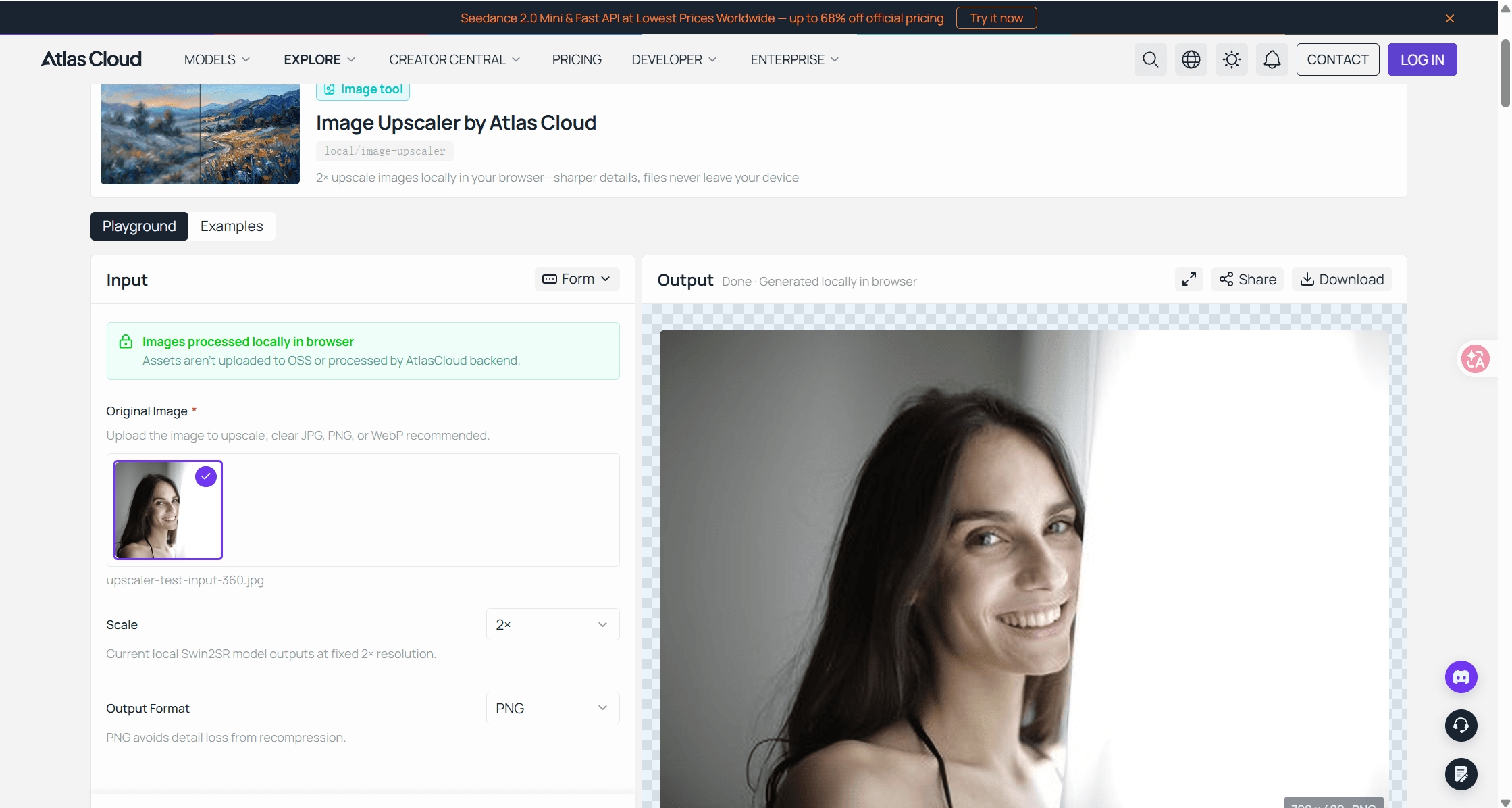
Gibst du „Bildqualitäts-Verbesserer“ in ein Suchfeld ein, wirst du nicht Atlas Cloud finden, das sich als eines ausgibt. Zu seinen kostenlosen KI-Tools gehören ein Hintergrundentferner, ein Objekt-Radierer und ein Upscaler – und der Upscaler gibt offen zu, ein Upscaler zu sein. Er schärft nichts, hellt nichts auf und fasst keine Farbe an. Er führt ein Swin2SR-Super-Resolution-Modell in deinem Browser aus und liefert ein Bild mit doppelt so vielen Pixeln pro Seite.
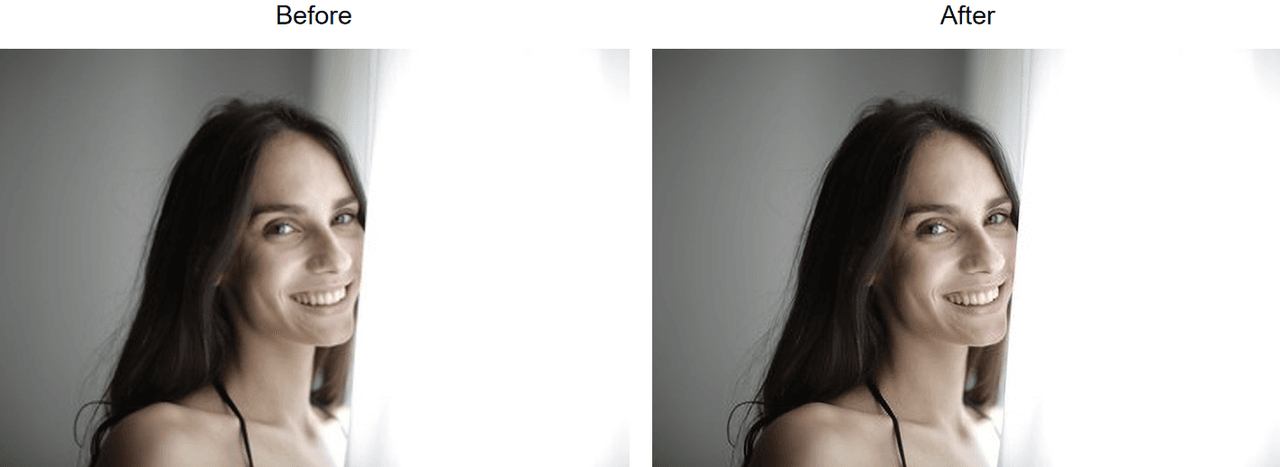
Die Grenzen stehen auf der Seite. Das Tool „füttert das Modell mit einer maximalen langen Kante von 384 Pixeln, was die Ausgabe auf 768 begrenzt.“ Alles Größere wird zuerst verkleinert; ein 2000-Pixel-Foto kommt also nicht mit 4000 Pixeln zurück. Damit ist es das falsche Werkzeug für ein Bild in voller Kameraauflösung und das richtige für den Fall, den viele tatsächlich haben: einen winzigen Avatar, ein beschnittenes Gesicht, eine Vorschau aus einem Chat.
Die Ausgabe ist ein PNG in voller Größe, und auf der Seite steht: „kein Ecklogo, keine Exporte mit reduzierter Qualität, die für zahlende Nutzer zurückgehalten werden.“ Ein Konto muss auch nicht erstellt werden. Der Upscaler gehört zu der kleinen Gruppe von Atlas-KI-Tools, die vollständig kostenlos und ohne Anmeldung nutzbar sind – ein saubererer Einstieg als ein Verbesserer, der dich durch einen Design-Editor schickt oder die Datei in voller Größe hinter einem Tarif versteckt.
Um es zu verwenden, öffne den kostenlosen KI-Bild-Upscaler, ziehe ein Bild hinein oder füge es ein, warte bei der ersten Nutzung auf den einmaligen 54-MB-Modell-Download und speichere das 2x-Ergebnis. Größere Aufgaben übernimmt das gehostete Upscaler-Modell von Atlas Cloud, das einen Outscale-Wert bis zu 4,0 pro Bild akzeptiert. Beim Browser-Tool ist das Angebot bewusst schmal: Es macht genau eine Sache, nämlich Pixel hinzufügen, und es nennt die Obergrenze, bevor du loslegst.
Canva, Picsart, Airbrush: Was drei Bildverbesserer tatsächlich liefern
Diese drei stehen weit oben in den Ergebnissen für Bildverbesserer, und alle drei nennen das Feature einen Verbesserer. Ihre eigenen Seiten beschreiben drei verschiedene Produkte. Die Unterschiede zählen mehr als das gemeinsame Label. Hier also, was jede einzelne Seite über sich selbst sagt.
Der Canva-Bildverbesserer ist in Wirklichkeit ein Upscale-Button
Die Seite des Bildverbesserers von Canva ist als KI-Fotoverbesserer betitelt, aber die Schritt-für-Schritt-Anleitung auf derselben Seite schickt dich zu einem Tool namens Upscale: „Klicke auf dein Bild und wähle dann oben im horizontalen Panel ‚Edit‘. Suche unter ‚Tools‘ nach der Funktion ‚Upscale‘.“ Das ist der KI-Teil – und es ist ein Upscaler.
Alles, was die Leute normalerweise unter Verbessern verstehen, passiert danach von Hand. Die Seite sagt es direkt: „Nachdem du dein Bild hochskaliert hast, verbessere es weiter, indem du schwaches Licht korrigierst, den Kontrast anpasst oder die Sättigung erhöhst.“ Unscharfes Foto? Die FAQ verweist auf den Tab ‚Adjust‘, dann auf ‚Texture‘ und dann auf den Regler ‚Sharpness‘. Du brauchst mehr Pixel, als Upscale liefert? Die FAQ leitet dich zu Magic Resize, das im selben Satz als für Pro-Nutzer verfügbar markiert wird.
Der Canva-Bildverbesserer besteht also aus zwei übereinandergelegten Produkten: einem Upscaler, der einmal läuft, und einem herkömmlichen Regler-Editor, den du selbst bedienst. Keines davon ist schlecht. Das Label verdeckt nur die Naht. Alles passiert auch im Canva-Editor – praktisch, wenn du dort ohnehin einen Beitrag erstellst, und ein Umweg, wenn du nur die Datei wolltest.
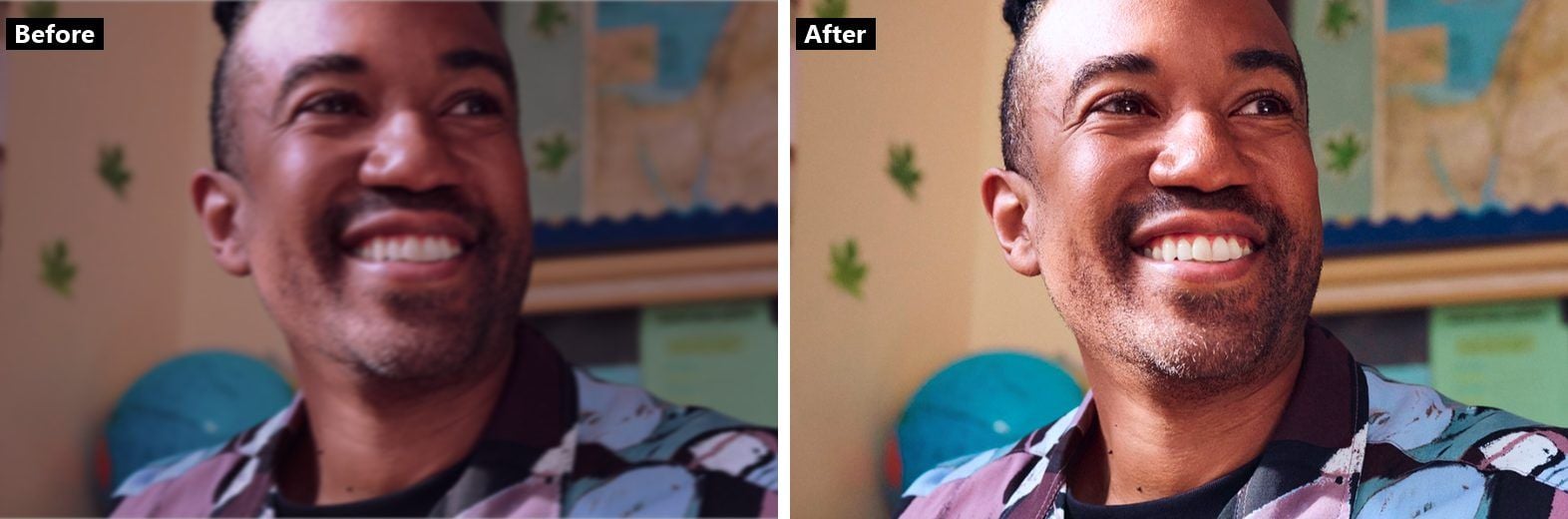
Quelle: Beispielbilder, die auf der Feature-Seite des Canva-Bildverbesserers veröffentlicht wurden.
Picsart-KI-Bildverbesserer: Wo das kostenlose Angebot endet
Picsarts Seite sagt deutlich, was das Modell tut. Der Picsart-KI-Bildverbesserer ist darauf „trainiert, Probleme wie Rauschen, Unschärfe und geringen Kontrast zu erkennen und zu korrigieren“, und er erhöht auch die Pixelzahl – unter einer Überschrift, die wie „Momentary resolution increase“ lautet. Ein Klick, beide Aufgaben. Wenn du einen echten Ein-Knopf-Verbesserer willst, genau so sieht einer aus.
Der Haken liegt in der Preissprache, und die Seite widerspricht sich dabei. Die Überschrift nennt das Tool einen „Free Photo Enhancer“. Eine weiter unten auf derselben Seite stehende FAQ-Antwort sagt: „Der KI-Bildverbesserer ist ein Premium-Online-Bearbeitungstool.“ Der Satz, der beides versöhnt, steht im ersten Absatz: „Außerdem kannst du Bilder mit niedrigerer Auflösung kostenlos speichern!“
Lies das sorgfältig. Du kannst kostenlos verbessern und eine kleine Version kostenlos behalten. Das Ergebnis in voller Auflösung – das, wofür ein Upscaler da ist – ist der kostenpflichtige Teil. Dieselbe Struktur zeigt sich bei Canva mit der Pro-Sperre für Magic Resize. Picsart ist anzurechnen, dass es das dort niedergeschrieben hat, wo man es finden kann. Es bedeutet aber auch: Ein kostenloser Picsart-Durchlauf ist eine Vorschau, und du solltest dich am Download ausrichten, nicht am Button.
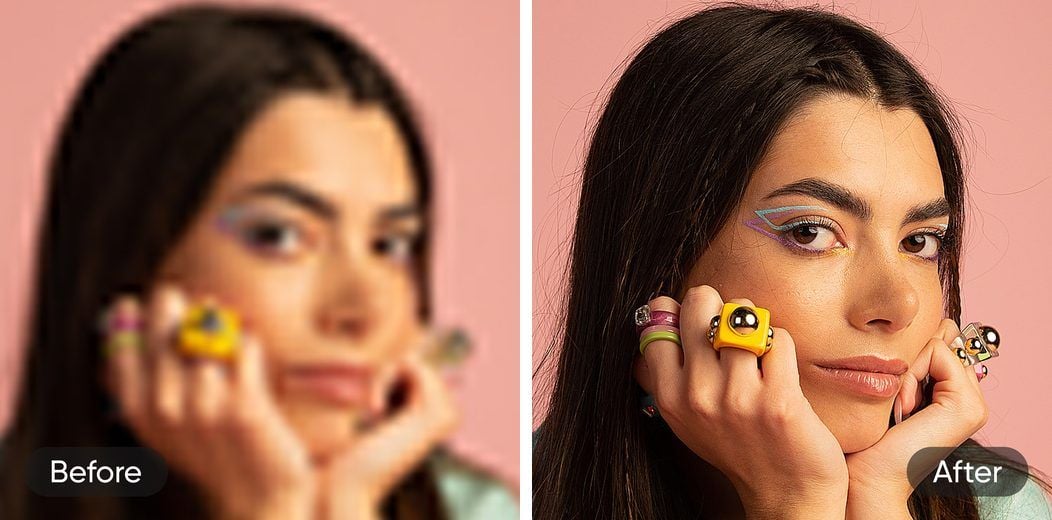
Quelle: Beispielbilder, die auf der Picsart-Seite zum KI-Bildverbesserer veröffentlicht wurden.
Der Airbrush-Bildverbesserer verteilt die Aufgabe auf sechs Tools
Airbrush wählt den entgegengesetzten Ansatz zu Picsart, und das ist lehrreich. Die Seite zum Airbrush-Bildverbesserer beschreibt ein Tool, das „Farben verbessert, Details schärft, Rauschen reduziert und die Auflösung mit minimalem Aufwand hochskaliert“. Danach listet die eigene Navigation mehrere dieser Verben als separate Produkte mit eigenen Seiten auf.
| Separate Airbrush-Tool-Seite | Überschneidung mit der Beschreibung der Verbesserer-Seite |
|---|---|
| Image Upscaler | „skaliert die Auflösung hoch“ |
| Sharpen Images | „schärft Details“ |
| Unblur Image | Keines der vier genannten Verben der Verbesserer-Seite |
| Unpixelate Image | Keines der vier genannten Verben der Verbesserer-Seite |
| Photo Restoration | Keines der vier genannten Verben der Verbesserer-Seite |
| Bulk Image Enhancer | Stapelversion, dem Namen nach |
Was dir das sagt: Selbst ein Anbieter, der einen All-in-one-Button verkauft, behandelt Hochskalieren, Schärfen und das Entfernen von Unschärfe als eigenständig genug, um eine eigene Tür zu bekommen. Wenn du entscheidest, was dein Foto braucht, nutze diese Einteilung. Was die Kosten angeht, bewirbt die Airbrush-Seite neben ihren App-Download-Links eine 7-tägige kostenlose Testversion und sonst nichts Genaueres; das kostenlose Kontingent des Web-Tools, seine Ausgabeobergrenze und seine Wasserzeichenrichtlinie stehen nicht auf der Seite, also werden wir nicht darüber raten.
Welche Lösung braucht dein Foto?
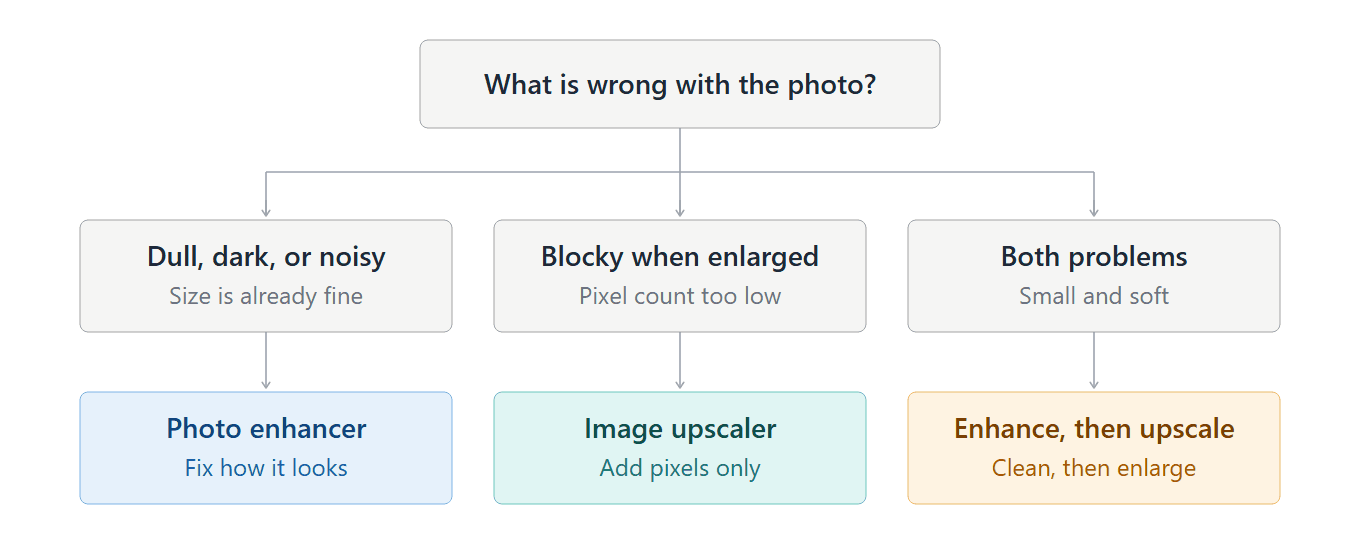
Entferne das Branding, und die Entscheidung ist kurz. Frag, was mit dem Foto nicht stimmt, nicht, welches Tool das beste ist.
Wenn das Foto die richtige Größe hat und falsch aussieht (matt, dunkel, verrauscht, flau), willst du eine Verbesserung: Belichtung, Kontrast, Entrauschen, Schärfen. Jedes der drei Tools oben erledigt das, und auch das Einstell-Panel in dem Editor, den du ohnehin schon hast, tut es.
Wenn das Foto gut aussieht und zu klein ist, willst du einen Upscaler. Nichts im Werkzeugkasten der Verbesserung fügt Pixel hinzu, und mehr Schärfe auf einem kleinen Bild macht nur die Blöcke knackiger.
Wenn beides zutrifft – was bei alten Handyfotos und Screenshots der übliche Fall ist –, brauchst du beide Operationen, und die Reihenfolge ist wichtig. Das ist der nächste Abschnitt.
Warum Verbessern vor dem Hochskalieren kommt
Wenn du einen Upscaler auf ein verrauschtes Foto anwendest, muss das Modell jedes Korn als Rauschen oder als Textur behandeln. Ein Teil davon kann als Detail wiederhergestellt werden. Am Ende hast du dasselbe Rauschmuster in doppelter Größe, nun mit kräftigen Kanten gezeichnet – und der Verbesserer, den du danach laufen lässt, hat schwerere Arbeit, es zu entfernen.
Drehe die Reihenfolge um, und der Upscaler bekommt eine saubere Quelle. Entrauschen, Belichtung korrigieren, dann Pixel hinzufügen. Das Schärfen ist der einzige Schritt, den du bis zum Schluss aufheben solltest, und auch dann nur leicht – denn der Upscaler rekonstruiert Kanten bereits, und ein zweites Schärfen obendrauf hinterlässt meist Halos.
Ein Fall ist wert, in der anderen Reihenfolge getestet zu werden. Ist die Quelle winzig, unter ein paar hundert Pixeln, gibt es für einen Entrauscher in dieser Größe wenig zu lesen, und das Hochskalieren zuerst kann dem Verbesserer mehr Angriffsfläche geben. Teste beide Reihenfolgen an einer Kopie und behalte die, die mithält. Der dritte Zweig des Flussdiagramms nimmt ein normales Handyfoto an; bei einem Briefmarken-Avatar solltest du nachsehen.
Was KI-Verbesserung erfindet, was nie da war
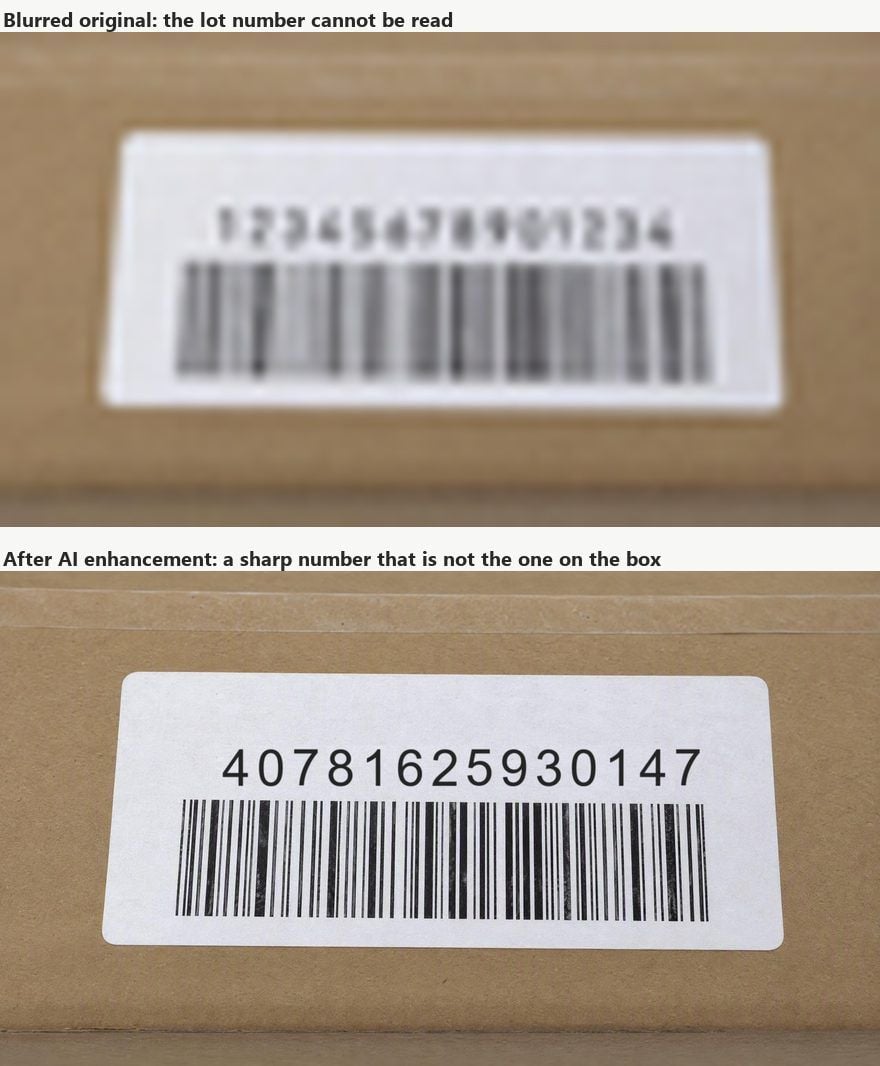
In ihrer KI-Form erzeugen beide Tool-Typen Inhalte. Ein Verbesserer, der Unschärfe entfernt, rät, wie die scharfe Version ausgesehen hat. Ein Upscaler, der Pixel hinzufügt, rät, was zwischen den vorhandenen Pixel lag. Die Vermutung ist meist gut – und genau darin liegt das Risiko: Es sieht richtig aus, ob es richtig ist oder nicht.
Kein Update behebt das. Eine Arbeit von Yochai Blau und Tomer Michaeli aus dem Jahr 2018, The Perception-Distortion Tradeoff, zeigte, dass ein Bildrestaurierungsalgorithmus, der zu natürlich aussehenden Ausgaben getrieben wird, zwangsläufig von Ausgaben entfernt wird, die das Original originalgetreu wiedergeben – und dass das Ergebnis „für jedes Verzerrungsmaß gilt“. Je hübscher die Ausgabe, desto weniger kannst du ihr als Beleg vertrauen.
Gesichter sind der Punkt, an dem es am härtesten zuschlägt. PULSE, ein Forschungs-Upscaler für Gesichter, trägt eine Warnung in seiner eigenen README: Er „erzeugt imaginäre Gesichter von Menschen, die es nicht gibt, die nicht mit echten Menschen verwechselt werden sollten“, und „wird nicht helfen, das Originalbild zu identifizieren oder zu rekonstruieren.“ Kommerzielle Verbesserer verwenden andere Modelle, aber der Zielkonflikt, den sie eingehen, ist derselbe, den die Arbeit beschreibt.
Also: Bei allem, wo die Pixel Beweise sind (Produktfotos, auf die dich ein Käufer festnageln wird, Scans von Ausweisen und Dokumenten, Text, den du lesen musst, medizinische oder juristische Bilder), nutze die Verbesserung zum Betrachten und behalte das Original als Beleg.
Text ist ein Sonderfall: Ein unscharfes Etikett, das durch einen Verbesserer läuft, kann scharf und falsch zurückkommen, mit Buchstaben, die sauber lesbar sind und nichts auf dem Objekt entsprechen. Ein Upscaler verändert weniger, da er Farbe und Ton in Ruhe lässt, aber ein 2x-Modell füllt trotzdem Kanten auf, die es nie gesehen hat. Prüfe die Ausgabe bei 100 Prozent gegen die Quelle, bevor du sie irgendwohin schickst, wo es darauf ankommt.
Häufig gestellte Fragen
Ist ein Bildverbesserer dasselbe wie ein Bild-Upscaler?
Nein. Ein Bildverbesserer passt bereits vorhandene Pixel an: Belichtung, Kontrast, Farbe, Rauschen, Schärfe. Ein Bild-Upscaler erzeugt neue Pixel, damit das Foto größer angezeigt oder gedruckt werden kann. Viele Produkte bündeln beides unter dem Label „Verbesserer“, weshalb die Begriffe durcheinandergeraten.
Sind kostenlose KI-Bildverbesserer wirklich kostenlos?
Die Verarbeitung in der Regel schon. Der Download in voller Größe oft nicht: Auf den gelesenen Seiten speicherte der kostenlose Tarif entweder eine kleinere Datei oder hielt die Größenänderung der Pixelmaße hinter einem kostenpflichtigen Plan zurück. Der Browser-Upscaler von Atlas Cloud ist ohne Konto kostenlos, aber er skaliert nur; für Farbe und Rauschen brauchst du einen Verbesserer. Lies den Download-Schritt, bevor du dich bei einem Druckauftrag auf ein kostenloses Angebot verlässt.
Kann ich dasselbe Foto verbessern und hochskalieren?
Ja, und bei vielen alten Handyfotos solltest du das. Verbessere zuerst, um Rauschen zu entfernen und Belichtung zu korrigieren, skaliere dann hoch und wende zum Schluss ein eventuelles finales Schärfen nur leicht an. Wenn der Upscaler zuerst läuft, vergrößert er tendenziell das Rauschen und macht es schwerer zu entfernen.
Verbessert Hochskalieren die Fotoqualität?
Es verbessert die Auflösung, die ein Bestandteil der Qualität ist. Es behebt kein dunkles, flaches oder farbstichiges Bild; die kommen in größerer Größe dunkel, flach oder farbstichig zurück. Das Ändern der Größe in einem normalen Editor ist noch einmal etwas anderes: Eine einfache Größenänderung streckt die vorhandenen Pixel, während ein KI-Upscaler neue vorhersagt.
Fazit
Das zerrissene Foto vom Anfang war nie ein einziges Problem. Die eine Hälfte brauchte bessere Pixel, die andere Hälfte brauchte mehr Pixel – und die Tools, die für beide Aufgaben weit oben ranken, führen meist mit dem einen und deuten auf das andere. Canvas Verbesserer ist ein Upscale-Button neben einem Regler-Panel. Der von Picsart macht beides mit einem Klick und verlangt Geld für die Datei in voller Größe. Airbrush verkauft dieselben Verben als sechs Türen. Das kostenlose Tool von Atlas Cloud lässt das Label „Verbesserer“ weg und nennt die 768-Pixel-Obergrenze gleich vorab.
Diagnostiziere also vor dem Hochladen. Wenn das Bild in seiner aktuellen Größe falsch aussieht, korrigiere Belichtung und Rauschen mit einem Verbesserer. Wenn es gut aussieht und größer sein muss, füge mit einem Upscaler Pixel hinzu und prüfe das Ergebnis bei 100 Prozent auf Details, die nie da waren. Führe die beiden Schritte in dieser Reihenfolge aus, wenn du beide brauchst – und ein Bildverbesserer wird zu einem Werkzeug, das du gezielt wählst, statt zu einem Label, von dem du hoffst, dass es alles abdeckt.





