Seedance 2.5 Flash jetzt 35% Rabatt — endet am 30. November

A+ Content Maker

Datei hierher ziehen oder zum Hochladen klicken
EINSTELLUNGEN

AUSGABE

A+ Content Maker

A+ Content Design, das jedes Modul aus einer einzigen Produktseite aufbaut

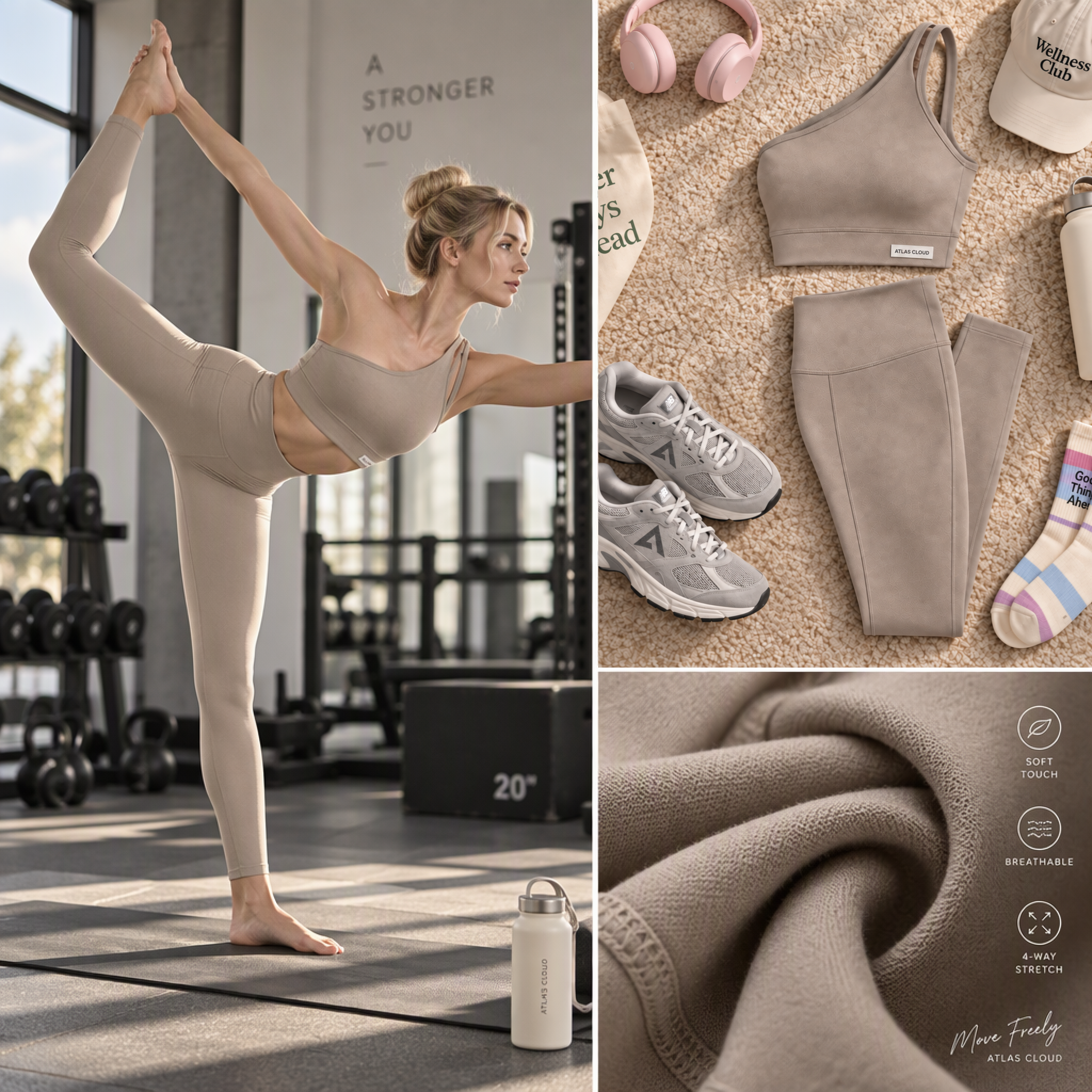
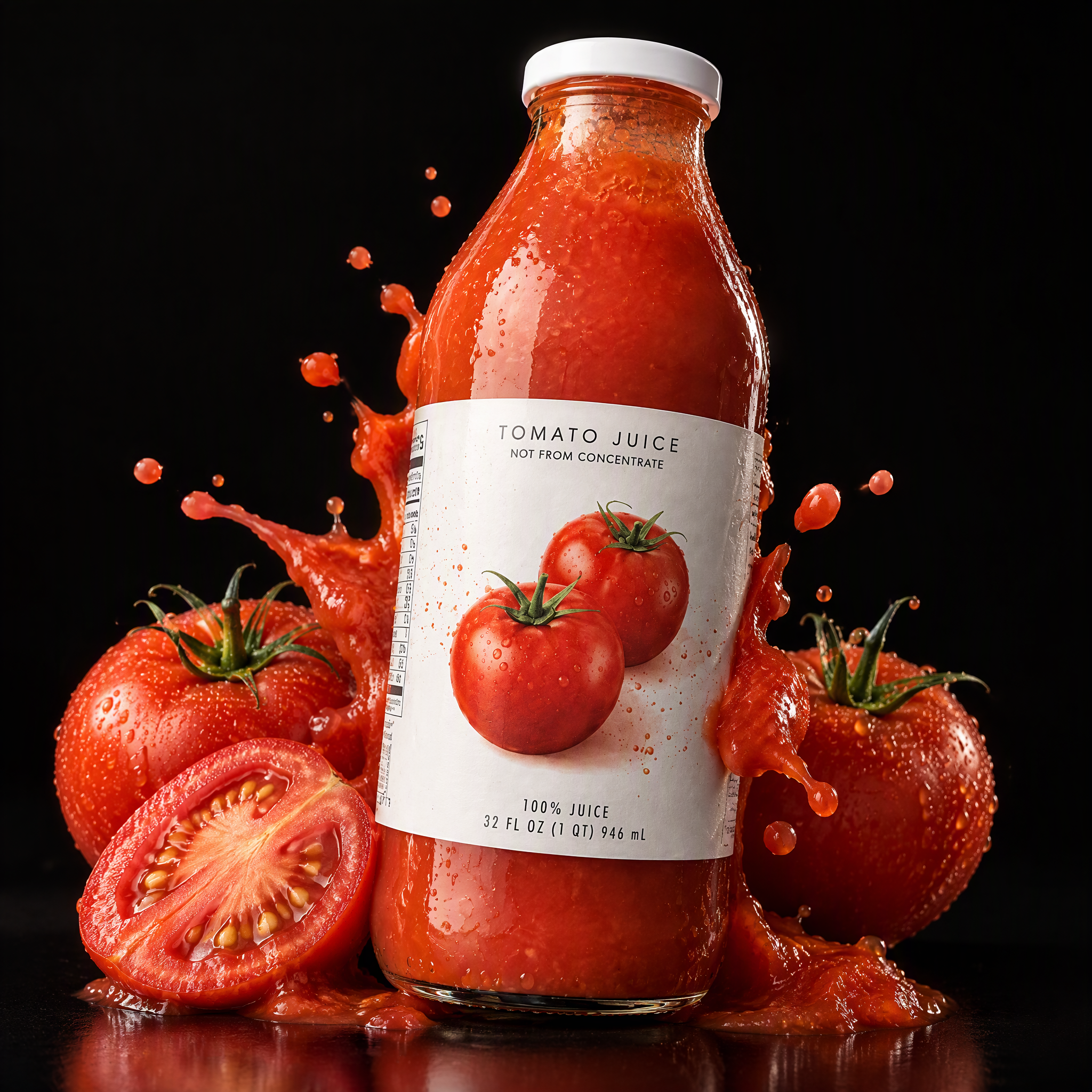
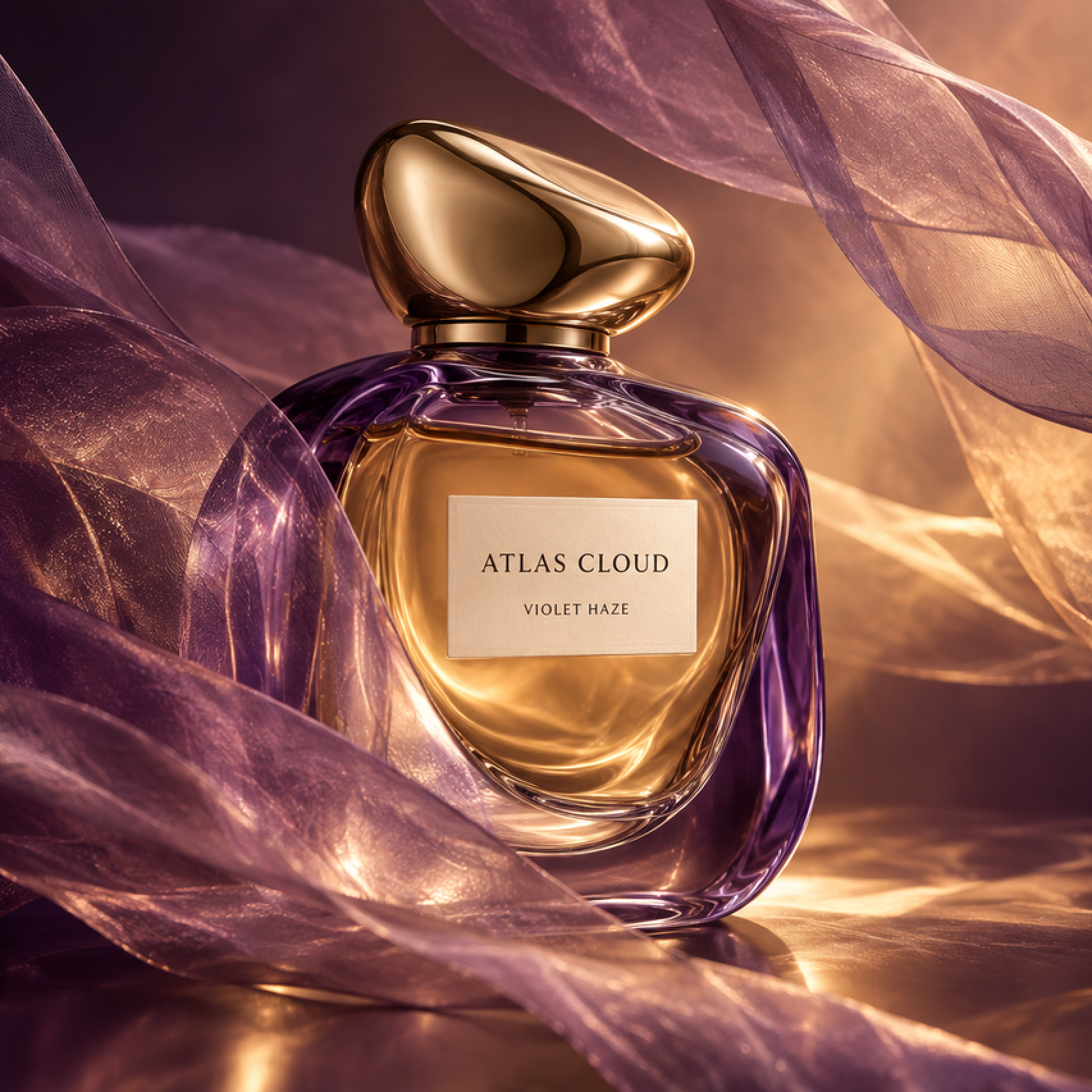
Wählen Sie die Module, die Ihr A+-Bereich benötigt, und die Vorlage rendert für jedes davon ein Bild aus derselben Produktseite oder demselben Foto, sodass der Bereich wie ein einheitliches Design statt wie sieben wirkt.

A+ Content-Beispiele aus Ihrem eigenen Produkt

Die meisten beginnen einen A+-Bereich damit, sich Beispiele anderer Marken anzusehen. Im Folgenden wird gezeigt, wie die Vorlage diese Art von Idee in Module für Ihr Produkt umwandelt.

Amazon A+ Content, der sieben Module abdeckt

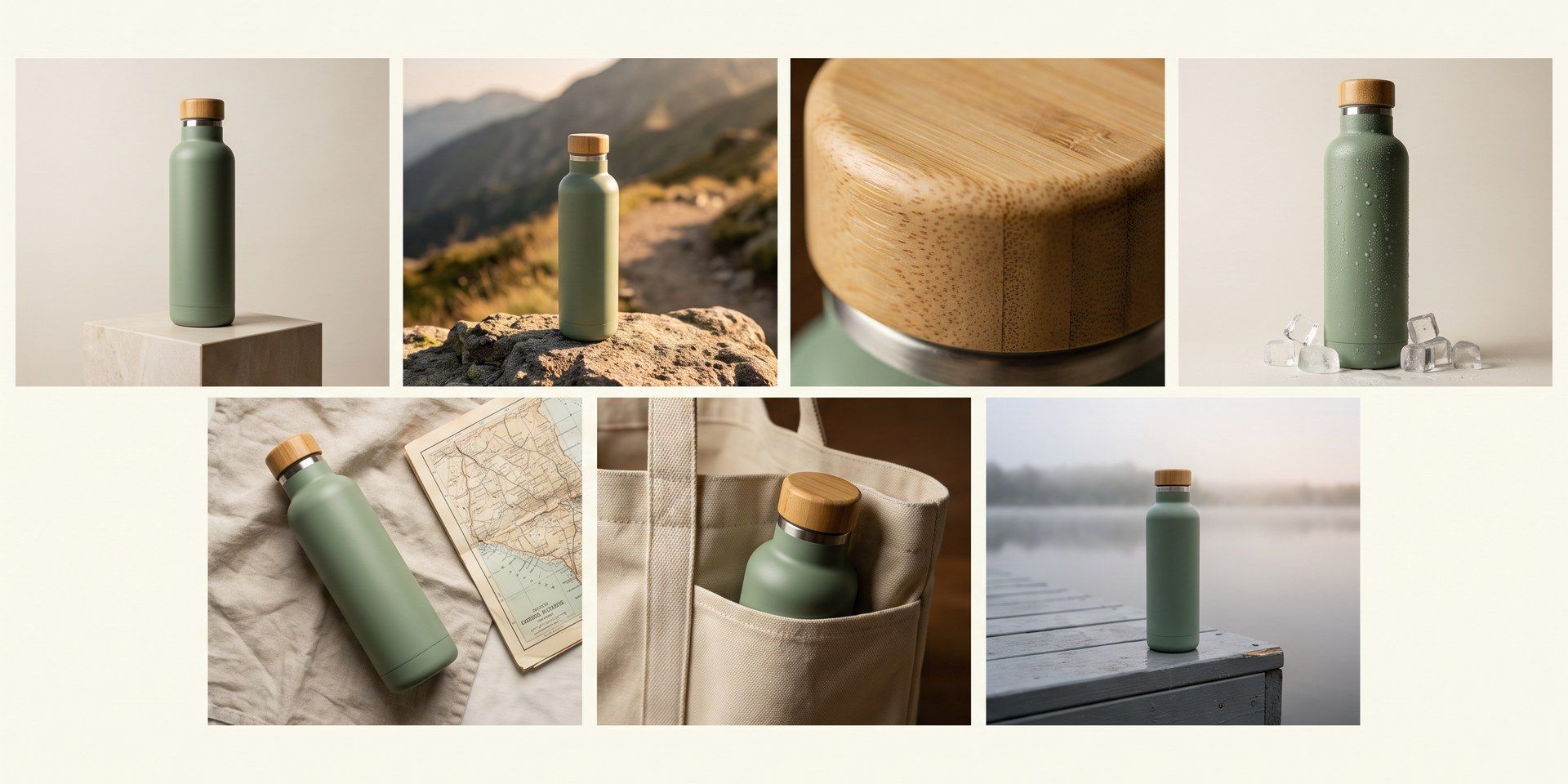
Die generative KI in A+ Content Manager füllt jeweils nur ein Modul, und einen Abschnitt manuell zu erstellen, ist noch langsamer. Setzen Sie im Menü „Visual type“ ein Häkchen bei den benötigten Modulen, und alle werden in einem Durchlauf aus derselben Quelle gerendert, sodass der Abschnitt durchgängig ein einheitliches Erscheinungsbild behält.

Erweiterte Markeninhalte von einem Produktlink

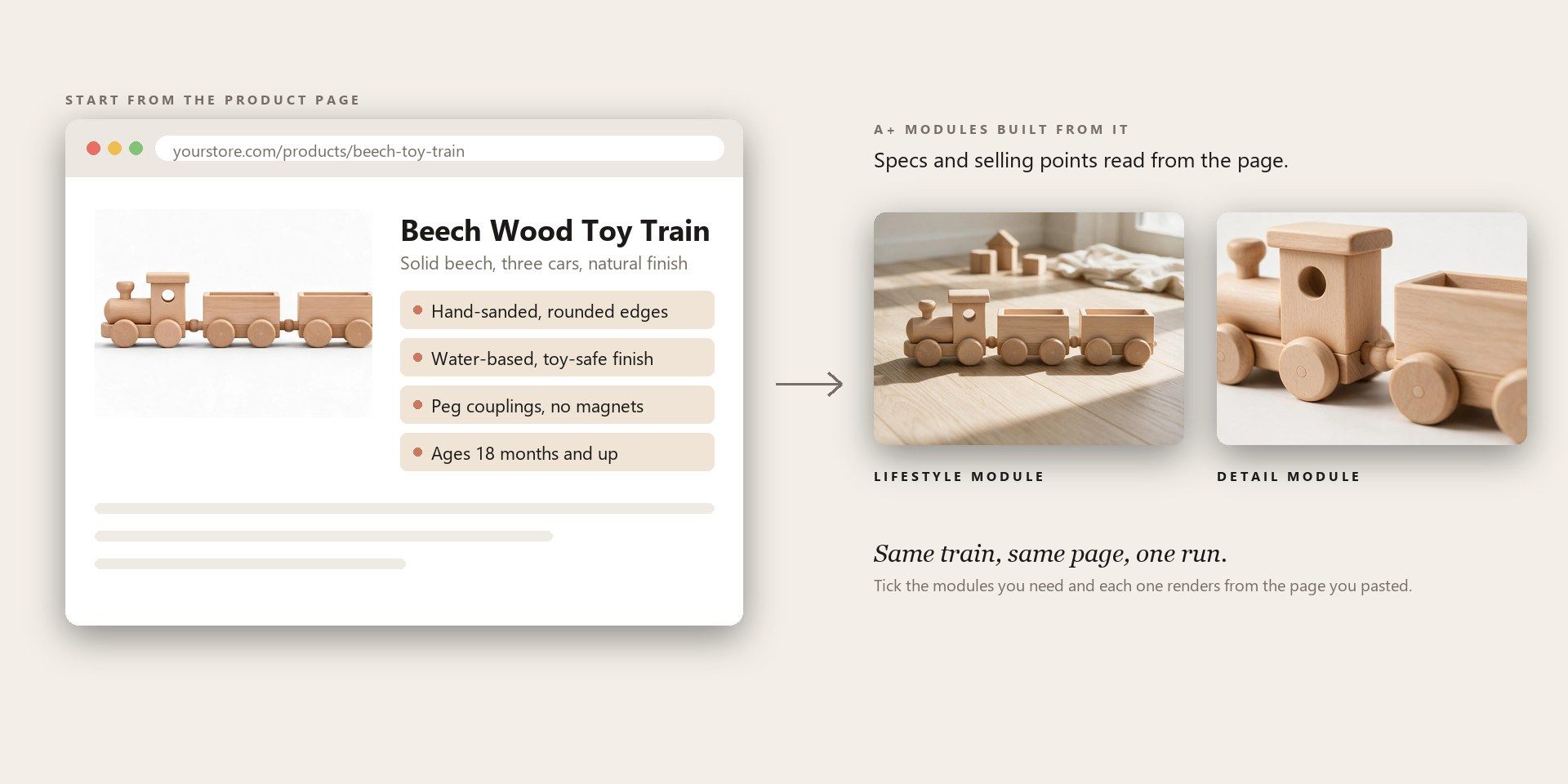
Amazons integrierter Generator funktioniert nur mit ASINs aus deinem eigenen Markenkatalog. Hier genügt ein Produktseiten-Link oder ein einzelnes Foto, um zu starten, noch bevor die Marke registriert ist. Die Vorlage liest die Seite nach Spezifikationen und Verkaufsargumenten, sodass du das Briefing nie zweimal tippen musst.

Szenenmodule rund um Ihr eigenes Modell

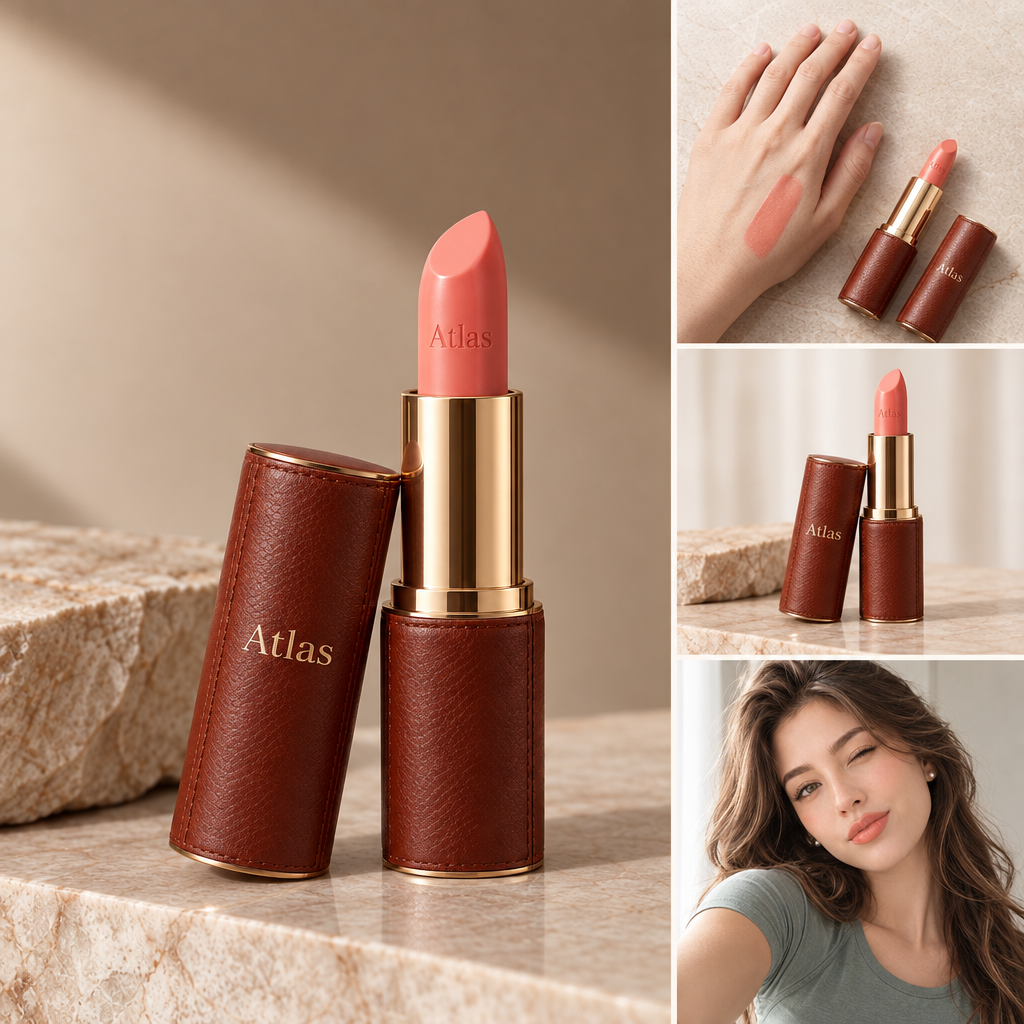
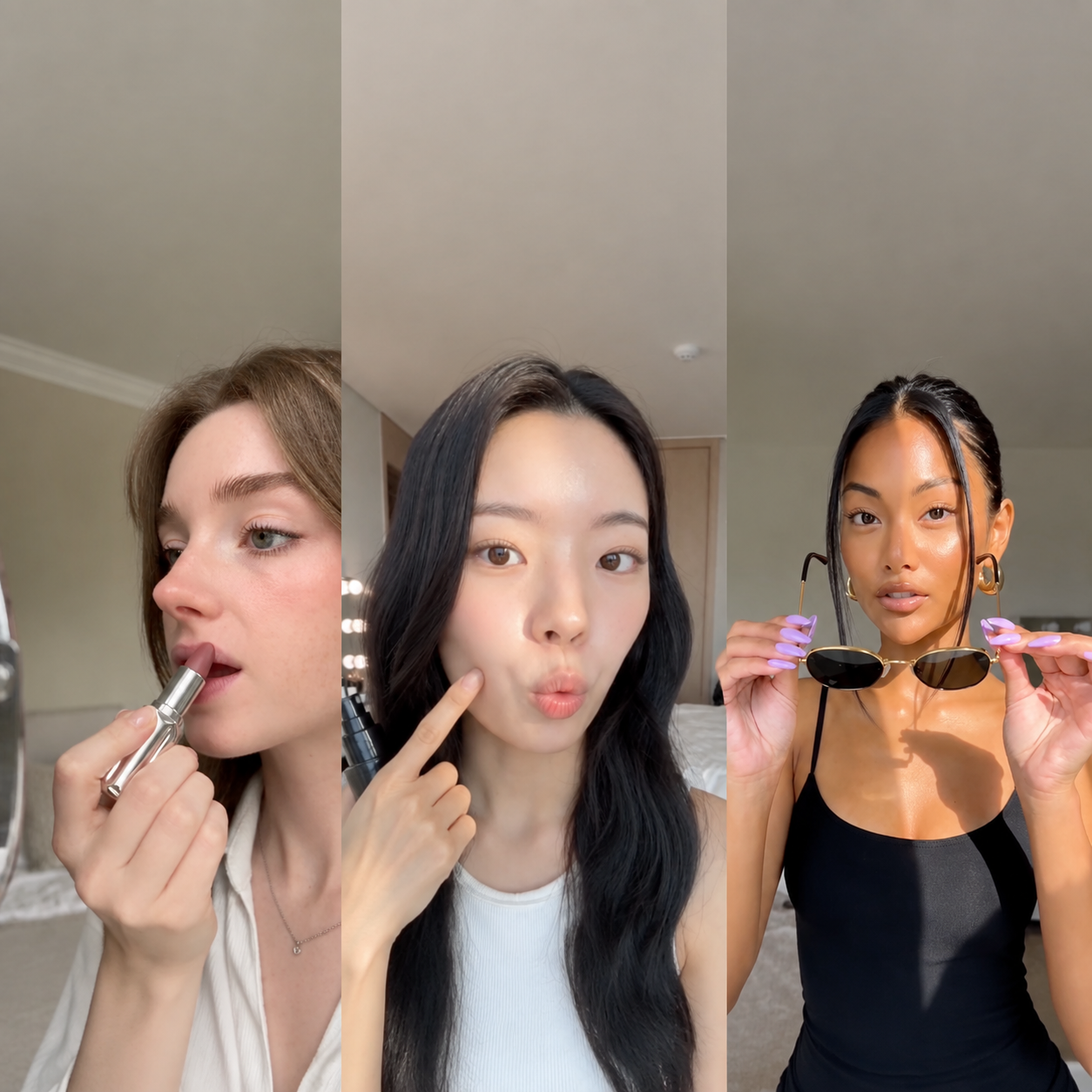
Ein A+-Bereich braucht oft eine Person, und A+-Tools haben selten einen Platz dafür. Laden Sie ein Model-Foto mit dem Produkt hoch, und die Szenenmodule werden um diese Person herum aufgebaut. Wenn Sie es leer lassen, wird nur dort eine Figur eingefügt, wo ein Modul eine benötigt.

A+ Content in drei Schritten erstellen

  1. Link oder Foto hinzufügen

    Starte mit einem Link zu einer Produktseite oder einem Produktfoto. Ein Model-Foto ist nur nötig, wenn eine Person erscheinen soll.

  2. Module auswählen

    Wähle die A+-Module für den Abschnitt aus und nutze den Prompt, um den Ton der Marke festzulegen.

  3. Frame und Run abgleichen

    Unter Einstellungen passen Sie den Rahmen an das Modullayout an, das Sie verwenden möchten, und führen Sie es dann aus.

Wo A+ Content seinen Platz auf der Seite verdient

Wählen Sie die Registerkarte, die Ihrer Arbeit am ehesten entspricht.

Ein leerer A+-Bereich nach der Brand Registry

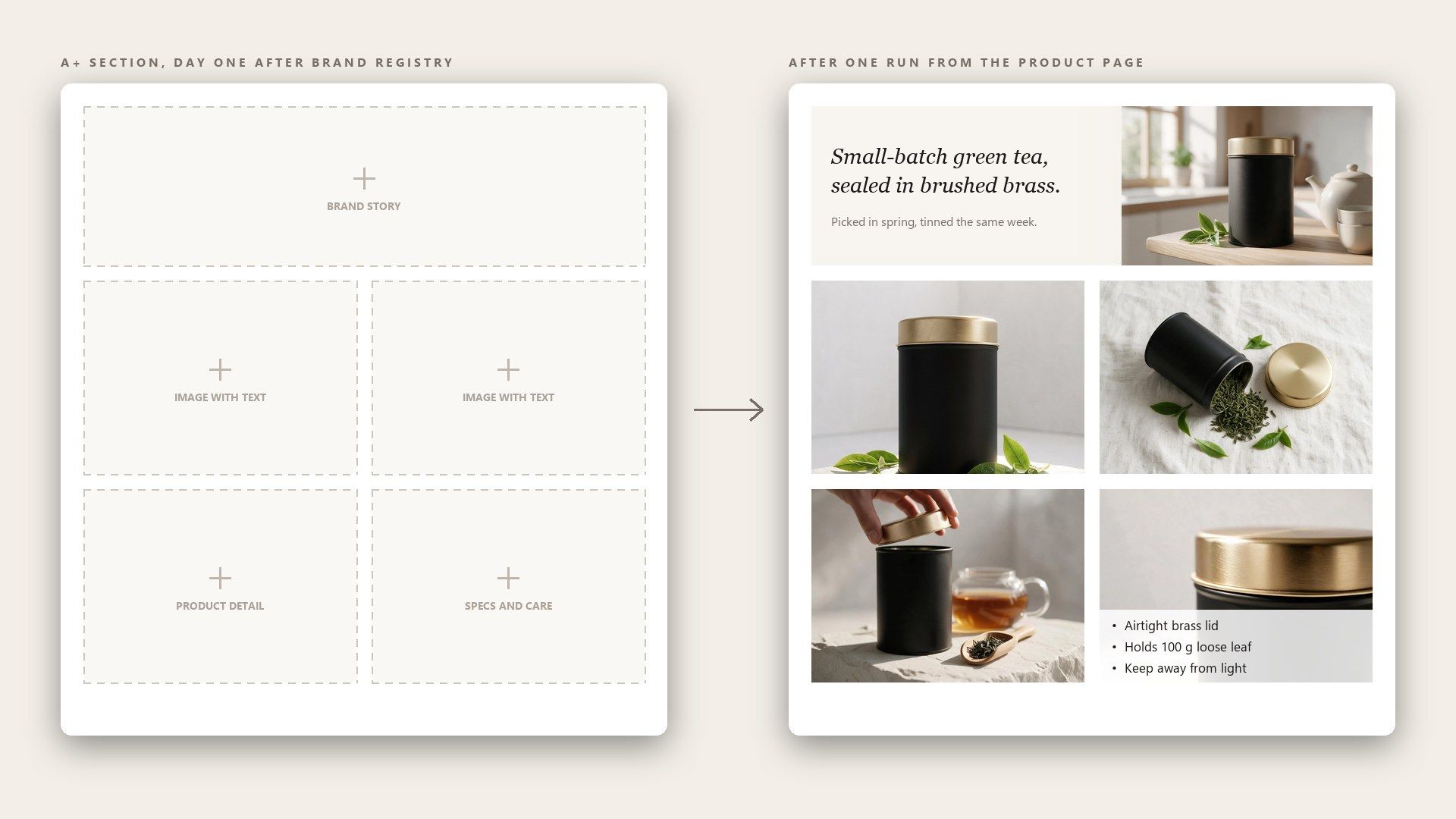
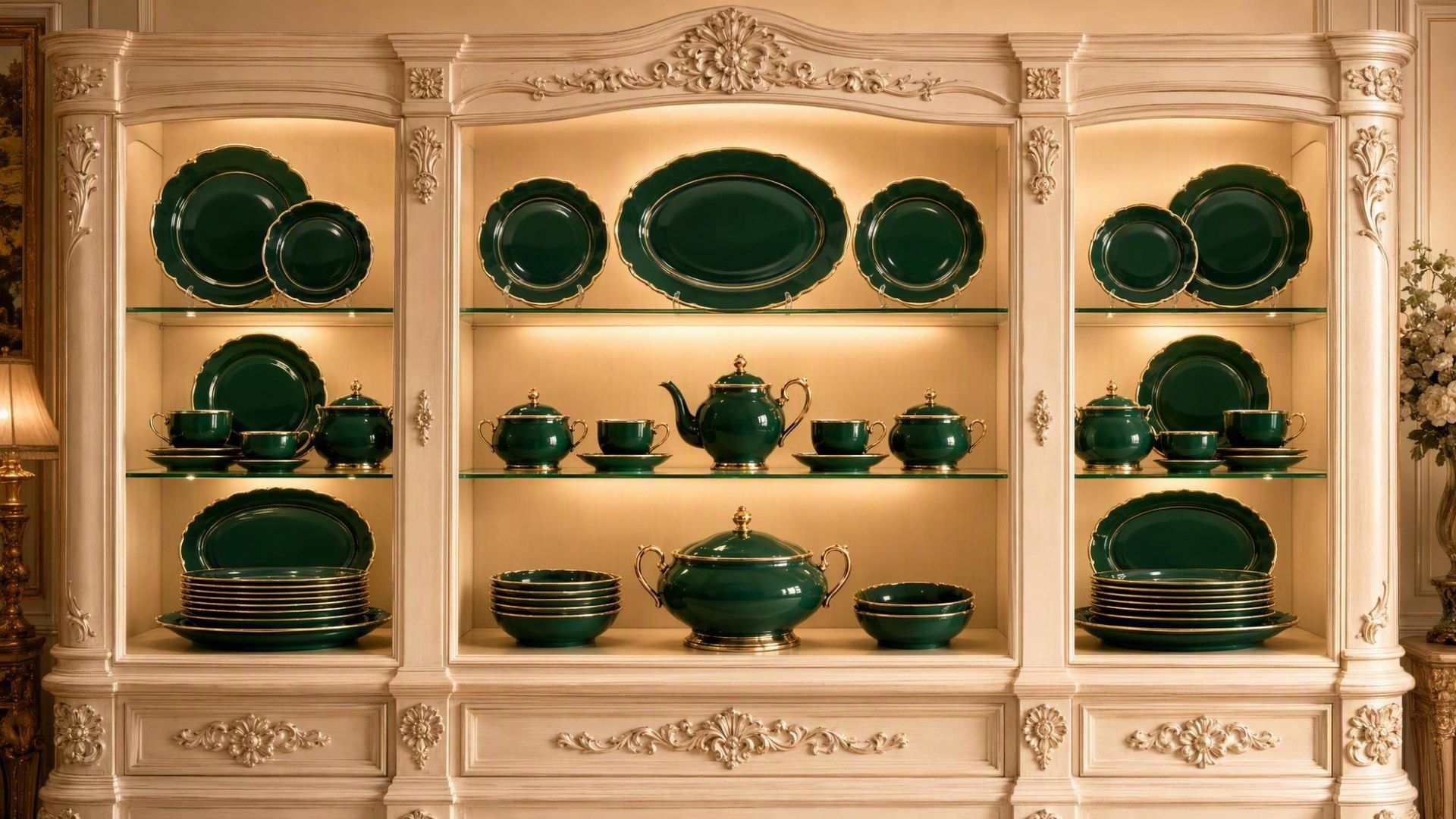
Brand Registry schaltet den A+-Bereich frei, und dann bleibt er leer, weil niemand Zeit hat, sieben Module zu entwerfen. Ein Durchlauf von der Produktseite aus füllt den gesamten Bereich in einem Rutsch, und jedes Modul, das noch nicht passt, kann einzeln überarbeitet werden.

Ein leerer A+-Bereich nach der Brand Registry

Zwanzig ASINs, die wie eine Marke aussehen sollten

Sobald ein Sortiment mehr als ein Dutzend Produkte umfasst, beginnen manuell erstellte A+-Bereiche bei Farbe und Layout auseinanderzudriften. Dieselbe Vorgabe und derselbe Rahmen für jedes Produkt halten die Module im gesamten Sortiment konsistent, wodurch eine Marke von einem Listing zum nächsten bewusst gestaltet wirkt.

Zwanzig ASINs, die wie eine Marke aussehen sollten

A+ Mock-ups, bevor das Briefing unterzeichnet ist

Kunden geben A+-Arbeit schneller frei, wenn sie sie auf ihrem eigenen Produkt sehen. Wenn man die Module auf Basis der Produktseite des Kunden erstellt, liegt beim ersten Meeting ein kompletter Abschnitt auf dem Tisch, und alles, was sie ablehnen, bedeutet, dass nur ein Modul überarbeitet werden muss statt eines neuen Layouts.

A+ Mock-ups, bevor das Briefing unterzeichnet ist

Dieselben Module unterhalb des sichtbaren Bereichs auf Shopify

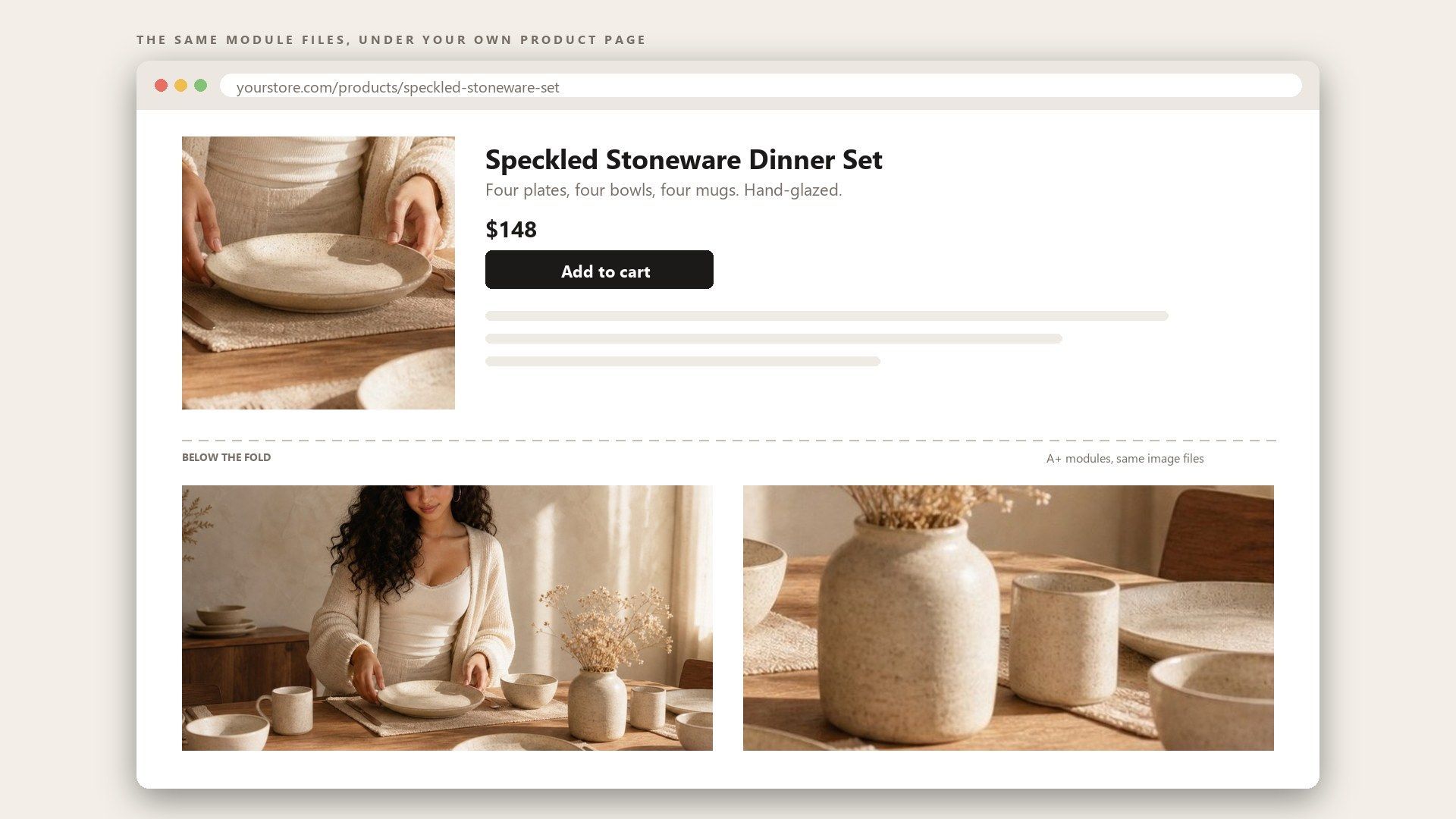
Eine Produktseite auf Ihrer eigenen Website erfüllt dieselbe Aufgabe wie ein A+-Bereich: Sie beantwortet die Fragen, die die Hauptbilder nicht beantworten können. Die Module kommen als gewöhnliche Bilddateien im von Ihnen gewählten Rahmen zurück, sodass dasselbe Set auch unter einer Shopify-Produktbeschreibung stehen kann.
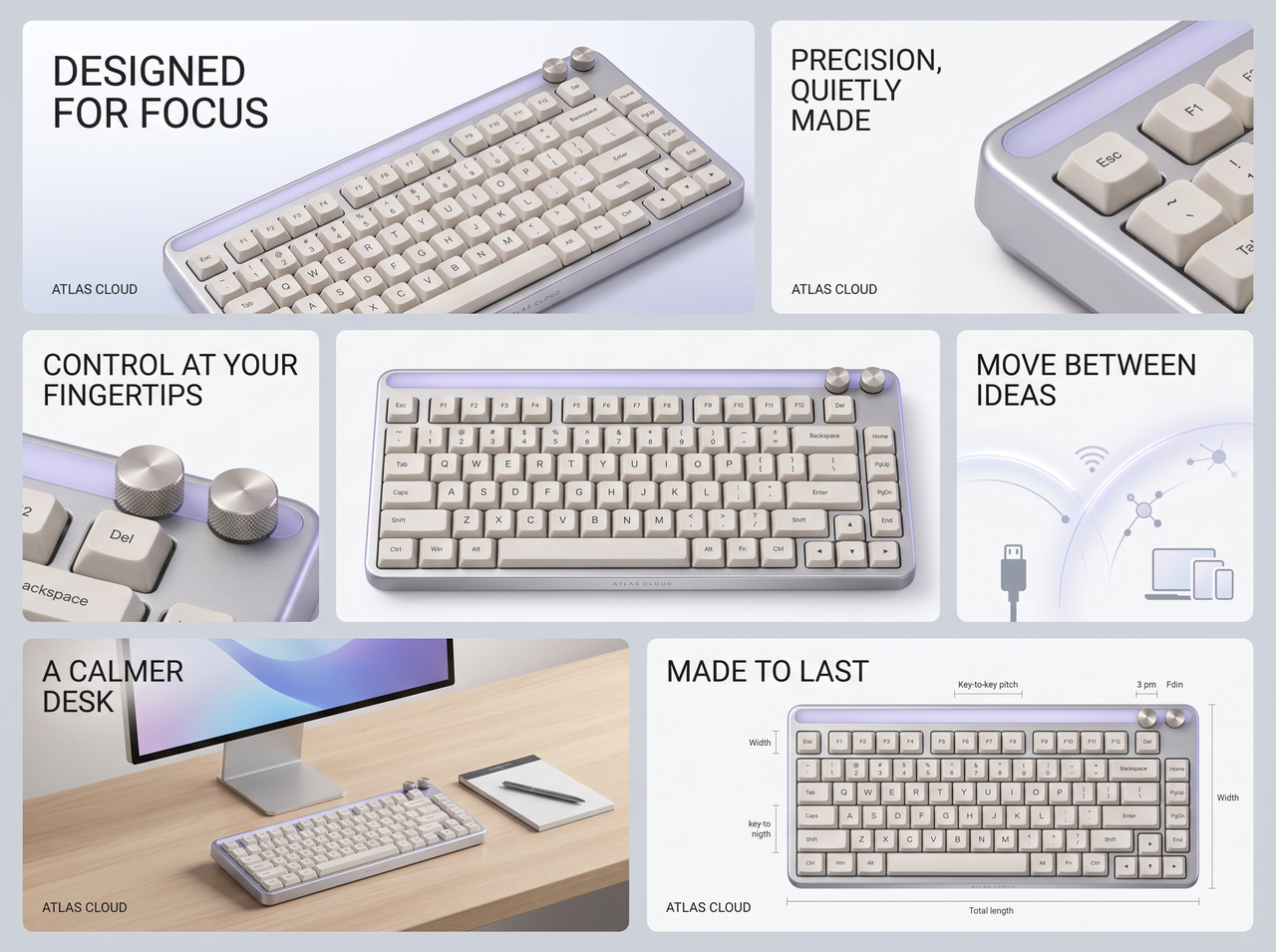

Dieselben Module unterhalb des sichtbaren Bereichs auf Shopify

Häufig gestellte Fragen

Amazon A+ Content ist der Block aus Bildern und Rich Text, der auf einer Detailseite unter der Produktbeschreibung erscheint, und hieß früher Enhanced Brand Content bzw. EBC. Es steht Verkäufern mit einem Professional-Plan offen, deren Marke bei Brand Registry angemeldet ist.

Die Erstellung erfolgt im A+ Content Manager unter Werbung in Seller Central. Sie wählen Module aus, füllen jedes mit Bildern und Text und wenden den Abschnitt dann auf die ASINs Ihrer Wahl an. Wenn Sie die Modulbilder zuerst hier rendern, wird diese Sitzung zu einem Vorgang, bei dem Sie Dateien platzieren und Texte schreiben, statt von Grund auf zu designen.

Bei Amazon nimmt das Standard-Beschreibungsfeld nur Text auf, daher stammen die Bilder, die Sie bei anderen Angeboten darunter sehen, aus A+ Content. Fügen Sie sie als A+ Module im A+ Content Manager hinzu, sobald Ihre Marke registriert ist; bis dahin bleibt die Beschreibung reiner Text.

Der A+ Content Manager ist bereits vorlagenbasiert: Jedes Modul ist ein festes Layout, etwa ein Bild mit danebenstehendem Text oder eine Reihe von drei Bildern. Was die Layouts nicht liefern.

Jedes Modul im A+ Content Manager zeigt beim Öffnen die genauen Abmessungen an, die es akzeptiert, und diese variieren von Modul zu Modul. Generieren Sie in 2K oder 4K im Format, das der Form des Moduls am nächsten kommt, und schneiden Sie es dann auf die angegebene Größe zu, sodass das Bild herunter- statt hochskaliert wird.

Am eigenen A+ Content Design-Leitfaden von Amazon auf sell.amazon.com werden Live-Bereiche von Marken wie Jackery und Uproot Clean durchgegangen, was zeigt, wie Module auf einer echten Seite kombiniert werden. Wenn man sein eigenes Produkt hier durchlaufen lässt, erhält man anschließend eine Version, die man daneben stellen kann.

Premium A+ steht registrierten Marken offen, die zusätzliche Kriterien erfüllen, und die Berechtigung wird in Seller Central angezeigt statt als veröffentlichte Checkliste. Es ergänzt interaktive Module wie Video und Q&A, und laut Amazon kann gut umgesetztes Premium A+ den Umsatz um bis zu 20 Prozent steigern, gegenüber bis zu 8 Prozent bei Basic.

Ein einzelnes Modul kostet bei 1K etwa $0.10, bei 2K $0.14 und bei 4K $0.18 – unabhängig von der Form des Frames. Jedes Modul nach dem ersten kostet etwas weniger, da ein kleiner Teil des Preises einmal pro Durchlauf berechnet wird, sodass alle sieben Module bei 2K zusammen auf etwa $0.86 kommen. Es wird nichts monatlich abgerechnet; jeder Durchlauf wird beim Rendern von Ihrem Guthaben abgebucht.

Ja. Sende einen POST an /api/v1/model/generateImage mit dem Modell atlascloud/studio/a-plus-content, einem Link oder einem product_image und visual_type als kommagetrennte Liste wie hero, feature, spec. Polle dann /api/v1/model/prediction/{request_id}, bis der Status completed zurückkommt. Die vollständige Parameterliste findest du in der API-Dokumentation unter atlascloud.ai/docs.

Füllen Sie den A+-Bereich aus, den Sie bisher aufgeschoben haben.