Seedance 2.5 Flash jetzt 35% Rabatt — endet am 30. November

Listing Image Generator

Datei hierher ziehen oder zum Hochladen klicken
EINSTELLUNGEN

AUSGABE

Listing Image Generator

Produktbilder für jeden Slot in einem Durchlauf

Fügen Sie den Link zur Produktseite ein oder laden Sie ein Produktfoto hoch und wählen Sie dann die Bildtypen aus, die das Listing benötigt. Jeder ausgewählte Typ wird aus derselben Quelle gerendert, sodass das Set als ein Produkt wirkt.

Ein komplettes Set an Amazon-Produktbildern aus einem einzigen Upload

Jeder der folgenden Abschnitte ist einer der Gründe, warum Amazon-Listing-Bilder normalerweise eine Woche dauern, und was hier damit passiert.

Ein Amazon-Bildgenerator, der sieben Slots füllt

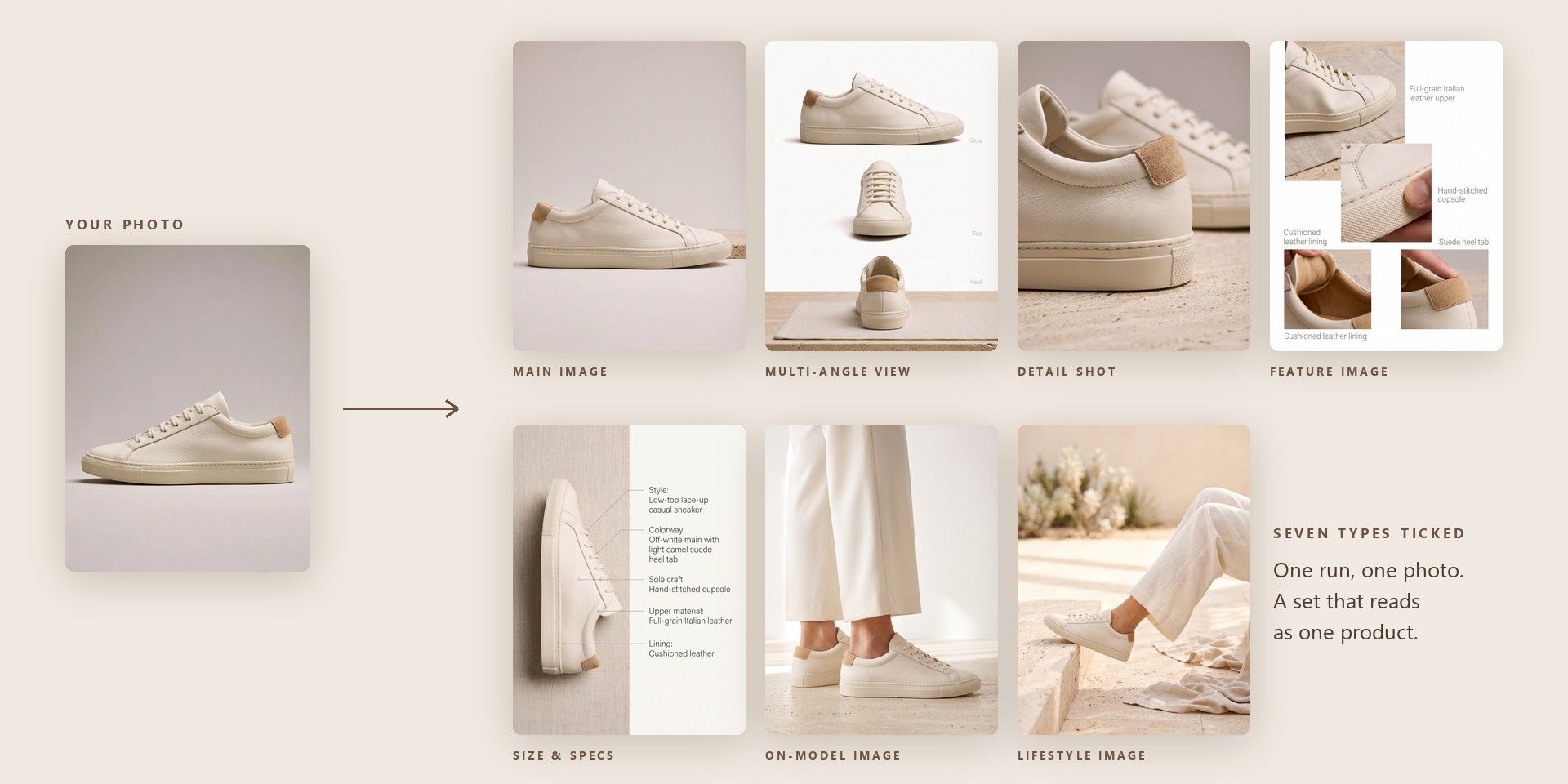
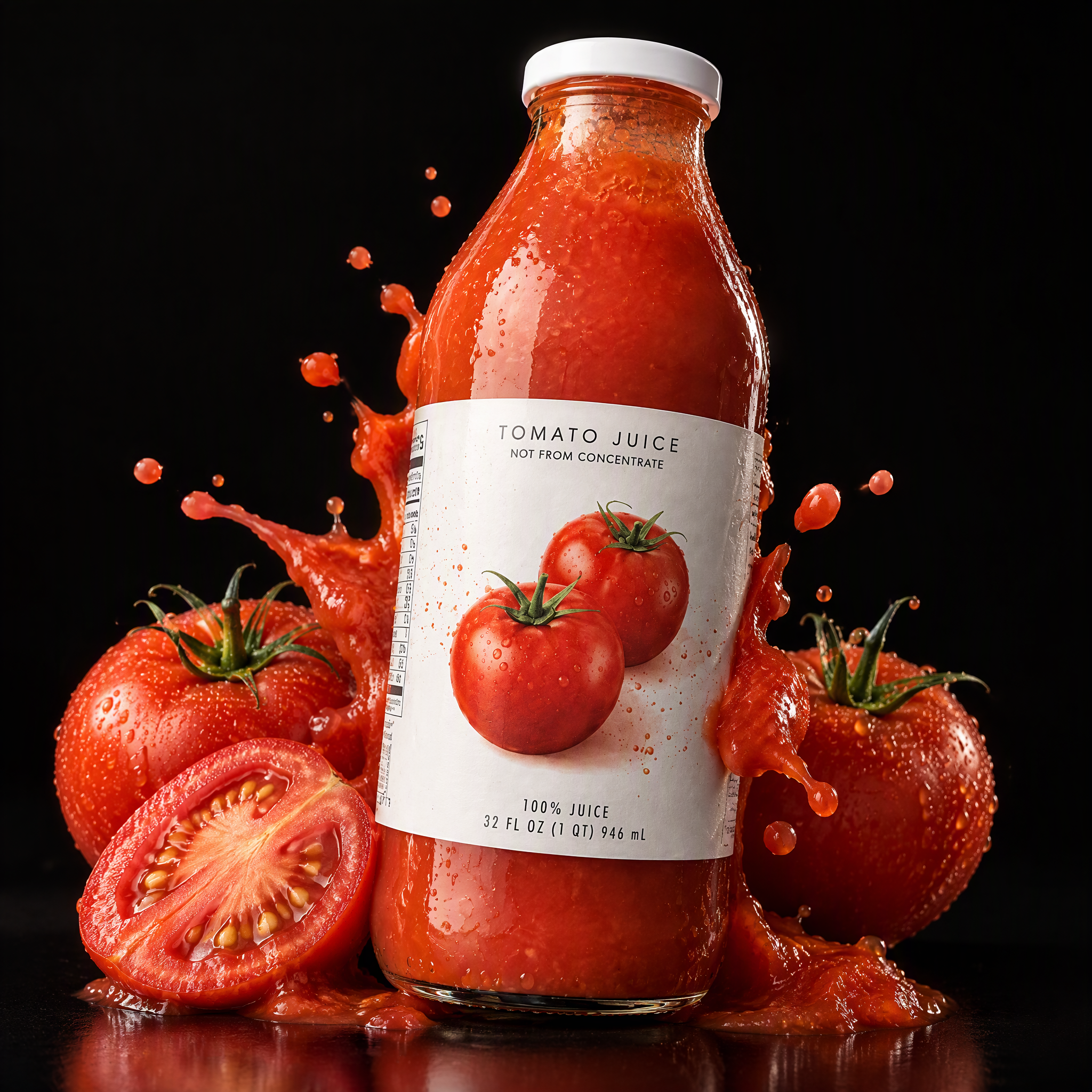
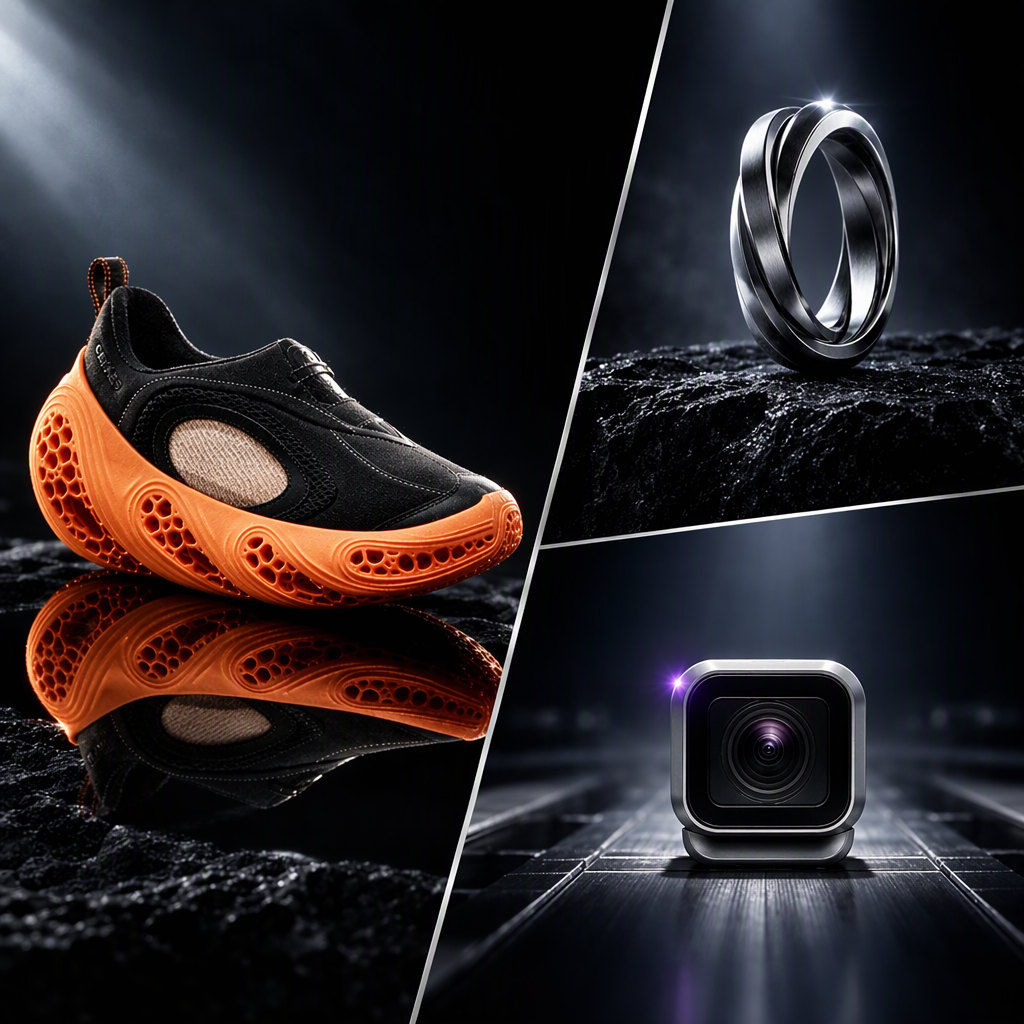
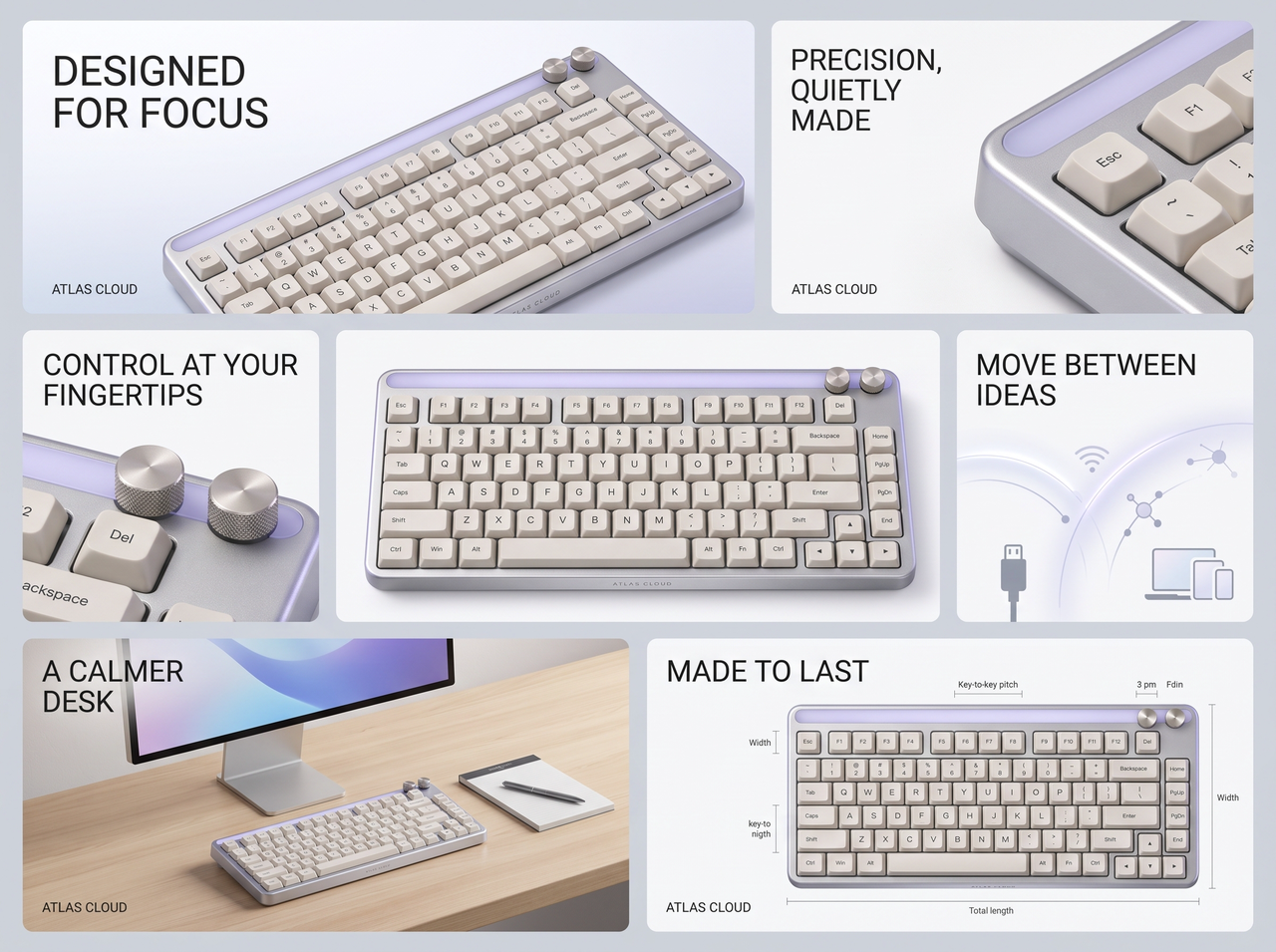
Ein Listing braucht ein Hauptbild und mehrere ergänzende Bilder, doch die meisten Tools erzeugen immer nur einen Typ auf einmal. Markieren Sie im Bildtyp-Menü jedes benötigte Feld, dann kommt jedes aus demselben Durchlauf zurück, sodass das Set gemeinsam eintrifft und stilistisch zusammenpasst.

Aus einem Produktlink erstellte Listing-Bilder

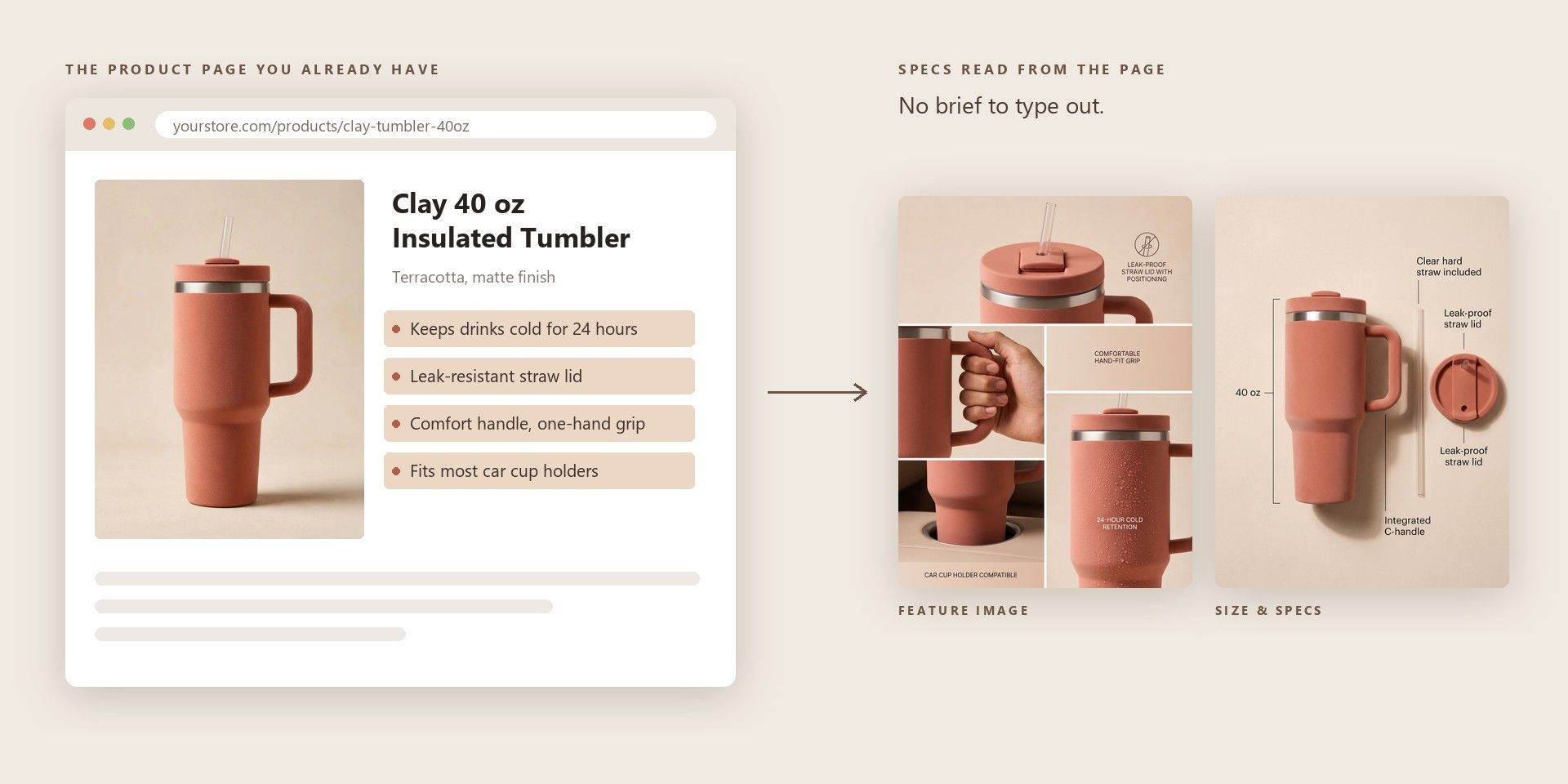
Füge den Link zu einer bestehenden Produktseite ein, und die Vorlage liest daraus die Spezifikationen und Verkaufsargumente aus und wählt dann ein Produktfoto von der Seite als Arbeitsgrundlage aus. Diese Details fließen in die Planung jedes Bildes ein, sodass du kein Briefing abtippen musst, das die Seite bereits enthält.

Amazon-Produktfotos, die es im Einsatz zeigen

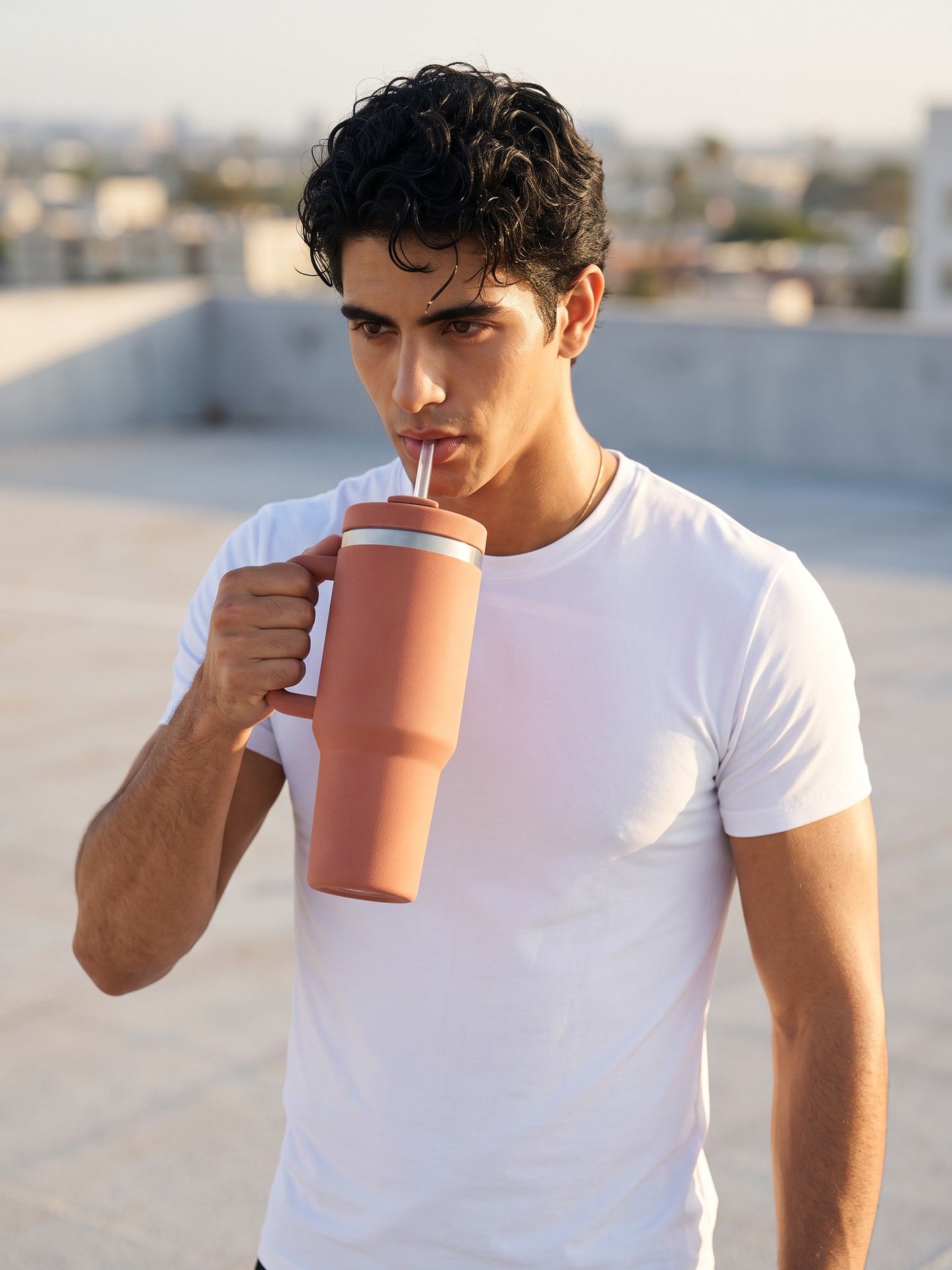
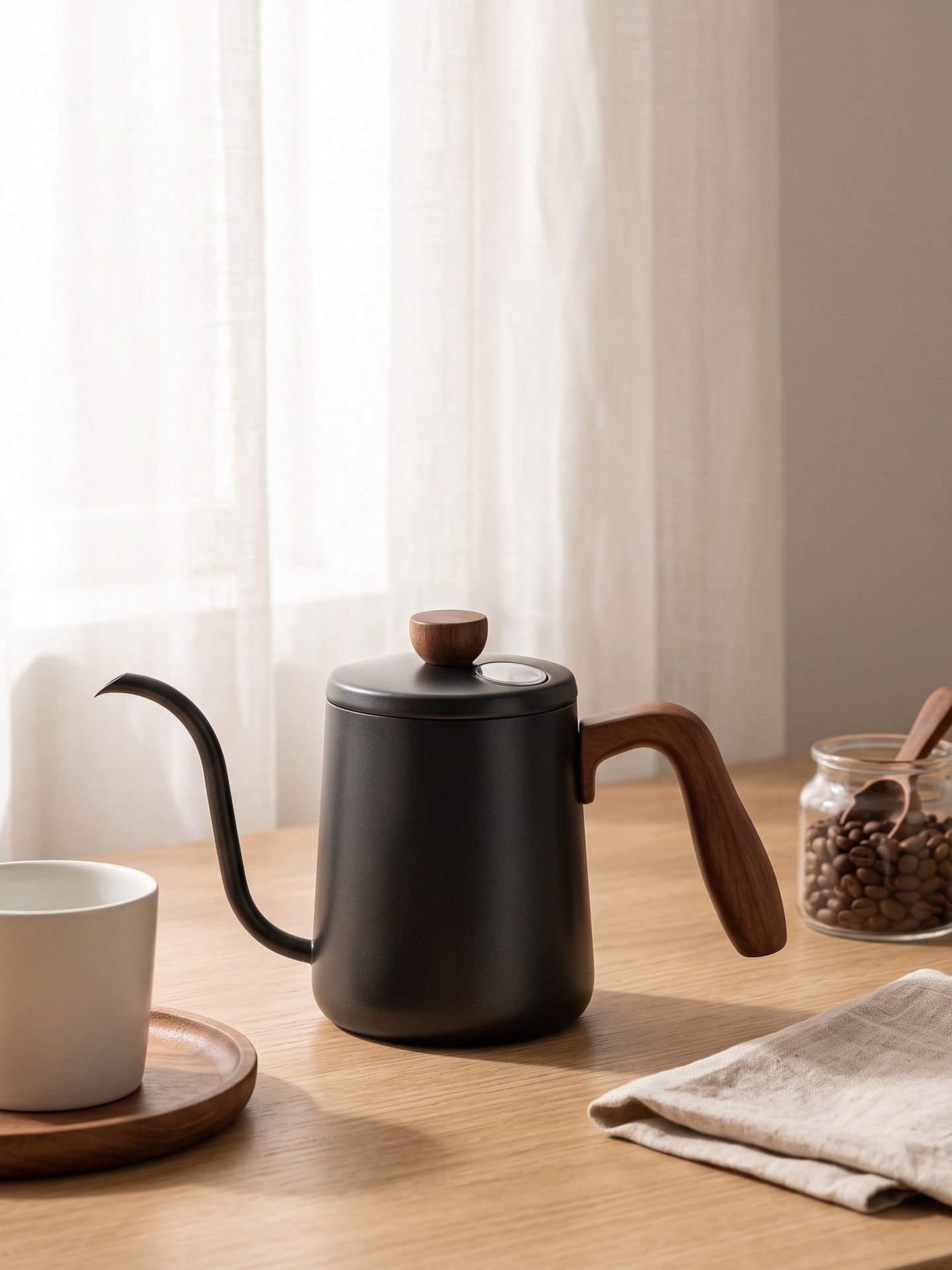
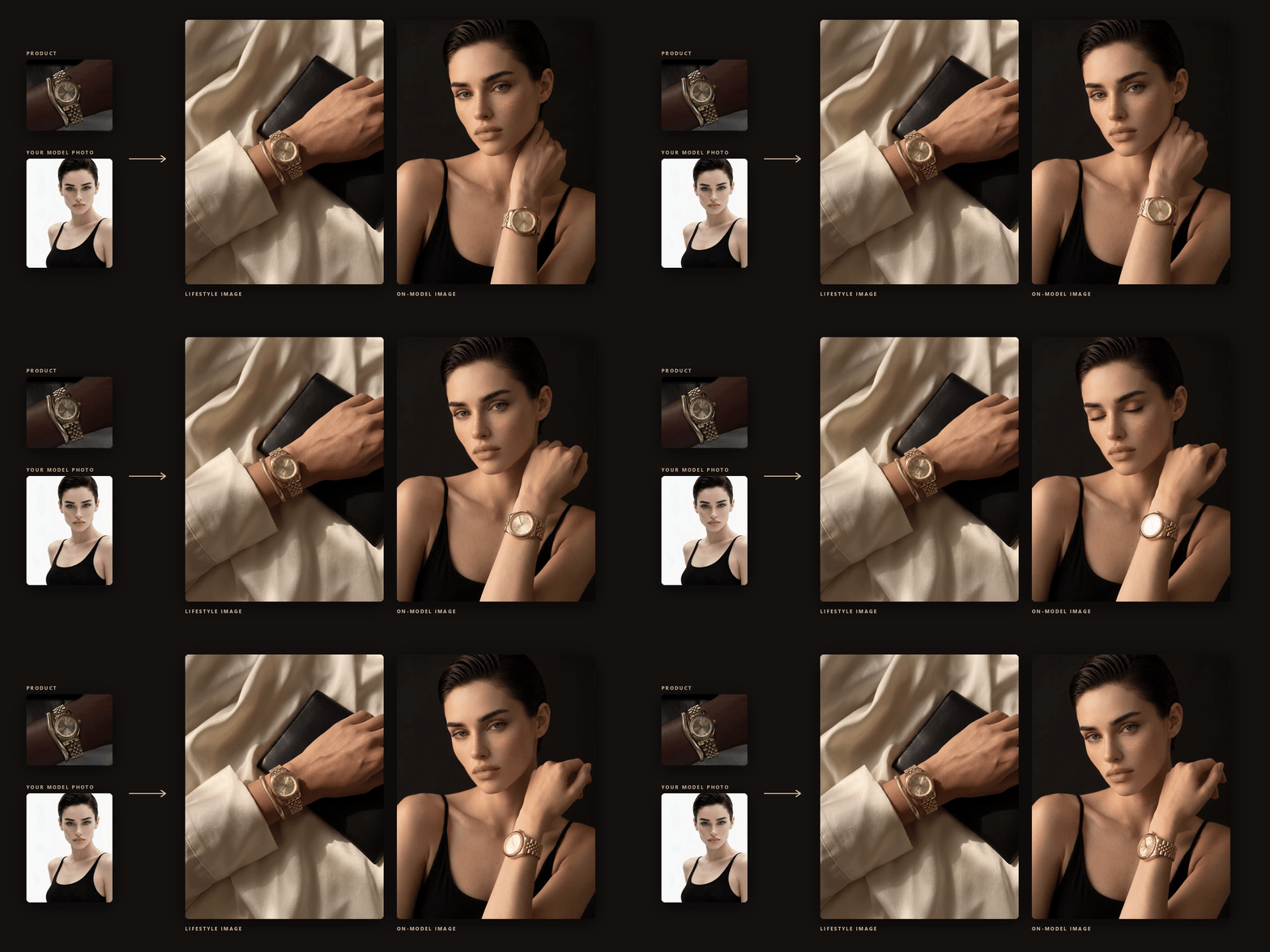
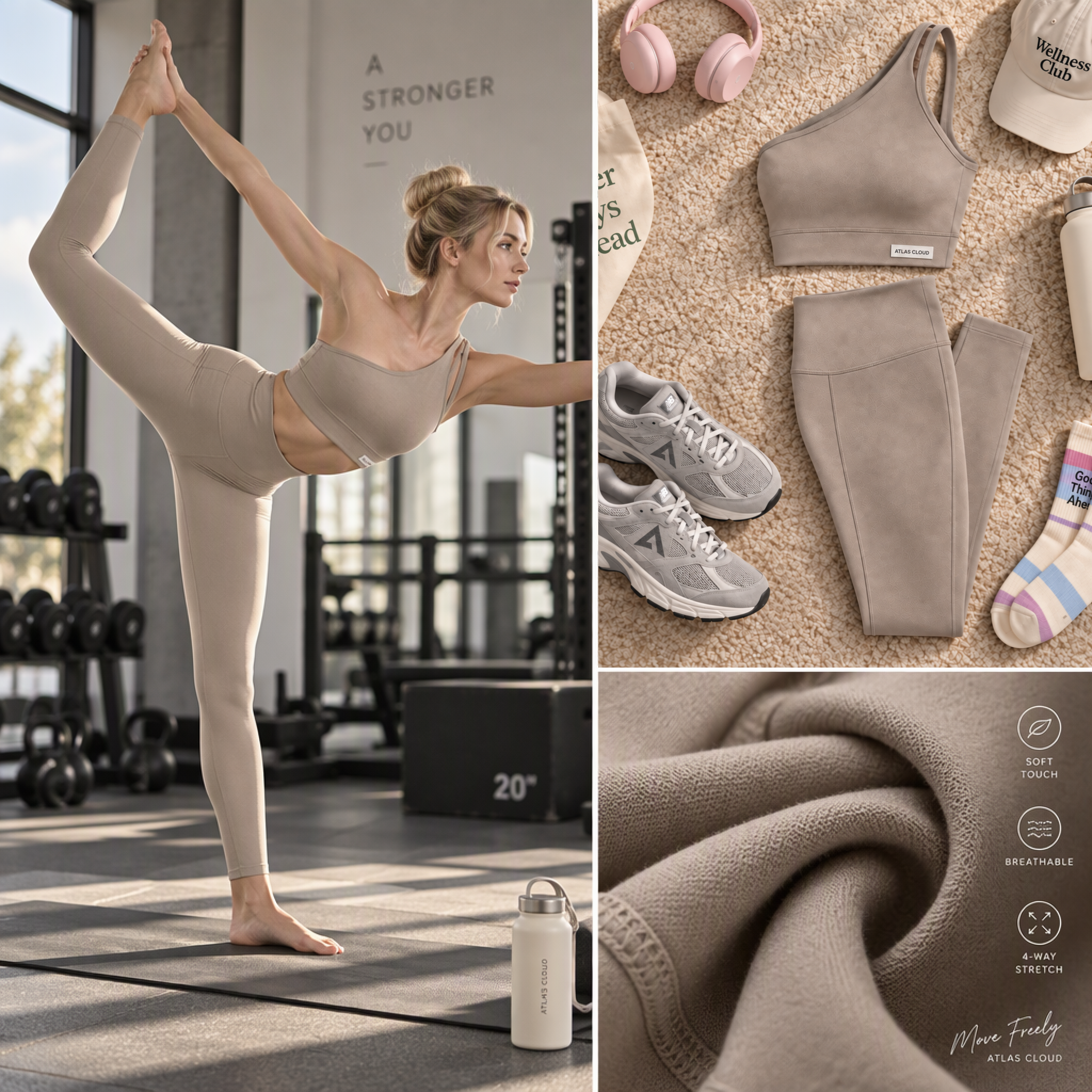
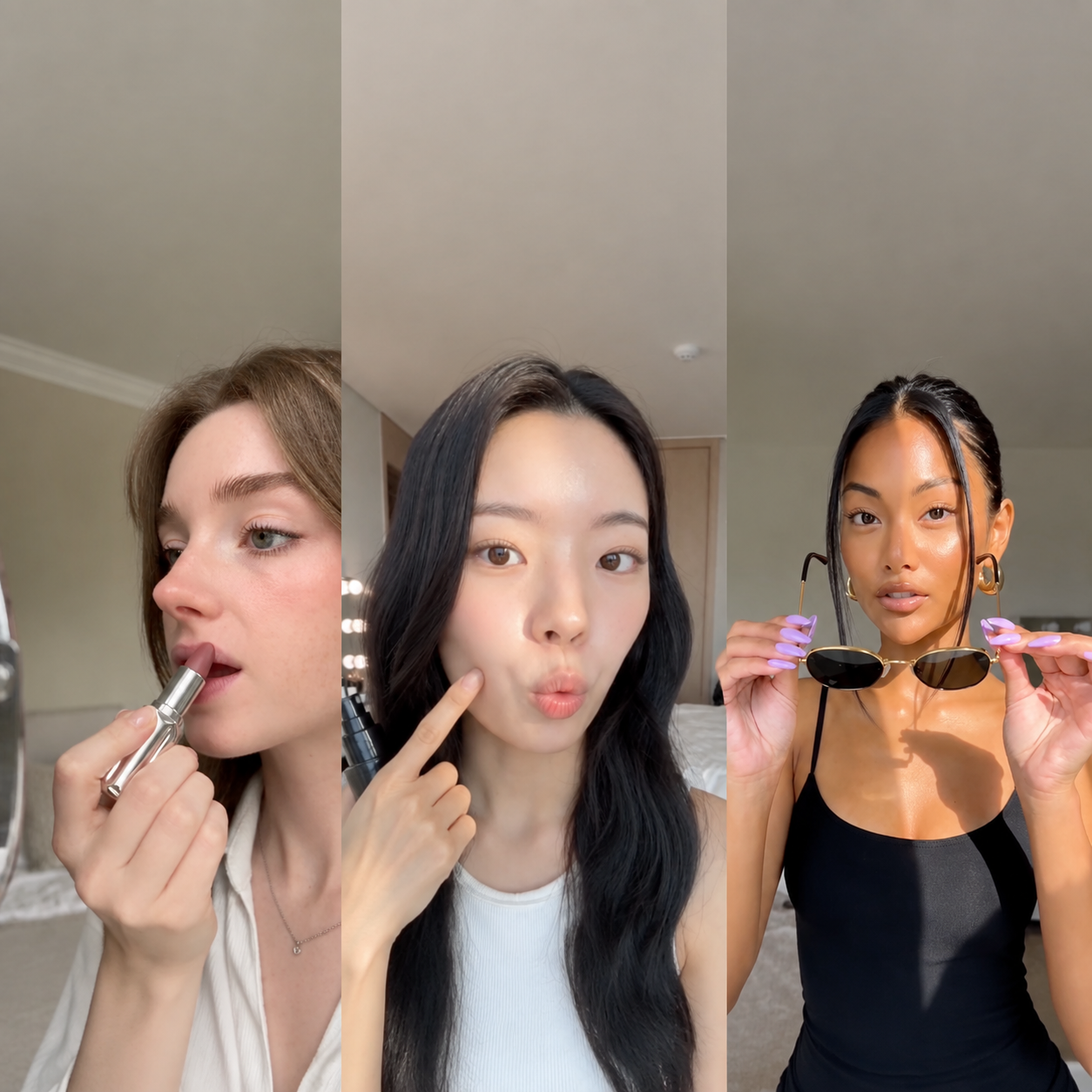
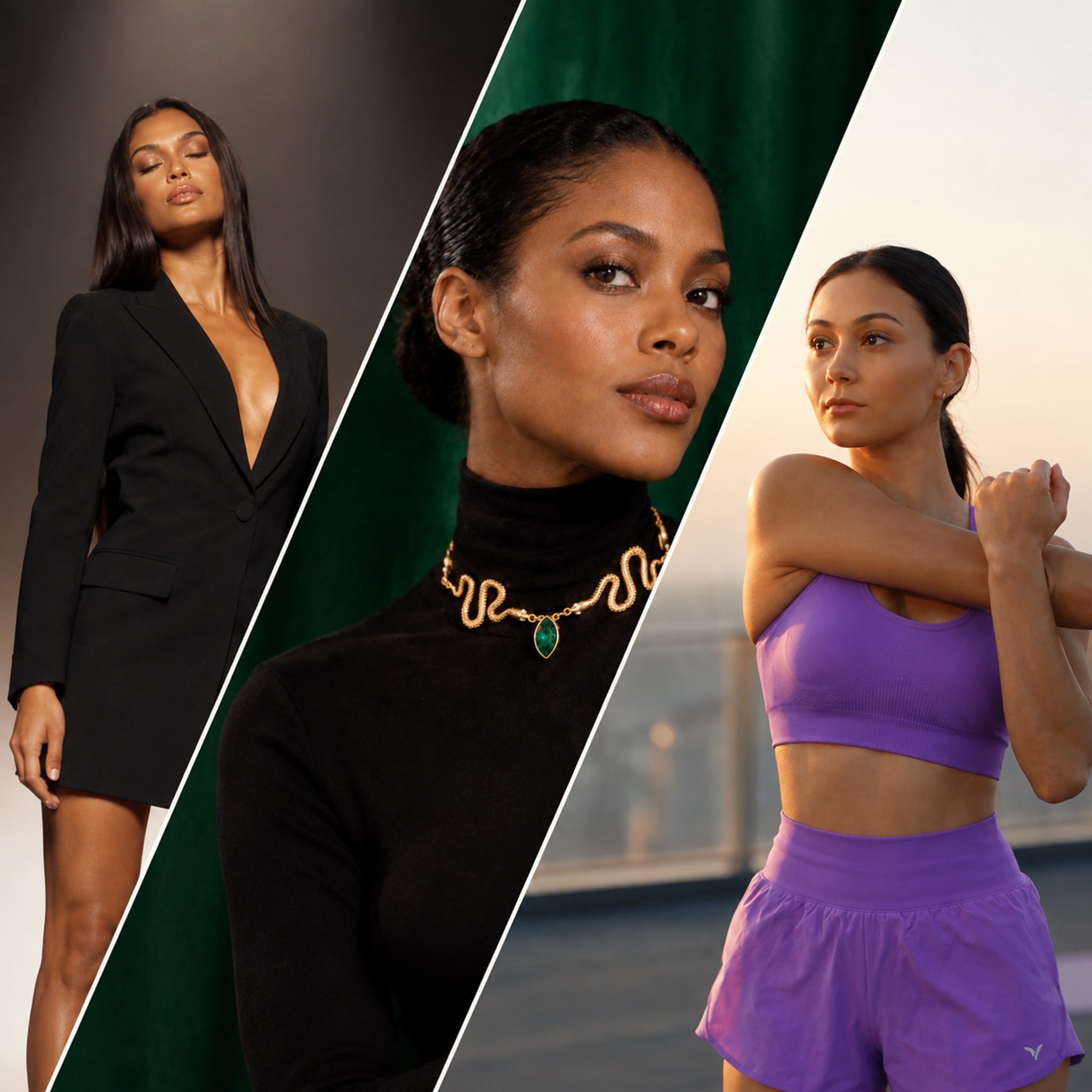
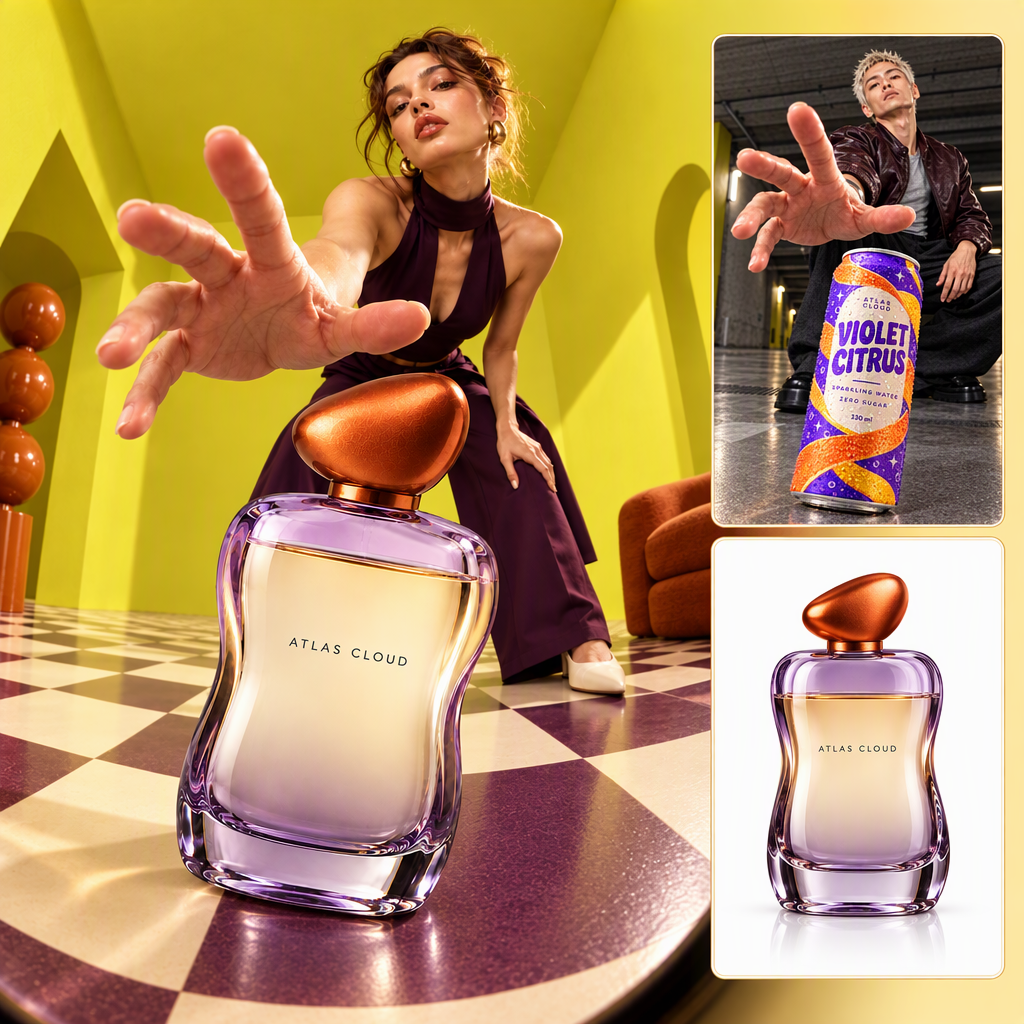
Die Bilder, die ein Produkt verkaufen, zeigen es meist bei der Nutzung, und diese sind ohne Shooting am schwierigsten zu bekommen. Lifestyle Image platziert das Produkt in einer Szene. On-model Image zeigt es an einer Person oder in ihren Händen – das Model wird passend für Ihren Käufer gecastet, es sei denn, Sie laden ein eigenes Model-Foto hoch.

So erstellst du Listing-Bilder in drei Schritten

  1. Link oder Foto hinzufügen

    Fügen Sie den Link zur Produktseite ein, laden Sie ein Produktfoto hoch oder tun Sie beides.

  2. Bildtypen auswählen

    Kreuzen Sie die Bildtypen an, die das Listing benötigt. Der Prompt ist optional und am nützlichsten für den Stil oder die Zielgruppe.

  3. Frame festlegen und ausführen

    Wählen Sie in den Einstellungen einen Frame und eine Auflösung aus und starten Sie den Durchlauf, der für jeden angehakten Typ ein Bild zurückgibt.

Wo ein Listing Image Set am meisten Zeit spart

Wählen Sie die Registerkarte, die Ihrer Arbeit am nächsten kommt.

Sieben Slots, die vor dem Launch-Tag gefüllt werden müssen

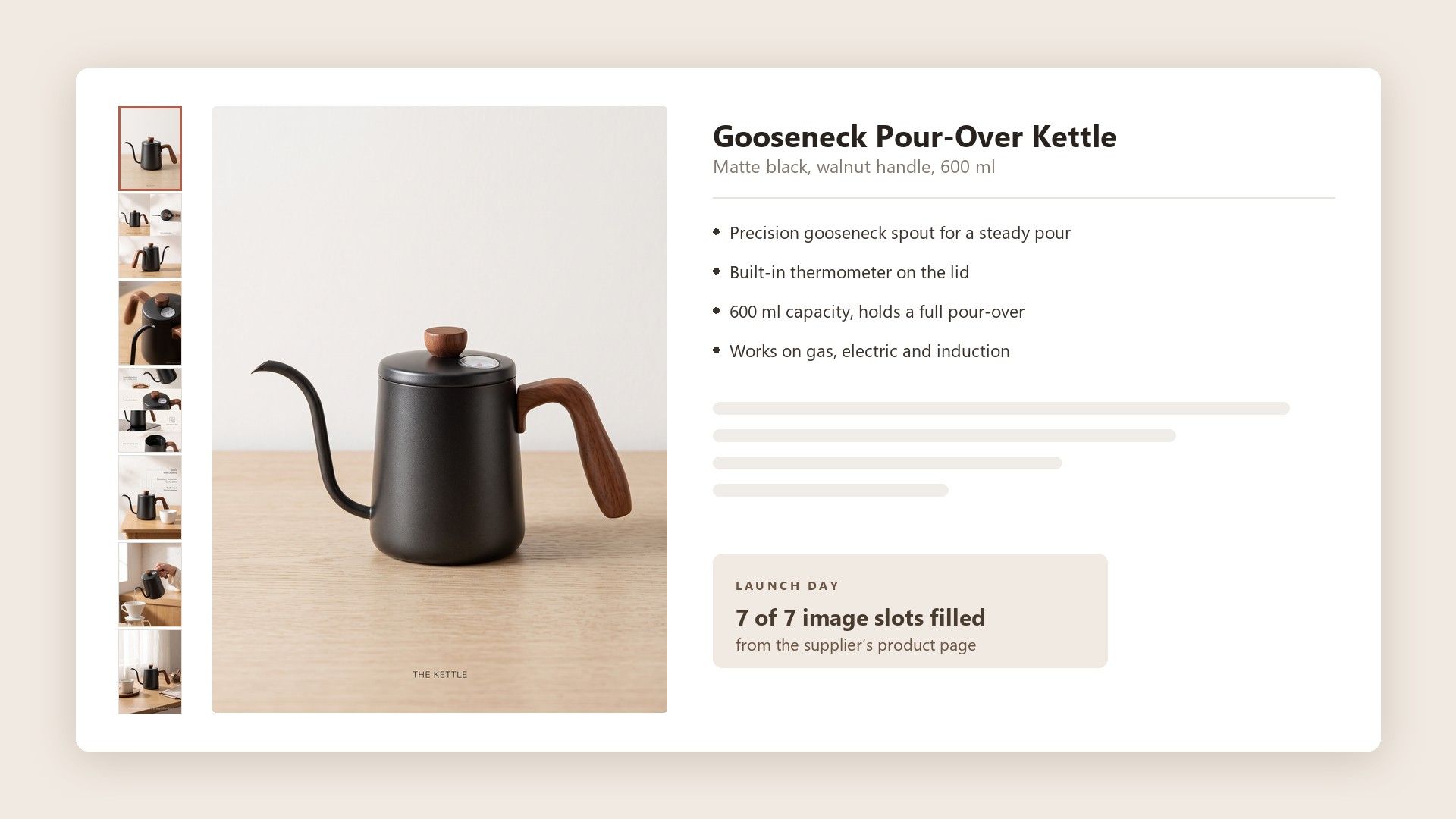
Eine neue ASIN geht mit den Bildern live, die an diesem Tag verfügbar sind, und ein Listing mit zwei Fotos wirkt unfertig neben einem mit sieben. Lässt man die Produktseite des Lieferanten durch die Vorlage laufen, werden die verbleibenden Bildplätze mit den bereits dort hinterlegten Spezifikationen gefüllt, sodass der Launch nicht auf ein Studio warten muss.

Sieben Slots, die vor dem Launch-Tag gefüllt werden müssen

Alte Inserate mit einem müden Foto

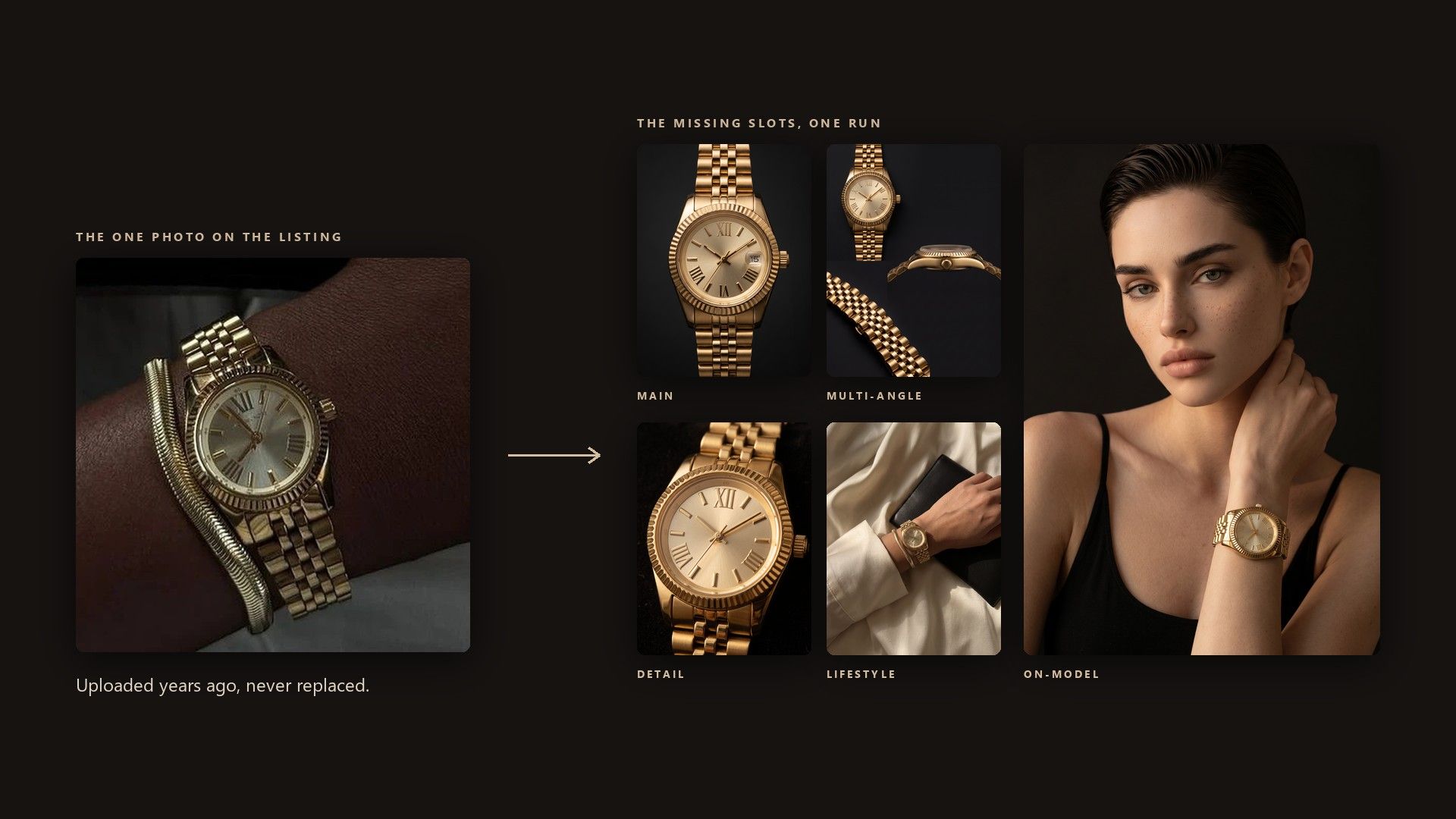
Altkataloge sind voll mit Angeboten, die vor Jahren mit einem einzigen Bild online gingen. Sie einzeln aufzufrischen, schafft es nie nach oben auf der To-do-Liste, aber ein Lauf pro Produkt, der nur die fehlenden Slots füllt, ist klein genug, um eine ganze Kategorie in einem Rutsch durchzuarbeiten.

Alte Inserate mit einem müden Foto

Dasselbe Set für eine zweite Storefront

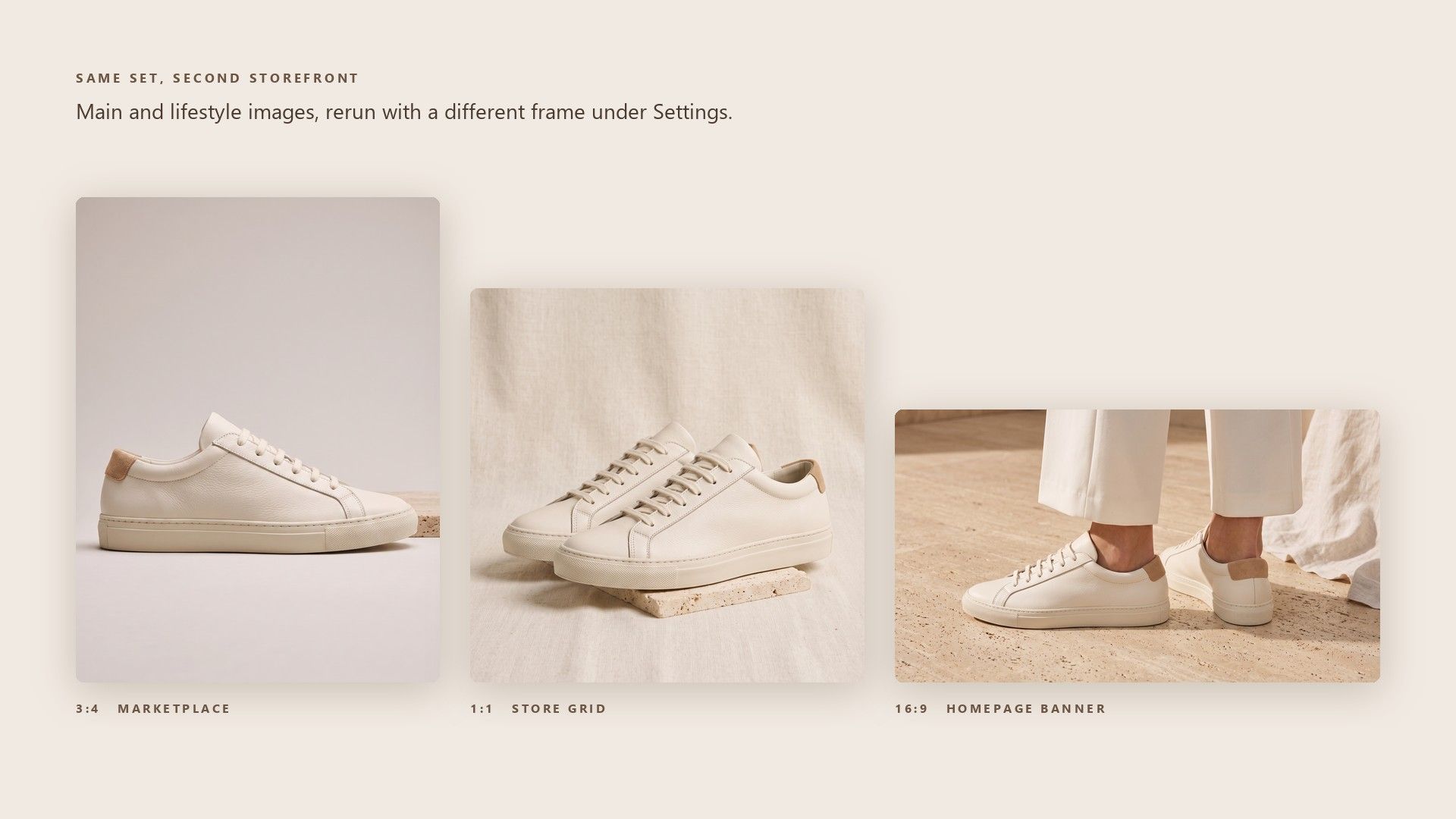
Ein Store auf Shopify oder Etsy möchte dieselben Bildarten in unterschiedlichen Formaten. Führen Sie das Set mit einem anderen Rahmen in den Einstellungen erneut aus, und die Haupt- und Lifestyle-Bilder kommen im passenden Format für den zweiten Storefront zurück – ganz ohne neue Fotografie.

Dasselbe Set für eine zweite Storefront

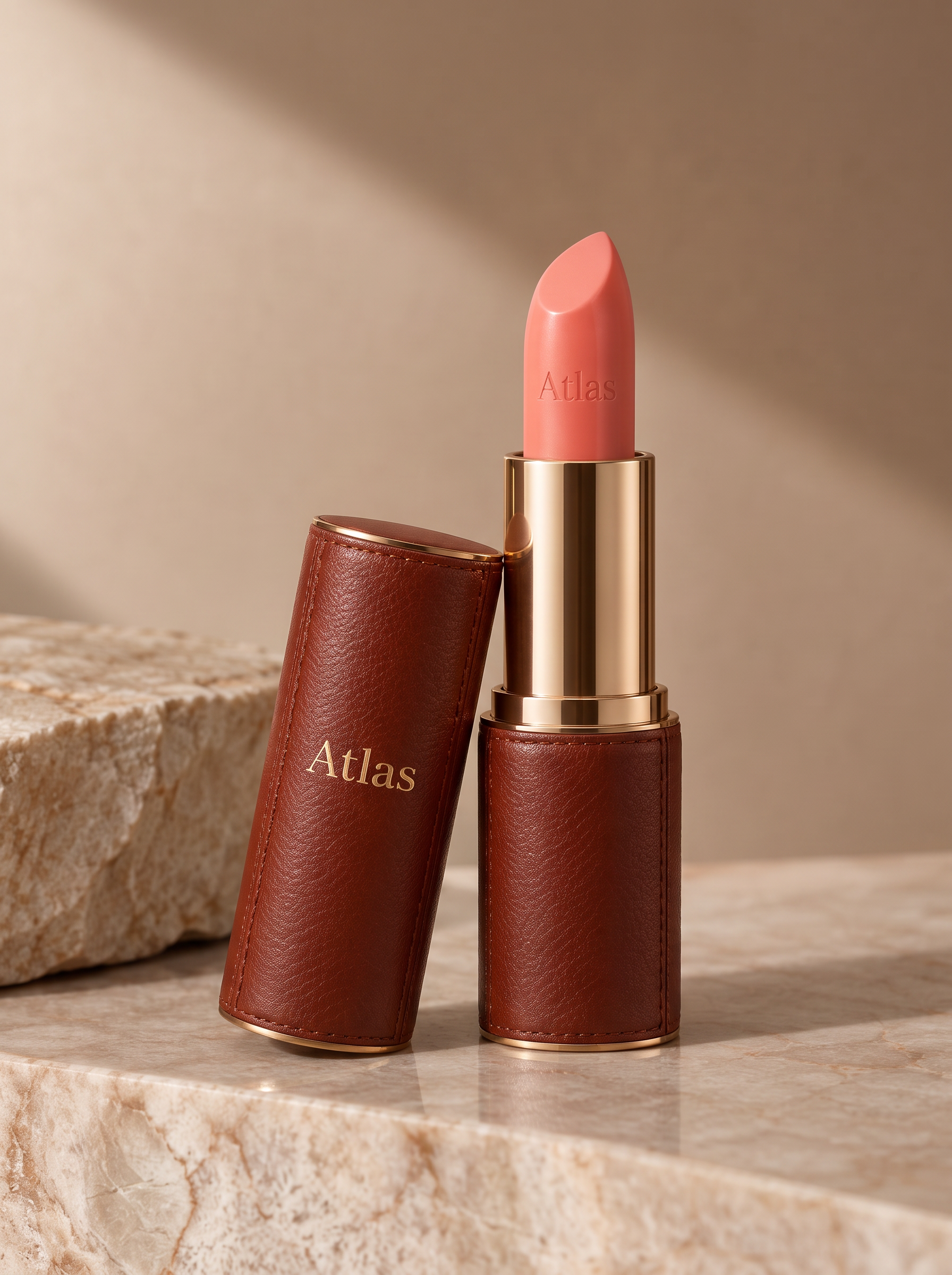
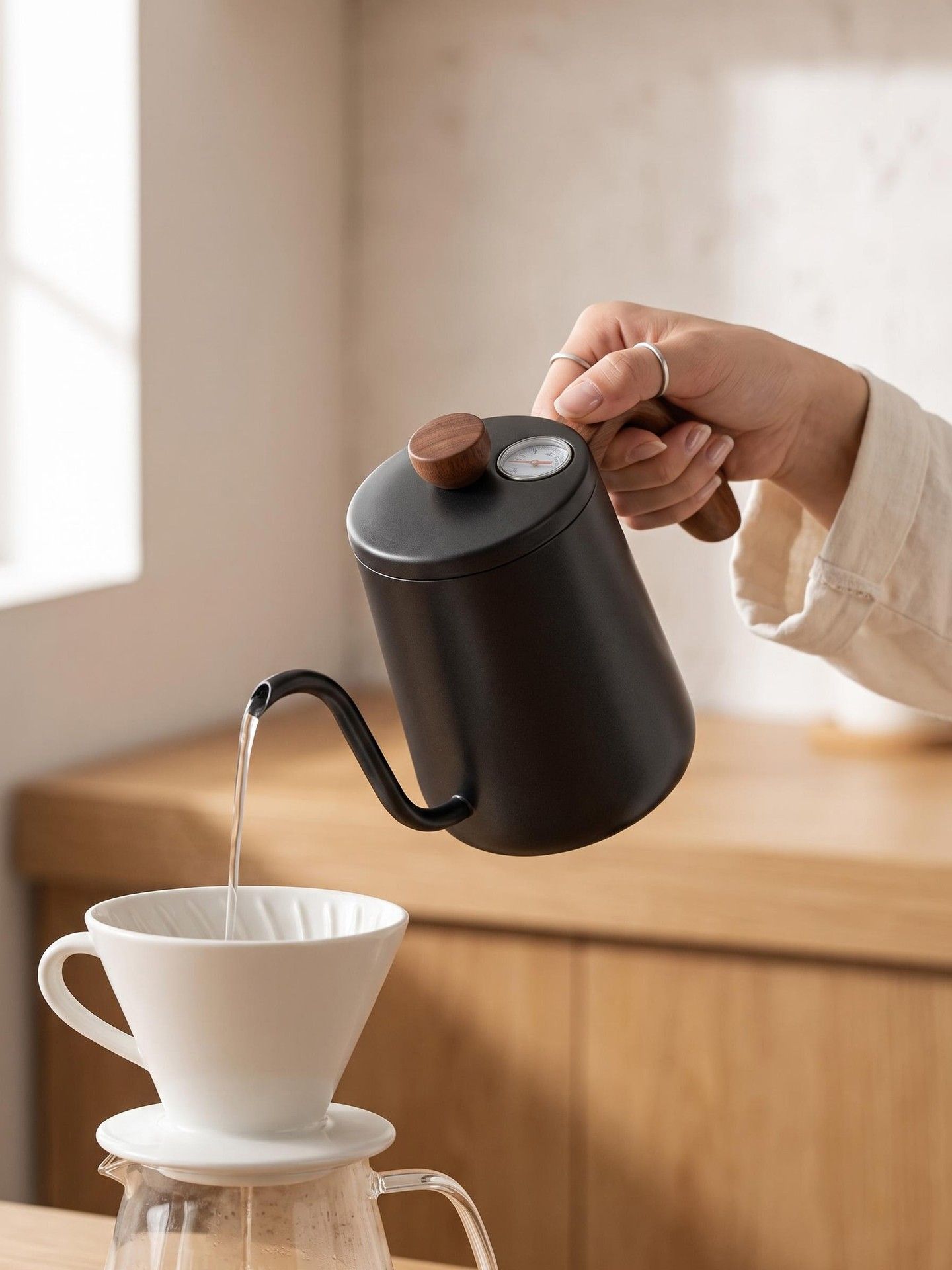
Ein Listing Set bereit für die Kundenprüfung

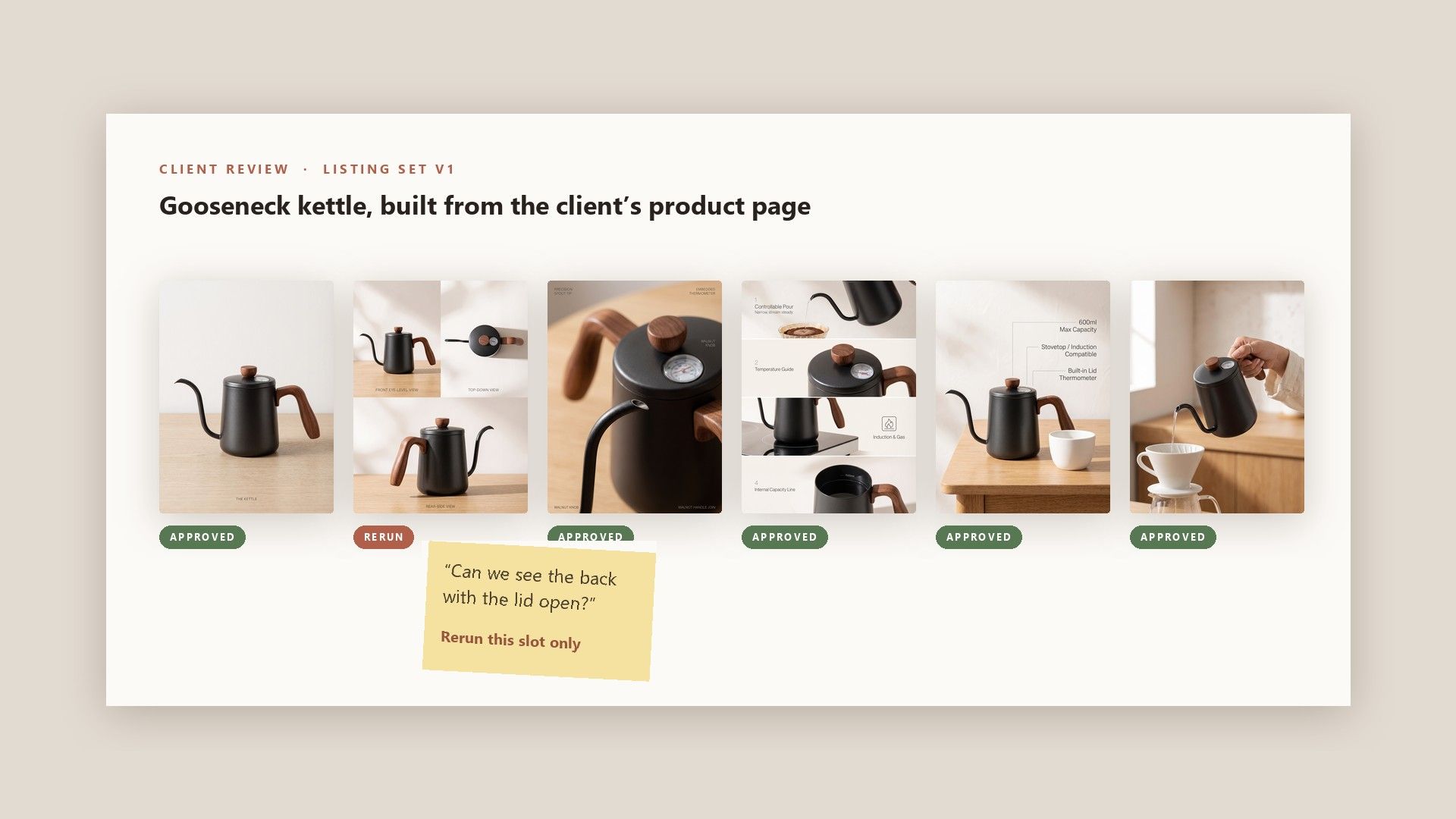
Listing-Kunden beurteilen einen Vorschlag eher danach, wie die Bilder aussehen, als anhand eines schriftlichen Briefings. Ein Set, das aus der eigenen Produktseite des Kunden generiert wird, gibt dem ersten Review etwas Vollständiges, worauf reagiert werden kann, und jeder Slot, den sie ablehnen, lässt sich kostengünstig separat erneut ausführen.
Ein Listing Set bereit für die Kundenprüfung

Häufig gestellte Fragen

Amazon verlangt mindestens ein regelkonformes Hauptbild und empfiehlt mindestens sechs weitere sowie ein Video (sellercentral.amazon.com/help/hub/reference/external/G1881). Das Hauptbild wird in der Suche angezeigt, und anhand der weiteren Bilder prüfen Käufer Blickwinkel, Größe und das Produkt in Verwendung, bevor sie sich entscheiden.

Amazon akzeptiert Bilder mit 500 bis 10.000 Pixeln an der längsten Seite, und der Zoom schaltet sich erst ab 1.000 Pixeln ein. Selbst 1K überschreitet diese Schwelle im 3:4-Rahmen mit 1.200 Pixeln an der langen Seite, und 2K oder 4K lassen Raum zum Zuschneiden. JPEG ist dort das empfohlene Format, und das Formular speichert sowohl JPEG als auch PNG.

Planen Sie das Set rund um die Fragen, die sich Kaufinteressierte vor dem Kauf stellen – etwa, wie die Rückseite aussieht oder wie es sich in der Anwendung verhält – und weisen Sie jedem unterstützenden Bild eine dieser Aufgaben zu. Markieren Sie dann hier die passenden Typen, z. B. Mehrwinkelansicht für die Rückseite und die Seiten und Lifestyle-Bild für das Produkt in der Anwendung.

Stellen Sie das Produkt auf eine schlichte, helle Fläche, mit weichem Licht von einer Seite und einem Reflektor oder einer zweiten Lampe auf der gegenüberliegenden Seite, damit die Kanten scharf bleiben und nichts einen harten Schatten wirft. Halten Sie das gesamte Produkt im Bild und fotografieren Sie die Front direkt von vorn, denn dieses eine Foto ist die Grundlage für jedes Bild im Set.

Beim Hauptbild dreht sich die Bearbeitung hauptsächlich um die Amazon-Richtlinien: den Hintergrund auf reines Weiß setzen, so zuschneiden, dass das Produkt etwa 85 Prozent des Bildausschnitts einnimmt, und alles entfernen, was nicht mitgeliefert wird. Bei den Zusatzbildern fügen Bearbeitungen Informationen hinzu, und genau diese erzeugt diese Vorlage stattdessen aus dem Foto.

Bei Amazon werden Bilder im Bild-Manager in Seller Central verwaltet, und zwar jeweils für ein Listing. Für einen Massen-Upload muss jede Datei mit der Produktkennung, dem Variantencode und der Dateiendung benannt werden, zum Beispiel B000123456.MAIN.jpg. Ein neues Bild kann bis zu 24 Stunden dauern, bis es auf der Seite erscheint.

Nein, ein Link allein reicht aus, um einen Durchlauf zu starten. Fügen Sie Ihr eigenes Foto hinzu, wenn die Bilder auf dieser Seite eine niedrige Auflösung haben oder die falsche Farbe bzw. Variante zeigen, denn jedes Bild im Set wird aus dieser einen Quelle erstellt.

Amazons Bildleitfaden verlangt, dass jedes Bild das verkaufte Produkt korrekt darstellt, und enthält eine spezielle Regel für Personen. Fotorealistische Personen, die vollständig durch KI generiert wurden, müssen vor dem Hochladen mit dem Schlüsselwort contains-synthetic-performer im XMP-Feld dc:subject mit einem IPTC-kompatiblen Metadaten-Editor gekennzeichnet werden. Reale Personen, die mit KI-Tools retuschiert wurden, benötigen diese Kennzeichnung nicht.

Eine angehakte Schriftart kostet bei 1K etwa $0.10, bei 2K $0.14 und bei 4K $0.18, unabhängig von der Rahmenform. Jede weitere Schriftart kostet etwas weniger als das, da ein kleiner Teil des Preises einmal pro Durchlauf berechnet wird; ein vollständiges Set aus sieben Schriftarten bei 2K kostet also etwa $0.86. Der Betrag wird pro Durchlauf von Ihrem Guthaben abgezogen, ohne monatlichen Plan, den Sie aufrechterhalten müssen.

Ja. Senden Sie ein POST an /api/v1/model/generateImage mit dem auf atlascloud/studio/listing-image-set gesetzten Modell, einem Link oder einem product_image und visual_type als kommagetrennte Liste wie Main Image, Detail Shot, Lifestyle Image. Fragen Sie dann /api/v1/model/prediction/{request_id} so lange ab, bis der Status als completed zurückgegeben wird. Die vollständige Parameterliste finden Sie in der API-Dokumentation unter atlascloud.ai/docs.

Amazon-Listing-Bildleitfäden

Wofür die einzelnen Slots eines Listings gedacht sind und welche Inhalte dem Template übergeben werden müssen.

Füllen Sie die leeren Zeitfenster in Ihrem Inserat.