LoRA
简介
什么是 LoRA? 可以将其视为一种轻量级微调方法: 无需重新训练整个模型,您只需在现有模型上添加一个小的"快速适应"层来锁定您自己的风格——更快、更便宜。
在本教程中,我们将从零开始,向您展示如何在线找到您喜欢的 LoRA 模型,并在 Atlas Cloud 中使用它们。即使您是新手,也能很快上手。
模型选择
使用 AIGC 创建图像和视频时,我们通常只能通过提示词控制模型,难以管理精细细节。如果您依靠模型"自行理解"诸如手部姿势、织物褶皱或服装元素等内容,结果往往不尽如人意。
此时,您可以探索开放平台以查找创作者分享的 LoRA 模型。从整体艺术风格和相机纹理到特定姿势、服装和微小配饰。有针对性的 LoRA 可以增强细节并为您提供更多控制——无需重新训练模型。
但是,请记住选择 LoRA 时的一个重要规则: 它必须与您使用的 AIGC 基础模型完全匹配——相同的模型名称、相同的版本和相同的参数大小。
例如,为 Wan 2.2 设计的 LoRA 不能用于 Wan 2.1 或任何其他模型。同样,Wan 2.2 14B LoRA 不能用于 Wan 2.2 5B。
如果这些不匹配,风格可能会在最好的情况下发生变化。在最坏的情况下,您可能会遇到错误。使用前务必仔细检查模型页面上的信息!
仔细检查版本和参数
附言: 在 Atlas Cloud 上,LoRA 从单个 .safetensors 文件运行。只需导入它即可。避免使用 .PickleTensor、.zip、.GGUF 等,因为 Atlas Cloud 不支持这些格式。
注意文件大小。LoRA 通常小于 2 GB(通常只有几百 MB)。如果您的上传明显较大,您可能选择了错误的文件(例如完整的基础模型或压缩包),导入将失败。再次尝试前请仔细检查文件名和扩展名!
这是一个常用平台: Hugging Face。
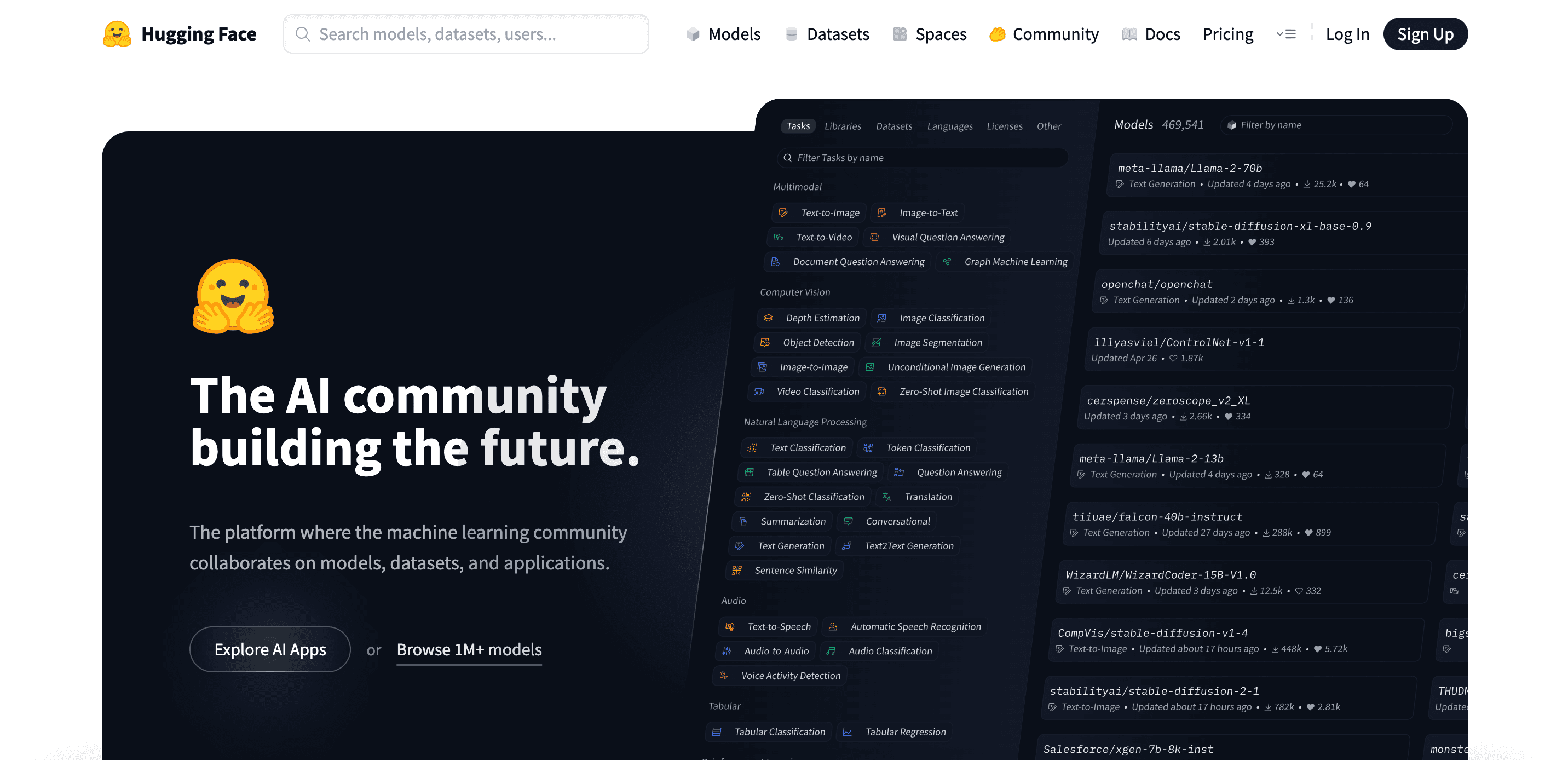
Hugging Face 平台
Hugging Face 上的 LoRA
Hugging Face 是世界上最大的开源模型中心之一,提供大量模型和数据集目录。您可以搜索 LoRA 并找到流行基础模型的官方权重和推理指南。
在这一部分,我们将专注于 LoRA——如何在 Hugging Face 上定位、选择它,并在 Atlas Cloud 上使用它。
首先在网站顶部的搜索栏中输入 LoRA 以查看相关存储库。
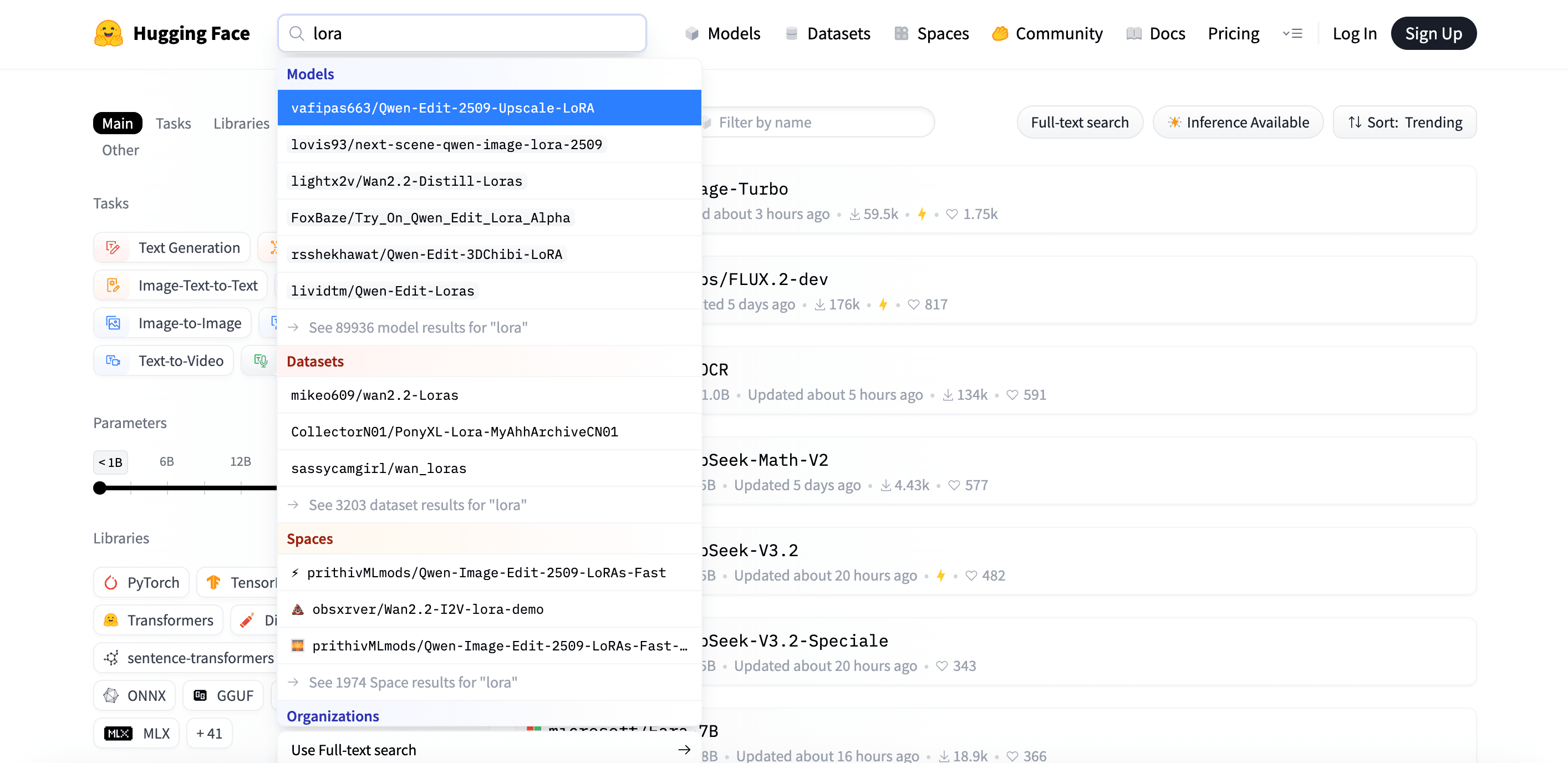
接下来,点击 See all model results for "LoRA" 以查看完整的 LoRA 结果页面。
对于您自己的搜索,包括限定词,如基础模型名称、版本和参数大小(例如,7B/14B)。这会缩小搜索范围并显示更相关的结果。
在 Hugging Face 上,LoRA 模型通常在标题或描述中指定兼容的基础模型和参数大小。
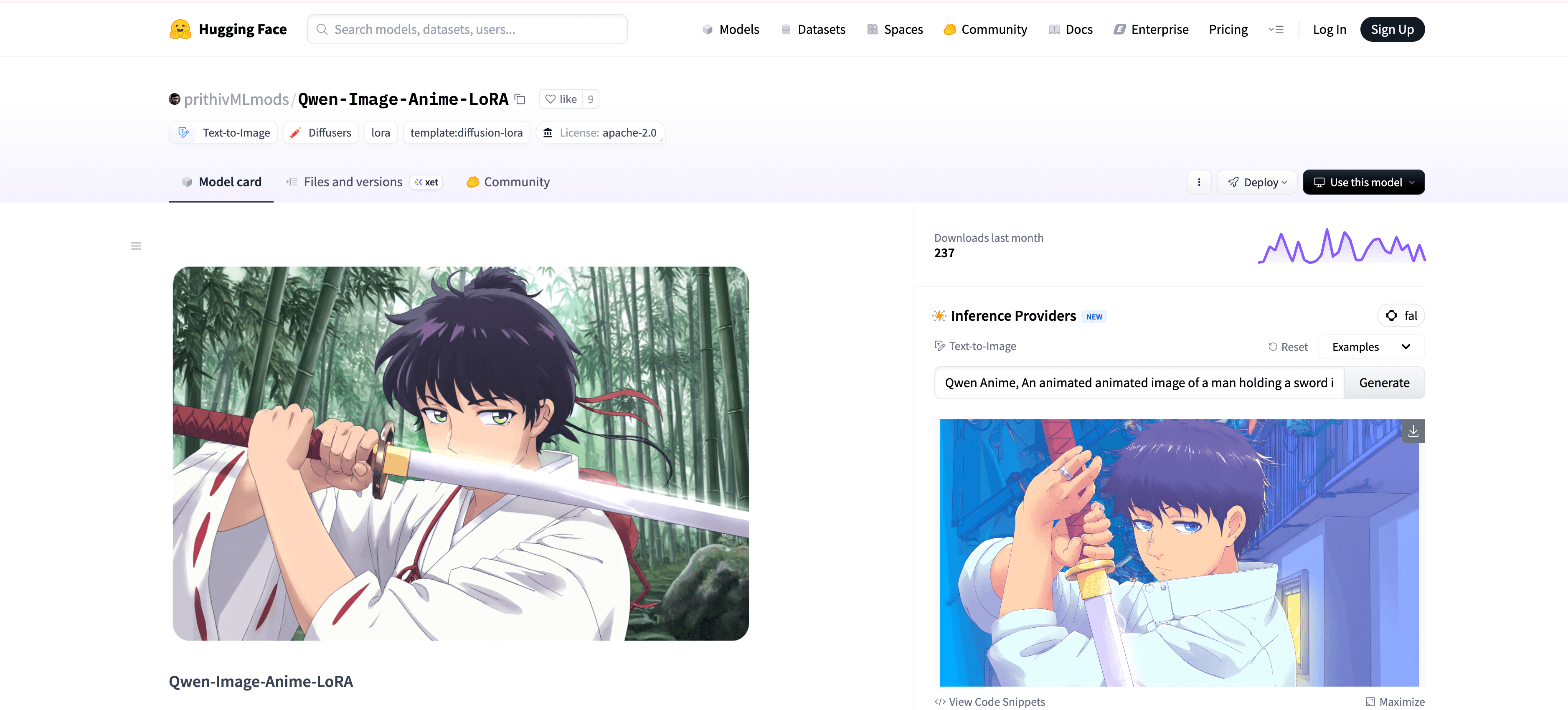
例如,prithivMLmods/Qwen-Image-Anime-LoRA 是为 Qwen-Image 创建的 LoRA,用于生成日本动漫风格的图像。
如页面所示,Qwen-Image-Anime-LoRA 由 prithivMLmods 发布,专门为 Qwen-Image 基础模型设计。
接下来,切换到 Atlas Cloud 并打开 atlas-cloud/z-image/turbo-lora 模型。我们将使用它来加载和运行此 LoRA。
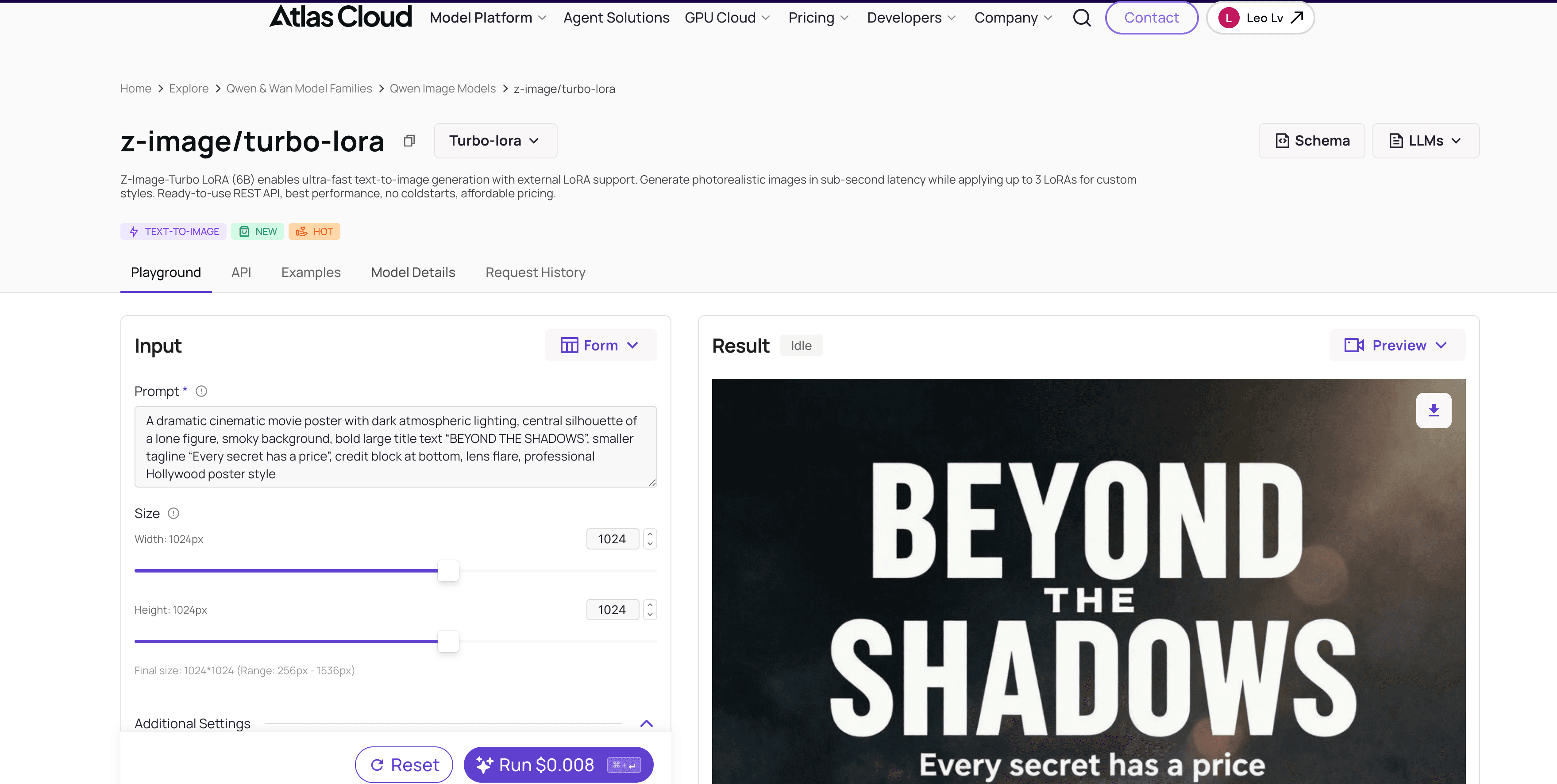
在模型的 Playground 页面上,您会找到用于输入提示词的提示输入字段,以及用于添加 LoRA 模型的 loras 部分。
编写提示词时,除了清楚地描述您想要的场景、风格和细节外,请记住包含 LoRA 的触发词!您通常可以在 Hugging Face 页面的 Model Card 中找到此信息。
例如,在 prithivMLmods/Qwen-Image-Anime-LoRA 模型页面上,向下滚动 Model Card 以查找其他详细信息,例如如何使用模型和所需的确切触发词。
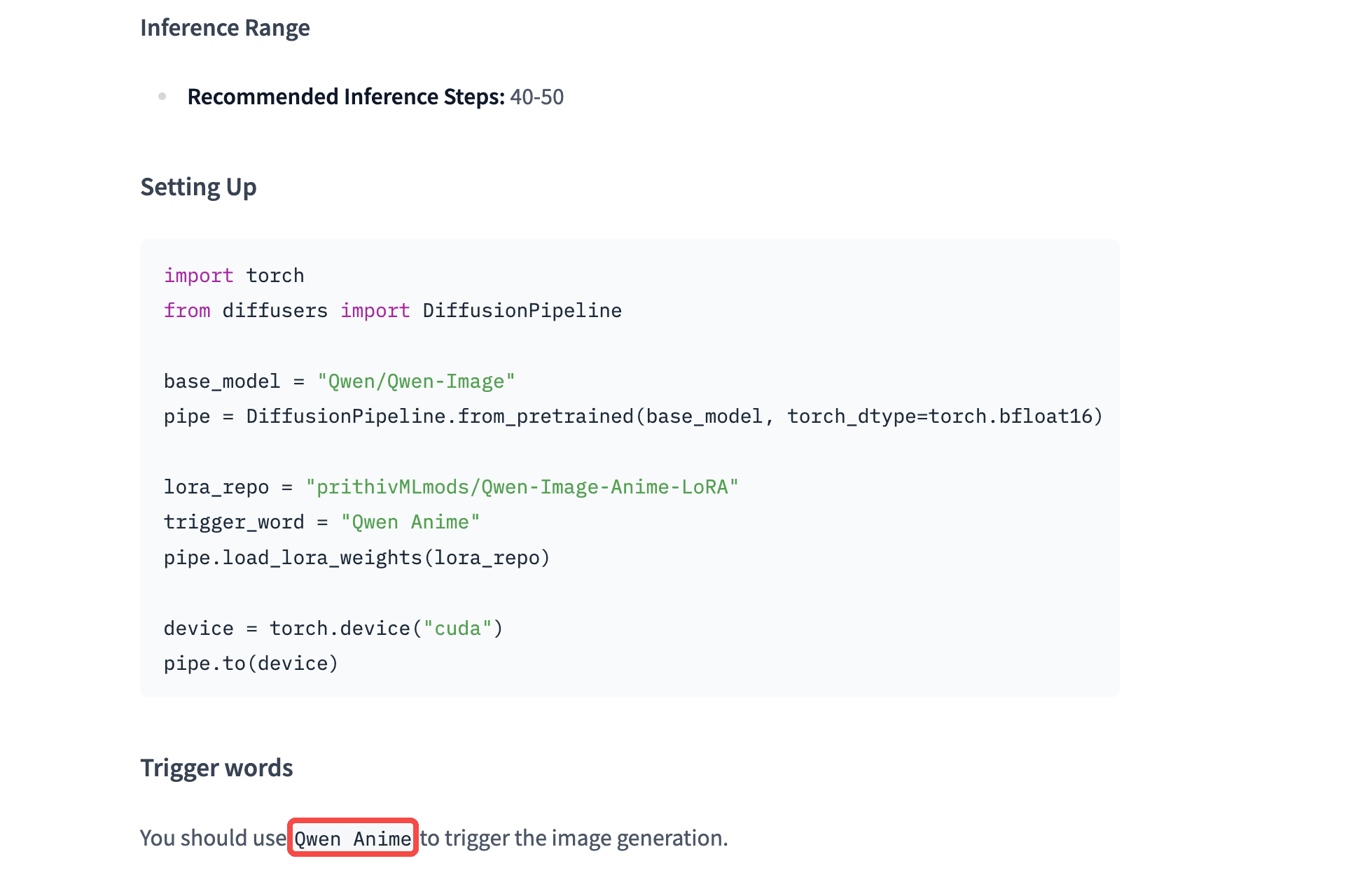
Model card 中的触发词
之后,我们将修改与 LoRA 模型相关的参数。
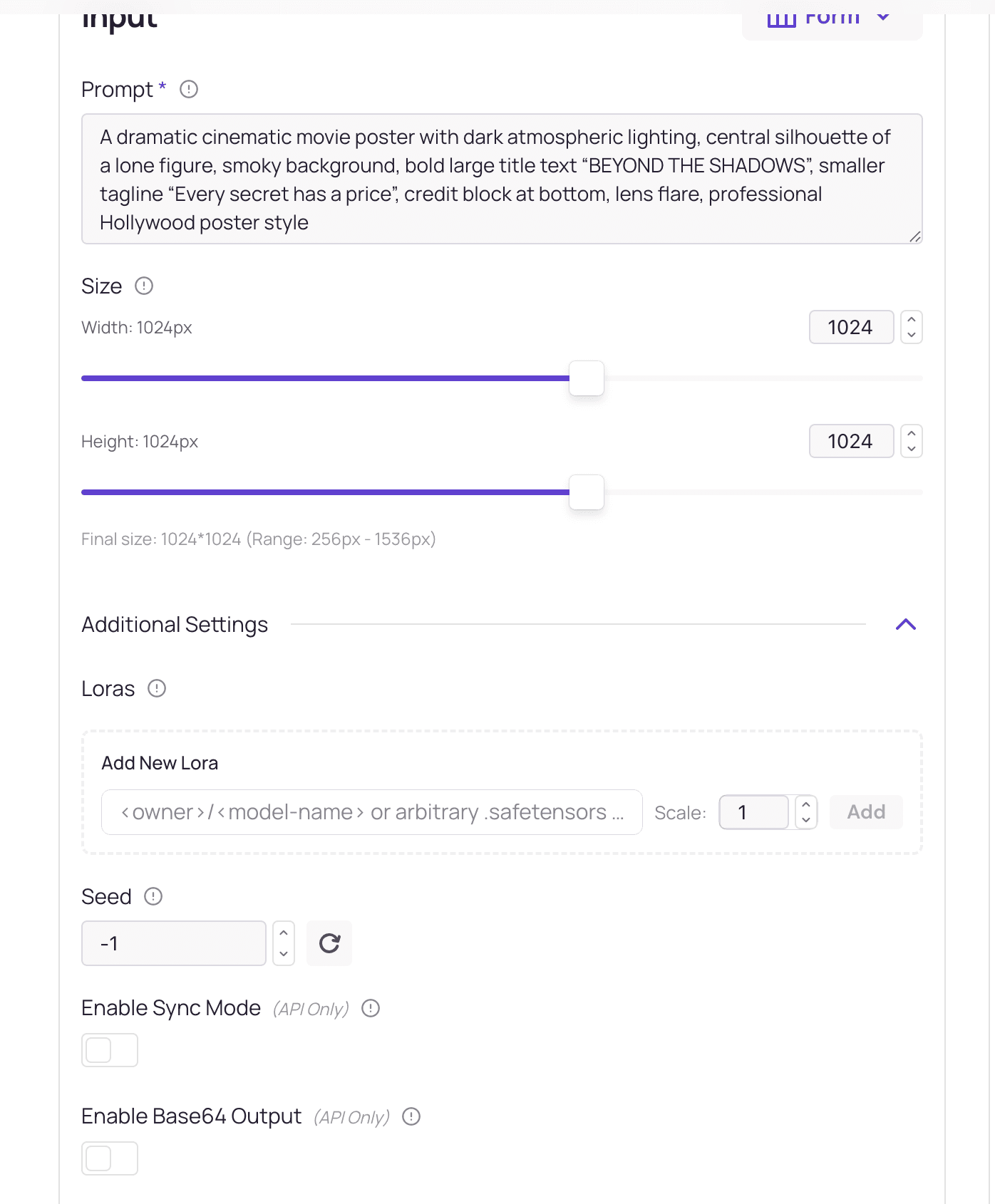
首先是路径。这是 Atlas Cloud AI 用于调用您想要的 LoRA 模型的路由。
点击 + Add Item 以显示输入字段。qwen-image/text-to-image-lora 管道允许添加最多三个 LoRA 模型。
此外,如果 LoRA 模型托管在 Hugging Face 上,Atlas Cloud AI 提供两种引用方式: 一种是 <owner>/<model-name>。
就像这个例子,作者的名称加上模型页面上显示的模型名称。
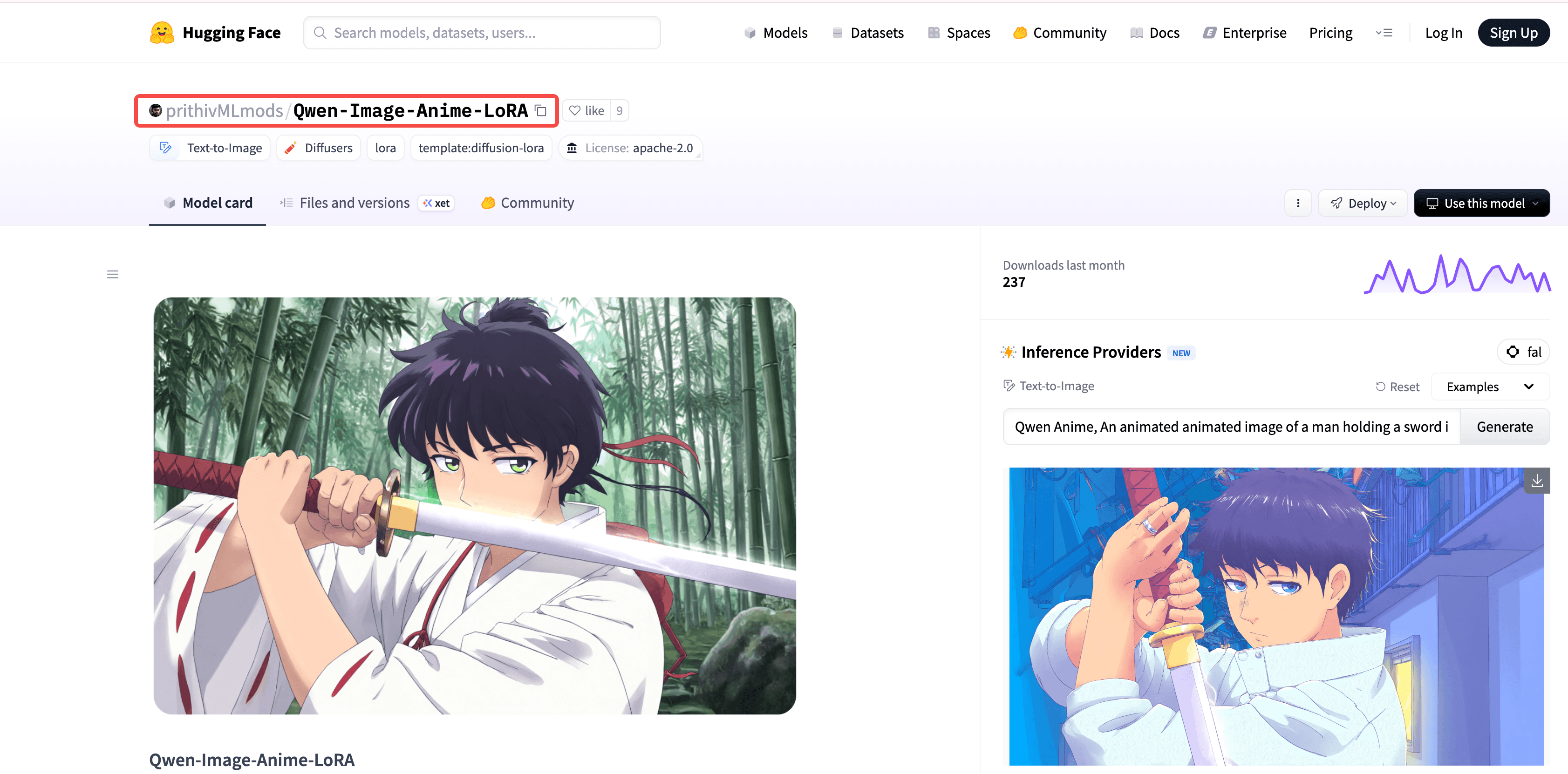
复制此内容并粘贴到路径中!
另一种方法是转到模型的 Files and versions,右键点击下载图标,选择 Copy link address,然后将复制的 URL 粘贴到路径中。
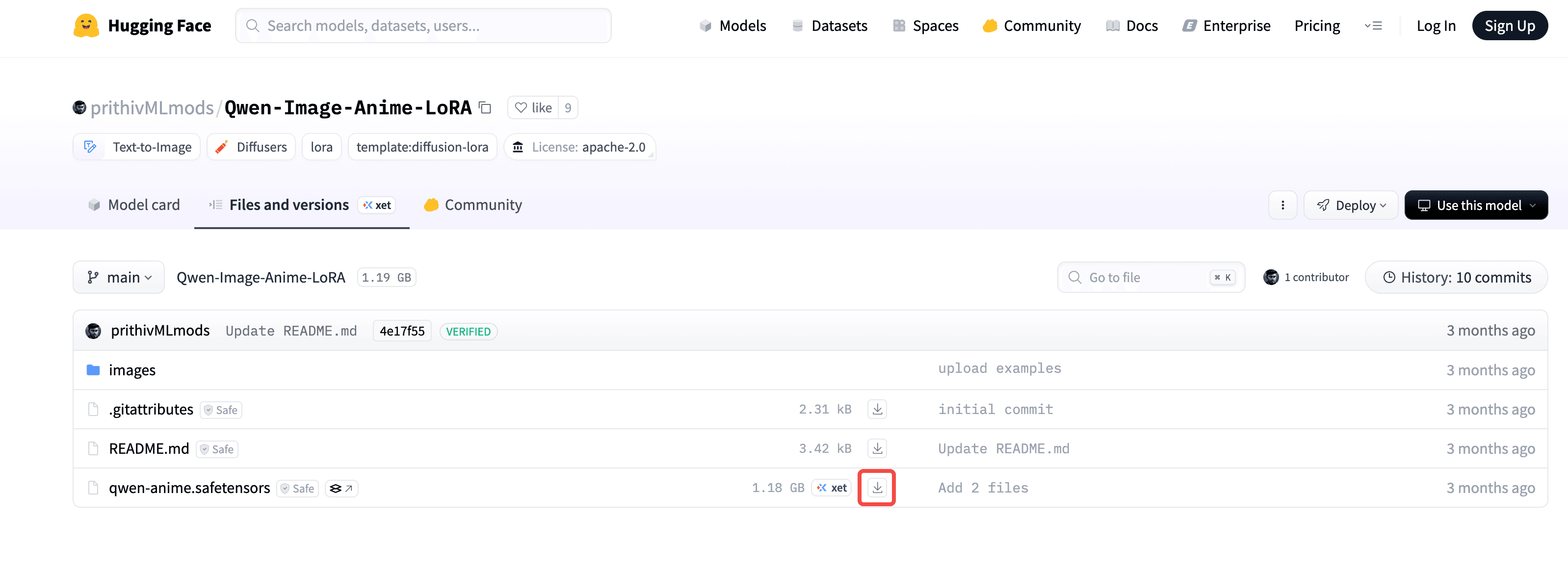
Files and versions 中的下载按钮
有时您可能会在模型页面上看到 high-noise LoRA 和 low-noise LoRA 选项。这些通常不常用,但 Hugging Face 通常会提供有关它们的详细信息。
只需像正常 LoRA 一样,在适当的字段中填写匹配名称的 LoRA 模型,它就能很好地工作。
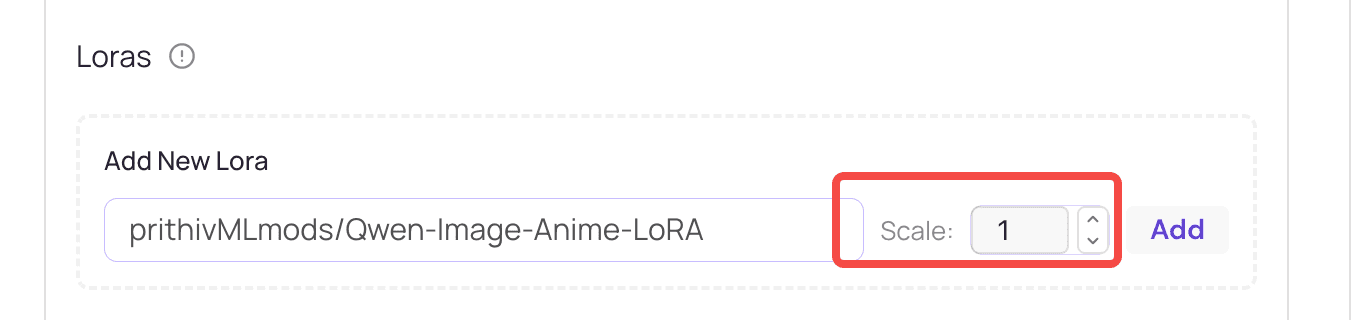
在 loras 参数设置中,有一个名为 scale 的滑块,您可以将其视为"影响/浓度"音量旋钮。它调整 LoRA 对基础模型的影响强度。
在大多数情况下,默认值 1 会给您带来良好的结果。如果结果与您的期望不同,您可以稍微增加 scale。
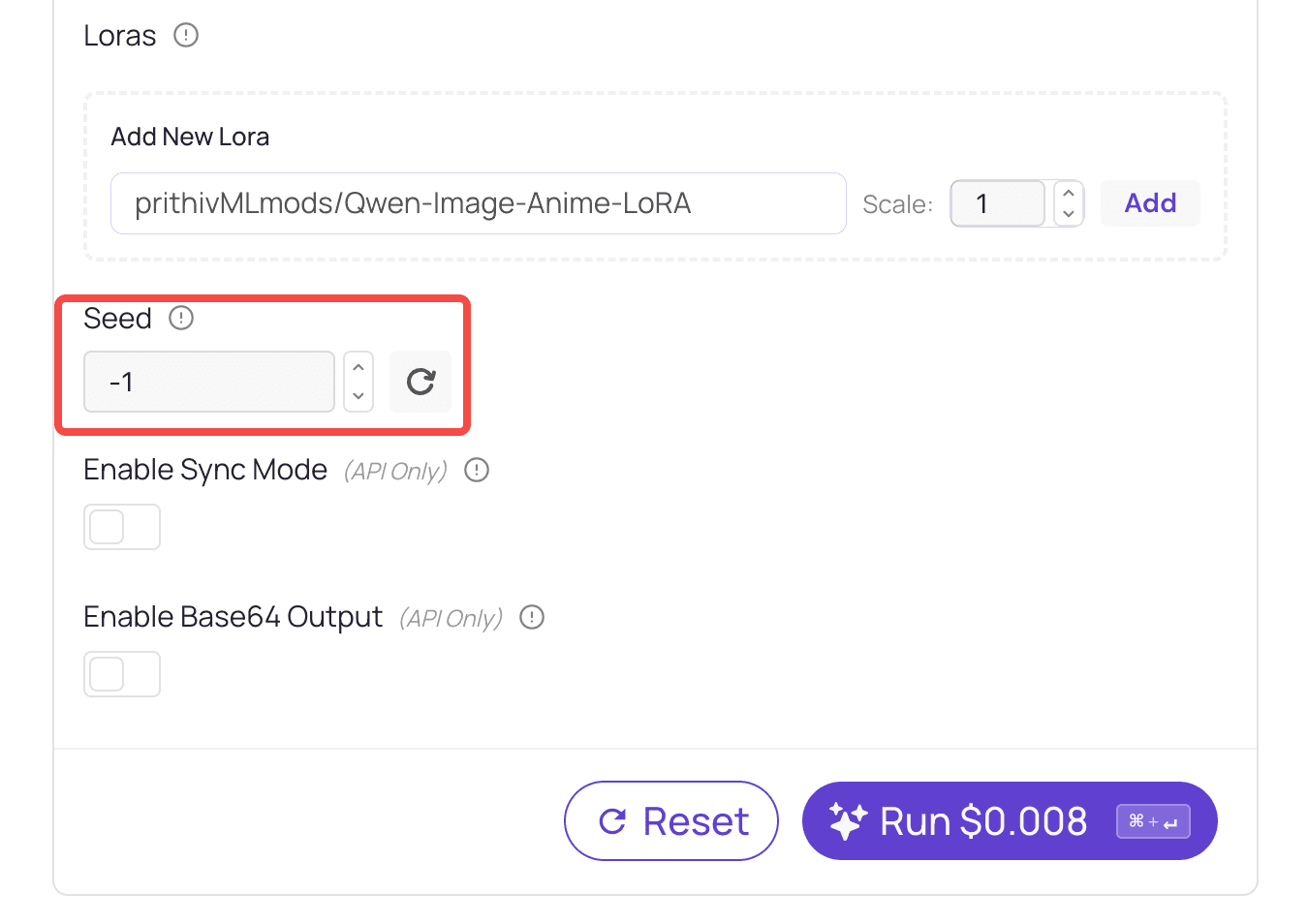
Seed 用于控制随机性。可以将其视为"起始索引"。
当您使用相同的 seed 然后调整提示词时,整体风格和构图将基本保持一致。只有您在提示词中更改的部分会有所不同,使比较和重现更容易。
太好了!您已完成所有准备工作!让我们开始使用 LoRA 模型!在提示词字段中,首先输入 LoRA 模型的触发词 Qwen Anime。然后提供您想要生成的结果的描述。
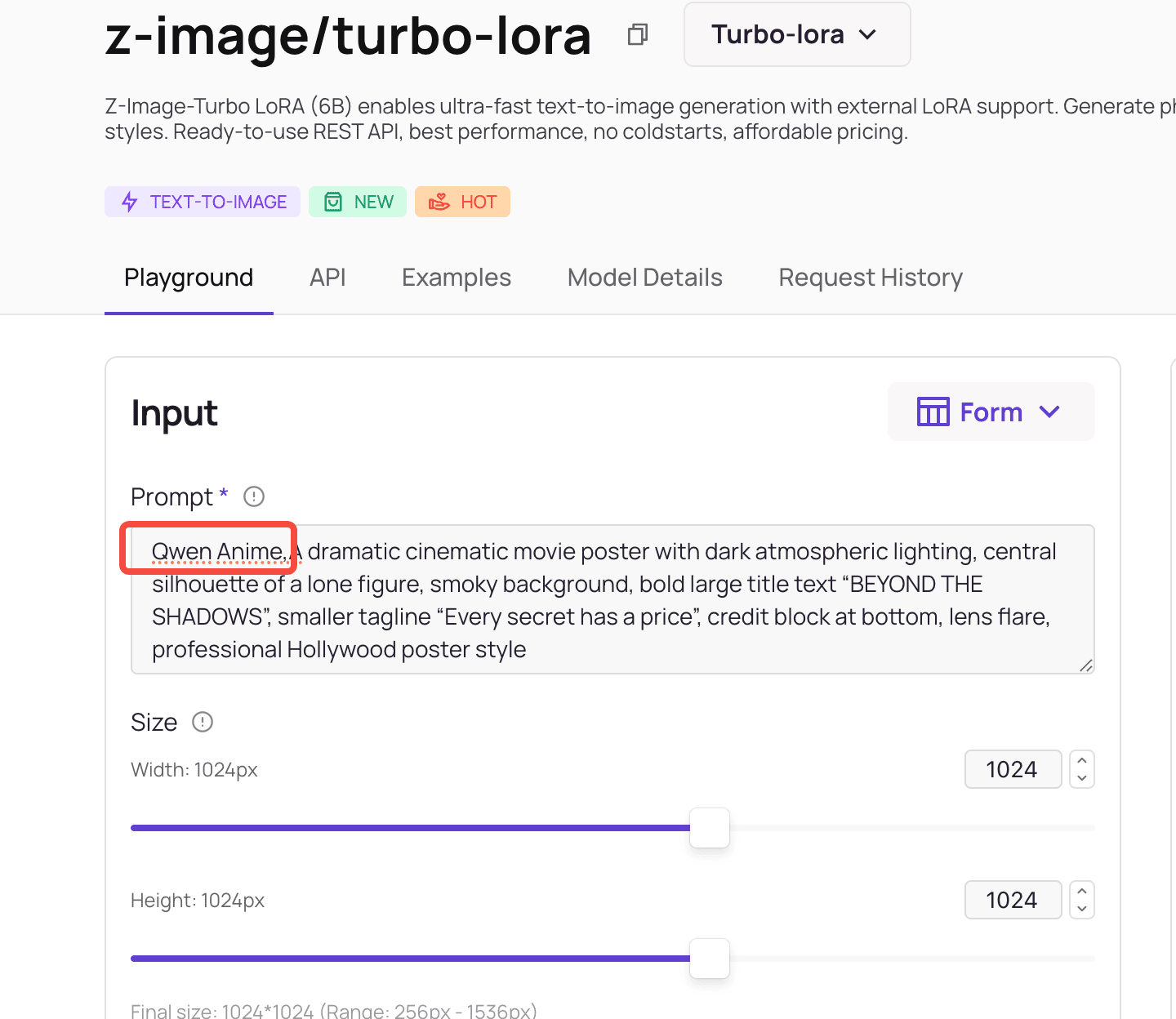
输入触发词
然后,在 loras 字段中的 path 中,输入 prithivMLmods/Qwen-Image-Anime-LoRA 或其 URL,并将 scale 保持为 1。
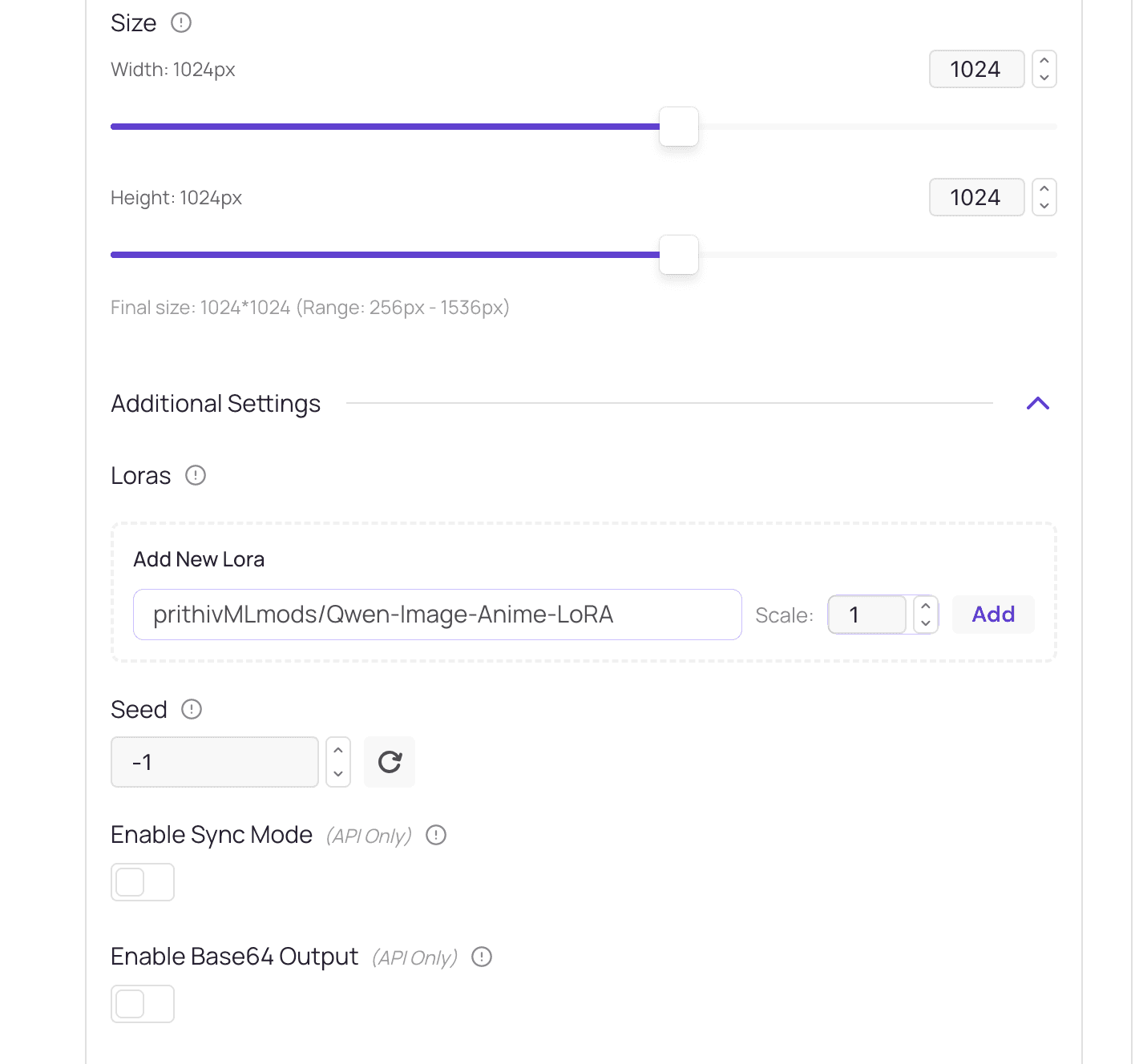
设置路径
然后设置 seed,以便稍后轻松重现您想要的任何结果。
随机种子数
最后,点击 Run 按钮生成动漫风格的图像!
结果
由于我们之前已经设置了种子,如果您对背景和风格细节(例如服装)满意,但想改变角色的性别,只需编辑提示词并再次点击 Run。
结论
到此为止,您已经学会了如何在 Atlas Cloud AI 上使用您喜欢的 LoRA 模型。但请记住,LoRA 不会为您做出审美选择。它只会在您设定方向后稳定细节。真正使作品独特的始终是您的品味和想象力。
所以大胆一点——尝试、学习并不断改进。当您在 Inspiration 上分享您的第一个结果并与社区一起成长时,您会发现效率只是开始。让您的风格得到认可才是真正的目标。
祝您创作顺利,实现您的愿景!
© 2025 Atlas Cloud AI. 保留所有权利。
Last updated on