


El clip dura 47 segundos. La pantalla de subida pide un minuto. Ya lo has visto cuatro veces, con la esperanza de que haya crecido. Descifrar cómo hacer que un video sea más largo se reduce a una decisión: ¿estiras los fotogramas que ya tienes o añades fotogramas que nunca existieron? La cámara lenta, los bucles, los fotogramas congelados y el B-roll caen del primer lado, y cada uno tiene un costo en audio o fluidez que esta guía detalla. La extensión con IA se sitúa en el segundo lado, y es la opción correcta solo cuando la toma en sí tiene que seguir. Las secciones siguientes comienzan con la ruta de IA para tomas que tienen que seguir, y luego recorren las cuatro soluciones de edición y el iPhone.
Puntos clave
- La ralentización de un clip a la mitad de velocidad duplica su duración, y se mantiene más fluida cuando el metraje se grabó a alta velocidad de fotogramas o se procesó con flujo óptico.
- Un bucle, un fotograma congelado o unos segundos de B-roll añaden tiempo sin metraje nuevo, y cada uno se oculta mejor en una pausa natural de la acción.
- En iPhone, la app Photos recorta y ajusta clips en Slo-mo. Los cambios de velocidad y los fotogramas congelados están en iMovie.
- Cuando la toma tiene que seguir, la pestaña Video Extend del generador de video de Atlas Cloud la continúa desde el último fotograma.
- Las reglas de la plataforma deciden cuánto es suficiente: Creator Rewards de TikTok necesita al menos un minuto, y YouTube cuenta las subidas verticales de hasta tres minutos como Shorts.
Qué hace que un video sea más largo sin volver a grabarlo
Todas las formas de hacer que un video sea más largo hacen una de dos cosas. O reproducen de nuevo o ralentizan los fotogramas que ya grabaste, o fabrican fotogramas que nunca grabaste. El primer grupo no cuesta nada más allá del editor que ya tienes y mantiene el metraje honesto. Salvo volver a grabar, el segundo grupo es la única opción cuando el sujeto tiene que hacer algo nuevo en pantalla.
La razón por la que esto importa suele ser un umbral de plataforma. El Programa Creator Rewards de TikTok incluye "Publica videos de al menos un minuto de duración" entre sus requisitos, según la página de Soporte de TikTok para el programa. La Ayuda de YouTube dice que, desde el 15 de octubre de 2024, cualquier subida con relación de aspecto cuadrada o vertical de hasta tres minutos de duración cuenta como Short. A un clip que no llega a una de estas marcas por diez segundos no le hace falta metraje nuevo. Necesita la solución correcta de las cinco que aparecen a continuación, así que encuentra tu clip en la última columna.
| Método | Tiempo que añade | ¿Necesita metraje nuevo? | Ideal para |
|---|---|---|---|
| Cámara lenta | 2x a la mitad de velocidad, más a velocidades menores | No | Toma de acción a 60 fps o en modo Slo-mo |
| Bucle o rebote | Cualquier múltiplo del clip | No | Movimiento ambiental que aún se ve bien en reversa |
| Fotograma congelado | Unos segundos por pausa | No | Un clip que se pausa o termina en un momento estático |
| B-roll, intro, outro | Tanto como tu material de reserva | Solo lo que ya tienes | Personas hablando a cámara y tutoriales con cortes para cubrir |
| Extensión con IA | 2 a 10 segundos por pasada | No, el modelo lo genera | Una toma cuya acción tiene que seguir |
Elige según para qué sirve el clip. Una demo de producto que necesita nueve segundos más de la misma mesa quiere un fotograma congelado o B-roll. Un clip de baile que se detiene a mitad de un movimiento quiere extensión con IA.
Cómo extender video con IA cuando la toma tiene que seguir
Cuatro de las cinco soluciones de esa tabla estiran, repiten o rodean los fotogramas que grabaste. Ninguna de ellas puede hacer que una patinadora llegue a la barandilla si el clip termina antes de que lo consiga. Cuando necesitas extender el video más allá del momento en que la cámara se detuvo, los fotogramas tienen que generarse, y ese es el único trabajo que Atlas Cloud hace en esta historia.
Su extensor de video con IA lee el último fotograma de tu subida y genera los siguientes 2 a 10 segundos en la misma toma, manteniendo el audio en la porción original. El modelo predeterminado en la pestaña Video Extend es Grok Imagine, parte de la familia de modelos xAI en Atlas Cloud. Acepta un mp4 de 2 a 15 segundos y devuelve hasta 720p con la relación de aspecto de la fuente.
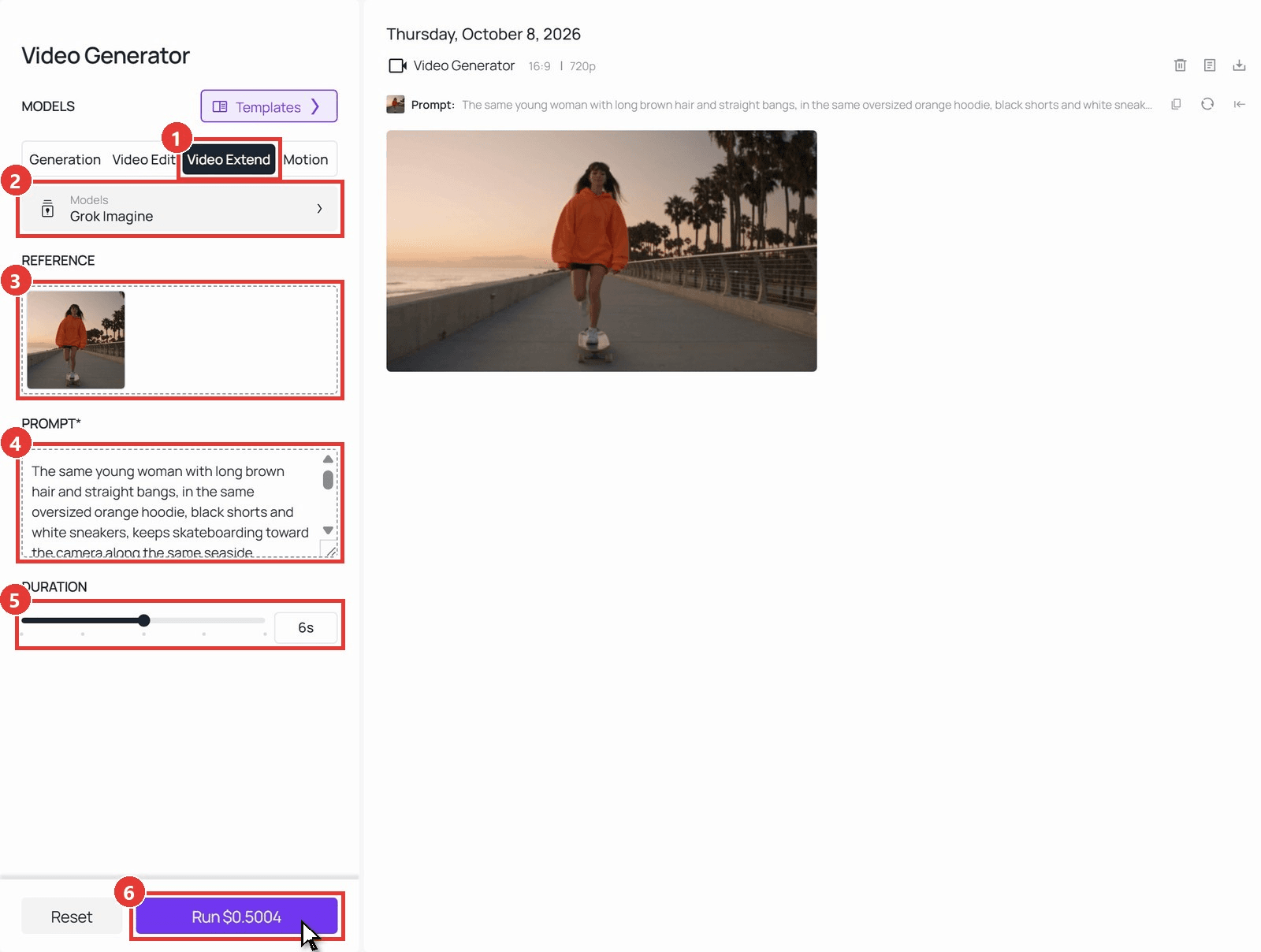
Aquí está la ejecución detrás de la demo de abajo, paso a paso:
- Abre la pestaña Video Extend en el generador de video.
- Deja Grok Imagine seleccionado en el menú de modelos.
- Sube el clip en Video to extend.
- Escribe el prompt para lo que sucede después.
- Arrastra DURATION al número de segundos que quieres añadir, entre 2 y 10.
- Haz clic en Run. El panel de resultados devuelve el clip original con los nuevos segundos añadidos.
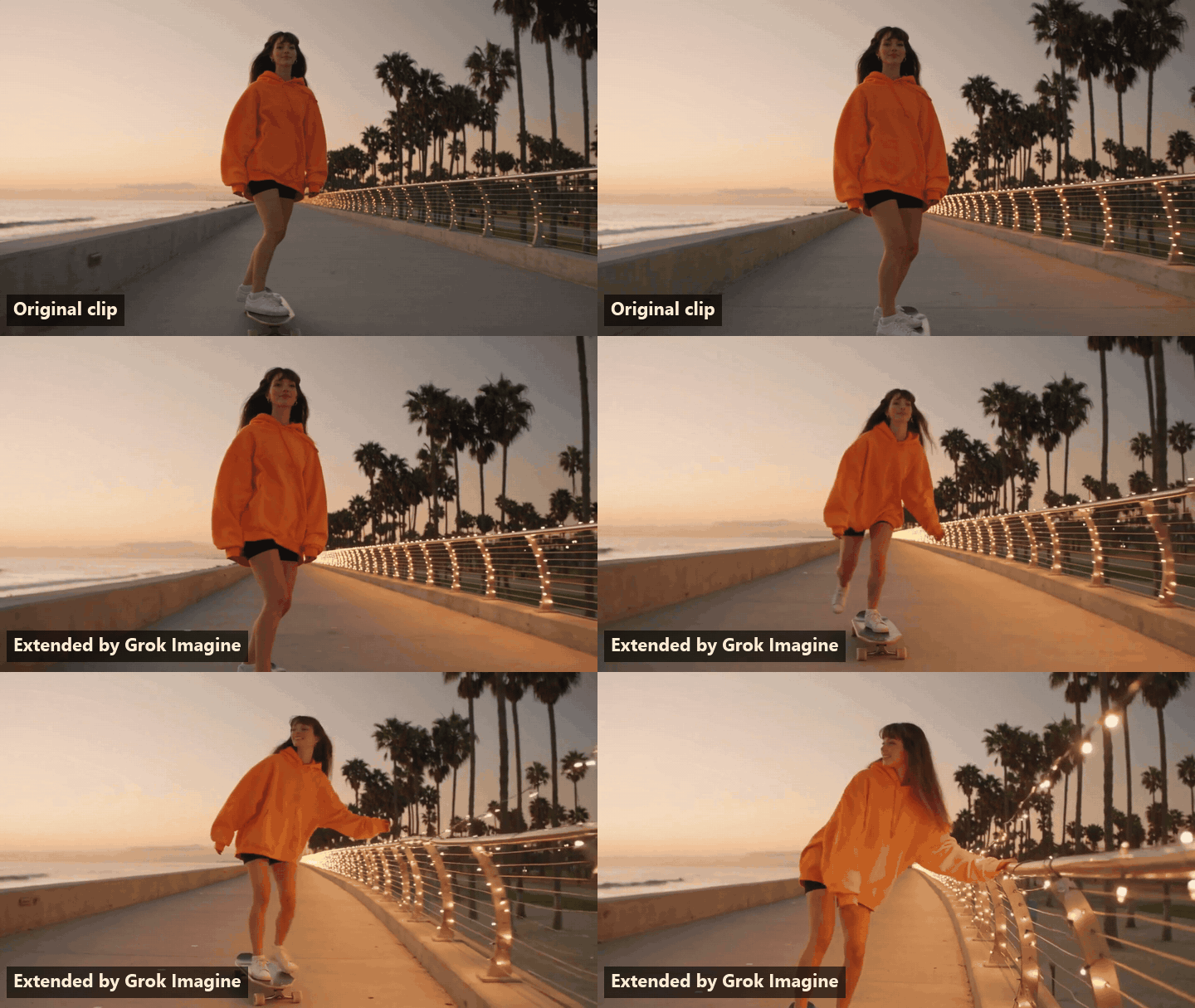
Generamos la fuente de 8 segundos con Seedance 2.5 y le pedimos a Grok Imagine 6 segundos más en los que ella llega a la barandilla y se detiene. La unión queda en la marca de 8 segundos, y la sudadera, el cabello largo y el flequillo, la luz del atardecer y la velocidad de seguimiento de la cámara se mantienen a través de ella. Eso es lo que las cuatro soluciones de edición de abajo no pueden hacer: la acción continúa en lugar de pausarse o repetirse.
El prompt hace la dirección. Describe a la misma persona, la ropa y la luz, luego una nueva acción, y el modelo trata el fotograma final como el primer fotograma de una continuación. Nuestra guía del extensor de video con IA cubre los otros tres modelos del menú desplegable y cómo evitar que un personaje se desvíe a lo largo de pasadas encadenadas.
Cómo hacer que un video sea más largo con cámara lenta
Cuando el clip solo necesita llenar tiempo, vuelve a los fotogramas que ya tienes. La cámara lenta requiere un solo control para hacer que el video sea más largo, y es fácil equivocarse. Pon un clip de 20 segundos y 30 fps al 50 % de velocidad y se convierte en 40 segundos. La pregunta es de dónde salen los 600 fotogramas extra, porque la cámara solo capturó 600 en primer lugar.
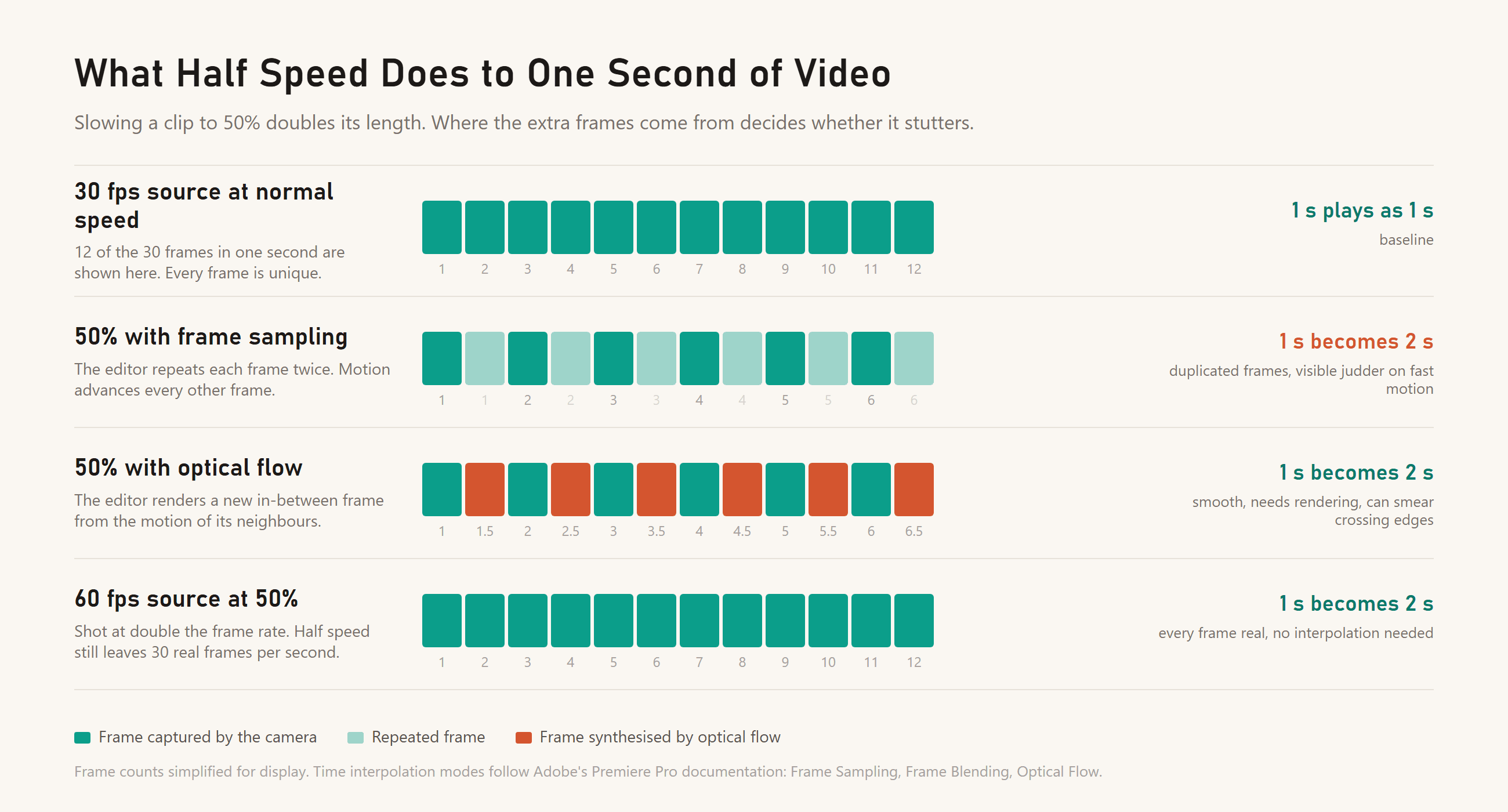
El método básico repite fotogramas. Al 50 % de velocidad, cada fotograma capturado se reproduce dos veces, así que el movimiento avanza cada dos fotogramas y todo lo que se mueve rápido parece dar saltos en lugar de deslizarse. La documentación de Adobe Premiere enumera tres modos de interpolación temporal en el cuadro de diálogo Velocidad/Duración: Frame Sampling, Frame Blending y Optical Flow.
Optical Flow analiza el movimiento entre fotogramas y genera nuevos fotogramas intermedios. Adobe lo califica como el más fluido de los tres y el mejor para metraje con movimiento claro y bordes definidos.
La ruta limpia es grabar pensando en ello. Un clip de 60 fps ralentizado al 50 % todavía muestra 30 fotogramas reales cada segundo, así que no hay nada que interpolar. Si sabes que un clip tendrá que durar más, grábalo a 60 fps o en el modo Slo-mo de tu teléfono y decide la velocidad después.
Otras dos cosas cambian cuando ralentizas un clip. El diálogo baja de tono a menos que el editor lo corrija, y la música de fondo se estira hasta convertirse en un zumbido, así que un clip ralentizado suele necesitar una base de audio nueva. Y un clip ralentizado puede verse poco nítido, porque el espectador ahora tiene el doble de tiempo para estudiar cada fotograma. Si eso ocurre, la solución es una pasada de nitidez en lugar de una velocidad diferente, y nuestra guía sobre cómo arreglar un video borroso lo explica.
Cómo alargar un video con un bucle o un fotograma congelado
Cuando ralentizar el clip arruinaría el ritmo, la siguiente forma de alargar un video es reutilizar fotogramas a velocidad normal. Un bucle los reproduce de nuevo. Un fotograma congelado mantiene uno de ellos. Ambos toman segundos en un editor de línea de tiempo, y ambos dependen de dónde pongas la unión.
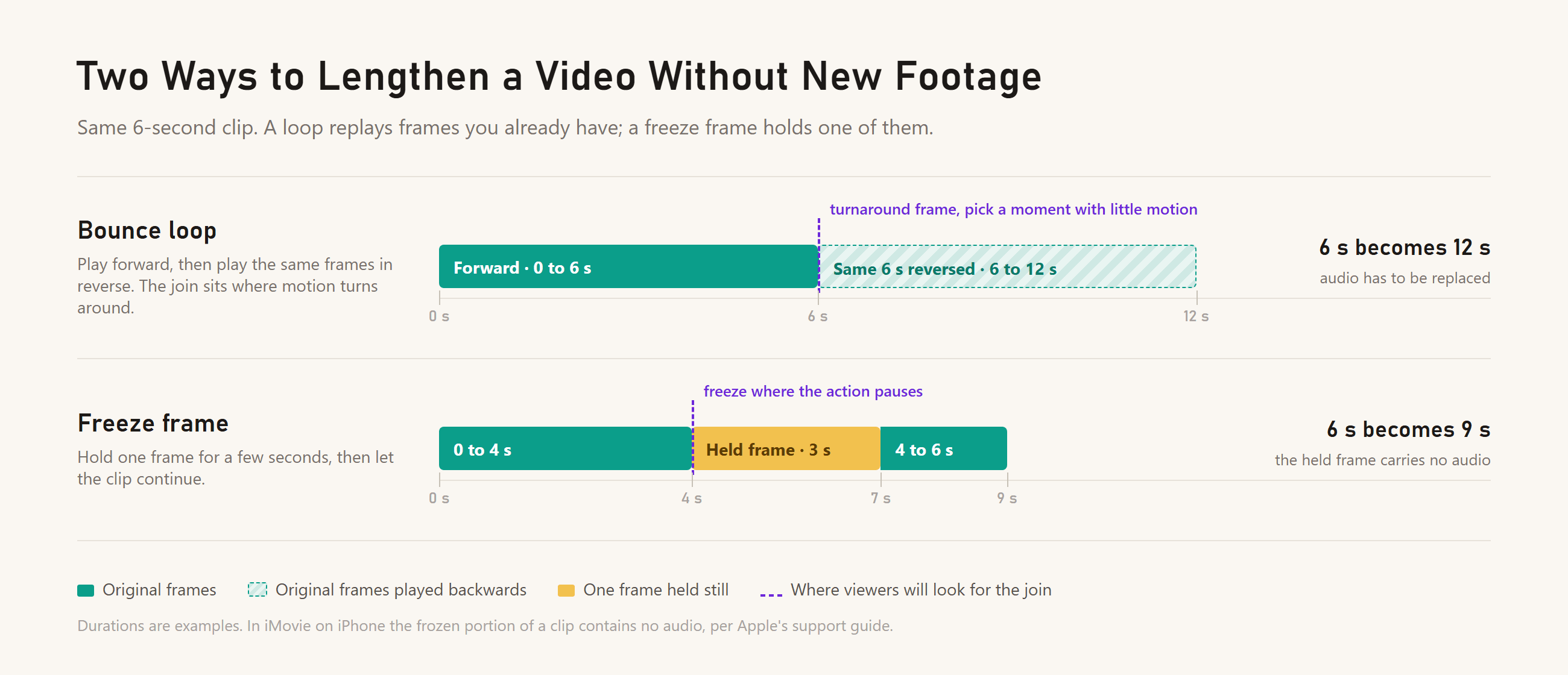
Haz un bucle con el clip hacia delante y hacia atrás
Un bucle directo corta del último fotograma al primero, y a menos que el clip se haya grabado para repetirse, ese corte es un salto. Un bucle de rebote evita el salto reproduciendo el clip hacia delante y luego los mismos fotogramas en reversa. El último fotograma de la pasada hacia delante es el primero de la pasada en reversa, así que no hay corte visible. Lo que sí ven los espectadores es el movimiento girando. Agua que fluye hacia atrás, una persona que se levanta de una silla, texto que se des-escribe: todo se lee como un bucle en menos de un segundo.
Los bucles de rebote funcionan con movimiento que se ve plausible en ambos sentidos. Un lento desplazamiento de cámara por una habitación, cabello moviéndose con el viento, un dron suspendido, vapor que sube y luego baja. Corta el segmento hacia delante para que el giro caiga en el fotograma con menos movimiento, y la reversión es fácil de pasar por alto. El audio invertido también se reproduce al revés, así que cuenta con una pista nueva.
Mantén un fotograma donde la acción se pausa
Un fotograma congelado pausa el clip en un fotograma durante el tiempo que necesites y luego continúa. Se oculta mejor cuando el fotograma que mantienes ya está quieto: una persona terminando una frase, un producto dejado sobre una mesa, un paisaje entre movimientos de cámara. Congela a mitad de paso y la pausa se lee como un fallo.
En iMovie en iPhone, la porción congelada no lleva audio, como señala la guía de Apple. Usa eso. Una pausa de tres segundos es el lugar natural para un texto en pantalla, un precio o una línea de voz en off, y el silencio deja de ser un problema una vez que sucede algo sobre él.
Cómo extender un video con B-roll, intros y outros
La cámara lenta, los bucles y los fotogramas congelados reutilizan fotogramas de la misma toma. La siguiente forma de extender un video recurre a metraje que ya tienes pero no usaste. Los planos de recurso, una apertura en frío, una tarjeta de título y una tarjeta final pueden convertir un clip de 40 segundos en un video de 70 segundos sin tocar la toma principal, y el audio original permanece exactamente donde estaba.
| Qué añadir | Duración típica | Dónde va | Qué necesitas |
|---|---|---|---|
| Apertura en frío | 3 a 5 segundos | Antes del título | Un momento llamativo extraído de más adelante en el mismo video |
| Tarjeta de título | 2 a 4 segundos | Después de la apertura en frío | Texto sobre una imagen fija o unos segundos de B-roll |
| Plano de recurso de B-roll | 2 a 6 segundos cada uno | Sobre un corte de salto o un tramo lento de la toma principal | Tomas desde un segundo ángulo, manos, detalles, la habitación |
| Tarjeta final | 5 a 10 segundos | Después de la última línea | Un fotograma fijo o B-roll en bucle con una llamada a la acción |
El B-roll se gana su lugar cuando cubre un problema. Cada corte de salto en un clip de persona hablando a cámara es un punto donde dos segundos de un segundo ángulo ocultan el corte y añaden dos segundos. Una pausa larga mientras alcanzas algo se convierte en un primer plano de la cosa. El espectador experimenta un video más largo y fluido, y nada se ralentizó ni se repitió.
La apertura en frío es el añadido que se gana sus segundos dos veces. Toma los mejores tres segundos del minuto dos, ponlos al principio del todo, corta al título, y el video es cinco segundos más largo con un gancho más fuerte que antes. No obstante, las intros y los outros deben medirse en relación con el clip. Una secuencia de título de 20 segundos en un video de 50 segundos es relleno, y los espectadores lo tratan como relleno.
Cómo hacer que un video sea más largo en iPhone
La mitad de las personas que buscan cómo hacer que un video sea más largo en iPhone quieren hacerlo sin salir del teléfono, y el teléfono puede hacer la mayor parte. La división está entre dos apps. Photos se encarga del recorte y de los clips en Slo-mo. Todo lo que añade tiempo a un clip normal ocurre en iMovie, que Apple distribuye gratis.
Qué puede y qué no puede hacer la app Photos
Abre cualquier video en Photos, toca Editar, y el visor de fotogramas debajo del video tiene manijas en ambos extremos. Arrastrarlas recorta el clip, y tocar Listo ofrece Guardar video o Guardar video como clip nuevo. Ese es todo el conjunto de herramientas para clips normales: Photos quita tiempo, no lo añade.
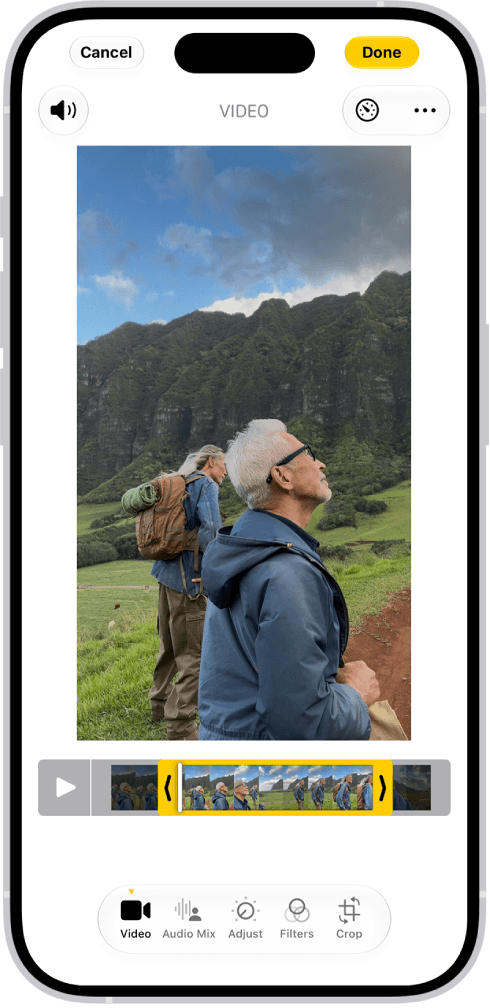
Captura de pantalla de la Guía del usuario del iPhone de Apple, Recortar la duración del video, ajustar la velocidad y editar el audio en iPhone.
Dos tipos de clip son la excepción. Para un video grabado en modo Slo-mo, la guía de Apple dice que arrastres las barras verticales negras debajo del visor de fotogramas para establecer dónde se reproduce el video en cámara lenta. Amplía ese rango y el clip se vuelve más largo, con total fluidez, porque la cámara grabó los fotogramas extra. La otra excepción es el metraje capturado a alta velocidad de fotogramas: toca Video en la pantalla Editar, luego el botón Velocidad de reproducción y elige una velocidad. Apple señala que "cuanto mayor sea el formato que captures, más opciones habrá disponibles". Apple vincula ambos controles a cómo se capturó el clip, así que un clip estándar de 30 fps es el momento de cambiar de app.
Ralentiza o congela un clip en iMovie
iMovie en iPhone pone ambas herramientas de alargamiento detrás de un botón. Abre un proyecto, toca el clip en la línea de tiempo y luego toca Velocidad. Aparece una barra amarilla con manijas de rango a lo largo de la parte inferior del clip.
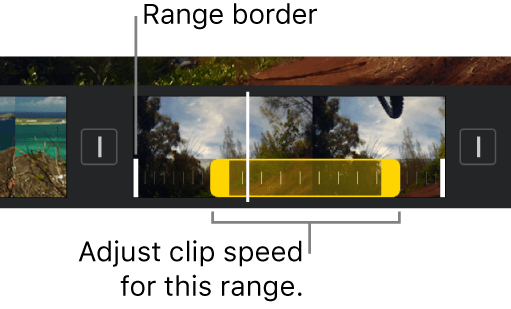
Captura de pantalla de la Guía del usuario de iMovie para iPhone de Apple, Ajustar la velocidad del video en iMovie en iPhone.
Arrastra el control hacia la izquierda para ralentizar el clip. La velocidad se muestra debajo del clip mientras arrastras, y la guía de Apple explica la escala: "2x significa el doble de la velocidad normal, 1/2x significa la mitad de la velocidad normal, y así sucesivamente". Arrastra una manija de rango hacia dentro, o toca Añadir, y la ralentización se aplica solo a una parte del clip, así que un clip de 15 segundos puede reproducirse a velocidad normal, bajar a la mitad de velocidad durante los cinco segundos que importan y retomar de nuevo. Apple también señala que iMovie conserva el tono del audio ralentizado de forma predeterminada, lo que evita que una voz se convierta en un gruñido. Restablecer devuelve el clip a velocidad normal.
Congelar está en el mismo inspector. Mantén pulsado el clip, desliza hasta el fotograma que quieres mantener, toca el clip, toca Velocidad y luego toca Congelar. El fotograma se mantiene, unido al clip por ambos lados, y las manijas amarillas establecen cuánto dura.
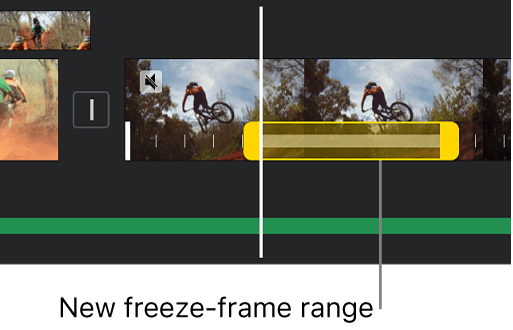
Captura de pantalla de la Guía del usuario de iMovie para iPhone de Apple, Ajustar la velocidad del video en iMovie en iPhone.
Para eliminar una pausa, toca en cualquier parte del rango congelado y luego toca Congelar de nuevo. Para un bucle de rebote en iPhone, la guía de iMovie de Apple no incluye una opción de reversa, así que duplica el clip, invierte la copia en un editor de terceros y colócala después del original.
Preguntas frecuentes
¿Cómo hago que un video sea más largo sin que se vea estirado?
Mantén pequeños los cambios de velocidad en un clip de 30 fps, a menos que el editor ofrezca flujo óptico o el clip se haya grabado a 60 fps o más. Adobe recomienda el muestreo de fotogramas simple para ajustes de velocidad menores, porque en ralentizaciones mayores los fotogramas duplicados se ven como vibración en todo lo que se mueve. Los fotogramas congelados en una pausa natural, el B-roll sobre cortes y una apertura en frío añaden tiempo a velocidad normal, así que nada se ve estirado porque nada lo está.
¿Puedo hacer que un video sea más largo en iPhone sin descargar una app?
Solo si el clip se grabó en Slo-mo o a alta velocidad de fotogramas, porque Photos puede ampliar el rango de cámara lenta o reducir la velocidad de reproducción en esos clips. Para un clip normal, Photos solo puede recortar. iMovie es una descarga gratuita de Apple y añade cambios de velocidad y fotogramas congelados, así que el teléfono sigue haciendo el trabajo sin un editor de pago.
¿Cómo estiro un clip de 45 segundos a un minuto para TikTok?
Quince segundos son demasiado para cubrirlos con un solo fotograma congelado. Combina soluciones: una apertura en frío de 3 segundos, un título de 2 segundos, dos planos de recurso de B-roll de 3 segundos sobre cortes existentes y una tarjeta final de 4 segundos llegan a la meta a velocidad normal. Si el clip no tiene cortes detrás de los que esconderse, ralentiza una sección de 10 segundos a la mitad de velocidad con flujo óptico y añade una tarjeta final de 5 segundos. El requisito de TikTok es al menos un minuto, así que llega a 61 o 62 segundos en lugar de exactamente 60.
¿Extender un video con IA conserva el audio original?
En Atlas Cloud, la porción subida del clip vuelve con su propio audio intacto; solo los segundos generados son nuevos. Que los nuevos segundos lleven sonido depende del modelo. Grok Imagine devuelve una pista de ambiente a lo largo de la parte generada, y Wan 2.5 en la misma pestaña genera audio para coincidir con sus nuevos fotogramas.
¿Hay alguna forma gratuita de hacer que un video sea más largo?
Sí, siempre que el clip no necesite fotogramas nuevos. La cámara lenta, los fotogramas congelados y las tarjetas de título funcionan en Photos o iMovie sin costo. La extensión con IA es el paso de pago: en Atlas Cloud en octubre de 2026, sin descuentos activos, Grok Imagine cuesta $0.07 por segundo añadido más $0.01 por segundo del clip de origen, así que un clip de 8 segundos extendido en 6 segundos cuesta $0.50. Las cuentas nuevas desbloquean $1 de crédito gratis después de añadir un método de pago, suficiente para dos pasadas como esa.
Conclusión
Muchos clips que necesitan ser más largos no necesitan metraje nuevo. Un mínimo de plataforma, un corte que llega demasiado pronto o una toma que se siente apresurada suelen resolverse con una de cuatro ediciones que funcionan sobre fotogramas que ya tienes: ralentiza una sección de alta velocidad de fotogramas, haz rebotar el clip en un momento estático, mantén un fotograma mientras se reproduce un texto en pantalla, o envuelve la toma en una apertura en frío y una tarjeta final. En iPhone, iMovie se encarga de la ralentización, el fotograma congelado y los títulos, mientras que Photos cubre el caso especial de Slo-mo.
Reserva la extensión con IA para el caso que las otras cuatro no pueden tocar, cuando el sujeto tiene que seguir moviéndose después de que la cámara se detuvo. Sube el clip, describe la misma escena con una acción más, y la pestaña Video Extend genera los segundos que nunca se grabaron. Saber de qué lado de esa línea está tu clip es la mayor parte de saber cómo hacer que un video sea más largo.







