


La tasse est magnifique sur l'étagère de votre cuisine. Sur votre téléphone, elle ressort jaune et un peu grise, le bord semble étiré, et la lumière du plafonnier se reflète en plein dans l'émail. La lumière, l'objectif et l'arrière-plan font tout le dégât, et ces trois éléments ne coûtent presque rien à corriger.
Ce guide explique comment prendre des photos de produits avec votre téléphone à la maison : où placer la table, comment courber du carton d'affichage pour créer un fond sans couture, quels réglages verrouiller sur un iPhone ou un Pixel, et quelles dimensions chaque place de marché demande.
Chaque erreur courante est accompagnée d'une comparaison côte à côte entre la mauvaise et la bonne version. Nous transformons aussi une photo propre prise au téléphone dans Atlas Cloud en scènes lifestyle, pour que vous voyiez ce qu'un bon visuel de départ peut vous apporter.
Points clés
- N'importe quel téléphone récent suffit, car la lumière latérale d'une fenêtre compte plus que l'appareil photo.
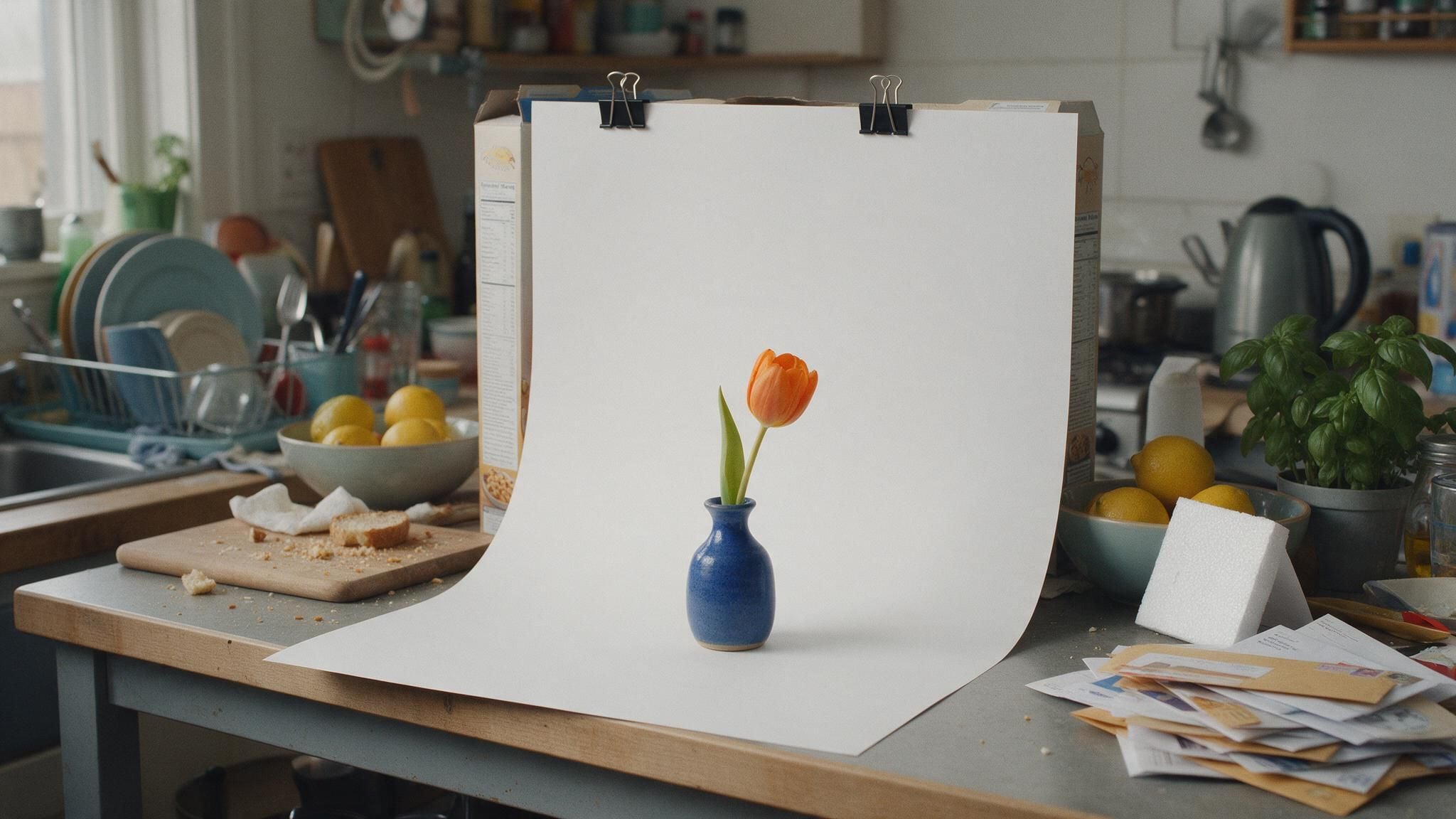
- Courbez du carton d'affichage blanc du dossier d'une chaise jusqu'au plateau de la table pour que le produit repose sur un fond sans couture.
- Photographiez en 1x ou 2x plutôt qu'en 0,5x, puis maintenez le doigt sur le produit jusqu'à ce que Verr. AE/AF apparaisse.
- Sur un fond blanc, augmentez l'exposition jusqu'à ce que l'arrière-plan apparaisse blanc plutôt que gris.
- Une photo propre prise au téléphone donne au workflow Image ads assez d'éléments pour créer des scènes lifestyle et des images de page détail.
Photographie de produits DIY : ce dont votre installation au téléphone a réellement besoin
Réponse courte : le téléphone que vous possédez déjà. Une photo de 12 mégapixels fait 4032 x 3024 pixels, ce qui dépasse déjà les exigences de toutes les places de marché de ce guide. Ce qui distingue une photo exploitable d'une mauvaise, c'est tout ce qui entoure le téléphone : d'où vient la lumière, ce qui se trouve derrière le produit et quel objectif vous choisissez.
Voici tout le matériel nécessaire pour une installation de photographie de produits à la maison :
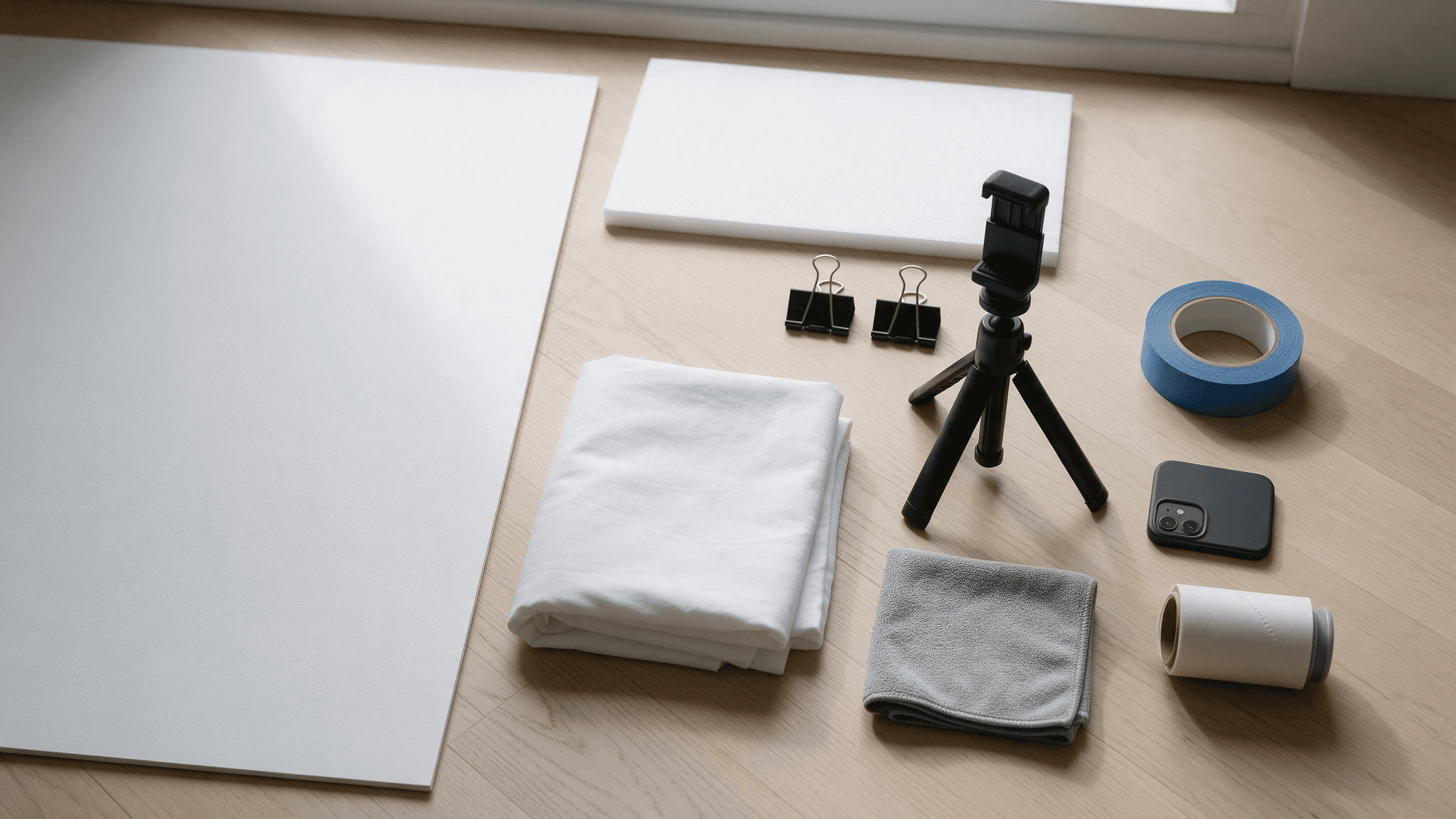
- Une feuille de carton d'affichage blanc. C'est l'arrière-plan. Préférez le mat au brillant pour qu'il ne renvoie pas de reflet vers l'objectif.
- Un carton plume blanc. Il renvoie la lumière de la fenêtre dans la zone d'ombre. Une deuxième feuille de carton d'affichage fonctionne aussi.
- Deux pinces à reliure ou un rouleau de ruban de masquage. Ils maintiennent la planche contre le dossier d'une chaise ou un mur.
- Un drap blanc. Il sert à la fois de diffuseur solaire et, pour les objets plus grands, d'arrière-plan.
- Quelque chose de stable pour le téléphone. Un petit trépied avec un support pour téléphone, ou une pile de livres. Les deux maintiennent un angle identique d'une photo à l'autre.
- Un chiffon en microfibre et un rouleau anti-peluches. La poussière et les fibres ressortent bien plus à l'appareil photo qu'à l'œil nu.
Transformez vos photos de produits prises au téléphone en scènes lifestyle avec Image ads
Une photo propre sur fond blanc suffit pour la fiche produit. Les scènes lifestyle sont la partie coûteuse : accessoires, une table mise en scène, un second lieu et une nouvelle séance à chaque saison.
Les workflows Marketing Studio d'Atlas Cloud prennent le relais à cette étape. Image ads prend une photo de produit et un court brief, puis génère autour d'elle une image hero de produit, une page détail produit ou une affiche promotionnelle.
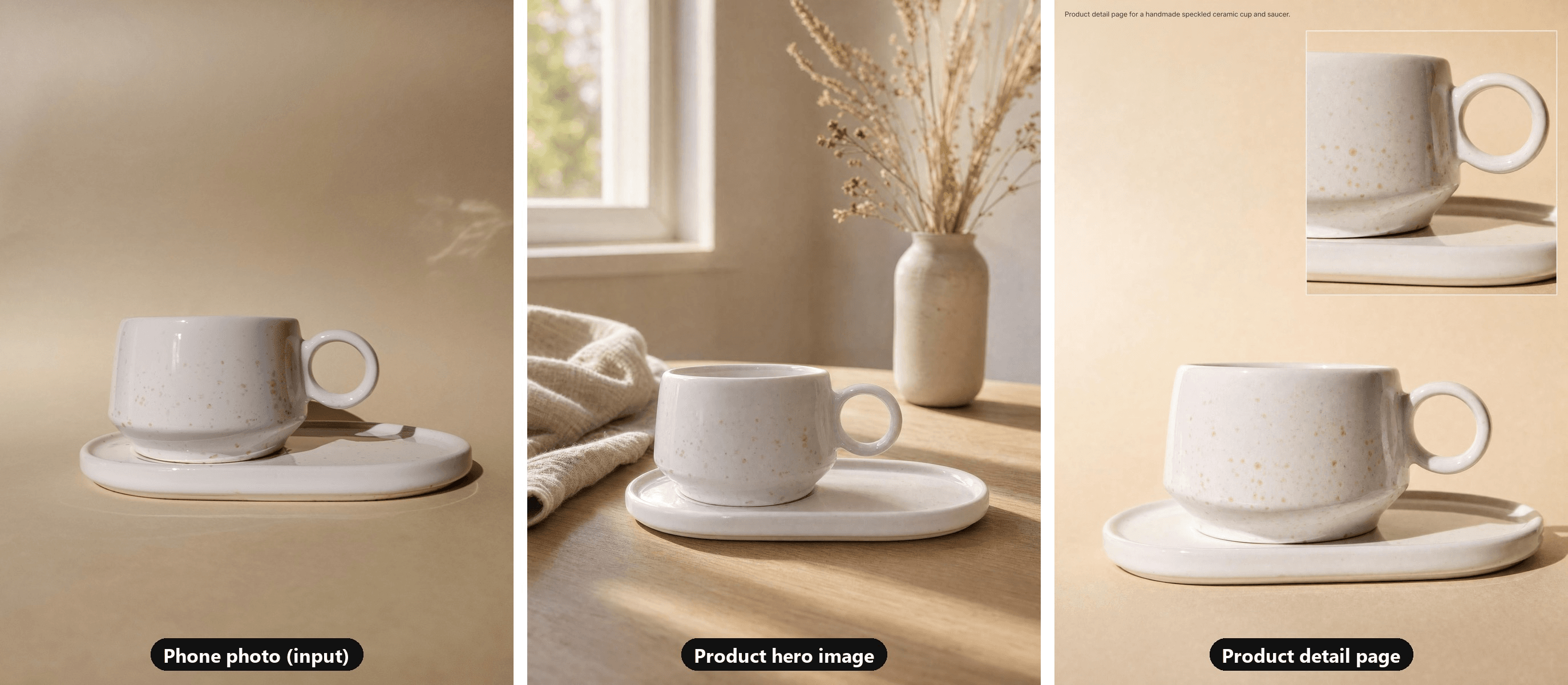
Photo d'entrée par hosseinqs sur Unsplash, prise avec un téléphone Xiaomi. Les deux résultats proviennent d' Image ads en 3:4 et 2K.
Nous avons choisi une entrée qui suit déjà ce guide : une tasse en céramique mouchetée sur un fond en papier beige, en lumière douce du jour.
L'image hero a conservé l'émail moucheté, l'anse en anneau et la soucoupe ovale, puis a posé la tasse sur une table de petit-déjeuner en chêne sous le soleil du matin. Le rendu de la page détail a utilisé la même photo et a placé la tasse entière à côté d'un cadrage serré sur l'émail et l'anse.
Voici le déroulé, étape par étape :
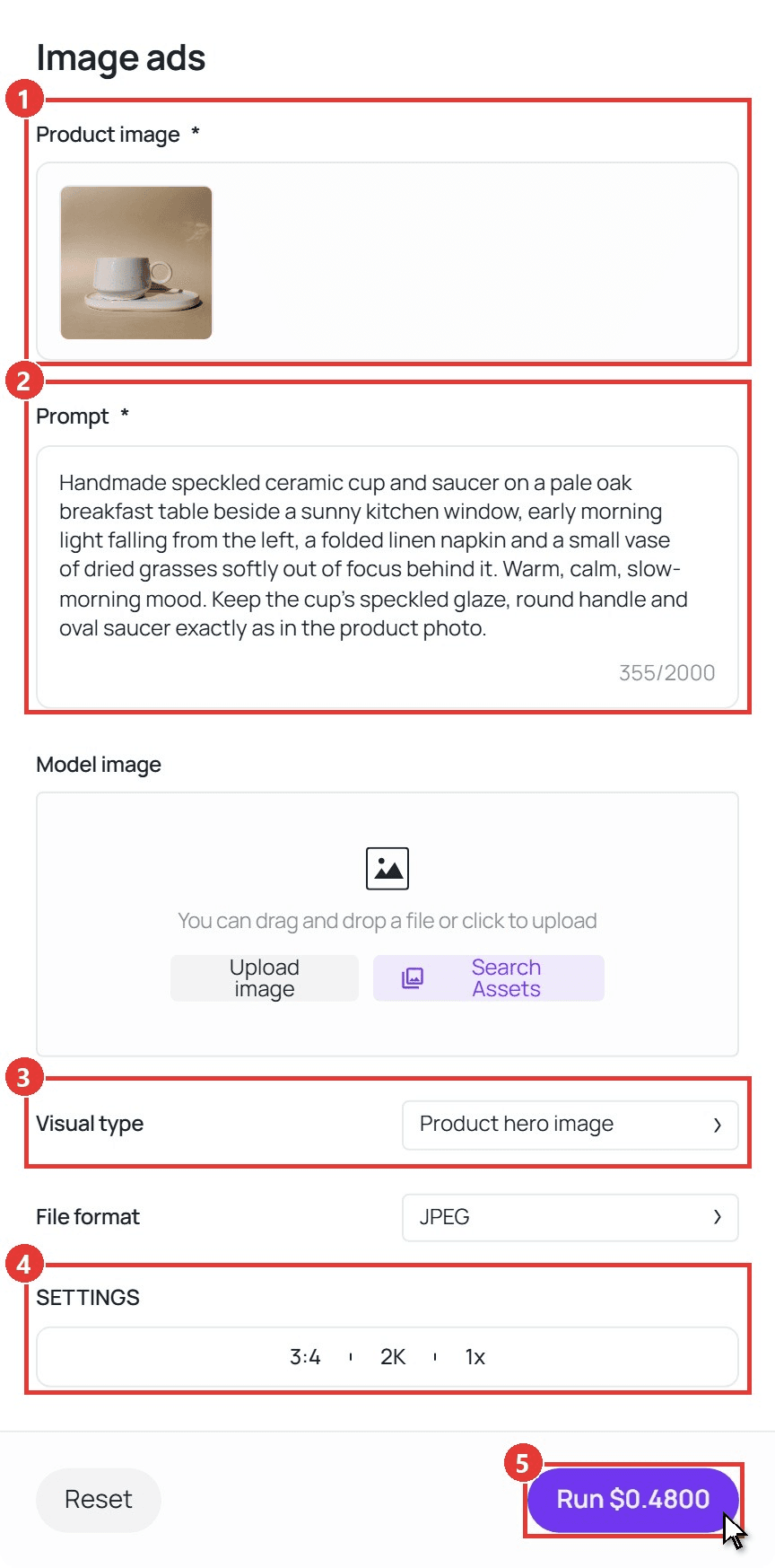
- Importez votre photo sous Product image. Utilisez l'image la plus nette et la mieux éclairée dont vous disposez, car chaque scène est construite autour d'elle.
- Décrivez la scène dans Prompt. Nommez la surface, la lumière et l'ambiance, et demandez que les détails du produit restent inchangés. Voici le brief derrière l'image hero :
plaintext1Handmade speckled ceramic cup and saucer on a pale oak breakfast table beside a sunny kitchen window, early morning light falling from the left, a folded linen napkin and a small vase of dried grasses softly out of focus behind it. Warm, calm, slow-morning mood. Keep the cup's speckled glaze, round handle and oval saucer exactly as in the product photo.
- Choisissez le Visual type. Product hero image construit une scène mise en scène, Product detail page dispose le produit avec des vues en gros plan, et Promotional poster ajoute une mise en page de campagne. Nous avons lancé les deux premiers sur la même photo.
- Réglez le résultat sous SETTINGS. Choisissez le ratio (1:1, 3:4, 4:3, 16:9 ou 9:16), la résolution (1K, 2K ou 4K) et jusqu'à quatre images par exécution. Nous avons utilisé 3:4 en 2K.
- Cliquez sur Run. Le résultat apparaît sous Output, avec un bouton Download à côté.
Le champ Model image, entre Prompt et Visual type, est facultatif. Nous l'avons laissé vide, car une tasse n'a pas besoin d'une personne.
Utilisez ces scènes sur votre propre boutique, dans vos publicités et sur les réseaux sociaux. Les fiches des places de marché suivent leurs propres règles en matière de photos, que la FAQ aborde.
Photographie de produits en lumière naturelle : où placer la table
La lumière d'une fenêtre ne coûte rien, et sa direction est la seule chose que vous contrôlez. Placez la table à côté de la fenêtre pour que la lumière atteigne le produit sur le côté. Une lumière venant de derrière le produit le transforme en silhouette, et une lumière venant de derrière vous l'aplatit et fait apparaître votre propre ombre dans le cadre.
Trois habitudes déterminent si cette lumière fonctionne :
- Éteignez les plafonniers. Une ampoule chaude et une fenêtre froide éclairent le produit dans deux couleurs différentes à la fois, et un seul réglage de balance des blancs ne peut pas neutraliser les deux.
- Adoucissez le soleil direct. Un soleil dur peut surexposer le dessus du produit et dessiner une ombre noire à côté. Pendez un drap blanc devant la fenêtre, ou attendez une journée lumineuse et couverte.
- Comblez le côté ombre avec un carton blanc. Dressez le carton plume face à la fenêtre, à environ une largeur de main du produit. Le côté sombre s'éclaircit en un gris doux.
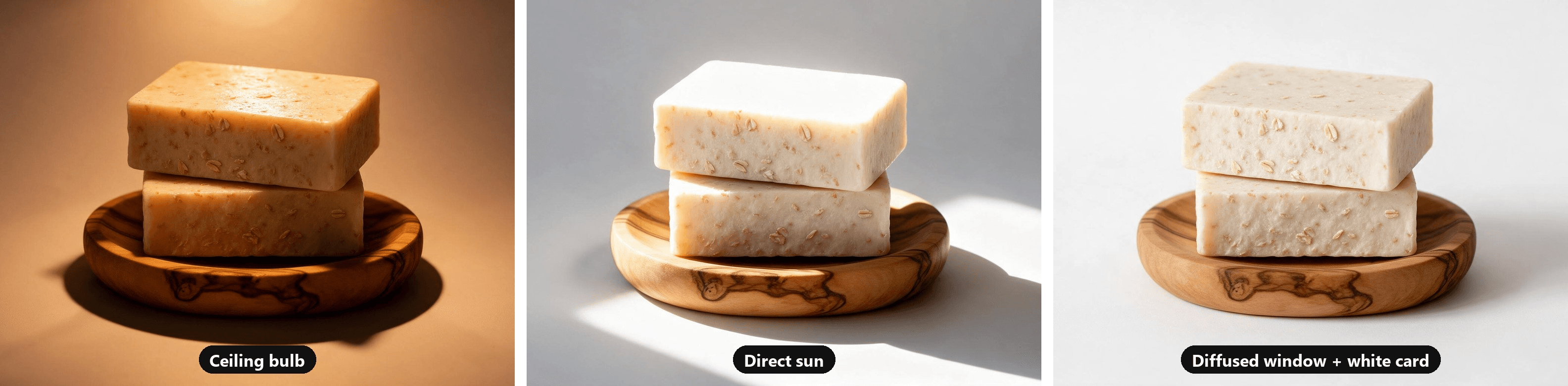
Les trois images ont été créées par IA à partir d'une seule image de base, seule la lumière change entre elles.
Les lampes, les boîtes à lumière et les installations à plusieurs sources sont un sujet à part entière. Tout ce guide fonctionne avec une seule fenêtre.
Comment fabriquer un fond de photographie de produits avec du carton d'affichage
Un fond de photographie de produits a une seule mission : disparaître. Une planche appuyée à plat contre le mur n'y parvient pas. La ligne où la planche rejoint la table traverse tout le cadre comme un horizon, juste derrière votre produit. Courber la planche supprime cette ligne.
- Fixez le bord supérieur au dossier d'une chaise avec des pinces, ou scotchez-le au mur, pour que la planche s'élève bien au-dessus de la hauteur du produit.
- Laissez la planche retomber vers l'avant et reposer à plat sur la table. Ne la pliez pas. Une courbe douce au niveau du pli est ce qui fait lire l'arrière-plan comme une seule surface.
- Placez le produit sur la partie plate, bien en avant de la courbe. L'écart empêche l'ombre du produit de tomber sur la courbe et permet à l'arrière-plan de s'estomper uniformément.
- Scotchez le bord avant à la table pour que le fond ne glisse pas lorsque vous déplacez des éléments.
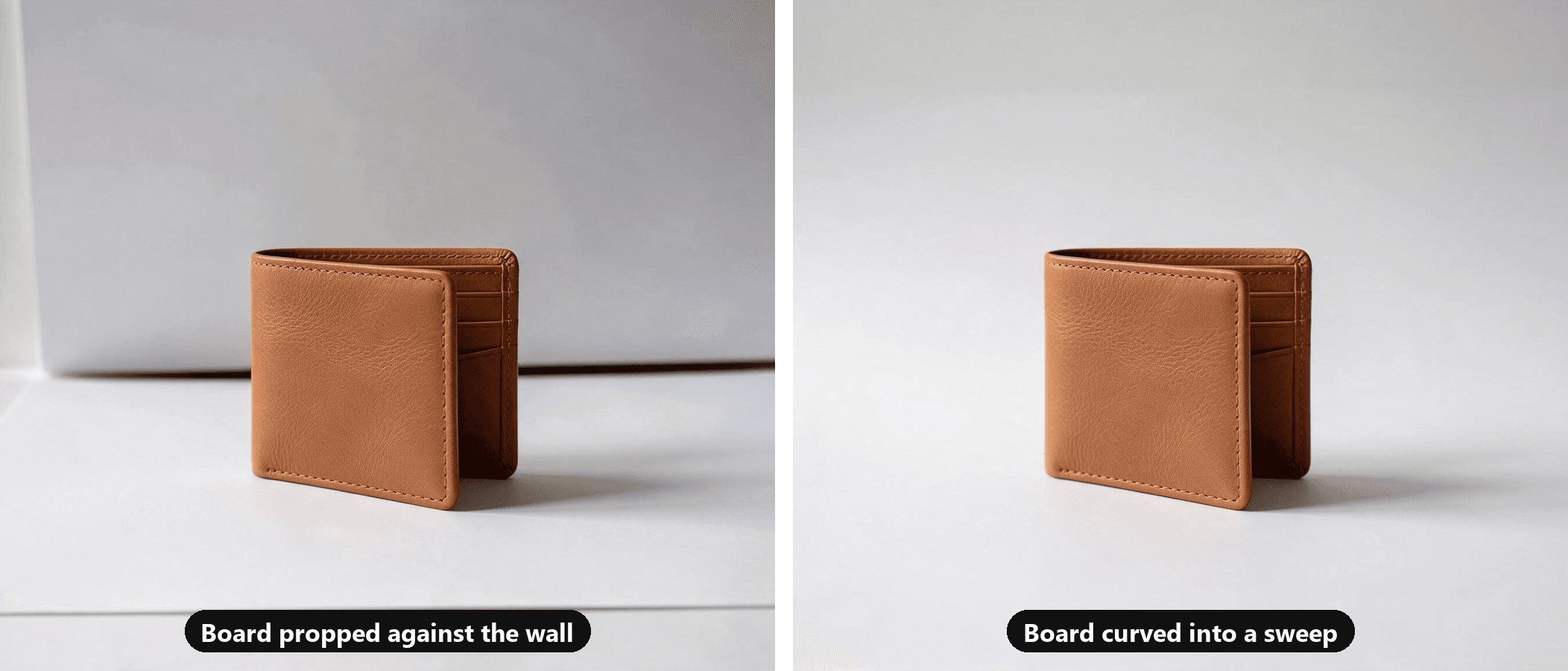
Une feuille de carton d'affichage suffit pour les tasses, les bougies, les flacons de soins et tout ce qui est plus petit. Pour les chaussures, les sacs ou les petits appareils électroménagers, suspendez de la même façon un rouleau de papier sans couture ou un drap blanc repassé.
Le blanc n'est pas non plus le seul choix. Le bois, le lin ou un carreau de pierre constituent une bonne surface pour les images lifestyle, tandis qu'un blanc uni ou un gris clair garde la première photo propre.
Comment photographier des produits sur fond blanc
L'exposition automatique d'un téléphone a tendance à tirer tout le cadre vers un gris moyen. Pointez-le vers un fond blanc et le blanc ressort gris, parfois avec une dominante froide, tandis que le produit s'assombrit en même temps.
Corrigez-le directement à la prise de vue :
- Avancez le produit pour qu'il soit éloigné de la courbe.
- Touchez le produit, puis faites glisser l'exposition vers le haut jusqu'à ce que l'arrière-plan paraisse blanc à l'écran.
- Arrêtez-vous lorsque le reflet le plus lumineux du produit est sur le point de perdre son détail.
- Verrouillez cette exposition pour que la photo suivante ne revienne pas en arrière.
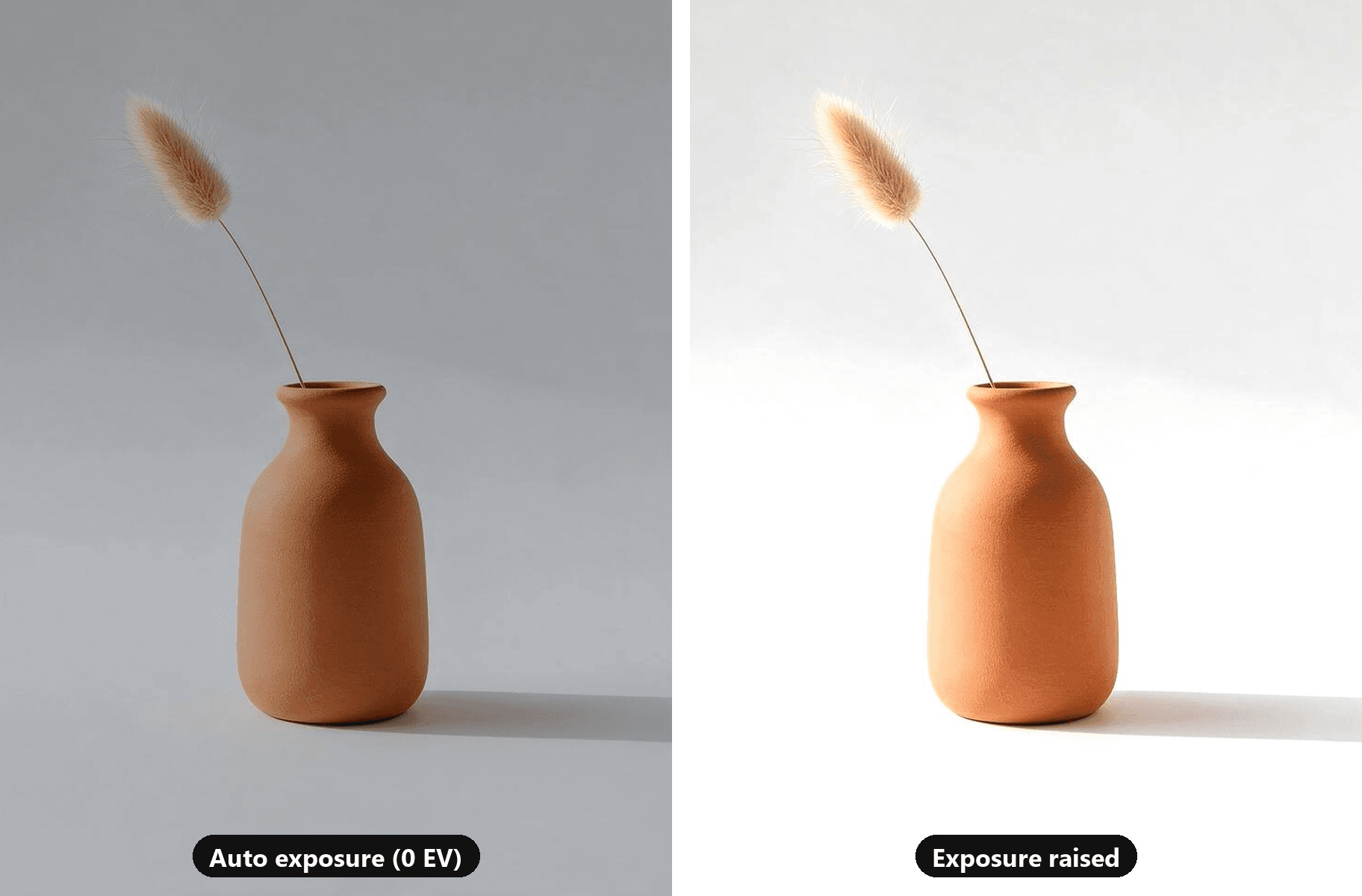
Les deux images proviennent d'une seule photo générée par IA. L'image de gauche est abaissée à peu près au niveau où l'exposition automatique se situe sur un fond blanc.
Si une place de marché exige un blanc pur, approchez-vous le plus possible à la prise de vue et terminez le travail dans un éditeur. Notre guide pour changer un arrière-plan en blanc détaille le nettoyage et les cas où le blanc pur se retourne contre vous.
Comment prendre des photos de produits avec un iPhone : les réglages qui comptent
Chaque réglage ci-dessous se trouve soit dans l'app Appareil photo de l'iPhone, soit sous Réglages > Appareil photo, et chacun a son équivalent sur Pixel. Les chemins iPhone proviennent du guide de l'appareil photo d'Apple et ceux du Pixel de l'aide de l'appareil photo Pixel de Google.
| Réglage | iPhone | Pixel | Pourquoi c'est important pour les photos de produits |
|---|---|---|---|
| Objectif | Touchez 1x, ou l'étape de zoom suivante proposée par votre modèle ; évitez 0,5x | Pincez pour zoomer ; sur les modèles compatibles, la Sélection manuelle de l'objectif dans l'onglet des réglages Pro remplace la commande de zoom par un bouton par objectif (UW, W, T) | De près, l'objectif ultra grand-angle étire ce qui se trouve le plus près du téléphone |
| Verrouillage de la mise au point et de l'exposition | Touchez et maintenez le produit jusqu'à ce que Verr. AE/AF apparaisse | Touchez le produit, puis touchez Verrouiller | Déplacer un accessoire ou votre main ne réinitialise plus la mise au point et la luminosité |
| Exposition | Faites glisser vers le haut ou le bas le bouton Régler l'exposition à côté du carré de mise au point | Sur Pixel 4a 5G et modèles ultérieurs, touchez Modifier, puis Ajuster | Un fond blanc a besoin de plus d'exposition que ce que le téléphone choisit de lui-même |
| Grille | Réglages > Appareil photo > Grille et niveau | Paramètres de l'appareil photo > Plus de paramètres > Type de grille | Garde les bords du produit droits et chaque recadrage aligné |
| Flash | Touchez la commande Flash et choisissez Désactivé | Paramètres de l'appareil photo > Flash | La lumière issue de l'axe de l'objectif aplatit le produit et projette une ombre dure derrière lui |
| Mode Portrait | Restez en mode Photo | Restez en mode Photo | Le flou d'arrière-plan est calculé, et il peut aussi flouter le contour du produit lui-même |
| Format de fichier | Réglages > Appareil photo > Formats > Le plus compatible enregistre en JPEG | Enregistre en JPEG, sauf si vous activez RAW + JPEG dans les paramètres de l'appareil photo | Toutes les places de marché n'acceptent pas les fichiers HEIC |
Deux lignes méritent une phrase de plus. Pour une longue séance, la commande Exposition dans les réglages de l'appareil photo de l'iPhone est plus pratique que le curseur à côté du carré de mise au point : Apple indique qu'elle reste verrouillée jusqu'à la prochaine ouverture de l'app Appareil photo, et Réglages > Appareil photo > Conserver les réglages > Réglage de l'exposition la maintient au-delà.
La page HEIF d'Apple recommande le format Haute efficacité, qui offre selon elle « une meilleure compression que le JPEG » à qualité visuelle égale. Si vous vendez sur une plateforme qui n'accepte pas le HEIC (le tableau des places de marché ci-dessous indique lesquelles), passez à Le plus compatible avant la séance.
Comment photographier de petits produits sans distorsion
Les petits objets vous incitent à rapprocher le téléphone, et c'est exactement là qu'ils se déforment.
À quelques centimètres de l'objectif, le coin le plus proche d'une boîte est bien plus près que le coin arrière : il gonfle et les bords s'inclinent vers l'extérieur. Le téléphone peut aussi se retrouver entre la fenêtre et le produit et projeter sa propre ombre dessus.
Reculez et zoomez à la place :
- Photographiez en 2x, ou à l'étape de téléobjectif suivante de votre téléphone, à environ 30 à 40 cm de distance. Recadrez ensuite si vous avez besoin d'un cadre plus serré.
- Surélevez le produit sur un livre ou un bloc de bois sous le fond pour que l'objectif soit à son niveau, et non en plongée vers lui.
- Nettoyez-le juste avant la prise de vue. Passez un rouleau anti-peluches sur le tissu et essuyez les surfaces dures. À cette échelle, une seule fibre ressemble à une rayure.
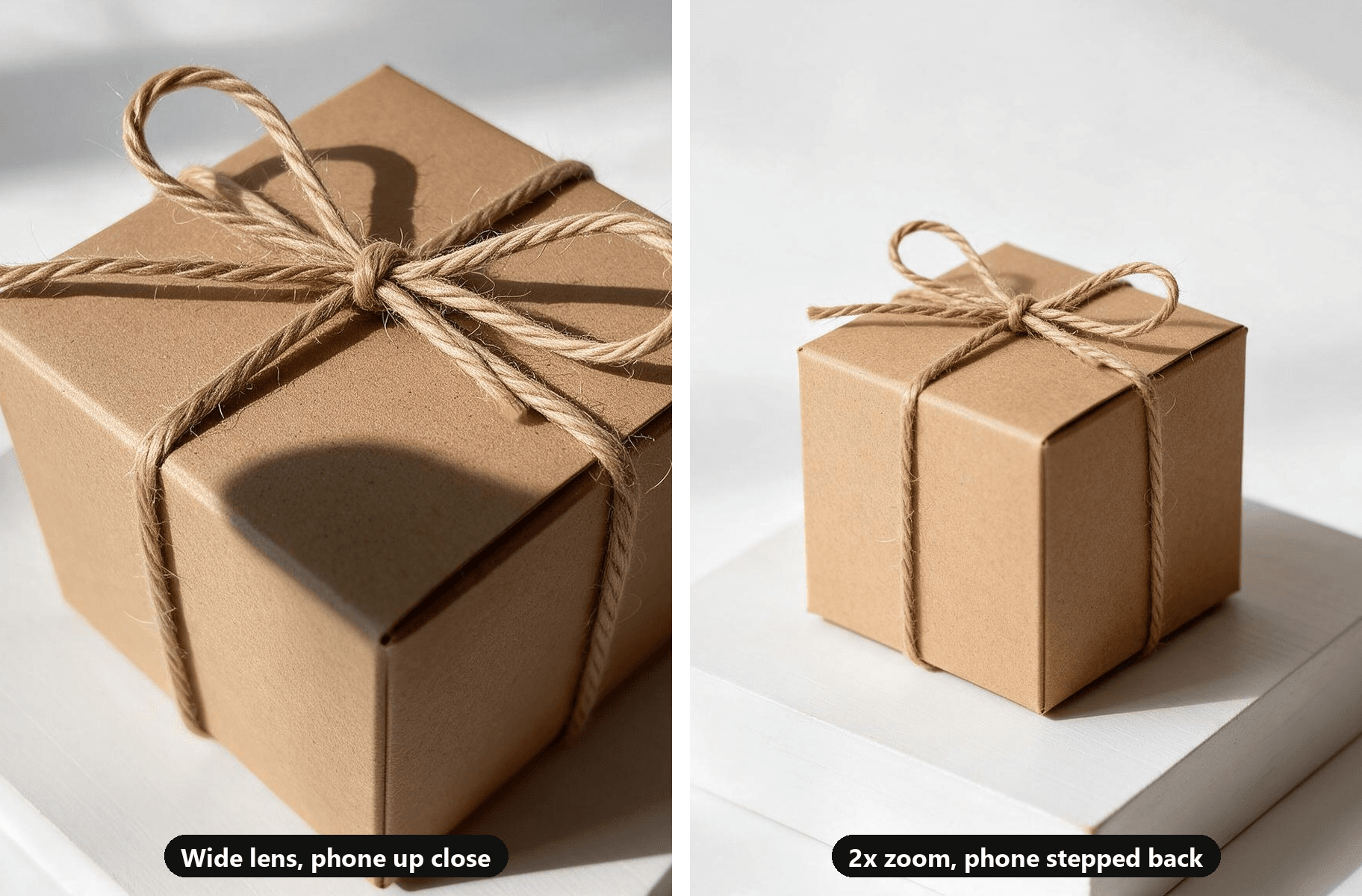
Pour les petits détails comme un fermoir, une couture ou une gravure, passez en mode macro sur les téléphones qui en disposent : mode Macro sur les iPhone compatibles, Mise au point macro sur les Pixel récents.
Conseils de photographie de produits pour shooter tout un catalogue de façon cohérente
Une bonne photo, c'est facile. Quarante photos assorties, voilà le vrai travail, et les acheteurs remarquent quand une grille de boutique passe du chaud au froid, du proche au lointain.
- Marquez les emplacements avec du ruban. Scotchez l'endroit où se pose le produit et celui où se dressent les pieds du trépied, et placez chaque article sur la même marque.
- Photographiez en une seule séance, au même moment de la journée. La lumière de la fenêtre change de couleur et de direction au fil de la journée : une série du matin et une série du soir ne s'accorderont pas.
- Verrouillez l'exposition sur le premier produit et gardez-la. L'exposition automatique a tendance à éclaircir un objet sombre et à assombrir un objet clair, et le fond change de nuance d'une photo à l'autre.
- Gardez le zoom et la distance fixes. Toute différence de taille dans la grille provient alors des produits eux-mêmes.
- Choisissez le cadrage avant de photographier. Si la boutique utilise des images carrées, cadrez chaque produit en pensant à ce carré.
- Nommez les fichiers par référence (SKU) au fur et à mesure. Trier plus tard quarante fichiers nommés IMG_ est le meilleur moyen de mettre la mauvaise photo sur la mauvaise fiche.
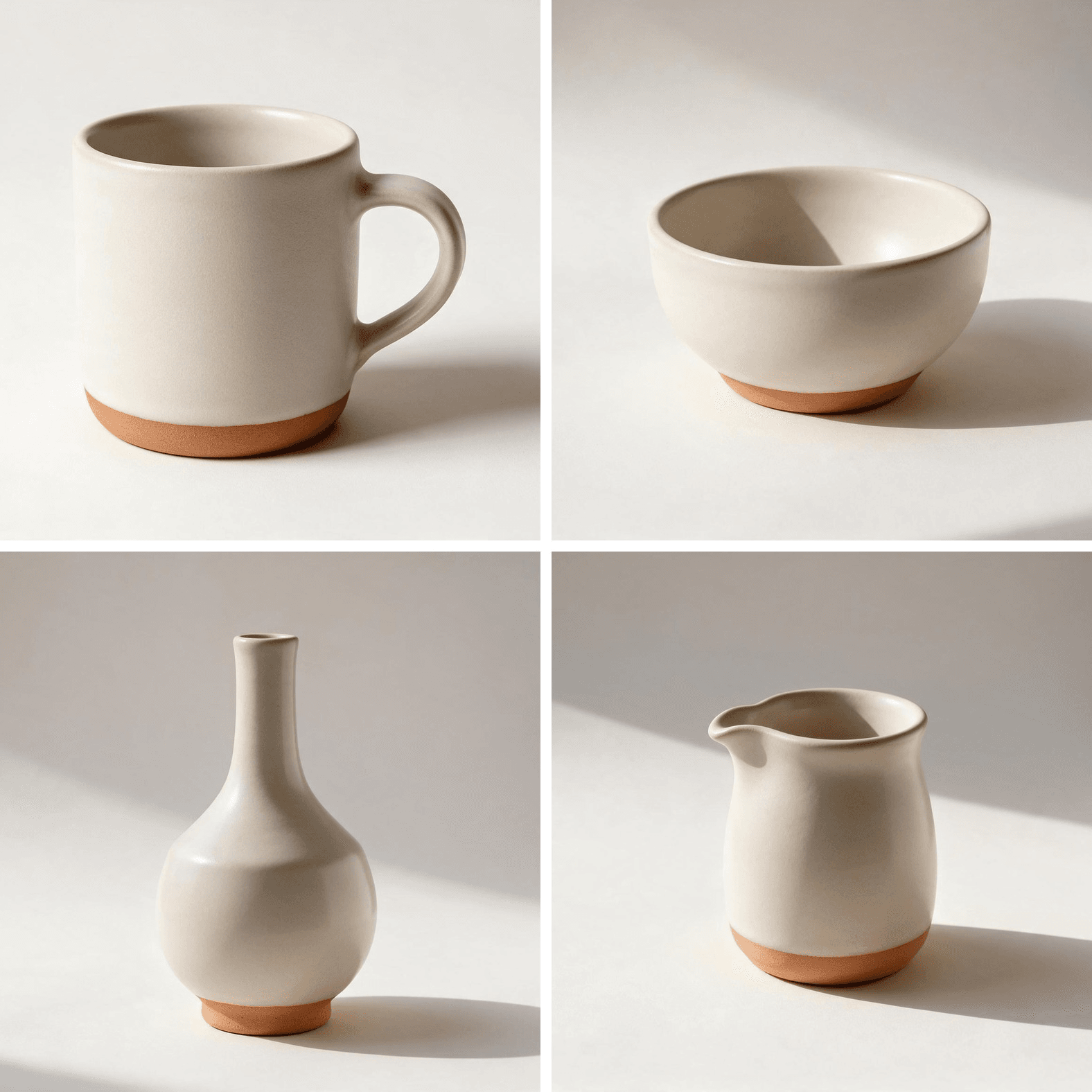
Exemple généré par IA : quatre images issues de la même description de scène, avec la lumière, l'angle et le zoom maintenus constants.
Retouchez et dimensionnez vos photos de produits prises au téléphone pour chaque place de marché
Retoucher une photo de produits relève surtout de l'entretien. Redressez les bords, ajustez légèrement l'exposition, réglez la balance des blancs à partir du fond blanc, et recadrez. Si de la poussière ou un fil errant s'est glissé dans le cadre, notre guide pour supprimer des objets sur iPhone détaille l'outil Nettoyage intégré et une méthode sans application.
Dimensionnez ensuite le fichier selon sa destination. Les chiffres de Shopify proviennent de sa page d'aide sur les médias de produit, ceux d'Amazon de son guide des images produit dans Seller Central, ceux de Google des spécifications du lien d'image de Merchant Center, et ceux d'Etsy de sa page d'aide sur les images et de sa politique sur les images des annonces.
| Plateforme | Taille recommandée | Règle d'arrière-plan | Formats |
|---|---|---|---|
| Shopify | 2048 x 2048 px pour les images carrées ; jusqu'à 5000 x 5000 px et moins de 20 Mo | Non définie sur la page d'aide ; gardez un seul style dans toute la boutique | PNG en priorité, puis JPEG ; HEIC et WebP également acceptés |
| Amazon | 1 000+ px sur le côté le plus long pour activer le zoom ; 500 px minimum, 10 000 px maximum | Image principale sur fond blanc pur (RVB 255, 255, 255), le produit remplissant 85 % du cadre | JPEG (recommandé), TIFF, PNG, GIF non animé |
| Google Merchant Center | 1500 x 1500 px ou plus ; au moins 500 x 500 px pour tous les produits à partir du 31 janvier 2027 | Pas de texte promotionnel, de filigranes ni de logos ajoutés par-dessus le produit | JPEG, WebP, PNG, GIF, BMP, TIFF, jusqu'à 16 Mo |
| Etsy | Au moins 2 000 px de large et de haut ; première photo d'au moins 635 px | Photos originales de l'article réel | JPG, GIF, PNG, SVG, HEIC ; les zones transparentes des PNG apparaissent en noir |
Exportez un fichier maître en pleine résolution et laissez chaque plateforme le réduire. Sur Etsy, surveillez la taille du fichier : sa page d'aide prévient que les images de plus de 1 Mo peuvent ne pas finir de se téléverser sur une connexion lente.
FAQ
Quelle est la meilleure application pour prendre des photos de produits ?
L'application Appareil photo déjà présente sur votre téléphone. Sur iPhone et Pixel, elle verrouille la mise au point et l'exposition, affiche une grille et vous permet de régler l'exposition manuellement, ce qui couvre toutes les étapes de ce guide. Une application d'appareil photo manuel se justifie lorsque vous voulez verrouiller la balance des blancs sur toute une série ou photographier en RAW sur un téléphone qui ne le propose pas.
Peut-on prendre des photos de produits la nuit sans fenêtre ?
Oui, avec une lampe et une ampoule lumière du jour. Éteignez toutes les autres lumières, dirigez la lampe vers le plafond ou vers une planche blanche pour que la lumière rebondisse avant d'atteindre le produit, et gardez le carton blanc du côté opposé. Une lampe en réflexion se comporte beaucoup comme une fenêtre par temps couvert.
Comment prendre des photos de produits de vêtements avec votre téléphone ?
Posez le vêtement à plat sur un drap blanc ou du carton d'affichage au sol, défroissez les plis à la vapeur et photographiez directement du dessus, le téléphone parallèle au sol. Activez la grille pour garder l'ourlet bien droit dans le cadre. Pour les pièces longues, montez sur une chaise et zoomez en 2x plutôt que de descendre à 0,5x, qui courbe les bords.
Peut-on utiliser des images de scène générées par IA sur Amazon ou Etsy ?
Pas à la place de vraies photos d'annonce. Etsy demande des photos originales du produit réel, et le guide d'Amazon indique que l'image principale doit représenter fidèlement l'échelle, la quantité et la couleur réelles du produit. Amazon demande aussi aux vendeurs d'étiqueter les images montrant des personnes générées par IA de façon photoréaliste avec le mot-clé contains-synthetic-performer.
Google Merchant Center exige que les images générées par IA portent des métadonnées qui l'indiquent, comme la balise IPTC DigitalSourceType. Les scènes IA conviennent surtout à votre propre boutique, à vos publicités et à vos réseaux sociaux.
Conclusion
La tasse jaune, grise et étirée du début avait trois causes : une ampoule de plafond, un objectif trop grand-angle et trop proche, et un téléphone qui mesure le blanc jusqu'à le rendre gris. Une lumière latérale de fenêtre avec un carton blanc, un fond en carton d'affichage et une exposition verrouillée en 1x ou 2x règlent les trois pour le prix d'un passage en magasin de loisirs créatifs.
Une fois que vous savez comment prendre des photos de produits avec votre téléphone, marquez l'installation avec du ruban et chaque nouveau produit ne prend que quelques minutes. Gardez ces vraies photos pour vos fiches, et confiez la meilleure à Image ads lorsque vous avez besoin de scènes, de pages détail ou d'affiches pour votre propre boutique et vos publicités.




