La photo est parfaite, sauf ce coude d'un inconnu. Ou une poubelle. Ou un câble électrique qui tranche le ciel en deux. Votre pellicule en contient forcément une, et la question de savoir comment supprimer un objet d'une photo sur iPhone a désormais deux vraies réponses au lieu d'une.
L'outil Nettoyer d'Apple s'est doté d'une nouvelle série de modèles dans iOS 27, disponible depuis le 14 septembre 2026, et il peut désormais retirer des éléments plus imposants qu'il y a un an. Il refuse toujours d'apparaître sur 19 modèles d'iPhone qui font pourtant tourner iOS 27 sans broncher. Ce guide présente d'abord la solution intégrée, puis une solution via Safari sans application ni compte, et se termine par les deux types d'objets qui déterminent la solution à privilégier.
À retenir
- Nettoyer nécessite un iPhone 15 Pro ou ultérieur. Les 19 autres iPhone de la liste iOS 27, de l'iPhone 11 à l'iPhone 15 Plus, n'y ont pas droit.
- Dans iOS 27, Nettoyer bascule entre Rapide, sur l'iPhone, et Haute qualité, sur les serveurs d'Apple ; les retouches côté serveur sont décomptées d'une limite quotidienne qu'Apple n'a jamais chiffrée.
- Entourez un visage et Nettoyer le pixellise au lieu de le supprimer. Depuis iOS 18, les retours d'utilisateurs décrivent ce comportement comme natif, sans aucun réglage.
- Sur tout iPhone sous iOS 26 ou ultérieur, Safari peut exécuter un outil de pinceau et d'effacement sans application, sans compte, et la photo reste sur l'iPhone.
- Les deux solutions nettoient les petits éléments parasites en arrière-plan. Pour un objet volumineux à côté du sujet, Nettoyer fait appel à Haute qualité, tandis que la solution dans le navigateur mise sur une sélection généreuse et une seconde passe.
Quels iPhone peuvent supprimer des objets d'une photo sans application ?
Deux solutions ne demandent rien à l'App Store. La première est l'outil Nettoyer intégré à Photos, qui fait partie d'Apple Intelligence. La seconde est une page web dans Safari qui exécute le modèle d'IA directement dans l'onglet. Celle que vous pourrez utiliser dépend de l'iPhone que vous avez en main.
Apple publie les deux listes. La page de compatibilité iOS 27 recense 33 iPhone, à commencer par l'iPhone 11 et l'iPhone SE de 2e génération. Apple Intelligence, selon la note de bas de page de l'annonce de sortie d'iOS 27, fonctionne sur l'iPhone 15 Pro et 15 Pro Max, les modèles d'iPhone 16 ou ultérieurs, l'iPhone Air et l'iPhone Duo. Soustrayez une liste de l'autre : 19 iPhone profitent de la mise à jour du système sans Nettoyer.
| iPhone | Compatible iOS 27 | Dispose de Nettoyer | Effaceur Safari |
|---|---|---|---|
| iPhone SE (2e et 3e génération) | Oui | Non | Oui |
| iPhone 11, 11 Pro, 11 Pro Max | Oui | Non | Oui |
| iPhone 12 mini, 12, 12 Pro, 12 Pro Max | Oui | Non | Oui |
| iPhone 13 mini, 13, 13 Pro, 13 Pro Max | Oui | Non | Oui |
| iPhone 14, 14 Plus, 14 Pro, 14 Pro Max | Oui | Non | Oui |
| iPhone 15, 15 Plus | Oui | Non | Oui |
| iPhone 15 Pro, 15 Pro Max | Oui | Oui | Oui |
| Série iPhone 16, série 17, Air, 18 Pro | Oui | Oui | Oui |
Si votre iPhone figure dans les six premières lignes, passez directement à la section Safari. S'il occupe les deux dernières, la section suivante est pour vous, et la solution Safari garde toute sa place comme recours pour les retouches que Nettoyer refuse de faire.
Comment utiliser Nettoyer sur iPhone dans iOS 27
Nettoyer se trouve dans l'éditeur de photos, sous Outils. Les étapes ci-dessous suivent le guide d'Apple pour iOS 27, qui a également introduit les outils Étendre et Recadrer juste à côté.
- Ouvrez Photos, ouvrez la photo et touchez le bouton Modifier.
- Touchez Outils, puis Nettoyer.
- Touchez, balayez ou entourez ce que vous voulez faire disparaître. Photos met en évidence certains éléments de lui-même, et un simple toucher suffit alors à les supprimer. Pincez avec deux doigts pour zoomer sur les petits détails.
- Si vous êtes en traitement Haute qualité, touchez Nettoyer pour lancer la retouche.
- Touchez Terminé, puis Terminé de nouveau pour fermer la photo.
Vous changez d'avis une semaine plus tard ? Le guide d'Apple indique d'ouvrir de nouveau Modifier > Outils > Nettoyer et de toucher Réinitialiser. L'original revient, sans que vous ayez eu à en conserver une copie.
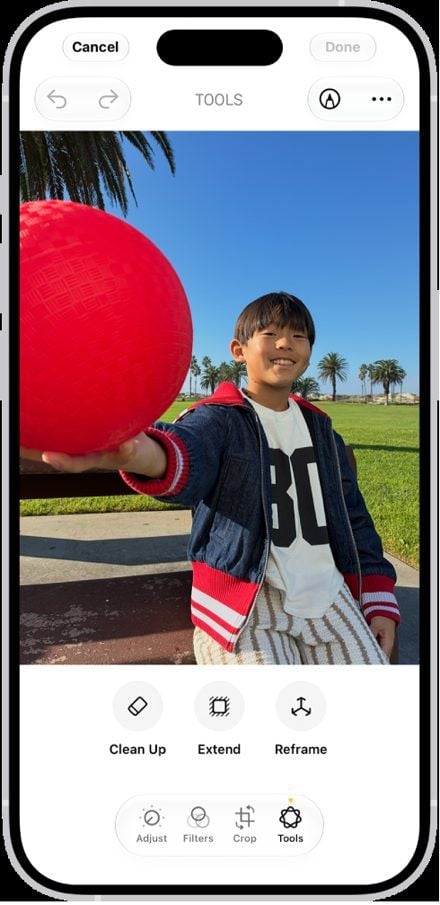
Image issue du guide de l'utilisateur de l'iPhone d'Apple pour iOS 27, septembre 2026.
Les modes de Nettoyer : Rapide, Haute qualité, Automatique
Les tutoriels d'iOS 18 sont antérieurs à cette nouveauté. Le guide d'Apple indique que vous pouvez choisir le type de traitement utilisé par Photos pour Nettoyer — Automatique, Rapide ou Haute qualité — en touchant Automatique pendant la retouche. À la WWDC de juin 2026, Apple a présenté Rapide comme l'option de vitesse, Haute qualité comme le mode de reconstruction plus détaillée, et Automatique comme le choix laissé au système, comme l'a rapporté AppleInsider le 9 juin 2026.
Ce que le guide ne précise pas, c'est où s'exécute chaque mode. Axel Metz, de TechRadar, a testé la bêta développeur en juillet 2026 et a constaté que Haute qualité « puise dans les serveurs Private Cloud Compute d'Apple », tandis que Rapide utilise les modèles embarqués sur lesquels reposait iOS 26.
Cela compte à cause d'une phrase dans la note de bas de page d'Apple : les fonctionnalités qui reposent sur des modèles côté serveur sont « soumises à des limites d'utilisation quotidiennes », et Apple cite parmi elles les « outils intelligents de retouche photo », en ajoutant qu'un accès étendu « sera proposé payant à l'avenir ». Aucun chiffre n'est publié.
| Mode | Où il s'exécute | Vitesse | Limite quotidienne | Idéal pour |
|---|---|---|---|---|
| Rapide | Sur l'iPhone | Le plus rapide des deux | Non | Câbles, petits parasites, arrière-plans unis |
| Haute qualité | Serveurs d'Apple, selon le test bêta de TechRadar | Plus long, batterie plus sollicitée | Oui, selon la note d'Apple | Objets volumineux, textures chargées |
| Automatique | L'un ou l'autre, choisi par Photos | Variable | Uniquement lorsqu'il choisit Haute qualité | Retouches du quotidien |
Mahmoud Itani, de Macworld, a fait passer six scènes dans les deux modes sur un iPhone 17 Pro Max en août 2026. Rapide, selon ses mots, a « lamentablement échoué » à retirer des bâtiments d'une vue au coucher du soleil, tandis que Haute qualité « consomme nettement plus de temps et d'énergie » et a produit des résultats qu'il qualifie de bien plus fiables. Ce sont les gros travaux qui ont un compteur.
Comment supprimer des objets d'une photo sur iPhone sans Nettoyer
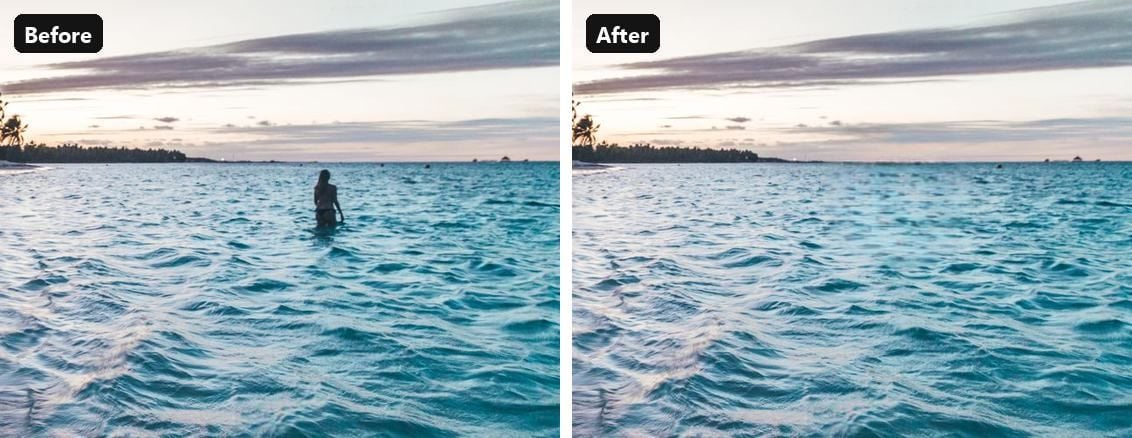
Pour les iPhone des six premières lignes du tableau, et pour tous ceux qui préfèrent ne pas dépenser un quota quotidien pour une poubelle, la réponse tient dans un onglet de navigateur. Atlas Cloud propose une page Effaceur d'objets gratuite qui charge le modèle d'IA directement dans Safari. Vous entourez le nageur venu s'inviter au milieu de votre photo de coucher de soleil, l'effaceur reconstruit l'eau et la ligne d'horizon derrière lui, et le PNG final revient à la même largeur et hauteur que celles fournies.
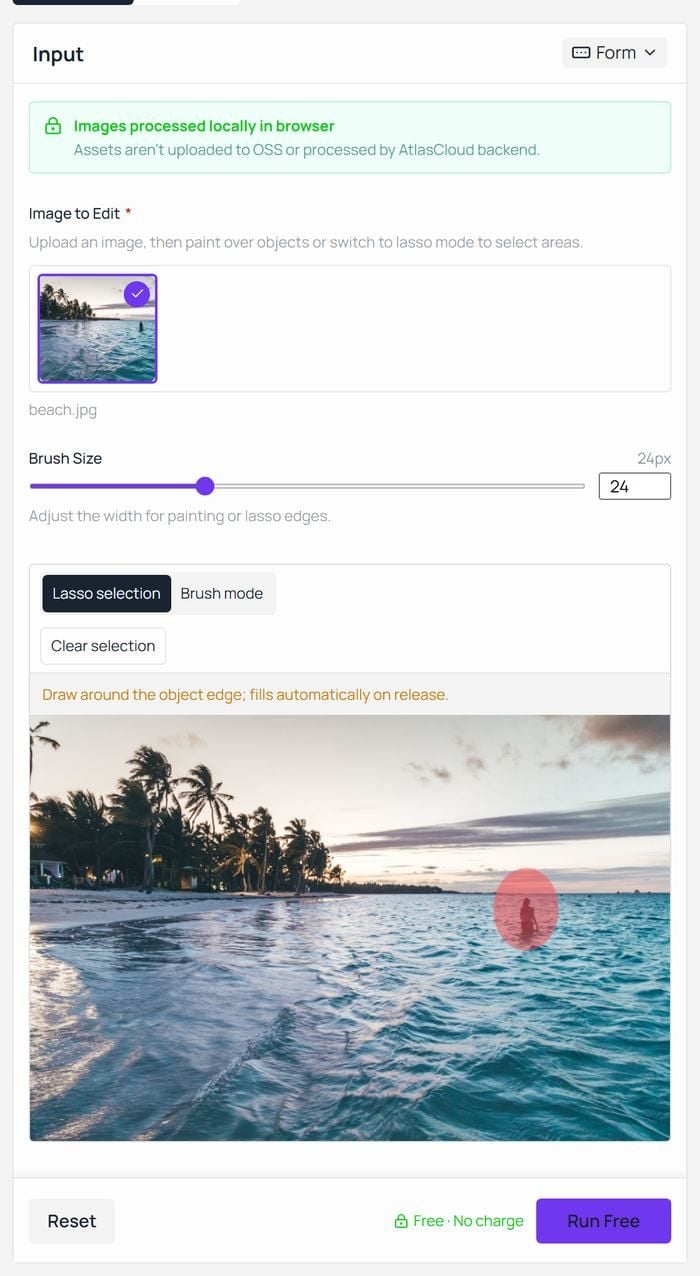
Trois éléments de la page déterminent le comportement de l'outil. Le panneau de saisie indique que les images sont traitées localement dans le navigateur et que les fichiers ne sont ni envoyés vers un stockage ni traités par le backend d'Atlas Cloud. La FAQ précise qu'aucun compte n'est nécessaire, à aucun moment, et qu'il n'existe ni quota quotidien ni solde de crédits.
Elle figure parmi les autres outils d'IA gratuits du site, aux côtés d'un détecteur d'arrière-plan et d'un agrandisseur qui fonctionnent de la même manière.
Supprimer un objet d'une photo sur iPhone dans Safari : 3 étapes
- Ouvrez l'effaceur d'images IA gratuit dans Safari. Touchez la zone d'import, choisissez Pellicule, puis sélectionnez la photo. Faites le premier lancement en Wi-Fi et gardez l'onglet au premier plan pendant le chargement des poids ; ensuite, ils se chargent depuis le cache de Safari.
- Choisissez la sélection Lasso et tracez une boucle large autour de l'objet. La boucle se remplit d'elle-même lorsque vous levez le doigt, et la page précise qu'elle comble les petits trous dans le tracé. Pour un câble ou une ligne de texte, passez en mode Pinceau et réduisez la taille du pinceau par rapport à sa valeur par défaut de 24 px. Incluez l'ombre de l'objet dans la sélection. Touchez Lancer gratuitement.
- Touchez Télécharger. Le PNG arrive dans vos téléchargements, prêt à être importé dans Photos, et votre original reste intact car l'outil renvoie un nouveau fichier.
Ombre, marge, seconde passe : des effacements plus propres sur tout iPhone
Quand un effacement déçoit, regardez la sélection — la section astuces de la page le dit elle-même. Une personne debout en plein soleil laisse une ombre, et quiconque au bord de l'eau laisse une réflexion sur le sable mouillé. Entourez seulement la silhouette et cette réflexion subsiste, sans rien pour la projeter. Entourez les deux et le sol redevient un sol.
Laissez un peu d'air autour de la boucle. Un tracé qui déborde légèrement du bord de l'objet laisse au remplissage la place de se fondre, alors qu'un contour trop serré peut laisser un fin liseré de l'original. Les formes massives appellent le lasso plutôt que le coloriage, et plusieurs éléments indésirables peuvent partager une même passe, puisque l'effaceur nettoie tout ce qui est marqué en une fois.
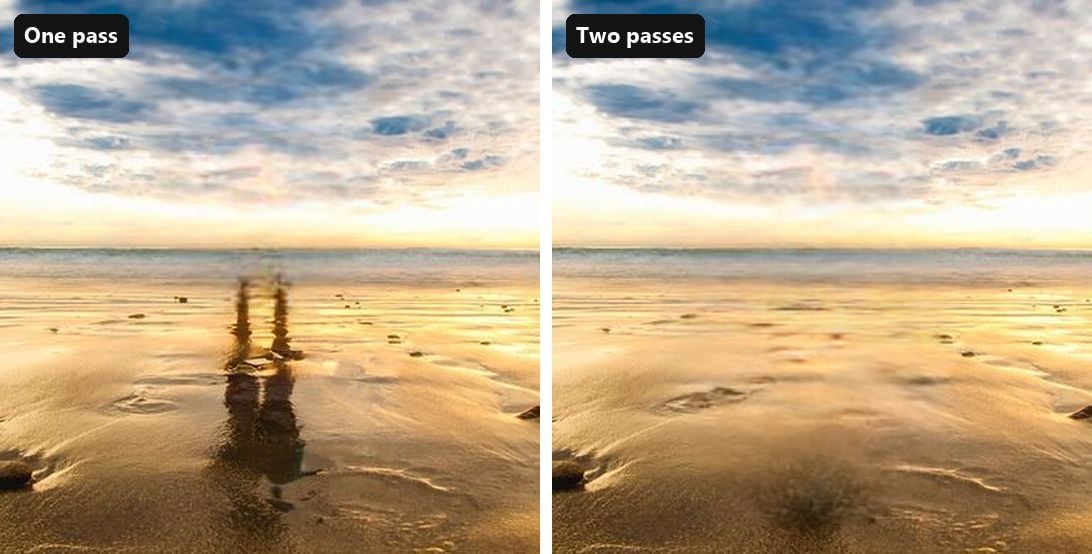
Si une légère tache subsiste, rechargez le résultat téléchargé dans l'outil comme nouvelle image et effacez cette tache seule. Deux passes courtes valent mieux qu'une seule trop appuyée, et comme le résultat conserve la largeur et la hauteur d'origine, la seconde passe ne coûte aucun détail.
Nettoyer sur iPhone face à l'effaceur du navigateur, selon la taille de l'objet
La taille de l'objet compte plus que l'outil lui-même. Deux cas sollicitent les solutions différemment : un petit objet bien en arrière du sujet, et un gros objet juste à côté, du genre que Nettoyer avait l'habitude de barbouiller.
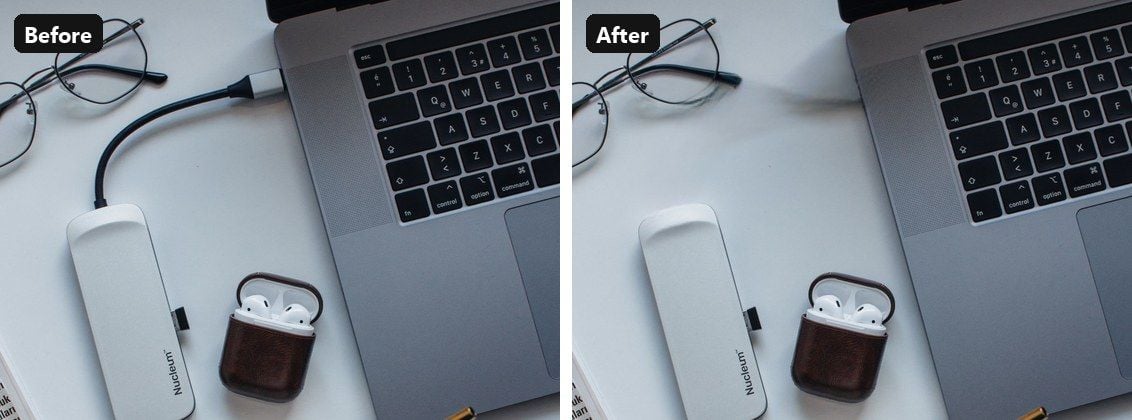
Nos propres effacements dans le navigateur couvrent les deux extrêmes, le câble fin et la silhouette debout dans l'eau en haut de cette page. Pour Nettoyer, nous nous appuyons sur le guide d'Apple et sur les tests iOS 27 publiés, car l'outil reste désactivé sur l'iPhone 17 de notre bureau, un exemplaire acheté en Chine continentale, ce qui est l'une des limites documentées par Apple.
Petit et éloigné, c'est le cas autour duquel Nettoyer a été conçu. Le guide de MacRumors de novembre 2024 décrivait l'outil comme à son meilleur avec de petits objets sur des arrière-plans clairs et dégagés. Dans iOS 27, les tests de TechRadar suggèrent qu'Automatique confie ce type de retouche à Rapide, qui s'exécute donc sur l'iPhone et reste hors du quota quotidien.
L'effaceur du navigateur traite cela comme une question de largeur de pinceau plutôt que de choix de modèle. Le fin câble de chargement plus haut dans cette page est parti en une passe, le curseur réduit au minimum, et cette même passe a reconstruit le bureau en dessous.
Gros et juste à côté du sujet, c'est là que les solutions divergent. La comparaison côte à côte d'iOS 26 et de la bêta d'iOS 27 par TechRadar montre l'ancien modèle embarqué laissant « une traînée artificielle à la place du chien », tandis que la nouvelle passe a comblé le vide par quelque chose qui « ressemble plus à un buisson qu'à de l'herbe », tout en restant le meilleur résultat. Macworld a observé le même schéma sur une photo de chatons, où Haute qualité « a correctement généré le corps des chatons, avec des pattes convaincantes ».
Les deux résultats provenaient de Haute qualité, le mode que TechRadar rattache aux serveurs d'Apple et que la note de bas de page d'Apple mesure. Dans l'effaceur du navigateur, le même travail se résume à la boucle. Le nageur en haut de cette page est parti avec une seule boucle large et l'eau s'est refermée sur le vide, tandis que sur la photo de plage plus haut, une boucle autour de la seule silhouette a laissé la réflexion plantée sur le sable jusqu'à ce qu'une seconde passe l'élimine aussi.
| Nettoyer dans iOS 27 | Effaceur du navigateur | |
|---|---|---|
| Fonctionne sur | iPhone 15 Pro et ultérieurs avec Apple Intelligence | Tout iPhone sous iOS 26 ou ultérieur, dans Safari |
| Où s'exécute la retouche | Sur l'iPhone en Rapide, sur les serveurs d'Apple en Haute qualité | Dans l'onglet du navigateur |
| Quota quotidien | Les retouches serveur comptent dans la limite quotidienne d'Apple | Aucun, d'après la page |
| Visages dans la sélection | Pixellisés plutôt que supprimés, selon les retours d'utilisateurs | Effacés comme tout autre élément marqué |
| Ce que vous récupérez | La même photo, retouchée sur place, avec Réinitialiser disponible | Un PNG distinct, à la largeur et hauteur de l'import |
| Premier usage | L'outil peut se télécharger au premier lancement | Les poids du modèle se téléchargent dans le navigateur |
Pourquoi Nettoyer est absent, flou ou pixellise sur votre iPhone
Les discussions de la communauté Apple autour de Nettoyer tournent autour de quelques plaintes récurrentes. Le tableau les rassemble, avec la solution pour chacune.
| Ce que vous constatez | Cause probable | Que faire |
|---|---|---|
| Pas de Nettoyer sous Outils | L'iPhone est dépourvu d'Apple Intelligence, ou l'appareil ou la région est exclu | Vérifiez le tableau des appareils ci-dessus, puis passez par Safari |
| Nettoyer affiche une étape de téléchargement | Le premier usage récupère l'outil | Restez en Wi-Fi et laissez-le se terminer |
| Une traînée à l'emplacement de l'objet | Mode Rapide sur un gros objet | Touchez Automatique et choisissez Haute qualité, ou entourez l'objet avec son ombre dans l'effaceur du navigateur |
| Un visage pixellisé | Photos traite un visage sélectionné comme un élément à masquer | Gardez les visages hors de la sélection, ou utilisez l'effaceur du navigateur |
| La retouche se bloque en Haute qualité | Limite quotidienne côté serveur atteinte | Passez en Rapide, attendez la réinitialisation ou utilisez l'effaceur du navigateur |
| Une Live Photo a perdu son animation | Nettoyer transforme une Live Photo en image fixe, selon les retours depuis iOS 18 | Dupliquez la photo avant de la retoucher |
La région est facile à négliger. La page des conditions d'utilisation de Nettoyer d'Apple précise que l'outil ne fonctionne pas sur les appareils achetés en Chine continentale, et qu'il reste indisponible si vous vous trouvez en Chine continentale avec un compte Apple réglé sur la même région. La liste des langues compte aussi : Apple Intelligence exige que Siri et la langue de l'appareil soient réglés sur l'une des langues prises en charge énumérées dans le guide.
Les visages pixellisés sont la plainte que le guide d'Apple laisse sans explication. Plusieurs sites spécialisés sur Apple décrivent ce comportement depuis iOS 18 : balayez ou entourez un visage et Photos applique une mosaïque par-dessus au lieu de supprimer la personne, sans aucun réglage pour désactiver cela.
L'astuce de MacObserver, en octobre 2025, consiste à recadrer et zoomer jusqu'à ce que le visage sorte du cadre avant de lancer Nettoyer. L'effaceur du navigateur n'a pas cette règle : il supprime tout ce que vous entourez, ce qui en fait le bon outil quand le visage du passant est tout le problème.
Un dernier écart. Si ce que vous voulez faire disparaître, c'est tout sauf le sujet, c'est un autre travail, et un pinceau ne ferait qu'en faire un gâchis. Notre guide des meilleurs détecteurs d'arrière-plan IA présente les outils conçus pour cette découpe.
Questions fréquentes
Puis-je supprimer un objet d'une photo sur iPhone 13 ou 14 ?
Oui, mais pas avec Nettoyer. Ces modèles font tourner iOS 27 sans faire partie d'Apple Intelligence, et Outils n'affiche donc pas l'option. Ouvrez plutôt l'effaceur du navigateur dans Safari : pas de connexion, pas d'inscription, rien depuis l'App Store, et la photo reste sur l'iPhone pendant que le modèle travaille. Entourez l'objet et téléchargez le PNG.
Nettoyer envoie-t-il ma photo à Apple ?
En mode Rapide, la retouche s'exécute sur l'iPhone. En mode Haute qualité, les tests de la bêta par TechRadar ont montré que la requête part vers les serveurs Private Cloud Compute d'Apple. Automatique peut choisir l'un ou l'autre sans vous prévenir à l'avance ; si vous voulez que la photo reste en local, forcez Rapide avant de commencer, ou utilisez l'effaceur du navigateur, dont la page indique que les images ne sont pas envoyées.
Existe-t-il une limite quotidienne pour Nettoyer dans iOS 27 ?
La note de bas de page d'Apple indique que les fonctionnalités reposant sur des modèles côté serveur, y compris les outils intelligents de retouche photo, sont soumises à des limites d'utilisation quotidiennes qui varient selon la fonctionnalité, la complexité de la requête et la demande du système, un accès étendu devant arriver plus tard, payant. Aucun chiffre n'a été publié. Le mode Rapide ne figure pas sur cette liste : une retouche Haute qualité bloquée peut donc généralement être refaite en Rapide, et l'effaceur du navigateur n'a aucun plafond à atteindre.
Supprimer un objet réduit-il la résolution de la photo ?
Nettoyer retouche la photo sur place, avec Réinitialiser disponible ensuite. L'effaceur du navigateur renvoie un PNG à la même largeur et hauteur que l'import, en reconstruisant uniquement la zone marquée. Conservez les deux fichiers : le PNG est celui à partager, et le HEIC intact est celui à partir duquel réimprimer.
Google Photos Magic Eraser est-il gratuit sur iPhone ?
Oui. Google a annoncé en avril 2024 que Magic Eraser serait gratuit pour tous les utilisateurs de Google Photos à partir du 15 mai 2024, sur les appareils disposant d'au moins 3 Go de RAM sous iOS 15 ou ultérieur, tandis que Magic Editor reste plafonné à 10 enregistrements par mois sans Pixel ni abonnement Google One premium. C'est une application distincte avec sa propre connexion : elle sort donc du cadre des deux solutions sans installation présentées ici, mais elle convient à un iPhone plus ancien dont la photothèque réside déjà là.
Conclusion
Le coude, la poubelle et le câble électrique disparaissent tous, désormais. L'outil que vous choisirez dépend de votre iPhone. Nettoyer dans iOS 27 gère bien plus qu'avant, à condition que votre iPhone embarque Apple Intelligence, que l'objet ne soit pas un visage et que vous acceptiez que les retouches les plus lourdes s'exécutent sur les serveurs d'Apple, sous quota quotidien. L'effaceur Safari fait le même travail de pinceau sur les iPhone qu'Apple Intelligence ignore, garde la photo sur l'appareil et renvoie un PNG en pleine résolution.
Choisissez d'abord selon l'iPhone, ensuite selon la photo. Si Outils affiche Nettoyer, essayez Automatique et laissez-le choisir. Sinon, ou si la retouche se bloque, ouvrez l'effaceur dans Safari, entourez l'objet avec son ombre et téléchargez. Dans les deux cas, le secret pour supprimer un objet d'une photo sur iPhone est le même : sélectionnez généreusement, gardez les visages hors de la boucle et faites une seconde passe avant de déclarer que c'est fini.


