


Votre dessin paraît convaincant dans l'aperçu. Puis vous le faites pivoter, et l'anse a fusionné avec le corps. Ou vous téléchargez le résultat et découvrez qu'il s'agit d'une vidéo, sans aucun modèle à modifier.
L'IA 2D vers 3D peut transformer une photo, une illustration ou un croquis en ressource tridimensionnelle en générant la géométrie et, dans de nombreux outils, les textures de surface. Pour obtenir quelque chose que vous pouvez modifier, intégrer à un jeu ou inspecter en vue d'une impression, choisissez un convertisseur qui exporte un véritable maillage. Vérifiez ensuite les faces cachées, la géométrie, les matériaux et l'échelle avant de considérer le travail comme terminé.
Points clés
- Partez du livrable : un maillage modifiable, un effet de profondeur et une vidéo animée répondent à des besoins différents.
- Une seule image laisse les côtés et l'arrière incertains. Des vues réelles supplémentaires peuvent réduire cette incertitude lorsque le modèle les prend en charge.
- Vérifiez la forme non texturée avant de consacrer du temps à affiner les matériaux ou à demander des textures plus grandes.
- La génération gratuite exige tout de même un export exploitable, des droits adaptés et du temps pour l'inspection et le nettoyage.
Que vous apporte réellement l'IA 2D vers 3D ?
L'expression recouvre plusieurs types de résultats. Un générateur d'images peut peindre une profondeur convaincante dans une image plate. Un outil photo basé sur la profondeur peut créer un parallaxe lorsque le point de vue se déplace. Un modèle image-vers-vidéo peut animer une apparente rotation de caméra. Un modèle image-vers-3D peut générer une géométrie qu'une application 3D ouvre et rend sous de nouveaux angles.
Pour les lecteurs qui cherchent un générateur de modèles 3D par IA, cette dernière distinction compte. Une vidéo de rotation soignée montre l'apparence depuis les points de vue qu'elle contient. Un maillage vous donne des sommets, des faces et un fichier que vous pouvez inspecter indépendamment. Demandez ce que vous pouvez télécharger avant de juger l'aperçu.
| Ce dont vous avez besoin | Résultat à rechercher | Première vérification |
|---|---|---|
| Un produit ou un accessoire pour une scène 3D | Un maillage, avec matériaux si nécessaire | Ouvrez-le dans votre application de destination |
| Une photographie animée | Un effet basé sur la profondeur ou une animation rendue | Vérifiez l'étirement des bords et les zones nouvellement exposées |
| Un clip social à l'apparence 3D | Un fichier vidéo | Vérifiez le mouvement et la cohérence entre les images |
| Une impression physique | Une géométrie dans un format pris en charge par votre slicer | Vérifiez les dimensions, les surfaces fermées et l'épaisseur imprimable |
La reconstruction à partir d'une seule image implique aussi de l'inférence. Une photo de face ne révèle pas la décoration arrière d'une tasse ni le dessous d'une chaise. Le générateur propose ces surfaces à partir des motifs qu'il a appris. Cela peut être utile pour un travail de concept, mais un résultat plausible ne permet pas d'établir les dimensions exactes ni la construction cachée de l'objet d'origine.
Considérez l'IA de modèle 3D à partir de photo comme un moyen de produire une ressource de départ inspectable. Si l'objet doit correspondre à une pièce fabriquée, rassemblez des références mesurées ou utilisez un flux de numérisation ou de CAO adapté. Un joli détail de surface ne prouve pas grand-chose sur un mécanisme invisible.
Choisissez une voie image-vers-3D adaptée à votre source
Une comparaison utile commence par l'entrée dont vous disposez réellement. Une illustration de personnage, une photo de produit et un plan coté laissent en suspens des questions différentes. Choisir en fonction de ces questions vous évite de payer pour des tentatives répétées qui ne peuvent pas récupérer l'information manquante.
Pour un travail dans le navigateur, Atlas Cloud répertorie des modèles image-vers-3D aux côtés de ses autres modèles créatifs. Son catalogue actuel comprend des voies à image unique et à images multiples. Consultez la page du modèle concerné pour connaître les entrées acceptées et les formats de sortie plutôt que de supposer que tous les modèles 3D offrent les mêmes contrôles.
La page du modèle Meshy v7 Image-to-3D indique des exports GLB et d'autres maillages, des cartes PBR optionnelles et des contrôles de remaillage. Ces réglages répondent à des besoins différents : les contrôles de texture influent sur l'apparence de la surface, tandis que le remaillage modifie la géométrie. Leur disponibilité vous offre des choix ; elle ne garantit pas que chaque ressource générée répondra aux exigences de votre projet.
| Votre matière de départ | Voie pratique | Détail à préserver |
|---|---|---|
| Une photo de produit nette | Reconstruction à partir d'une image unique | La silhouette générale, les anses, les ouvertures et les pièces séparées |
| Plusieurs photos d'un même objet | Un modèle qui accepte plusieurs vues | Une forme et des détails cohérents d'une vue à l'autre |
| Un dessin de personnage | Reconstruction suivie d'une inspection du maillage | Membres séparés, formes du costume et accessoires cachés |
| Un croquis approximatif | Clarifier les formes ambiguës avant la reconstruction | L'épaisseur voulue et les parties qui se chevauchent |
| Un logo ou un plan CAO coté | Envisager une extrusion contrôlée ou une modélisation CAO | Contours exacts, dimensions et intention de construction |
Pour plusieurs photos, Meshy v7 Multi-Image-to-3D accepte jusqu'à quatre vues du même objet et considère la première comme la vue de face principale. Fournissez des images qui concordent sur l'objet. Mélanger des designs sans rapport donne au système des indications contradictoires.
Une demande d'IA de dessin 2D vers modèle 3D exige un soin supplémentaire, car un dessin au trait peut décrire plusieurs solides possibles. Un cercle peut représenter une sphère, un disque plat ou l'ouverture d'un tube. Clarifier la forme voulue aide généralement plus que d'ajouter des adjectifs descriptifs à la demande.
Pour un lettrage exact ou un logo plat simple, l'extrusion peut être plus facile à contrôler. Vous définissez directement le contour et l'épaisseur. Recourez à la reconstruction générative lorsque vous voulez que le système déduise un volume à partir d'un objet représenté, et réservez la construction mesurée aux travaux qui dépendent d'une géométrie exacte.
Comment transformer une image 2D en modèle 3D exploitable
Un flux de travail d'IA image 2D vers modèle 3D commence par une destination claire, que vous choisissiez un outil d'IA image-vers-3D en ligne ou que vous exécutiez un modèle compatible en local. Commencez par une seule ressource représentative. Décidez ce qu'elle doit préserver et quel export la destination accepte. Conservez la référence d'origine et votre premier fichier généré pour pouvoir comparer les modifications ultérieures.
1. Rendez l'objet facile à interpréter
Utilisez un sujet entièrement visible sur un fond simple. Laissez de la marge autour des parties fines, évitez de rogner les pieds ou les anses, et choisissez une vue qui révèle un peu de profondeur. Une photo de produit en angle explique souvent mieux la forme qu'une image frontale étroitement recadrée.
Vérifiez si les ombres se confondent avec l'objet. Une ombre portée sombre à côté d'un pied peut ressembler à une géométrie supplémentaire. De même, le verre transparent, les surfaces réfléchissantes et le flou de mouvement rendent la limite plus difficile à interpréter. Commencez par une référence plus simple lorsque votre objectif est d'évaluer le processus de conversion lui-même.
Pour l'IA de croquis 2D vers modèle 3D, résolvez d'abord la silhouette et les parties qui se chevauchent. Une référence en couleur peut communiquer les zones de matériau et les composants séparés, mais tout détail inventé dans cette référence devient une hypothèse de conception supplémentaire. Conservez votre dessin d'origine à côté pour repérer les changements de proportion.
2. Fournissez de véritables preuves pour les vues manquantes
Si vous avez photographié l'objet vous-même, prenez des vues supplémentaires sans modifier sa configuration. Gardez les pièces amovibles fixées de la même manière, utilisez un éclairage cohérent dans la mesure du possible et montrez les détails que la vue de face masque. Ne téléchargez ces vues que dans une voie conçue pour les combiner.
Des images latérales et arrière générées par IA peuvent aider à explorer un design fictif. Elles restent des interprétations : examinez donc leur cohérence avant de les utiliser comme références supplémentaires. Une anse qui change de côté d'une image à l'autre ou une poche qui disparaît crée un problème de reconstruction plus difficile.
Pour l'IA de personnage 2D vers modèle 3D, examinez attentivement les espaces entre les bras, le torse et les jambes. Une pose qui masque ces limites laisse plus de travail au générateur comme à la personne qui répare le maillage. Une référence claire et neutre facilite ces vérifications.
3. Inspectez la première forme avant d'affiner la surface
Générez une ébauche et faites-la pivoter de face, de côté, de dos et par le dessous. Concentrez-vous sur le contour et les liaisons entre les pièces. Vérifiez si les ouvertures restent ouvertes et si les éléments fins sont devenus des blocs pleins ou des fragments déconnectés.
Lorsque l'outil propose un aperçu non texturé, utilisez-le. Les ombres peintes, les coutures et les reflets peuvent faire paraître une surface peu profonde plus détaillée qu'elle ne l'est. Un matériau neutre vous aide à distinguer la forme réelle de l'information portée par la texture.
Tenez une courte liste de défauts. Par exemple : l'ouverture de l'anse se ferme à l'arrière, la base est inclinée, ou le sac à dos fusionne avec le corps. Modifiez la référence lorsque l'information manquante y est visible. Modifiez directement le maillage lorsque le design est clair et que la correction restante est locale.
4. Ouvrez l'export et examinez sa géométrie
Téléchargez le modèle plutôt que de vous fier à l'aperçu du navigateur. Pour un flux de travail IA image vers 3D dans Blender, importez un format de maillage pris en charge et inspectez-le en ombrage solide, en vue matériau et en filaire. Confirmez que la ressource contient bien l'objet attendu et que ses matériaux suivent.
L'inspection ci-dessous affiche un échantillon réel de GLB distribué dans le dépôt Tencent Hunyuan3D 2.0. Les deux panneaux utilisent la même géométrie avec des modes d'affichage différents. Cela rend la surface et sa structure triangulaire visibles séparément.
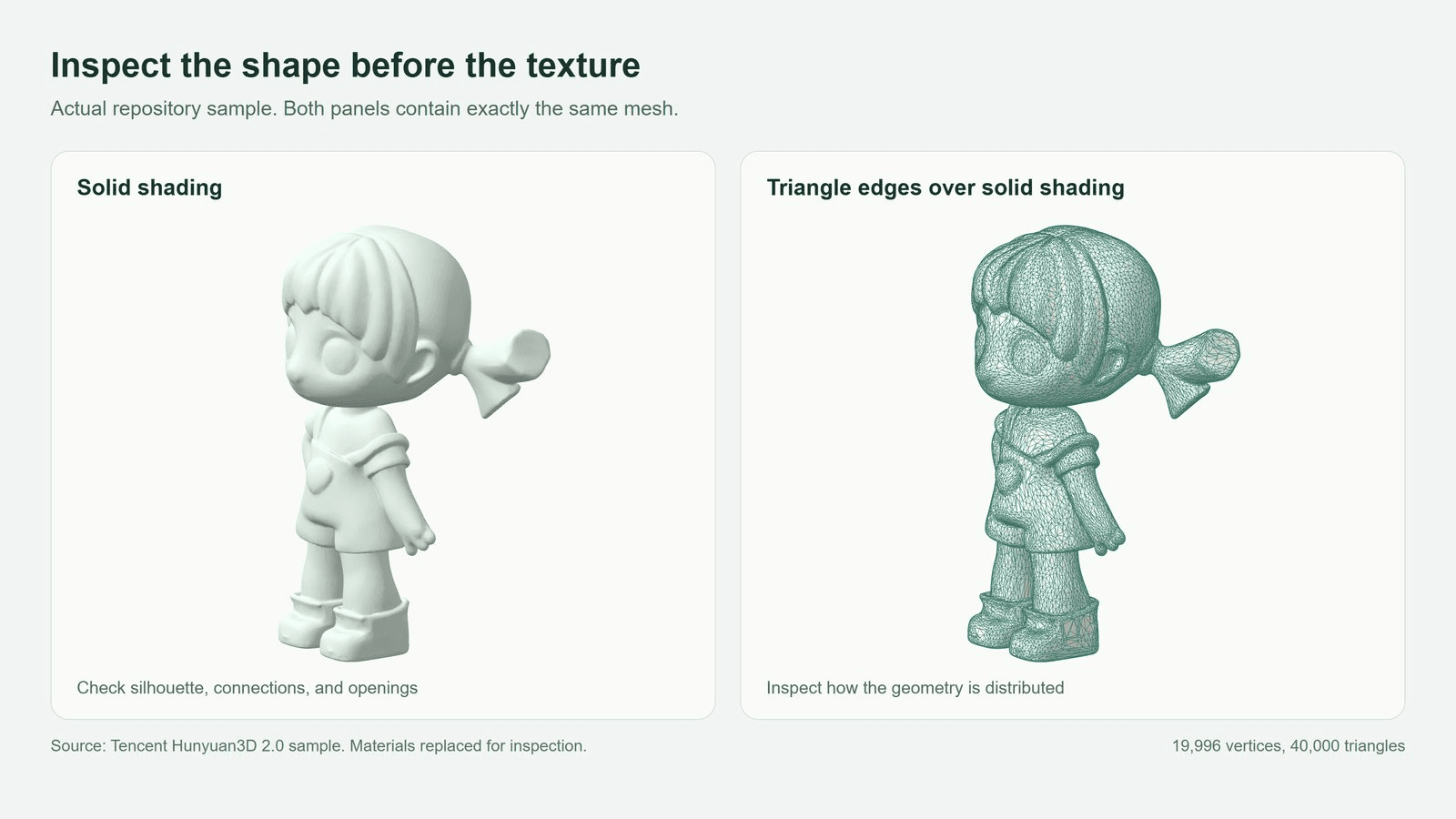
Rendu local dans le navigateur du maillage d'exemple du dépôt : 19,996 sommets et 40,000 triangles, comptés à partir du fichier. Les matériaux ont été remplacés pour exposer la forme et la répartition des triangles.
Une géométrie dense peut préserver la forme tout en rendant les modifications ultérieures pénibles. Réduire le nombre de faces peut aider, mais inspectez ensuite la silhouette, les ouvertures et l'apparence des matériaux. Conservez l'export d'origine pour pouvoir annuler une réduction qui supprimerait une caractéristique nécessaire à la ressource.
5. Testez la ressource là où elle sera utilisée
Pour un accessoire de jeu, importez-le dans une scène représentative. Vérifiez la taille, l'orientation, l'apparence des matériaux, les besoins de collision et les performances sur l'appareil visé. Un maillage peut sembler acceptable isolément et rester maladroit une fois placé à côté d'autres ressources.
Pour une visionneuse de produit, testez plusieurs angles de caméra et conditions d'éclairage. Si la forme ne paraît raisonnable que depuis le point de vue de la photo d'origine, vous avez identifié une cible de révision utile avant de construire la visionneuse autour d'elle.
Pour l'impression, définissez les dimensions voulues et inspectez les couches tranchées. Faites attention aux parois, aux liaisons étroites, aux éléments non supportés et aux coques déconnectées. Un export réussi n'est qu'un jalon ; un résultat satisfaisant dans la destination constitue le test d'acceptation.
Ce que montrent de vrais exemples 2D vers 3D
Les exemples publiés vous aident à comprendre le résultat, à condition de bien garder leur portée à l'esprit. Les ressources suivantes proviennent des documents publics des projets des développeurs. Elles illustrent la reconstruction et la séparation de la géométrie d'avec la texture.
TripoSR de Tripo AI et Stability AI : regardez au-delà du point de vue de référence
TripoSR est un modèle de reconstruction à partir d'une image unique développé par Tripo AI et Stability AI. Son dépôt officiel inclut cette démonstration animée. Regardez les objets générés tourner et comparez les surfaces nouvellement visibles avec ce que révèle réellement l'image de référence correspondante. (Projet TripoSR de Tripo AI et Stability AI, consulté en novembre 2026.)
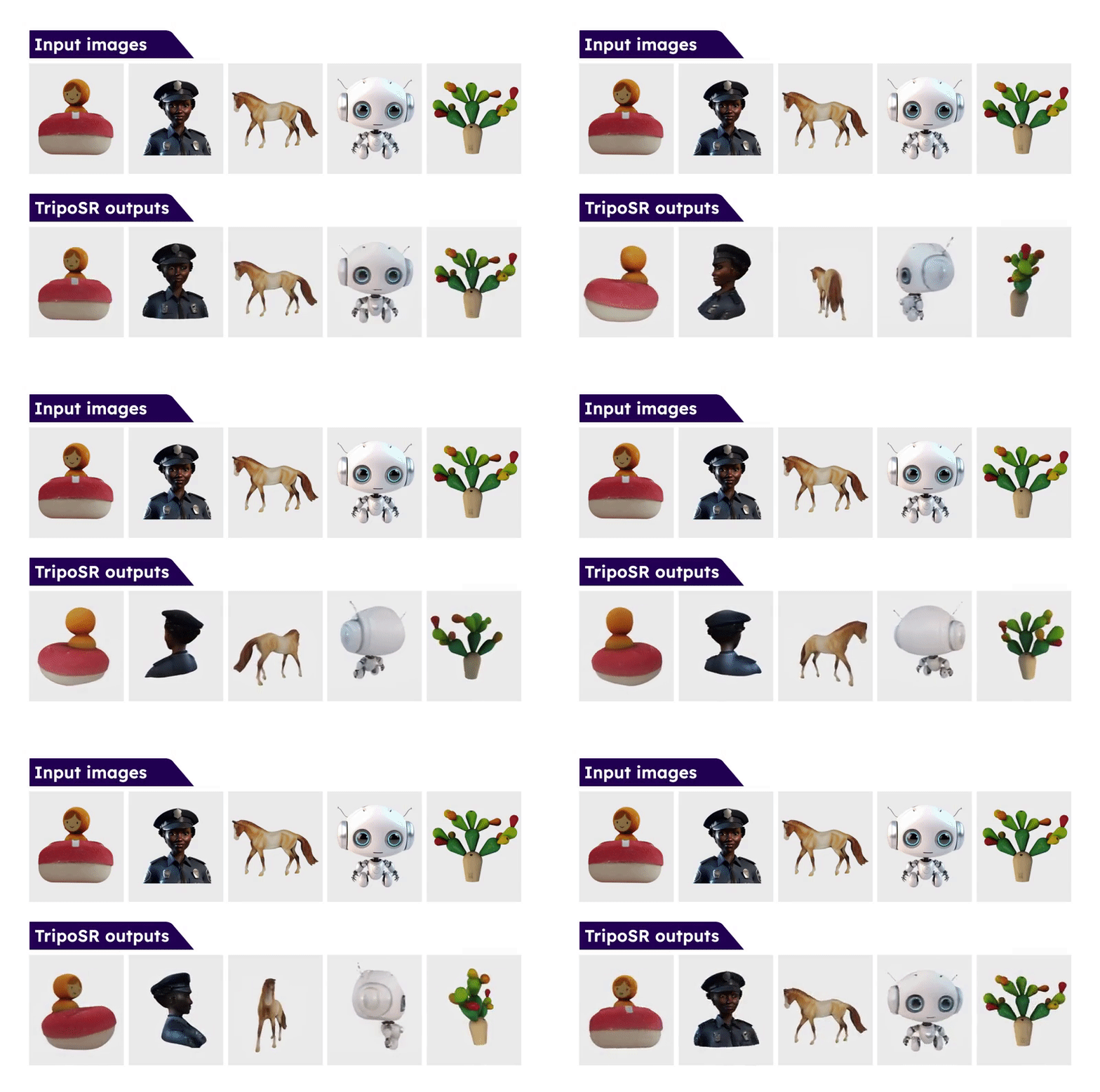
Démonstration officielle de TripoSR. Le changement de point de vue expose les côtés et l'arrière générés, prolongeant l'inspection au-delà de l'image d'entrée.
Pour votre propre ressource, adoptez ce schéma de visualisation de manière délibérée : arrêtez-vous sur la face la moins familière et comparez-la aux exigences du design. Une belle correspondance frontale peut coexister avec une surface arrière à corriger. Incluez ces vues cachées dans une revue avant d'approuver un lot de modèles 3D générés par IA à partir d'images.
Tencent Hunyuan3D 2.0 : évaluez séparément la géométrie et la texture
Tencent Hunyuan3D 2.0 utilise un système en deux étapes : le modèle de forme Tencent Hunyuan3D-DiT-v2-0 génère la géométrie, et le modèle de texture Tencent Hunyuan3D-Paint-v2-0 ajoute l'apparence de surface. L'aperçu publié du projet illustre cette séparation. Il explique pourquoi une amélioration de la couleur de surface peut laisser un défaut structurel non résolu. (Projet Tencent Hunyuan3D 2.0, consulté en novembre 2026.)
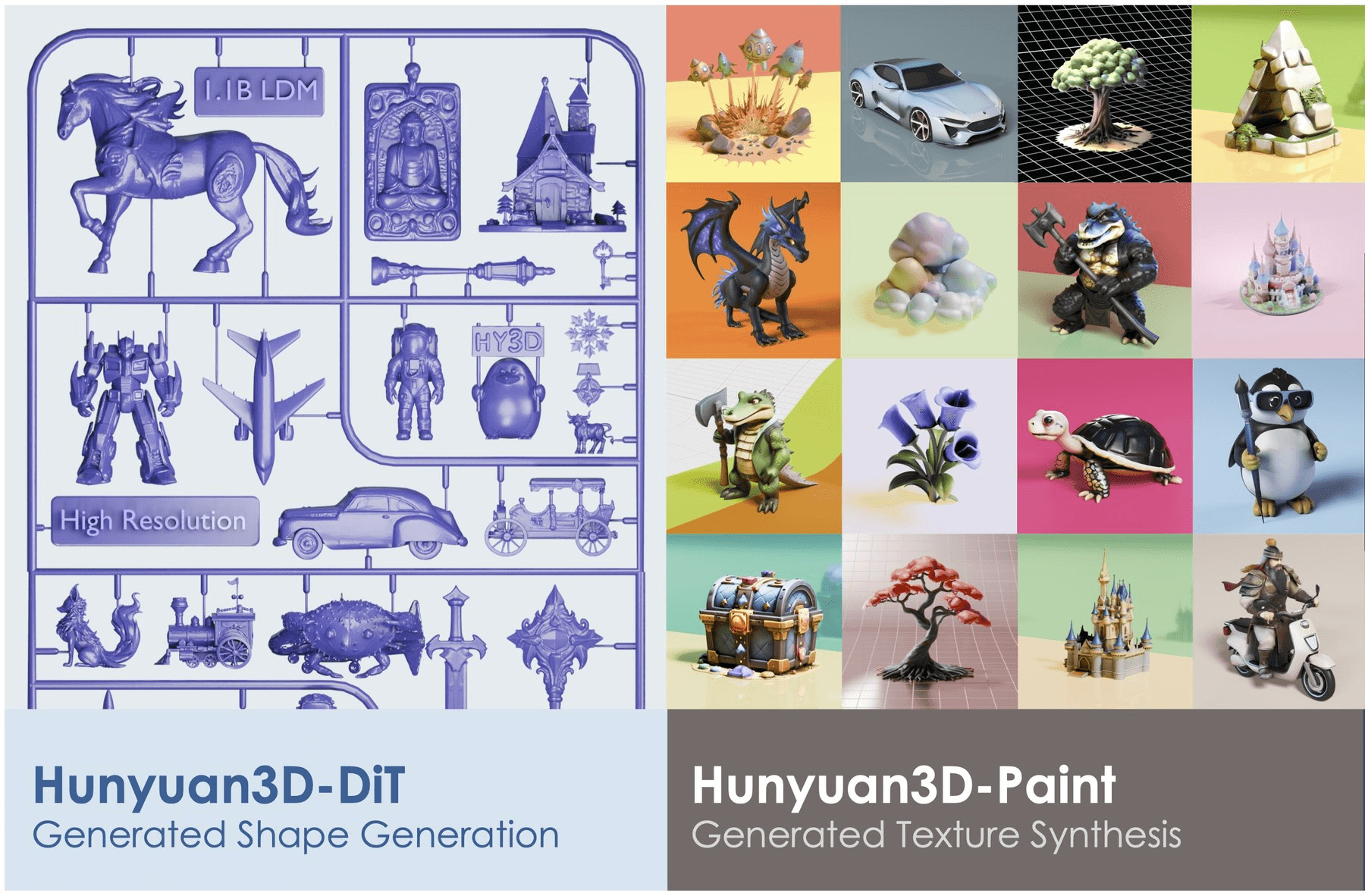
Panneaux de forme et de texture issus de l'aperçu publié de Tencent Hunyuan3D 2.0. Tencent Hunyuan3D-DiT-v2-0 génère la géométrie ; Tencent Hunyuan3D-Paint-v2-0 se charge de la synthèse des textures.
Appliquez cette distinction à un accessoire texturé comportant des sangles, des coutures ou des rainures. Décidez quels éléments doivent influencer le contour ou projeter une ombre géométrique, et lesquels peuvent rester des détails de surface. Vous obtenez ainsi une raison concrète de modifier la géométrie, d'ajuster les matériaux ou de revenir à la référence.
Tencent Hunyuan3D 2.0 : d'une référence de robot au maillage, puis dans Blender
La vidéo officielle de Tencent Hunyuan3D 2.0 montre une image de référence de robot devenant un maillage non texturé, suivie de sorties en rotation et d'un flux de travail dans Blender. Regardez la séquence du robot autour de 14-23 secondes et le segment Blender autour de 43 secondes pour voir comment le résultat peut être inspecté au-delà d'un aperçu rendu.
Démonstration officielle de Tencent Hunyuan3D 2.0, Tencent Hunyuan3D-DiT-v2-0-Turbo et Tencent Hunyuan3D-DiT-v2-mini-Turbo, 53,8 secondes. Source : le projet Tencent Hunyuan3D 2.0. Les repères temporels sont les mesures de l'éditeur.
Tencent Hunyuan3D 2.0 : inspectez les anses de produit et les faces cachées
Les résultats image-vers-3D publiés du projet Tencent Hunyuan3D 2.0 incluent un sac décoré et un canapé. Tandis qu'ils tournent, inspectez l'ouverture de l'anse et l'épaisseur latérale du sac, puis les accoudoirs et le profil arrière du canapé. Ces vues aident à révéler des éléments qu'un aperçu frontal peut masquer.
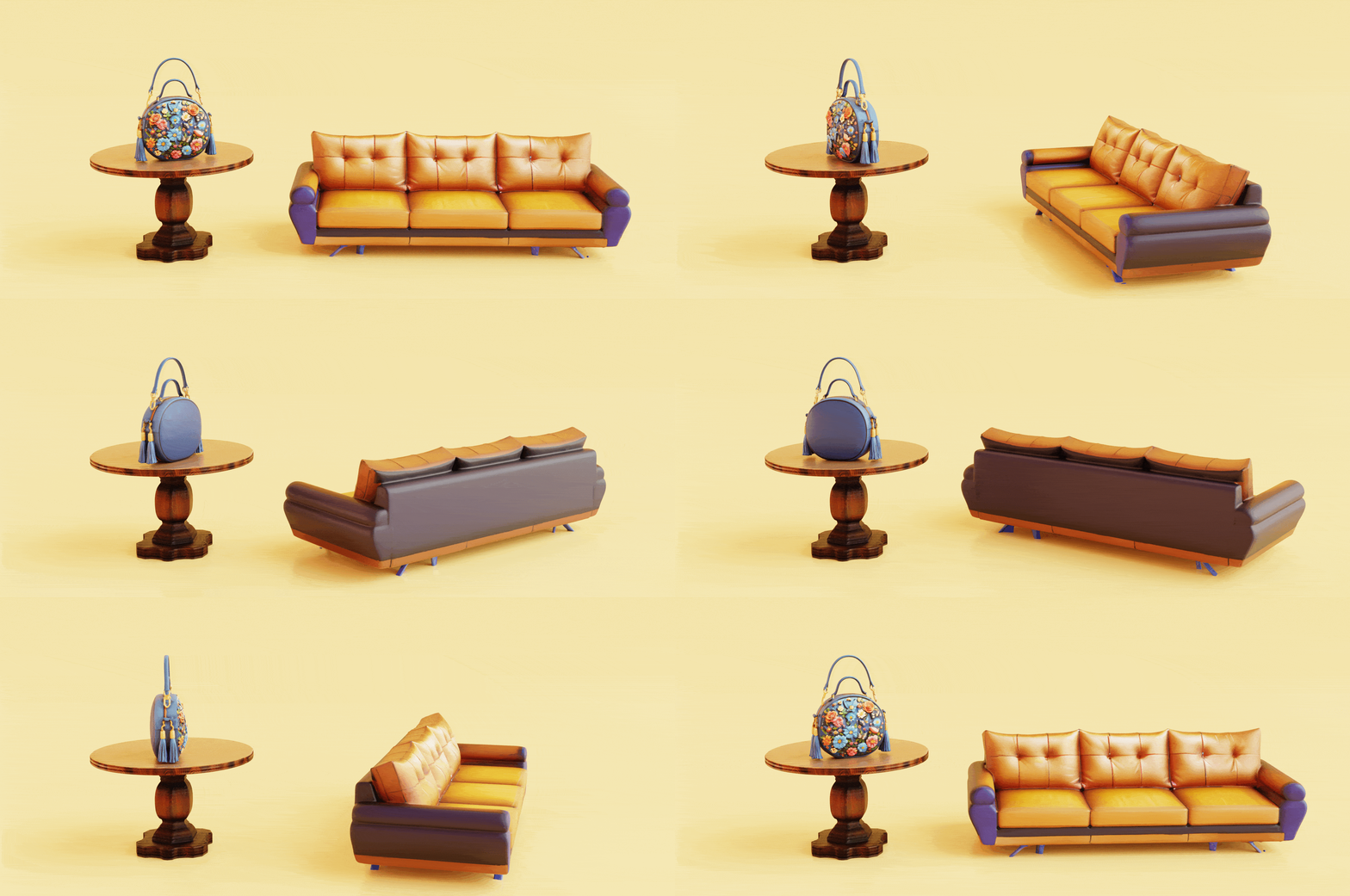
Exemples de produits officiels de Tencent Hunyuan3D 2.0, 5,53 secondes, présentés sous forme de GIF silencieux. Source : le projet Tencent Hunyuan3D 2.0.
IA 2D vers 3D gratuite : vérifiez ce que vous pouvez conserver
Si vous cherchez une IA 2D vers 3D gratuite, examinez tout le parcours jusqu'à un fichier exploitable. Un aperçu gratuit peut être soumis à des conditions différentes de celles d'un modèle téléchargeable. Passez en revue l'accès à l'export, l'usage autorisé, les exigences d'attribution et toute restriction sur l'entrée ou la ressource générée.
Pour un travail d'IA 2D vers 3D en open source, TripoSR constitue un exemple établi. Son dépôt publie le modèle sous licence MIT et documente une commande d'inférence locale. Après avoir suivi ses instructions d'installation, l'exemple de chaise inclus peut être exécuté comme suit :
plaintext1python run.py examples/chair.png --output-dir output/
Le dépôt indique environ 6 GB de VRAM pour sa configuration par défaut à image unique. L'exécution locale implique tout de même un environnement logiciel compatible, des ressources matérielles et du temps pour l'installation et le nettoyage. Vérifiez les exigences de la version exacte que vous comptez exécuter. Conservez les mentions de licence requises lorsque vous redistribuez du contenu couvert.
Un flux de travail hébergé d'IA image vers modèle 3D en ligne échange une partie du travail d'installation contre des frais de service et des conditions propres au service. Avant de vous engager sur un lot, vérifiez le tarif actuel pour les réglages dont vous avez besoin. Des textures plus grandes, un traitement supplémentaire ou des choix d'export différents peuvent modifier le coût réel d'obtention de la ressource souhaitée.
Suivez les ressources exploitables plutôt que les tâches soumises avec succès. Un résultat qui exige de longues réparations peut vous coûter plus de temps qu'une nouvelle tentative avec une référence plus claire. Comparez une ressource de bout en bout, de l'export au test dans la destination, avant de choisir un flux de travail pour des dizaines d'images.
Faites correspondre l'export au travail
Les extensions de fichier répondent à la question du transfert, pas à celle de la qualité. Un modèle peut s'ouvrir correctement et contenir malgré tout une échelle inadaptée, une géométrie dense ou des informations de surface manquantes. Choisissez un format pris en charge par la destination, puis rouvrez le fichier exporté pour vérifier ce qui a survécu.
| Format | Point de départ utile | À inspecter après l'export |
|---|---|---|
| GLB | Une ressource texturée portable pour une visionneuse ou un éditeur compatible | Géométrie incluse, images et apparence des matériaux |
| glTF avec fichiers séparés | Un transfert où des ressources séparées sont utiles | Tous les fichiers binaires et de texture référencés l'accompagnent |
| OBJ | Un flux compatible de modification de la géométrie et des matériaux | Fichiers de matériaux requis et textures externes |
| STL | Un transfert de géométrie vers un slicer compatible | Dimensions, surfaces fermées et éléments imprimables |
| FBX | Une destination qui l'exige spécifiquement | Matériaux pris en charge, orientation, échelle et données de rig éventuelles |
La documentation de Blender sur glTF explique qu'un GLB binaire peut regrouper les données de maillage, les images et les informations associées dans un seul fichier. Un export glTF séparé peut au contraire référencer des ressources compagnon, si bien que copier uniquement le fichier principal peut laisser le transfert incomplet. (Manuel Blender, consulté en novembre 2026.)
Un export STL n'ajoute ni l'épaisseur de paroi ni la précision dimensionnelle qu'exige une impression. De même, choisir FBX ne crée pas de rig d'animation. Un personnage généré a toujours besoin d'une topologie adaptée, d'un squelette et d'une déformation testée si vous prévoyez de l'animer. Considérez l'IA d'animation 2D vers 3D comme une chaîne de production plus longue lorsque le livrable est un personnage animé et modifiable.
Choisissez votre premier test d'IA 2D vers 3D autour d'un objet à la silhouette claire et d'une destination connue. Ouvrez l'export, faites-le pivoter vers l'arrière et inspectez-le sans sa texture. Si vous savez expliquer ce qu'il faut corriger et vérifier le fichier corrigé dans sa destination, vous disposez d'un processus reproductible qui vaut la peine d'être déployé à plus grande échelle.
Questions fréquentes
Quel est le meilleur convertisseur IA 2D vers 3D ?
Choisissez en fonction de l'entrée et du test d'acceptation. Vérifiez la prise en charge d'une image unique ou de plusieurs vues, les formats téléchargeables, les contrôles de géométrie, l'usage autorisé et l'ampleur des réparations nécessaires à votre ressource représentative. Un classement universel vous en dira moins que l'ouverture du même objet de test dans votre application de destination.
Puis-je convertir un JPG ou un PNG en modèle 3D ?
Oui, lorsque le modèle image-vers-3D choisi accepte ce format d'image. Le résultat est une reconstruction inférée. Sélectionnez un objet entièrement visible, vérifiez qu'un export de maillage est disponible et inspectez les vues absentes de la photo source.
L'IA peut-elle transformer un plan d'étage 2D en modèle 3D ?
Elle peut faciliter la visualisation, mais la reconstruction générique d'objets correspond mal aux exigences précises d'un bâtiment. Un flux de travail sur plan d'étage nécessite des dimensions, des hauteurs de murs, des ouvertures et une structure modifiable. Vérifiez explicitement ces éléments avant de traiter un bâtiment généré comme un modèle mesuré.
Une vidéo IA à l'apparence 3D inclut-elle un maillage ?
Une vidéo rendue seule ne fournit pas de géométrie modifiable. Si vous devez rééclairer l'objet, modifier sa structure ou le placer dans une autre scène 3D, vérifiez que le service livre aussi un fichier de modèle compatible.
Les maillages générés par IA sont-ils prêts pour l'impression 3D ?
La préparation dépend de la géométrie exportée à la taille voulue. Vérifiez les coques connectées, la fermeture des surfaces, l'épaisseur, les dimensions et l'aperçu des couches du slicer. De petits éléments qui paraissent distincts à l'écran peuvent fusionner ou devenir fragiles à l'impression.vv







