Le clip a onze ans, il a été tourné sur un téléphone qui plafonnait à 480p, et c'est la seule séquence de cet anniversaire que quiconque ait conservée. Sur un écran moderne, on dirait qu'il a été filmé à travers une porte de douche.
C'est généralement à ce moment-là que quelqu'un cherche le meilleur upscaler vidéo, tombe sur un comparatif et trouve une liste d'applications de bureau étiquetées gratuites. Lisez les petites lignes et « gratuit » signifie un filigrane, une limite d'export de 30 secondes, ou un essai qui expire avant la fin du rendu.
Nous avons donc soumis dix upscalers à trois questions simples. Que laisse l'outil sur un compte gratuit ? Où vos séquences sont-elles traitées ? Combien coûte réellement un export propre une fois l'essai terminé ?
Chaque prix et chaque limite ci-dessous proviennent des pages officielles de chaque fournisseur en septembre 2026. Le tableau vient d'abord, puis les outils dans l'ordre.
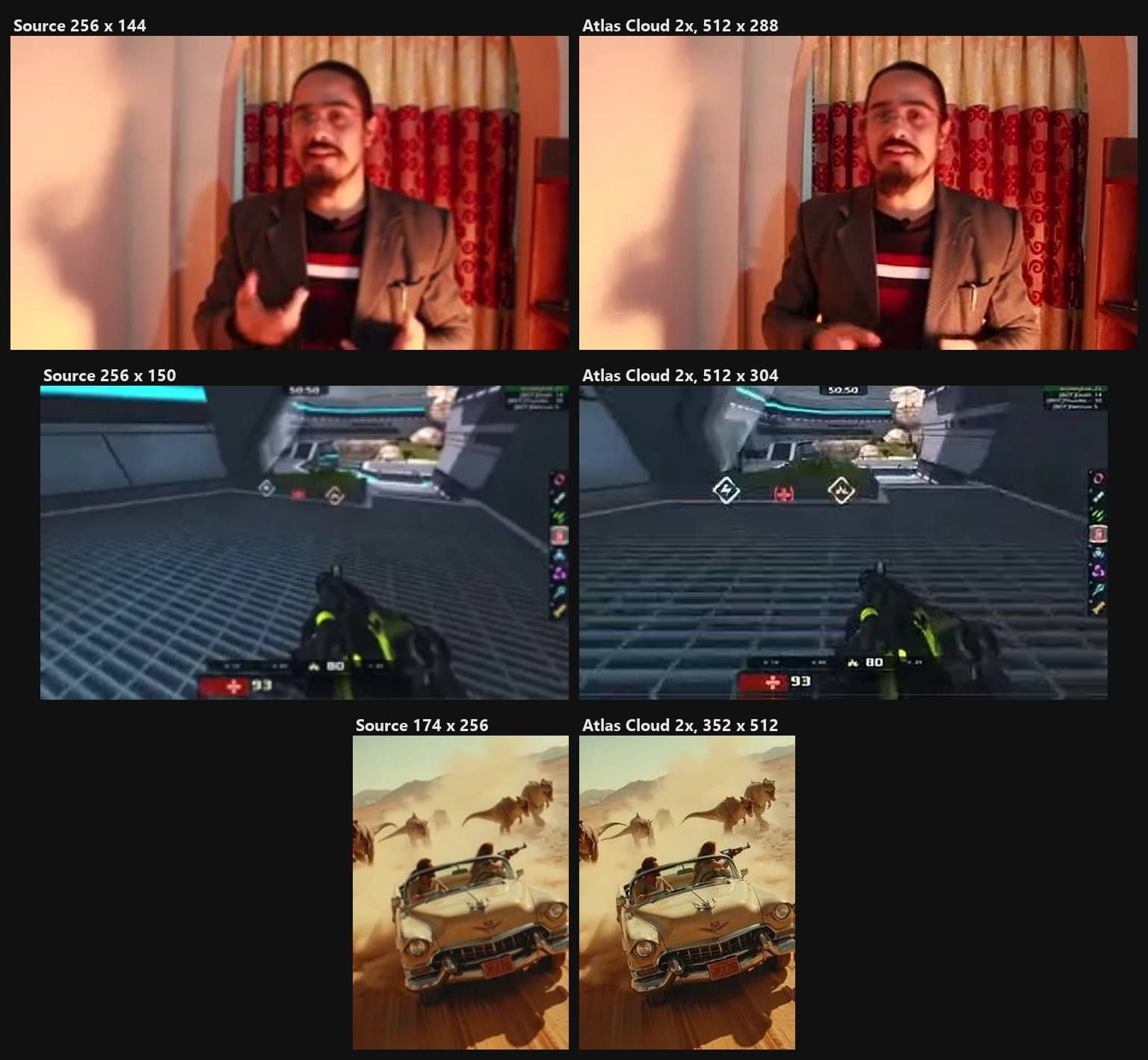
Images de nos trois essais sur l'outil de navigateur gratuit à ses réglages par défaut. À gauche, les sources de 256 pixels agrandies comme un lecteur les agrandirait. À droite, le WebM 2x que l'outil a renvoyé : aucun compte, aucun envoi, aucun filigrane.
Points clés
- « Gratuit » signifie quatre choses différentes selon ces dix outils : illimité, exports comptés, filigrané, ou un essai qui ne peut pas exporter du tout.
- Atlas Cloud et Video2X renvoient un fichier sans filigrane, sans compte, sans compteur d'exports et sans chronomètre d'essai, et l'upscaler vidéo gratuit dans le navigateur est celui des deux qui ne nécessite aucune installation.
- Six des dix effectuent le rendu sur votre propre carte graphique, et les configurations minimales publiées commencent à 4 Go de mémoire vidéo.
- Le détail qu'ajoute un upscaler est un détail qu'il a inventé, et la documentation de Topaz elle-même décrit son mode créatif comme échangeant le réalisme contre la qualité artistique.
- Un clip upscalé n'est aussi net que le débit auquel vous l'exportez, et YouTube publie les chiffres.
Tableau comparatif des meilleurs upscalers vidéo
Les dix outils se répartissent en trois catégories selon l'endroit où le travail s'effectue. Six effectuent le rendu sur votre propre carte graphique : Topaz Video AI, Video2X, VideoProc Converter AI, AVCLabs, HitPaw VikPea et UniFab. Trois envoient votre fichier sur les serveurs du fournisseur : TensorPix, CapCut et Pixop. Un seul effectue le travail dans votre onglet de navigateur sans envoi, et c'est Atlas Cloud. Côté tarifs, Atlas Cloud et Video2X fonctionnent en illimité sans filigrane, VideoProc compte vos exports gratuits, AVCLabs et HitPaw filigranent l'essai, Topaz n'a pas d'essai du tout, et Pixop ne traitera pas une seule image tant que vous n'aurez pas ajouté un moyen de paiement. Les prix d'entrée publiés vont de 5,5 $ par mois facturés annuellement à 299 $ par an.
| Outil | Idéal pour | Offre gratuite | Formule payante d'entrée | Sortie max | Fonctionne sur |
|---|---|---|---|---|---|
| Atlas Cloud | Clips courts, rien à installer | Passages 2x illimités, sans compte, sans filigrane | Modèle cloud facturé à la seconde, sans abonnement | 512 px de large par défaut, 640 px au maximum dans le navigateur, 1080p ou 2K via le modèle cloud | Votre onglet de navigateur |
| Topaz Video AI | Restauration de longues séquences | Aucun essai pour la version bureau actuelle | 299 $/an Personnel | 4K et au-delà | Votre ordinateur, 6 Go de VRAM minimum |
| Video2X | Passages locaux illimités, sources anime | Gratuit et open source, sans compte | Aucune | Tout facteur que vous définissez, 2x par défaut | Votre ordinateur, un GPU Vulkan de 2012 ou plus récent |
| VideoProc Converter AI | La voie bureau la moins chère | 5 exports sans filigrane, fichiers de moins de 5 minutes | 34,95 $/an pour 3 appareils | 4K, jusqu'à 4x | Votre ordinateur, GPU Vulkan 1.2 |
| TensorPix | Tâches cloud depuis un navigateur | Crédits d'inscription pour environ 5 minutes, entrée plafonnée à 720p | 5,5 $/mois facturés annuellement | 4x, entrée 4K sur les formules payantes | Les serveurs de TensorPix |
| AVCLabs Video Enhancer AI | Achat d'une licence perpétuelle | Essai filigrané, exports de 30 secondes | 39,95 $/mois, perpétuelle à partir de 149,90 $ | 4K ou 8K | Votre ordinateur, 4 Go de mémoire GPU |
| HitPaw VikPea | Cibles 8K avec un module cloud | Filigrané jusqu'à l'achat | 43,19 $/mois, ou 81,24 $/an en promo | 8K | Votre ordinateur, ou crédits cloud payants |
| CapCut | Monteurs déjà dans CapCut | Page d'outil gratuite, limites non précisées | Pro 19,99 $/mois, varie selon la région | 4K dans l'outil | Les serveurs et applications de CapCut |
| UniFab Video Upscaler AI | Un module, un tarif à vie | Essai de 30 jours, sans filigrane | 129,99 $ à vie | 16K annoncés | Votre ordinateur, 8 Go de VRAM recommandés |
| Pixop | Archives de diffusion, paiement au gigapixel | Aucune, l'essai ne peut pas traiter | Achat minimum de 10 $ de crédits | Aucun plafond annoncé | Le cloud de Pixop |
Comment nous avons testé chaque upscaler vidéo de cette liste
Chaque prix, plafond et limite de cet article a été relevé sur les pages de tarification, de fonctionnalités ou de documentation des fournisseurs en septembre 2026. Les notes d'avis proviennent de Trustpilot, Capterra, de l'App Store et de Google Play, lues le même mois. La partie pratique est limitée et mérite d'être précisée : nous avons exécuté trois clips qui nous appartiennent, chacun de moins de 8 secondes, via la voie navigateur gratuite pour observer ce que renvoie un passage 2x, et ces essais figurent dans la section Atlas Cloud ci-dessous. Nous n'avons pas effectué le rendu des mêmes séquences sur les dix outils, et cet article ne prétend pas établir un classement de qualité d'image.
Une précision de plus sur cette catégorie. Les fournisseurs vidéo ne séparent pas l'amélioration de l'upscaling comme le font les outils photo. CapCut qualifie son outil d'upscaler et d'améliorateur dans la même phrase, et Topaz vend les deux dans une seule application. Pour les images fixes, nous avons tracé cette frontière dans photo enhancer vs upscaler, et la même logique s'applique ici : un upscaler ajoute des pixels, un améliorateur modifie ceux que vous avez.
Quatre critères ont déterminé le classement :
- Ce que laisse l'outil sur un compte gratuit. Un filigrane, un plafond de durée de clip, un compteur d'exports ou un téléchargement bloqué signifient tous la même chose en pratique : vous n'avez pas encore votre fichier.
- Les contrôles propres à l'upscaler. Une résolution ou un facteur cible publié, un choix de modèle pour séquences réelles ou animation, si la fréquence d'images d'origine survit, et un plafond d'entrée annoncé.
- La transparence des prix. Si le chiffre est imprimé sur le site, caché derrière une inscription, ou affiché comme une promotion barrée qui ne sera peut-être plus là le mois prochain.
- Où vont vos séquences. Rendu local, envoi vers le cloud du fournisseur, ou traitement dans le navigateur, et si le fournisseur indique combien de temps il conserve votre fichier.
Le premier critère pèse le plus lourd. Un outil qui produit un magnifique résultat 4K puis vous remet un aperçu filigrané n'a pas résolu le problème pour lequel vous êtes venu, AVCLabs et HitPaw VikPea font exactement cela, et Topaz Video et Pixop ne produiront pas une seule image gratuite.
Les trois clips, redimensionnés au bord de 256 pixels par défaut de l'outil avant l'exécution :
| Clip de test | Ce qu'il contient | Taille source | Durée | Origine |
|---|---|---|---|---|
| Portrait | Un homme parlant face caméra devant un rideau à motifs | 256 x 144 | 7 s | Séquences stock sous licence Pexels |
| Capture de jeu | Deathmatch Xonotic avec chiffres de santé et d'armure et un tableau de scores | 256 x 150 | 7 s | Enregistrement de jeu open source de Wikimedia Commons |
| Clip IA | Des dinosaures poursuivant un cabriolet vintage à travers un désert | 174 x 256 | 5,4 s | Clip de démo de la page du modèle d'upscaler vidéo d'Atlas Cloud |
Divulgation : Atlas Cloud publie cet article et exploite l'outil classé premier. Aucun autre outil cité ici n'a payé pour son placement, et chacun d'eux est décrit à partir de ses propres pages publiées.
1. Atlas Cloud : le meilleur upscaler vidéo IA global
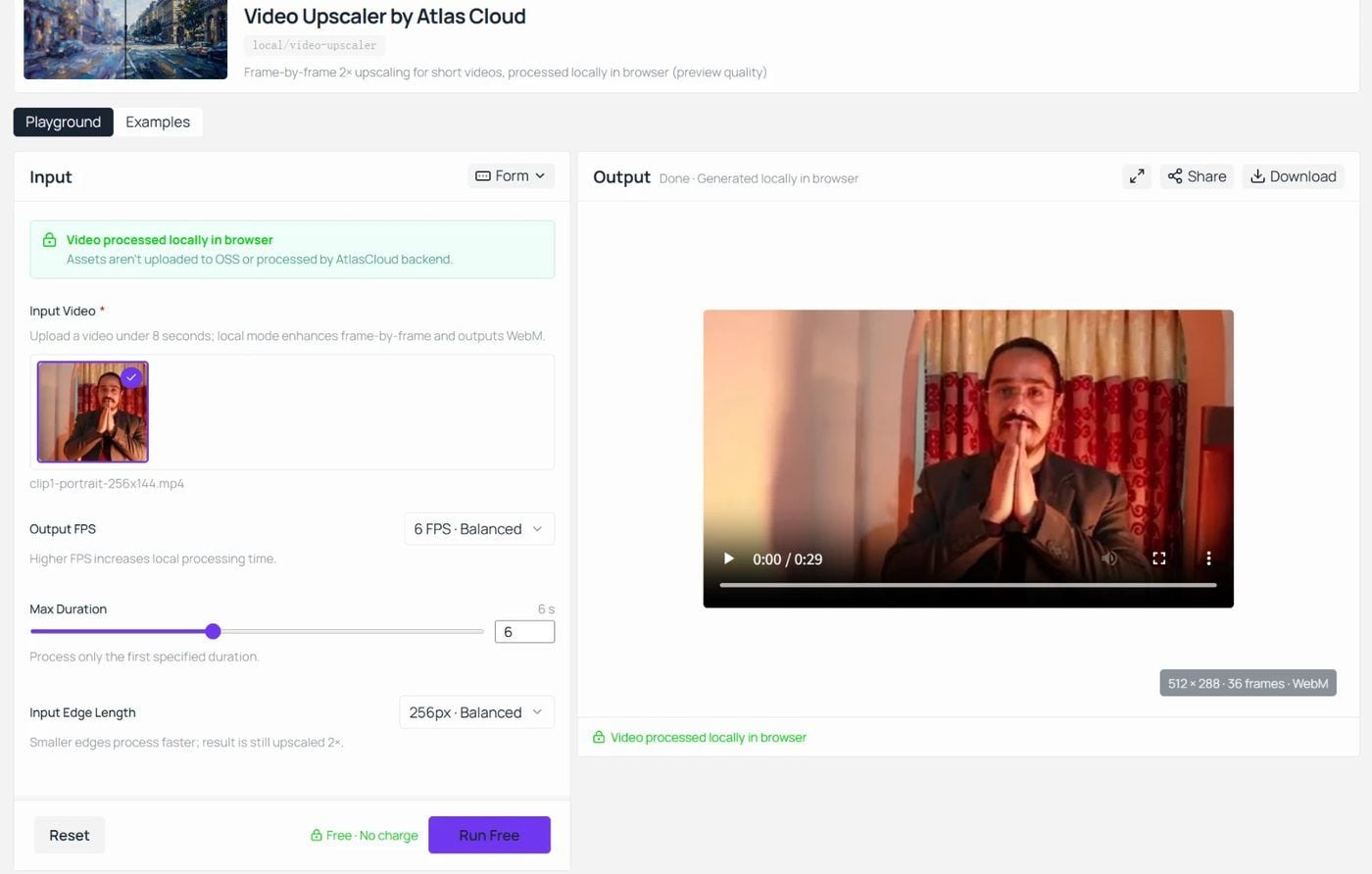
Déposez un clip de moins de 8 secondes sur la page, appuyez sur le bouton d'exécution qui indique Free, no charge, et un WebM au double de la longueur de bord que vous avez choisie revient depuis votre propre machine : 512 pixels de large au réglage par défaut, 640 au plus élevé. Rien n'y est apposé, et il n'y a aucun compte à créer au préalable. Il se classe premier pour cette seule raison : le passage gratuit se termine par un fichier utilisable.
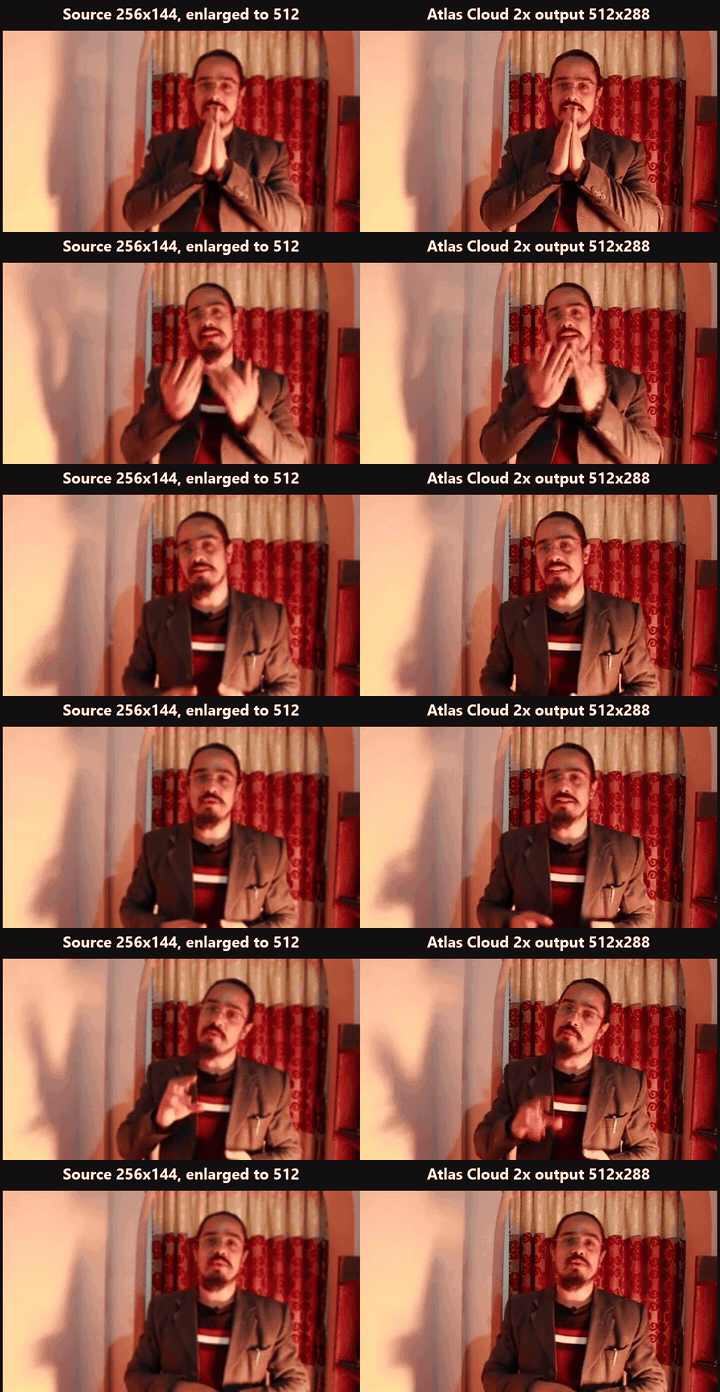
La boucle ci-dessous correspond à ce passage, côte à côte. À gauche se trouve notre source de 256 par 144, un homme parlant face caméra devant un rideau à motifs, agrandie à 512 pixels comme un lecteur vidéo l'agrandirait. À droite se trouve le WebM de 512 par 288 que l'outil a renvoyé à ses réglages par défaut, les deux côtés à une fréquence d'images identique pour que la seule différence que vous observez soit les pixels. Regardez le bord des lunettes, la barbe et le motif du rideau : le côté droit conserve une ligne plus nette.
Atlas Cloud exécute cet upscaler sur un modèle de super-résolution qui se télécharge une fois dans votre onglet puis traite chaque image avec WebGPU sur votre propre matériel. C'est l'un des outils IA gratuits de l'entreprise, un petit groupe qui couvre aussi l'agrandissement d'images et la suppression d'arrière-plan, et celui-ci ne demande aucune connexion.
La page est directe sur la limite qui découle de l'exécution dans un navigateur. Le champ Input Edge Length propose 192, 256 ou 320 pixels et vaut 256 par défaut sur un réglage intitulé Balanced. Le clip est redimensionné à ce bord long avant que le modèle ne le voie, et la sortie vaut le double : notre clip de test de 636 par 360 est revenu en 512 par 304 par défaut, et le réglage le plus élevé plafonne à 640. Considérez cela comme une passe d'accentuation pour les clips jusqu'à 320 pixels de large plutôt qu'une voie vers la pleine HD, puisque le redimensionnement vers le bord choisi se produit avant l'exécution du modèle. Output FPS propose 4, 6 ou 8 images par seconde et vaut 6 par défaut : choisissez 8 quand le clip comporte du mouvement, et les réglages plus bas quand vous voulez un rendu plus rapide. Max Duration vaut 6 secondes par défaut, va jusqu'à 12, et ne traite que la première portion du clip, tandis que le champ d'envoi lui-même demande des clips de moins de 8 secondes.
Le même passage par défaut sur la capture de jeu, où les chiffres du HUD et la grille du sol sont révélateurs :
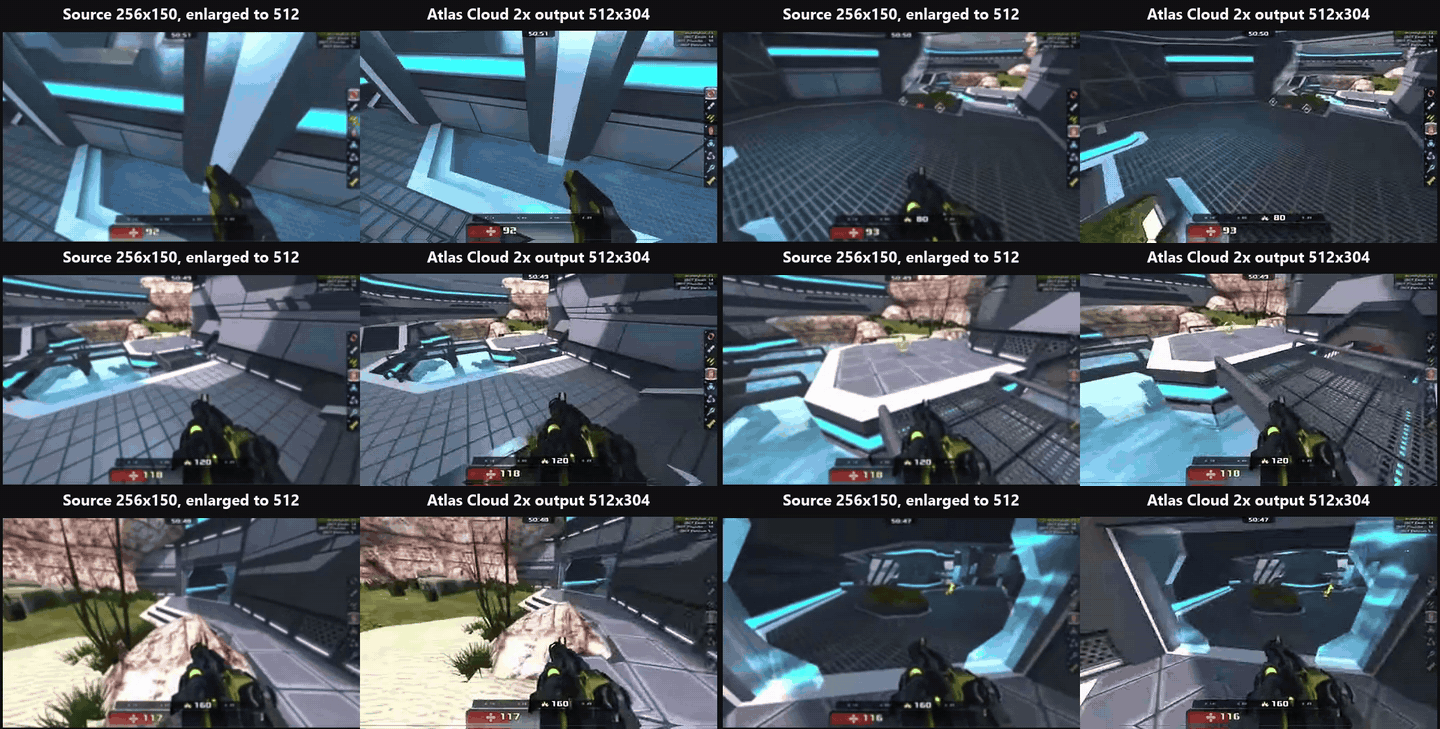
Ces réglages par défaut décrivent la tâche pour laquelle cet outil est conçu : une passe plus nette sur une vieille vidéo de téléphone avant qu'elle n'entre dans une archive familiale, une capture de jeu dont le texte du HUD est devenu flou, un clip issu d'un générateur vidéo IA revenu plus mou que prévu. La page nomme elle-même ces cas de figure.
Pour les séquences au-delà de cette limite, le modèle d'upscaler vidéo du playground Atlas Cloud accepte une URL vidéo et une résolution cible de 1080p ou 2K, que la documentation du modèle définit comme 2560 par 1440. Le réglage 1080p accepte des clips jusqu'à 53 secondes, le réglage 2K jusqu'à 23 secondes, et l'entrée doit être à 30 images par seconde ou moins. La fréquence d'images d'origine est conservée, sans interpolation. La même documentation indique que la 4K est prévue pour une version ultérieure, nous ne la comptons donc pas.
Pourquoi il se démarque : La voie gratuite et la voie payante sont la même idée à deux échelles. Vous découvrez ce que la super-résolution fait à votre type de séquences sur un clip court dans le navigateur, sans rien envoyer, puis vous envoyez le clip plus long au modèle hébergé une fois que vous savez que le résultat vaut la peine d'être payé.
Idéal pour : Toute personne dont le problème est un clip court plutôt qu'un long. Vidéos de famille issues d'un vieux téléphone, captures de jeux rétro, enregistrements d'écran avec du petit texte, clips générés par IA qui ont besoin d'une passe supplémentaire avant d'aller où que ce soit.
Tarification : L'outil de navigateur est gratuit, sans compte à créer, sans plafond sur le nombre de clips que vous exécutez, sans filigrane sur le téléchargement, et sans envoi de vos séquences. Le modèle hébergé facture à la seconde d'entrée depuis le même solde Atlas Cloud qui couvre tous les autres modèles de la plateforme.
2. Topaz Video AI : le meilleur logiciel d'upscaling vidéo pour les longues séquences
Topaz Video est le nom qui revient en premier dans la plupart des fils r/VideoEditing que nous avons lus sur la restauration de vieilles séquences, et la page produit insiste sur le même point : rendu local, vos fichiers ne quittant jamais votre ordinateur. La liste de modèles de la page tarifaire va de Proteus et Iris à Starlight Precise, et l'application existe pour digérer des heures de contenu plutôt que des secondes.
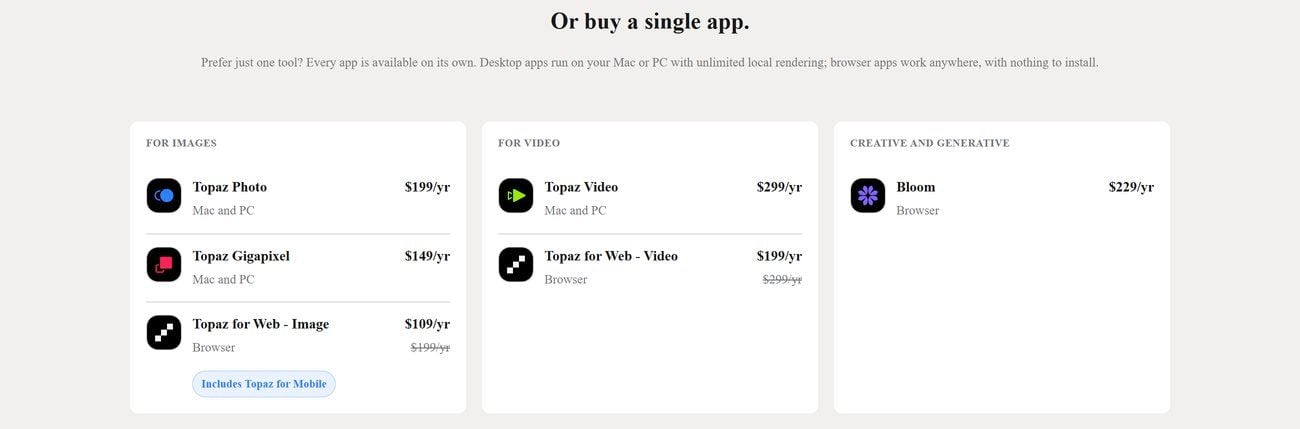
Capture d'écran de la page tarifaire officielle de Topaz Labs, septembre 2026.
Où l'offre gratuite vous arrête : Avant même de commencer. Une réponse d'un employé Topaz sur le forum communautaire de l'entreprise, consultée en septembre 2026, indique que la version bureau actuelle de Topaz Video ne propose pas d'essai gratuit. Topaz Labs a également cessé de vendre des licences perpétuelles le 3 octobre 2025, un changement rapporté par CG Channel et Digital Production à l'époque, la seule voie d'accès est donc un abonnement.
Ce que coûte réellement une vidéo utilisable : La formule Personal est à 299 $ par an, ou 39 $ par mois sur un engagement annuel, ou 59 $ au mois le mois. La licence Pro, qui ajoute les droits commerciaux complets pour les organisations réalisant plus d'un million de dollars de chiffre d'affaires, est à 699 $ par an. Le pack Topaz Studio regroupant toutes les applications Topaz est à 399 $ par an.
Ce que rapportent les utilisateurs : Trustpilot affiche 3,7 sur 5 à partir de 56 525 avis sur le profil global de Topaz Labs, qui couvre les applications photo autant que vidéo.
Où il pèche pour l'upscaling vidéo : Le matériel. La page de configuration requise demande 6 Go de mémoire vidéo sur des graphiques NVIDIA, AMD ou Intel et 16 Go de RAM système, et sur Mac il ne prend en charge que l'Apple Silicon. Le temps de rendu est l'autre coût : un intervenant sur r/VideoEditing a décrit un épisode de 22 minutes prenant environ 36 minutes pour atteindre la 4K sur une RTX 4090, et un autre a demandé comment traiter des lots de clips sur un MacBook M3 Pro sans throttling thermique.
Convient à : Toute personne ayant un tiroir plein de cassettes, un GPU performant et une année de travail de restauration devant elle. Pas pour vous si : vous avez une poignée de clips courts et aucune envie d'une ligne annuelle de 299 $.
3. Video2X : le meilleur upscaler vidéo gratuit pour les exécutions GPU locales
Video2X est un projet open source sous licence AGPL 3.0 avec 21,7 mille étoiles GitHub en septembre 2026, et c'est l'outil vers lequel se tournent les intervenants de r/VideoEditing quand le mot gratuit doit vraiment signifier gratuit. Il regroupe quatre moteurs derrière une seule interface : Real-ESRGAN et Real-CUGAN pour l'upscaling, RIFE pour l'interpolation d'images, et Anime4K version 4 via les shaders libplacebo.
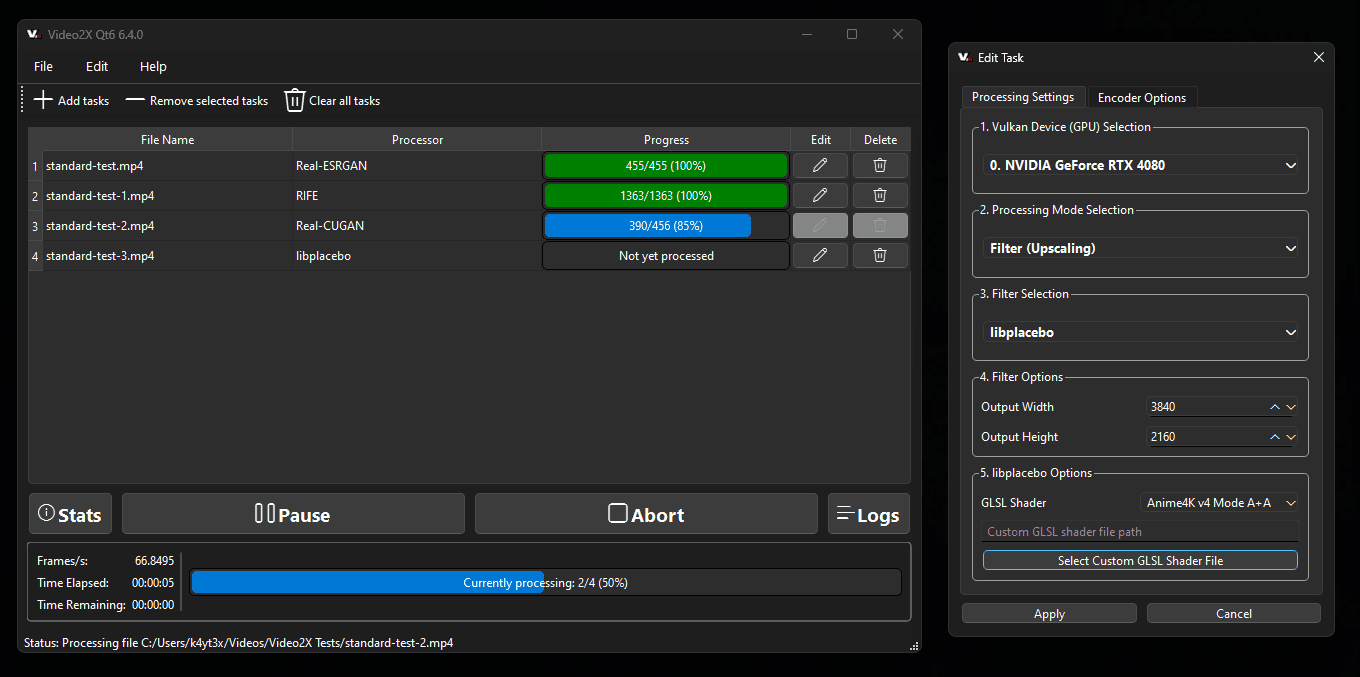
Capture d'écran du README du projet Video2X, septembre 2026.
Où l'offre gratuite vous arrête : Nulle part sur le prix. Il n'y a aucun compte, aucun filigrane, aucun compteur et aucune limite de temps. Elle s'arrête au matériel. Le projet demande un GPU compatible Vulkan, ce qui remonte aux cartes NVIDIA Kepler de 2012, à l'AMD GCN 1.0 et à l'Intel HD Graphics 4000, et l'installateur de l'interface graphique est fourni pour Windows. Ailleurs, c'est une ligne de commande.
Ce que coûte réellement une vidéo utilisable : Zéro dollar et beaucoup de temps GPU. Dans un fil r/VideoEditing de 2023, un utilisateur avec une RTX 3080 a indiqué qu'une vidéo de 10 minutes avait pris environ un jour et demi, et a tout de même qualifié le résultat du meilleur qu'il ait essayé. C'était une version plus ancienne, la version actuelle ajoute le chemin de shader libplacebo, et personne ne publie de benchmark sur lequel on puisse le tenir.
Ce que rapportent les utilisateurs : Aucune fiche Trustpilot ni boutique d'applications n'existe pour un outil auto-hébergé, les 21,7 mille étoiles sont donc ce qui s'en approche le plus comme note. L'éloge récurrent dans les fils r/VideoEditing que nous avons lus est la qualité de sortie, et la plainte récurrente est la vitesse.
Où il pèche pour l'upscaling vidéo : Le facteur d'échelle est un paramètre que vous définissez vous-même, 2x par défaut et 4x dans l'exemple de la documentation, sans garde-fou si vous demandez plus que ce que votre source peut supporter. Les séquences réelles passent par Real-ESRGAN ou Real-CUGAN, et aucun des quatre moteurs n'est spécifiquement réglé pour les visages, les résultats sur les personnes varient donc selon la source.
Convient à : Toute personne disposant d'un GPU dédié, d'un dossier d'anime ou de séquences de jeu et du temps pour laisser la machine tourner toute la nuit. Pas pour vous si : vous voulez un clip en retour en une minute ou vous êtes sur un ordinateur portable avec graphiques intégrés.
4. VideoProc Converter AI : le meilleur logiciel d'upscaling vidéo à petit budget
VideoProc Converter AI est d'abord un convertisseur, avec un module AI Super Resolution greffé dessus, et sa version gratuite vous permet d'exporter sans filigrane, cinq fois.
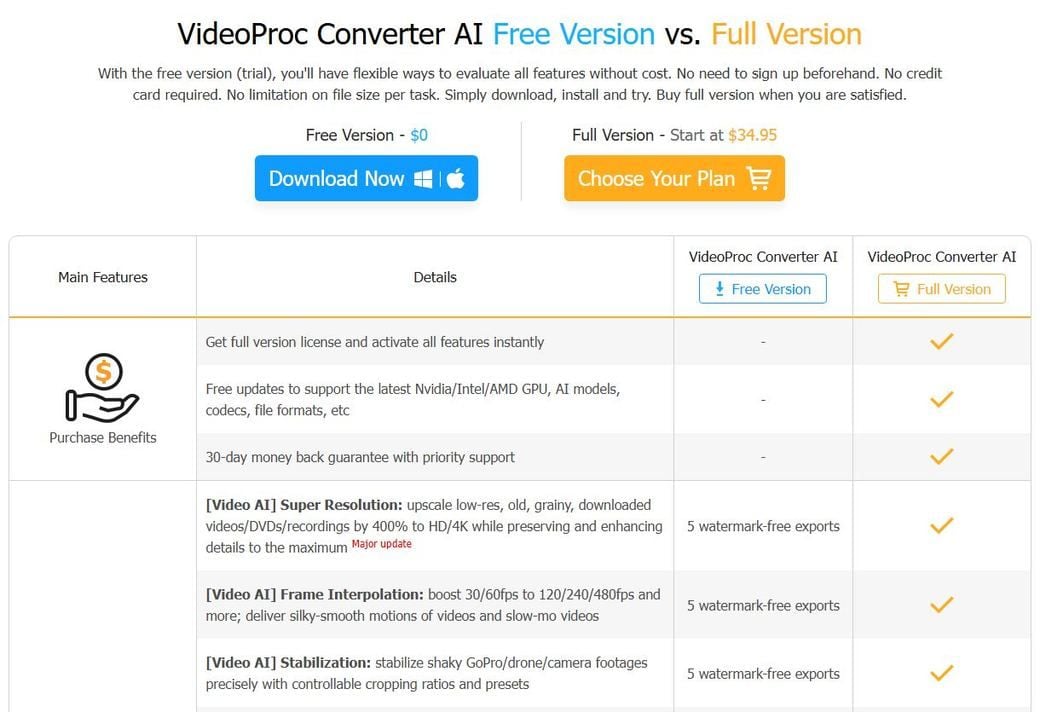
Capture d'écran de la page officielle de VideoProc comparant version gratuite et version complète, septembre 2026.
Où l'offre gratuite vous arrête : Au sixième export. La page comparative indique 5 exports sans filigrane pour AI Super Resolution, et l'essai plafonne les fichiers à moins de 5 minutes. Au-delà, le module nécessite une licence.
Ce que coûte réellement une vidéo utilisable : La formule Premium 365 est à 34,95 $ par an pour trois appareils, affichée comme une remise sur 59,95 $, et le prix de renouvellement est indiqué à 39,95 $. Une licence à vie pour un appareil est à 54,95 $, et une licence famille pour trois à cinq appareils est à 79,95 $. Les trois comportent une garantie de remboursement de 30 jours.
Ce que rapportent les utilisateurs : Trustpilot affiche 4,2 sur 5 à partir de 513 avis, et Capterra 4,1 sur 5 à partir de 21.
Où il pèche pour l'upscaling vidéo : Le plafond est de 4K et 4x, ce qui couvre les séquences de téléphone et de caméscope et s'arrête avant les prétentions 8K d'ailleurs dans cette liste. Il nécessite un GPU compatible Vulkan 1.2 pour les fonctionnalités IA. Et sur la question de savoir où vont vos séquences, la page de sécurité de l'entreprise indique seulement qu'elle détecte les informations matérielles à des fins d'optimisation ; nous n'avons pas trouvé de phrase disant que les séquences restent sur votre machine.
Convient à : Toute personne qui veut un outil de bureau permanent pour moins de 60 $ et n'a pas besoin de plus de 4K. Pas pour vous si : cinq exports gratuits ne suffiront pas au test que vous voulez effectuer avant de payer.
5. TensorPix : le meilleur upscaler vidéo en ligne pour les tâches cloud
TensorPix fonctionne dans le cloud, la machine que vous utilisez n'a donc pas d'importance, et sa page tarifaire imprime les chiffres nécessaires pour calculer un coût à la minute.
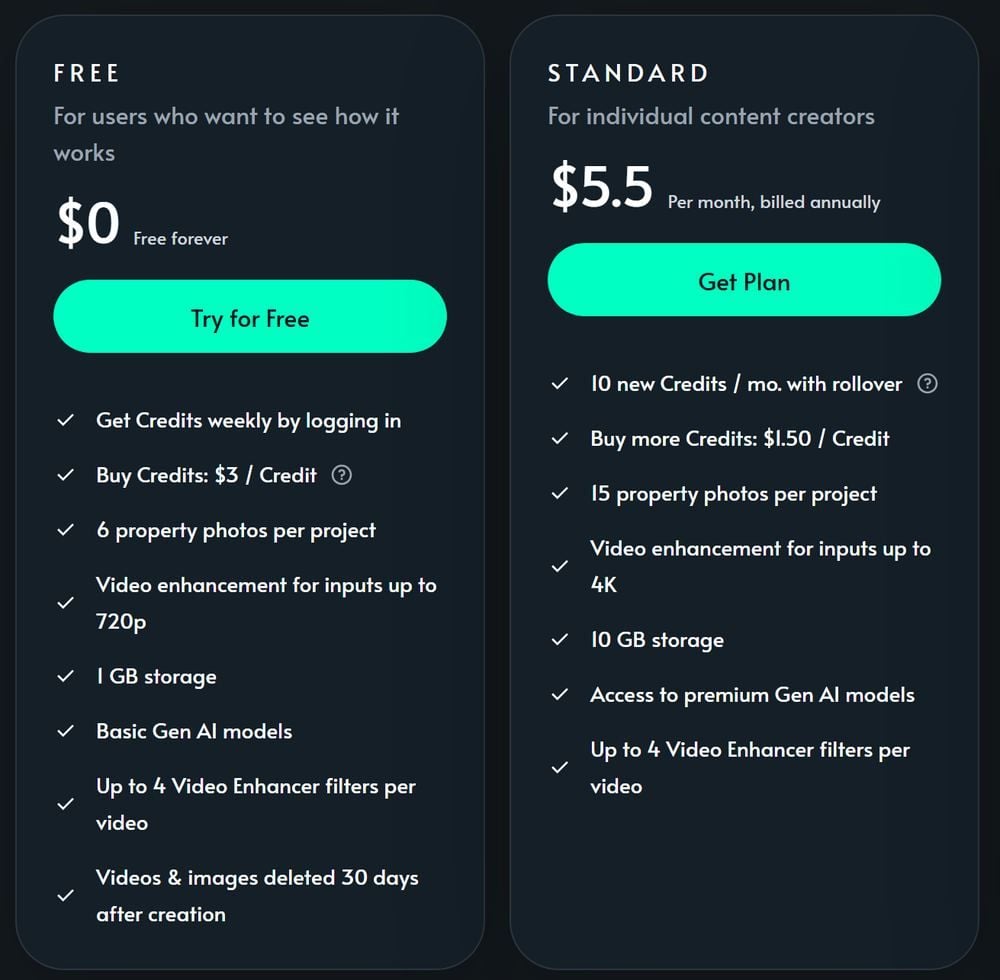
Capture d'écran de la page tarifaire officielle de TensorPix, septembre 2026.
Où l'offre gratuite vous arrête : Quand les crédits d'inscription s'épuisent, ce que la page tarifaire estime à environ cinq minutes d'amélioration. L'entrée est plafonnée à 720p, le stockage à 1 Go, et la page tarifaire indique que les fichiers de l'offre gratuite sont supprimés 30 jours après leur création. Le traitement nécessite un compte.
Ce que coûte réellement une vidéo utilisable : La formule Standard est à 5,5 $ par mois facturés annuellement et comprend 10 crédits par mois avec report. La page définit un crédit comme environ 2 minutes de vidéo améliorée, la formule couvre donc environ 20 minutes par mois, ce qui revient à environ 0,28 $ par minute. Les crédits supplémentaires sont à 1,50 $ chacun, soit environ 0,75 $ par minute.
Ce que rapportent les utilisateurs : Trustpilot affiche 4,2 sur 5 à partir de 121 avis.
Où il pèche pour l'upscaling vidéo : Tout est un envoi, les séquences confidentielles sont donc d'abord une conversation avec votre client. Le palier d'entrée 4K est réservé aux payants. Et un projet long fait rapidement basculer le calcul à la minute contre vous : une heure de séquences sur les crédits de la formule représente trois mois de quota.
Convient à : Toute personne sur un ordinateur portable sans GPU qui a quelques minutes de séquences par mois. Pas pour vous si : les séquences ne peuvent pas quitter vos locaux, ou vous en avez des heures.
Les cinq autres upscalers vidéo à connaître
Ces cinq-là n'ont pas atteint la première moitié pour l'une de cinq raisons : l'essai filigrane tout, le prix sur la page est une promotion à compte à rebours, la tarification n'est pas publiée du tout, le matériel recommandé est une carte graphique de bureau pour joueurs, ou il n'y a aucun traitement gratuit pour tester. Chacun reste le bon outil pour quelqu'un, voici donc où l'offre gratuite s'arrête et ce que le prix d'entrée achète.
6. AVCLabs Video Enhancer AI : licence perpétuelle, essai filigrané
AVCLabs vend un upscaler de bureau qui traite localement, avec une page produit promettant aucun envoi et aucune dépendance au cloud. L'essai est complet, mais chaque export est filigrané et plafonné à 30 secondes, sans limite sur le nombre d'exécutions. La tarification est de 39,95 $ par mois, 119,95 $ par an affiché à 95,96 $, ou une licence perpétuelle à 299,90 $ affichée à 149,90 $. La page annonce une sortie 4K ou 8K et un agrandissement jusqu'à 400 pour cent. Le volet matériel est confus : une page de configuration requise officielle demande 4 Go de mémoire GPU et une GTX 1060 ou mieux, tandis que la page des spécifications techniques ne nomme que des cartes NVIDIA Kepler ou AMD génération GCN. Trustpilot affiche 4,1 sur 5 à partir de 553 avis. Le compromis est un vrai prix d'achat unique contre un essai qui ne vous montre jamais une image propre.
7. HitPaw VikPea : prétentions 8K avec un module cloud en option
HitPaw a renommé son Video Enhancer en VikPea fin 2024 et commercialise une sortie 4K et 8K. La page d'essai gratuit est claire : les vidéos améliorées portent un filigrane jusqu'à l'achat. La page d'achat en septembre 2026 affichait 43,19 $ par mois, 99,99 $ par an remisé à 81,24 $, et une licence perpétuelle à 350,39 $ remisée à 284,69 $, le tout sous une bannière de 35 pour cent de remise avec un compte à rebours. Le traitement est local par défaut, et une option payante d'accélération cloud consomme des crédits. Ce qui nous fait hésiter est la page d'avis : Trustpilot affiche un avertissement indiquant que la note de l'entreprise est indisponible en raison d'une violation de ses règles, avec 2 730 avis au dossier, et la fiche VikPea sur Capterra n'en a aucun. Le compromis est un grand chiffre de résolution contre un prix qu'il faut attraper le bon jour.
8. CapCut : upscaler vidéo IA dans un éditeur
La page de l'outil web de CapCut propose une sortie HD, UHD et 4K et se décrit comme gratuite, mais aucune des pages d'outils n'indique si l'export gratuit est filigrané ou plafonné, et CapCut ne publie aucune page tarifaire fixe. Son propre article comparatif situe Pro à 19,99 $ par mois ou 179,99 $ par an, indique que les outils avancés d'amélioration vidéo sont réservés à Pro, et avertit que les prix varient selon la région et la plateforme. Les notes racontent deux histoires : 4,6 sur 5 à partir de 1,1 million de notes sur l'App Store et 3,6 à partir de 13 millions sur Google Play, contre 1,2 sur 5 à partir de 1 292 avis Trustpilot. Le compromis est la commodité dans un éditeur que vous utilisez peut-être déjà contre des limites que vous ne découvrez qu'au moment du bouton d'export.
9. UniFab Video Upscaler AI : un module, un prix à vie
UniFab vend son upscaler comme module autonome à 129,99 $ pour une licence à vie, ou dans un pack All-In-One de 26 outils à 429,99 $. L'essai de 30 jours est décrit comme un accès complet sans filigrane. La page produit annonce une sortie jusqu'à 16K et recommande 16 Go de RAM, 8 Go de mémoire vidéo et une carte RTX 30 série ou mieux sous Windows ; les exigences Mac demandent 32 Go de RAM. Le traitement est local, avec un chemin FabCloud optionnel à 0,5 crédit la minute. Trustpilot affiche 4,1 sur 5 à partir de 178 avis. Le compromis est un essai propre et un prix fixe contre une recommandation matérielle visant des cartes graphiques de bureau pour joueurs.
10. Pixop : upscaling vidéo au gigapixel pour les archives
Pixop est conçu pour les diffuseurs et les archives, et il ne prétend pas avoir d'offre gratuite. L'essai de 14 jours vous permet de regarder l'interface, et le centre d'aide indique que vous ne pouvez ni envoyer, ni télécharger, ni traiter tant qu'un moyen de paiement n'est pas enregistré, avec un achat minimum de 10 $ de crédits. La tarification est au gigapixel de vidéo traitée : le filtre Super Resolution est à 0,079 $ par gigapixel, ce qui en 1080p et 24 images par seconde revient à environ 0,24 $ par minute pour l'upscale seul avant encodage, et environ quatre fois plus en 4K. Trustpilot affiche 3,8 sur 5 à partir de 29 avis. Le compromis est une tarification au compteur transparente et une option sur site contre une facture qui évolue avec chaque pixel que vous touchez.
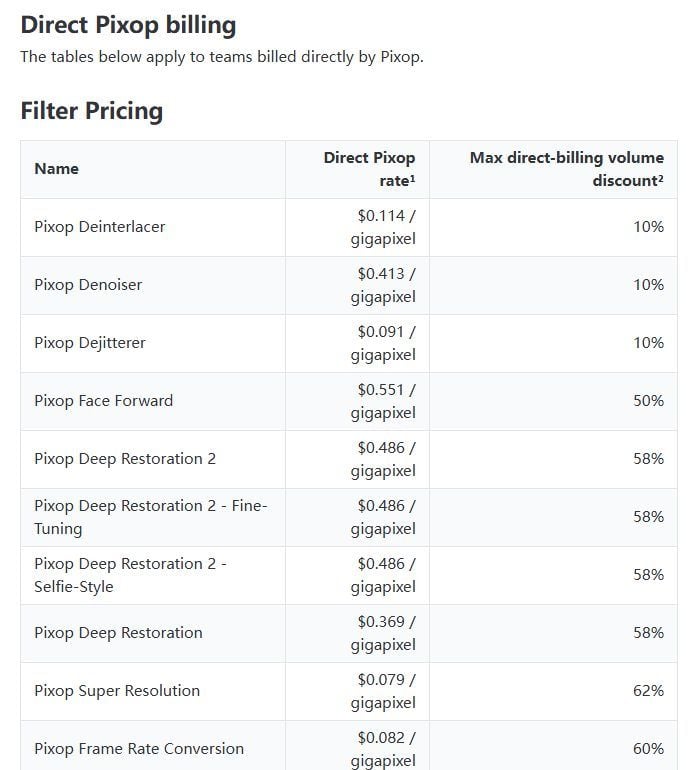
Capture d'écran de la documentation tarifaire officielle de Pixop, septembre 2026.
YouTube gardera-t-il votre vidéo upscalée nette ?
Trois des quatre comparatifs de fournisseurs qui se positionnent sur cette recherche passent sous silence ce qui se passe après l'export, et c'est pourtant ce qui détermine si l'upscale valait la peine d'être fait. Le réalisateur et auteur Premiere Pro Jarle Leirpoll a écrit dans un article Frame.io de 2024 sur les mythes de l'export que « le fichier que vous envoyez sur YouTube et les autres médias sociaux n'est jamais vu par les utilisateurs ». YouTube réencode tout, et il réencode par palier de résolution.
Les paliers sont publics. Les paramètres d'envoi recommandés de YouTube indiquent 8 Mbps pour la 1080p, 16 Mbps pour la 1440p et 35 à 45 Mbps pour la 2160p à des fréquences d'images standard en SDR. La même page ajoute que regarder de nouveaux envois 4K en 4K nécessite un navigateur ou un appareil compatible VP9, et l'article de Leirpoll note que YouTube utilise un codec plus moderne pour les envois 4K, ce qui explique pourquoi certains monteurs upscalent la HD en 4K avant l'envoi. Un passage 2x depuis la 720p aboutit à la 1440p, et la recommandation de YouTube pour ce palier est le double du chiffre de la 1080p.
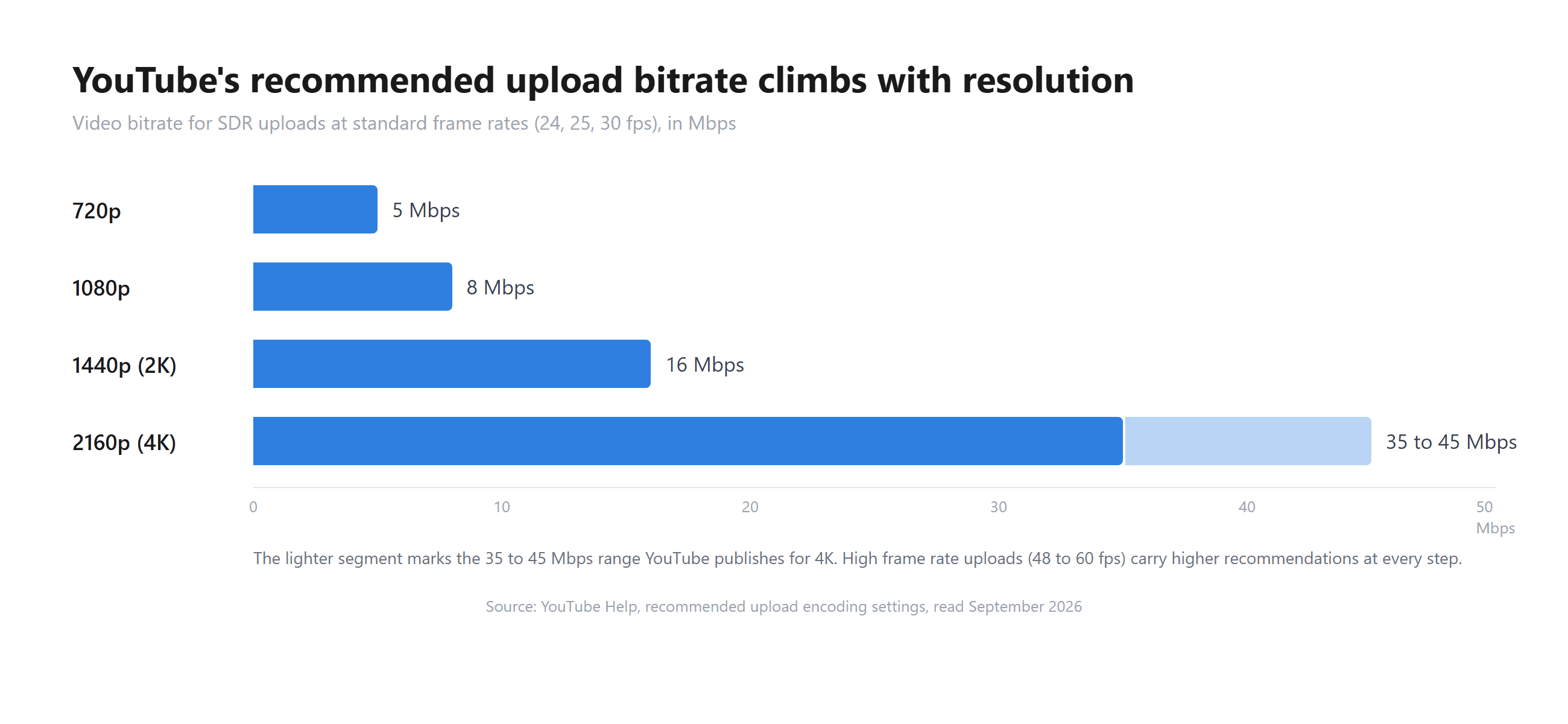
L'autre contrainte est ce que l'upscaler invente en cours de route. La documentation de Topaz pour son application web Astra décrit le Creative Mode comme privilégiant la qualité artistique sur le réalisme strict, et l'associe à un Precise Mode pour le travail de préservation des détails. C'est la scission avec laquelle vit un upscaler génératif : le détail que le modèle ajoute est un détail que le modèle a choisi.
Que faire à la place : Exportez le clip upscalé au débit que YouTube recommande pour sa nouvelle résolution, pas au débit de la source. Conservez la fréquence d'images de la source sauf si vous interpolez délibérément. Pour les séquences qui doivent rester fidèles, une interview, une démo produit, une preuve de quoi que ce soit, choisissez le modèle précis ou standard plutôt que le créatif, et conservez le fichier original à côté de l'upscale.
Que dit Reddit sur le meilleur upscaler vidéo ?
La communauté r/VideoEditing, forte d'environ un demi-million de membres, répond à cette question depuis des années, et les réponses viennent désormais avec une mise en garde sur l'abonnement de Topaz. Dans un fil de décembre 2025 intitulé autour de la recherche d'une alternative sans abonnement à Topaz Video pour de vieilles vidéos de famille, les réponses pointaient vers des bibliothèques de modèles ouverts et vers la fonction AI Super Scale de DaVinci Resolve Studio plutôt que vers un autre upscaler payant.
Le prix n'est pas la seule plainte. Un fil de novembre 2024 demandait un upscaler Windows gratuit sans filigranes ni essais au-delà de Topaz et Video2X. Shutter Encoder est apparu comme option gratuite avec un agrandissement IA 2x et 4x, et la réponse de l'auteur original a été que même de bonnes séquences sources revenaient avec des artefacts IA visibles. Un fil de juin 2025 sur le même subreddit voyait un membre qualifier le dernier Topaz de plusieurs crans devant tout le reste, avec la mise en garde qu'un lot de clips réglés en 1080p signifiait revenir quelques jours plus tard, tandis que d'autres recommandaient Resolve Studio et l'outil open source QualityScaler.
Le schéma dans ces fils est constant. Topaz reste la référence de qualité pour les longues séquences réelles. Video2X et ses cousins open source sont la réponse gratuite, avec la vitesse et les artefacts comme coût. Les outils de navigateur n'apparaissent presque pas, parce que le cas du clip court n'est pas celui sur lequel les gens publient.
| Demande du fil, r/VideoEditing | Ce qui a été recommandé | Ce qui a été mis en garde |
|---|---|---|
| Alternative sans abonnement à Topaz Video, décembre 2025 | Bibliothèques de modèles ouverts, DaVinci Resolve Studio Super Scale | Topaz passant à l'abonnement uniquement |
| Upscaler Windows gratuit, sans filigrane, sans essai, novembre 2024 | Shutter Encoder, configurations ComfyUI | Artefacts IA même sur des sources propres |
| Meilleurs outils pour upscaler beaucoup de vidéo en 1080p, juin 2025 | Topaz, Resolve Studio, QualityScaler, After Effects Detail-preserving Upscale | Temps de rendu de plusieurs jours sur des lots Topaz |
| Options plus rapides que Video2X, mai 2023 | Topaz | Un clip de 10 minutes prenant environ un jour et demi sur une RTX 3080 |
Questions fréquentes
Quel est le meilleur upscaler vidéo gratuit sans filigrane ?
Atlas Cloud et Video2X renvoient un fichier sans filigrane, sans compte, sans compteur d'exports et sans chronomètre d'essai. L'upscaler vidéo IA gratuit d'Atlas Cloud effectue un passage 2x sur des clips de moins de 8 secondes dans votre navigateur, et Video2X applique le facteur que vous définissez sur votre propre GPU sans limite de temps. VideoProc Converter AI vous donne cinq exports sans filigrane avant de demander une licence. AVCLabs et HitPaw VikPea filigranent chaque export d'essai, et Topaz Video n'a aucun essai du tout.
Puis-je upscaler une vidéo en 1080p gratuitement ?
Gratuitement et en pleine 1080p, uniquement avec un GPU local : Video2X fera passer une source 540p en 1080p sans frais si vous réglez le facteur sur 2 et disposez d'une carte Vulkan. L'outil navigateur d'Atlas Cloud redimensionne votre clip à un bord long choisi, 256 pixels par défaut et 320 au maximum, et renvoie le double, son plafond est donc de 640 pixels de large : une étape d'accentuation gratuite pour les petits clips plutôt qu'un moyen d'atteindre la 1080p. Pour un clip qui doit aboutir en 1080p sans GPU, le modèle hébergé d'upscaler vidéo d'Atlas Cloud accepte une cible 1080p sur des clips jusqu'à 53 secondes et facture à la seconde.
Combien coûte un logiciel d'upscaling vidéo IA ?
Les upscalers de bureau de ce comparatif vont de 34,95 $ par an pour VideoProc Converter AI à 299 $ par an pour Topaz Video AI, avec des licences à vie de 54,95 $ chez VideoProc à 284,69 $ chez HitPaw VikPea sur sa promotion de septembre 2026. Les outils cloud facturent plutôt au compteur : TensorPix revient à environ 0,28 $ par minute sur sa formule annuelle et Pixop facture 0,079 $ par gigapixel, soit environ 0,24 $ par minute de 1080p pour le filtre d'upscale seul. Le modèle hébergé d'upscaler vidéo d'Atlas Cloud facture 0,018 $ par seconde d'entrée en 1080p et 0,024 $ par seconde en 2K, avec un minimum de cinq secondes, un clip de 5 secondes coûte donc 0,09 $ en 1080p et 0,12 $ en 2K, sans remise appliquée au moment de la rédaction.
Un upscaler vidéo a-t-il besoin d'un GPU dédié ?
Les outils de bureau, oui. Topaz Video demande 6 Go de mémoire vidéo, AVCLabs 4 Go, et UniFab recommande 8 Go et une carte RTX 30 série. Video2X fonctionne sur tout GPU compatible Vulkan, ce qui inclut les cartes NVIDIA remontant à 2012, même si un matériel plus ancien signifie des rendus plus longs. Les outils cloud comme TensorPix et Pixop utilisent leurs propres serveurs, votre ordinateur portable n'a donc besoin que d'un navigateur. L'outil navigateur d'Atlas Cloud utilise WebGPU sur les graphiques dont votre appareil dispose, et ses notes de paramètres indiquent qu'une fréquence d'images plus élevée ou un bord d'entrée plus grand signifie un traitement local plus long.
Conclusion
Dix upscalers, et le mot gratuit signifiait quelque chose de différent chez presque chacun. Atlas Cloud et Video2X vous remettent un fichier propre sans conditions, VideoProc compte jusqu'à cinq, AVCLabs et HitPaw filigranent l'essai, Topaz n'a pas d'essai, Pixop veut une carte avant de produire la moindre image, et les autres se situent quelque part entre les deux. Les applications de bureau restent maîtresses des longues séquences, et elles le facturent en abonnements, en mémoire GPU et en rendus nocturnes. Les outils cloud échangent la confidentialité contre la commodité et facturent au compteur ce que vous envoyez. Si la même question se pose pour les images fixes, nous avons mené le comparatif des upscalers d'images selon les mêmes trois questions.
Le meilleur upscaler vidéo dépend donc de la longueur du clip devant vous plus que de n'importe quel classement. Une archive de cassettes appartient à Topaz ou Video2X. Une vidéo de téléphone de dix secondes d'un anniversaire d'il y a onze ans appartient à un onglet de navigateur, accentuée et téléchargée depuis la même page, sans rien envoyer et sans rien devoir.


