La photo est bonne. La tenue ne va pas. Peut-être que la cliente veut la robe en marine au lieu de vert, peut-être que votre boutique vend le même chemisier en 8 couleurs et vous en avez photographié un, ou peut-être que le haut rouge qui rendait super bien en cabine d'essayage paraît orange sur la caméra. Vous devez changer la couleur des vêtements sur une photo que vous avez déjà, et écrire "color" ou "colour" ne change rien au problème, alors ce guide utilise les deux et passe à la suite.
La correction prend environ une minute maintenant. Un éditeur IA régénère uniquement le vêtement dans une nouvelle teinte tandis que les plis, coutures et ombres du tissu restent là où la caméra les a placés. Ci-dessous : un outil navigateur gratuit testé sur une vraie photo, les schémas de prompt qui conservent la texture, une route API pour les vendeurs qui ont besoin de chaque variante couleur d'une référence, et les cas où le recolor échoue encore.
Points clés
- Le recolor IA reconstruit uniquement le vêtement dans la nouvelle couleur tout en conservant les plis, ombres et texture du tissu, de sorte que le résultat semble toujours pris en photo.
- Vous pouvez changer la couleur des vêtements en ligne gratuitement sur Atlas Cloud : téléchargez une photo, reformulez la tenue dans sa nouvelle teinte, téléchargez le résultat.
- Nommez la couleur exacte et le vêtement dans votre prompt ; des mots vagues comme "plus foncé" ou "plus joli" produisent des résultats incohérents.
- Les vendeurs peuvent transformer une photo produit en un jeu complet de variantes de couleur via l'API Atlas Cloud au lieu de reprendre chaque référence en photo.
- Les éditeurs photo traditionnels gèrent encore bien les vêtements unis de couleur unie ; l'IA l'emporte sur les motifs, la texture et le volume par lots.
Un changeur de couleur de vêtements n'est pas un curseur de teinte
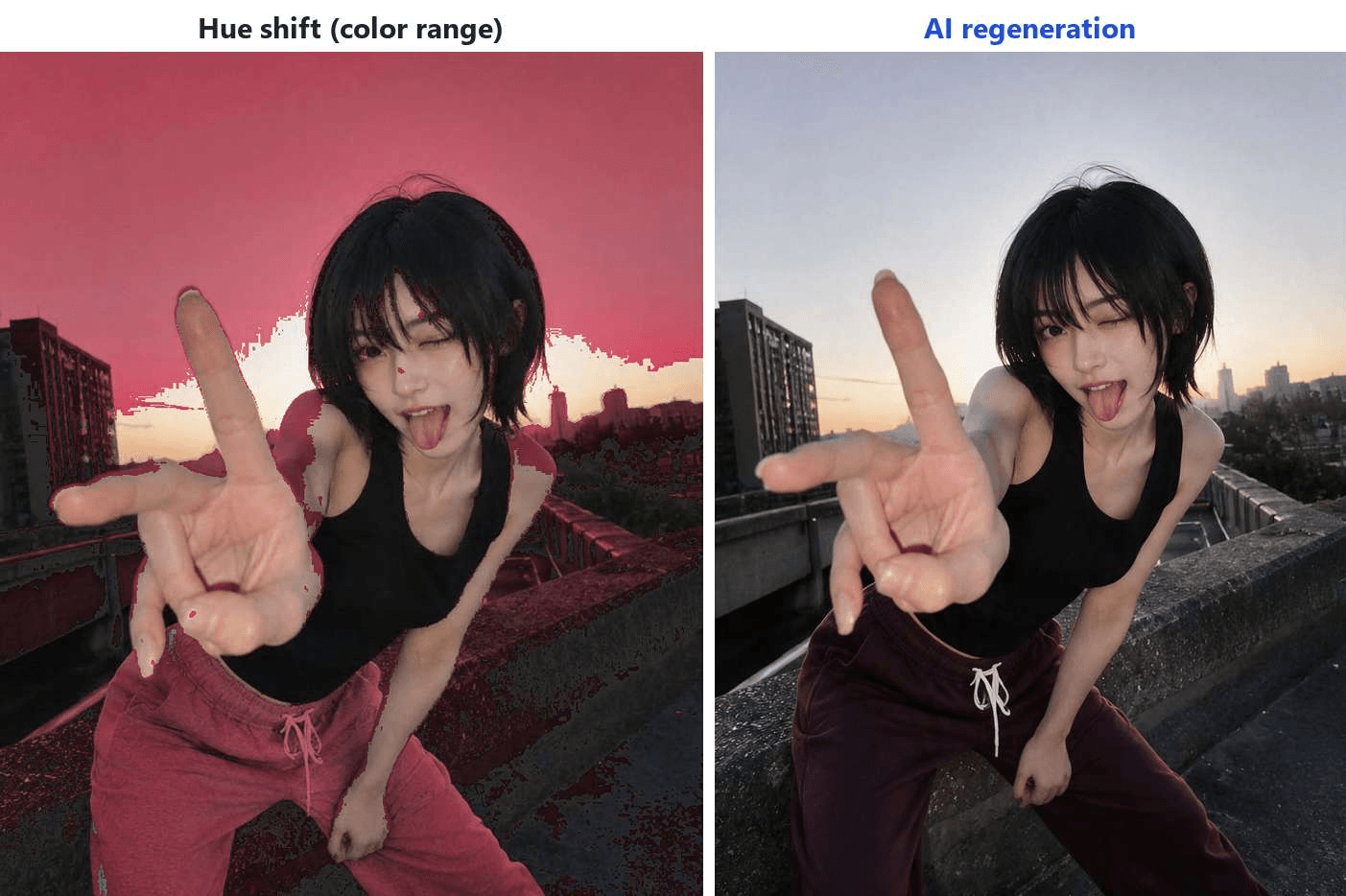
Les éditeurs photo proposent une version de "sélectionner le t-shirt, faire glisser la teinte" depuis des décennies. Cette approche remappe les valeurs de pixels existantes, c'est pourquoi elle fonctionne sur un t-shirt en coton uni et échoue sur tout ce qui a du brillant, des ombres profondes ou une base blanche ou noire. Il n'y a pas de valeurs de teinte dans un t-shirt blanc à remapper.
Un changeur de couleur de vêtements moderne fonctionne différemment. Le modèle lit la photo, identifie le vêtement et régénère cette région à partir de zéro dans la couleur demandée. Comme il redessine plutôt que de remapper, il peut transformer un chemisier blanc en bordeaux, un changement qu'un curseur de teinte ne peut même pas commencer, et conserver le reflet qui roule sur une manche en satin pendant qu'il le fait. Puisque seule la région du vêtement est reconstruite, la personne, la pose, la direction de l'éclairage et l'arrière-plan restent généralement intacts.
Cette différence décide quel outil convient à quelle tâche, et une comparaison plus loin la détaille cas par cas.
Changez la couleur des vêtements en ligne gratuitement avec Atlas Cloud
Voici à quoi ressemble le recolor IA sur une vraie photo.
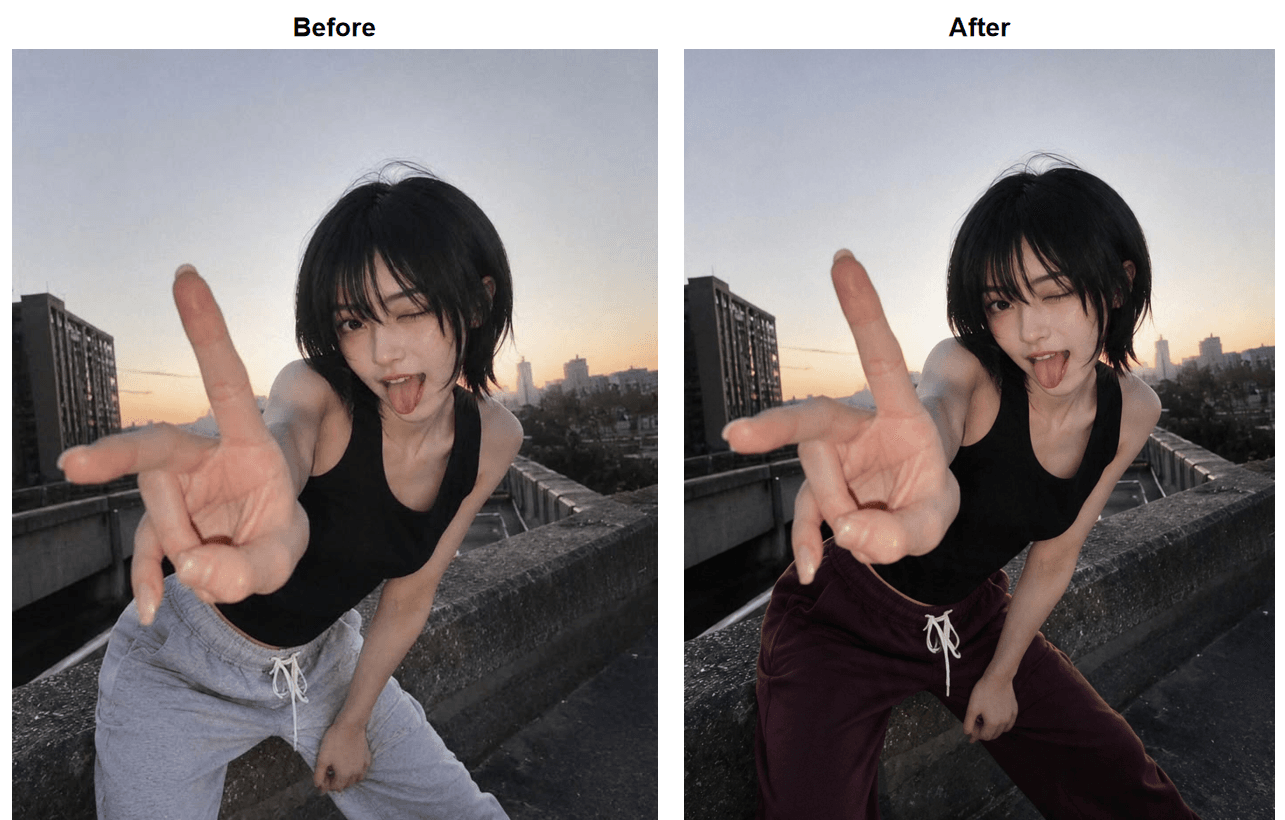
L'outil derrière est Free Change Clothes AI, l'un des outils IA sur une seule page qu'Atlas Cloud propose aux côtés de son catalogue de modèles hébergés. Il est conçu pour décrire une tenue en une phrase et laisser le modèle restyler la photo autour, et le recolor est la version la plus simple de cette tâche. Selon les termes mêmes de la page, "Votre première génération est gratuite, à la même pleine résolution que toute exécution payante", activée par une connexion rapide avec Google, GitHub ou email. Un détail à signaler : la photo de test est en contre-jour au crépuscule, pas la lumière frontale uniforme recommandée ci-dessous, et le recolor a quand même tenu.
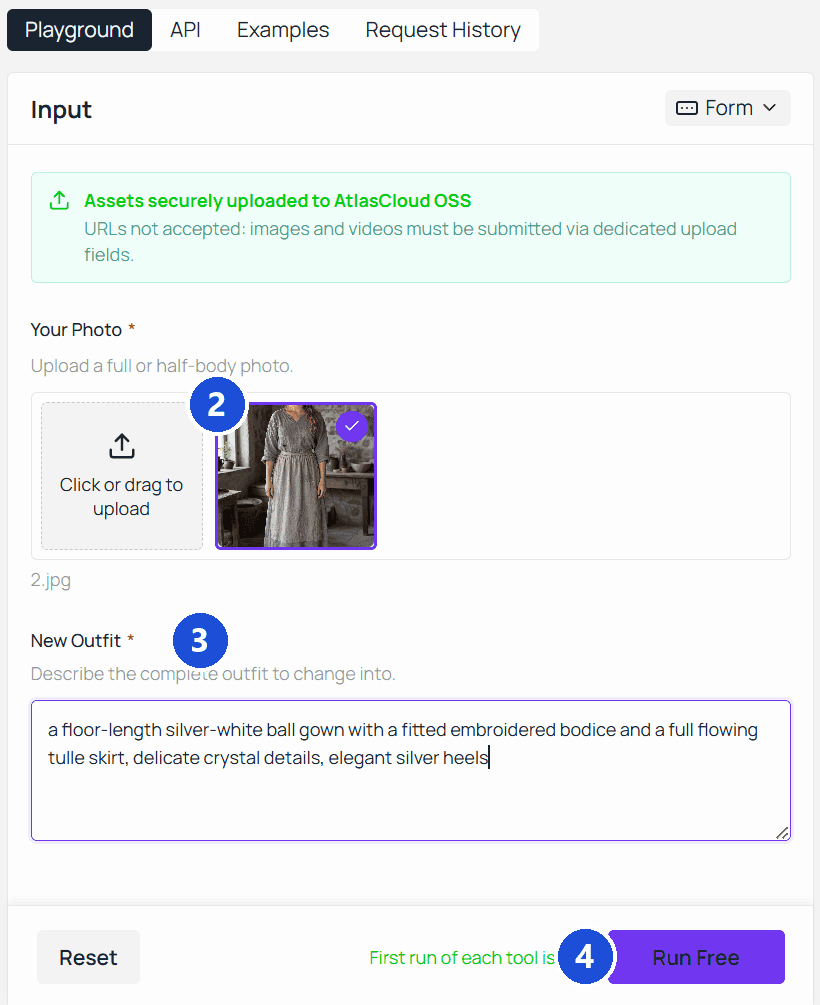
Changez la couleur des vêtements sur une photo en ligne gratuitement : 4 étapes
- Téléchargez la photo. Le champ photo demande un plan en pied ou demi-corps, au format JPG, PNG ou WebP jusqu'à 10 Mo. Une lumière frontale uniforme donne au modèle le plus de détails de tissu à travailler.
- Décrivez le résultat final dans le champ tenue. Le champ attend la tenue dans laquelle vous passez, donc un recolor est le même vêtement reformulé dans la nouvelle teinte. L'entrée de test : "le même débardeur noir, et le même pantalon de survêtement gris mais en bordeaux profond, même cordon de serrage, même coupe ample."
- Appuyez sur Run Free. La page annonce environ 40 secondes par rendu.
- Comparez et téléchargez. Les résultats reviennent en 1328 par 1776 sans filigrane. Vérifiez les bords où le tissu rencontre la peau et l'arrière-plan avant d'enregistrer.
Prompts qui préservent la texture du tissu lors d'un changement de couleur de vêtements
L'endroit où vous tapez décide comment vous le formulez. Le champ tenue de l'outil gratuit attend une description du résultat final, c'est pourquoi l'étape 2 reformule le vêtement dans sa nouvelle teinte. Les modèles d'édition pilotés par une boîte de prompt ou l'API prennent plutôt des instructions, et celles-ci ont une anatomie fixe : nommez le vêtement tel qu'il apparaît maintenant, nommez la couleur cible précisément, et dites ce qui ne doit pas bouger. Nommer le vêtement actuel empêche le modèle de repeindre une veste que vous vouliez laisser tranquille. Un nom de couleur précis bat un mot vague car "plus foncé" ou "plus chaud" est réinterprété à chaque exécution, alors que "gris anthracite" tombe pareil deux fois. La liste de conservation est ce qui protège la texture.
Trois schémas d'instructions qui couvrent la plupart des tâches :
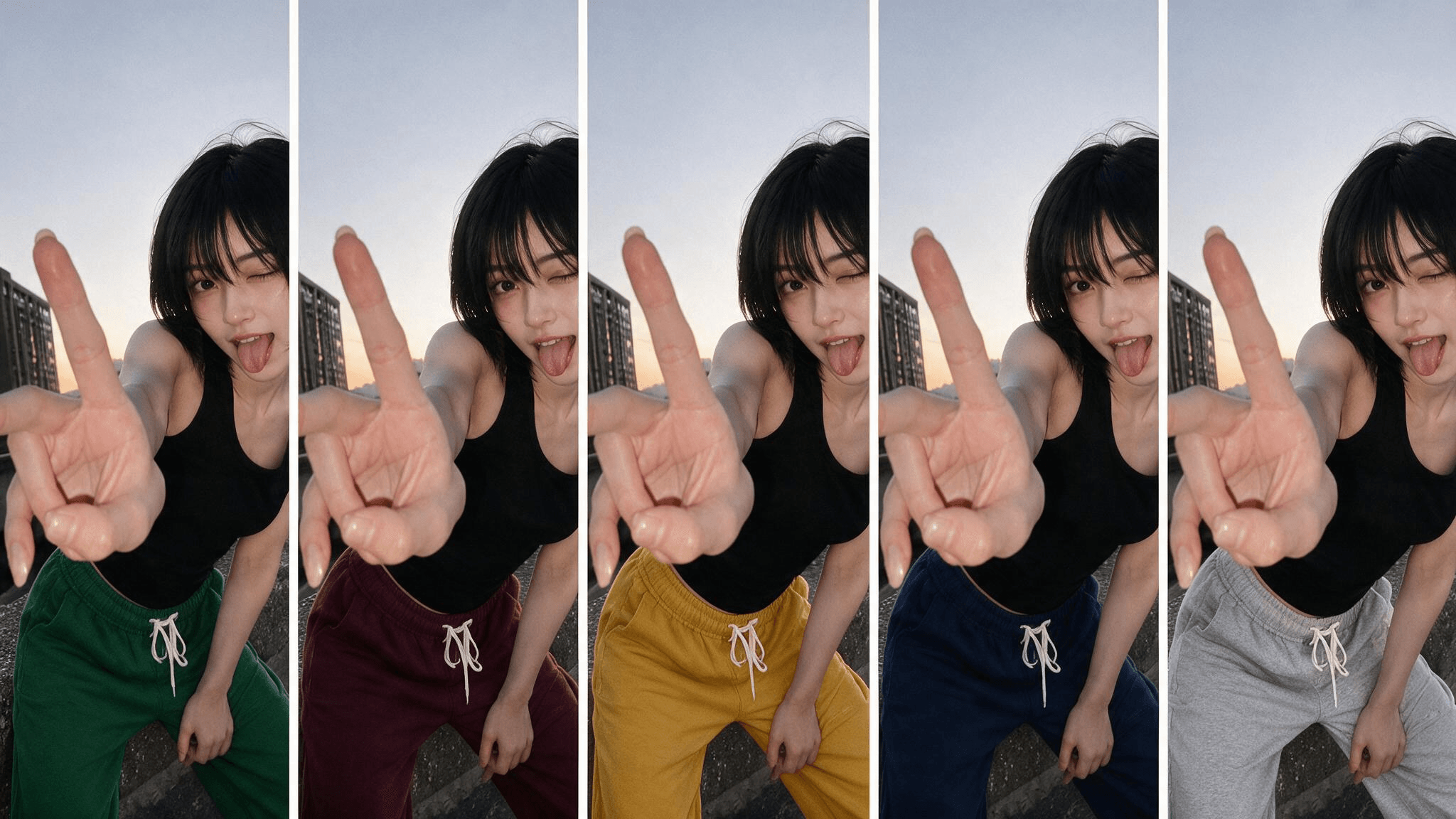
- Uni à uni : "Change le pantalon de survêtement gris en jaune moutarde. Garde le débardeur noir, le cordon de serrage, la pose, l'éclairage et l'arrière-plan inchangés."
- Protéger un motif : "Change seulement la couleur de fond de la chemise rayée de blanc en bleu clair. Garde les rayures bleu marine, leur largeur et leur espacement exactement comme ils sont."
- Plusieurs vêtements, une cible : "Change la veste en brun camel. Ne change pas le pantalon, la chemise en dessous, ni les chaussures."
Un avertissement. Le modèle suit la phrase que vous avez écrite, pas celle que vous vouliez dire, donc un prompt qui ne mentionne jamais le pantalon laisse le modèle libre de le réinterpréter. Dites ce qui reste.
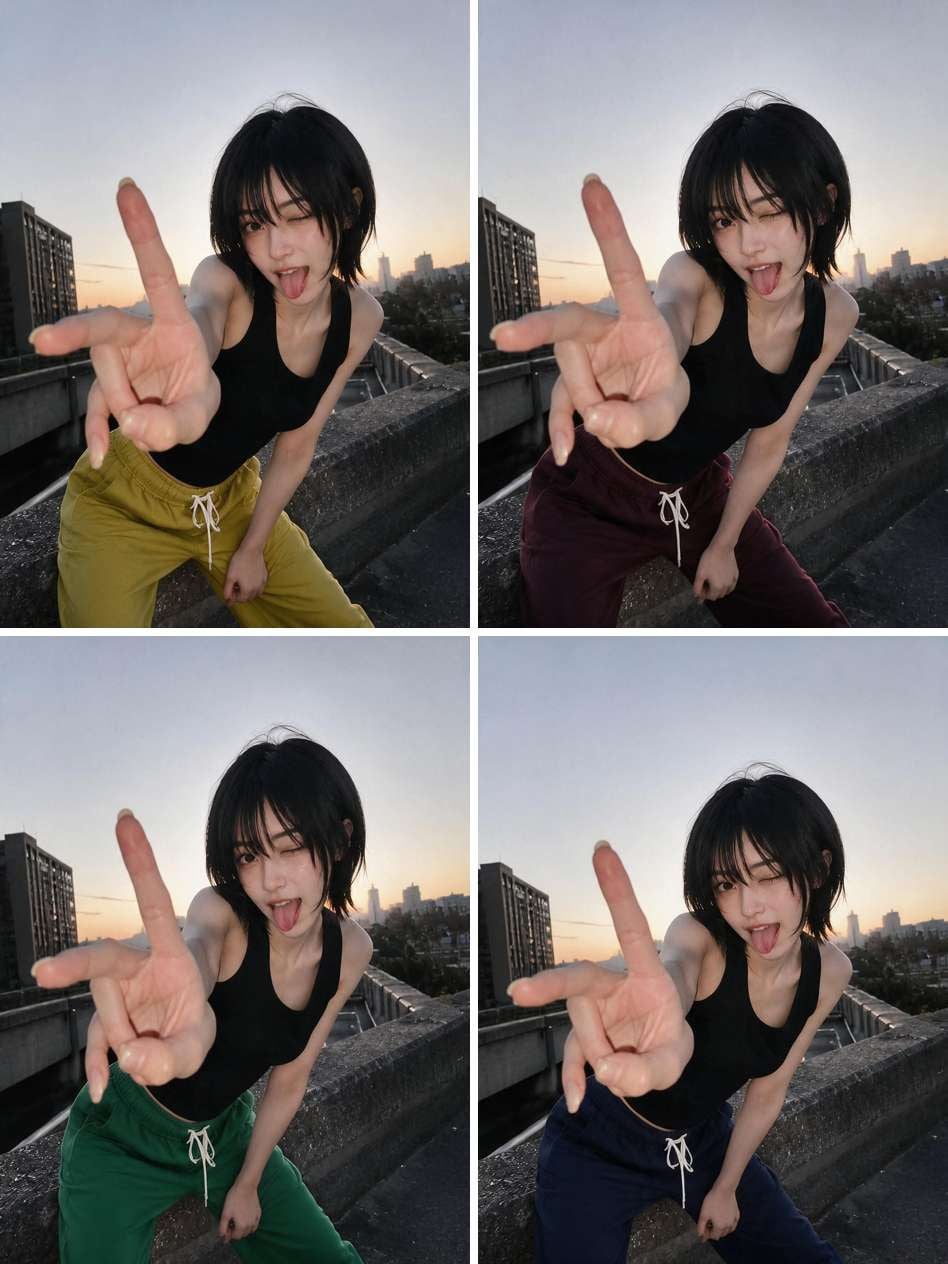
La grille ci-dessous est le premier schéma exécuté 4 fois sur la photo de test sur le toit, directement depuis le terrain de jeu navigateur sur la page du modèle Seedream v5.0 Pro Edit, en changeant seulement les mots de couleur : jaune moutarde, bordeaux profond, vert forêt, bleu marine profond. Pas de code à ce stade : téléchargez la photo, tapez l'instruction, exécutez.
Variantes de couleur par lots pour les vendeurs via l'API
Le flux de travail à photo unique ci-dessus n'a plus de sens à grande échelle. Une boutique qui vend un chemisier en 8 coloris a besoin de 8 photos produit cohérentes, et la même tâche de recolor s'exécute par programmation contre Seedream v5.0 Pro Edit, un modèle d'édition d'image sur le catalogue d'Atlas Cloud qui prend une instruction en langage clair contre une photo source.
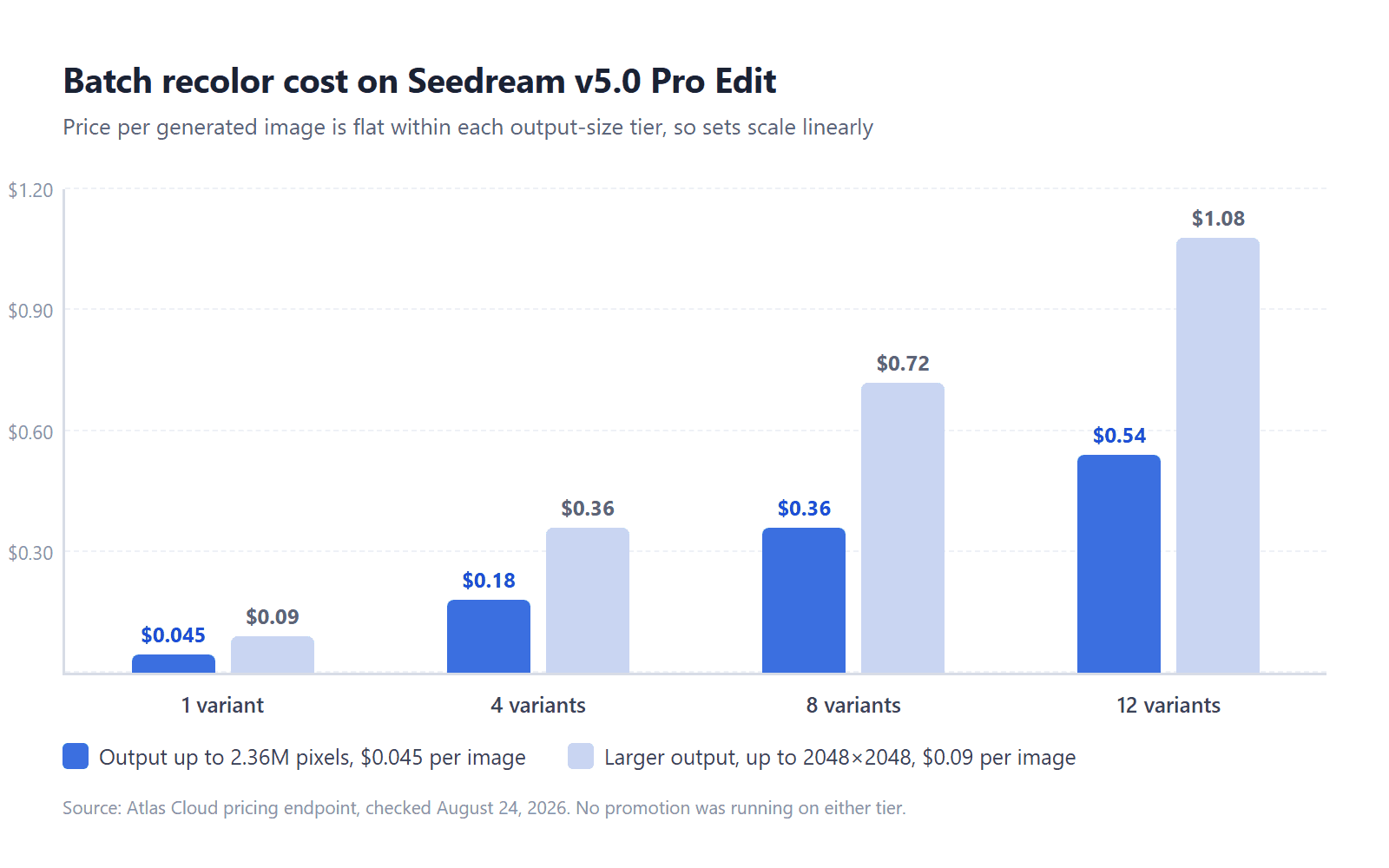
Trois étapes. D'abord, créez une clé API dans la console Atlas Cloud. Ensuite, vérifiez le format de la requête : le modèle prend un prompt, un tableau d'images avec l'URL de votre photo source, et une taille d'une liste fixe ; selon son schéma, une sortie à ou en dessous de 2,36 millions de pixels facture 0,045 $ par image, les tailles plus grandes à 0,09 $, sans promotion en cours sur aucun des deux paliers en date d'août 2026. Troisièmement, envoyez une requête par coloris et interrogez les résultats :
plaintext1for COLOR in "bleu marine profond" "bordeaux" "vert forêt" "gris anthracite"; do 2curl -X POST https://api.atlascloud.ai/api/v1/model/generateImage \ 3 -H "Content-Type: application/json" \ 4 -H "Authorization: Bearer $ATLASCLOUD_API_KEY" \ 5 -d '{ 6 "model": "bytedance/seedream-v5.0-pro/edit", 7 "prompt": "Change la chemise en '"$COLOR"'. Garde la coupe, les plis, les coutures, l'éclairage et l'arrière-plan exactement comme sur la photo produit d'origine.", 8 "images": ["https://votre-cdn.com/photo-produit.jpg"], 9 "size": "1328*1776" 10 }' 11done
Chaque appel renvoie un ID de prédiction. Interrogez /api/v1/model/prediction/<PREDICTION_ID> sur le même hôte avec la même clé jusqu'à ce que le statut soit "completed", puis récupérez l'URL de l'image hébergée depuis outputs. À la taille 1328 par 1776 dans l'exemple, un jeu complet de 8 coloris coûte 0,36 $, et le même échafaudage de prompt à chaque appel est ce qui donne à l'ensemble l'air d'une seule séance photo plutôt que de 8.
Pour les échanges de vêtements qui vont au-delà de la couleur, le même endpoint prend une deuxième image de référence ; notre guide AI outfit swap documente ce flux de travail avec des preuves de test.
Éditeur photo ou changeur de couleur de vêtements IA : lequel pour quelle tâche
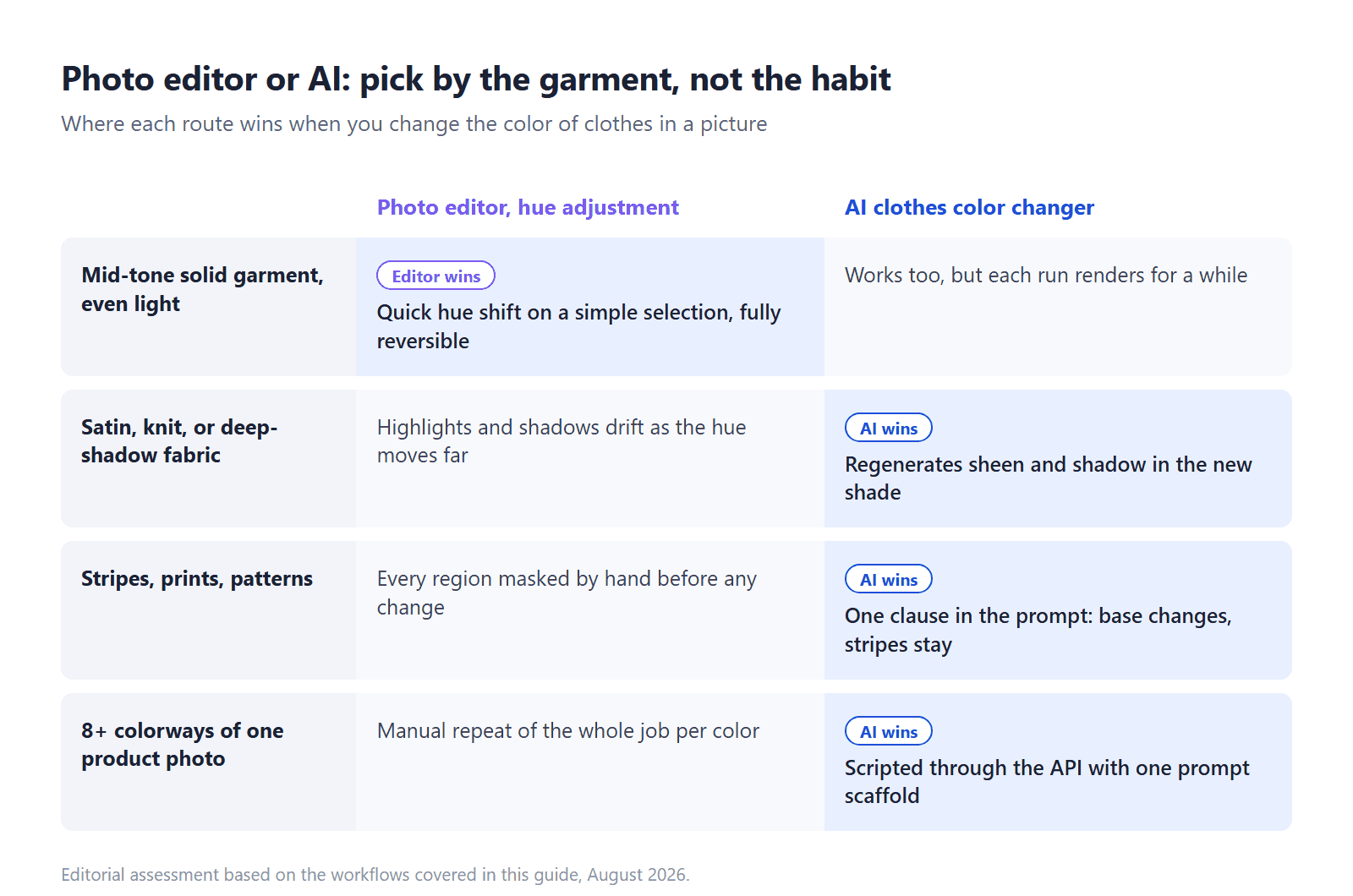
La question est : quand devez-vous encore ouvrir un éditeur photo classique ? Il y a des cas réels. Les éditeurs de bureau offrent un calque de réglage réversible, des sélections précises et zéro file d'attente de génération, et sur un vêtement de teinte moyenne, uni, avec un éclairage uniforme, un réglage de teinte est rapide et prévisible. Les applications de retouche sur téléphone couvrent le même terrain avec moins de précision.
L'échange s'inverse à mesure que le vêtement devient plus difficile. La sélection manuelle autour des cheveux, des doigts et des bords du tissu est là où le temps passe, et c'est exactement la partie qu'un changeur de couleur de vêtements IA saute, puisque le modèle trouve lui-même le vêtement. Les motifs sont l'autre ligne de démarcation : un décalage de teinte déplace chaque couleur dans la sélection d'un coup, donc recolorer seulement les rayures, ou seulement le tissu de base, signifie masquer chaque région à la main. Un prompt le fait en une proposition. Et si vous cherchiez une application pour changer la couleur des vêtements, vous n'en avez peut-être pas besoin : l'outil IA est une page navigateur, y compris sur téléphone.
Si votre projet est plus grand que le recolor, par exemple concevoir des vêtements qui n'existent pas encore, c'est une catégorie de modèle différente ; notre guide AI clothing generator le couvre, ainsi que sa différence avec l'essayage virtuel.
Où le recolor échoue et comment le corriger
Changer la couleur des vêtements est l'une des tâches les plus faciles en édition photo IA, ce qui n'est pas la même chose qu'infaillible. Trois points problématiques expliquent la plupart des mauvais résultats, et il vaut la peine de le dire d'emblée : aucun des trois n'est en réalité apparu dans nos tests de démonstration. Traitez-les comme des risques à contourner dans le prompt, pas comme des échecs garantis.
Débordement de couleur. La nouvelle teinte s'infiltre dans la peau au niveau du col ou dans l'arrière-plan près d'un tissu lâche. Corrigez-le dans le prompt : "ne change pas la peau, les cheveux ou l'arrière-plan" est un élément de la liste de conservation, pas une décoration. Un débordement persistant signifie généralement que la limite du vêtement est vraiment ambiguë sur la photo, donc recadrez plus serré ou choisissez un cadre où le bord est net.
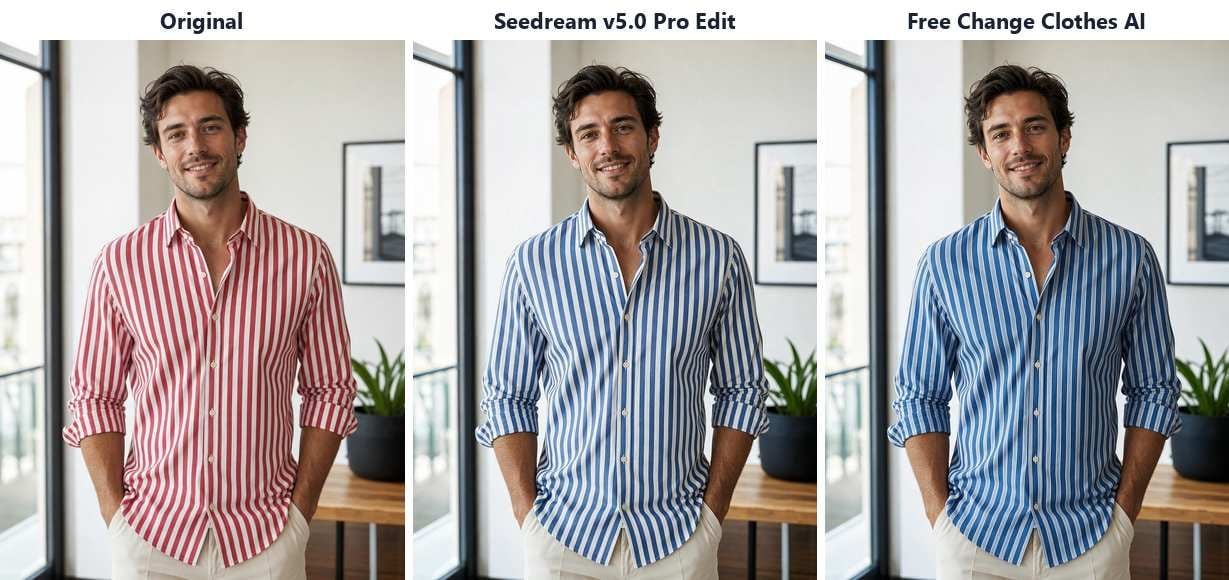
Motifs aplatis. "Une chemise bleue" décrit aussi bien une chemise unie qu'une rayée, donc une instruction qui saute le motif fait confiance au modèle par défaut. Nous avons donné exactement cette instruction paresseuse aux deux outils (gratuit et Seedream v5.0 Pro Edit) sur une chemise à rayures rouges, et les rayures ont survécu dans les deux sorties, bien que leur espacement ait un peu dérivé sur l'une. Cette dérive est le point : nommer le motif et son rôle, "changement de couleur de fond et les rayures restent exactement comme elles sont", transforme une valeur par défaut dont vous avez eu de la chance en une instruction que le modèle doit suivre.
Blanc vers foncé, foncé vers blanc. Sur le papier, ce sont les changements de couleur de vêtements les plus délicats, car l'information d'ombre n'existe quasiment pas sur le tissu blanc et l'information de reflet n'existe quasiment pas sur le noir. Notre propre tentative a réussi du premier coup : le débardeur noir est revenu blanc crème avec ses plis et son ombre crépusculaire intacts, et l'instruction avait "préserver les ombres et reflets naturels du tissu" inscrit dedans. Gardez cette ligne dans les vôtres ; si une exécution donne encore un résultat gris ou plastique, recommencez à partir de la photo la plus uniformément éclairée que vous ayez.
Foire aux questions
Existe-t-il un moyen gratuit de changer la couleur des vêtements sur une photo ?
Oui. Free Change Clothes AI d'Atlas Cloud s'exécute dans le navigateur, et votre première génération est gratuite en pleine résolution sans filigrane.
Puis-je changer la couleur des vêtements sans me connecter ?
Non. La génération gratuite est activée en se connectant avec Google, GitHub ou email, ce qui, selon la page, prend quelques secondes. Il n'y a pas de mode anonyme ; la connexion débloque l'exécution gratuite.
Est-ce que ça fonctionne sur les vêtements à motifs ou rayés ?
Dans nos tests, les rayures ont survécu à une instruction qui ne les mentionnait jamais, sur les deux outils que nous avons essayés, même si deux exécutions ne font pas une règle.
Puis-je changer la couleur des vêtements sur une photo depuis mon téléphone ?
Oui. L'outil est une page web, donc il s'exécute dans un navigateur mobile sans installation ; téléchargez depuis votre pellicule et les étapes sont les mêmes. Les éditeurs photo sur téléphone peuvent aussi décaler la teinte sur des vêtements unis simples, mais le travail de sélection sur un petit écran est là où cette voie devient lente.
Conclusion
Recolorer un vêtement signifiait autrefois soit une nouvelle séance photo, soit une soirée de travail de sélection minutieux, et maintenant la réponse honnête est que cela coûte une phrase et environ 40 secondes. Le savoir-faire s'est déplacé dans le prompt : nommez le vêtement, nommez la teinte exacte, et listez tout ce qui reste en place. Maîtrisez ces trois parties et les plis, coutures et lumière de votre photo survivent à l'échange.
Que vous ayez besoin de changer la couleur des vêtements sur une seule photo ou sur toute une gamme de produits, commencez par l'exécution gratuite sur Free Change Clothes AI, testez d'abord votre vêtement le plus difficile, et passez à l'API seulement quand le volume l'exige. L'outil qui fait ses preuves sur votre chemise rayée dans un onglet de navigateur est le même qui tiendra sur 8 coloris.





