La fonction d'esquisse ChatGPT Image 2.5 comble ce fossé de traduction spatiale en vous permettant de dessiner directement sur les images dans ChatGPT grâce à un outil d'annotation visuelle intégré.
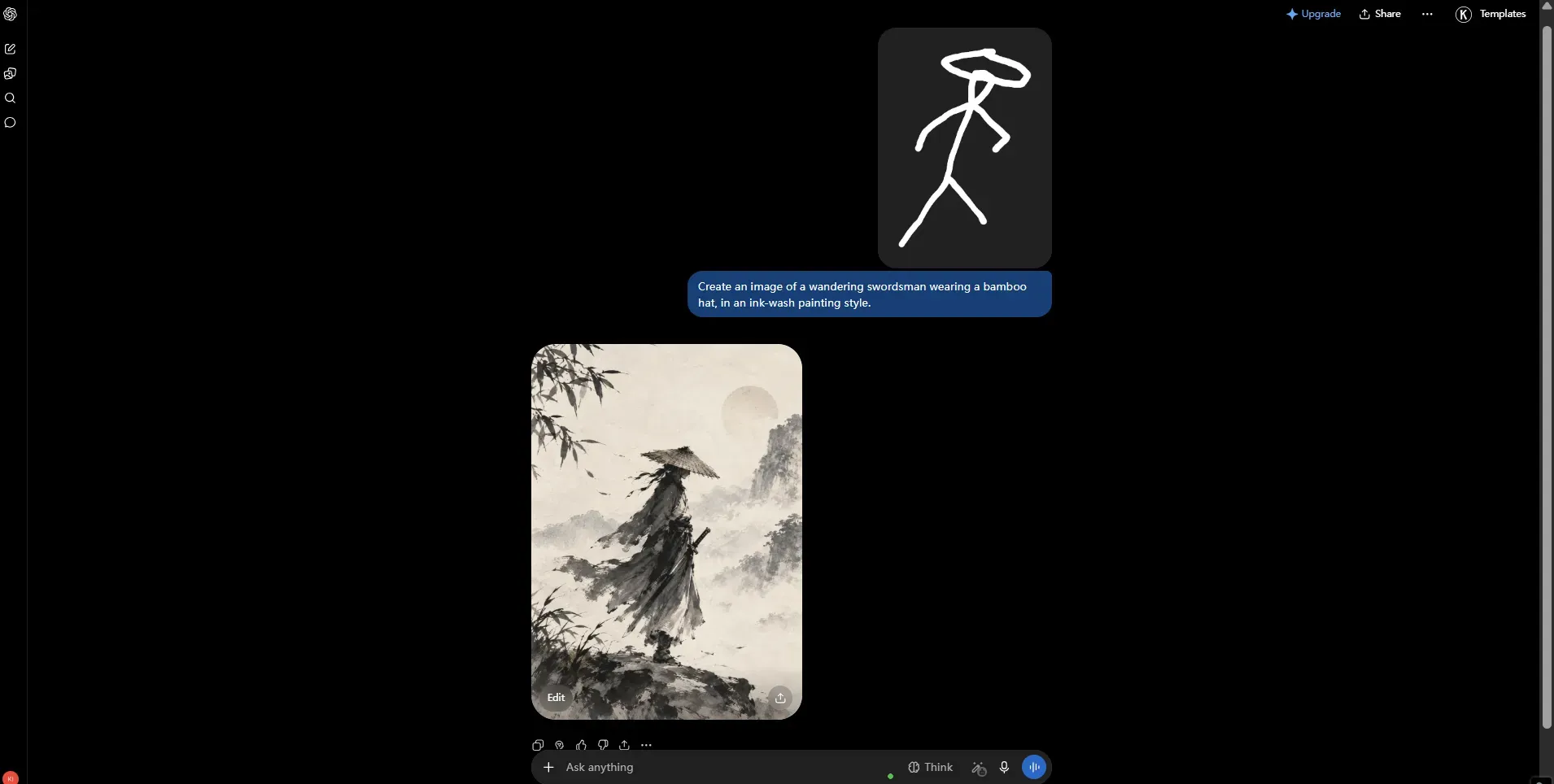
Au lieu de vous fier uniquement aux descriptions textuelles, vous pouvez activer directement le canevas d'édition à l'aide du raccourci @sketch ou du menu d'outils visuels. Cette interface combine des traits vectoriels et des instructions textuelles pour isoler les modifications locales sans altérer les pixels d'arrière-plan non touchés.
Point clé
- Activer le canevas Déclenchez le raccourci @sketch ou sélectionnez l'icône crayon sur n'importe quel élément généré.
- Délimiter la zone Tracez des lignes vectorielles directes ou des boîtes englobantes autour de votre zone d'édition cible.
- Décrire les modifications ciblées Précisez les remplacements visuels exacts tout en nommant explicitement les éléments protégés.
- Vérifier et annuler Examinez les jointures pour détecter les débordements de trait et revenez immédiatement à la copie maître si les détails dérivent.
Les améliorations récentes de l'architecture ChatGPT Image 2.5 éliminent les approximations spatiales en associant directement la géométrie des formes aux invites régionales. Ce flux de travail réutilisable sur canevas améliore la cohérence des modifications multiples, réduit les générations rejetées et offre aux créateurs un contrôle visuel précis de la composition.
Comprendre les contrôles d'édition Sketch et Comment de ChatGPT Image 2.5
Un problème fréquent dans l'édition d'images par IA générative survient lorsque vous demandez de déplacer un objet vers la gauche et que le modèle redessine toute la scène à la place. Les mécanismes d'édition d'OpenAI ChatGPT Images 2.5 ont été mis à jour avec des outils localisés distincts pour résoudre la dérive visuelle. Cependant, confondre ces outils entraîne des échecs d'invite inattendus.
Traits vectoriels vs épingles de coordonnées
Comprendre le fonctionnement d'une édition par esquisse par rapport à une édition par commentaire repose sur la précision spatiale de l'entrée.
Une édition par commentaire ciblé place une épingle de coordonnées unique sur une image existante. Cette méthode fonctionne mieux lorsqu'on dépose une note textuelle sur une zone localisée, comme remplacer le texte d'une étiquette d'emballage ou changer la couleur d'une chemise. Elle agit comme un marqueur sémantique, indiquant au modèle d'ajuster les propriétés dans cette zone précise.
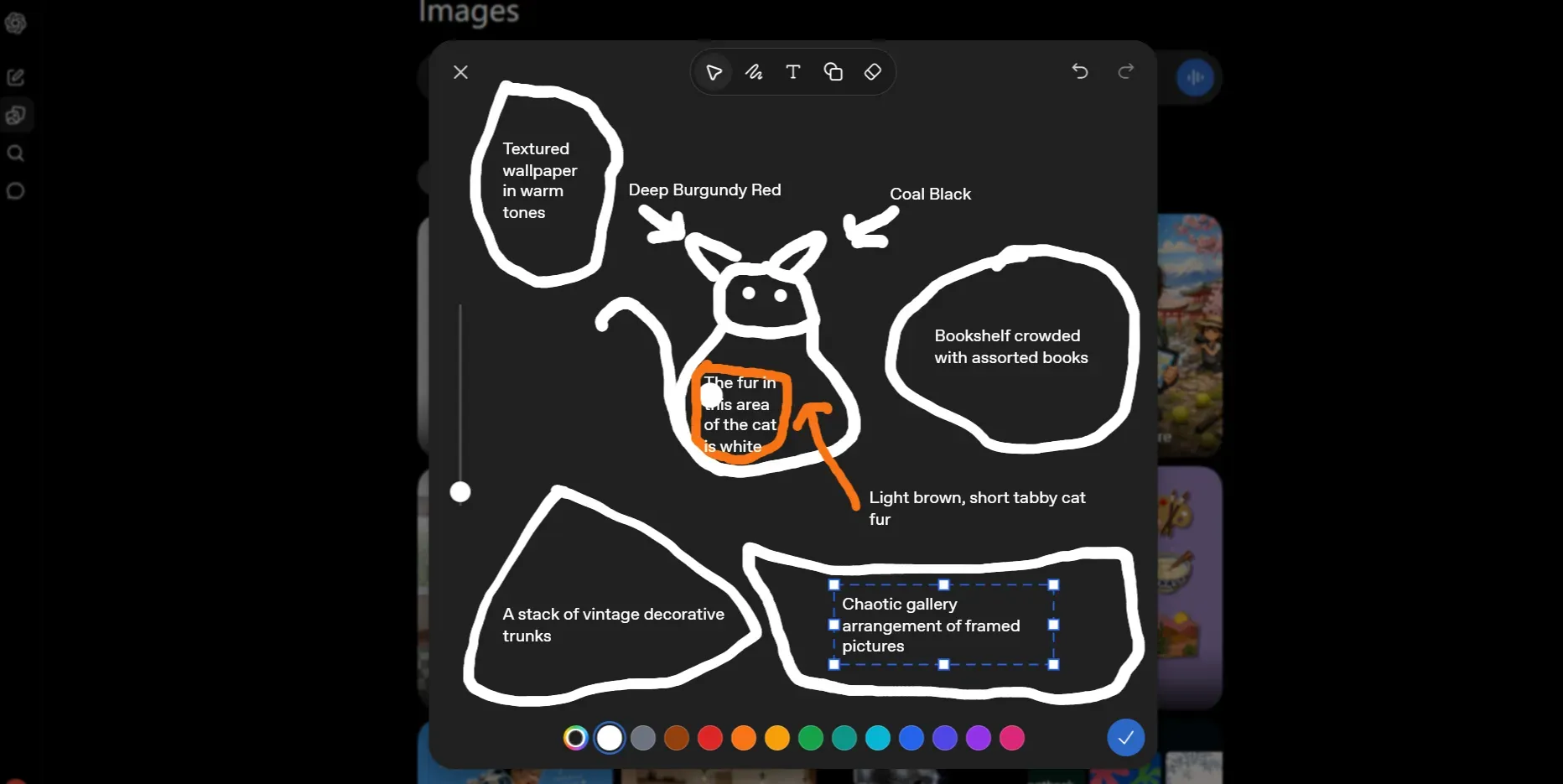
En revanche, une édition par esquisse ChatGPT Image 2.5 utilise des traits vectoriels à main levée, des masques de couleur et des contours de formes pour contrôler la géométrie. En dessinant directement sur le canevas, vous offrez un contrôle explicite de la disposition spatiale. Au lieu de décrire des positions relatives complexes avec des mots, votre dessin montre au modèle les limites exactes, les trajectoires directionnelles et les formes des objets avant la génération des pixels.
Comparaison des fonctionnalités des outils du canevas
| Attribut de fonctionnalité | Outil Sketch | Outil Comment | Outil Select |
| Type d'entrée | Traits vectoriels à main levée et formes de ligne | Épingle de coordonnées unique avec note textuelle | Masque de zone surlignée via le curseur de pinceau |
| Cas d'utilisation principal | Contrôle de la disposition spatiale, nouvelles formes, wireframes | Mises à jour de texte, remplacements d'étiquettes, changements de couleur localisés | Suppression d'objet délimitée ou remplacement d'élément |
| Guidage spatial | Géométrie visuelle explicite et limites directionnelles | Emplacement ponctuel avec portée en langage naturel | Masque régional délimité sans dessin de formes |
| Contraintes du modèle | La couleur du trait peut déborder si l'invite manque de limites | L'emplacement de l'épingle ne crée pas de verrouillage pixel strict | Les éditions peuvent parfois dépasser les bords du masque |
Choisir le bon outil d'annotation visuelle garantit que votre édition par esquisse ChatGPT préserve les éléments environnants sans redémarrages de style indésirables.
Comment accéder à l'interface d'esquisse ChatGPT et l'utiliser sur différents appareils
Chercher dans des menus imbriqués alors qu'une idée d'image vous trotte dans la tête fait perdre du temps. De nombreux utilisateurs tapent de longues descriptions pour modifier un visuel simplement parce qu'ils ne savent pas comment accéder directement aux contrôles d'esquisse ChatGPT sur leur écran. Ouvrir le canevas interactif ne nécessite que quelques appuis ou un seul déclencheur clavier.
| Plateforme | Chemin d'accès principal | Déclencheur de raccourci | Matériel de saisie |
| Navigateur web | Aperçu plein écran puis menu d'outils Markup | Tapez @sketch dans la zone de saisie | Souris, pavé tactile, tablette à stylet |
| Application de bureau | Icône Markup dans la barre d'outils supérieure | Bouton direct ou commande @sketch | Souris, pavé tactile, tablette de dessin |
| Application mobile | Vue image puis barre d'icône crayon | Sélection dans le menu tactile | Doigt, stylet capacitif |
Méthodes d'accès sur le web, le bureau et l'application mobile
L'ouverture du canevas de l'outil d'esquisse varie légèrement selon votre système d'exploitation et votre plateforme.
Sur les navigateurs web et l'application de bureau :
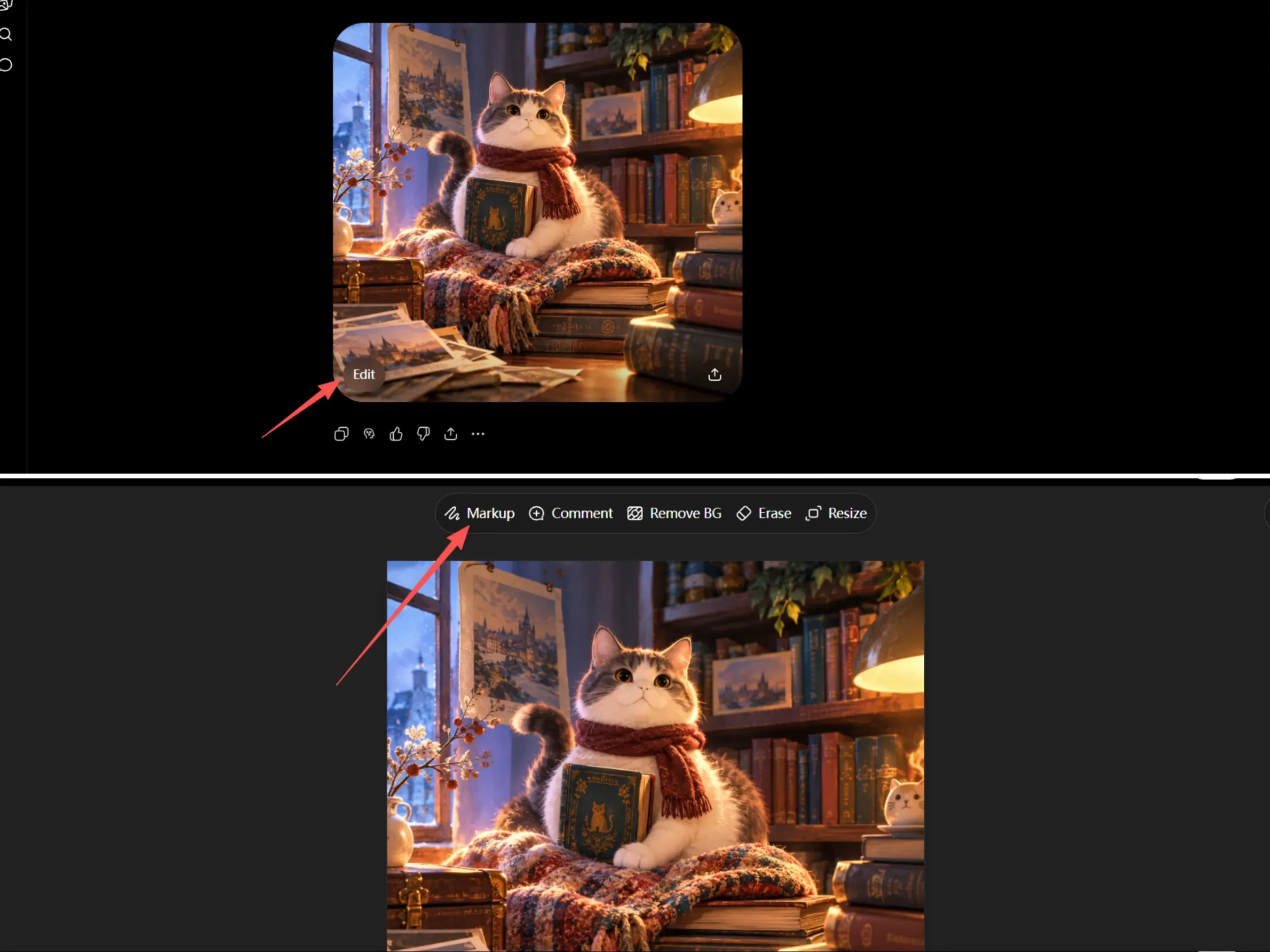
- Cliquez sur n'importe quelle image générée ou téléversée pour ouvrir le mode aperçu plein écran.
- Sélectionnez le bouton Edit situé dans la barre de contrôle supérieure.
- Choisissez Markup dans les options de la barre d'outils pour charger l'interface de dessin.
Vous pouvez également saisir le raccourci @sketch directement dans votre zone de texte d'invite tout en référençant une génération d'image active pour lancer immédiatement le canevas d'édition.
Sur les applications mobiles iOS et Android :
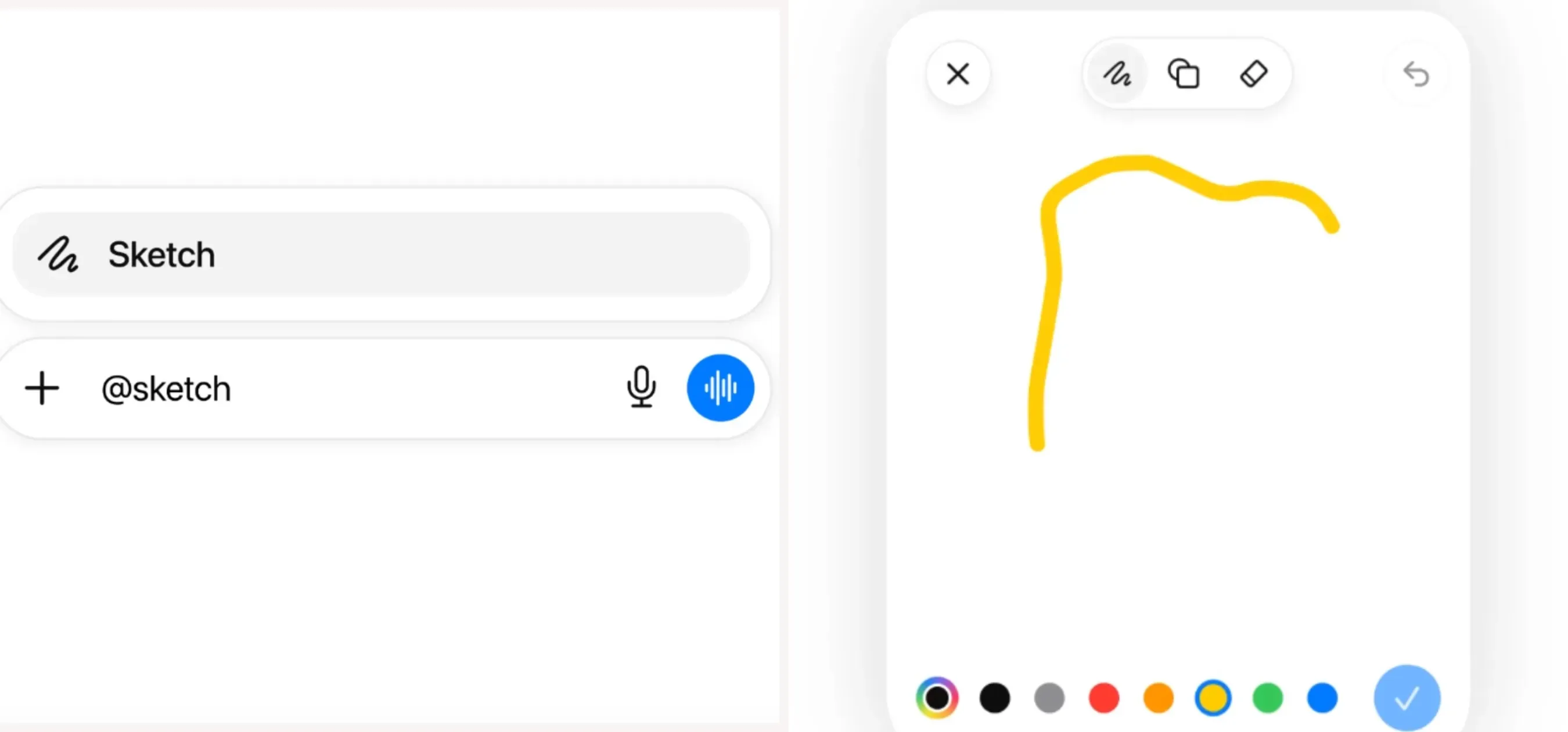
Pour lancer un nouveau canevas de dessin Sketch :
- Tapez
@dans la zone de message du chat et sélectionnez Sketch dans les options du menu. - Dessinez votre composition vectorielle au toucher ou avec un stylet mobile.
- Appuyez sur la coche (✓) pour confirmer votre dessin, puis ajoutez votre texte d'invite ciblé avant d'envoyer.
Pour éditer une image générée existante :
- Appuyez sur la vignette de l'image pour ouvrir le mode plein écran.
- Sélectionnez Select dans les contrôles d'image inférieurs pour surligner les zones d'édition cibles avec le curseur de pinceau, ou appuyez sur Comment pour placer une épingle de coordonnées précise.
Outils de dessin essentiels et mécanismes de contrôle du canevas
L'espace de travail du canevas fournit des outils de pinceau essentiels conçus pour guider la génération spatiale de l'IA sans nécessiter d'éditeurs d'images externes.
- Curseur d'épaisseur de ligne : Ajuste l'épaisseur du trait, des lignes fines de 1 à 3 px pour des bordures précises aux marqueurs épais de 10 px et plus pour les zones de remplissage.
- Réglage de l'opacité : Contrôle la transparence du trait. Les bordures nettes sont définies par une opacité pleine de 100 %, et les superpositions semi-transparentes par une opacité de 50 %.
- Sélecteur de palette de couleurs : Propose des couleurs prédéfinies et une sélection hexadécimale personnalisée. Choisir des couleurs de trait à fort contraste comme le vert néon ou le magenta vif aide l'analyseur visuel à distinguer les lignes dessinées des détails de l'image sous-jacente.
- Outil gomme : Supprime des traits vectoriels spécifiques sans réinitialiser l'ensemble du canevas de dessin.
- Modèles de formes : Insère des boîtes englobantes géométriques précises, des cercles et des flèches directionnelles pour dessiner proprement sur les images dans ChatGPT.
Maîtriser ces contrôles sur les interfaces d'esquisse ChatGPT de bureau et mobiles permet de garder vos éditions rapides et structurellement précises.
Le flux de travail réutilisable en 4 étapes sur canevas pour l'édition d'images guidée par esquisse
Empiler cinq éditions d'image consécutives transforme souvent une photo produit nette en un résultat flou et déformé. Lorsque chaque petit ajustement d'invite modifie les angles de lumière, altère les positions des mains ou transforme les textures d'arrière-plan, les réparations localisées échouent complètement. Exécuter un flux de travail propre de l'esquisse à l'image nécessite une séquence opérationnelle rigoureuse qui verrouille les pixels de base avant d'appliquer les marques visuelles du pinceau.
Étape 1 : Génération maître ou téléversement
Établissez une image de base approuvée avant de tracer le moindre trait vectoriel. Générer ou téléverser un visuel maître haute résolution au format 16:9 ou 1:1 donne à l'analyseur visuel une base structurelle stable. Enregistrez ce fichier source sous un titre de version clair comme master-v1.png plutôt que de vous fier à l'historique temporaire de la session.
Étape 2 : Placement stratégique des traits
Ouvrez l'espace de travail du canevas et placez des marques de trait à fort contraste sur votre zone d'édition cible. Choisissez des couleurs de pinceau vert néon, cyan ou magenta vif qui ressortent clairement des pixels environnants. Utilisez des traits plus épais de 10 px pour délimiter les zones de remplissage ou de fins traits de 2 px pour des tracés de bordure précis, selon l'intention. Dessinez des boîtes englobantes claires pour les ajouts d'objets ou des flèches directionnelles pour les déplacements de position, en gardant les marques strictement à l'intérieur des zones ouvertes.
Étape 3 : Exécution d'une invite ciblée
Associez votre dessin visuel à une instruction textuelle structurée. Pour éviter toute dérive accidentelle lors d'une édition par esquisse d'image ChatGPT, appliquez un modèle d'invite ciblée qui sépare explicitement les emplacements cibles, les modifications demandées et les éléments protégés.
plaintext1Only modify the marked area indicated by the drawn sketch lines. 2[Action]: Add a sleek black coffee grinder inside the drawn bounding box. 3[Style]: Match the soft morning window lighting, shallow depth of field, and photorealistic texture of the main scene. 4[Preserve]: Keep the ceramic mug, wooden countertop, background kitchen tile, shadows, camera angle, and unmarked details untouched. Make no other changes.
Étape 4 : Inspection de la qualité et retour arrière
Les limites de sélection locales ne sont pas des masques de pixels stricts, ce qui signifie que les éditions peuvent parfois déborder dans les zones adjacentes. Effectuez une vérification qualité complète en cinq points avant d'accepter tout résultat généré.
| Zone d'inspection | Point de vérification | Déclencheur de retour arrière |
| Identité du sujet | Visage, forme du produit, géométrie du logo | Dérive faciale ou formes de marque altérées |
| Jointures de bords | Débordement de trait, ombres de contact | Objets flottants ou lignes de trait décolorées |
| Lignes d'arrière-plan | Lignes d'horizon, alignement de la grille de carrelage | Perspective déformée ou joints cassés |
| Direction de la lumière | Douceur des ombres, reflets lumineux | Angles de lumière contradictoires ou ombres manquantes |
| Préservation du texte | Alignement typographique, orthographe des caractères | Lettres déformées ou marges modifiées |
Si l'un des points d'inspection échoue, n'empilez pas une commande d'esquisse secondaire par-dessus le résultat endommagé. Revenir immédiatement à votre image maître approuvée évite les erreurs visuelles en cascade et maintient la prévisibilité de votre processus d'esquisse d'image ChatGPT étape par étape sur des projets créatifs complexes. Adopter ce flux de travail réutilisable sur canevas fournit un cadre fiable pour exécuter des éditions visuelles localisées sans sacrifier la qualité de l'image d'origine.
Études de cas pratiques pour le design produit, l'architecture et les œuvres d'art
Les designers perdent souvent des heures à rédiger des invites de plusieurs paragraphes pour décrire l'emplacement exact et l'angle d'un canapé, pour finalement recevoir une génération IA où le meuble traverse le mur. Se fier uniquement au texte oblige le modèle à deviner les relations spatiales, ce qui entraîne des taux de révision élevés.
Du wireframe architectural au rendu d'intérieur photoréaliste
Convertir un plan 2D sommaire en visualisation réaliste d'une pièce nécessite des limites spatiales précises. Pour exécuter un rendu du wireframe à l'image, téléversez votre esquisse de plan bidimensionnel dans l'espace de travail du canevas. Utilisez des lignes de trait à fort contraste pour délimiter les murs structurels, les cadres de portes et les emplacements des fenêtres.
- Tracer les limites principales de la pièce : Marquez les limites des murs extérieurs avec des lignes de pinceau pleines à fort contraste.
- Annoter les emplacements du mobilier : Dessinez des boîtes englobantes rectangulaires sur les canapés, les tables et les meubles TV.
- Définir les vecteurs spatiaux : Dessinez des flèches directionnelles pour indiquer les angles d'entrée de la lumière du soleil et les entrées de la pièce.
Associer votre disposition dessinée à des invites spécifiques de matériaux et d'éclairage transforme les plans 2D en rendus 3D précis tout en préservant les proportions exactes de la pièce.
Application pratique :
Exemple d'invite :
Modifiez uniquement le plan marqué en un rendu 3D photoréaliste de design d'intérieur basé sur les tracés dessinés.
[Architecture] Convertissez les murs 2D tracés en murs intérieurs 3D et transformez la fenêtre supérieure en porte coulissante en verre du sol au plafond.
[Mobilier] Placez un canapé en tissu moderne blanc crème dans le cadre droit, une table basse rectangulaire en chêne naturel dans le cadre central, et un meuble TV mural élégant en bois foncé avec un téléviseur accroché au mur dans le cadre gauche.
[Éclairage] Lumière douce du matin entrant par la fenêtre supérieure selon l'angle de la flèche dessinée, projetant des ombres douces sur le plancher en bois.
[Style] Design d'intérieur scandinave minimaliste, plancher en point de Hongrie en chêne clair, murs en plâtre neutres, texture nette, rendu architectural photoréaliste. Préservez les proportions spatiales exactes du plan 2D.
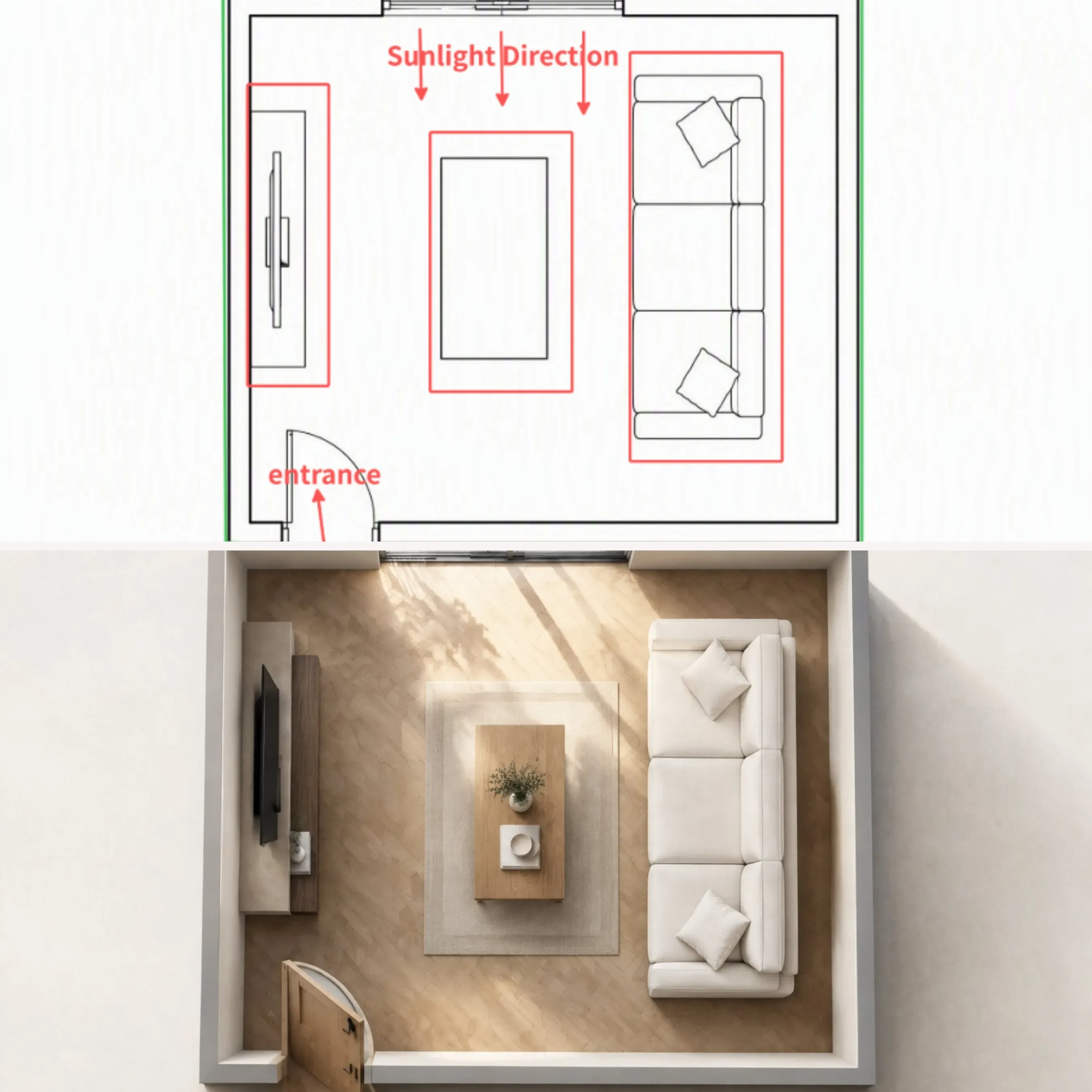
Un plan 2D transformé en rendu 3D photoréaliste d'intérieur à l'aide des contrôles d'esquisse de ChatGPT Image 2.5 esquisse
Cette approche structurée transforme une esquisse de produit de base en rendu IA tout en conservant les proportions architecturales exactes.
Flux de travail d'ajout spatial pour la photographie de produits
Placer un nouveau produit dans une photo commerciale existante sans ruiner l'éclairage approuvé ou le cadrage du sujet nécessite un flux de travail d'ajout spatial précis. Ouvrez une photo lifestyle approuvée dans l'outil d'annotation visuelle ChatGPT et dessinez une boîte englobante ciblée sur une zone de surface vide.
- Entrée visuelle : Contour néon à fort contraste couvrant la zone d'emplacement exacte.
- Instruction d'invite : Insérez une machine à expresso en acier inoxydable brossé à l'intérieur du cadre dessiné.
- Contraintes de préservation : Protégez les textures des murs en arrière-plan, la lumière ambiante des fenêtres, les positions des mains et les détails du visage des modèles à proximité.
Dessiner directement sur le canevas oblige le modèle à respecter la perspective et l'échelle de la scène, empêchant les redémarrages globaux ou l'altération des détails de l'arrière-plan.
Application pratique :
Exemple d'invite :
Modifiez uniquement la zone marquée à l'intérieur de la boîte englobante dessinée.
[Action] Insérez une machine à expresso compacte en acier inoxydable brossé à l'intérieur du cadre dessiné.
[Style] Reproduisez la lumière ambiante du matin des fenêtres, la faible profondeur de champ et les reflets photoréalistes du plan de travail de la scène d'origine.
[Préserver] Laissez les carreaux muraux en arrière-plan, la tasse en céramique, les angles de lumière et la surface du plan de travail non marquée complètement intacts. N'apportez aucune modification globale à la scène.
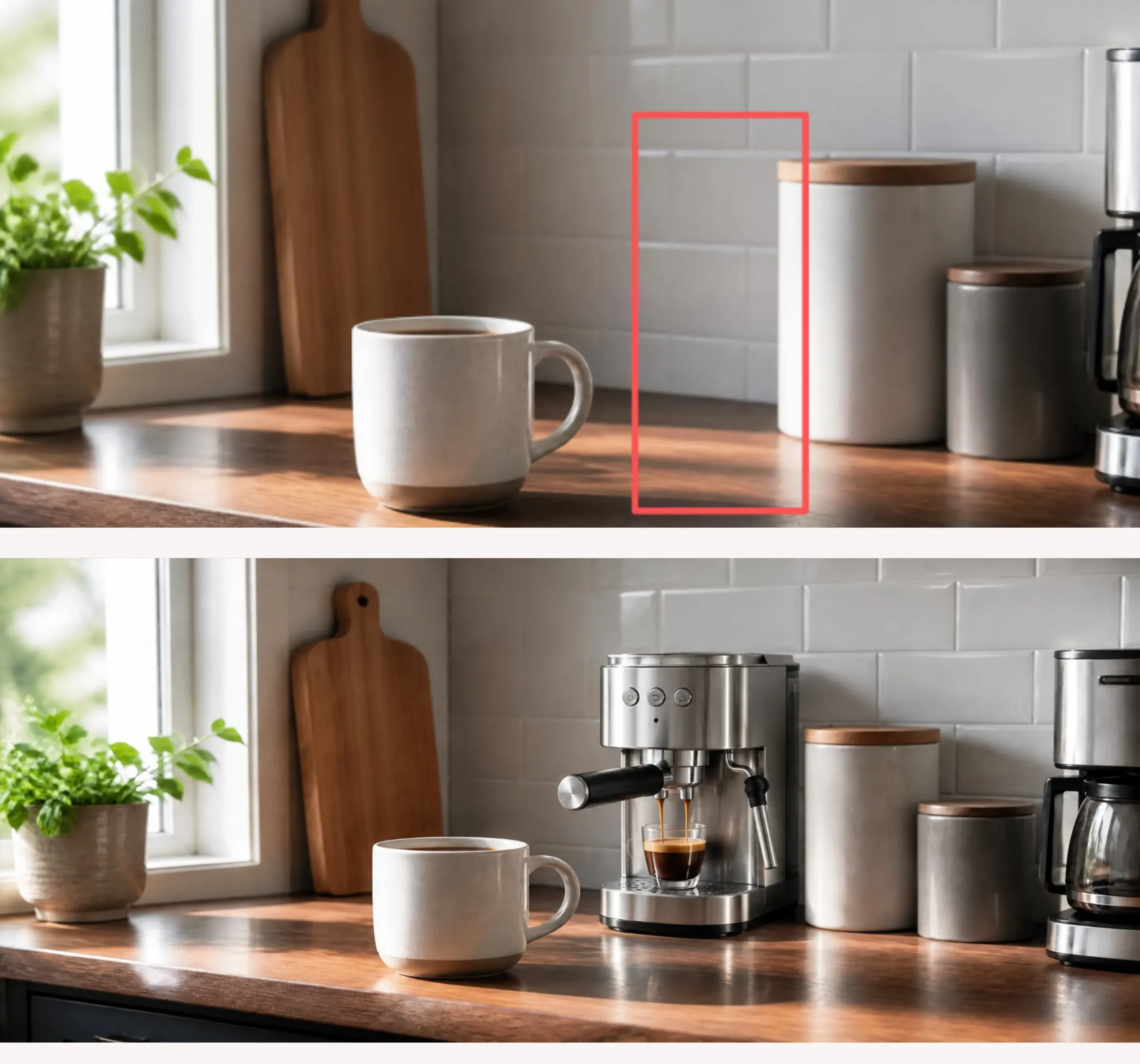
Démonstration de l'utilisation d'une boîte englobante Markup pour insérer un nouveau produit de manière transparente dans une photo commerciale existante sans modifier les éléments environnants.
Ajustements de silhouette et de pose dans la mode
Modifier les coupes de vêtements ou les postures des mannequins en photographie de mode dégrade généralement la texture du tissu. En choisissant de dessiner sur les images dans ChatGPT, les créateurs de mode peuvent esquisser des longueurs de manches révisées, des coupes d'ourlets ou des positions de bras directement sur les photos des mannequins.
| Application d'étude de cas | Méthode de saisie sur canevas | Objectif principal du flux de travail | Éléments d'image préservés |
| Visualisation architecturale | Lignes de tracé du plan | Convertir un plan 2D en rendu de pièce 3D | Échelle, emplacement des murs, ratios spatiaux |
| Placement e-commerce | Contour de boîte englobante | Ajouter un nouvel élément via un flux de travail d'ajout spatial | Éclairage d'arrière-plan, traits du visage, mains |
| Édition de ligne de vêtements | Dessin de lignes de contour | Modifier la longueur des manches et la silhouette du vêtement | Grain du tissu, angles de lumière, arrière-plan |
Esquisser des trajectoires de traits le long des contours du corps oblige le modèle à lier les nouveaux rendus de vêtements à la géométrie corporelle existante, préservant ainsi l'éclairage de studio et le tissage du tissu.
Application pratique :
Exemple d'invite :
Modifiez uniquement la coupe du vêtement en suivant les lignes de contour dessinées.
[Édition de vêtement] Allongez les manches courtes blanches en manches longues ajustées en suivant les tracés vectoriels dessinés. Reproduisez la texture du tissage et le grammage du tissu du t-shirt d'origine.
[Préserver] Laissez les traits du visage du mannequin, la pose, le pantalon, l'arrière-plan de studio et les reflets de lumière douce complètement intacts. N'apportez aucune modification globale.
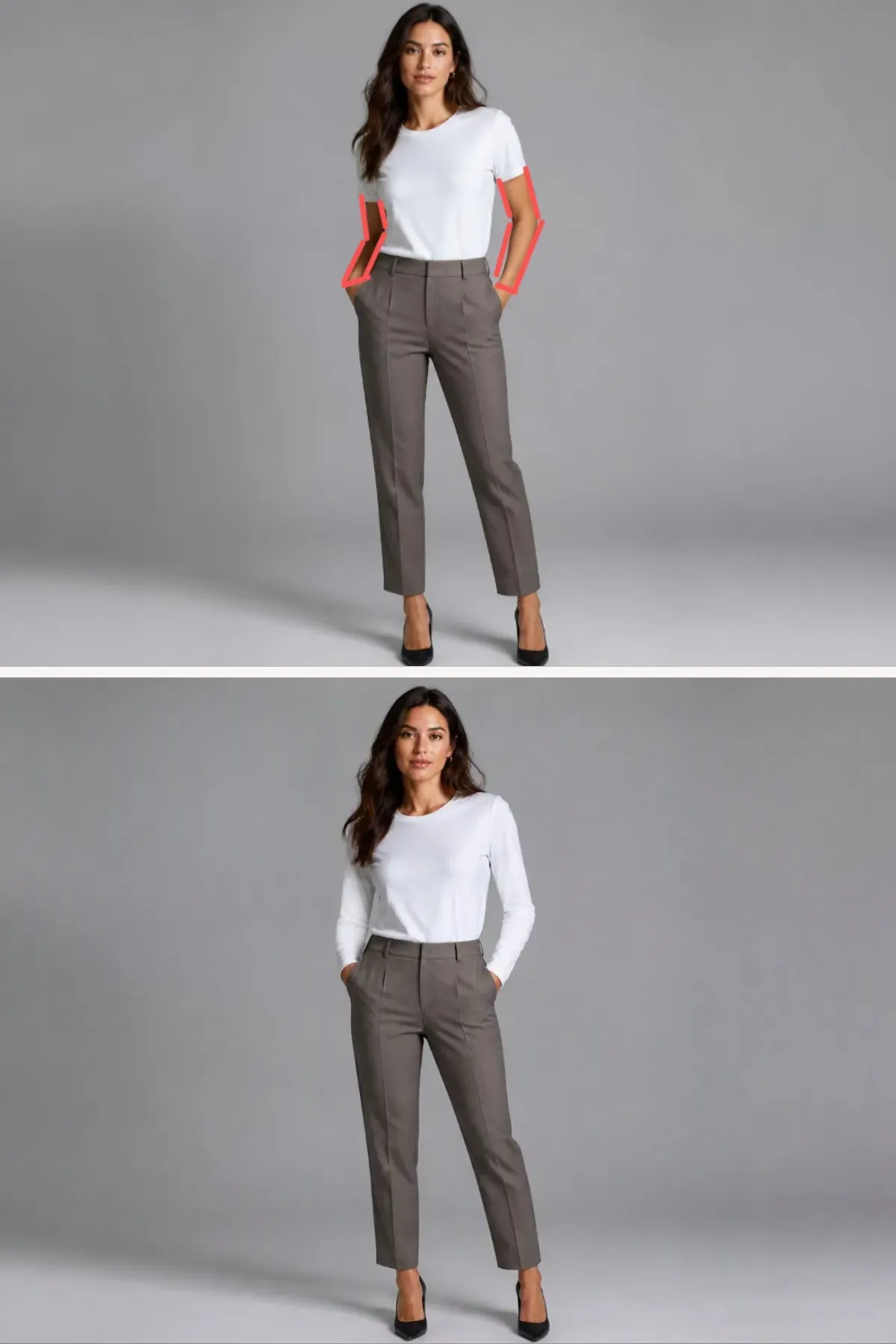
Démonstration du tracé des limites du vêtement avec des lignes de contour Markup pour modifier les longueurs de manches et les silhouettes tout en verrouillant la texture du tissu et l'éclairage de studio.
Cas limites, récupération après échec et techniques de réglage fin de précision
Dessiner une ligne vert néon vif pour marquer l'emplacement d'un élément pour finalement obtenir un canapé teinté de vert avec des artefacts de pinceau visibles intégrés dans votre rendu final est frustrant. Ces défauts visuels se produisent lorsque le modèle confond vos traits d'annotation structurels avec de véritables éléments de la scène plutôt qu'avec des guides spatiaux temporaires.
Causes principales des artefacts visuels et de la dérive spatiale
Lors de l'édition d'image de précision, trois cas techniques limites ruinent les éditions visuelles localisées :
- Débordement de trait : Se produit lorsque des marques de pinceau épaisses ou très saturées laissent fuir le pigment du trait directement dans la texture de surface nouvellement générée.
- Ambiguïté de surdessin : Résulte d'un trop grand nombre de lignes d'esquisse superposées, ce qui amène l'analyseur visuel à halluciner un encombrement indésirable au lieu de limites propres.
- Rendu littéral des traits : Se produit lorsque les flèches directionnelles ou les boîtes englobantes sont rendues comme des accessoires physiques, tels que des tubes néon flottants ou des fils plastiques.
Une récupération efficace après un échec d'esquisse ChatGPT repose sur l'ajustement des paramètres de pinceau avant de soumettre votre exécution. Appliquer un contrôle strict de l'opacité de la ligne en réduisant la transparence du trait à 40 % ou en utilisant un trait de bordure fin de 1 px évite le transfert de pigment indésirable tout en maintenant des limites spatiales claires pour le moteur d'esquisse ChatGPT Image 2.5.
Matrice de diagnostic des problèmes pour les éditions sur canevas
| Mode d'échec | Symptôme visuel | Correctif technique | Alternative d'outil idéale |
| Débordement de trait | La couleur de la ligne fuit dans les textures des nouveaux objets | Réduire l'épaisseur du trait à 1 px et ajuster le contrôle d'opacité de la ligne à 40 % | Redessiner avec un trait gris neutre |
| Hallucination spatiale | Les flèches dessinées sont rendues comme des accessoires physiques de la scène | Supprimer les flèches directionnelles et utiliser des boîtes englobantes rectangulaires simples | Passer à une épingle de coordonnées avec commentaire |
| Débordement de limites | Les éditions altèrent les pixels d'arrière-plan adjacents | Ajouter des clauses explicites de préservation des détails dans le texte de l'invite | Surligner la zone avec le masque Select |
| Distorsion géométrique | Perspective inclinée ou angles d'objets déformés | Aligner les traits de pinceau directement sur les lignes de grille de perspective de l'arrière-plan | Réimporter une image de base maître propre |
Savoir quand passer à des contrôles de canevas alternatifs
Lorsqu'une tentative d'esquisse complexe échoue à deux reprises, empiler des traits de pinceau supplémentaires ne fait qu'ajouter du bruit sur le canevas. Les entrées de dessin guident la probabilité spatiale plutôt que d'imposer des verrous de pixels stricts. Si votre révision nécessite de remplacer un micro-texte sur une étiquette ou de modifier une légère teinte de couleur sans altérer la géométrie de l'objet, effacez complètement la couche de dessin. Passer des lignes de pinceau visuelles à une épingle de coordonnées unique offre une voie plus propre pour éliminer les artefacts d'esquisse, en gardant vos exécutions de génération ciblées et précises.





