Vous rembobinez le clip et le voilà : ce moment unique qui mérite d'être conservé, et il ressemble à une scène filmée à travers une vitre mouillée. Avant de le déposer dans le premier outil qui promet de le nettoyer, arrêtez-vous sur une autre question. De quel type de flou s'agit-il ?
Cette question résout l'essentiel de comment rendre une vidéo floue nette. Certains flous sont des pixels manquants, et un upscaler IA peut en restituer de plausibles. D'autres flous sont un traînée que le capteur a enregistrée, et la netteté ne peut qu'en souligner le contour. Nous avons donc pris un upscaler IA gratuit et lui avons soumis quatre courts clips, un par cause, pour voir la différence à l'écran plutôt que de la décrire. Ci-dessous : comment distinguer les quatre, la solution gratuite, ce qu'elle a fait à chaque clip, et vers quoi se tourner quand la séquence dépasse quelques secondes.
Points clés
- Le flou a quatre causes courantes : trop peu de pixels, la compression, le bougé de caméra et la mise au point manquée. L'upscaling IA est conçu pour les deux premières.
- L'upscaler vidéo IA gratuit d'Atlas Cloud effectue un passage 2x sur un court clip directement dans votre navigateur, sans envoi ni filigrane.
- Pour un fichier 1080p ou 2K issu d'une séquence plus longue, le modèle d'upscaler vidéo cloud accepte des clips jusqu'à 53 secondes en 1080p.
- Un convertisseur de résolution étale les pixels que vous avez déjà sur une image plus grande. Un upscaler IA en prédit de nouveaux. Faites passer une image dans les deux et l'écart est évident.
- Le flou de mouvement et les séquences hors mise au point nécessitent une prise de vue plus stable ou mieux mise au point. La netteté souligne la traînée, elle ne la supprime pas.
Pourquoi votre vidéo est-elle floue ? Quatre causes que vous pouvez distinguer avant de la corriger
Mettez la vidéo en pause sur une image comportant un peu de détail, un visage, une enseigne, une ligne de texte, et observez comment le flou se comporte. Chaque cause laisse une empreinte différente, et cette empreinte vous dit si un passage par IA vaut votre temps.
| Ce que vous voyez sur une image en pause | Cause probable | L'upscaling IA aide-t-il ? |
|---|---|---|
| Tout est uniformément flou, les bords ressemblent à de petits escaliers, le fichier indique 480p ou moins | Basse résolution | Oui, c'est son terrain de prédilection |
| Plaques de blocs dans les zones sombres et les ciels, halos bourdonnants autour des bords, pire en mouvement, meilleur quand la prise est fixe | Compression | En partie : il lisse les blocs, il ne peut pas restaurer ce que l'encodeur a jeté |
| Net quand la caméra est immobile, étiré dans le sens du mouvement quand elle bouge, bords doublés | Bougé de caméra, flou de mouvement | Non, il accentue les bords de la traînée |
| Un plan est flou tandis qu'un autre est net, les points lumineux deviennent des disques, le flou ne change jamais avec le mouvement | Mise au point manquée | Non, il n'y a aucun détail sur le capteur à récupérer |
Les deux premières sont des problèmes de pixels. L'image est une grille de nombres, et soit la grille est trop petite, soit les nombres ont été arrondis pour économiser de l'espace. Un modèle de super-résolution est généralement entraîné exactement sur cet écart : il a vu de nombreuses images nettes et leurs versions réduites ou compressées, et il a appris à quoi ressemblent habituellement les bords et les textures lorsqu'ils sont restaurés.
L'outil gratuit que nous testons ci-dessous décrit son propre passage comme « accentue les bords et fait ressortir les détails qu'un simple redimensionnement rendrait flous », ce qui est un bon résumé en une ligne de la catégorie.
Les deux dernières sont des problèmes optiques. Quand la caméra a bougé ou que l'objectif a raté sa mise au point, le capteur a enregistré une traînée, et cette traînée constitue désormais la donnée. Un filtre de netteté augmente le contraste là où les valeurs de pixels changent déjà, ce qui rend le contour de la traînée plus net. Il n'a rien à dire sur ce qu'elle contenait.
Pour les photos, nous avons tracé la même ligne entre un enhancer et un upscaler dans photo enhancer vs upscaler. La vidéo ajoute un axe temporel, c'est pourquoi le bougé de caméra mérite sa propre ligne ici : une photo peut être floutée par le bougé une seule fois, mais un clip est flouté à chaque image où la caméra bougeait.
Corrigez une vidéo floue dans votre navigateur avec un acnéiseur vidéo IA gratuit
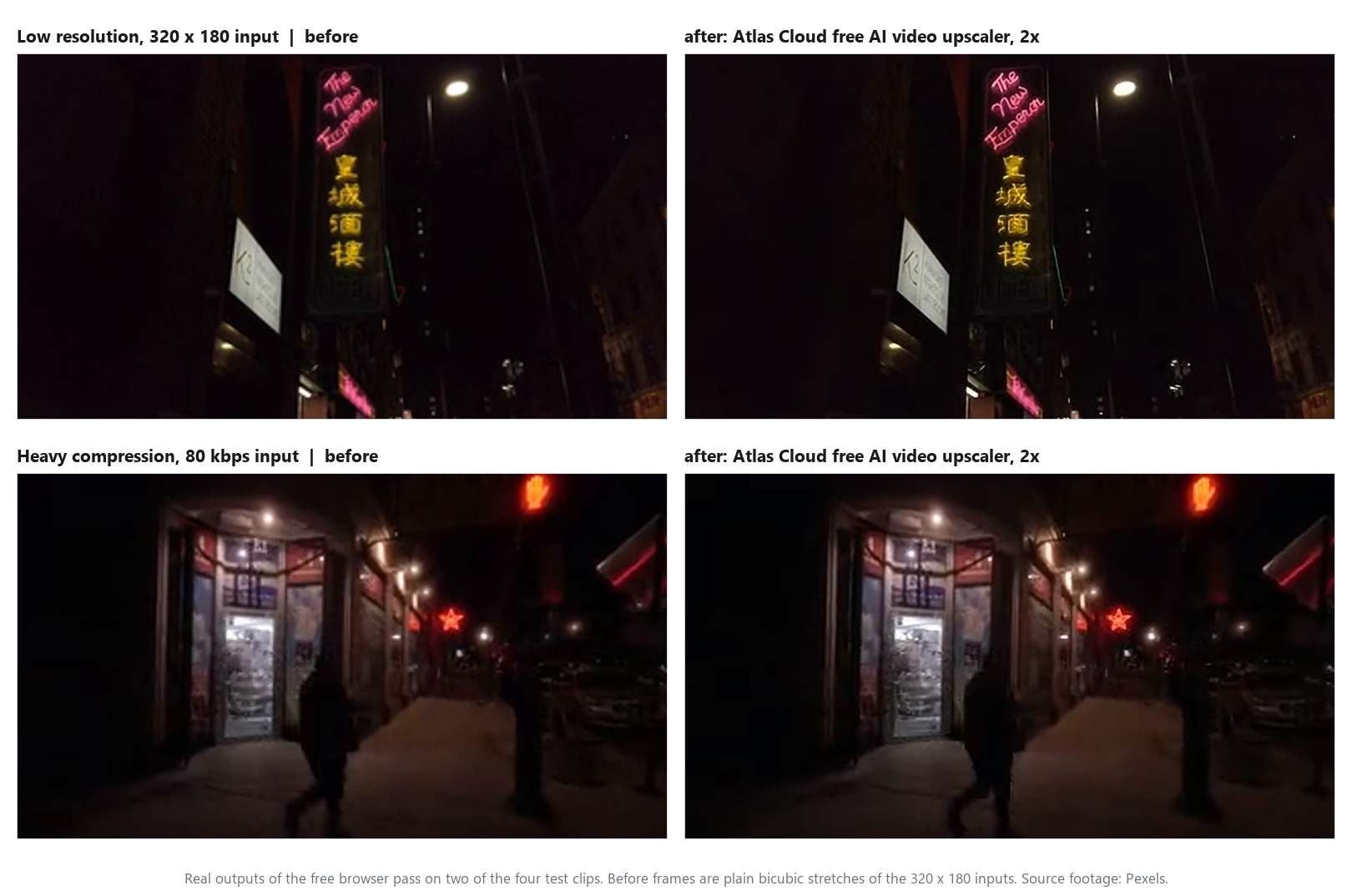
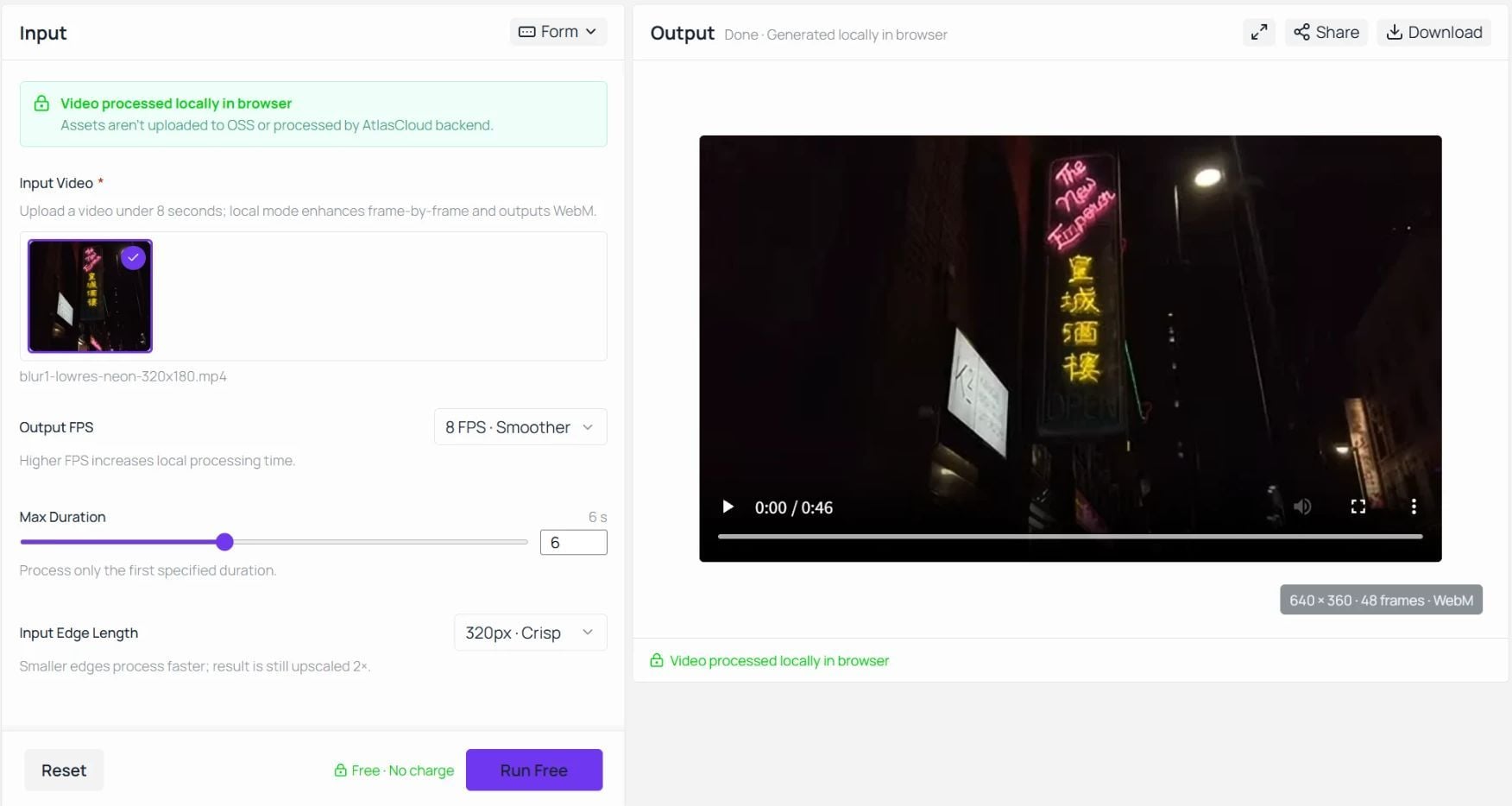
Si votre clip se situe dans les deux premières lignes de ce tableau, la correction se fait en un court envoi et ne coûte rien. Déposez un court clip sur la page, appuyez sur le bouton intitulé Run Free, et un WebM à deux fois la taille de travail vous revient depuis votre propre machine, sans rien d'apposé dessus. Le clip ci-dessous est l'un de nos tests avec l'entrée et la sortie jouées côte à côte, et la capture d'écran qui suit montre les contrôles qui l'ont produit.
Atlas Cloud propose cet acnéiseur vidéo comme l'un de ses outils IA gratuits, un petit groupe d'utilitaires de navigateur qui couvre aussi l'upscaling d'images et la suppression d'arrière-plan.
L'upscaler vidéo IA gratuit télécharge un modèle de super-résolution dans votre onglet au premier passage, le met en cache, puis traite chaque image avec WebGPU sur votre propre matériel graphique. La page énonce clairement la conséquence : les ressources ne sont pas envoyées vers son stockage ni traitées par son backend. Une vidéo de famille ne quitte jamais l'ordinateur portable.
Voici toute la procédure :
- Envoyez un court clip. Le formulaire demande une vidéo de moins de 8 secondes. Tout format que votre navigateur peut lire fonctionne, donc un MP4 issu d'un téléphone convient.
- Réglez les trois contrôles. Output FPS propose 4, 6 ou 8 images par seconde et par défaut 6. Input Edge Length propose 192, 256 ou 320 pixels et par défaut 256, le réglage étiqueté Balanced. Max Duration est un curseur qui par défaut est à 6 secondes et ne traite que cette première portion. Pour un maximum de détail, choisissez 320 et 8.
- Lancez et vérifiez la sortie. Appuyez sur Run Free. Le premier passage s'interrompt pendant le téléchargement du modèle, les suivants démarrent immédiatement. Une fois terminé, le panneau Output joue le résultat et affiche sa taille et son nombre d'images sous le lecteur : 640 par 360 et 48 images pour nos clips de 6 secondes.
- Téléchargez. Le fichier est un WebM sans filigrane, sans compte et sans limite du nombre de clips traités.
Output FPS définit le nombre d'images par seconde que le modèle traite, 4, 6 ou 8, donc un panoramique lent, un buste parlant ou un clip dont vous voulez extraire une image propre est le cas d'usage naturel. Pour une image Full HD ou un clip plus long, la même société propose un modèle hébergé, traité deux sections plus bas.
Ce que l'acnéiseur vidéo IA a corrigé sur quatre types de flou
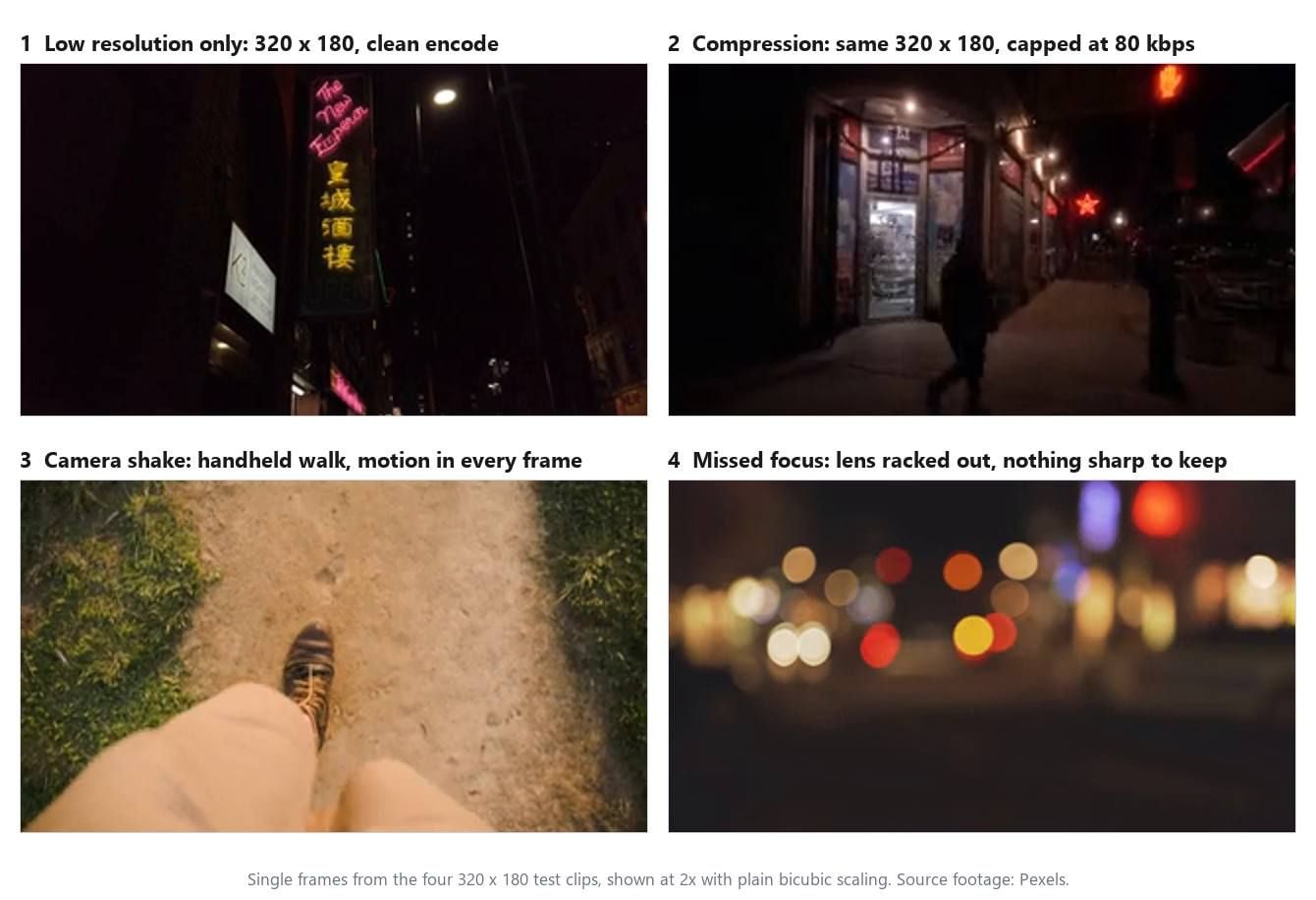
Nous voulions que le test isole la cause, donc chaque clip est entré à la même taille et avec les mêmes réglages. Chacun est un clip de banque d'images issu de Pexels, coupé à 6 secondes ou moins, dépourvu d'audio et réduit à 320 par 180, ce qui correspond au plus grand bord de travail de l'outil, de sorte que le passage 2x soit un véritable agrandissement plutôt qu'un redimensionnement vers sa taille d'origine. Mêmes trois réglages pour tous les quatre : 8 images par seconde, 6 secondes, bord de 320 pixels.
Les quatre entrées :
- Basse résolution uniquement. Un clip 1080p d'une enseigne de restaurant au néon, réduit avec un encodage propre. Le seul problème, c'est le nombre de pixels.
- Compression. Un clip 4K d'une rue nocturne, réduit à la même taille 320 par 180 puis ré-encodé avec le débit plafonné à 80 kilobits par seconde. C'est l'aspect en blocs et traînées que donne un clip transféré trois fois via une messagerie.
- Bougé de caméra. Une marche en vue subjective tenue à la main, pieds et chemin dans le cadre. La caméra bouge à chaque image, donc la texture du sol est étirée dans le sens de la marche.
- Mise au point manquée. Une rue de nuit filmée avec l'objectif déréglé hors mise au point. Chaque lumière est un disque, rien dans l'image n'est net.
Le clip compressé a été créé avec une seule ligne, et la même ligne recréera l'aspect sur n'importe quelle séquence sur laquelle vous voulez vous entraîner :
plaintext1ffmpeg -i source.mp4 -an -vf "scale=320:180" -c:v libx264 -b:v 80k -maxrate 80k -bufsize 40k pixelated.mp4
Vidéo basse résolution vers haute résolution : le cas où le 2x se voit
C'est le clip pour lequel le modèle a été conçu, et c'est là que l'avant/après devrait être le plus visible : lettrage néon aux bords durs, petits caractères anglais et chinois, une enseigne de karaoké blanche à côté. Une image de 320 par 180 donne très peu au modèle, donc observez les traits de l'écriture rose et les bords des caractères chinois. La figure ci-dessous met côte à côte l'entrée, un simple redimensionnement et la sortie IA, même image, une seconde après le début.
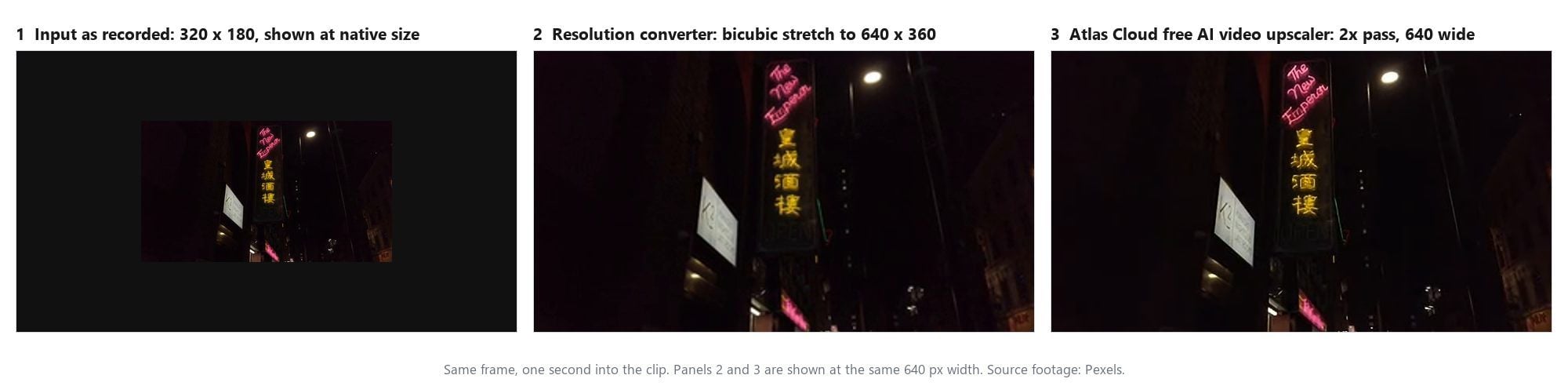
Le panneau du milieu compte autant que le troisième. Un convertisseur de résolution, le genre de site qui vous laisse choisir 720p ou 1080p dans une liste déroulante, fait ce que montre ce panneau : il étale les pixels que vous avez déjà sur une grille plus grande et mélange les interstices. L'image devient plus grande. Elle ne devient pas plus nette, car rien de nouveau n'a été ajouté. Le troisième panneau est l'estimation du modèle de ce que devrait contenir l'image agrandie, et cette estimation est tout l'intérêt de l'exercice.
Sur cette image, l'estimation tombe juste. L'écriture rose revient en traits uniques et nets au lieu d'une bande floue, les bords des caractères jaunes se resserrent, et les petits lampadaires sur le poteau se séparent en points distincts. Le modèle a accentué ce que la source suggérait et n'a inventé aucun lettrage de son cru, ce qui est le comportement souhaité pour un passage comme celui-ci.
Corriger une vidéo pixelisée : les blocs de compression s'adoucissent, le détail perdu reste perdu
La pixelisation, c'est de la compression visible. À 80 kilobits par seconde, l'encodeur a conservé la vitrine lumineuse et le feu de circulation, et a arrondi le trottoir sombre en carrés plats. Ces carrés ont des bords durs, et un modèle de super-résolution traite un bord comme un bord, donc le passage a deux tâches ici : adoucir les frontières des blocs et conserver les bords qui sont réels.
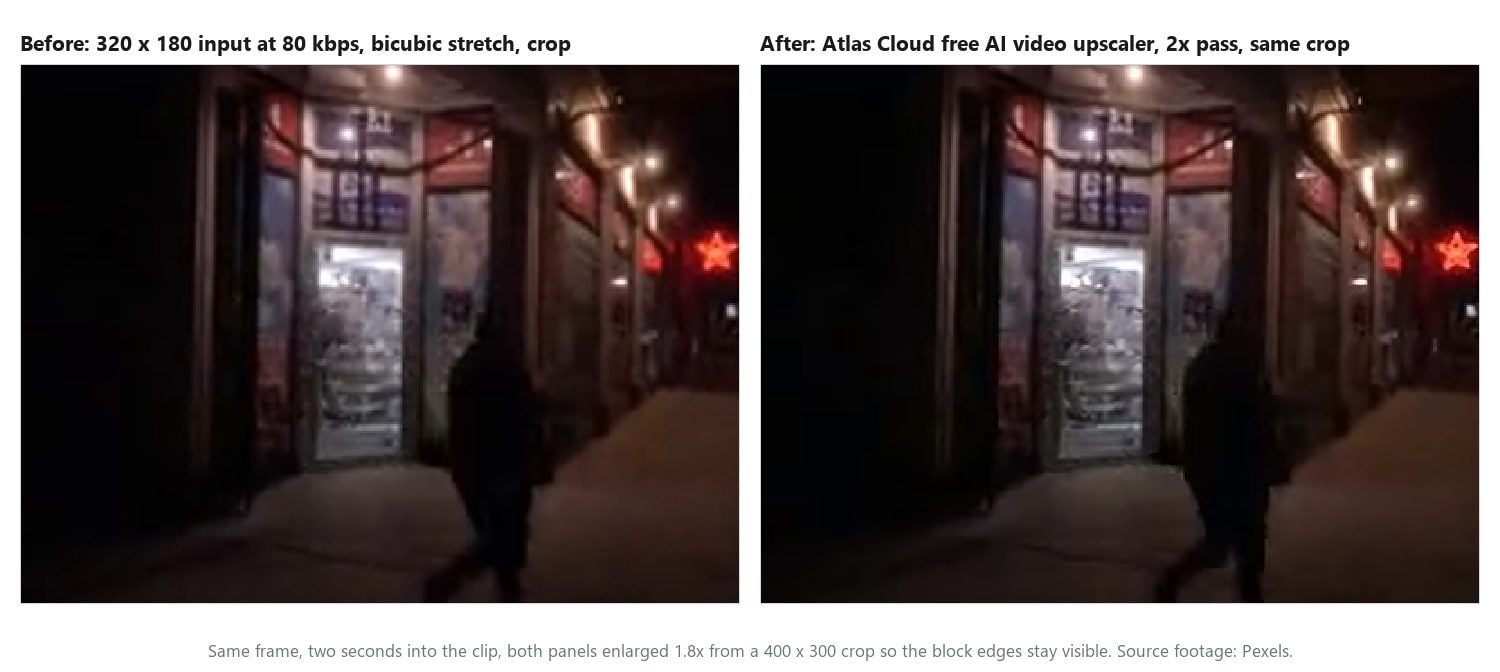
Lors du passage, les carreaux du trottoir fondent en une surface uniforme, le cadre de porte et l'enseigne à étoile rouge obtiennent des contours nets, et les affiches dans la vitrine passent de carrés à des aplats lisses. Ce que l'encodeur a supprimé n'est pas dans le fichier pour qu'un modèle le lise, ce qui est une propriété de la copie transférée plutôt que du passage.
Ce qui indique la solution la plus efficace pour cette cause : récupérer une meilleure copie. Un clip arrivé via une messagerie a généralement été ré-encodé en chemin. L'original sur le téléphone de l'expéditeur, ou le fichier envoyé en tant que document plutôt qu'en tant que vidéo, contient le détail que la copie transférée a perdu. Upscalez celui-là. Upscaler la copie transférée fixe les blocs à deux fois leur taille.
Flou de mouvement ou mise au point manquée : pourquoi plus net ne veut pas dire clair
Les deux derniers clips testent l'affirmation du titre. Dans la marche à la main, le chemin est étiré à chaque image parce que la caméra bougeait pendant que l'obturateur était ouvert. Dans la rue hors mise au point, chaque point lumineux s'est étalé en disque. Aucune des deux images ne contient quelque part une version nette d'elle-même, donc le modèle n'a aucun détail à extraire. Ce qu'il peut faire, c'est resserrer le bord de chaque traînée et de chaque disque, et c'est ce que montre la figure : les rayures de la chaussure et l'ourlet du pantalon obtiennent un contour plus ferme, les bords des disques lumineux s'accentuent, et le flou à l'intérieur des deux reste là où la caméra l'a mis.
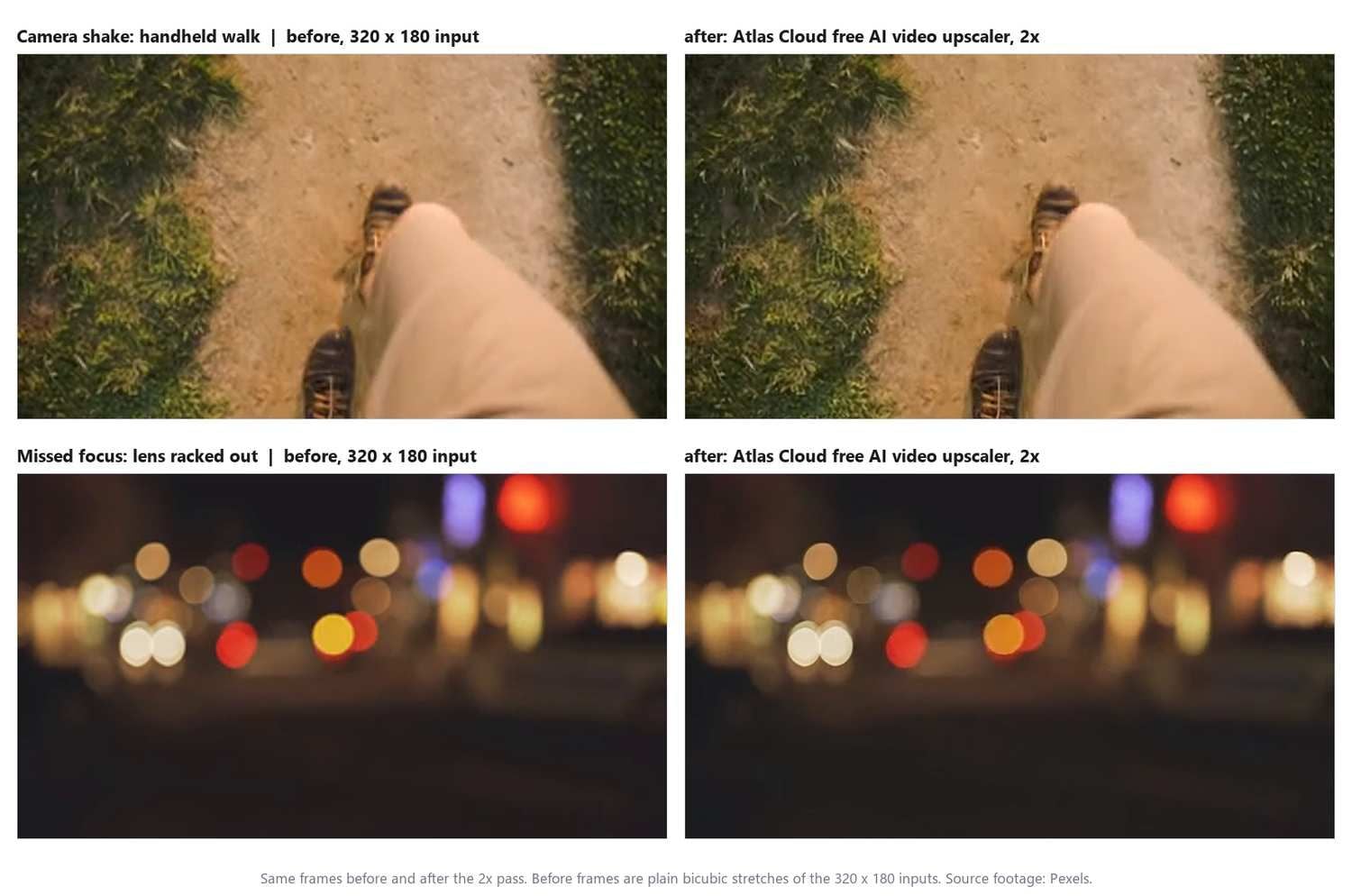
L'expérience d'Adobe avec les photos est un point de référence utile ici. Photoshop a livré un filtre Shake Reduction qui, selon la propre documentation Shake Reduction d'Adobe, « peut réduire le flou résultant de plusieurs types de mouvements de caméra ; notamment le mouvement linéaire, le mouvement en arc, le mouvement rotatif et le mouvement en zigzag », et la même page indique qu'il « fonctionne mieux avec des images fixes correctement éclairées et à faible bruit ».
Adobe a annoncé la suppression du filtre avec la version d'avril de Photoshop 23.3, affirmant que la technologie n'était pas compatible avec les plateformes de développement plus récentes. Même au mieux, c'était un outil pour images fixes aux conditions étroites. Pour la vidéo, un stabilisateur stabilise l'image d'un moment à l'autre. Il ne défloute pas l'image elle-même.
Donc la solution pour ces deux lignes se trouve du côté de la prise de vue. Verrouillez la mise au point avant d'enregistrer et touchez le sujet si le téléphone le permet. Pour le mouvement, tenez le téléphone à deux mains, calez un coude, ou activez le mode stabilisation de la caméra, qui échange généralement un peu de champ de vision contre une image plus stable. Si le clip existe déjà et compte, recadrer sur la partie restée la plus nette rend souvent mieux qu'une traînée accentuée.
Quatre clips, un passage chacun, en résumé :
| Clip | Cause | Ce que le passage 2x a changé | Où se trouve le reste de la solution |
|---|---|---|---|
| Enseigne néon, 320 par 180 | Basse résolution | Traits uniques et nets, bords des caractères resserrés, lampes résolues en points | Rien d'autre à faire |
| Rue nocturne, 80 kbps | Compression | Les frontières des blocs s'adoucissent, les vrais bords restent nets | Une copie plus propre de la source |
| Marche à la main | Bougé de caméra | Contours plus fermes sur la chaussure et le chemin | Un stabilisateur, ou une prochaine prise plus stable |
| Rue hors mise au point | Mise au point manquée | Bords plus nets sur chaque disque lumineux | Refaites la mise au point et retournez |
Comment augmenter la résolution vidéo en 1080p ou 2K sans application de bureau
L'outil de navigateur répond à la question pour un clip court et petit. Un clip de 40 secondes qui doit arriver en 1080p est un autre travail, et Atlas Cloud propose un modèle hébergé distinct pour cela.
Le modèle d'upscaler vidéo du playground Atlas Cloud prend un clip et une résolution cible et renvoie une vidéo lisible à cette taille. Sa documentation définit deux niveaux de sortie :
| Cible | Niveau de pixels | Entrée la plus longue | Nombre maximal d'images d'entrée | Fréquence d'images d'entrée |
|---|---|---|---|---|
| 1080p | 1920 par 1080 | 53 secondes | 1 590 | 30 ips ou moins |
| 2K | 2560 par 1440 | 23 secondes | 690 | 30 ips ou moins |
Le serveur lit les métadonnées du clip avant toute autre chose, et un clip dépassant la limite de durée, de fréquence d'images ou de nombre d'images pour le niveau choisi est rejeté plutôt que rogné. Le flux de travail conserve la fréquence d'images source, donc pas d'interpolation ni de changement de vitesse. La même documentation liste la 4K comme prévue pour une version ultérieure, donc à ce jour la 2K est le plafond et nous ne promettons rien au-delà.
Upscaler une vidéo en 1080p dans le playground Atlas Cloud
La voie du playground nécessite un compte et un solde, puis c'est quatre étapes :
- Ouvrez la page du modèle liée ci-dessus et connectez-vous. Le formulaire du playground comporte deux champs importants, l'entrée vidéo et un sélecteur de résolution cible.
- Fournissez le clip. L'entrée est un lien vidéo, et le contrôle d'envoi du playground transforme un fichier local en lien.
- Choisissez 1080p ou 2K. Vérifiez d'abord le clip par rapport au tableau, car un clip de 30 secondes convient en 1080p et dépasse la limite en 2K.
- Lancez, puis téléchargez le résultat depuis le panneau de sortie une fois le passage terminé.
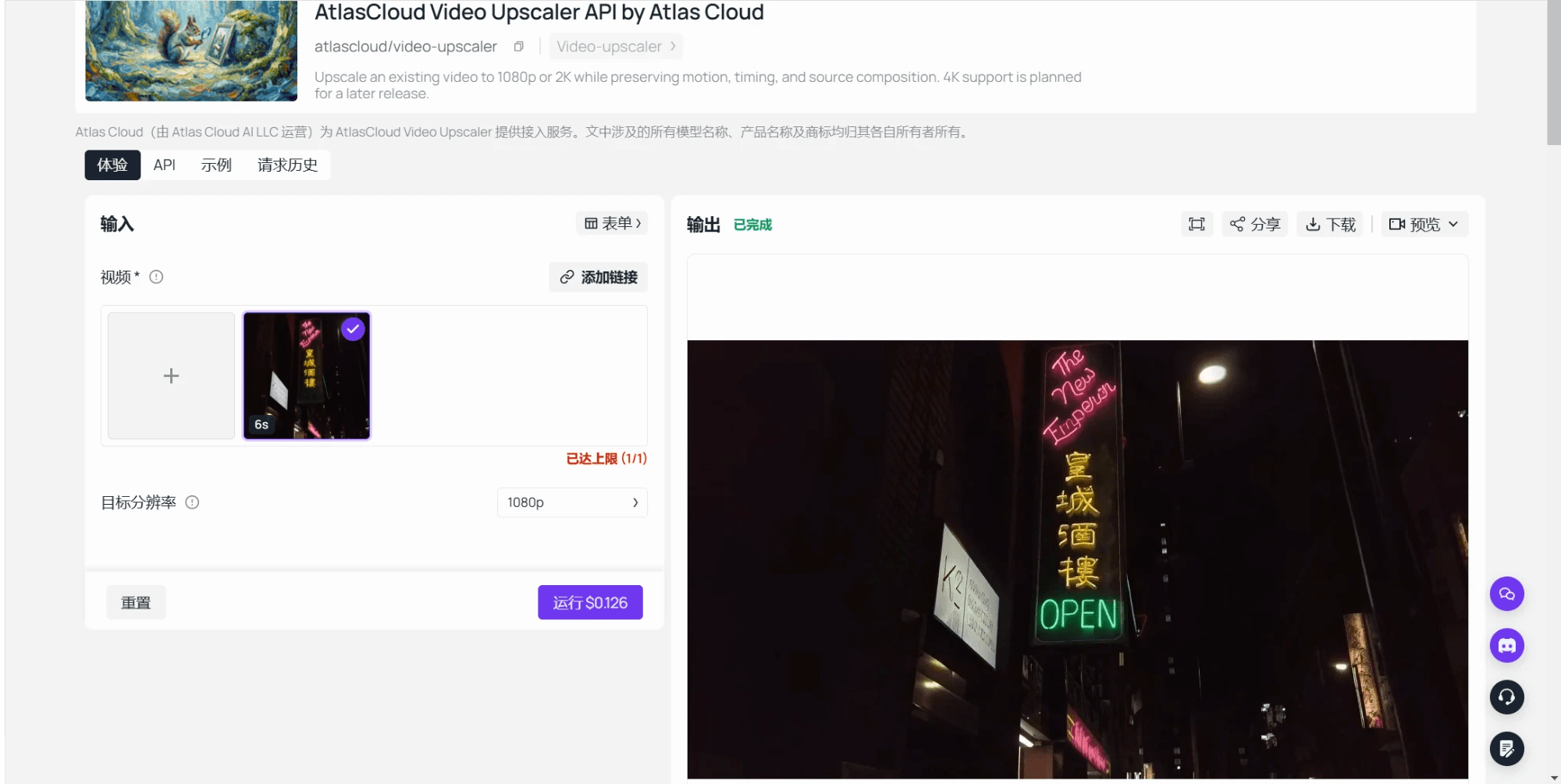
Comme le modèle hébergé reprend l'idée de l'outil de navigateur en plus grand, le passage dans le navigateur est une répétition gratuite. Si le passage 2x sur un échantillon de 6 secondes de votre séquence semble correct, la même séquence se comportera de la même façon en 1080p. Si l'échantillon revient sous forme de traînée plus nette, le passage hébergé fera de même, et vous avez économisé le coût de la vérification.
Gardez la vidéo nette nette : des réglages d'export qui survivent à l'envoi
Un clip upscalé peut redevenir flou dans les dix dernières secondes du travail, quand une plateforme le ré-encode. La propre page sur la qualité de lecture de YouTube énonce la première règle en une phrase : « Si la vidéo a été enregistrée en définition standard, elle ne sera pas disponible en haute définition. » Une source qui arrive sur YouTube en 480p est diffusée en 480p ou moins, quel que soit le choix du spectateur, et c'est le cas qu'un upscale existe pour prévenir.
La deuxième règle est le débit. Les réglages d'envoi recommandés de YouTube listent le débit vidéo souhaité pour chaque résolution en dynamique standard :
| Résolution | Fréquence d'images standard (24, 25, 30) | Fréquence d'images élevée (48, 50, 60) |
|---|---|---|
| 720p | 5 Mbps | 7,5 Mbps |
| 1080p | 8 Mbps | 12 Mbps |
| 1440p (2K) | 16 Mbps | 24 Mbps |
| 2160p (4K) | 35 à 45 Mbps | 53 à 68 Mbps |
Le piège, c'est qu'un fichier upscalé doit généralement être exporté une fois de plus avant l'envoi, et l'export hérite du débit de la source si vous ne le changez pas. Un clip upscalé en 1080p et exporté à, disons, les 2 Mbps que portait son original 480p sera recompressé dans les mêmes blocs que vous venez de payer pour éliminer. Réglez l'export sur la ligne correspondant à sa nouvelle résolution, et conservez la fréquence d'images de la source.
L'outil de navigateur vous livre un WebM. Les logiciels de montage l'ouvrent généralement tel quel, et si une plateforme ou une application exige du MP4, cette commande le convertit au débit 1080p du tableau sans toucher aux images :
plaintext1ffmpeg -i upscaled.webm -c:v libx264 -b:v 8M -maxrate 8M -bufsize 16M -pix_fmt yuv420p upscaled-1080p.mp4
Une habitude de plus qui protège le résultat : envoyez le fichier, pas un aperçu. Les applications de messagerie et les boîtes de réception sociales ré-encodent souvent la vidéo pour économiser de la bande passante, ce qui est l'aspect que imite le clip à 80 kbps de notre test. Quand un clip doit voyager, partagez un lien vers le fichier ou joignez-le en tant que document, et gardez le master upscalé là où vous pouvez le retrouver.
Questions fréquentes
Un convertisseur de résolution vidéo est-il la même chose qu'un upscaler vidéo IA ?
Non. Un convertisseur ré-encode le clip à une nouvelle taille d'image et remplit les pixels supplémentaires en mélangeant leurs voisins, donc l'image devient plus grande et reste aussi floue qu'avant. Un upscaler IA fait passer chaque image par un modèle qui prédit le détail manquant. Plusieurs sites étiquetés « video clearer » sont encore autre chose : des curseurs de luminosité, de contraste et de netteté qui changent l'aspect des pixels sans en ajouter. Si un outil ne demande jamais de résolution cible, il ajuste, il n'upscale pas.
Puis-je upscaler une vidéo en 1080p gratuitement ?
Pas avec l'outil de navigateur. Il est limité aux clips allant jusqu'à 320 pixels sur le grand côté et les double, donc une image 1080p relève du modèle hébergé.
Le modèle d'upscaler vidéo hébergé produit du 1080p et du 2K et facture à la seconde d'entrée : 0,018 $ par seconde pour le 1080p et 0,024 $ par seconde pour le 2K, arrondis à la seconde entière avec un minimum de 5 secondes, donc un clip de 6 secondes en 1080p coûte environ 0,11 $ et un clip de 30 secondes environ 0,54 $. Ces chiffres proviennent de la documentation du modèle lui-même en date de septembre 2026, sans remise appliquée.
Un acnéiseur vidéo corrige-t-il une vidéo floue due au bougé de caméra ?
Il accentue le contour du flou, ce qui peut donner à un clip tremblant un aspect légèrement plus net au premier regard et aucunement plus clair quand vous le mettez en pause. Le bougé est une traînée enregistrée pendant que la caméra bougeait, donc l'image n'a aucune version nette d'elle-même à récupérer. Un stabilisateur dans votre logiciel de montage réduit les secousses entre les images, et filmer dans une lumière plus vive ou à un obturateur plus rapide raccourcit la traînée à la prochaine prise.
Comment corriger une vidéo pixelisée envoyée via une messagerie ?
Demandez d'abord l'original. Un indice rapide : un clip d'une minute arrivé en quelques mégaoctets a été ré-encodé en chemin, et la copie sur le téléphone de l'expéditeur ne présente pas ces blocs. Certaines applications évitent le ré-encodage quand le clip est envoyé en tant que fichier ou document plutôt qu'en vidéo intégrée. Si la copie transférée est tout ce qui existe, le passage 2x adoucit les blocs et le détail que l'encodeur a supprimé reste supprimé.
Pourquoi ma vidéo devient-elle floue après l'envoi ?
Les grandes plateformes ré-encodent les envois, et la résolution et le débit de votre fichier fixent le plafond de ce que les spectateurs peuvent obtenir. Un envoi en 480p reste en 480p, et un envoi en 1080p exporté à un faible débit arrive avec de nouveaux blocs de compression. Une vérification après le traitement de l'envoi : ouvrez le menu de qualité sur le lecteur. Si le niveau vers lequel vous avez upscalé est absent, le fichier arrivé était plus petit que cela, et les réglages d'export sont l'endroit où regarder.
L'IA peut-elle faire ressembler une vidéo 240p à de la 4K ?
Non. Le modèle hébergé présenté dans ce guide s'arrête à la 2K, la 4K étant listée par sa documentation comme prévue plutôt que disponible, et l'arithmétique explique pourquoi ce plafond est raisonnable. Une image 240p contient environ un quatre-vingtième des pixels d'une image 4K, donc presque toute une sortie 4K serait de l'invention. Un passage 2x vers 480p, ou un passage en 1080p pour un clip qui compte, est la plage où le modèle comble des lacunes plutôt que de peindre une nouvelle image.
Conclusion
L'outil importe moins que le diagnostic. Mettez le clip en pause, observez comment le flou se comporte, et vous savez en quelques secondes si vous manquez de pixels, si vous êtes face à de la compression, ou face à une traînée que la caméra a enregistrée. Les deux premières répondent à un modèle de super-résolution, et un passage gratuit dans le navigateur sur un court clip vous montre à quel point avant de dépenser quoi que ce soit. Les deux dernières répondent à une main plus stable et une mise au point verrouillée, et aucune quantité de netteté n'y change rien.
C'est la version honnête de comment rendre une vidéo floue nette : faites correspondre la solution à la cause, lancez le passage gratuit comme répétition, portez les séquences plus longues au modèle hébergé quand la répétition semble bonne, et exportez à un débit qui préserve le résultat jusqu'à sa destination.


