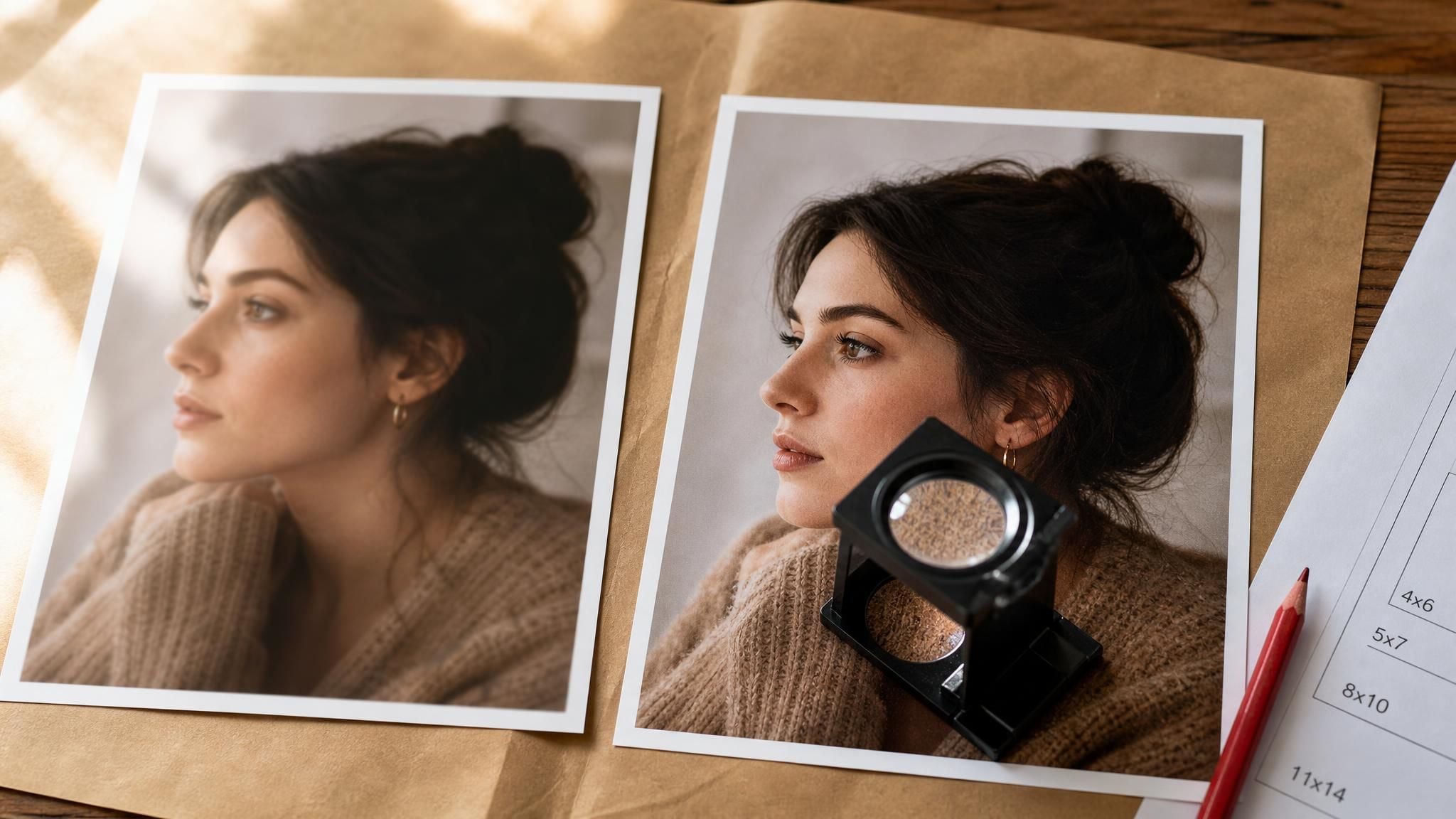
The print shop sends your photo back looking soft. Someone tells you the file needs 300 DPI, so you open it, type 300 into the resolution box, hit save, and reprint. It comes back exactly as soft as the first time.
Nothing changed, because nothing was added. To increase the DPI of an image in a way a printer can actually use, the file needs more pixels than it started with, and that resolution box has never added a single one. Adobe's own Photoshop documentation is blunt about it: the pixel count holds steady unless the image is resampled.
So this guide splits the job into the two halves people collapse into one. Get the pixels first. Set the number second.
À retenir
- Modifier le champ DPI dans un éditeur d’image n’ajoute aucun détail. Cela réétiquette les mêmes pixels à une nouvelle densité et réduit la taille d’impression en conséquence.
- Une vraie augmentation du DPI nécessite plus de pixels : c’est ce que produit un upscaler IA, et ce que ne fait pas une boîte de dialogue de redimensionnement.
- Adobe considère le 300 PPI comme la norme d’impression, même si 220 PPI suffit généralement pour une sortie photo à jet d’encre. Votre objectif en pixels dépend donc du format d’impression et de l’imprimante.
- L’upscaler gratuit dans le navigateurreconstruit les petites sources en 2x : le grand côté de votre fichier décide donc s’il peut vous aider.
- Une fois le nombre de pixels correct, la valeur DPI doit quand même être écrite dans le fichier pour que le logiciel d’impression la lise correctement.
Pourquoi changer le nombre de DPI ne suffit pas à corriger l’image
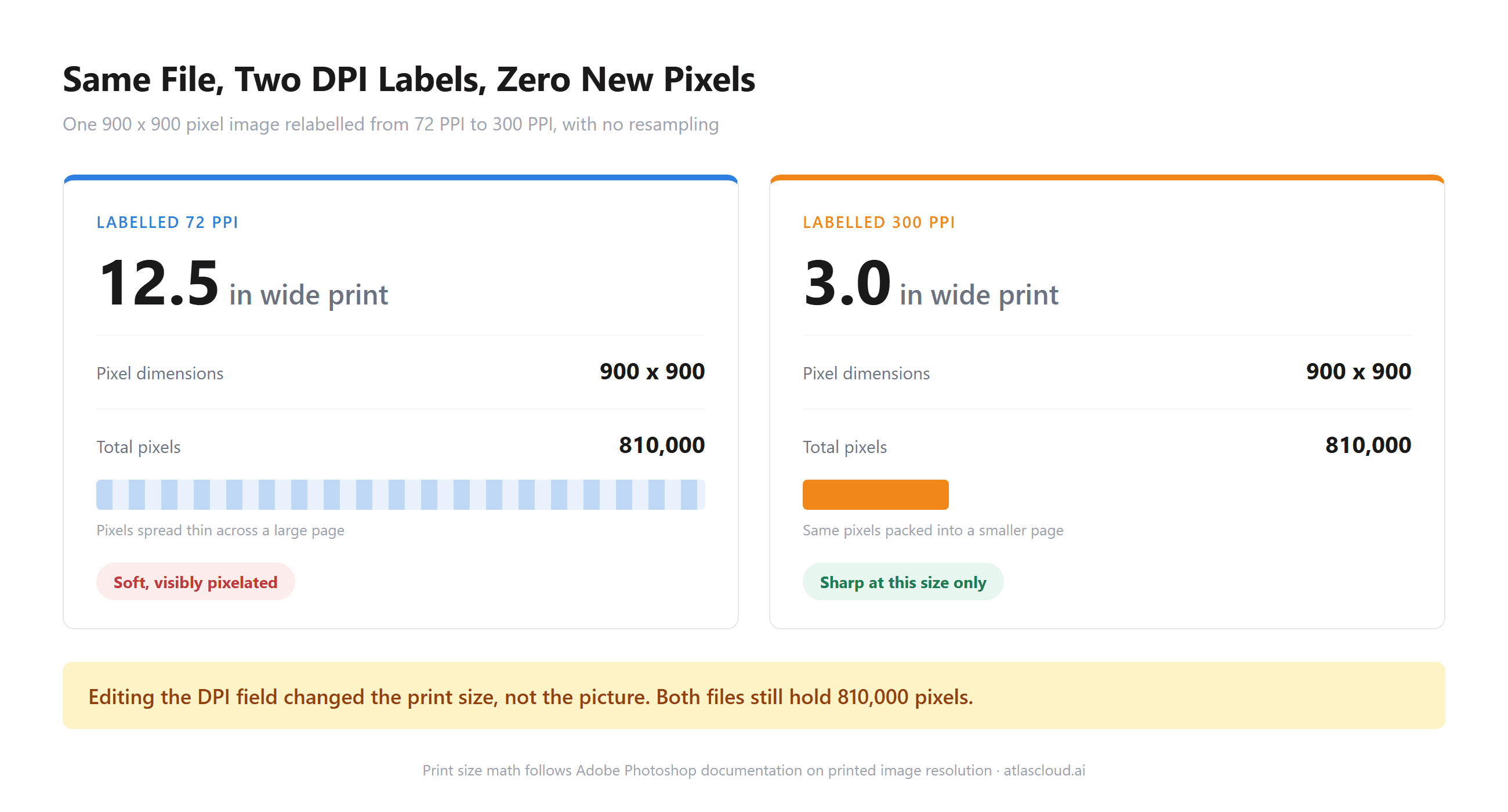
Ce champ de résolution est une étiquette, pas un levier. Il indique au logiciel d’impression avec quelle densité répartir les pixels que vous possédez déjà. Modifiez-le sans rééchantillonner et l’arithmétique se rééquilibre simplement : la documentation d’Adobe indique que « la quantité totale de données d’image reste constante, sauf si l’image est rééchantillonnée », et qu’augmenter la résolution réduit la largeur et la hauteur « proportionnellement pour conserver la même quantité de données ».
Imaginez un avatar de 900 x 900 pixels. Étiquetez-le à 72 PPI et il imprime sur 12,5 pouces de large, très mal. Étiquetez le même fichier à 300 PPI et il imprime sur 3 pouces de large, nettement. Les deux fichiers contiennent 810 000 pixels. Vous n’avez pas gagné de détail. Vous avez dit à l’imprimante de l’étaler sur une surface plus réduite.
Voilà pourquoi le conseil du magasin n’était qu’à moitié juste. Ils voulaient du 300 DPI à votre taille d’impression prévue, et ces deux nombres se multiplient pour donner un nombre de pixels. Augmentez les pixels ou réduisez l’impression.
DPI vs PPI : le nombre que lit réellement votre logiciel d’impression
Deux mesures différentes se partagent l’abréviation DPI, et c’est en les confondant qu’on finit par ouvrir la case résolution. Les pixels par pouce décrivent votre fichier image. Les points par pouce décrivent l’encre de l’imprimante.
Les chiffres d’Adobe lui-même séparent nettement les deux. Les imprimantes à jet d’encre fonctionnent « dans une plage de 720 à 2880 dpi », et ce chiffre « n’est pas le même que la résolution de l’image ». La même page fixe un seuil utile pour l’image : au moins 220 PPI « suffit généralement pour obtenir des impressions photo de haute qualité sur une imprimante à jet d’encre ».
Quand une demande arrive dans votre boîte mail pour un DPI plus élevé, elle fait généralement référence au PPI, et le seuil peut être inférieur au fameux 300 cité par défaut. Il vaut la peine de demander avant d’agrandir quoi que ce soit.
La vraie solution : ajouter des pixels avec un upscaler IA gratuit
Les petites sources sont les plus touchées. Une photo produit de 400 pixels extraite d’une vieille annonce, un portrait recadré dans une photo de groupe, un logo enregistré à la taille d’écran il y a des années. Aucune de ces images ne peut être réétiquetée pour devenir de qualité d’impression, et les étirer dans un éditeur étale les pixels existants jusqu’à ce que les contours deviennent mous.
Un upscaler fonctionne dans l’autre sens. Il prédit ce que contiendrait une version plus grande de cette image et la dessine, reconstruisant les contours et la texture à la nouvelle taille plutôt que d’interpoler entre pixels voisins. L’upscaler d’image IA gratuit sur Atlas Cloud exécute précisément pour cela un modèle super-résolution Swin2SR ; ce qui est téléchargé est un PNG en pleine résolution, sans logo dans le coin et sans qualité d’export bridée. Il est disponible aux côtés des autres outils IA de la plateforme.
Augmenter le DPI d’une image en trois étapes
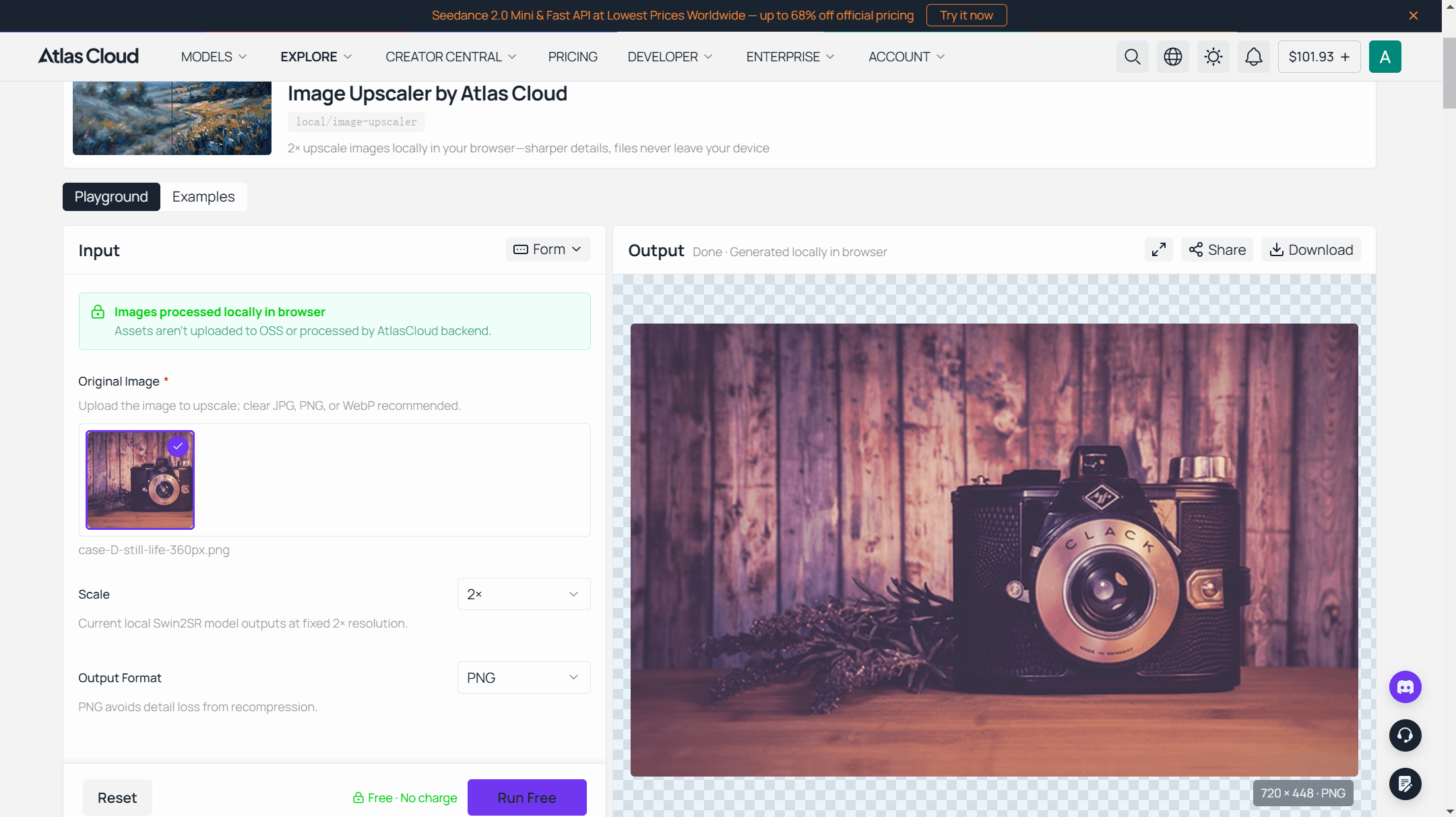
- Ouvrez l’upscaler d’image IA gratuit et téléversez votre source. Rien ne s’interpose entre la page et la première exécution : un délai d’impression n’a donc pas à attendre un formulaire d’inscription. Des fichiers JPG, PNG ou WebP propres donnent au modèle le plus de matière à travailler.
- Laissez l’échelle à 2x, c’est la sortie du modèle Swin2SR local, et choisissez PNG pour que le résultat n’accumule pas une deuxième série d’artefacts de compression.
- Lancez-le et téléchargez le PNG. La première exécution télécharge une fois le modèle de 54 Mo dans le cache de votre navigateur, alors patientez un peu. Les exécutions suivantes l’ignorent complètement.
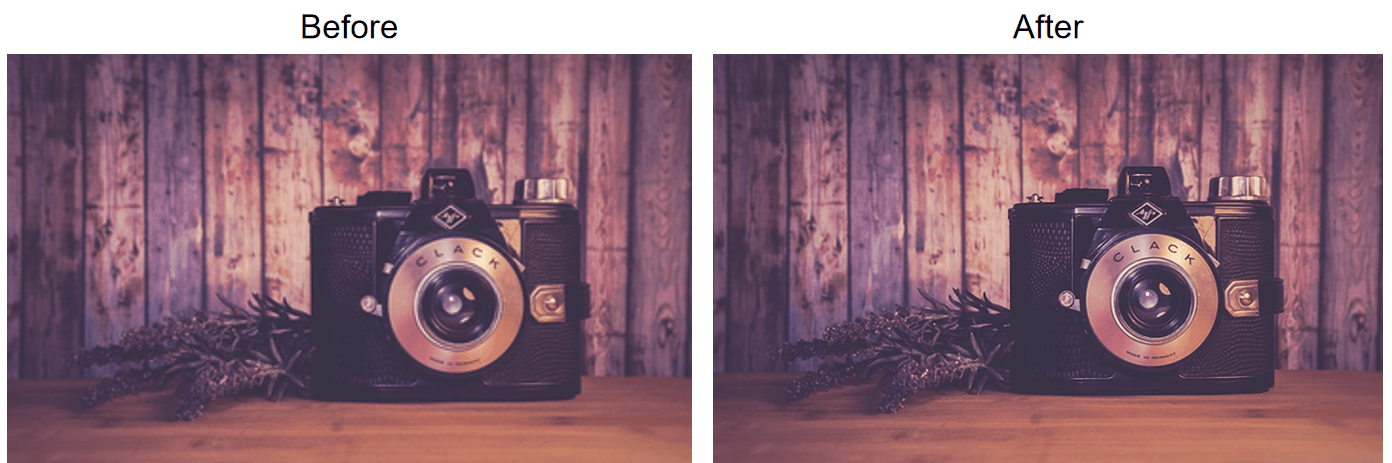
Le résultat est maintenant réellement plus grand en pixels. Votre nombre de DPI affiche toujours ce qu’il affichait avant ; la dernière section de ce guide corrige cela en une dizaine de secondes.
De combien de pixels vous avez réellement besoin pour imprimer en 300 DPI
Raisonnez à partir de l’impression, jamais à partir du fichier. Multipliez chaque dimension de votre tirage final en pouces par la densité cible : ce produit correspond au nombre de pixels requis. Un 8 x 10 à 300 PPI exige 2400 x 3000 pixels. Rien de plus mystérieux que ça.
Adobe qualifie le 300 PPI de « norme du secteur pour produire des impressions de haute qualité », tout en notant que des densités plus faibles « peuvent convenir aux impressions grand format destinées à être vues de loin ». Les panneaux publicitaires se contentent de beaucoup moins, car le détail fin cesse d’être perçu à cette distance.
| Format d’impression | Pixels en 300 PPI | Pixels en 220 PPI |
|---|---|---|
| 4 x 6 po | 1200 x 1800 | 880 x 1320 |
| 5 x 7 po | 1500 x 2100 | 1100 x 1540 |
| 8 x 10 po | 2400 x 3000 | 1760 x 2200 |
| 11 x 14 po | 3300 x 4200 | 2420 x 3080 |
| 16 x 20 po | 4800 x 6000 | 3520 x 4400 |
Lisez ce tableau à l’envers et la portée de l’outil gratuit devient évidente. Un grand côté de 768 pixels couvre environ 2,5 pouces à 300 PPI, ou 3,5 pouces au seuil de 220 PPI pour jet d’encre. Largement de quoi faire un tirage portefeuille, une vignette de catalogue, un badge nominatif. Pas une affiche.
Le plafond de 384 pixels de cet upscaler gratuit
L’outil navigateur est honnête sur sa propre limite, et elle importe plus que le facteur 2x. Le modèle accepte au maximum un grand côté de 384 pixels, ce qui porte le plafond de sortie à 768. Tout ce qui est plus grand est réduit à cette limite avant même que le modèle ne le voie.
Donnez-lui une photo de 2000 pixels et vous récupérez environ 768 pixels, soit moins que ce que vous aviez au départ. Ce plafond évite au navigateur de manquer de mémoire pendant que le modèle s’exécute localement, et il signifie que l’outil est vraiment utile pour les sources réellement petites. Vérifiez votre grand côté avant de téléverser.
| Upscaler navigateur gratuit | Endpoint upscaler cloud | |
|---|---|---|
| Échelle | 2x fixe | outscale de 1,0 à 4,0 |
| Grand côté d’entrée | 384 px | Aucun plafond de pixels publié, les très grandes entrées peuvent être rejetées |
| Plafond de sortie | 768 px | Évolue avec l’entrée |
| Par exécution | Une image | Une image par appel, scriptable en boucle |
| Exécutions avant paywall | Sans limite, sans inscription | Facturé par image, compte requis |
| Filigrane | Aucun | Aucun |
| Modèle | Swin2SR, local | backend RealESRGAN |
Quand l’upscaler cloud prend le relais
Tout ce qui est destiné à un vrai format d’impression se heurte immédiatement à ce plafond. L’endpoint hébergé atlascloud/image-upscaler prend une URL d’image et une valeur outscale jusqu’à 4.0, puis renvoie du JPEG, du PNG ou du WebP : c’est la voie pour les entrées que l’outil navigateur réduirait. Il traite une image par appel : un dossier de fichiers implique donc de boucler l’appel plutôt que de téléverser un ensemble. Le bac à sable affiche le coût d’une exécution avant que vous vous engagiez, afin de dimensionner le travail au préalable.
Testez l’outil gratuit, apprenez comment la super-résolution traite votre type d’image, puis confiez le travail qui exige 4000 pixels à l’endpoint conçu pour cela.
Définir la nouvelle valeur DPI après l’agrandissement
Pixels réglés, étiquette toujours fausse. Adobe décrit le champ de résolution comme la valeur qui spécifie les pixels par pouce pour la qualité d’impression : c’est donc ce que le logiciel d’impression lit pour décider de la densité à laquelle déposer vos pixels. Il vaut la peine de la définir avant l’envoi du fichier.
Dans Photoshop, allez dans Image > Taille de l’image et décochez Rééchantillonnage avant de toucher à quoi que ce soit. Avec le rééchantillonnage désactivé, saisir 300 dans Résolution ne modifie que les dimensions d’impression affichées à côté. Le nombre de pixels reste exactement tel que votre upscaler l’a laissé. Sous macOS, Aperçu fait de même sous Outils > Régler la taille, avec Rééchantillonner l’image décoché.
Vérifiez la largeur et la hauteur d’impression qui s’affichent après votre saisie. Si elles correspondent à la taille que vous prévoyez d’imprimer, le fichier est prêt. Si elles sont plus petites que nécessaire, il vous manque des pixels et aucun changement de métadonnées ne comblera l’écart.
Quatre champs vous indiquent si l’opération a fonctionné. Ces chiffres correspondent à un fichier de 720 x 448 pixels, la taille obtenue pour une petite source après une reconstruction 2x.
| Élément à vérifier | Avant de saisir 300 | Après, bien fait | Signe d’alerte |
|---|---|---|---|
| Case Rééchantillonnage | Cochée par défaut | Décochée | Restée cochée : le logiciel a donc reconstruit des pixels au lieu de les réétiqueter |
| Dimensions en pixels | 720 x 448 | 720 x 448, inchangées | Tout changement ici signifie que vous avez rééchantillonné |
| Résolution | 72 | 300 | Affiche encore 72 après l’enregistrement : la valeur n’a donc jamais été prise en compte |
| Largeur d’impression | 10 po | 2,4 po | Inchangée : la nouvelle densité ne s’est donc pas appliquée |
Cette dernière ligne est celle sur laquelle il vaut la peine de s’arrêter. La largeur d’impression qui passe de 10 pouces à 2,4 pouces n’est pas une perte : c’est le fichier qui dit enfin la vérité sur la taille d’impression possible à densité photo.
Questions fréquentes
Le fait de changer le DPI dans Photoshop améliore-t-il la qualité de l’image ?
Pas à lui seul. Avec le rééchantillonnage désactivé, les données de pixels restent intactes et seules les dimensions d’impression bougent. Avec le rééchantillonnage activé, Photoshop invente des pixels par interpolation, ce qui agrandit le fichier mais tend à adoucir les contours plutôt qu’à les reconstruire. Un upscaler IA est la version de cette étape qui reconstruit le détail au lieu de le moyenner.
Quelle est la différence entre DPI et PPI ?
Le PPI compte les pixels de votre fichier image par pouce d’impression. Le DPI compte les points d’encre que votre imprimante dépose par pouce, un chiffre fixé par le matériel et non par votre fichier. Les demandes de « DPI plus élevé » émanant de clients ou de laboratoires d’impression font presque toujours référence au PPI, car le nombre propre à l’imprimante ne se contrôle pas depuis un éditeur d’image.
Puis-je augmenter le DPI d’un JPEG ?
Vous pouvez changer le nombre, et il se comporte comme dans tout autre format. La balise de résolution est une métadonnée : la modifier réétiquette les pixels déjà présents dans le fichier et ajuste les dimensions d’impression en conséquence. Le nombre de pixels n’augmente que si vous rééchantillonnez ou agrandissez l’image d’abord. Le JPEG ajoute un coût qui lui est propre : chaque enregistrement écrit un nouvel encodage avec perte de qualité. Agrandissez donc d’abord, écrivez la valeur DPI une seule fois, et évitez les enregistrements successifs du fichier avant de l’envoyer à l’imprimante.
Existe-t-il un moyen gratuit d’agrandir une image en 4K ?
Pas avec l’outil navigateur gratuit, qui traite une image à un 2x fixe avec un plafond de sortie de 768 pixels. L’essayer ne coûte rien et vous indique rapidement si la super-résolution convient à votre source. Les travaux nécessitant une sortie 4K, des facteurs d’échelle plus élevés ou des lots relèvent de l’endpoint hébergé, où vous choisissez vous-même l’échelle.
Conclusion
La réimpression floue en haut de ce guide n’avait rien à voir avec un mauvais nombre dans une boîte de dialogue. C’étaient 810 000 pixels qu’on demandait de couvrir une page qui en nécessitait plusieurs millions, et aucune réécriture d’étiquette n’a jamais résolu cela. Les pixels viennent d’un modèle capable de les reconstruire. La balise DPI indique ensuite à l’imprimante la densité à laquelle les déposer.
Exécutez donc les deux étapes dans cet ordre. Vérifiez le grand côté de votre source, reconstruisez-la avec un upscaler si le calcul d’impression indique un manque de pixels, puis définissez le champ de résolution avec le rééchantillonnage désactivé et confirmez que les dimensions d’impression aboutissent aux valeurs souhaitées. En procédant ainsi, vous augmentez réellement le DPI d’une image, au lieu de réétiqueter la même image floue en espérant que la presse ne dise pas le contraire.





