Vous envoyez une photo de téléphone molle et légèrement terne à un améliorateur de photo, attendez quatre secondes, et vous obtenez une image plus nette. Puis vous l'envoyez imprimer en format poster et elle se transforme en bouillie. L'outil a fait son travail. Vous lui avez posé la mauvaise question.
Ce décalage est le cœur du problème. Un améliorateur modifie l'apparence des pixels que vous avez déjà. Un agrandisseur modifie le nombre de pixels que vous avez. Les outils qui apparaissent en tête des recherches d'améliorateur de photo par IA ont tendance à regrouper les deux discrètement, et c'est là que l'argent et la qualité s'échappent.
Nous avons lu les pages de fonctionnalités de Canva, Picsart et Airbrush ligne par ligne, les avons mises en regard des limites publiées de l'agrandisseur gratuit d'Atlas Cloud, et avons établi quel correctif correspond à quel problème. Commencez par les deux définitions, car tout le reste en dépend.
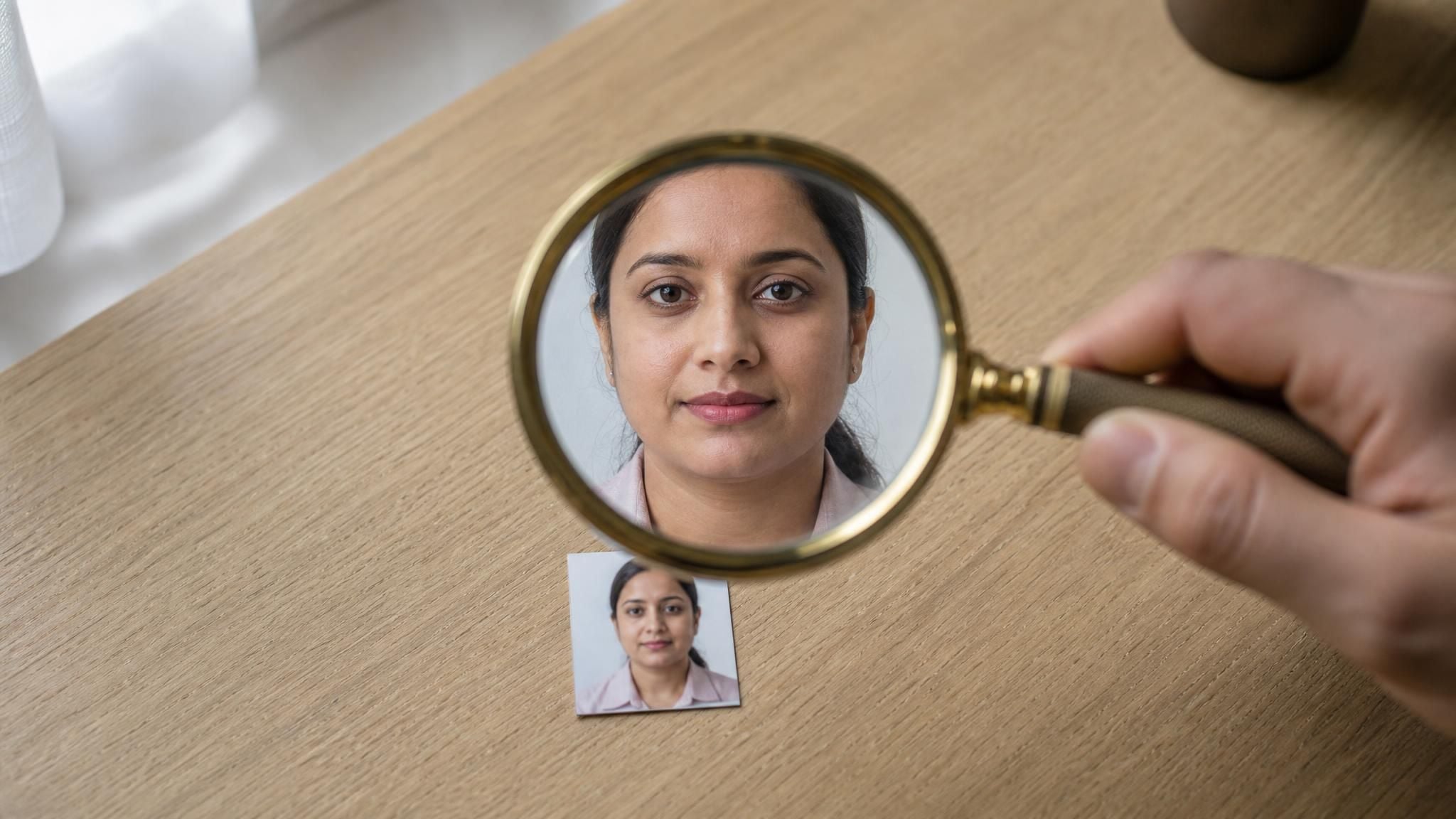
À retenir
- Un améliorateur de photo modifie l'apparence des pixels existants. Un agrandisseur d'image ajoute des pixels qui n'ont jamais été capturés.
- Sur Canva, Picsart et Airbrush, l'étiquette « améliorateur » recouvre trois ensembles d'opérations différents, et chaque page de fonctionnalités précise le sien.
- Les offres gratuites peuvent bloquer le téléchargement en pleine résolution. La page de Picsart indique que les enregistrements en basse résolution sont la partie gratuite.
- L'agrandisseur d'image gratuitd'Atlas Cloud ajoute uniquement des pixels : agrandissement fixe 2x, sortie plafonnée à 768 pixels, sans inscription, sans correction de couleur ni de bruit.
- Nettoyez la qualité avant d'ajouter de la taille. Agrandir une photo bruyante donne un bruit plus gros.
Ce qu'un améliorateur de photo change réellement
Cherchez un améliorateur de photo et les outils sur lesquels vous tombez promettent des images plus claires, plus nettes, de meilleure qualité. Lisez ce qu'ils énumèrent en dessous et les opérations appartiennent toujours à la même famille : éclaircir les ombres, atténuer les hautes lumières brûlées, augmenter le contraste, réduire le bruit, accentuer les contours, corriger la balance des couleurs. Chacune de ces opérations touche les valeurs de pixels qui existent déjà. Aucune ne crée de pixel.
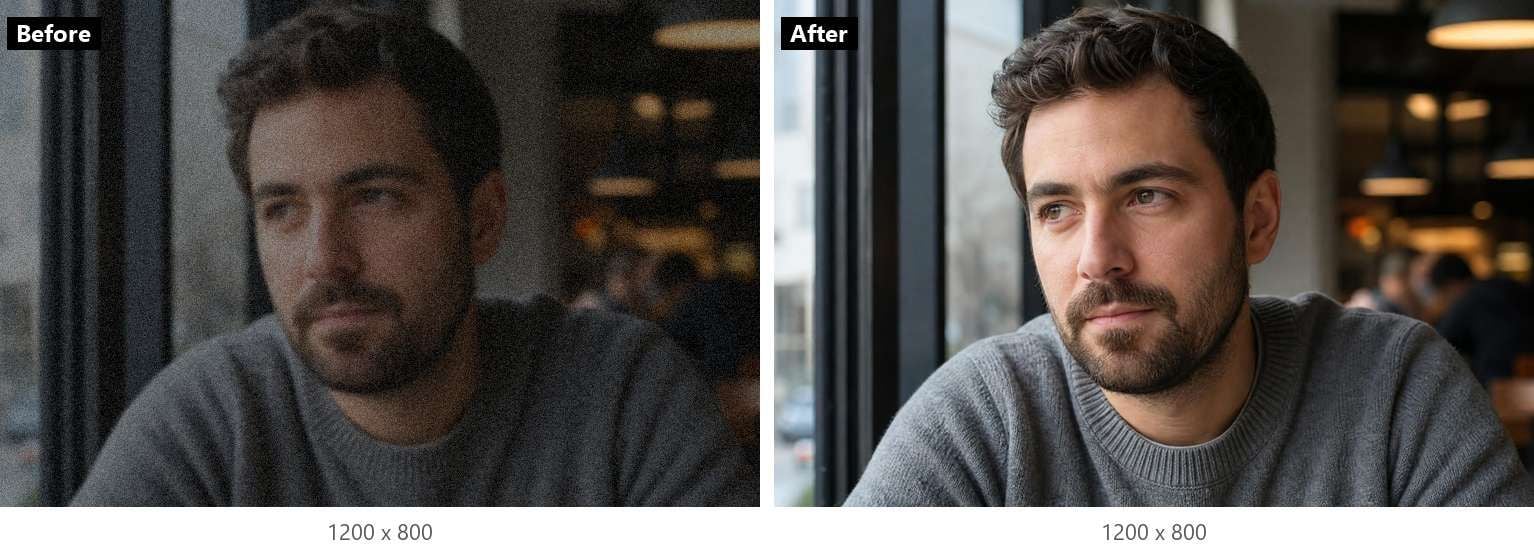
C'est le trait distinctif. Donnez une photo de 1200 × 800 à un améliorateur pur et vous récupérez une photo de 1200 × 800. La peau paraît plus lisse parce que le bruit a été atténué. Les contours semblent plus nets parce que le contraste a été renforcé le long d'eux. L'image est perçue comme étant de meilleure qualité sur un écran de téléphone, exactement à la même taille qu'avant.
Où intervient l'IA ? Les anciennes fonctions d'amélioration automatique appliquaient des courbes de réglage fixes. Les actuelles utilisent généralement des modèles entraînés sur des paires d'images endommagées et d'images propres, ce qui est censé leur permettre de traiter une ombre bruyante différemment d'un tissu texturé. Picsart décrit sa version comme entraînée à identifier et corriger le bruit, le flou et le faible contraste. C'est un résumé juste de toute la catégorie. Remarquez ce qui manque dans la liste : la taille.
Ce que fait un agrandisseur d'image à la place
Un agrandisseur d'image reprend là où l'améliorateur s'arrête. Son entrée est une photo qui convient à sa taille actuelle et devient inutilisable plus grande : l'avatar de 300 pixels dont vous avez besoin en 600, la vignette web que quelqu'un veut sur un dépliant, le visage recadré qui se transforme en blocs quand vous zoomez.
L'étirement ne résout pas ce problème. N'importe quel éditeur peut redimensionner une image de 300 pixels en 600, mais il le fait en répartissant la même information sur une surface quatre fois plus grande, et le résultat est mou.
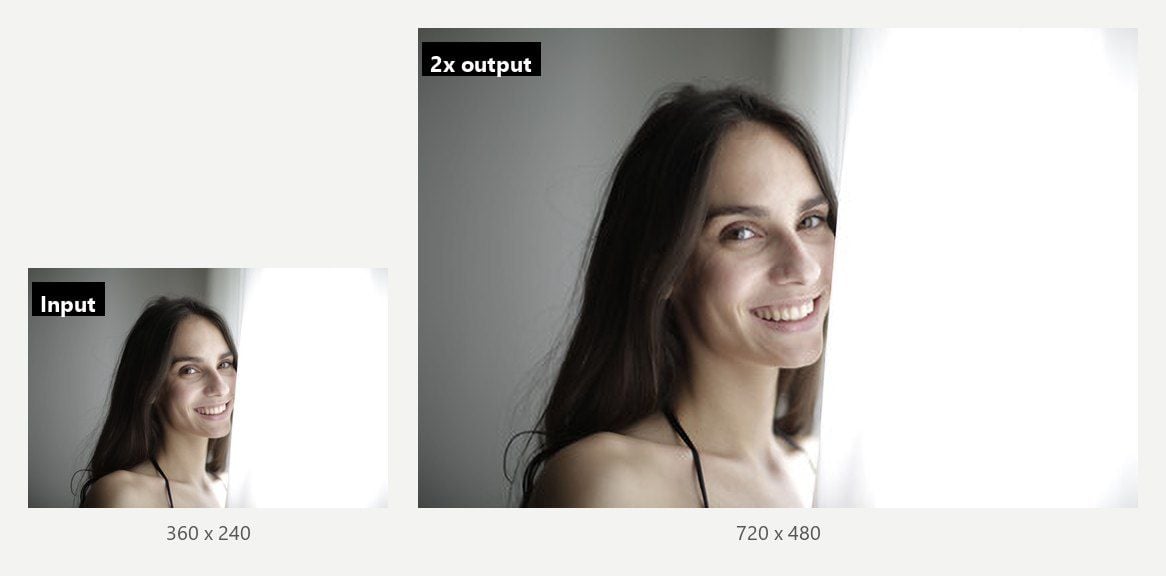
Un modèle de super-résolution prédit plutôt ce que les pixels supplémentaires auraient contenu. La page de l'outil Atlas Cloud le dit clairement : le modèle « reconstruit les contours et les textures au lieu d'étaler les pixels existants, ce qui explique pourquoi un avatar de 300 pixels ressort en 600 avec un rendu conçu pour cette taille plutôt qu'un simple agrandissement ».
La couleur, l'exposition et la balance des blancs traversent un agrandisseur sans changement. Si la petite photo était trop sombre, la grande photo est trop sombre. C'est voulu : l'agrandisseur ne gère que la taille, et les sections suivantes montrent ce qui se passe quand les outils brouillent la frontière.
Atlas Cloud : un améliorateur de qualité d'image qui ajoute uniquement des pixels
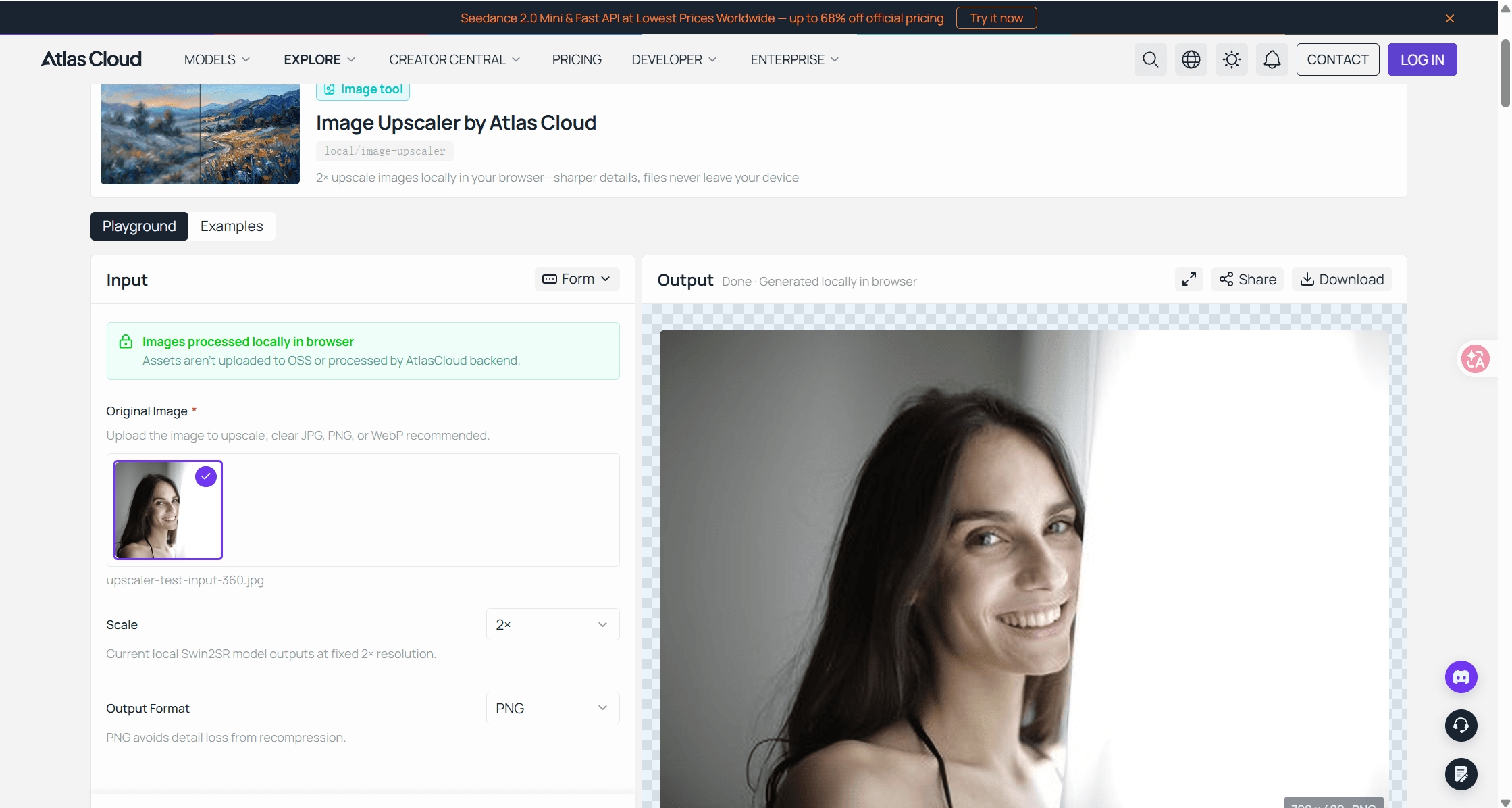
Tapez « améliorateur de qualité d'image » dans une barre de recherche et vous ne verrez pas Atlas Cloud prétendre en être un. Sa gamme d'outils IA gratuits comprend un suppresseur d'arrière-plan, un effaceur d'objets et un agrandisseur, et l'agrandisseur assume clairement d'être un agrandisseur. Il n'accentue rien, n'éclaircit rien et ne touche à aucune couleur. Il exécute un modèle de super-résolution Swin2SR dans votre navigateur et renvoie une image avec deux fois plus de pixels sur chaque côté.
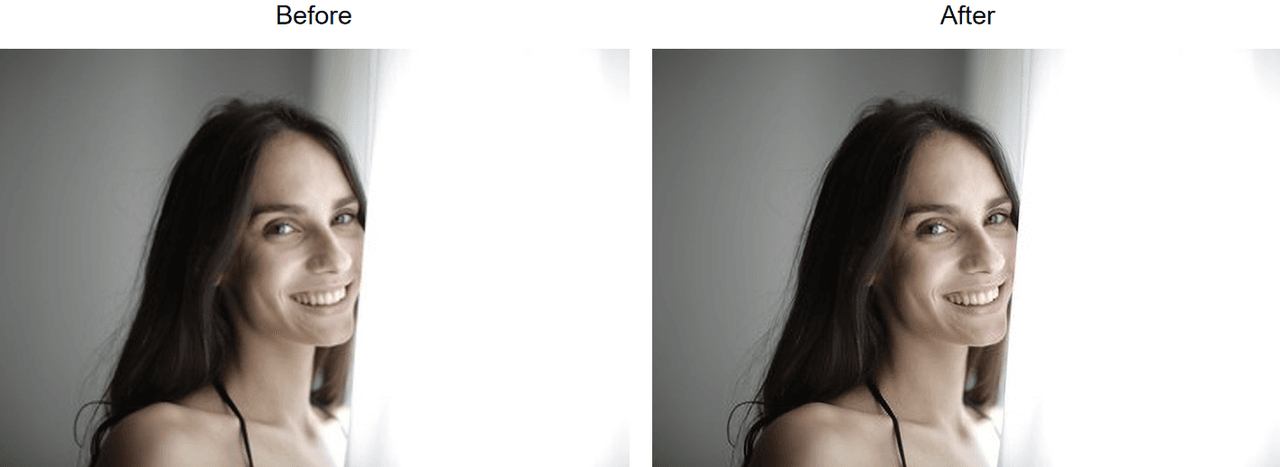
Les limites sont indiquées sur la page. L'outil « transmet au modèle un bord long maximum de 384 pixels, ce qui plafonne la sortie à 768 ». Tout ce qui est plus grand est d'abord réduit, donc une photo de 2000 pixels ne ressort pas en 4000. Cela en fait le mauvais outil pour une image de pleine résolution venant d'un appareil photo, et le bon pour le cas que beaucoup de gens ont en réalité : un petit avatar, un visage recadré, une vignette extraite d'une conversation.
La sortie est un PNG en pleine taille, et la page indique qu'il n'y a « ni logo dans le coin, ni export de qualité réduite retenu pour les utilisateurs payants ». Il n'y a pas non plus de compte à créer. L'agrandisseur fait partie du petit groupe d'outils IA Atlas entièrement gratuits et accessibles sans inscription, ce qui est une entrée plus simple qu'un améliorateur qui vous fait passer par un éditeur de design ou garde le fichier en pleine taille derrière un abonnement.
Pour l'utiliser, ouvrez l'agrandisseur d'image IA gratuit, déposez ou collez une image, attendez le téléchargement unique du modèle de 54 Mo lors de la première utilisation, puis enregistrez le résultat 2x. Les travaux plus importants passent par le modèle d'agrandissement hébergé d'Atlas Cloud, qui accepte une valeur d'outscale jusqu'à 4,0 par image. Pour l'outil navigateur, l'argument est volontairement limité : il fait une seule chose, ajouter des pixels, et il vous annonce le plafond avant de commencer.
Canva, Picsart, Airbrush : ce que proposent réellement trois améliorateurs
Ces trois outils apparaissent en tête des résultats pour améliorateur de photo, et tous trois appellent leur fonction « améliorateur ». Leurs pages respectives décrivent trois produits différents. Les différences comptent plus que l'étiquette commune, voici donc ce que chacun dit de lui-même.
Canva Image Enhancer est en réalité un bouton d'agrandissement
La page de l'améliorateur d'image de Canva est intitulée « améliorateur de photo par IA », mais les instructions pas à pas de la même page vous envoient vers un outil nommé Upscale : « Cliquez sur votre image, puis sélectionnez Modifier dans le panneau horizontal du haut. Sous Outils, cherchez la fonction Upscale. » C'est la partie IA, et c'est un agrandisseur.
Tout ce que les gens entendent généralement par amélioration vient ensuite, à la main. La page le dit directement : « Après avoir agrandi votre image, améliorez-la davantage en corrigeant le faible éclairage, en ajustant le contraste ou en augmentant la saturation. » Photo floue ? La FAQ vous oriente vers l'onglet Ajuster, puis Texture, puis le curseur Netteté. Besoin de plus de pixels que ce que donne Upscale ? La FAQ vous envoie vers Magic Resize, que la même phrase signale comme disponible pour les utilisateurs Pro.
L'améliorateur d'image de Canva est donc deux produits empilés : un agrandisseur qui agit une fois, et un éditeur classique à curseurs que vous manipulez vous-même. Aucun des deux n'est mauvais. L'étiquette cache simplement la jointure. Tout se passe aussi dans l'éditeur Canva, ce qui est pratique si vous y créez déjà une publication, mais un détour si vous vouliez simplement récupérer le fichier.
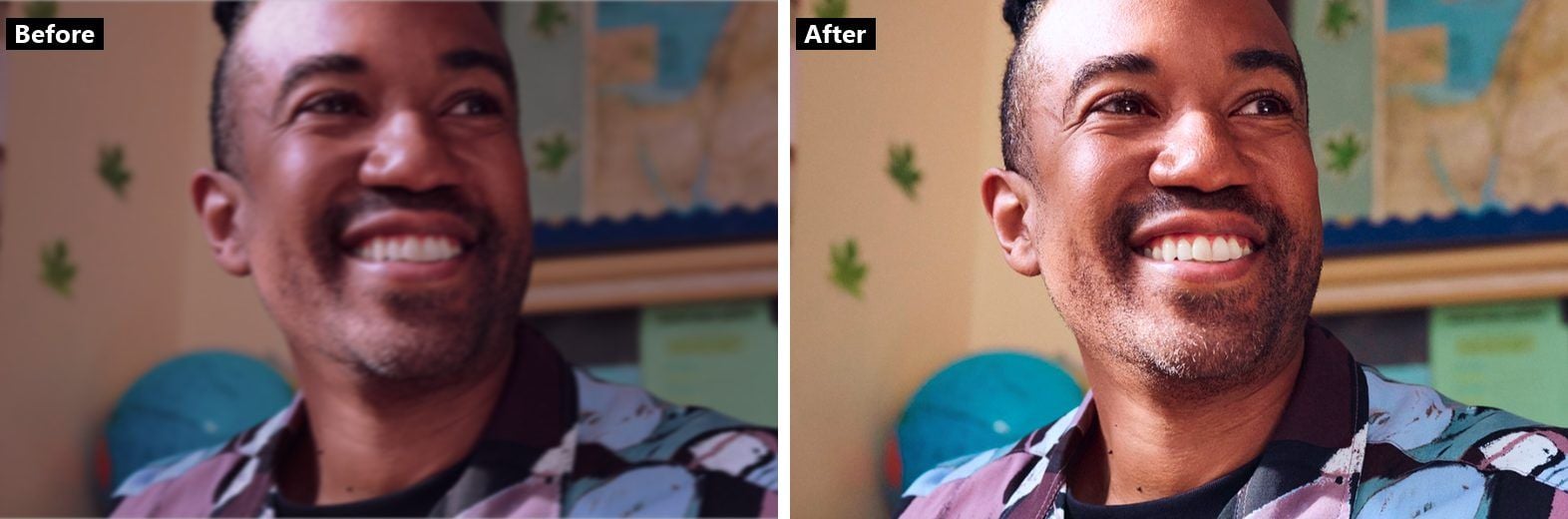
Source : images d'exemple publiées sur la page de la fonctionnalité d'amélioration d'image de Canva.
Picsart AI Image Enhancer : là où s'arrête l'offre gratuite
La page de Picsart est explicite sur ce que fait le modèle. L'améliorateur d'image IA Picsart est « entraîné à identifier et corriger des problèmes tels que le bruit, le flou et le faible contraste », et il augmente aussi le nombre de pixels, ce que la page range sous un titre intitulé Augmentation momentanée de la résolution. Un clic, deux tâches. Si vous voulez un véritable améliorateur en un bouton, voilà à quoi il ressemble.
Le piège se trouve dans le langage tarifaire, et la page se contredit à ce sujet. Le titre appelle l'outil « Améliorateur de photo gratuit ». Une réponse de la FAQ plus bas sur la même page dit : « L'améliorateur d'image IA est un outil de retouche en ligne premium ». La phrase qui les concilie se trouve dans le premier paragraphe : « De plus, vous pouvez enregistrer gratuitement des images en basse résolution ! »
Lisez bien. Vous pouvez améliorer gratuitement et garder gratuitement une petite version. Le résultat en pleine résolution, la chose pour laquelle un agrandisseur existe, est la partie payante. La même forme apparaît chez Canva avec la limite Pro de Magic Resize. Picsart mérite du crédit pour l'avoir écrit là où on peut le trouver. Cela signifie aussi qu'une utilisation gratuite de Picsart est un aperçu, et que vous devez prévoir en fonction du téléchargement, pas du bouton.
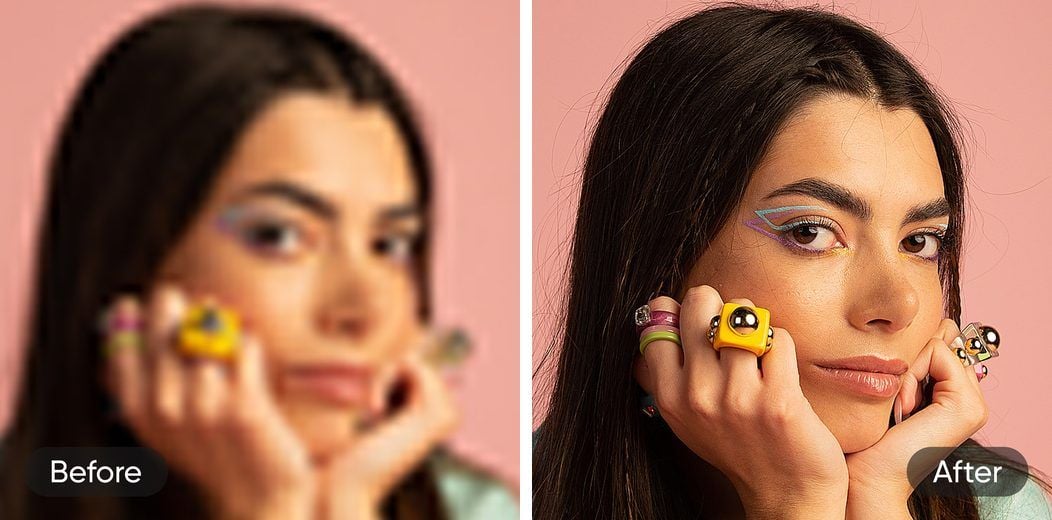
Source : images d'exemple publiées sur la page de l'améliorateur d'image IA de Picsart.
Airbrush Image Enhancer répartit la tâche sur six outils
Airbrush adopte l'approche inverse de Picsart, et c'est instructif. La page de l'améliorateur d'image Airbrush décrit un outil qui « améliore les couleurs, affine les détails, réduit le bruit et agrandit la résolution avec un effort minimal ». Puis sa propre navigation liste plusieurs de ces verbes comme des produits séparés, avec leurs propres pages.
| Page d'outil Airbrush distincte | Chevauchement avec la description de la page de l'améliorateur |
|---|---|
| Image Upscaler | « agrandit la résolution » |
| Sharpen Images | « affine les détails » |
| Unblur Image | Ne fait pas partie des quatre verbes listés par l'améliorateur |
| Unpixelate Image | Ne fait pas partie des quatre verbes listés par l'améliorateur |
| Photo Restoration | Ne fait pas partie des quatre verbes listés par l'améliorateur |
| Bulk Image Enhancer | Version par lot, comme son nom l'indique |
Ce que cela vous dit : même un vendeur qui propose un bouton tout-en-un considère l'agrandissement, l'accentuation et le défloutage comme assez distincts pour mériter leur propre porte d'entrée. Lorsque vous décidez de ce dont votre photo a besoin, reprenez cette carte. Côté coût, la page Airbrush fait la publicité d'un essai gratuit de 7 jours à côté de ses liens de téléchargement de l'application, sans rien de plus précis ; la limite gratuite de l'outil web, le plafond de sortie et la politique de filigrane ne sont pas indiqués sur la page, nous n'allons donc pas les deviner.
De quel correctif votre photo a-t-elle besoin ?
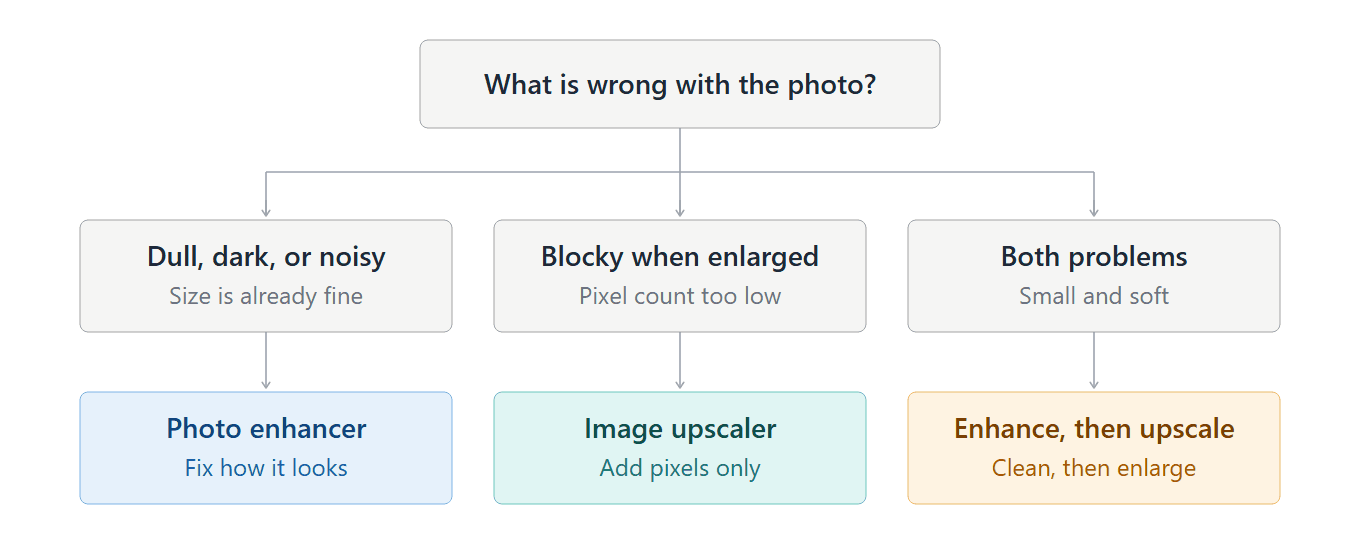
Retirez tout le branding et la décision est courte. Demandez-vous ce qui ne va pas avec la photo, pas quel est le meilleur outil.
Si la photo a la bonne taille et semble mauvaise (terne, sombre, bruyante, plate), vous voulez une amélioration : exposition, contraste, débruitage, netteté. N'importe lequel des trois outils ci-dessus fait cela, tout comme le panneau Ajuster de l'éditeur que vous avez déjà.
Si la photo semble bonne mais est trop petite, vous voulez un agrandisseur. Rien dans la boîte à outils d'amélioration n'ajoute de pixels, et forcer la netteté sur une petite image ne fait que rendre les blocs plus nets.
Si les deux sont vraies, ce qui est le cas habituel pour les vieilles photos de téléphone et les captures d'écran, vous avez besoin des deux opérations, et l'ordre compte. C'est la section suivante.
Pourquoi l'amélioration vient avant l'agrandissement
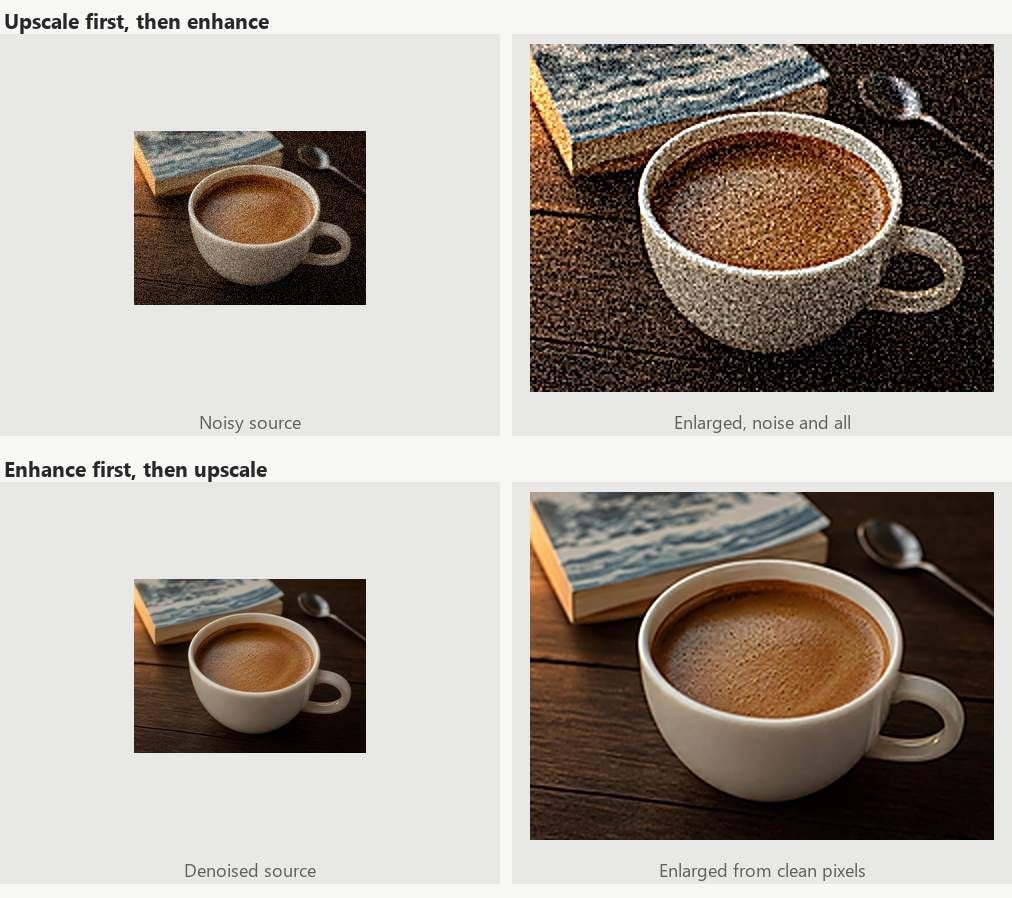
Si vous passez un agrandisseur sur une photo bruyante, le modèle doit traiter chaque grain comme du bruit ou comme une texture. Une partie peut être reconstruite en détail. Vous obtenez le même motif de bruit deux fois plus grand, désormais dessiné avec des contours assurés, et l'améliorateur que vous passez ensuite a plus de mal à le retirer.
Faites l'inverse et l'agrandisseur reçoit une source propre. Débruitez, corrigez l'exposition, puis ajoutez des pixels. L'accentuation est la seule étape à garder pour la fin, et encore, avec légèreté, car l'agrandisseur reconstruit déjà les contours et une seconde accentuation empilée par-dessus a tendance à laisser des halos.
Un cas mérite d'être testé dans l'autre sens. Si la source est minuscule, moins de quelques centaines de pixels, un outil de débruitage a peu de choses à lire à cette taille, et agrandir d'abord peut donner à l'améliorateur plus de matière à travailler. Essayez les deux ordres sur une copie et gardez celui qui tient la route. La troisième branche de l'organigramme suppose une photo de téléphone normale ; pour un avatar de la taille d'un timbre-poste, vérifiez.
Ce que l'amélioration par IA invente et qui n'a jamais existé
Dans leurs formes IA, les deux types d'outils génèrent du contenu. Un améliorateur qui supprime le flou devine à quoi ressemblait la version nette. Un agrandisseur qui ajoute des pixels devine ce qui se trouvait entre ceux qu'il avait. La devinette est généralement bonne, et c'est précisément le risque : cela semble juste, que ce soit juste ou non.
Aucune mise à jour ne corrige cela. Un article de 2018 de Yochai Blau et Tomer Michaeli, The Perception-Distortion Tradeoff, a montré que pousser un algorithme de restauration d'image vers des sorties qui semblent naturelles l'éloigne nécessairement des sorties qui correspondent fidèlement à l'original, et que ce résultat « vaut pour toute mesure de distorsion ». Plus la sortie est belle, moins vous pouvez lui faire confiance comme trace de la réalité.
C'est sur les visages que cela frappe le plus fort. PULSE, un suréchantillonneur de visages issu de la recherche, porte un avertissement dans son propre README : il « crée des visages imaginaires de personnes qui n'existent pas, qui ne doivent pas être confondus avec de vraies personnes » et « n'aidera pas à identifier ou reconstruire l'image originale ». Les améliorateurs commerciaux utilisent des modèles différents, mais le compromis qu'ils font est celui décrit par l'article.
Donc, pour tout ce qui relève de la preuve par les pixels (photos produit dont un acheteur pourra vous demander compte, scans de pièces d'identité et de documents, texte que vous devez lire, images médicales ou juridiques), utilisez l'amélioration pour la visualisation et gardez l'original comme preuve.
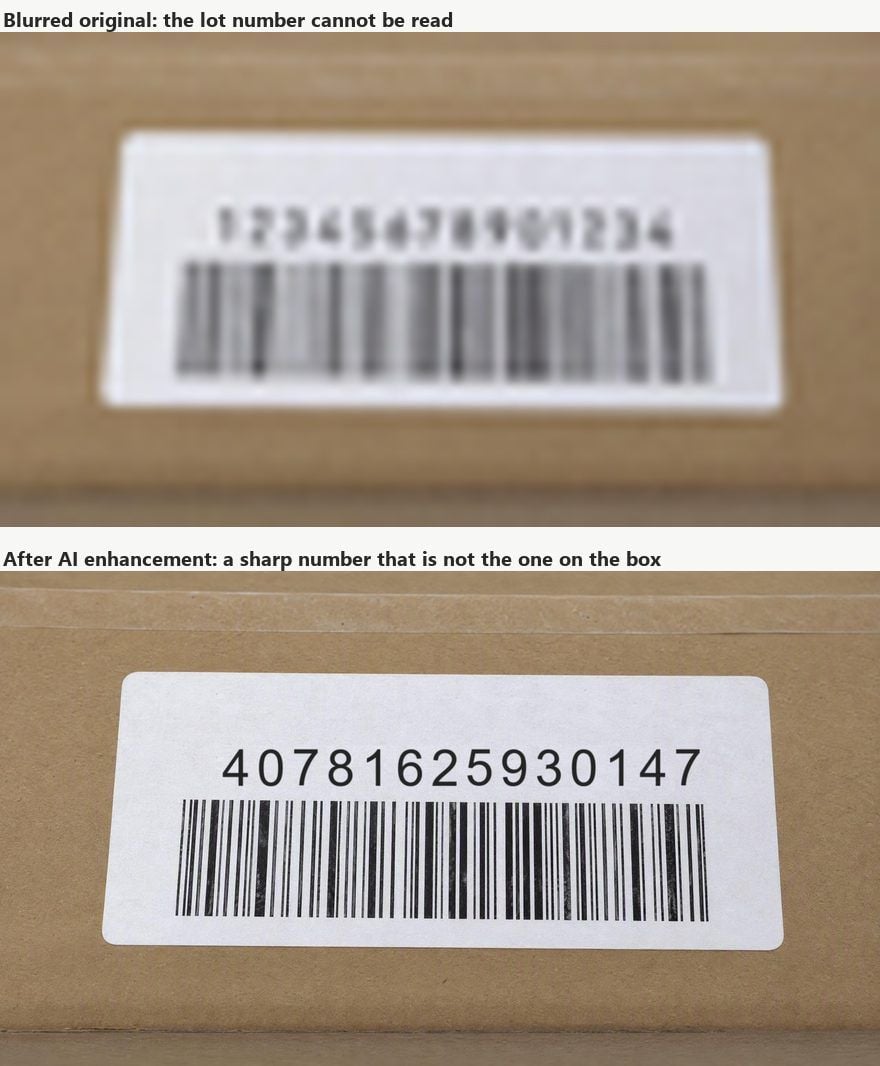
Le texte est un cas particulier : une étiquette floue passée dans un améliorateur peut ressortir nette et fausse, avec des lettres qui se lisent parfaitement mais ne correspondent à rien sur l'objet. Un agrandisseur change moins de choses, puisqu'il laisse la couleur et les tons inchangés, mais un modèle 2x remplit quand même des contours qu'il n'a jamais vus. Comparez la sortie à la source à 100 % avant de l'envoyer où que ce soit d'important.
Foire aux questions
Un améliorateur de photo est-il la même chose qu'un agrandisseur d'image ?
Non. Un améliorateur de photo ajuste les pixels qui existent déjà : exposition, contraste, couleur, bruit, netteté. Un agrandisseur d'image crée de nouveaux pixels pour que la photo puisse être affichée ou imprimée en plus grand. De nombreux produits regroupent les deux sous l'étiquette d'améliorateur, c'est pourquoi les termes sont mélangés.
Les améliorateurs de photo IA gratuits sont-ils vraiment gratuits ?
Le traitement l'est généralement. Le téléchargement en pleine résolution ne l'est souvent pas : sur les pages que nous avons lues, l'offre gratuite enregistrait soit un fichier plus petit, soit gardait le redimensionnement en pixels derrière un abonnement payant. L'agrandisseur dans le navigateur d'Atlas Cloud est gratuit sans compte, mais il ne fait qu'agrandir ; utilisez un améliorateur pour la couleur et le bruit. Lisez l'étape de téléchargement avant de compter sur une offre gratuite pour un travail d'impression.
Puis-je améliorer et agrandir la même photo ?
Oui, et pour beaucoup de vieilles photos de téléphone, vous devriez le faire. Améliorez d'abord pour supprimer le bruit et corriger l'exposition, puis agrandissez, puis appliquez éventuellement une légère accentuation finale. Passer l'agrandisseur en premier a tendance à agrandir le bruit et à le rendre plus difficile à supprimer.
L'agrandissement améliore-t-il la qualité d'une photo ?
Il améliore la résolution, qui est un composant de la qualité. Il ne corrige pas une image sombre, plate ou avec une dominante de couleur ; celles-ci reviennent sombres, plates ou avec une dominante de couleur dans une taille plus grande. Le redimensionnement dans un éditeur normal est encore autre chose : un simple redimensionnement étire les pixels qu'il a déjà, tandis qu'un agrandisseur IA prédit de nouveaux pixels.
Conclusion
La photo déchirée du début n'a jamais été un seul problème. Une moitié avait besoin de meilleurs pixels, l'autre de plus de pixels, et les outils qui arrivent en tête pour les deux tâches mettent surtout l'un en avant et évoquent l'autre. L'améliorateur de Canva est un bouton d'agrandissement à côté d'un panneau de curseurs. Celui de Picsart fait les deux en un clic et fait payer le fichier en pleine résolution. Airbrush vend les mêmes verbes sous six portes. L'outil gratuit d'Atlas Cloud saute l'étiquette d'améliorateur et affiche son plafond de 768 pixels dès le départ.
Alors, diagnostiquez avant d'importer. Si l'image semble mauvaise à sa taille actuelle, corrigez l'exposition et le bruit avec un améliorateur. Si elle semble bonne et doit être plus grande, ajoutez des pixels avec un agrandisseur, puis vérifiez le résultat à 100 % pour les détails qui n'ont jamais existé. Faites les deux dans cet ordre lorsque vous avez besoin des deux, et un améliorateur de photo devient un outil que vous choisissez délibérément plutôt qu'une étiquette que vous espérez capable de tout couvrir.





