




Seedance 2.5 Flash à -35% maintenant — offre valable jusqu'au 30 novembre

A+ Content Maker

Glissez un fichier ici ou cliquez pour l'importer
PARAMÈTRES

SORTIE

A+ Content Maker

Conception de contenu A+ qui construit chaque module à partir d’une seule page produit

Choisissez les modules dont votre section A+ a besoin, et le modèle génère une image pour chacun à partir de la même page produit ou photo, afin que la section se lise comme un seul élément de design plutôt que comme sept.

Exemples de contenu A+ créés à partir de votre propre produit

La plupart des gens commencent une section A+ en parcourant les exemples d’autres marques. Ce qui suit explique comment le modèle transforme ce type d’idée en modules pour votre produit.

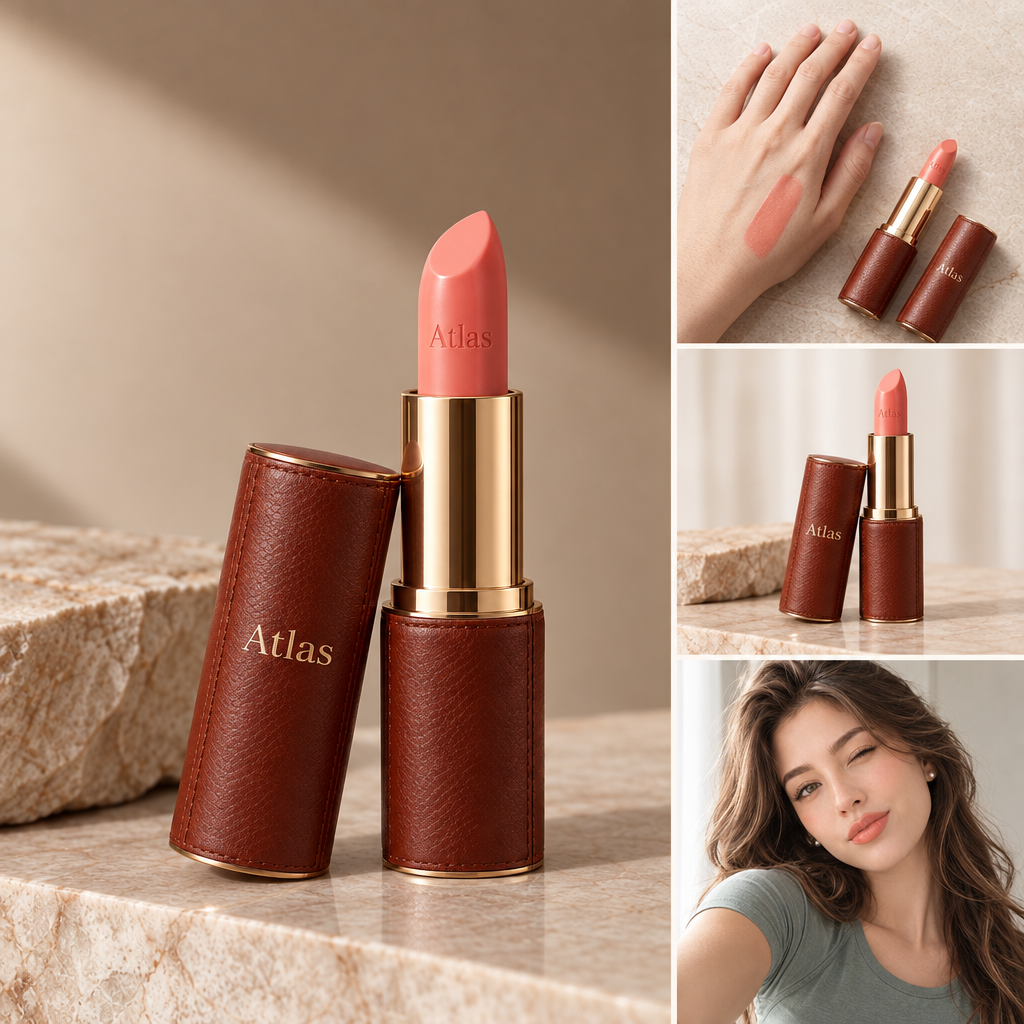
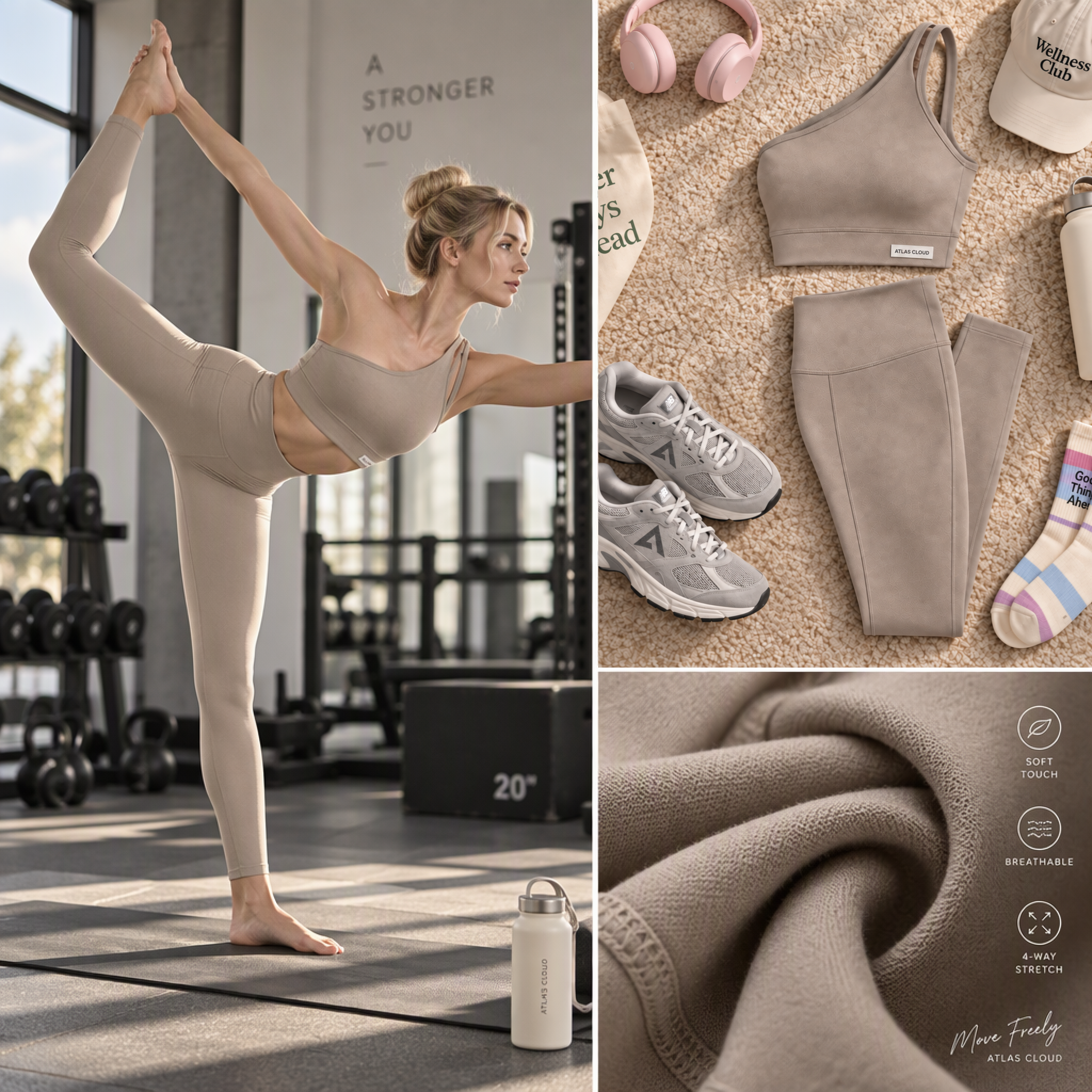
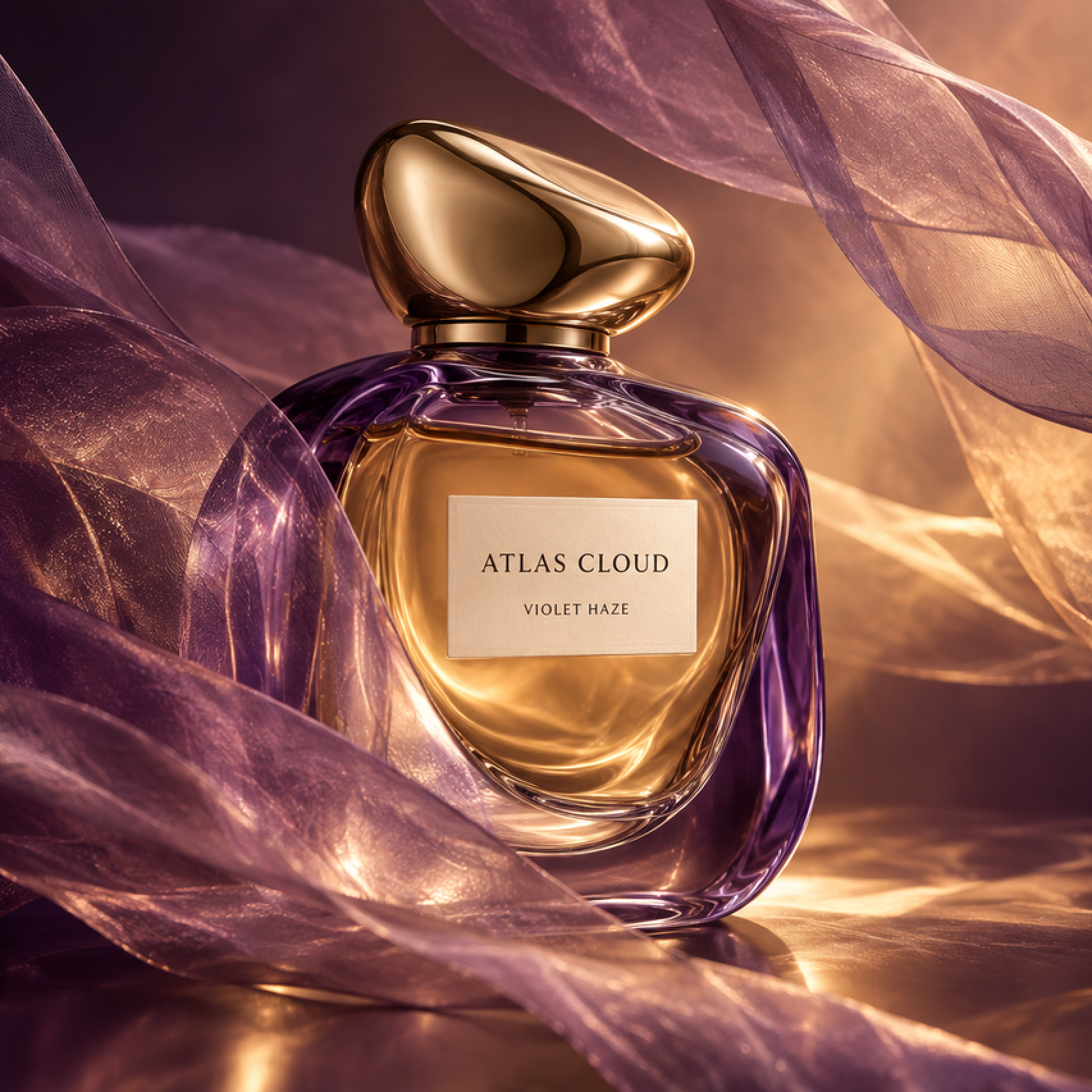
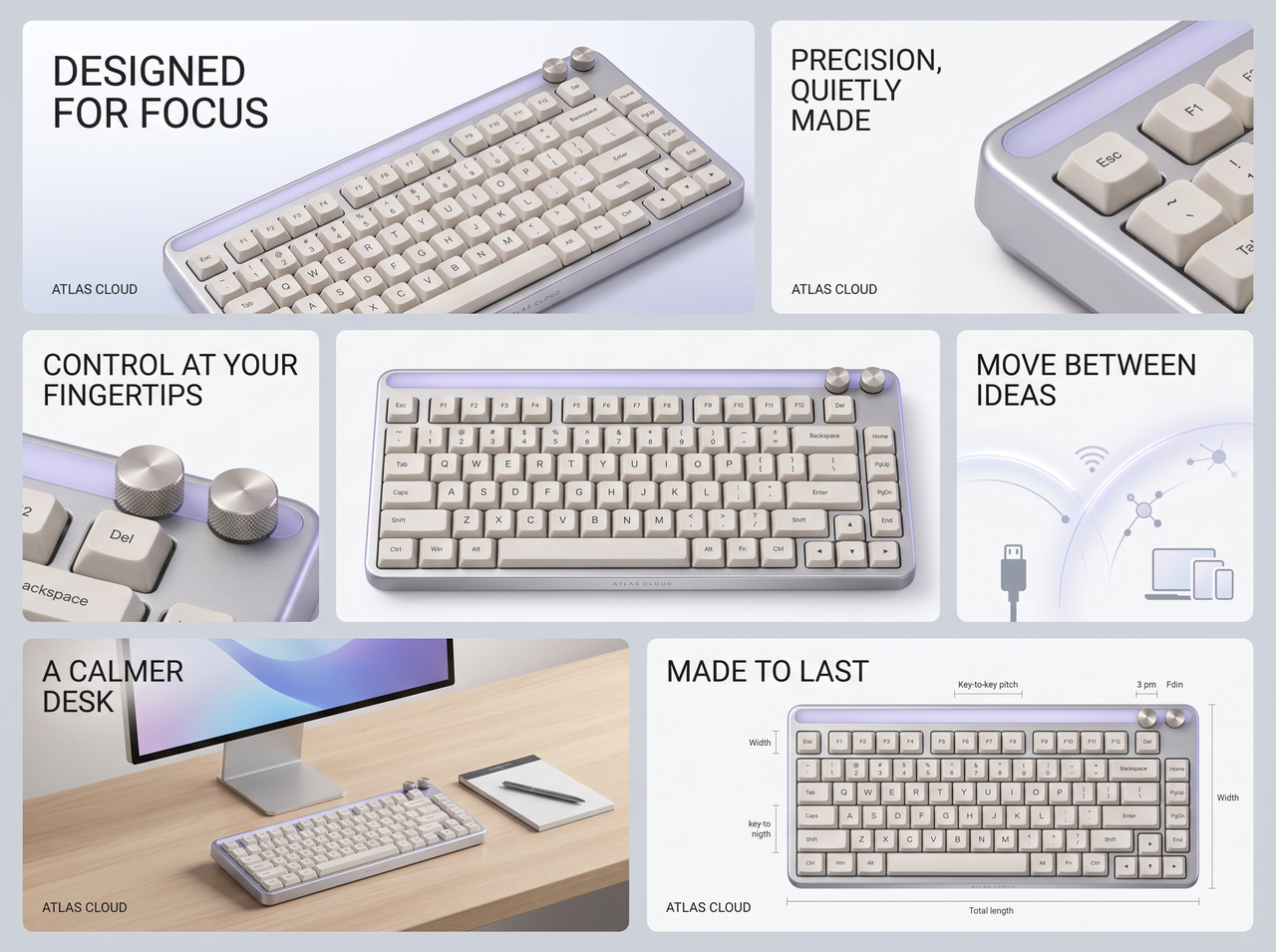
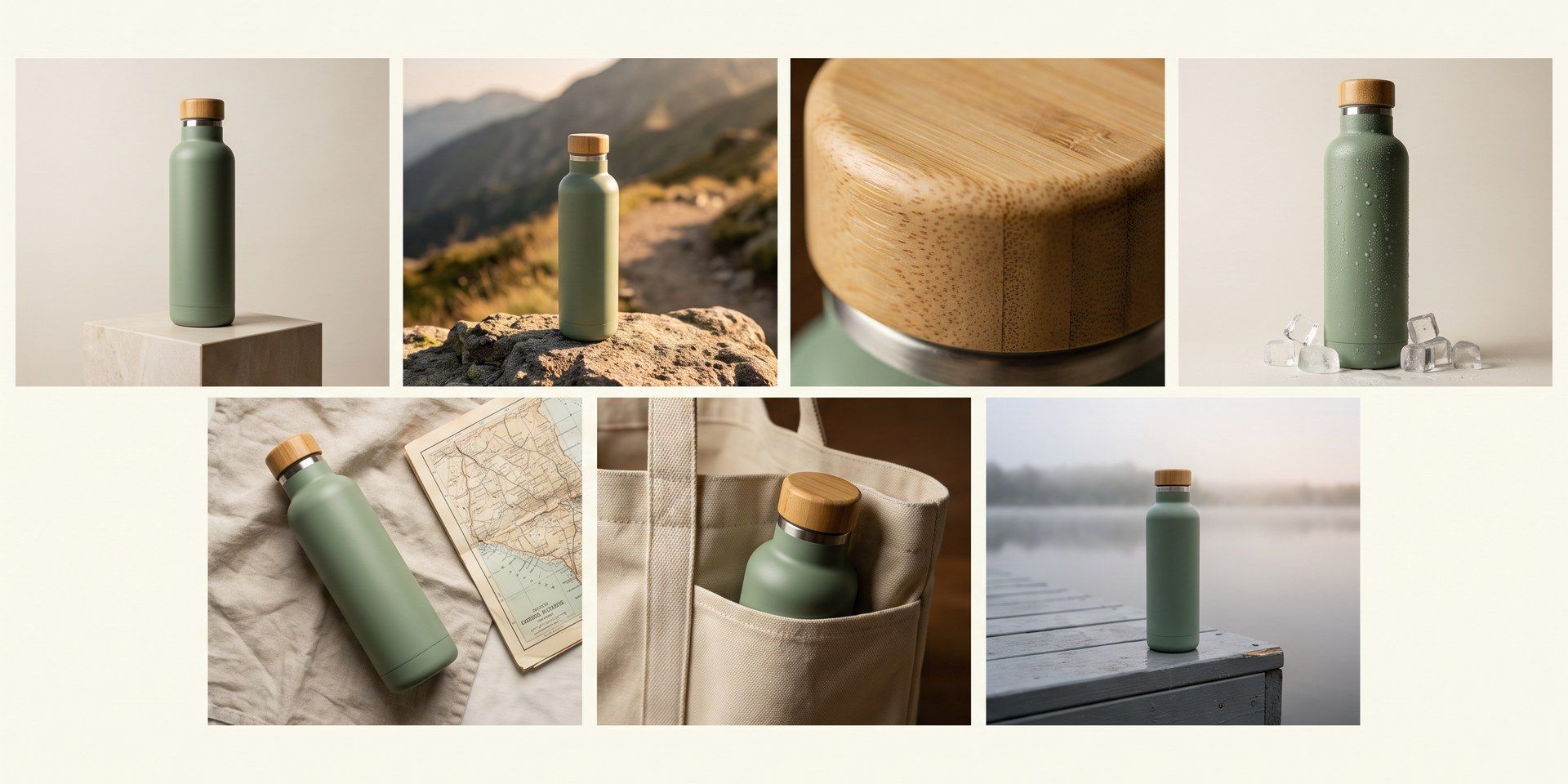
Contenu A+ Amazon couvrant sept modules

L'IA générative intégrée à A+ Content Manager remplit un module à la fois, et créer une section à la main est encore plus lent. Cochez les modules dont vous avez besoin dans le menu Type visuel et tous sont générés à partir de la même source en une seule exécution, de sorte que la section conserve une apparence homogène d'un bout à l'autre.
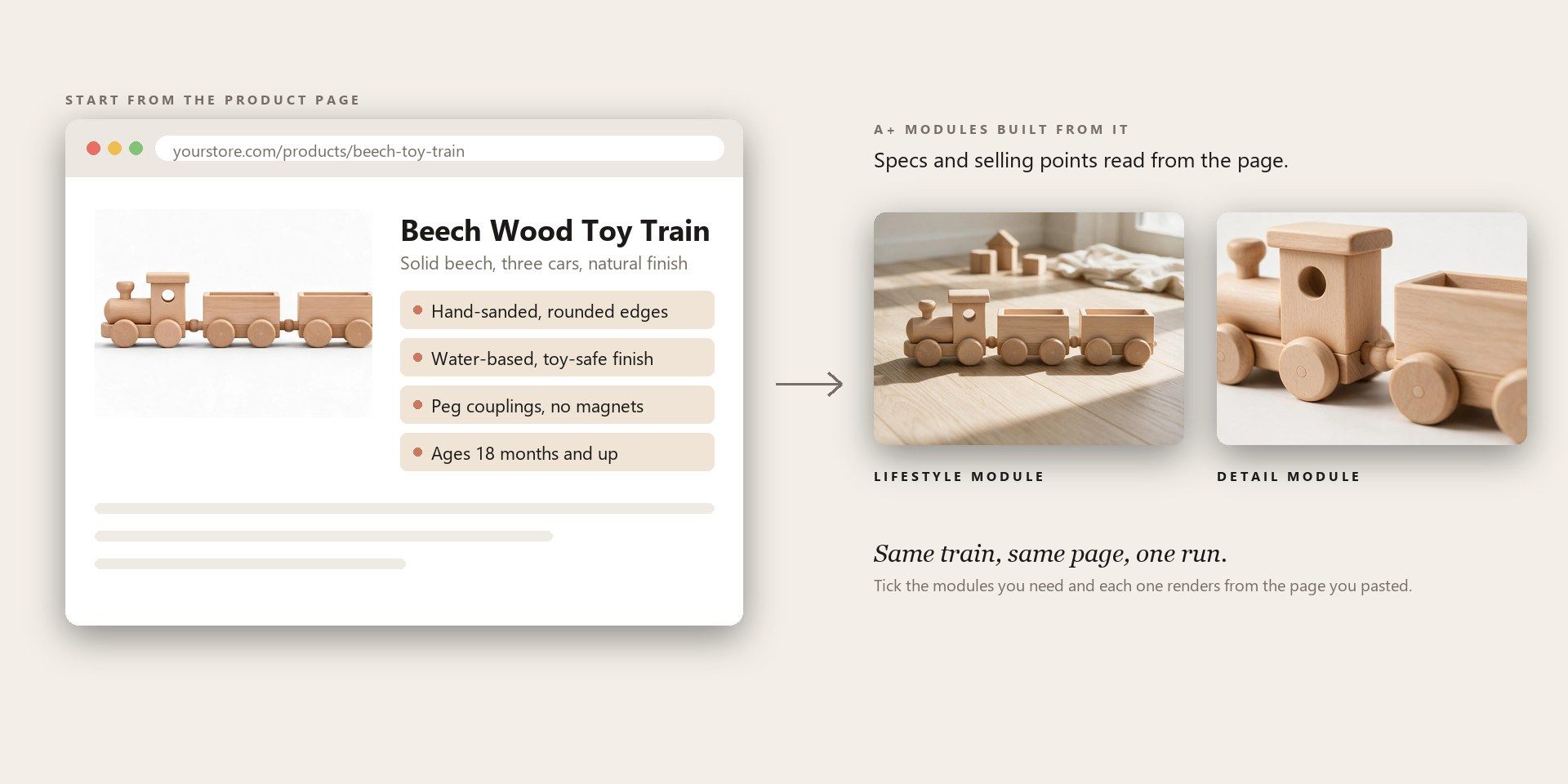

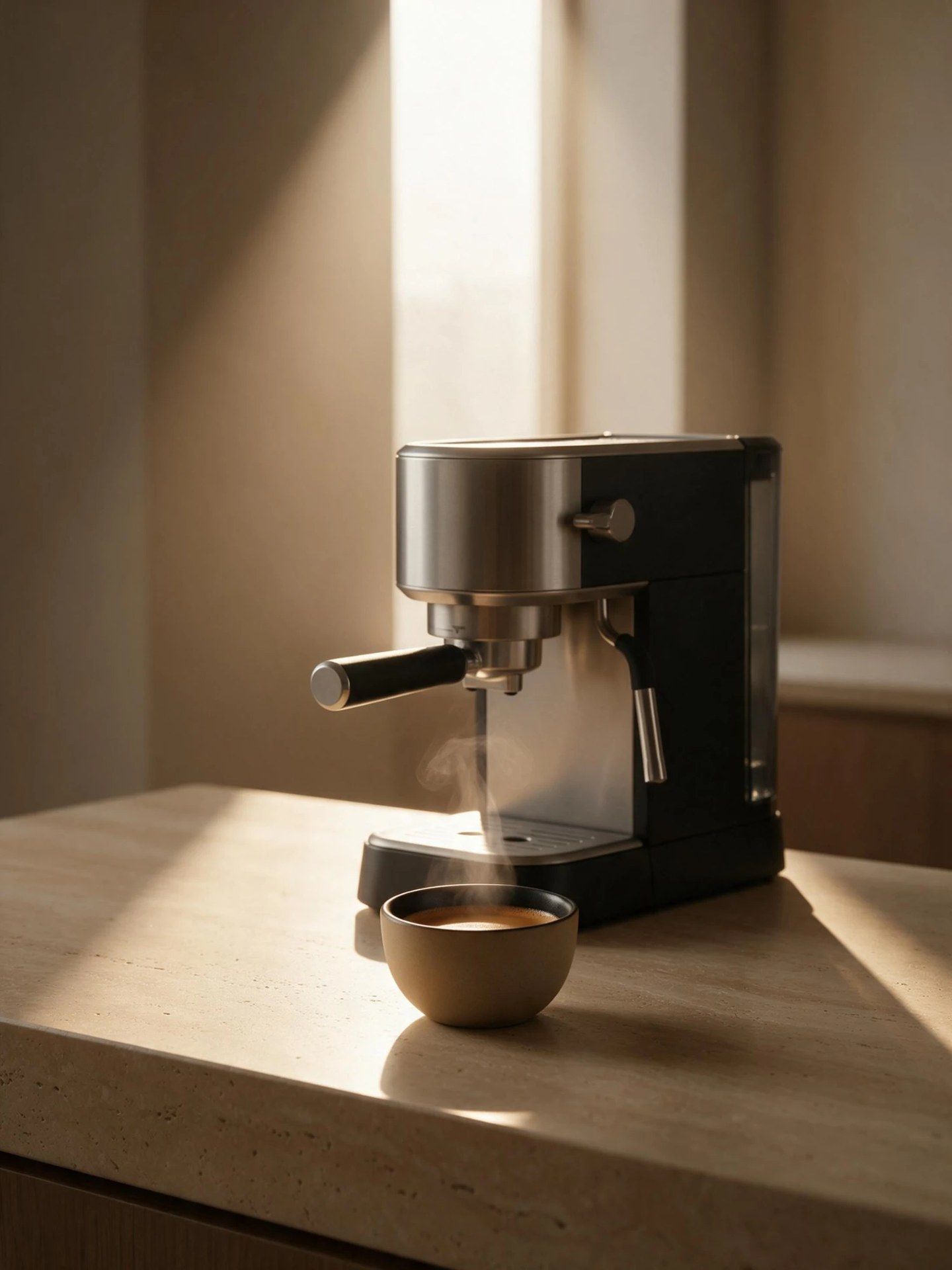
Contenu de marque amélioré à partir d’un seul lien produit

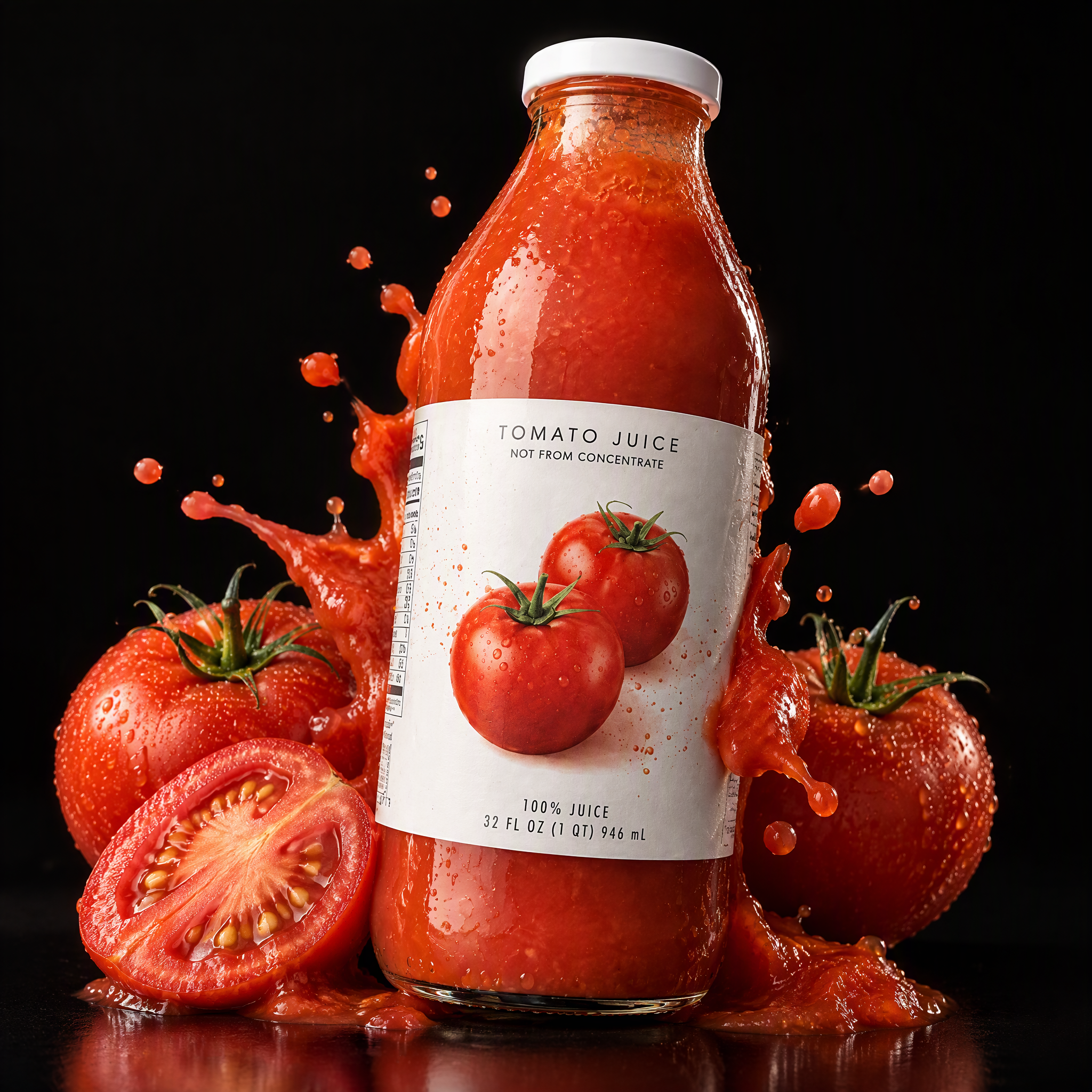
Le générateur intégré d’Amazon ne fonctionne qu’à partir d’ASIN de votre propre catalogue de marque. Ici, un lien vers une page produit ou une seule photo suffit pour démarrer, avant même que la marque soit enregistrée. Le modèle lit la page pour y trouver les caractéristiques et les arguments de vente, ainsi vous n’avez jamais à saisir le brief deux fois.

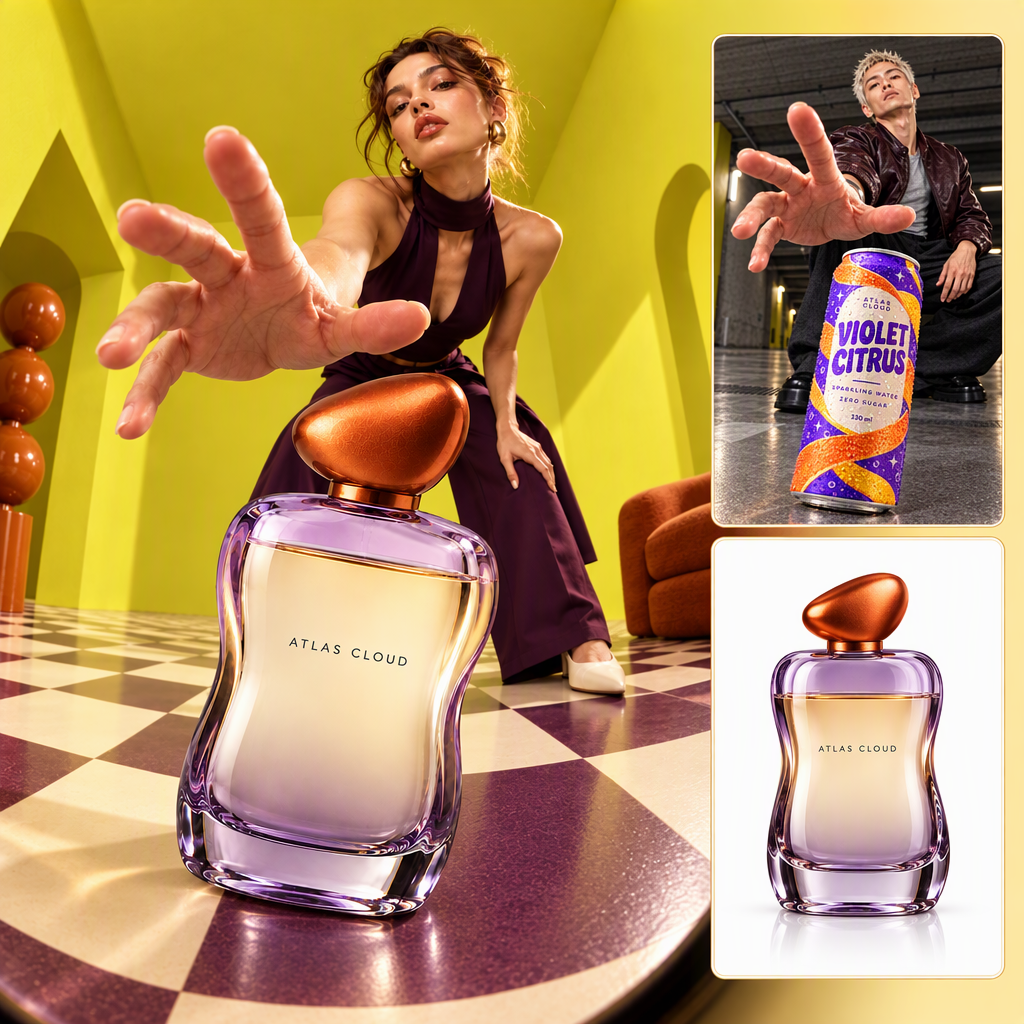
Modules de scène conçus autour de votre propre modèle

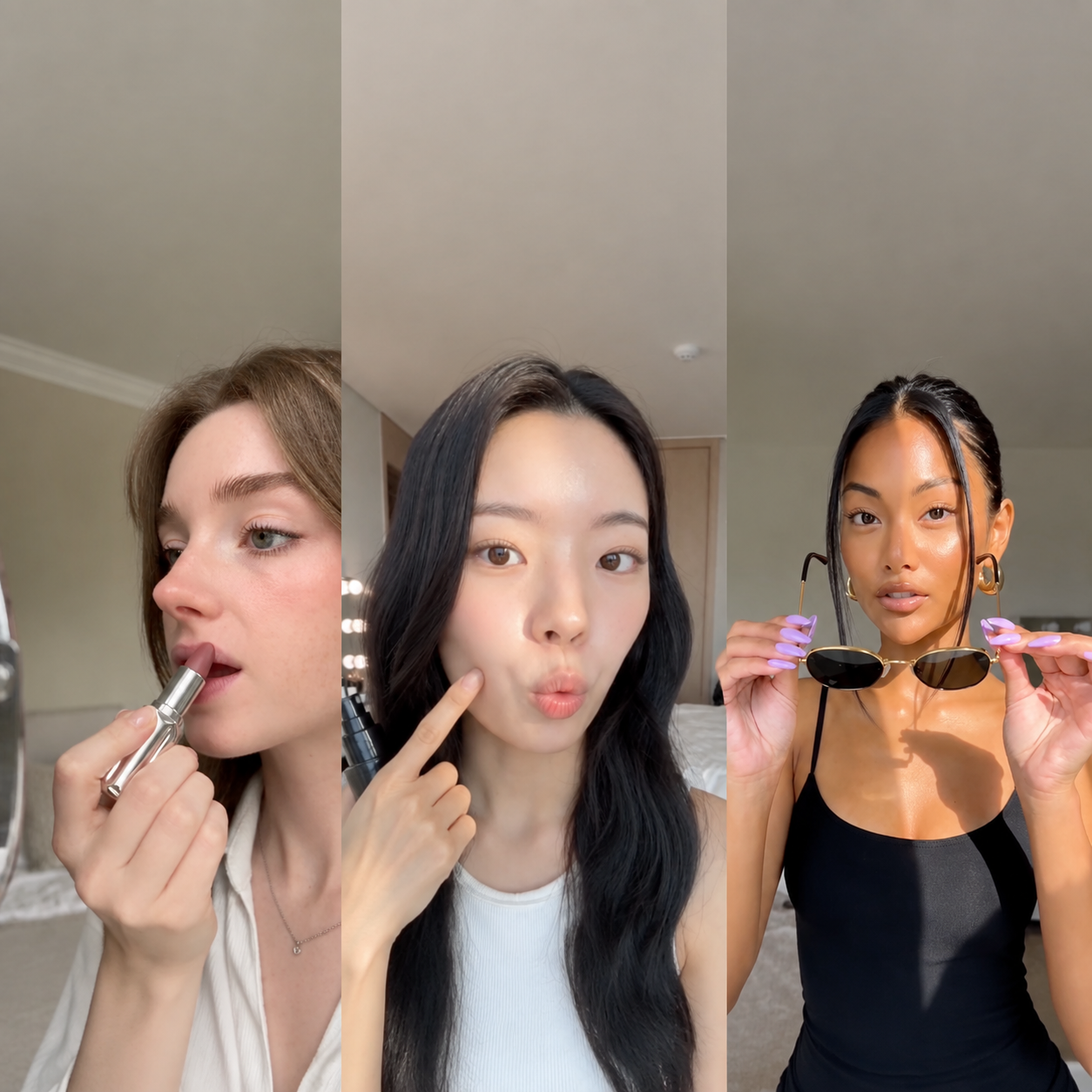
Une section A+ a souvent besoin d’y intégrer une personne, et les outils A+ ont rarement un emplacement prévu pour cela. Téléversez une photo de mannequin avec le produit et les modules de scène sont construits autour de cette personne. Si vous la laissez vide, une silhouette n’est ajoutée que là où un module en a besoin.

Comment créer du contenu A+ en trois étapes

  1. Ajouter un lien ou une photo

    Partez d’un lien vers une page produit ou d’une photo de produit. Une photo de mannequin n’est nécessaire que lorsqu’une personne doit apparaître.

  2. Sélectionnez les modules

    Choisissez les modules A+ pour la section et utilisez le prompt pour définir le ton de la marque.

  3. Associez le cadre et l'exécution

    Dans Paramètres, faites correspondre le cadre à la disposition du module que vous prévoyez d'utiliser, puis exécutez-le.

Où A+ Content mérite sa place sur la page

Choisissez l’onglet le plus proche de votre travail.

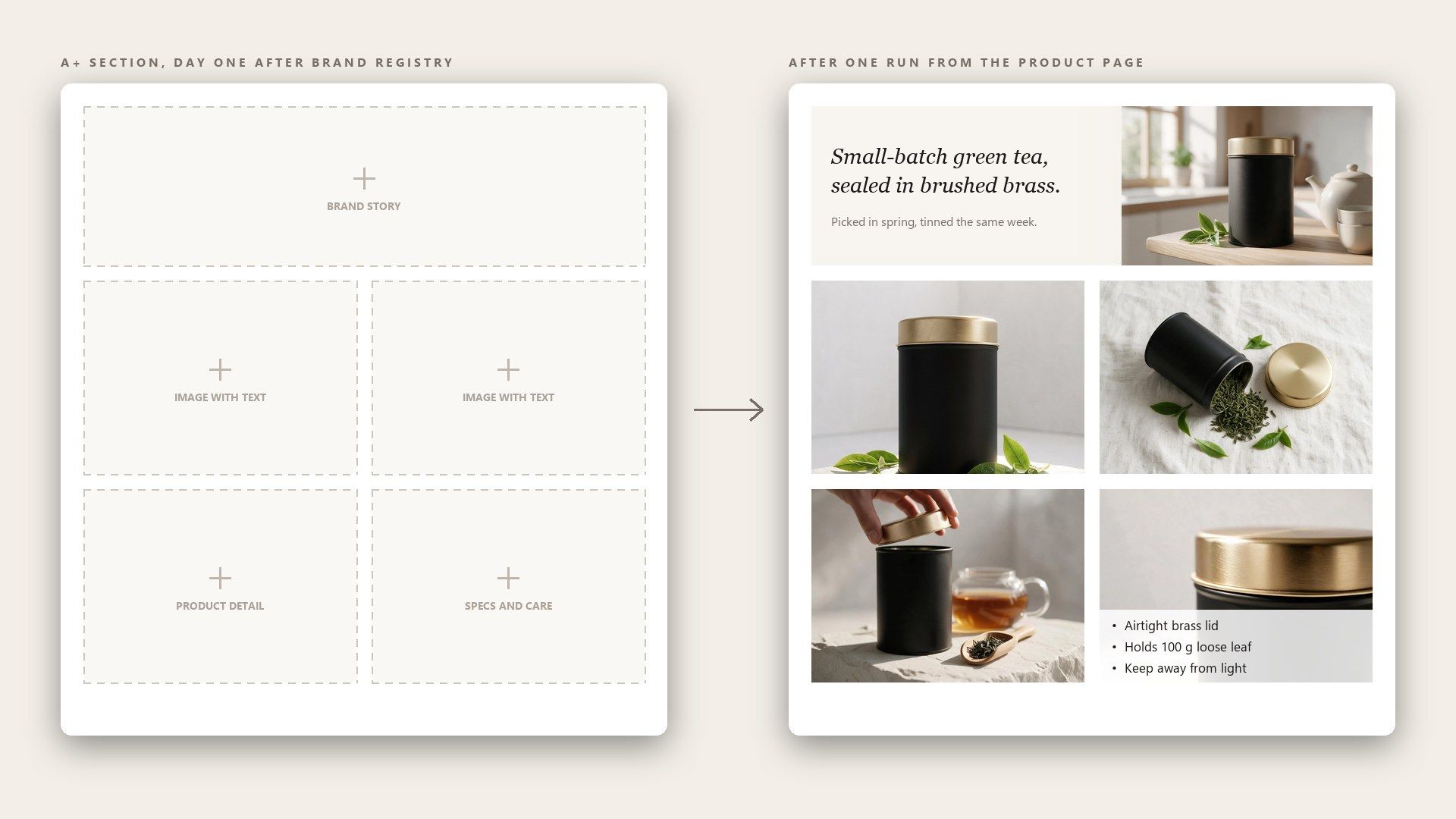
Une section A+ vide après Brand Registry

Brand Registry ouvre la section A+, puis elle reste vide parce que personne n’a le temps de concevoir sept modules. Une seule exécution depuis la page produit remplit toute la section d’un coup, et tout module qui n’est pas encore au point peut être refait indépendamment.

Une section A+ vide après Brand Registry

Vingt ASIN qui devraient ressembler à une seule marque

Une fois qu’une gamme dépasse une douzaine de produits, les sections A+ conçues à la main commencent à dériver en couleur et en mise en page. Utiliser le même prompt et le même cadre pour chaque produit permet de garder les modules cohérents sur toute la gamme, ce qui donne à une marque une apparence intentionnelle d’une fiche produit à l’autre.

Vingt ASIN qui devraient ressembler à une seule marque

Maquettes A+ avant la signature du brief

Les clients valident plus rapidement un travail A+ lorsqu’ils peuvent le voir sur leur propre produit. Construire les modules à partir de la page produit du client permet de présenter une section complète dès la première réunion, et tout ce qu’ils rejettent ne représente qu’un module à refaire plutôt qu’une nouvelle mise en page.

Maquettes A+ avant la signature du brief

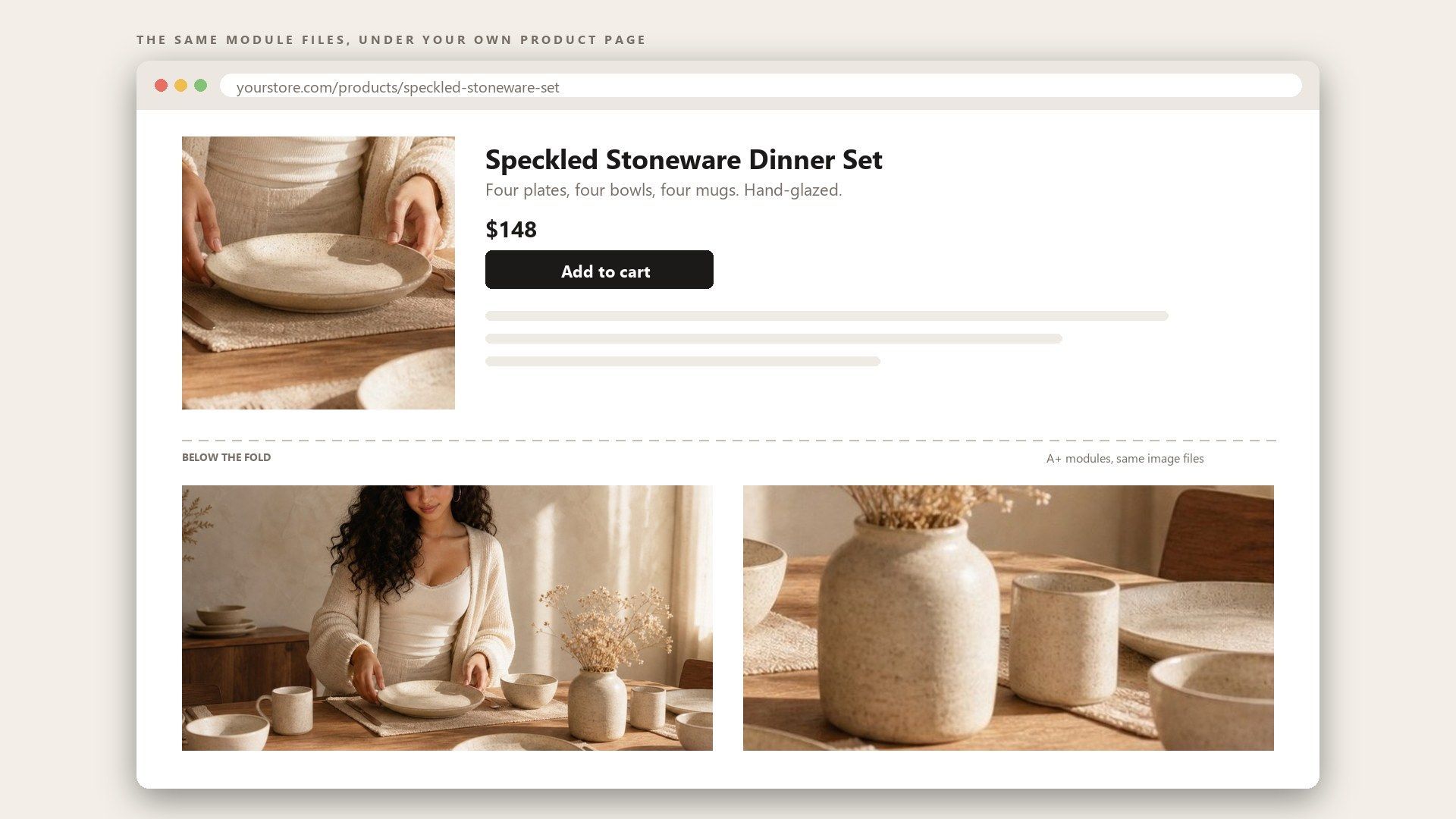
Les mêmes modules sous la ligne de flottaison sur Shopify

Une page produit sur votre propre site a le même rôle qu’une section A+ : répondre aux questions auxquelles les images principales ne peuvent pas répondre. Les modules sont renvoyés sous forme de fichiers image ordinaires dans le cadre que vous avez choisi, donc le même ensemble peut aussi être placé sous une description produit Shopify.

Les mêmes modules sous la ligne de flottaison sur Shopify

Questions fréquentes

Le contenu A+ Amazon est le bloc d'images et de texte enrichi situé sous la description du produit sur une page de détail, et il était auparavant appelé Enhanced Brand Content, ou EBC. Il est accessible aux vendeurs disposant d'un plan Professionnel et dont la marque est inscrite à Brand Registry.

Il se crée dans A+ Content Manager, sous Publicité dans Seller Central. Vous choisissez des modules, remplissez chacun avec des images et du texte, puis appliquez la section aux ASIN de votre choix. Générer d’abord les images des modules ici transforme cette session en une simple étape de dépôt de fichiers et de rédaction de textes plutôt qu’en une conception à partir de zéro.

Sur Amazon, le champ de description standard accepte du texte, donc les images que vous voyez en dessous sur d'autres fiches proviennent d'A+ Content. Ajoutez-les en tant que modules A+ dans A+ Content Manager une fois votre marque enregistrée ; d'ici là, la description reste uniquement textuelle.

A+ Content Manager est déjà basé sur des modèles : chaque module est une mise en page fixe, par exemple une image avec le texte à côté ou une rangée de trois images. Ce que les mises en page ne fournissent pas.

Chaque module dans A+ Content Manager affiche les dimensions exactes qu’il accepte lorsque vous l’ouvrez, et elles varient d’un module à l’autre. Générez en 2K ou 4K dans le format le plus proche de la forme du module, puis recadrez à la taille indiquée, afin que l’image soit réduite plutôt qu’étirée vers le haut.

Le guide de conception de contenu A+ d’Amazon sur sell.amazon.com passe en revue des sections réelles de marques telles que Jackery et Uproot Clean, ce qui montre comment les modules sont combinés sur une page réelle. Faire passer votre propre produit par ce guide vous donne alors une version à mettre à côté des leurs.

Premium A+ est ouvert aux marques enregistrées qui répondent à des critères supplémentaires, et l’éligibilité est indiquée dans Seller Central plutôt que sous forme de liste de contrôle publiée. Il ajoute des modules interactifs tels que la vidéo et les questions-réponses, et Amazon affirme qu’un Premium A+ bien mis en œuvre peut augmenter les ventes jusqu’à 20 %, contre jusqu’à 8 % pour Basic.

Un seul module coûte environ $0.10 à 1K, $0.14 à 2K et $0.18 à 4K, quelle que soit la forme du cadre. Chaque module après le premier ajoute un peu moins, car une petite partie du prix est facturée une fois par exécution, donc les sept modules à 2K reviennent à environ $0.86. Rien n'est facturé mensuellement ; chaque exécution est débitée de votre solde au moment du rendu.

Oui. Envoyez une requête POST à /api/v1/model/generateImage avec le modèle défini sur atlascloud/studio/a-plus-content, un lien ou un product_image, et visual_type sous forme de liste séparée par des virgules, par exemple hero, feature, spec. Interrogez ensuite /api/v1/model/prediction/{request_id} jusqu’à ce que le statut renvoyé soit completed. La liste complète des paramètres se trouve dans la documentation de l’API à atlascloud.ai/docs.

Remplissez la section A+ que vous avez repoussée.