

Seedance 2.5 Flash à -35% maintenant — offre valable jusqu'au 30 novembre

Listing Image Generator

Glissez un fichier ici ou cliquez pour l'importer
PARAMÈTRES

SORTIE

Listing Image Generator

Images de liste de produits pour chaque emplacement en une seule exécution

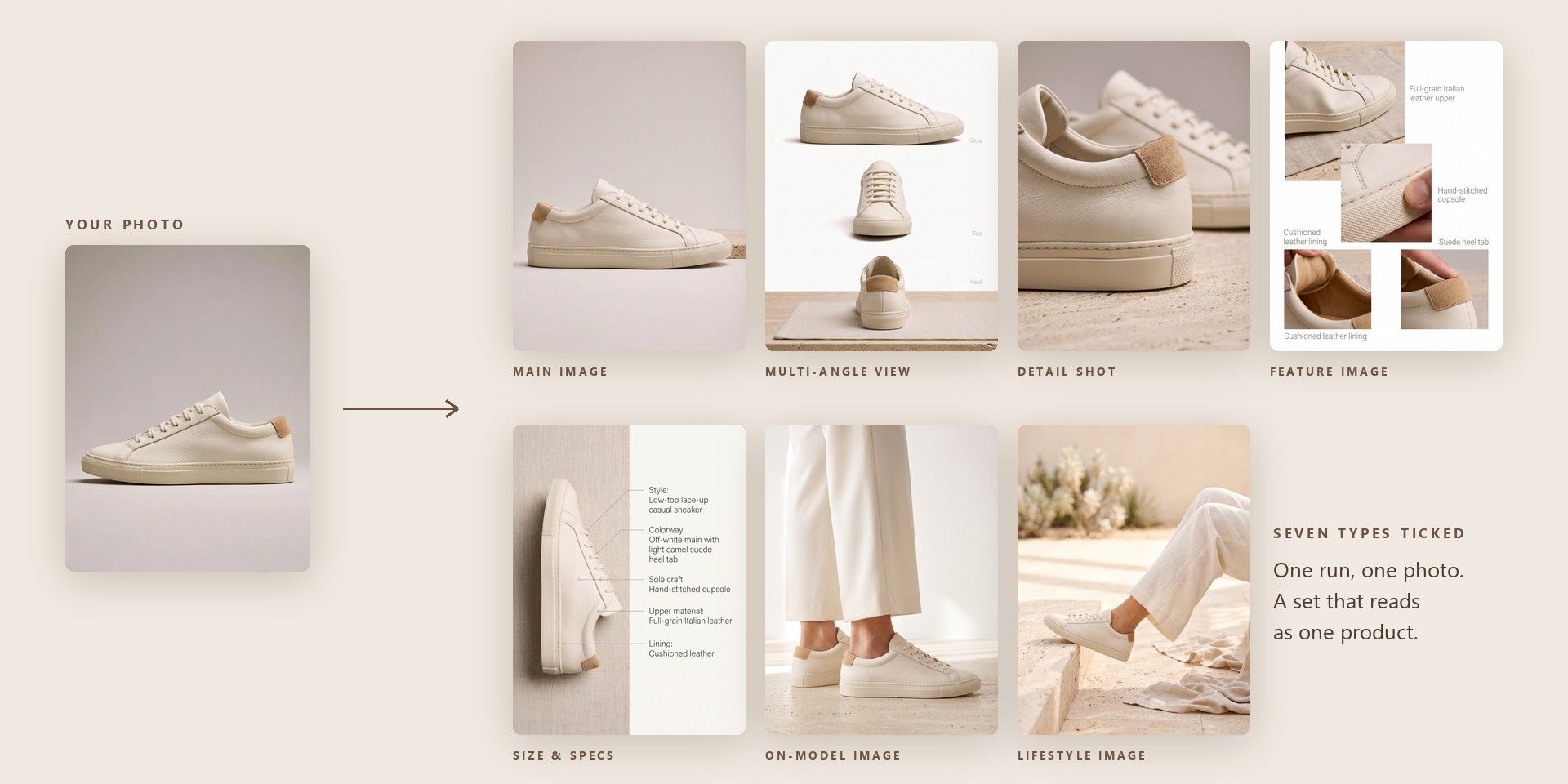
Collez le lien de la page produit ou importez une photo de produit, puis cochez les types d’images dont la fiche a besoin. Chaque type coché est généré à partir de la même source, afin que l’ensemble soit perçu comme un seul produit.

Un ensemble complet d’images de produits Amazon à partir d’un seul téléversement

Chaque section ci-dessous présente l’une des raisons pour lesquelles les images de fiche produit Amazon prennent généralement une semaine, ainsi que ce qu’il en advient ici.

Un générateur d’images Amazon qui remplit sept emplacements

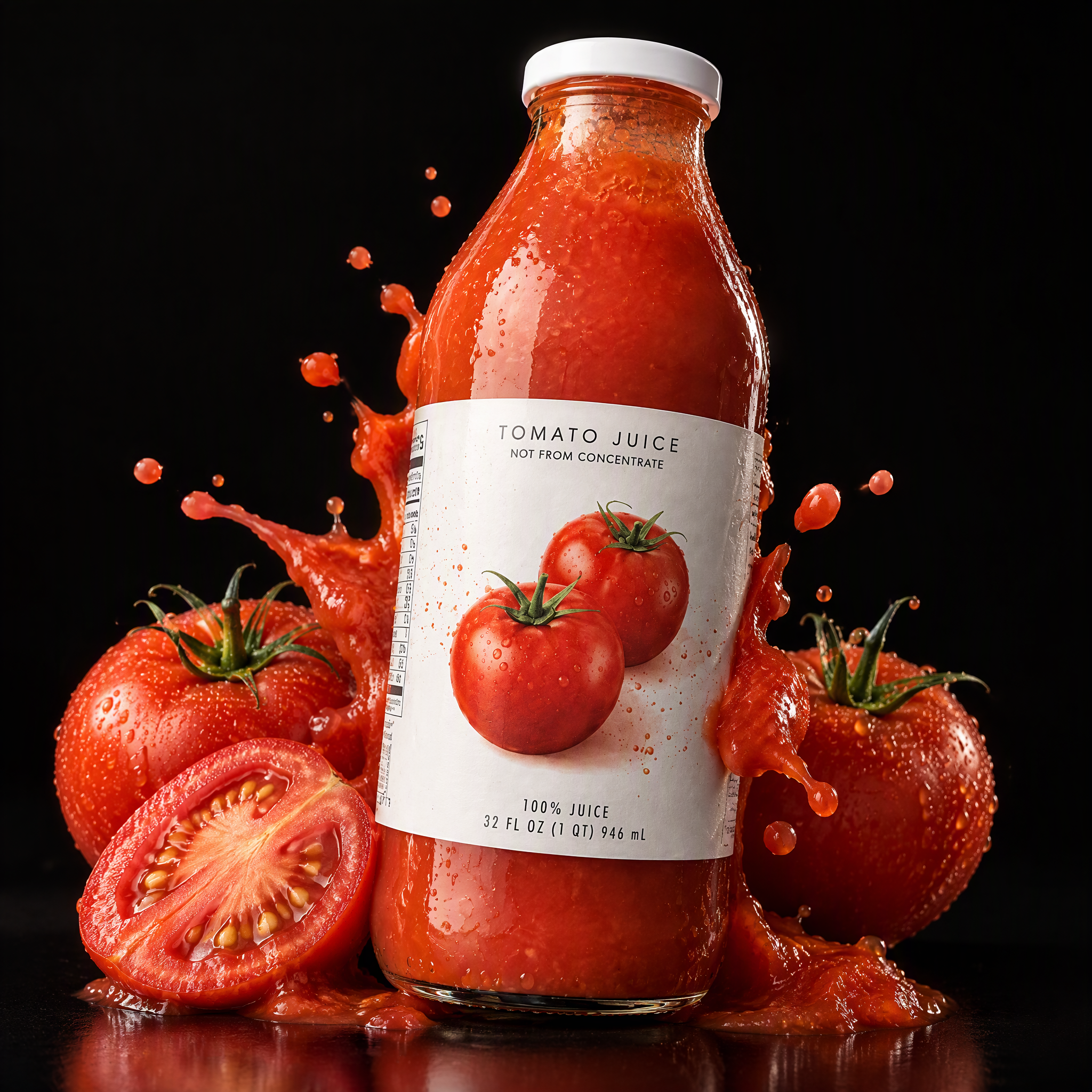
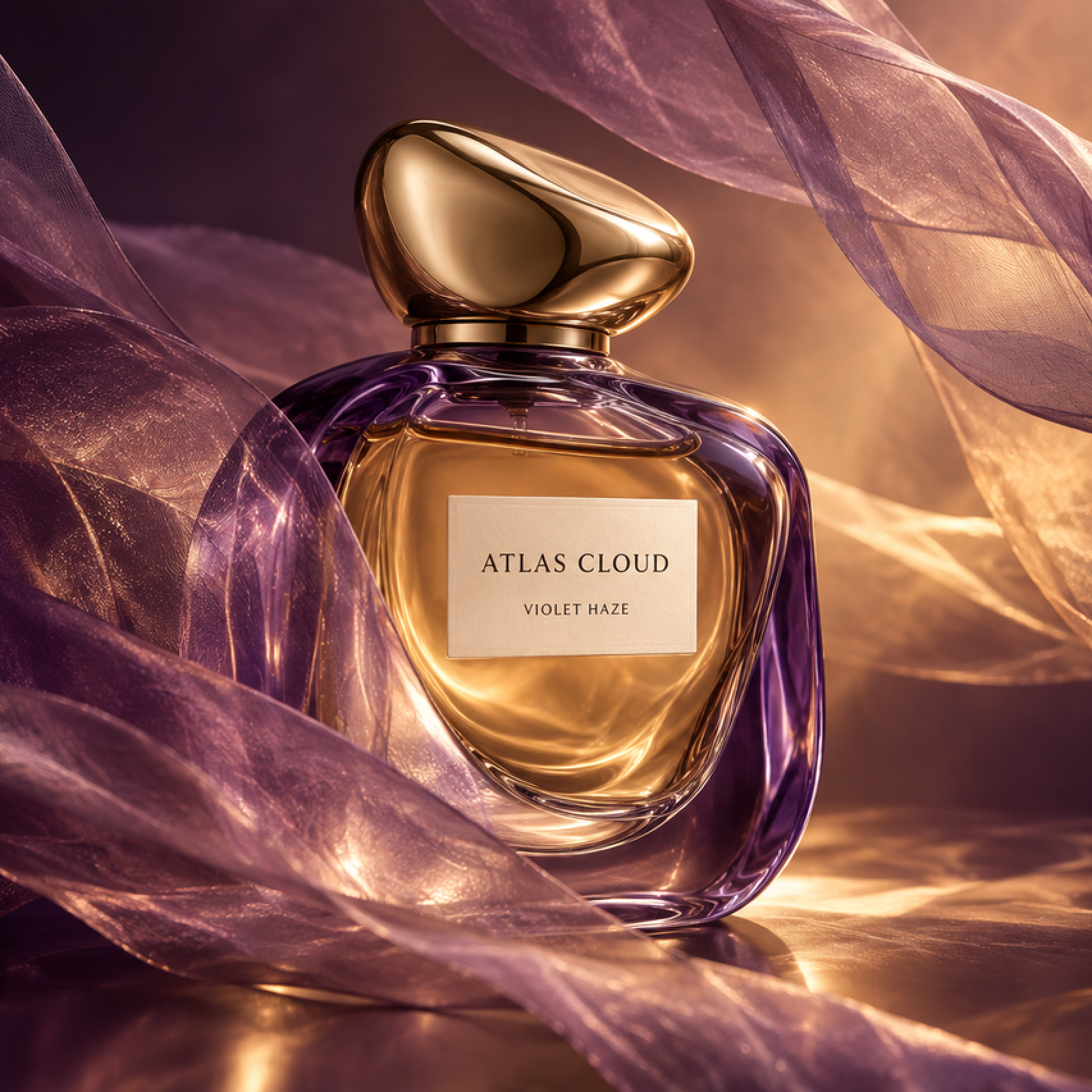
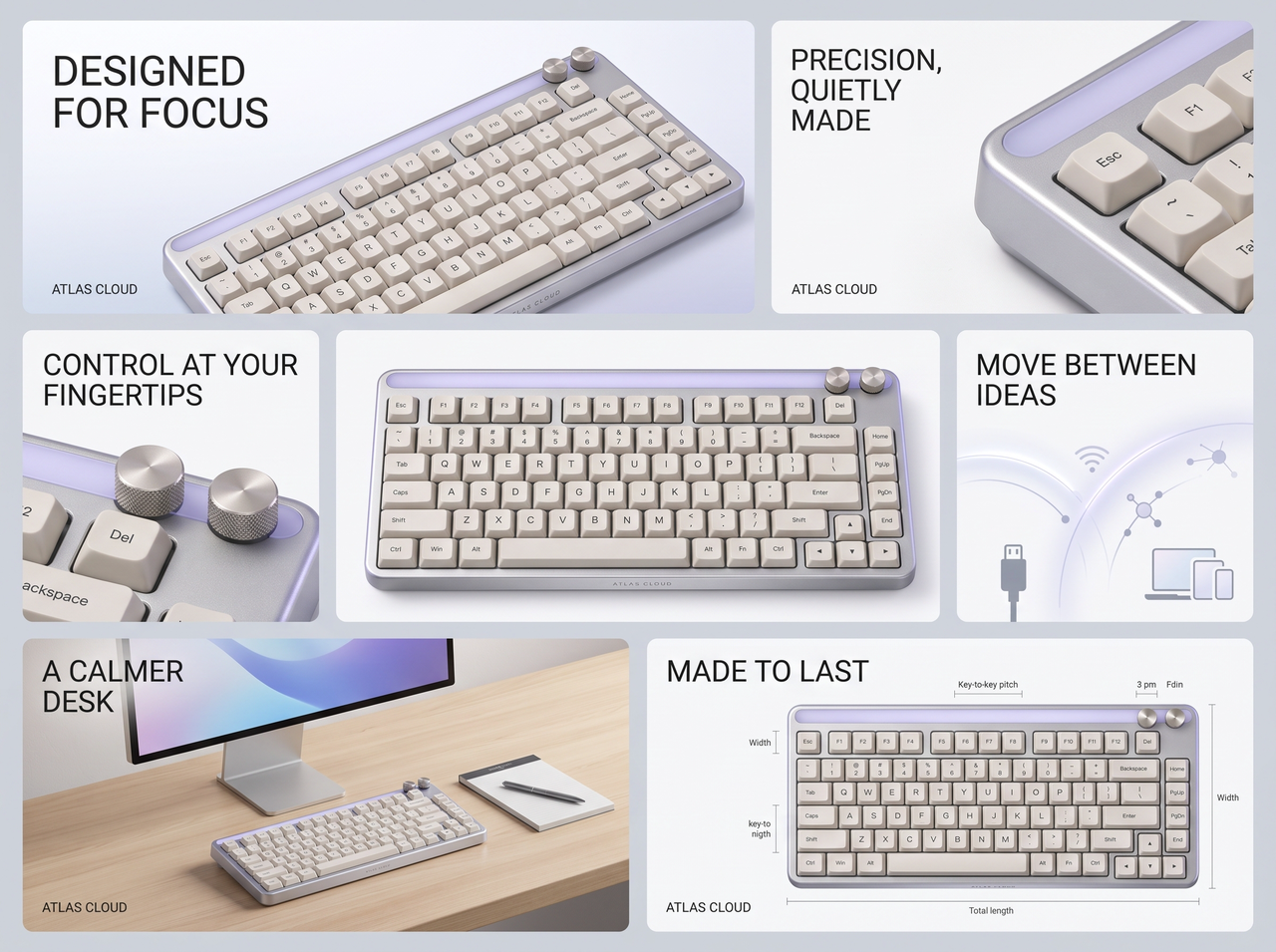
Une fiche produit a besoin d'une image principale et de plusieurs images secondaires, et la plupart des outils les créent un type à la fois. Cochez chaque emplacement dont vous avez besoin dans le menu Type d'image et chacun provient de la même exécution, ainsi l'ensemble arrive d'un coup et reste cohérent en style.

Images d'annonce générées à partir d'un lien produit

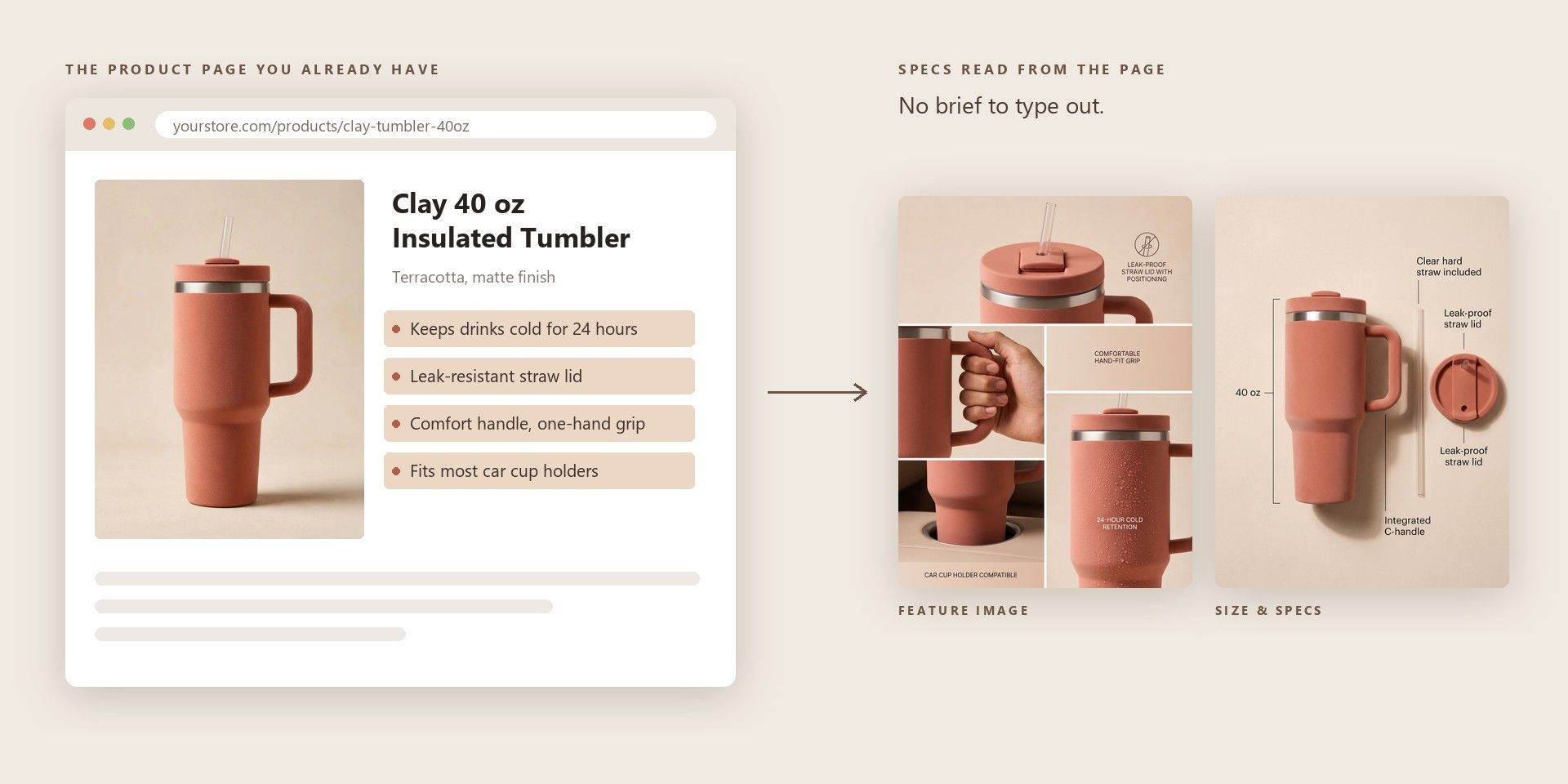
Collez le lien vers une page produit existante : le modèle la lit pour en extraire les caractéristiques et les arguments de vente, puis choisit une photo du produit sur la page comme base de travail. Ces détails servent à planifier chaque image, vous n'avez donc pas à saisir un brief que la page contient déjà.

Photos de produit Amazon qui le montrent en situation d’utilisation

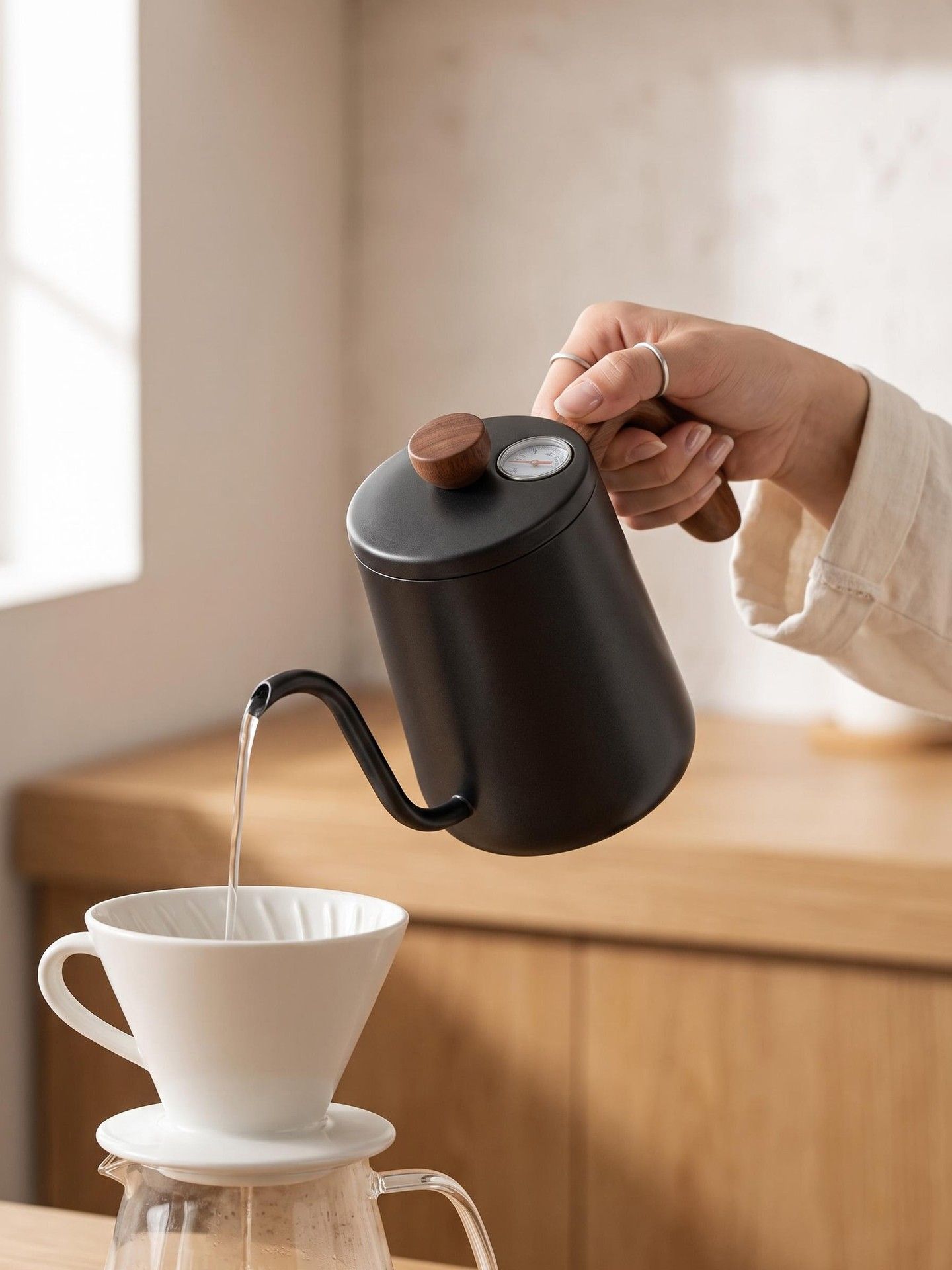
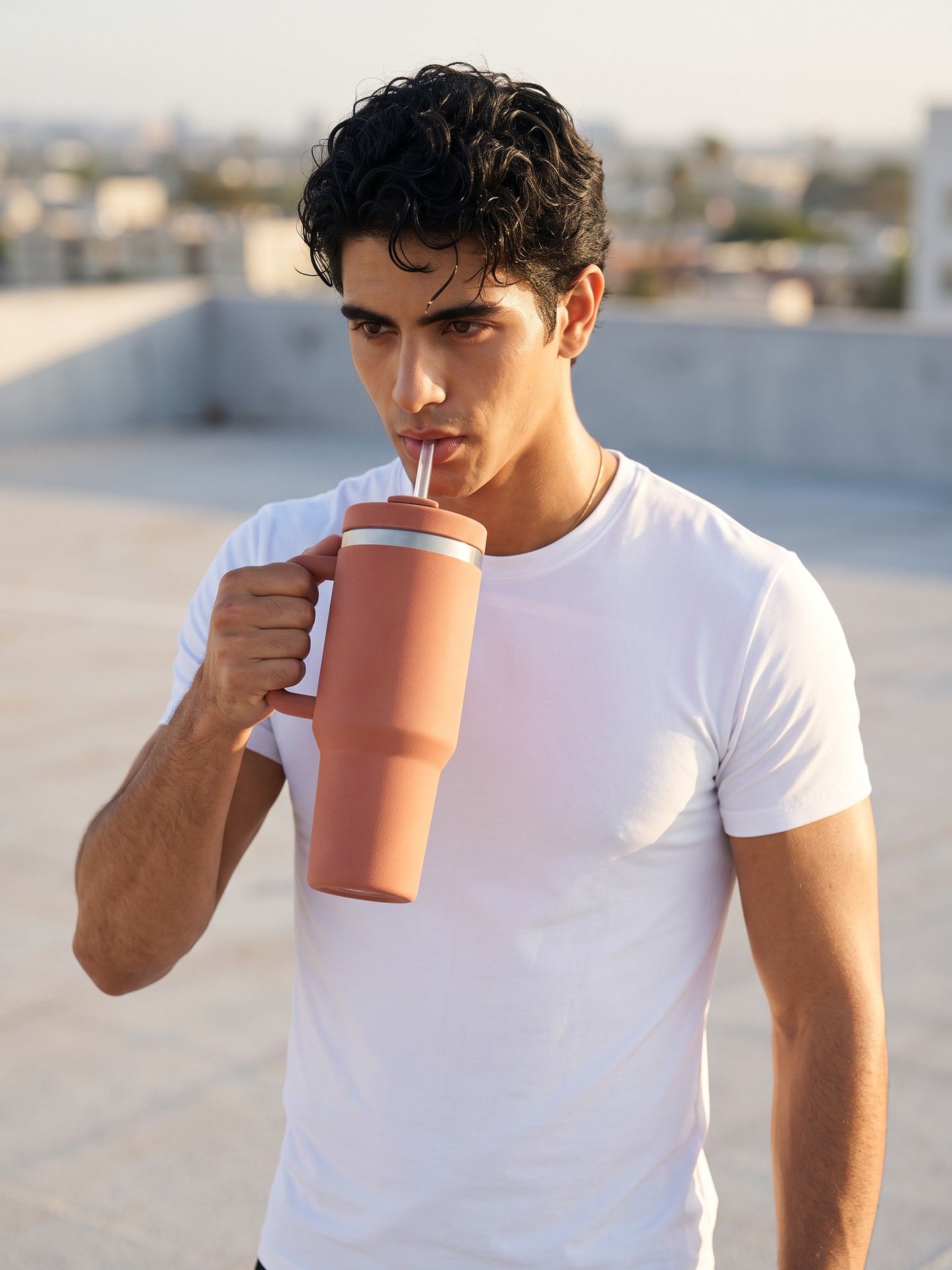
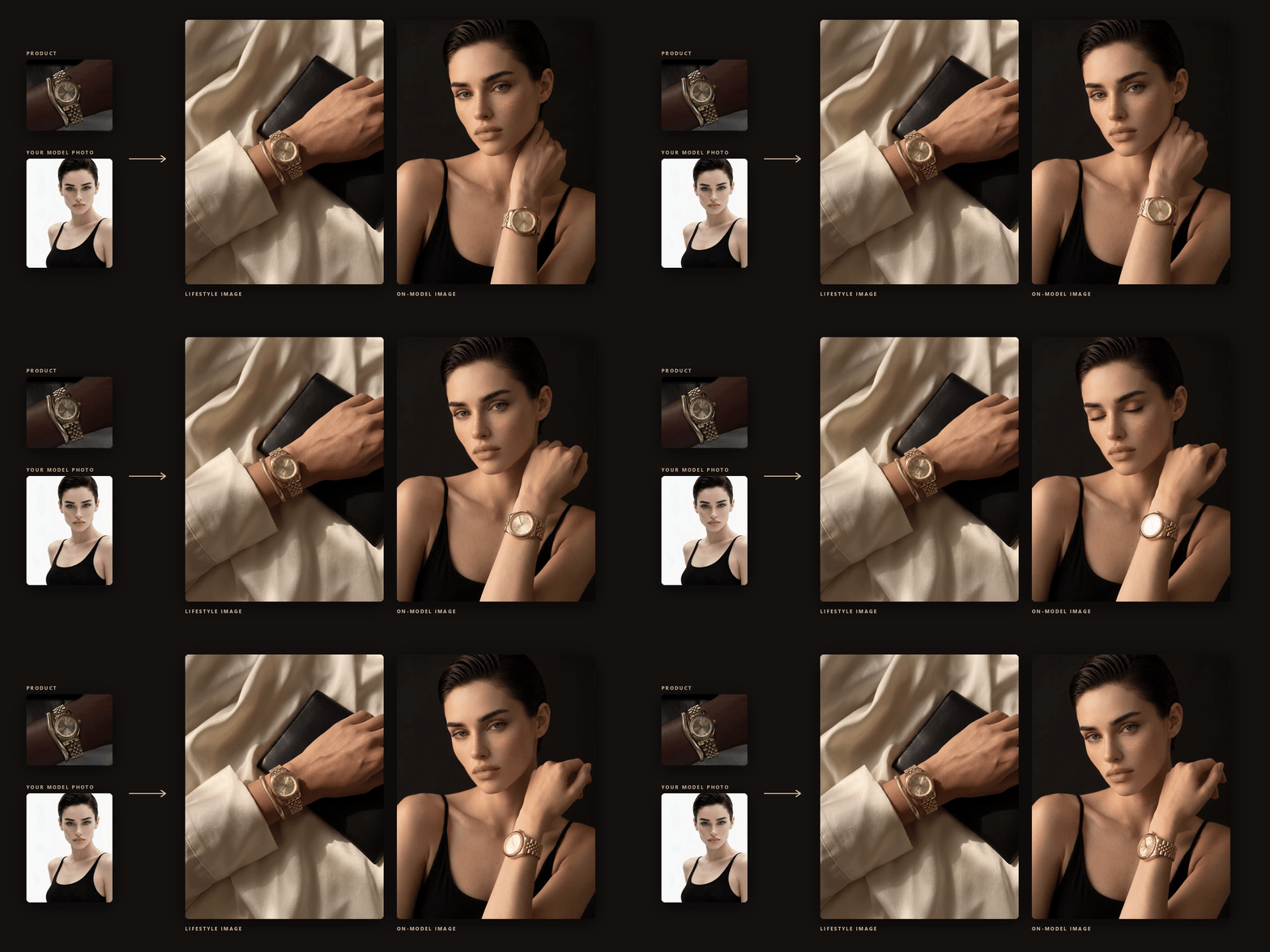
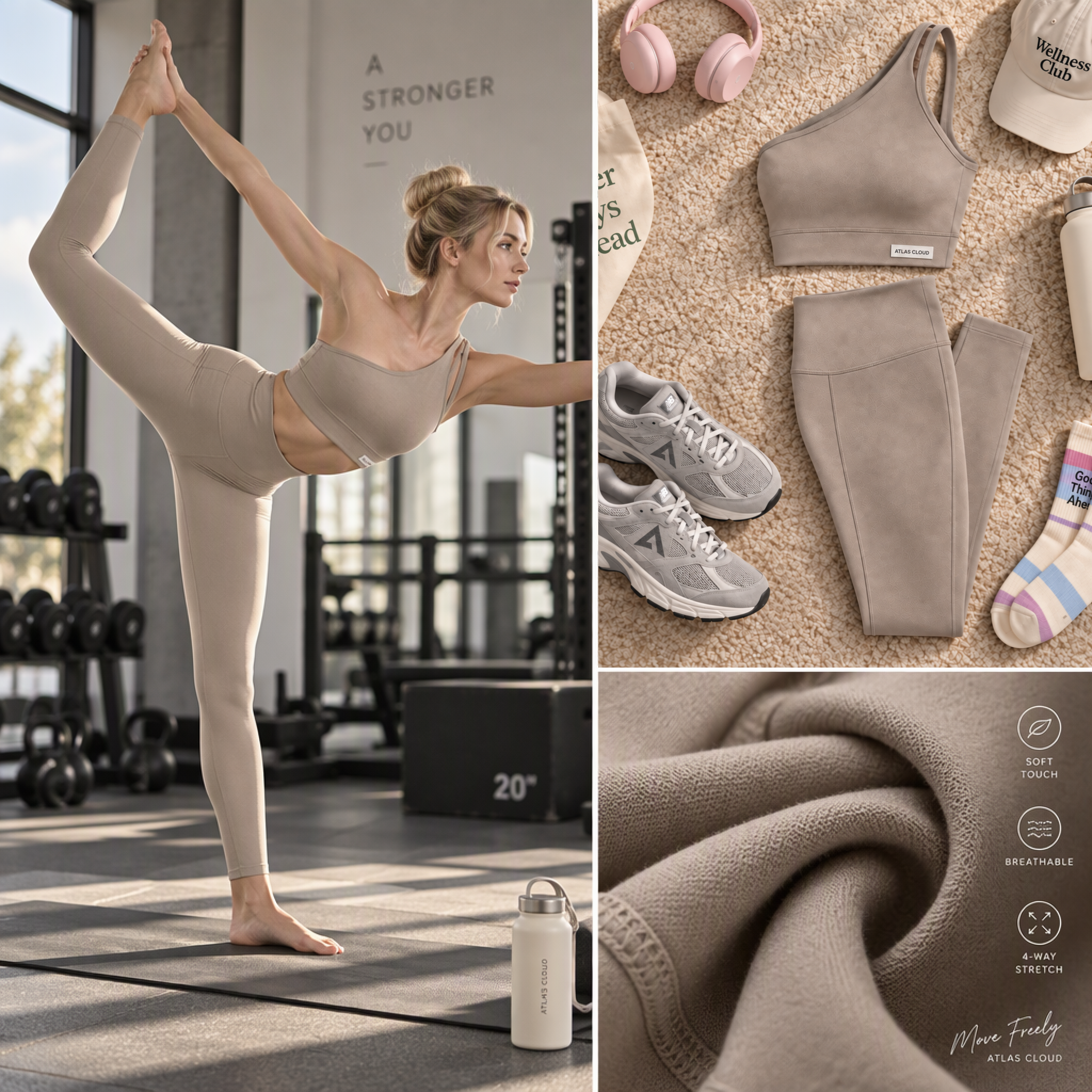
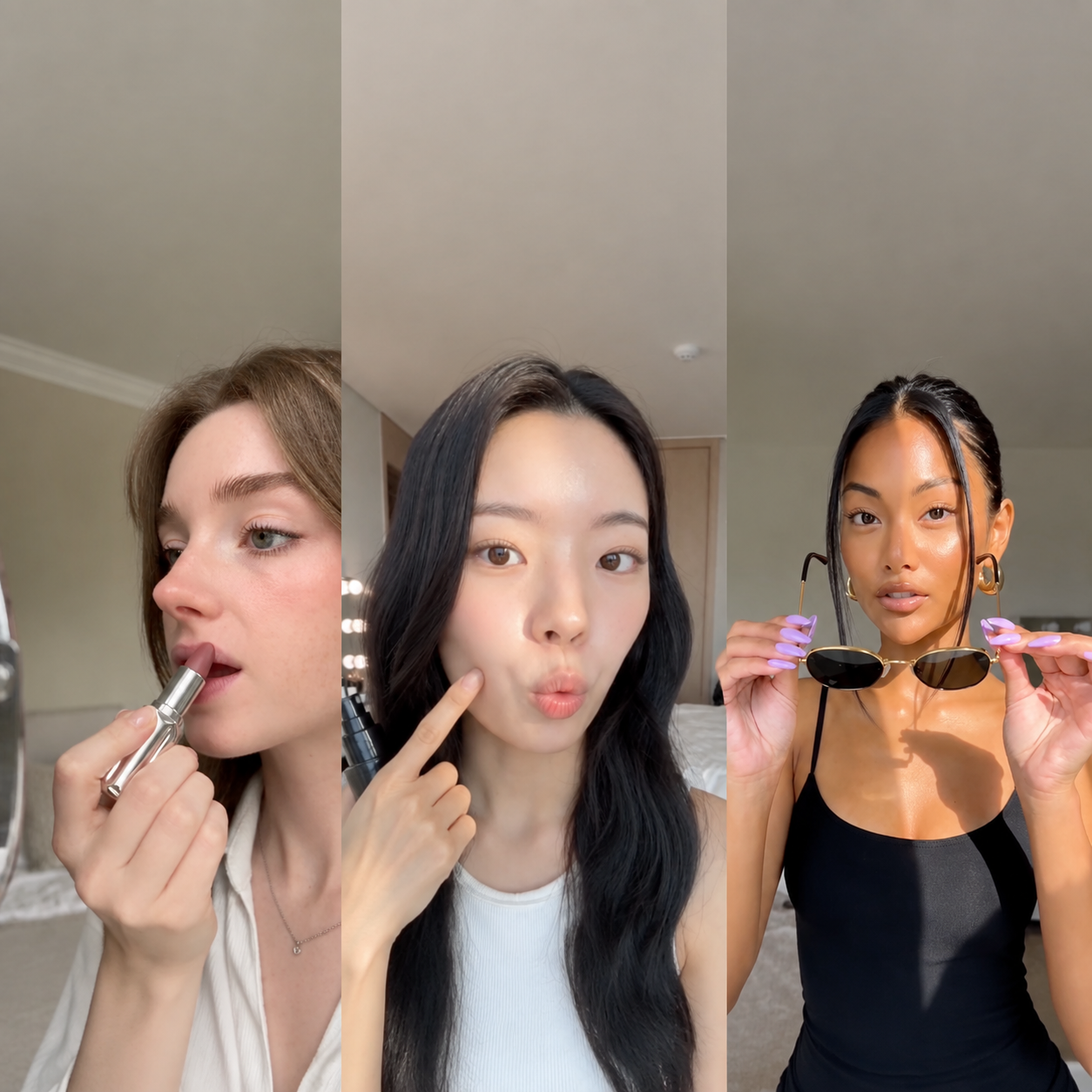
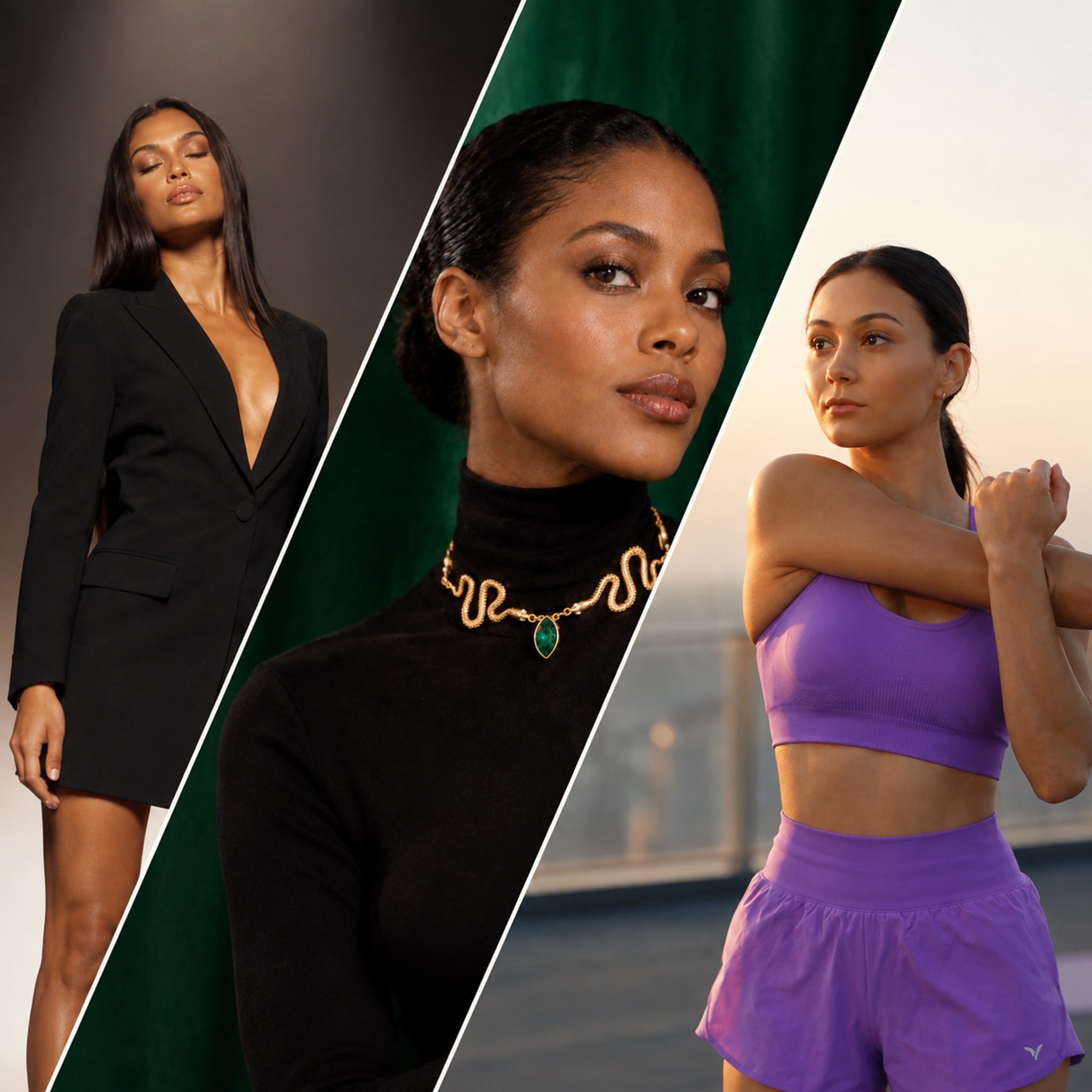
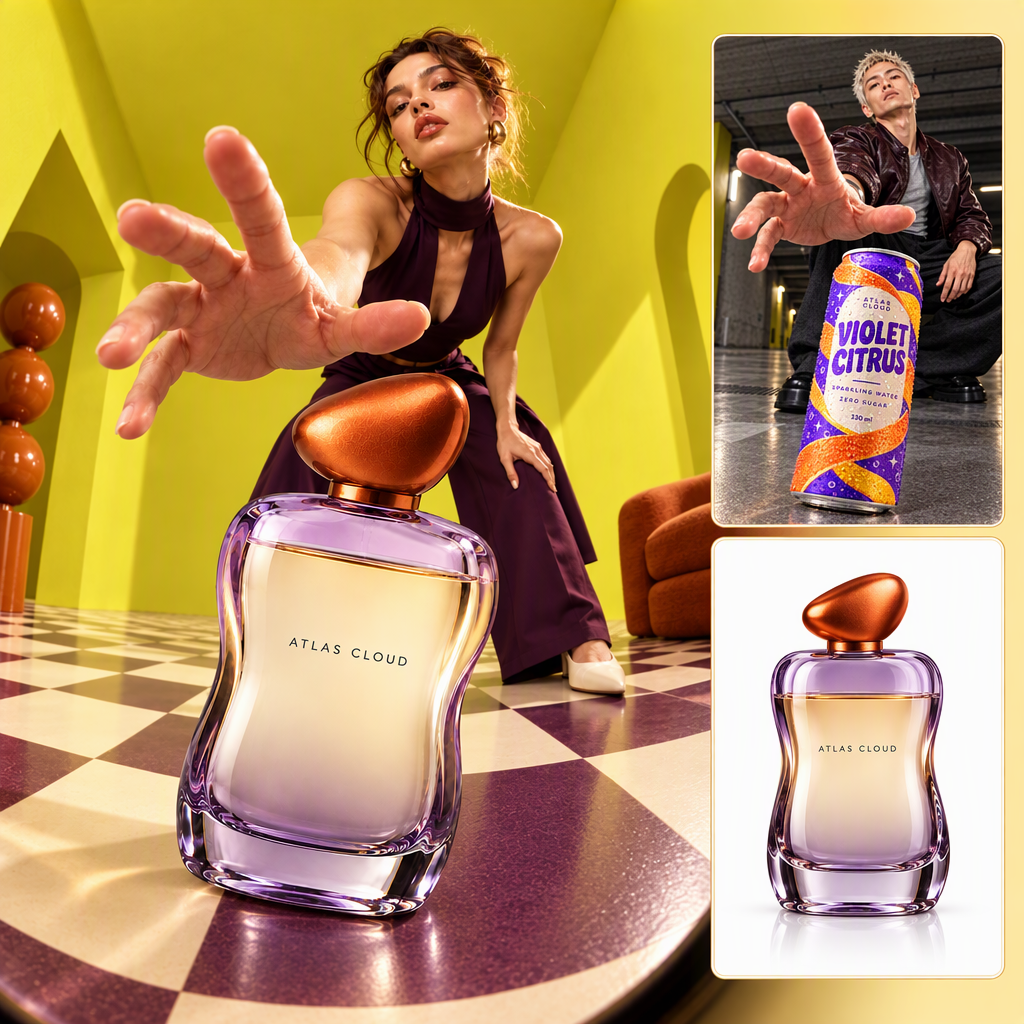
Les images qui font vendre un produit le montrent généralement en situation, et ce sont les plus difficiles à obtenir sans séance photo. Lifestyle Image place le produit dans une scène. On-model Image le met sur une personne ou entre ses mains, choisie pour votre acheteur, sauf si vous téléversez votre propre photo de mannequin.

Comment créer des images d’annonce en trois étapes

  1. Ajouter un lien ou une photo

    Collez le lien de la page produit, importez une photo du produit, ou faites les deux.

  2. Cochez les types d’images

    Cochez les types d’images dont l’annonce a besoin. Le prompt est facultatif et est surtout utile pour le style ou le public.

  3. Définir le cadre et lancer

    Choisissez un cadre et une résolution dans les Paramètres, puis lancez l’exécution, qui renvoie une image par type coché.

Où un ensemble d’images d’annonce fait gagner le plus de temps

Choisissez l’onglet le plus proche de votre travail.

Sept créneaux à pourvoir avant le jour du lancement

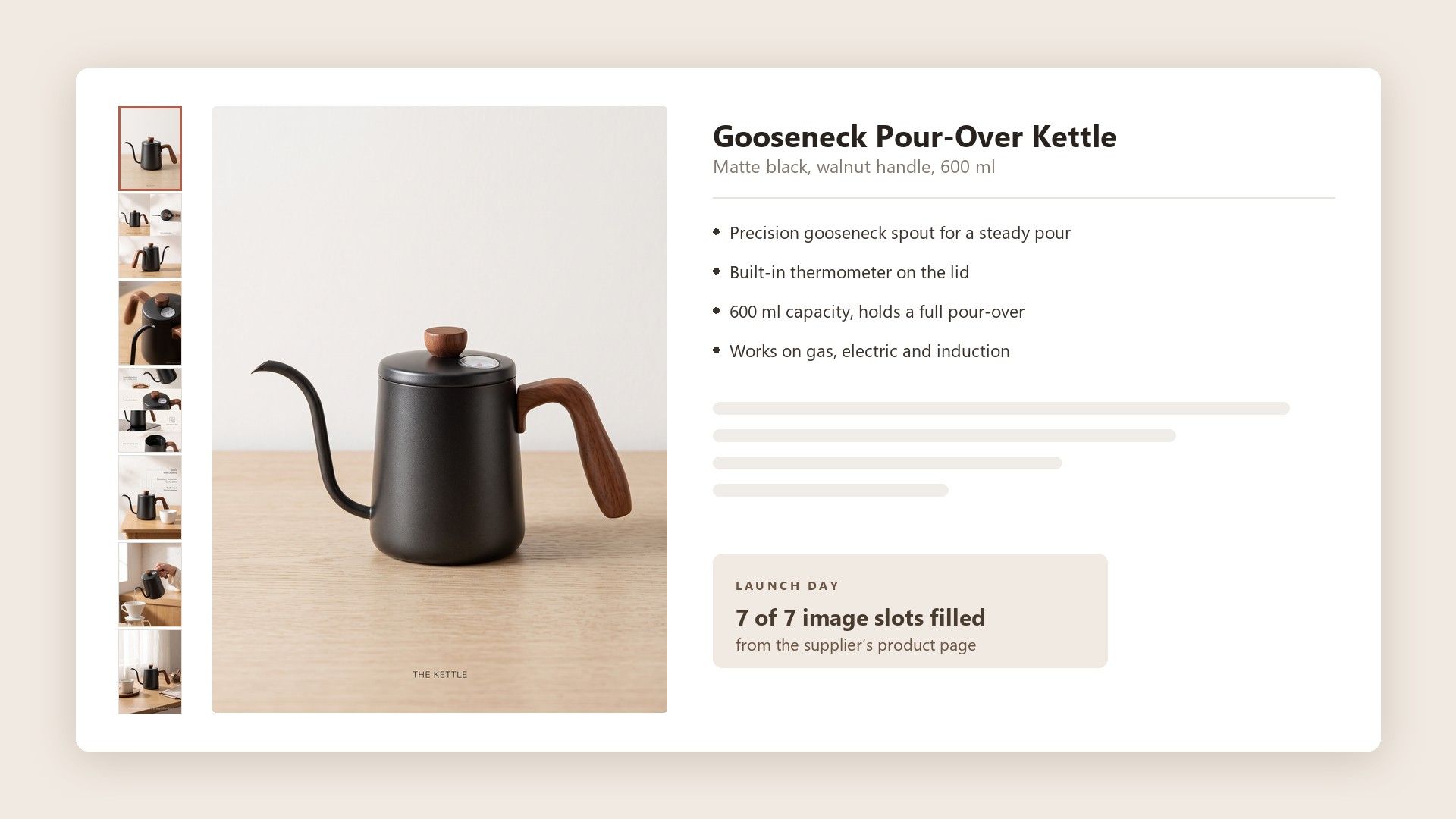
Un nouvel ASIN est mis en ligne avec les images disponibles le jour même, et une fiche produit avec deux photos paraît inachevée à côté d’une qui en compte sept. Faire passer la page produit du fournisseur dans le gabarit remplit les emplacements restants à partir des spécifications déjà renseignées, de sorte que le lancement ne dépende pas d’un studio.

Sept créneaux à pourvoir avant le jour du lancement

Annonces anciennes avec une seule photo défraîchie

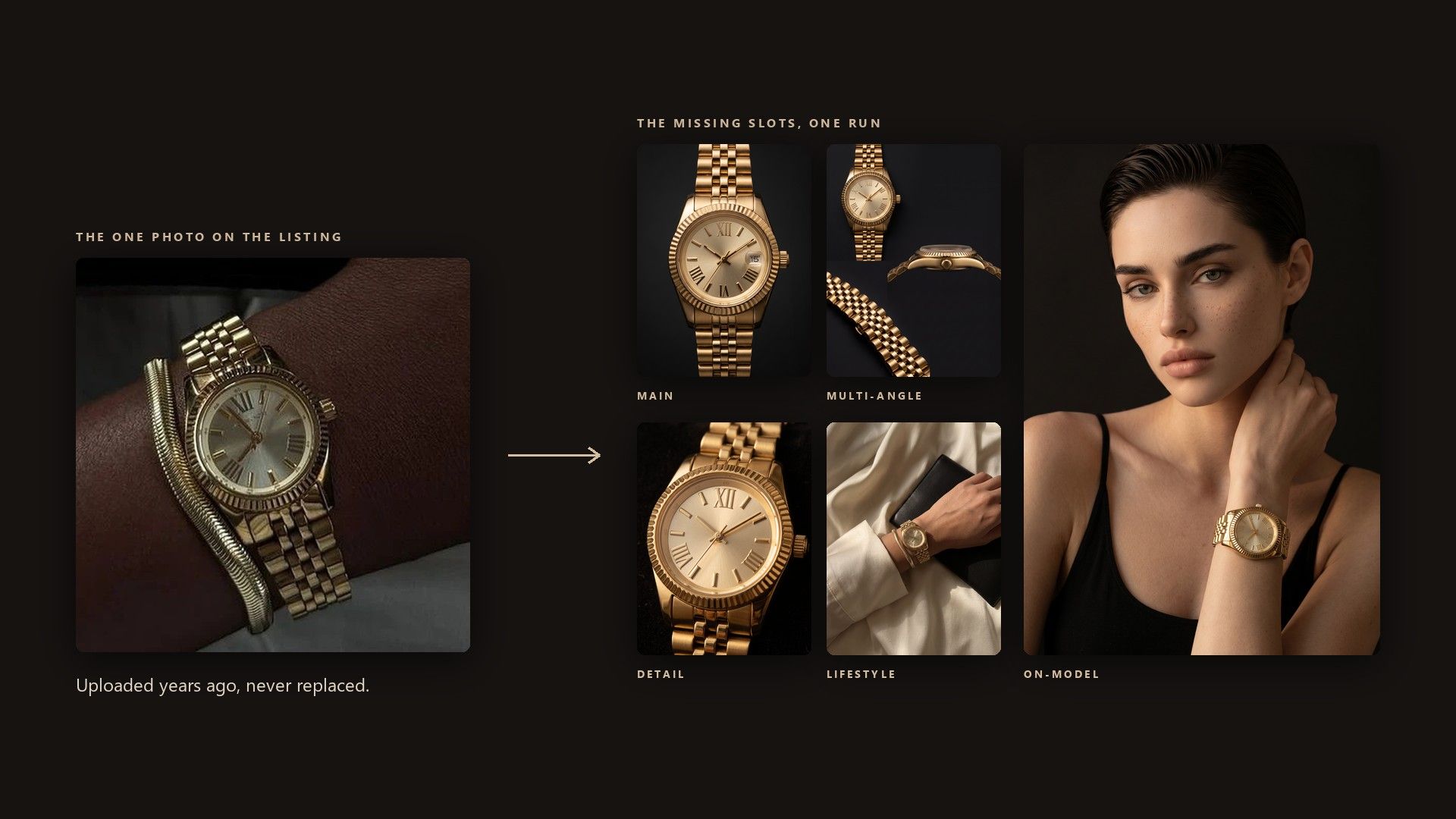
Les catalogues historiques regorgent de fiches produit mises en ligne il y a des années avec une seule image. Les actualiser une par une n’arrive jamais en haut de la liste des tâches, mais une exécution par produit qui ne remplit que les emplacements manquants est assez légère pour traiter toute une catégorie d’une traite.

Annonces anciennes avec une seule photo défraîchie

Le même ensemble pour une deuxième vitrine

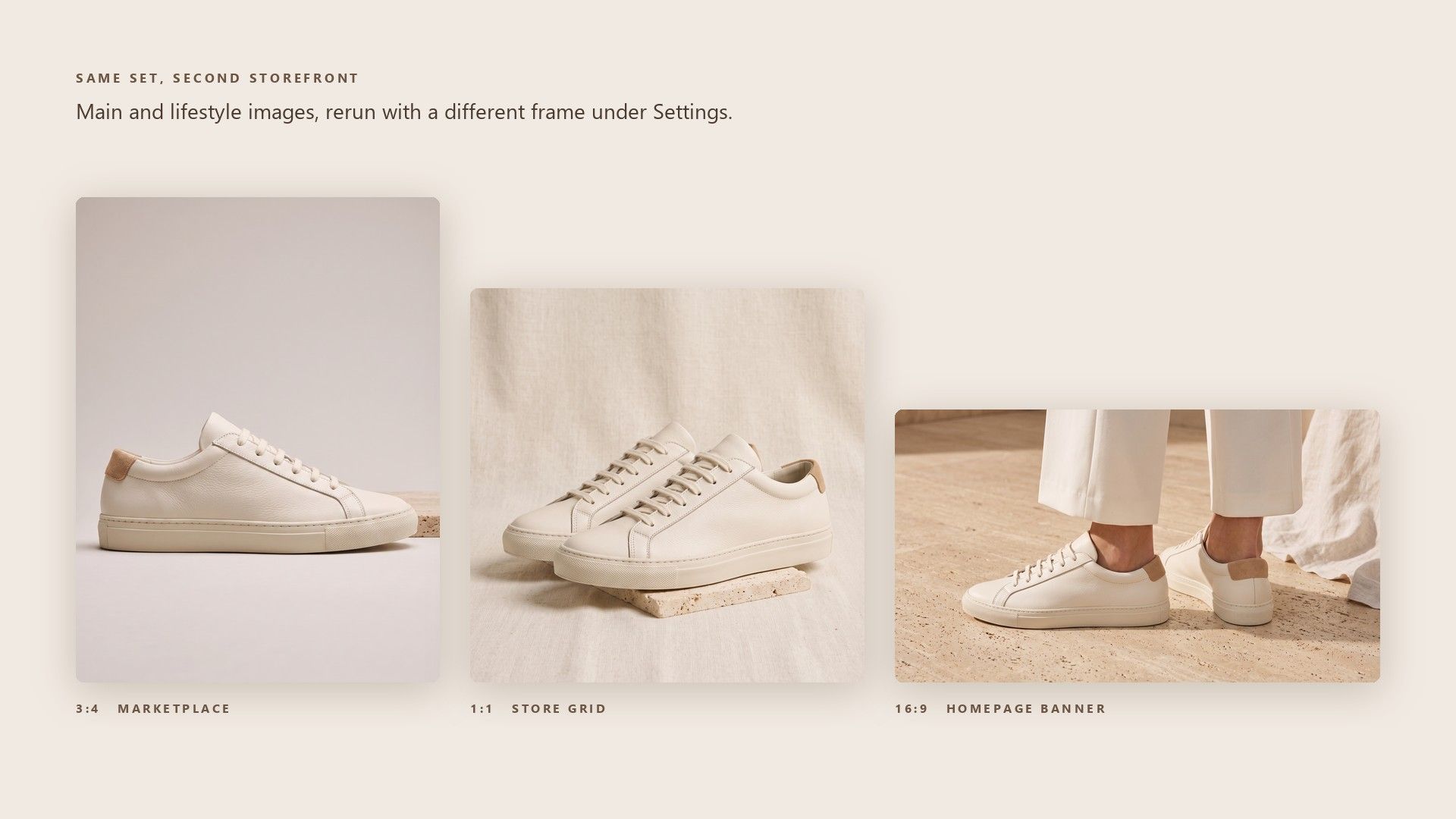
Une boutique sur Shopify ou Etsy souhaite les mêmes types d’images dans des formats différents. Relancez la série avec un cadre différent dans Paramètres, et les images principales et lifestyle reviennent recadrées pour la deuxième boutique, sans aucune nouvelle prise de vue.

Le même ensemble pour une deuxième vitrine

Un ensemble d’annonces prêt pour la revue du client

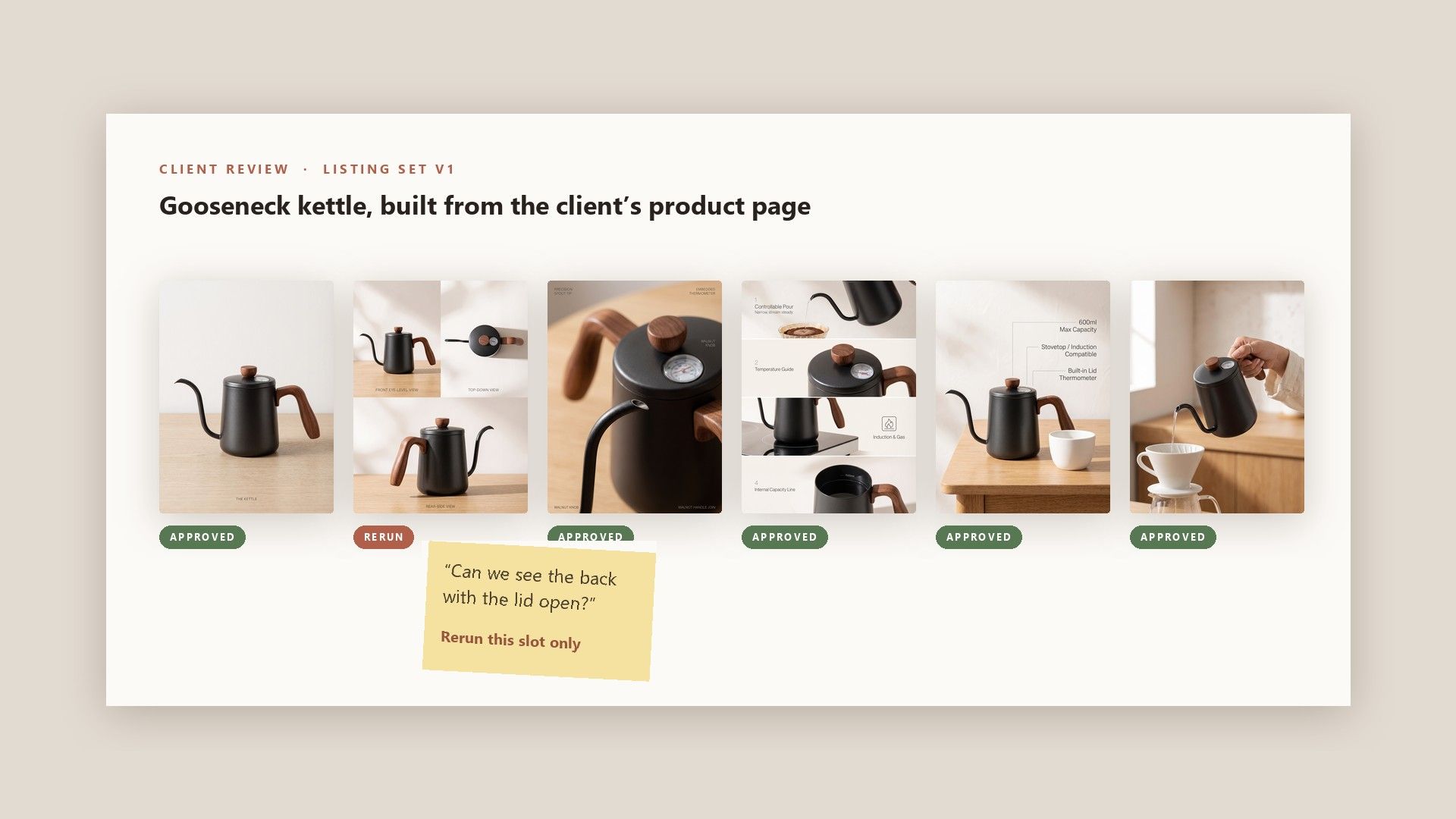
Les clients de listing jugent une proposition sur l’apparence des images plutôt que sur un brief écrit. Un ensemble généré à partir de la page produit du client lui-même donne à la première revue un support complet auquel réagir, et chaque emplacement rejeté peut être relancé seul à moindre coût.

Un ensemble d’annonces prêt pour la revue du client

Questions fréquentes

Amazon demande au moins une image principale conforme et recommande au moins six images supplémentaires, plus une vidéo (sellercentral.amazon.com/help/hub/reference/external/G1881). L’image principale est celle qui s’affiche dans les résultats de recherche, et les images secondaires permettent à l’acheteur de vérifier les angles, la taille et le produit en situation d’utilisation avant de se décider.

Amazon accepte les images de 500 à 10 000 pixels sur le côté le plus long, et le zoom ne s'active qu'à partir de 1 000 pixels. Même la 1K franchit ce seuil dans le cadre 3:4, avec 1 200 pixels sur le côté long, et la 2K ou la 4K laisse de la marge pour recadrer. Le JPEG est le format recommandé ici, et le formulaire enregistre le JPEG ainsi que le PNG.

Planifiez l’ensemble autour des questions qu’un acheteur se pose avant d’acheter, comme l’aspect de l’arrière ou ce que le produit donne à l’usage, et attribuez à chaque image d’appui l’une de ces fonctions. Cochez ensuite les types correspondants ici, comme Multi-angle View pour l’arrière et les côtés, et Lifestyle Image pour le produit en situation d’utilisation.

Placez le produit sur une surface unie et claire, avec une lumière douce venant d’un côté et un réflecteur ou une seconde lampe en face, afin que les bords restent nets et que rien ne projette d’ombre dure. Gardez l’ensemble du produit dans le cadre et photographiez l’avant bien de face, car c’est à partir de cette photo que toutes les images de la série sont construites.

Pour l’image principale, la retouche consiste surtout à respecter les règles d’Amazon : passer le fond en blanc pur, recadrer pour que le produit occupe environ 85 % du cadre et supprimer tout ce qui n’est pas livré avec lui. Les images secondaires sont celles où les retouches ajoutent de l’information, et ce sont celles que ce modèle génère à partir de la photo.

Sur Amazon, les images sont gérées via le gestionnaire d'images de Seller Central, une fiche produit à la fois. Pour un import en masse, chaque fichier doit être nommé avec l'identifiant produit, le code de variante et l'extension, par exemple B000123456.MAIN.jpg. Une nouvelle image peut mettre jusqu'à 24 heures à apparaître sur la page.

Non, un lien à lui seul suffit à lancer une génération. Ajoutez votre propre photo lorsque les images de cette page sont en basse résolution ou affichent une couleur ou une variante incorrecte, car chaque image de l’ensemble est construite à partir de cette unique source.

Le guide d’images d’Amazon demande que chaque image représente fidèlement le produit vendu, et il comporte une règle spécifique pour les personnes. Les personnes photoréalistes générées entièrement par IA doivent être étiquetées avec le mot-clé contains-synthetic-performer dans le champ XMP dc:subject, à l’aide d’un éditeur de métadonnées compatible IPTC, avant le téléversement. Les personnes réelles retouchées avec des outils d’IA n’ont pas besoin de cette étiquette.

Un type coché coûte environ $0.10 pour 1K, $0.14 pour 2K et $0.18 pour 4K, quelle que soit la forme du cadre. Chaque type supplémentaire ajoute un peu moins que cela, car une petite partie du prix est facturée une fois par tirage, donc un ensemble complet de sept types à 2K revient à environ $0.86. C'est déduit de votre solde à chaque tirage, sans forfait mensuel à maintenir.

Oui. Envoyez une requête POST à /api/v1/model/generateImage avec le modèle défini sur atlascloud/studio/listing-image-set, un lien ou un product_image, et visual_type sous forme de liste séparée par des virgules, telle que Main Image, Detail Shot, Lifestyle Image. Interrogez ensuite /api/v1/model/prediction/{request_id} jusqu'à ce que le statut soit completed. La liste complète des paramètres se trouve dans la documentation de l'API sur atlascloud.ai/docs.

Guides des images pour les annonces Amazon

À quoi sert chaque emplacement sur une fiche, et quoi fournir au modèle.

Remplissez les emplacements vides de votre annonce.