


Un generatore IA di logo 3D può trasformare un marchio piatto in un'immagine metallica, in vetro o in rilievo. Il risultato utile è quello che riesci ancora a riconoscere come il tuo logo: le stesse lettere, gli stessi spazi vuoti e le stesse proporzioni, con profondità aggiunta attorno a essi. Parti dalla tua grafica esistente, approva un'immagine statica e anima quel frame approvato solo se ti serve movimento.
Scegli il deliverable prima di scegliere uno strumento. Un PNG può funzionare per un hero di una landing page. Un video può funzionare per un'intro. Un logo che devi ruotare, riilluminare o fabbricare richiede geometria modificabile. Questa guida spiega come fare questa scelta, scrivere un prompt controllato e individuare le modifiche prima che raggiungano il tuo sito web o il tuo cliente.
Punti chiave
- Usa un'immagine di riferimento quando il logo esiste già. I prompt solo testo lasciano più aperta all'interpretazione la sua identità.
- Approva la silhouette e il lettering prima di dedicare tempo a materiali o animazione.
- Un'immagine dall'aspetto 3D, un oggetto 3D modificabile e un'animazione del logo hanno usi e requisiti di esportazione diversi.
- Valuta gli strumenti gratuiti in base al file che puoi effettivamente scaricare, inclusi sfondo, filigrana e condizioni d'uso.
Vifrwus5qG0
Un'icona logo prende forma mentre le linee wireframe si riempiono di faccette triangolari colorate, costruendo una rivelazione completa.
Cosa offre realmente un generatore IA di logo 3D
La frase generatore IA di logo 3D copre diversi compiti. Alcuni strumenti producono un'immagine che raffigura un oggetto solido. Altri producono una scena o una mesh che puoi aprire in un editor 3D. Gli strumenti da immagine a video aggiungono movimento a un'immagine statica. Tutti possono aiutare con il branding, ma il file finale determina cosa puoi cambiare in seguito.
| Cosa ti serve | Deliverable appropriato | Cosa controllare prima di accettarlo |
|---|---|---|
| Un'immagine hero per sito web o social | Render PNG, JPEG o WebP | Scritta, ritaglio previsto, sfondo e risoluzione utilizzabile |
| Un marchio piatto riutilizzabile | Grafica vettoriale modificabile, comunemente SVG | Percorsi effettivi, forme corrette delle lettere e rendering pulito a piccole dimensioni |
| Un logo rotante o riilluminabile | Scena modificabile o geometria 3D in un formato supportato | Superfici frontale, laterale e posteriore, materiali, scala e importazione riuscita |
| Una breve animazione di rivelazione | Un file video, con un'immagine statica separata se necessario | Coerenza della forma per tutto il clip e tenuta finale leggibile |
| Un'insegna fisica o un oggetto stampato | Geometria preparata per il processo di fabbricazione | Dimensioni, spessore, parti collegate e revisione da parte del fabbricante |
Per un banner, una singola vista convincente può bastare. Per un oggetto interattivo, contano le superfici nascoste. Un'immagine del logo rivolta frontalmente dice poco sul suo lato posteriore, e una rotazione generata non ti offre una camera o una mesh modificabile. Chiedi il file effettivo di cui ha bisogno la persona successiva nel flusso di lavoro.
Conserva il tuo master piatto anche quando il nuovo trattamento funziona. Un logo riflettente che si legge chiaramente in un hero grande può perdere i suoi spazi interni in una barra di navigazione. Usa il trattamento 3D dove la sua profondità ha spazio per comunicare, e conserva la grafica piatta approvata per i posizionamenti più piccoli.
Se stai creando una nuova identità, definisci prima simbolo e tipografia. Un creatore IA di logo 3D può aiutare a esplorare materiali e presentazione, ma cambiare contorno, font, illuminazione e sfondo in un'unica richiesta rende difficile il feedback. Non puoi dire quale modifica ha migliorato la leggibilità o ha introdotto il problema.
Costruisci l'effetto attorno al logo, una fase alla volta
Separa la preparazione del logo, lo stile dell'immagine statica, i test di movimento e l'editing finale. Isola prima il marchio, scegli un trattamento del materiale, poi testa come si muove. Ogni fase ti dà qualcosa di concreto da ispezionare prima di continuare, così una correzione di ortografia o forma non richiede di ricostruire l'intera rivelazione.
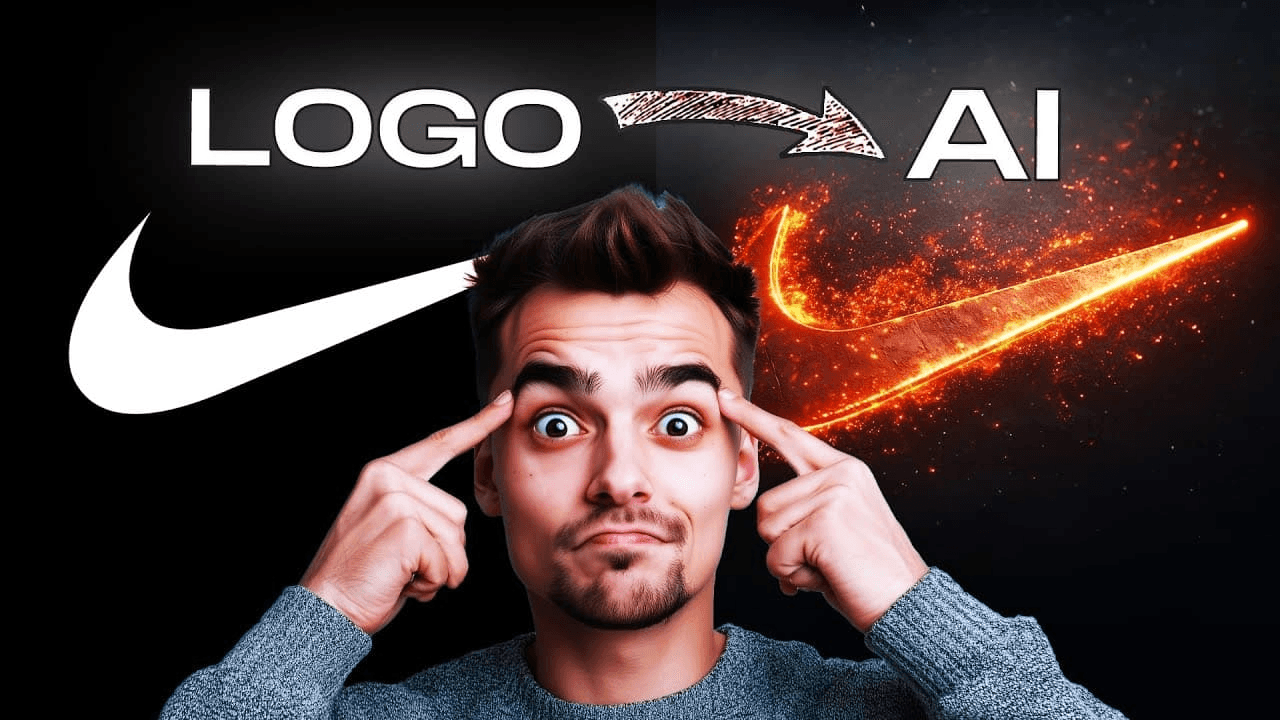
Uno Swoosh bianco piatto e un trattamento arancione luminoso illustrano come illuminazione ed effetti di superficie possono cambiare la presentazione dello stesso marchio.
La lezione da trarre è l'ordine di approvazione. Prima di chiedere una rivelazione drammatica, scegli un'immagine statica che preservi il marchio. Prima di aggiungere suono o effetti di editing, controlla se l'animazione mantiene gli stessi contorni. Una modifica che passa inosservata in un'anteprima in movimento può diventare evidente quando il logo si ferma alla fine.
Guarda da vicino il trattamento del materiale: un'ampia luce evidenziata suggerisce una superficie riflettente liscia; un bordo luminoso stretto rende più facile leggere uno smusso. Traduci la caratteristica che vuoi in un'istruzione specifica. Chiedere alluminio spazzolato, profondità ridotta e una luce laterale ti dà un obiettivo di revisione più chiaro rispetto a chiedere un logo cinematografico.
Testa il trattamento con il tuo riferimento e con il posizionamento in cui apparirà il risultato. Un simbolo leggibile può tollerare riflessi che oscurano un wordmark più lungo. Ispeziona il file scaricato alle dimensioni previste prima di approvare l'effetto.
Come trasformare un logo 2D in 3D con l'IA
Per un marchio esistente, un flusso di lavoro di editing delle immagini ti offre un punto di partenza concreto. Puoi usare Atlas Cloud per accedere a un modello di editing delle immagini per l'immagine statica e a un modello da immagine a video per l'animazione opzionale. Tieni il riferimento originale accanto a ogni output, così l'approvazione resta legata alla stessa grafica.
1. Prepara un riferimento con una silhouette chiara
Usa un file sorgente approvato o esporta un PNG pulito dal tuo master vettoriale. Lascia margini comodi attorno al marchio e uno sfondo che lo separi dai bordi. Evita di partire da un biglietto da visita fotografato: prospettiva, texture della carta e ombre esistenti aggiungono dettagli che il modello potrebbe provare a riprodurre.
Per un'icona e un wordmark combinati, decidi quali parti necessitano di profondità. Potresti estrudere il simbolo mantenendo la scritta piatta. Annota questa scelta prima di caricare il riferimento. Ti dà una ragione chiara per rifiutare un'immagine che trasforma il lettering insieme all'icona.
2. Genera un trattamento 3D sobrio
Apri Google Nano Banana 2 Edit (Gemini 3.1 Flash Image) e carica l'immagine di riferimento. Il modello accetta immagini di riferimento e offre proporzioni e risoluzioni selezionabili. Usa un'immagine quadrata per un marchio isolato o 16:9 per un banner. Scegli 2K quando ti serve spazio per ispezionare i bordi, poi conferma le dimensioni del risultato scaricato.
Usa lo stesso riferimento approvato durante l'editing e confronta l'immagine restituita con esso. In un flusso di lavoro da logo 2D a 3D con IA, un editing generativo può cambiare contorni, spazi vuoti o lettering, quindi ispeziona ciascuno di questi aspetti prima di accettare il risultato.
Le quattro coppie fornite di seguito mettono la grafica di riferimento a sinistra e il relativo trattamento 3D a destra. Confronta forma, lettering, materiali e illuminazione all'interno di ogni coppia.
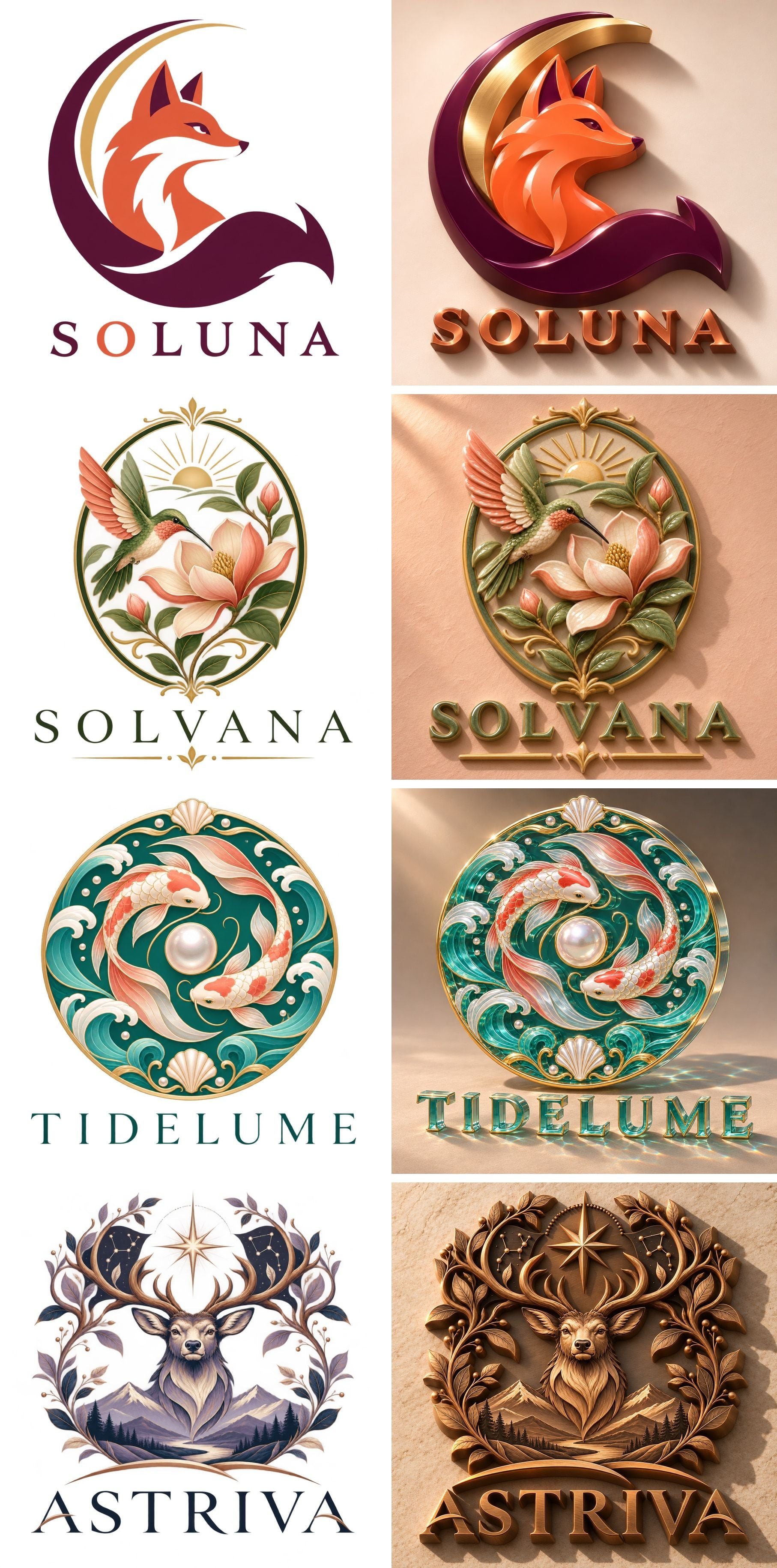
Dall'alto verso il basso: SOLUNA, SOLVANA, TIDELUME e ASTRIVA. La grafica di riferimento è a sinistra; ogni trattamento 3D è a destra.
Per un brief su mockup di logo 3D con IA, indica anche la superficie e l'applicazione: lettere in metallo in rilievo su una parete, carta in rilievo o un oggetto isolato da studio. Queste sono immagini diverse. Se il risultato deve suggerire un'insegna, mantienilo etichettato come mockup visivo finché la costruzione fisica non è stata verificata.
3. Rivedi il logo prima di cambiarne il materiale
Inizia dalla silhouette frontale. Leggi la parola carattere per carattere, ispeziona i fori all'interno delle lettere e confronta la spaziatura con la fonte. Cerca uno spazio vuoto ristretto, un angolo fuso, un tratto in più o un riflesso che nasconde parte di una lettera. Una corretta ortografia da sola non stabilisce un wordmark corretto.
Poi valuta l'immagine nella sua destinazione. Collocala nel ritaglio hero effettivo, in una slide di presentazione o in un layout social. Controlla sia il render a dimensione piena sia il posizionamento più piccolo. Se un bordo scompare quando viene ridotto, semplifica il materiale o l'illuminazione prima di aumentare la risoluzione. Più pixel preservano lo stesso problema di progettazione di fondo.
Cambia una sola variabile nel tentativo successivo. Mantieni fissi riferimento, inquadratura, sfondo e illuminazione mentre confronti metallo satinato e vetro traslucido. Se cambi anche il punto di vista, farai fatica a separare l'effetto del materiale dal cambio di prospettiva. Salva il prompt con ogni versione accettata, così un'altra persona può capire la decisione.
4. Anima l'immagine statica approvata se il posizionamento richiede movimento
Per animazione IA di logo 3D, usa l'immagine approvata come riferimento del primo frame. Kuaishou Kling v2.5 Turbo Pro Image-to-Video accetta un'immagine iniziale e offre durate di 5 o 10 secondi. Un breve test di movimento ti consente di ispezionare la coerenza prima di assemblare un'intro più lunga.
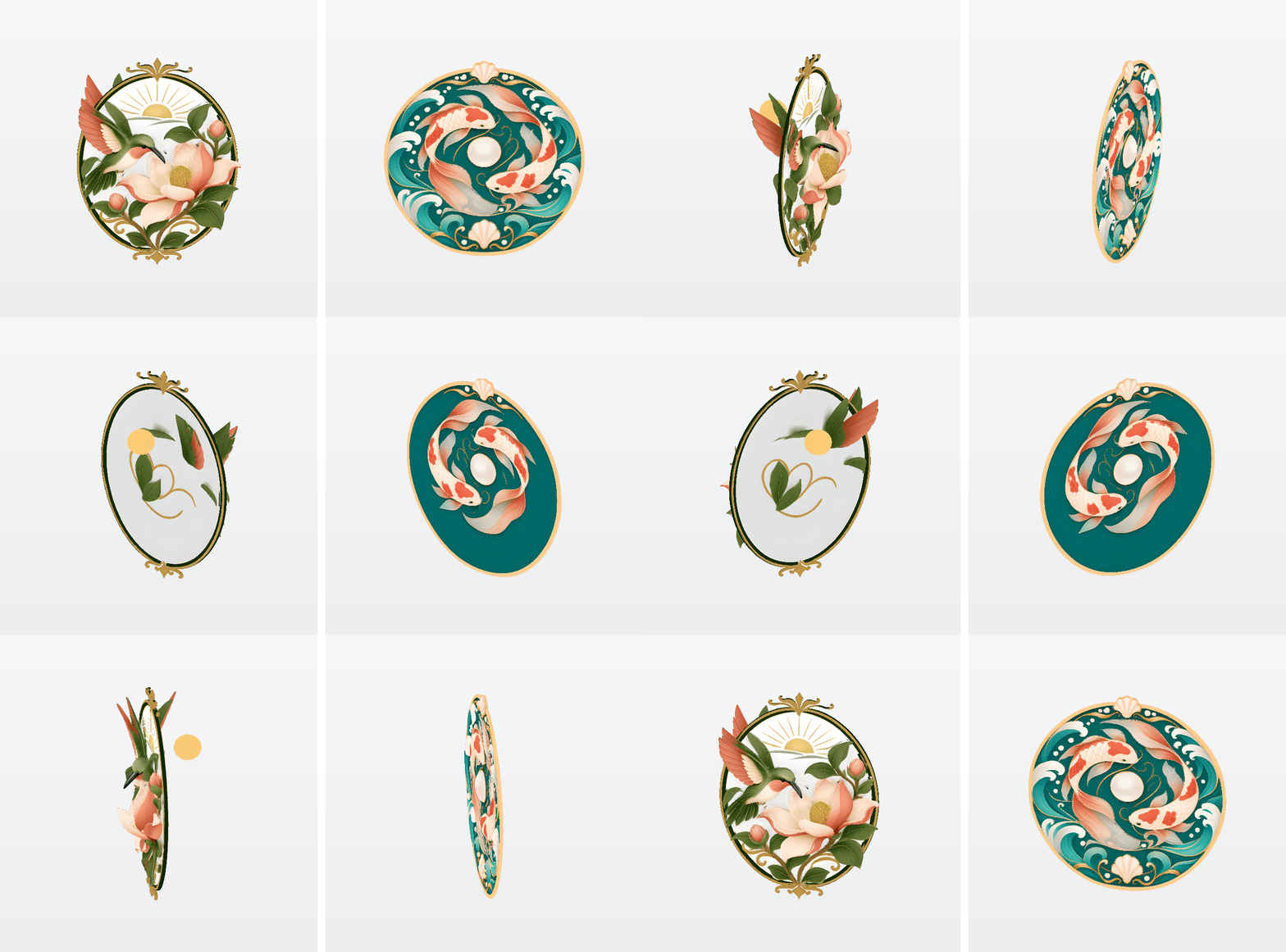
Animazione colibrì e fiore di SOLVANA a sinistra; animazione koi e perla di TIDELUME a destra.
Scorri il risultato e metti in pausa all'inizio, nella vista più obliqua e nella tenuta finale. Rifiuta un clip che fonde le lettere, ne cambia la spaziatura o inventa nuova geometria mentre ruotano. Una piccola rotazione mantiene più visibile la parte anteriore approvata. Per una rotazione completa esatta, usa una scena 3D con geometria definita e movimento di camera.
Quando ti serve geometria 3D modificabile
Usa un flusso di lavoro di modellazione quando il lavoro dipende da contorni esatti, viste della camera ripetibili o dimensioni fisiche. Un'estrusione controllata parte dai percorsi che approvi e vi aggiunge profondità. Puoi poi regolare superficie, smusso, illuminazione e camera in modo indipendente.
In Adobe Illustrator, l'estrusione dà profondità a una forma 2D lungo il suo asse, con controlli separati per la sua presentazione. Il percorso Classico è Effetto > 3D e materiali > 3D (classico) > Estrusione e smusso (classico). Usa quei controlli per regolare profondità e angolo mantenendo i percorsi originali disponibili per l'editing.
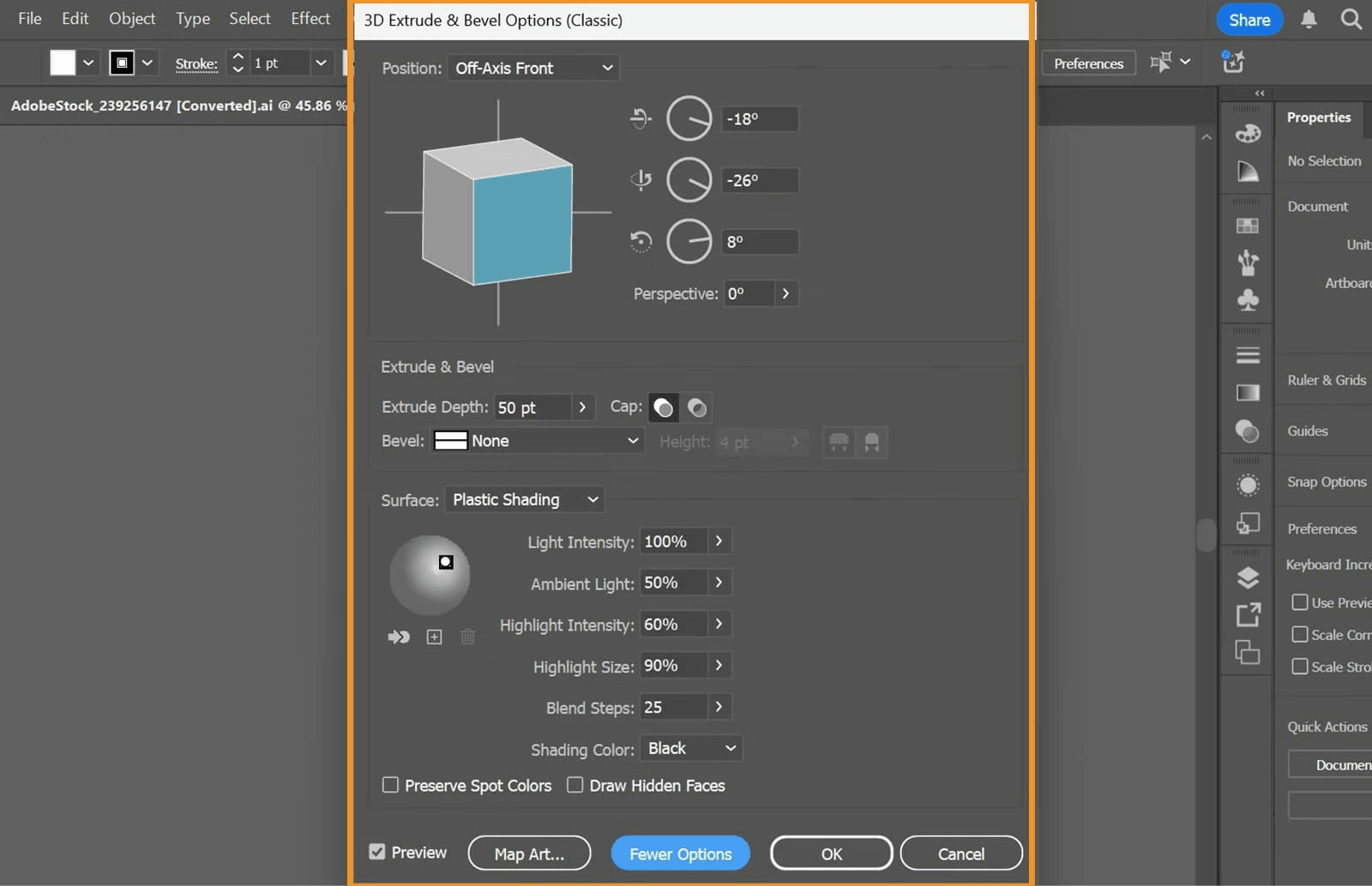
I controlli Estrusione e smusso in Adobe Illustrator consentono di regolare la profondità e l'angolo di visualizzazione di una forma vettoriale.
Blender fornisce un altro punto di partenza importando percorsi SVG supportati come oggetti curva. Gli oggetti testo SVG e diverse funzionalità di aspetto vengono ignorati durante l'importazione, quindi prepara grafica basata su percorsi e ispeziona le curve importate. Conserva una fonte modificabile separata prima di convertire il testo in contorni.
Un passaggio pratico inizia con percorsi riempiti puliti, seguito da un'estrusione modesta e da uno smusso che lascia intatte le aperture strette. Ispeziona il fronte e il lato prima di aggiungere materiali. Controlla che le parti separate restino dove devono e che le piccole controforme non si siano chiuse. Conserva la scena modificabile oltre all'esportazione per la consegna.
Se l'oggetto verrà fabbricato, concordane dimensioni e costruzione con chi lo realizzerà. Un sottile dettaglio flottante che funziona in un render può richiedere un supporto o una costruzione diversa. Un prompt di generazione di immagini non risolve queste decisioni di produzione.
Confronta trattamenti olografici e texturizzati del logo
Nike Swoosh: un marchio piatto diventa un trattamento 3D olografico
Il confronto seguente mette un Nike Swoosh nero piatto accanto a un riferimento di materiale olografico, un'immagine del logo smussata e un risultato animato. L'immagine statica aggiunge un bordo arrotondato e riflessi viola, verde acqua e verdi, mantenendo il caratteristico uncino e la punta affusolata. Confrontare il contorno tra i pannelli aiuta a separare un cambiamento di materiale da un cambiamento del marchio stesso.
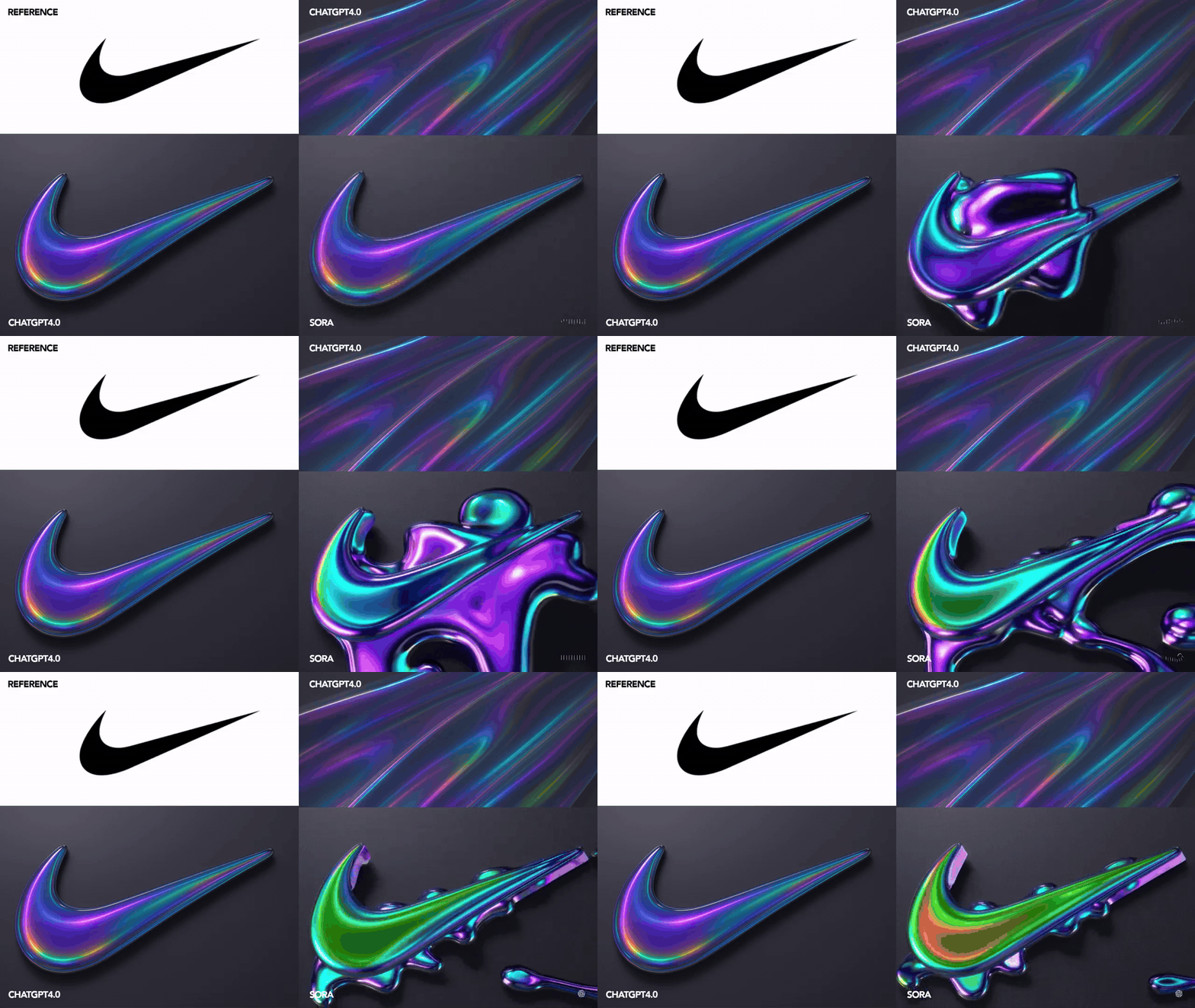
Lo Swoosh piatto, il riferimento del materiale e l'immagine statica smussata restano visibili mentre il pannello in basso a destra si anima con una superficie riflettente e fluida.
L'animazione consente alla superficie di gonfiarsi e fluire attorno allo Swoosh. Questo la rende un esempio utile di rivelazione stilizzata: l'immagine statica stabilisce il marchio, poi il movimento ne cambia l'aspetto. Per un brief simile, approva prima la silhouette statica e decidi se quel grado di deformazione appartiene all'animazione. Non trattare il clip come prova di un modello 3D scaricabile e modificabile.
Logo Apple: la stessa silhouette con pelliccia bianca e arcobaleno
Una superficie pelosa dà al marchio Apple un volume morbido e arrotondato. La versione bianca usa texture e ombra per mostrare profondità; la versione arcobaleno aggiunge bande di colore orizzontali. Entrambe mantengono la foglia staccata e il morso sul lato destro, offrendo allo spettatore caratteristiche riconoscibili da confrontare tra i trattamenti.
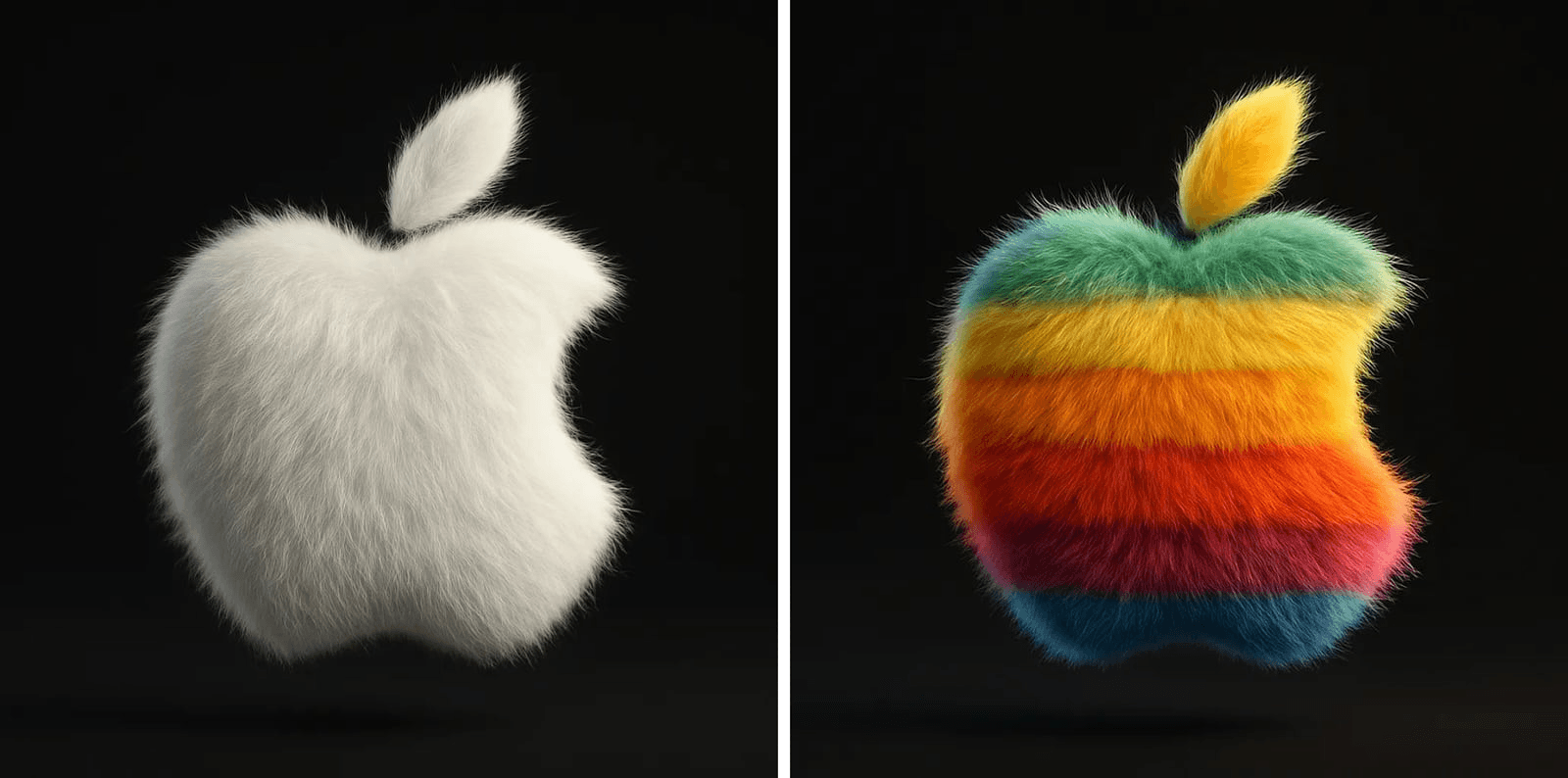 Pelliccia bianca a sinistra e pelliccia arcobaleno a destra aggiungono texture e volume mantenendo visibili la foglia staccata e il morso.
Per il tuo logo, questo suggerisce un compito di revisione specifico: controlla il morso, gli elementi separati e gli spazi stretti dopo aver aggiunto una spessa texture di superficie. La pelliccia può ammorbidire il confine e rendere più difficile leggere una piccola apertura. Usa le immagini come riferimenti di materiale, poi confronta il tuo risultato con il tuo contorno approvato alle dimensioni di visualizzazione previste. La grafica da sola non stabilisce se è stato prodotto un oggetto 3D modificabile.
Cosa controllare in un generatore IA di logo 3D gratuito
Per una ricerca generatore IA di logo 3D gratuito, valuta l'intero percorso dal caricamento al download. Un'anteprima gratuita può aiutarti a esplorare una direzione, ma il file disponibile alla fine determina se puoi usare quel risultato nel tuo progetto.
Esegui un piccolo test con una grafica che ti senti a tuo agio a caricare. Controlla se lo strumento accetta un riferimento, se il download ne preserva la forma e se l'esportazione ha le dimensioni e lo sfondo che ti servono. Conferma eventuali filigrane e condizioni d'uso prima di costruire il design attorno ad esso. Conserva un registro dei termini rilevanti per l'uso previsto.
Per un'offerta download gratuito di generatore IA di logo 3D, apri il file scaricato. Uno sfondo bianco non è trasparenza, e un'immagine inserita in un wrapper SVG non diventa lettering modificabile. Se ti servono percorsi, selezionali e ispezionali in un editor vettoriale. Se ti serve geometria, importa il file 3D fornito nell'applicazione che lo userà.
Pianifica il budget attorno agli output approvati. Includi immagini statiche rifiutate, tentativi di movimento, pulizia dello sfondo ed editing finale. Puoi controllare il modello e la configurazione attuali nel catalogo modelli di Atlas Cloud prima di generare. Mantieni l'approvazione dell'immagine statica separata dal budget video, così una correzione ortografica non attiva un altro tentativo di animazione.
Esporta un logo che il tuo prossimo strumento possa usare
Costruisci il set di consegna in base alle sue destinazioni. Un sito web può richiedere un'immagine hero compressa e un logo piatto separato. Un editor video può richiedere il file di movimento e un'immagine statica finale pulita. Chi realizza una presentazione interattiva può richiedere l'oggetto 3D, i suoi materiali e le istruzioni per aprire la scena.
Concorda presto lo sfondo. Un'ombra di contatto incorporata in un'immagine bianco sporco può essere utile per quella pagina, ma scomoda su una slide scura. Ispeziona qualsiasi esportazione trasparente su sfondi sia chiari sia scuri per verificare la presenza di aloni. Se il trattamento richiede uno sfondo specifico per essere leggibile, includi quello sfondo nella composizione approvata.
Rivedi ancora una volta il file compresso effettivo. Dettagli luminosi sottili, stretti spazi tra le lettere e gradienti delicati possono cambiare durante il ridimensionamento e la compressione. Per l'animazione, ispeziona il clip codificato finale oltre all'anteprima di lavoro, soprattutto il suo ultimo frame leggibile. Mantieni un fallback statico per i posizionamenti che non mostrano movimento.
Salva insieme la grafica originale, il render accettato, il prompt, il nome del modello, le dimensioni di output e il file di consegna finale. Etichetta separatamente gli esperimenti non utilizzati, così il prossimo editor può identificare la versione approvata. Questo rende molto più facile tracciare un futuro ritaglio o una revisione.
Scegli un generatore IA di logo 3D in base a quanto affidabilmente ti porta a quel passaggio utilizzabile. Inizia con un marchio approvato, un trattamento del materiale controllato e una destinazione. Una volta che l'immagine statica supera i controlli di identità e dimensioni, hai una base solida per aggiungere movimento o costruire una scena modificabile.
Domande frequenti
Posso creare un logo 3D con l'IA da un PNG?
Sì, un modello di editing delle immagini può usare un PNG come riferimento per un render dall'aspetto 3D. Usa una fonte pulita e ad alto contrasto con margini, poi confronta lettering e silhouette con l'originale. Conserva separatamente il master vettoriale, se ne hai uno.
Un creatore IA di logo 3D mi fornisce un SVG o un GLB?
Controlla le opzioni di esportazione per lo strumento specifico. I modelli di immagini restituiscono immagini, mentre i flussi di lavoro geometrici forniscono file diversi. Un SVG può contenere percorsi o contenuti raster incorporati, quindi ispezionalo. Anche un GLB dovrebbe essere aperto e controllato nell'applicazione di destinazione.
Come posso rendere il mio logo 3D con l'IA senza cambiare il testo?
Carica il logo approvato e richiedi profondità ridotta, un punto di vista sobrio e forme frontali invariate. Rivedi ogni lettera in seguito. Se il lavoro richiede contorni esatti, usa i percorsi originali in un flusso di lavoro di estrusione e usa immagini IA per esplorare il trattamento della superficie.
L'IA può creare un logo 3D trasparente?
Alcuni flussi di lavoro supportano output trasparente o rimozione dello sfondo. Verifica che il file scaricato abbia un canale alfa e ispeziona i bordi su sfondi diversi. Un'anteprima con scacchiera o sfondo bianco non stabilisce che l'esportazione sia trasparente.
Posso creare un'animazione di logo 3D senza un modello 3D?
Un modello da immagine a video può animare un'immagine statica approvata. Rivedi l'intero clip per verificare lettere e contorni modificati. Usa una scena 3D modificabile quando ti servono movimenti di camera ripetibili, rotazioni esatte o controllo su singole superfici.







