Carichi una foto sul rimuovi sfondo di Adobe e la pagina ti chiede di accedere prima che succeda qualsiasi cosa. Oppure il caricamento fallisce, perché il file arriva da una fotocamera invece che da un telefono.
Nessuna delle due è un malfunzionamento, e Adobe documenta entrambe. La rimozione gratuita dello sfondo in Firefly richiede un account Adobe più una quota giornaliera, mentre la pagina di aiuto per le azioni rapide sulle foto ferma l'importazione a 40 MB e 4k x 4k. Quello che le persone cercano come rimuovi sfondo di Adobe sono tre strumenti che condividono un solo nome, e ognuno si ferma in un punto diverso.
Questo articolo mette a confronto quei punti di arresto con uno strumento del browser a cui abbiamo dato in pasto una foto da 8192×4608. Il file è tornato a 8192×4608 senza alcun account coinvolto. Adobe mantiene un terreno che lo strumento gratuito non può toccare, e a questo è dedicata una sezione più avanti.

Punti Chiave
- La pagina di aiuto di Adobe per le azioni rapide sulle foto ferma l'importazione a 40 MB e 4k x 4k. Il percorso dell'editor Express accetta file fino a 65MP.
- La pagina Firefly di Adobe afferma che la rimozione gratuita dello sfondo richiede un account Adobe e si basa sulle generazioni giornaliere gratuite.
- Un PNG trasparente esportato da Adobe Express richiede due passaggi in più: imposta lo sfondo su Nessun riempimento, poi scegli PNG trasparente al momento del download.
- Il nostro file di test da 8192×4608, 37,75 MP, è tornatoadimensione piena dalrimuovi sfondo AI gratuitosu Atlas Cloud, senza account e senza filigrana.
- Adobe mantiene la sostituzione dello sfondo guidata da prompt, video e batch aziendale. Lo strumento gratuito lascia una velatura all'interno delle maglie fini come i raggi di una bicicletta.
Il rimuovi sfondo di Adobe è gratuito? La risposta di Adobe stessa
È gratuito con due condizioni, e Adobe le dichiara entrambe in modo chiaro.
La prima condizione è un account. La pagina del rimuovi sfondo di Adobe Firefly risponde alla domanda nelle sue FAQ: "Sì, puoi rimuovere gli sfondi in Adobe Firefly gratuitamente con un account Adobe". La guida nella stessa pagina si apre con "accedi ad Adobe Firefly con il tuo Adobe ID o crea un account gratuito se non ne hai uno". Abbiamo letto quella pagina il 14 settembre 2026.
La seconda è il volume. Le parole di Adobe: "Gli utenti gratuiti ottengono generazioni giornaliere gratuite in Adobe Firefly che possono usare per rimuovere gli sfondi", e "Puoi sbloccare l'uso illimitato di questa funzione con un piano Adobe Firefly a pagamento". Da nessuna parte nella pagina è associato un numero a quella quota giornaliera, quindi scopri dove finisce solo raggiungendola.
| Cosa offre Adobe gratuitamente | Le parole di Adobe | Cosa significa prima di caricare |
|---|---|---|
| Lo strumento stesso | "rimuovere gli sfondi in Adobe Firefly gratuitamente con un account Adobe" | Un'email, una password e una sessione che ti segue |
| Quanto ne puoi usare | "generazioni giornaliere gratuite" | Un contatore che non vedi, che si ricarica il giorno dopo |
| Rimuovere il tetto | "uso illimitato di questa funzione con un piano Adobe Firefly a pagamento" | Il lavoro su grandi volumi resta dalla parte a pagamento |
La pagina dell'Adobe Help Center dedicata al piano gratuito di Adobe Express elenca cosa copre un'iscrizione gratuita: modelli, "oltre 4.000 font dalla collezione Adobe Fonts", "strumenti standard per la modifica di foto, video e documenti", programmazione social e una libreria Stock, con 5GB di spazio di archiviazione e 10 giorni di cronologia delle versioni.
Background Remover non è nominato tra questi. La pagina Firefly resta la risposta più chiara sul prezzo, e la risposta che dà è un account più un conteggio.
Va detto chiaramente: nulla di tutto ciò rende cattivo lo strumento di Adobe. Significa però che la risposta a "è gratuito" cambia a seconda di quale superficie Adobe visiti, e ce ne sono tre.
Adobe Express Rimuovi sfondo: tre punti d'ingresso, tre regolamenti
Cerca Adobe e rimozione sfondo e finisci su una di tre superfici. Condividono un marchio e quasi nient'altro.
All'interno dell'editor Express, la rimozione è un pulsante in un pannello. L'articolo dell'Adobe Help Center "Rimuovere lo sfondo dalle immagini" lo colloca in "Nel pannello Immagine a sinistra, seleziona Rimuovi sfondo", con una riga di accompagnamento per annullarlo: "Per ripristinare lo sfondo, seleziona l'immagine e seleziona di nuovo Rimuovi sfondo".
I file che arrivano a quell'editor seguono i limiti di caricamento della pagina "Requisiti minimi delle immagini": "Web desktop: 80MB" e una "Risoluzione massima dell'immagine" di "65MP (ad esempio, 8K x 8K o 16K x 4K)". 65MP è il tetto di pixel più alto che Adobe pubblichi per questa funzione ovunque.
Le azioni rapide sulle foto sono le pagine a scopo singolo, quelle che accettano un file senza aprire un progetto. La pagina "Requisiti dei file per le azioni rapide sulle foto" di Adobe copre Rimuovi sfondo tra le altre, e il suo tetto è più basso: "Dimensione massima del file 40 MB" e "Risoluzione massima all'importazione 4k x 4k".
Quella stessa tabella elenca i file supportati come "JPG, PNG e SVG" mentre elenca i formati supportati come ".jpg, .png, .bmp". Le due righe non concordano tra loro.
La pagina Firefly è l'ingresso pubblico gratuito. Il suo riquadro di caricamento recita "Il file deve essere JPEG (JPG), PNG o WEBP e fino a 40MB". Scorri fino alle FAQ nella stessa pagina e il numero cambia: "Il rimuovi sfondo di Adobe Firefly accetta file JPEG, PNG e WEBP fino a 100MB". Una pagina, due tetti, senza nulla che dica quale dei due il server applica.
| Punto d'ingresso | Tetto di dimensione del file | Tetto di pixel | Fonte |
|---|---|---|---|
| Caricamento nell'editor Express | 80MB sul web desktop | 65MP | Adobe Help Center, "Requisiti minimi delle immagini" |
| Azione rapida foto | 40 MB | 4k x 4k all'importazione | Adobe Help Center, "Requisiti dei file per le azioni rapide sulle foto" |
| Pagina del rimuovi sfondo Firefly | 40MB nel riquadro di caricamento, 100MB nelle FAQ | Non indicato | Pagina del rimuovi sfondo di Adobe Firefly |
Un'altra riga nella pagina delle azioni rapide coglie chiunque tenga alla privacy: "La modalità privata non è supportata per i browser web desktop e mobili come Safari e Firefox". Una finestra in incognito non è un modo supportato per eseguirlo.
Il tetto 4k x 4k nelle azioni rapide sulle foto
Adobe scrive 4k e si ferma lì. Il termine copre due larghezze comuni e la pagina non ne definisce nessuna, quindi la lettura onesta è un intervallo. A 3840 il tetto risulta essere 14,7 megapixel. A 4096 risulta essere 16,8.
Entrambi i numeri sono inferiori a ciò che produce una fotocamera attuale. Fai il calcolo sui file che le persone hanno davvero:
| File | Lato lungo | Megapixel | Oltre la soglia di importazione 4k? |
|---|---|---|---|
| Foto da telefono da 12 MP, 4032 × 3024 | 4032 | 12,19 | Oltre 3840, sotto 4096 |
| File da fotocamera da 24 MP, 6000 × 4000 | 6000 | 24,00 | Oltre in ogni caso |
| Il nostro file di test 4000 × 2250 | 4000 | 9,00 | Oltre 3840, sotto 4096 |
| Il nostro file di test 6000 × 3375 | 6000 | 20,25 | Oltre in ogni caso |
Una foto standard da telefono da 12 MP sfiora già la soglia sul lato lungo. Qualsiasi cosa scattata con un corpo mirrorless la supera comodamente. Sapere da quale delle tre porte stai passando ti fa risparmiare dieci minuti su un ritaglio che non sarebbe mai stato importato.
L'alternativa al rimuovi sfondo di Adobe: nessun Adobe ID, nessun conteggio giornaliero
Atlas Cloud mantiene un piccolo scaffale di strumenti del browser che si aprono e funzionano senza una schermata di accesso. Il rimuovi sfondo AI gratuito è quello che sostituisce la funzione di Adobe. Dichiarazione: Atlas Cloud pubblica questo articolo e gestisce quello strumento.
Trascina il file dentro, premi Run Free, scarica il PNG. Ecco il file più grande che gli abbiamo affidato e cosa è tornato indietro.
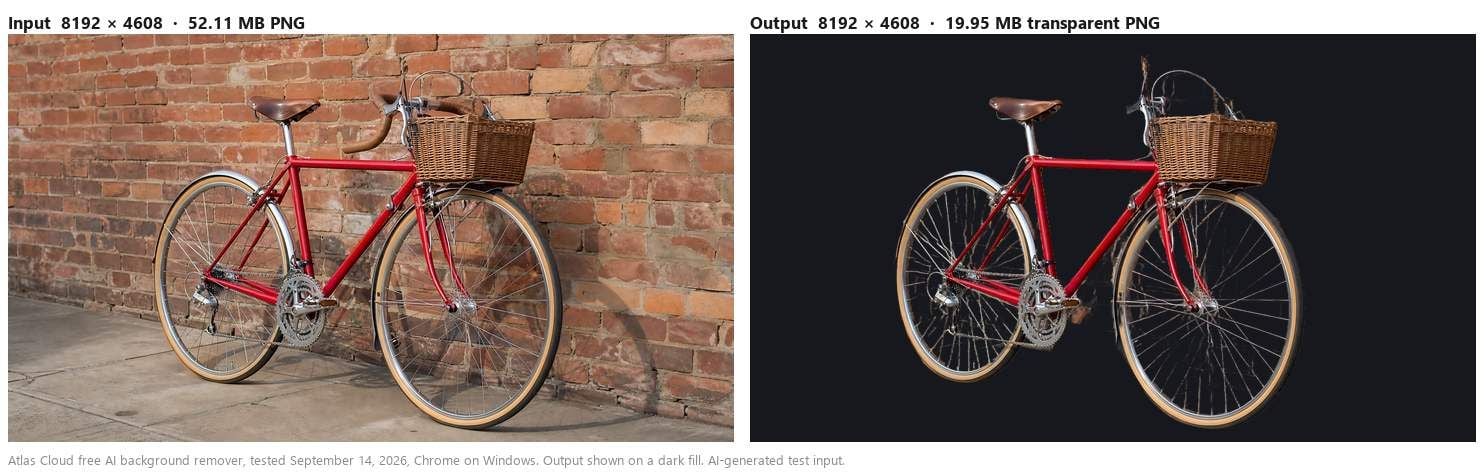
Nessun selettore di piano si frappone a quella esecuzione. Nessuna email, nessun link di conferma, nessun contatore che scorre all'angolo.
Il modello si carica nella scheda del browser e lavora lì, ed è anche il motivo per cui una delle nostre esecuzioni si è conclusa dopo che abbiamo tagliato la rete. Quel test è descritto nel nostro confronto con Canva, dove si misura contro uno strumento la cui pagina di aiuto ti dice di controllare la connessione.
Ciò che questo strumento non fa è pretendere di essere una suite di progettazione. Taglia un'immagine per esecuzione e restituisce un PNG. Tutto ciò che segue avviene nell'editor che già usi, Adobe Express incluso.
Il tetto 4K contro un file di test da 37 MP
Abbiamo eseguito una foto in tre dimensioni il 10 settembre 2026, poi il file della bicicletta il 14 settembre, tutto in Chrome su Windows, e abbiamo misurato cosa è tornato indietro.
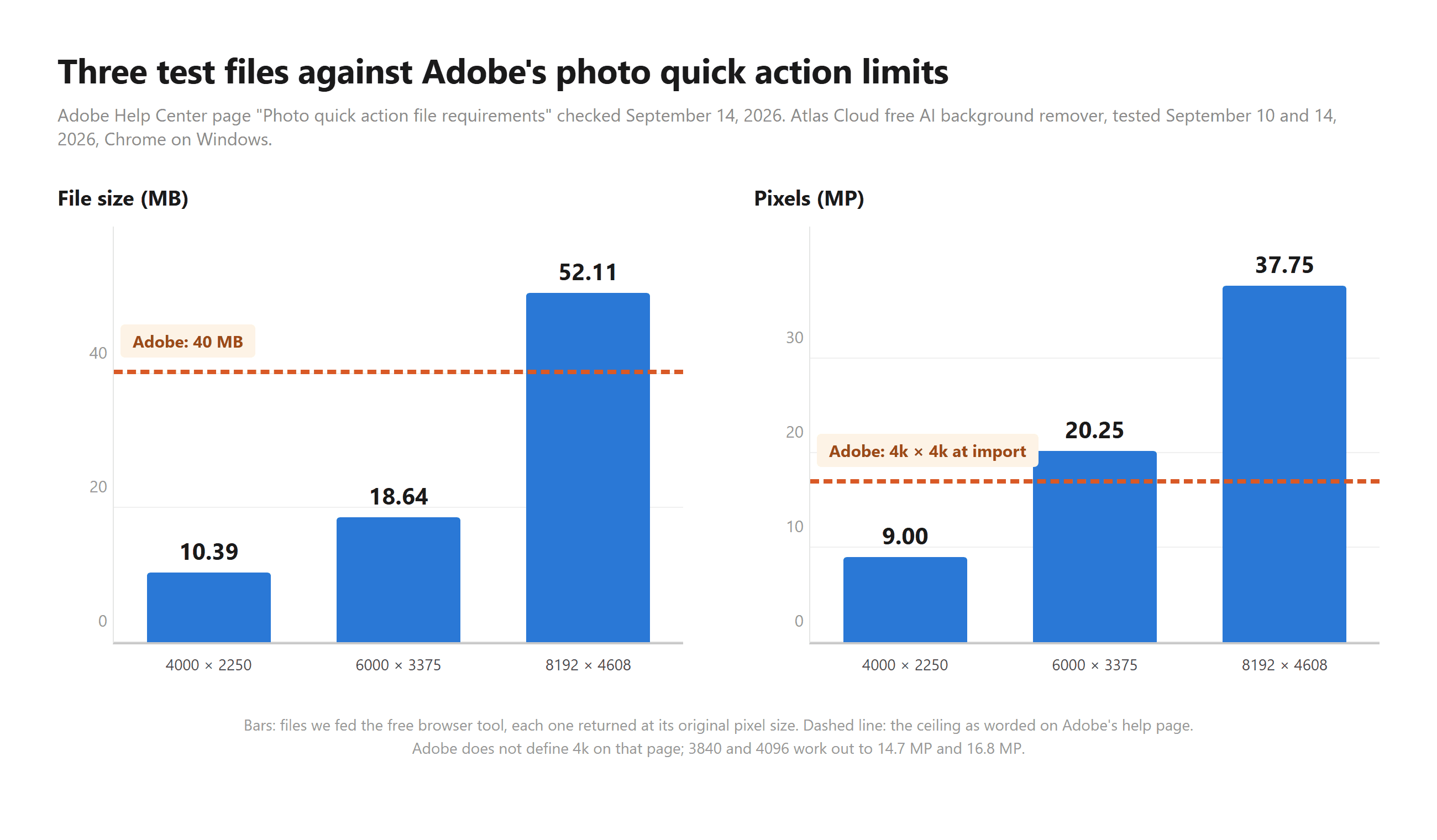
L'input da 4000 × 2250, 9,00 MP e 10,39 MB, è tornato a 4000 × 2250 e 3,71 MB. L'input da 6000 × 3375, 20,25 MP e 18,64 MB, è tornato a 6000 × 3375 e 7,22 MB. La bicicletta, 8192 × 4608 a 37,75 MP e 52,11 MB in entrata, è tornata a 8192 × 4608 come PNG trasparente da 19,95 MB. Nulla si è ridotto durante il percorso.
Guarda quale limite scatta per primo. I due file più piccoli stanno sotto i 40 MB che la pagina delle azioni rapide di Adobe consente, quindi il peso non è mai stato il loro problema, il lato lungo lo era. La bicicletta sbaglia su entrambi i fronti contemporaneamente, e sarebbe comunque dentro i 65MP che l'editor Express accetta, che è la divisione su cui questo articolo torna continuamente.
Anche la qualità del taglio si è mantenuta su tutta la gamma. Nelle tre dimensioni di quella singola foto, i pixel completamente trasparenti si sono attestati tra il 79,25% e il 79,27% dell'inquadratura, una variazione di due centesimi di punto percentuale. Il modello non stava barattando la precisione dei bordi con la risoluzione man mano che il file cresceva.
PNG trasparente: due passaggi extra in Adobe Express, un solo download qui
Rimuovere uno sfondo e ottenere un file trasparente sono due lavori separati in Adobe Express. L'articolo dell'Help Center spiega il secondo: "Per scaricare un'immagine con uno sfondo trasparente, fai clic fuori dall'area di lavoro, poi seleziona Sfondo nel pannello a sinistra e seleziona Nessun riempimento. Al momento di scaricare il file, assicurati di scegliere PNG trasparente come formato del file".
Salta uno dei due passaggi e il download arriva con il colore della pagina dietro al tuo soggetto. Questo coglie di sorpresa chi pensava che il ritaglio fosse tutto il lavoro, e spiega buona parte delle domande "perché il mio sfondo è bianco" che circolano.
La stessa pagina di Adobe stabilisce anche le aspettative sul taglio stesso: "Potrebbe anche rimuovere dettagli fini o aree a basso contrasto. Controlla il ritaglio e ripristina qualsiasi cosa importante prima di finalizzare l'immagine". Avvertimento onesto da parte del fornitore, e vale la pena leggerlo prima di un file per un cliente.
Sul lato Atlas Cloud non c'è nulla da configurare. Il download è un PNG RGBA alla dimensione in pixel che hai caricato, con la trasparenza già pronta. Se il termine ti è nuovo, abbiamo scritto una spiegazione semplice del canale alfa e di cosa memorizza.
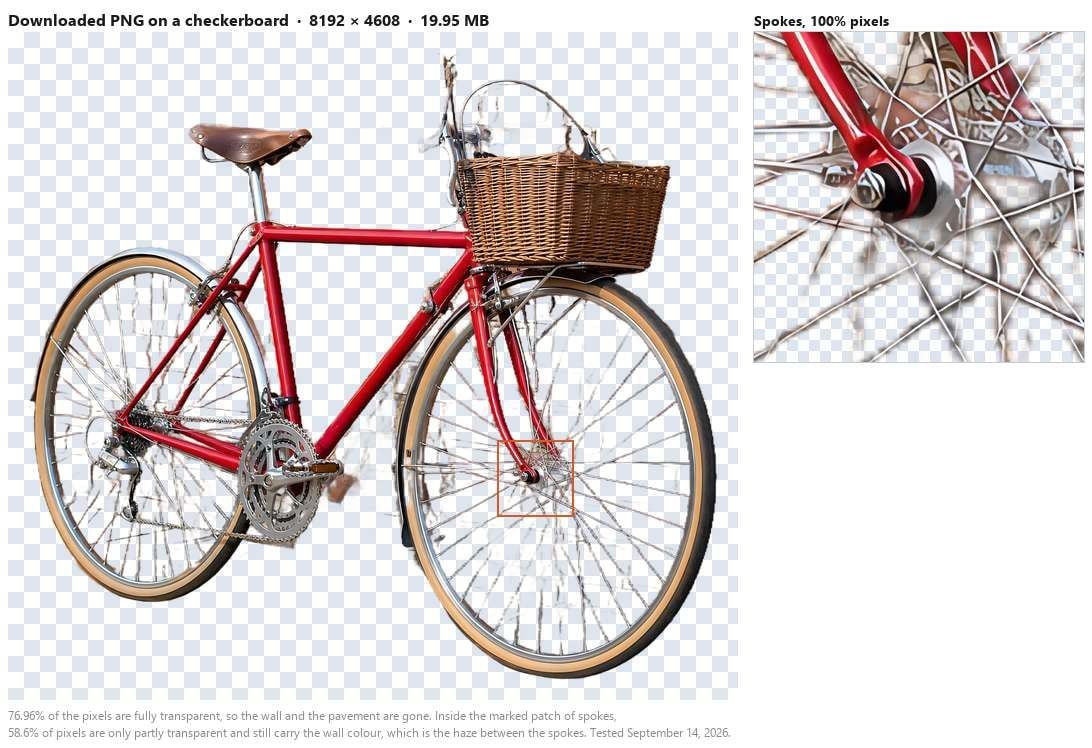
Su tutta l'inquadratura, il 76,96% dei pixel è tornato completamente trasparente. Il muro e il marciapiede sono spariti, e l'intreccio del cestino e il bordo della sella tengono a dimensione piena.
La scacchiera mostra anche dove questo modello arriva al limite. All'interno della porzione contrassegnata dei raggi, il 58,6% dei pixel è solo parzialmente trasparente, e il loro colore medio, RGB 131, 105, 97, è il mattone e il marciapiede che prima stavano dietro alla ruota. Le maglie fini mantengono una velatura del vecchio sfondo. Su uno sfondo scuro non la noterai. Su uno chiaro sì.
Una nota tecnica per chi ispeziona i propri file. I pixel del soggetto tornano con alfa 254 anziché 255, all'incirca 99,6% opachi. Nel file della bicicletta, 692 pixel su 37,7 milioni hanno raggiunto un vero 255. Nessuno lo vede sullo schermo o in stampa, e si compone normalmente. Si nota solo se vai a guardare il canale.
Dove Adobe Express vince ancora
Un pezzo onesto su un'alternativa deve dire a cosa rinunci. Cinque cose restano dalla parte di Adobe.
Sostituire uno sfondo descrivendolo. Le FAQ di Adobe lo dicono chiaramente: "Una volta che Adobe Firefly rimuove lo sfondo, puoi usare il Generatore di sfondi per sostituirlo con qualsiasi scena tu descriva, oppure applicare uno sfondo a tinta unita alla tua immagine". Lo strumento gratuito del browser elimina lo sfondo e si ferma. Qualsiasi cosa nuova dietro al tuo soggetto arriva dal tuo editor.
Restare in un unico posto dopo. La pagina di Adobe continua: "Genera un nuovo sfondo, trasforma il tuo soggetto in un adesivo, oppure ingrandisci la tua immagine tutto senza lasciare Adobe Firefly". Questo conta quando un ritaglio è il primo passo di cinque.
Volume. Nelle parole di Adobe, "Adobe Firefly offre la rimozione in batch dello sfondo agli utenti aziendali, e puoi eseguire la rimozione in batch dello sfondo con l'Assistente AI di Firefly". Cinquanta foto di prodotto attraverso lo strumento gratuito significano cinquanta esecuzioni individuali.
Video. Adobe gestisce una funzione separata di rimozione dello sfondo dai video accanto a quella per le immagini. Lo strumento del browser accetta solo immagini fisse.
Mobile. "Sì, Adobe Firefly funziona su mobile", dice la stessa FAQ, coprendo caricamento, rimozione e download da un telefono.
Poi tre limiti del modello che abbiamo testato, tutti misurati anziché ipotizzati. Il tessuto trasparente mantiene la sua forma e perde la sua trasparenza, quindi il colore del vecchio sfondo resta impresso nel tessuto.
Un soggetto chiaro davanti a un muro saturo raccoglie quel muro lungo il suo bordo. Dei sei input che abbiamo misurato il 10 settembre, quella combinazione è stata quella che lo ha mostrato chiaramente, e restringere la selezione di un pixel nel tuo editor elimina la tinta. Le maglie fini sono la terza: le ruote della bicicletta dell'esecuzione precedente sono tornate velate anziché tagliate in modo netto.
| Input di test | Cosa è tornato | Misurato sul canale alfa |
|---|---|---|
| Velo trasparente contro fogliame | Forma corretta, tessuto opaco | Il velo si attesta ad alfa 254, con lo 0,73% dei pixel genuinamente semi-trasparenti |
| Camicia bianca contro un muro rosso intenso | Taglio netto con un bordo tinto | Il 69% dei pixel di bordo semi-trasparenti tende al rosso |
| Golden retriever sull'erba | Taglio netto | Canale verde su di 16 punti al bordo, invisibile a dimensione normale |
| Raggi di bicicletta contro mattoni | Telaio e cestino netti, ruote velate | Il 58,6% dei pixel nella porzione dei raggi è parzialmente trasparente, con una media del colore del muro |
Un'altra lacuna che appartiene alla fisica più che allo strumento. Una foto sorgente piccola resta piccola dopo il taglio, quindi un ritaglio destinato alla stampa necessita di un passaggio di ingrandimento. La nostra rassegna di ingranditori di immagini gratuiti copre quelli che finiscono senza imprimere un timbro sul risultato.
Adobe Express vs Atlas Cloud: affiancati
La colonna di Adobe riporta le sue stesse parole pubblicate, oppure "non indicato" dove le sue pagine non dicono nulla. La colonna di Atlas Cloud riporta ciò che abbiamo misurato, con le dichiarazioni delle pagine contrassegnate come tali.
| Adobe Express e Firefly | Rimuovi sfondo AI gratuito di Atlas Cloud | |
|---|---|---|
| Accesso gratuito | "gratuitamente con un account Adobe" più "generazioni giornaliere gratuite" | Gratuito da usare, senza account (testato) |
| Accesso | I passaggi di Adobe iniziano con "accedi ad Adobe Firefly con il tuo Adobe ID" | Nessuno (testato) |
| Tetto di dimensione del file | 40 MB nelle azioni rapide, 80MB nel caricamento nell'editor | PNG da 52,11 MB accettato (testato); nessun tetto dichiarato nella pagina dello strumento |
| Tetto di pixel | "4k x 4k all'importazione" nelle azioni rapide, 65MP nell'editor | 37,75 MP restituiti a dimensione piena (testato) |
| Output trasparente | Imposta lo sfondo su Nessun riempimento, poi scegli PNG trasparente | PNG RGBA alla dimensione dell'input, nessuna impostazione (testato) |
| Navigazione privata | "La modalità privata non è supportata" nelle azioni rapide | Non testato |
| Batch | Batch aziendale e l'Assistente AI di Firefly | Un'immagine per esecuzione |
| Video | Funzione separata di rimozione dello sfondo dai video | Solo immagini |
| Nuovo sfondo | Generatore di sfondi, descritto tramite prompt | Nessuno; porta il tuo editor |
| Filigrana | Non indicato | Nessuna (testato) |
| Tessuto trasparente | Non indicato | Forma mantenuta, trasparenza persa (testato) |
| Maglie fini | Non indicato | Velatura tra i raggi della bicicletta (testato) |
Dovresti passare da Adobe Express?
Se il tuo lavoro vive già dentro Adobe, la risposta è probabilmente no, e comunque aggiungere un secondo strumento è l'inquadratura migliore. Un ritaglio che alimenta direttamente una generazione di sfondo Firefly, un batch che gira sotto una licenza aziendale, una clip video che necessita dello stesso trattamento: quelli restano dove sono. Accedere non ti costa nulla in più quando avresti comunque effettuato l'accesso.
Lo strumento gratuito si guadagna il suo posto sulle foto che le porte di Adobe respingono, o quando l'accesso stesso è il problema. Un file da fotocamera da 24 MP oltre il tetto delle azioni rapide, un ritaglio una tantum su un portatile preso in prestito, un'immagine di un cliente che preferiresti non associare a una sessione di account. Scarica il PNG, poi trascinalo in Adobe Express come un normale caricamento e prosegui con il lavoro di progettazione lì.
| Resta con Adobe se | Aggiungi lo strumento gratuito se |
|---|---|
| Accedi già ad Adobe ogni giorno | Vuoi un ritaglio senza creare un account |
| Vuoi un nuovo sfondo generato da un prompt | Il tuo file è oltre 4k sul lato lungo |
| Elabori cartelle o video | Stai lavorando a un'immagine alla volta |
| Il tuo ritaglio alimenta un flusso di lavoro Firefly più lungo | Sei vicino alla fine delle generazioni gratuite di una giornata |
Domande frequenti
Come rimuovo lo sfondo di un'immagine in Adobe Express?
L'articolo dell'Adobe Help Center "Rimuovere lo sfondo dalle immagini" contiene i passaggi: apri il progetto, seleziona l'immagine, poi seleziona Rimuovi sfondo nel pannello Immagine a sinistra. Selezionandolo di nuovo si ripristina lo sfondo originale, e per un file trasparente la stessa pagina aggiunge i passaggi Nessun riempimento e PNG trasparente al momento del download.
Segui quel flusso di lavoro sulle pagine di Adobe stesse. Questo articolo copre cosa succede quando il tuo file è più grande di quanto lo strumento accetti.
Il rimuovi sfondo di Adobe Express è gratuito?
La pagina Firefly di Adobe dice di sì con un account Adobe, su una quota giornaliera di generazioni gratuite, con l'uso illimitato legato a un piano Firefly a pagamento. La pagina del piano gratuito di Adobe Express elenca modelli, font, strumenti di modifica standard, programmazione e stock, e non nomina Rimuovi sfondo tra essi.
Perché Adobe ha rifiutato la mia foto?
Controlla il lato lungo prima della dimensione del file. Le azioni rapide si fermano a "4k x 4k all'importazione" e 40 MB, quindi un file da fotocamera da 6000 pixel è oltre la soglia di pixel pur restando ben sotto il limite di peso. Il percorso dell'editor Express consente di più, fino a 65MP e 80MB sul web desktop.
Come ottengo uno sfondo trasparente senza un account Adobe?
Fai passare l'immagine attraverso il rimuovi sfondo AI gratuito su Atlas Cloud e scarica il risultato. Restituisce un PNG RGBA alla dimensione che hai caricato, senza login e senza filigrana nei nostri test, e la trasparenza è già nel file anziché un'impostazione che scegli all'esportazione.
L'alternativa gratuita mette una filigrana sul download?
Nessuna filigrana è apparsa su alcun file che abbiamo scaricato durante i test del 10 settembre 2026. La pagina dello strumento si descrive come gratuita da usare senza account, e le nostre esecuzioni corrispondono a questo.
Può gestire una cartella di immagini o un video?
No su entrambi. Accetta un'immagine fissa per esecuzione. Il lavoro su cartelle e la rimozione dello sfondo dai video sono i punti in cui i livelli a pagamento e aziendali di Adobe mantengono un vero vantaggio, e preferiamo dirlo piuttosto che fingere il contrario.
Conclusione
La rimozione dello sfondo di Adobe è buona, ed è recintata. Le recinzioni sono pubblicate sulle pagine di Adobe stesse: un account e una quota giornaliera sul percorso Firefly gratuito, 40 MB e 4k x 4k nelle azioni rapide sulle foto, 65MP e 80MB attraverso l'editor Express, più due clic extra prima che un download sia davvero trasparente. Nessuna delle guide di classificazione che abbiamo letto mentre ricercavamo questo pezzo menziona l'insieme intermedio di numeri, che è dove i file da fotocamera vengono effettivamente fermati.
Il nostro file di test da 8192×4608, 37,75 megapixel e 52,11 MB, è tornato da una scheda del browser a 8192×4608 senza alcun account associato. Questa è l'affermazione limitata che fa questa alternativa al rimuovi sfondo di Adobe. Non genera una nuova scena dietro al tuo soggetto, non tocca il video, funziona su un'immagine alla volta, e lascia una velatura all'interno delle maglie fini come i raggi di una bicicletta. Per un ritaglio a dimensione piena senza nulla da firmare, apri lo strumento e trascina dentro il file.





