Selezioni la foto e raggiungi BG Remover, e su Canva Free lo strumento si nasconde dietro un piano a pagamento. Oppure il ritaglio funziona, ma il file grande che hai caricato torna con meno pixel di quanti ne avesse all'inizio.
Entrambi sono comportamenti documentati. Il Centro assistenza di Canva elenca tre limiti per lo sfondo Remover di Canva: è incluso nei piani a pagamento, accetta foto inferiori a 9MB e riduce la risoluzione di qualsiasi file oltre i 10MP una volta rimosso lo sfondo. Le guide di terze parti che abbiamo letto menzionano il primo limite e saltano gli altri due.
Questo articolo mette tutti e tre accanto a uno strumento gratuito per browser per browser a cui abbiamo fornito una foto da 6000×3375. Il file è tornato a 6000×3375, e una seconda esecuzione si è conclusa dopo che abbiamo spento la rete. Canva vince ancora su cartelle in blocco e video.
Punti chiave
- Il Centro assistenza di Canva colloca Background Remover nei piani a pagamento, con un limite di file di 9MB e una riduzione della risoluzione a 10MP dopo la rimozione.
- Ilrimuovi sfondo AI gratuitosu Atlas Cloud ha restituito una foto di prova da 6000×3375, 20.25 MP, alla stessa dimensione, senza account e senza filigrana.
- Il modello viene eseguito all'interno della scheda del browser. Nel nostro test, il ritaglio si è concluso con la rete disattivata.
- Canva conserva le cartelle in blocco, la rimozione dello sfondo dei video e i pennelli cancella e ripristina. Lo strumento gratuito fa una foto alla volta.
- I tessuti trasparenti tornano opachi, quindi i soggetti semitrasparenti richiedono ancora un lavoro manuale nello strumento gratuito.
Il Canva Background Remover è gratuito? Tre limiti nel Centro assistenza di Canva stesso
L'articolo del Centro assistenza "Rimuovi foto e video sfondi" chiarisce la questione gratuita nelle sue righe di apertura: "Il rimuovi sfondo è incluso nei piani a pagamento". Abbiamo letto la pagina il 14 settembre 2026. Lo stesso articolo riporta altri due limiti.
Il primo è la dimensione del file. A parole di Canva: "Attualmente, il rimuovi sfondo funziona solo con foto di dimensioni inferiori a 9MB. Non è disponibile per le immagini vettoriali."
Il secondo è il numero di pixel. L'articolo afferma: "Qualsiasi foto caricata con più di 10MP di risoluzione verrà anche ridotta a 10MP dopo aver rimosso lo sfondo". anche ridotta a 10MP dopo aver rimosso lo sfondo." Dieci megapixel equivalgono circa a 3872×2592. Una foto da 12MP, il predefinito su molti smartphone per anni, già supera quella soglia, e un file da 24MP perde oltre metà dei suoi pixel all'uscita.
La pagina Learn di Canva "Come usare il rimuovi sfondo" aggiunge una cifra di volume: "Puoi rimuovere lo sfondo da un massimo di 500 immagini ogni 24 ore." Per la maggior parte delle persone è più che sufficiente. Ma è sempre un limite.
| Limite | Formulazione di Canva | Cosa significa per il tuo file |
|---|---|---|
| Piano | " Il rimuovi sfondo è incluso nei piani a pagamento." | Gli account gratuiti non includono lo strumento. |
| Dimensione del file | "funziona solo con foto di dimensioni inferiori a 9MB" | Un PNG da 10 MB viene rifiutato prima ancora che il modello venga eseguito. |
| Numero di pixel | "ridotta a 10MP dopo aver rimosso lo sfondo" | Una foto da 20 MP torna con la metà dei suoi pixel. |
| File vettoriali | "non disponibile per le immagini vettoriali" | Le immagini SVG e altri upload vettoriali sono esclusi. |
| Volume giornaliero | "fino a 500 immagini ogni 24 ore" (pagina Learn) | Un limite massimo, anche se elevato. |
Nessuno di questi limiti è nascosto. Sono sulle pagine di assistenza di Canva. Ma sono assenti anche dalle quattro guide di terze parti che abbiamo letto durante la ricerca per questo articolo, che coprono il piano a pagamento e non i due limiti dei file. Uno di questi pone il limite di file a 10MB, mentre la pagina di Canva ne indica 9.
Canva Background Remover non funziona? La checklist del Centro assistenza
Quando il pulsante è disattivato o il ritaglio non si conclude mai, l'articolo di supporto di Canva elenca già le cause probabili. A parole di Canva, i limiti iniziano con "Solo piani a pagamento: il rimuovi sfondo è disponibile con i piani a pagamento". Poi il file stesso: oltre 9MB, o un vettoriale. Infine, le cartelle: " Le cartelle con più di 50 immagini non possono usare il rimuovi sfondo. L'opzione appare disattivata."
Ancora una riga copre la connessione: "Se il rimuovi sfondo non si carica per te, controlla la tua connessione Internet e riprova."
| Sintomo | Causa elencata da Canva |
|---|---|
| Il Rimuovi sfondo non è disponibile sul tuo account | L'account è su Canva Free ("Solo piani a pagamento") |
| Lo strumento non elabora la foto | Il file è da 9MB o più grande, o è un'immagine vettoriale |
| Rimuovi sfondo è disattivato su una cartella | La cartella contiene più di 50 immagini |
| Lo strumento non si carica mai | La connessione si è interrotta; Canva consiglia di controllarla e riprovare |
La soluzione di Canva per un rimuovi sfondo bloccato, quindi, è una connessione funzionante.
L' Alternativa a Canva Background Remover: Gratuita e Full Size nel Tuo Browser
Atlas Cloud gestisce un piccolo gruppo di strumenti browser che non richiedono account, elencati nella sua pagina degli strumenti AI. Il rimuovi sfondo AI gratuito è quello che sostituisce questa funzione di Canva. La divulgazione: Atlas Cloud pubblica questo articolo e gestisce lo strumento.
Carica una foto, premi Esegui gratis, scarica un PNG. Non c'è nessun piano da scegliere. Ecco il file più grande che gli abbiamo dato, una foto generata dall'AI di 6000×3375 di un golden retriever su un prato, e ciò che è tornato.
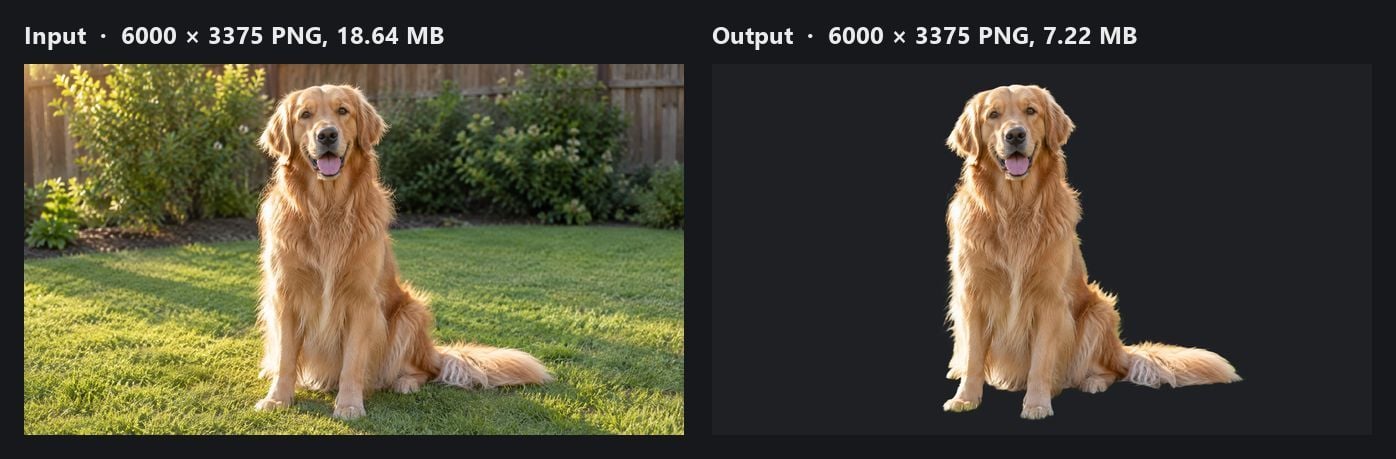
L'output è 6000×3375, come l'input input, testato il 10 settembre 2026 in Chrome su Windows. I bordi della lingua e la pelliccia morbida sulla punta della coda sopravvivono. L'erba e la recinzione sono spariti. Lo strumento non è limitato alla bassa risoluzione, né alla solo foto: il nella stessa sessione, una sneaker bianca su un tavolo di legno, una firma scritta a mano su carta crema, un logo in line-art e una una camicia bianca ripresa contro un muro bianco sono ricevuti come ritagli utilizzabili.
Tre passaggi coprono l'intero processo. Aggiungi la foto cliccando sulla zona di rilascio, trascinando un file, o premendo Ctrl+V con uno screenshot negli appunti. Premi Esegui gratis. Scarica il PNG.
Limiti del Canva BG Remover vs un'immagine file di Test di 20 MP
Abbiamo eseguito la foto del retriever a tre dimensioni per vedere se la dimensione cambia il risultato. La riga centrale è quella che conta più di più. A 4000×2250 la foto è 9.00 MP, sotto il punto di riduzione di 10MP di Canva, ma come PNG pesa 10.39 MB. Secondo le stesse parole di Canva, verrebbe scartata solo per la dimensione.
| Input | Pixel | File di input | Dimensione output | File output |
|---|---|---|---|---|
| 735×979 | 0.72 MP | non registrato | 735×979 | 0.09 MB |
| 4000×2250 | 9.00 MP | 10.39 MB PNG | 4000×2250 | 3.71 MB |
| 6000×3375 | 20.25 MP | 18.64 MB PNG | 6000×3375 | 7.22 MB |
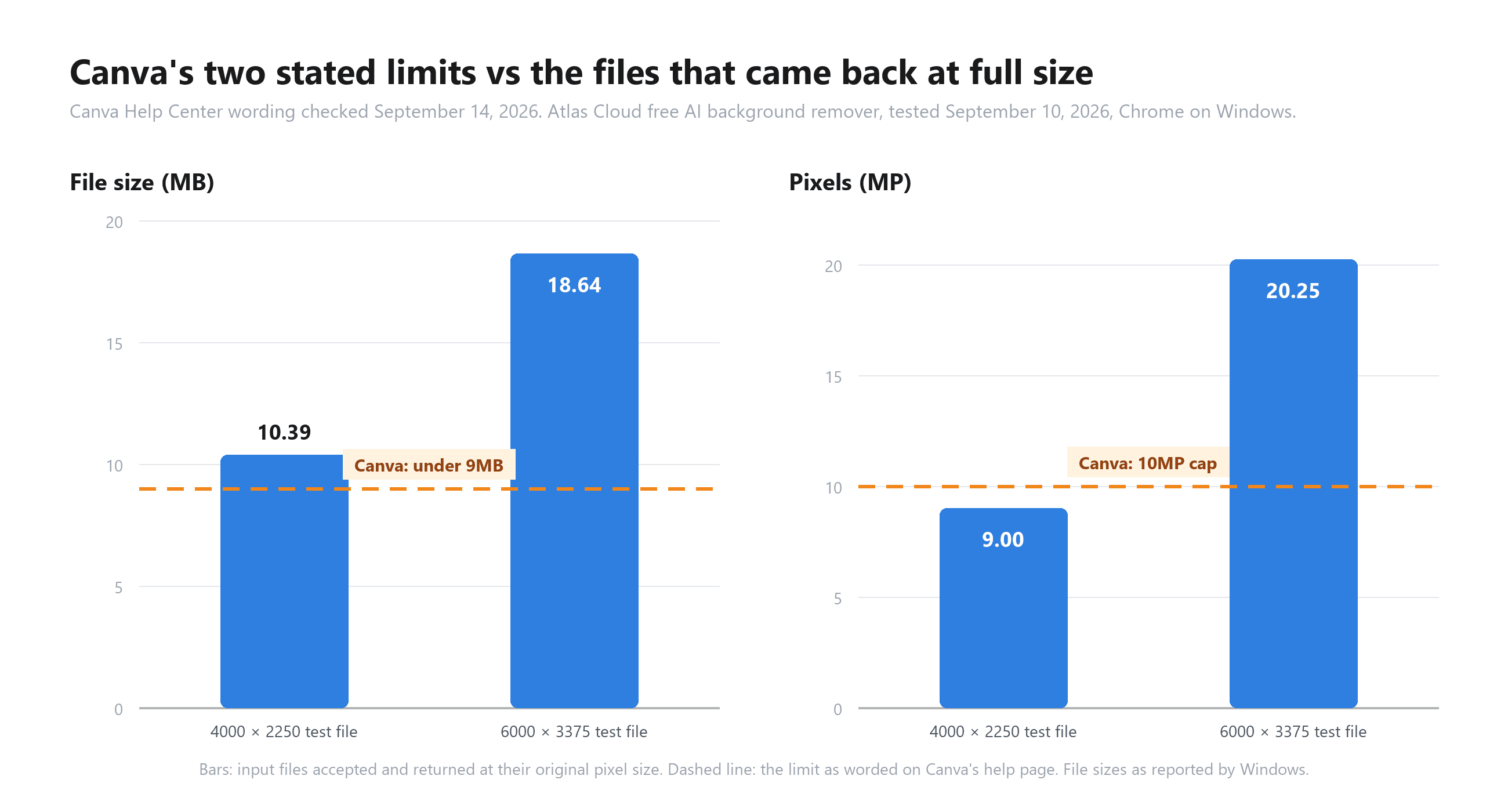
Salvare e la foto 6000×3375 in JPG la porta a circa 4 MB, che supererebbe la soglia di 9MB di Canva. Ma successivamente il limite di riduzione a 10MP si applicherebbe al risultato. Rimpicciolire il file non salva i pixel.
Il canale alpha cambia più o meno appena nelle tre dimensioni. I pixel completamente trasparenti vanno da 79.26% a 79.26% a 79.27%, il soggetto opaco da 16.92% a 16.94%, e la banda antialias semi-trasparente da 2.12% a 2.13%. La qualità del ritaglio che abbiamo misurato non diminuisce quando il file diventa più verticale.
Abbiamo testato con file fino a 20.25 MP e non abbiamo visto riduzioni. Non abbiamo superato quel limite, quindi considera comunicato 20 MP come cifra verificata piuttosto che come limite massimo. La pagina dello strumento afferma che qualsiasi dimensione in pixel carichi ti viene restituita intatta, e le nostre tre dimensioni confermano questa affermazione.
Sfondo trasparente: La regola di download di Canva rispetto al PNG che ricevi qui
Rimuovere lo sfondo è solo metà del lavoro. Estrarre la trasparenza da Canva è l'altra metà, e ha una regola tutta sua. L'articolo "Scarica il design con sfondo trasparente" del Centro assistenza dice: "Lo scaricamento con sfondo trasparente è disponibile solo con i piani Canva Pro, Canva Teams, Canva Business, Canva Education e Canva per le organizzazioni no profit."
Un PNG trasparente da Canva è un passaggio per piani a pagamento doppio successo, una volta per il rimuovi sfondo e una volta per il pulsante di download trasparente.
Lo strumento di Atlas Cloud evita il problema producendo un solo formato. Il campo di output offre solo PNG, con la nota "Gli sfondi trasparenti richiedono il formato PNG."
Abbiamo letto l'output 6000×3375 pixel per pixel. Il 79.27% è completamente trasparente: l'erba Lifes, la recinzione, i cespugli. Il 16.942% è il cane, memorizzato con un valore alpha di 254 su 255, una peculiarità senza effetto visibile in prossimità.
Circa il 2% dei pixel è nella fascia semi-trasparente, una banda di un buffering di 1-3 pixel lungo il contorno che fa fondere la pelliccia con lo sfondo su cui la metti.. Se i termini sono nuovi, il nostro articolo informativo su cosa sia un canale alpha spiega perché un JPG non può contenere tutto questo.

Canva richiede una connessione. L'Alternativa ha finito offline
Il consiglio di risoluzione dei problemi di Canva per un rimuovi sfondo che non si carica è controllare la connessione Internet. Lo strumento Atlas Cloud descrive la situazione opposta nella sua pagina: "Le immagini vengono elaborate localmente nel browser" e "Gli asset non vengono caricati su OSS o elaboriti dal backend di AtlasCloud."
Il testo, è una tesi, quindi l'abbiamo testata. Il 10 settembre 2026, in Chrome su Windows, abbiamo aperto la pagina, lasciato scaricare i pes of the model, quindi tagliato la connessione: rete disconnessa e tunnel VPN chiuso. Abbiamo inserito una foto e premuto Esegui gratis. Il ritaglio è stato completato.
Abbiamo ripetuto il 14 settembre 2026 usando il limitazione di rete di Chrome impostata su Offline, che è più facile da mostrare in uno screenshot di un cavo scollegato. L'operazione è terminata in circa 36 secondi. Chrome ha registrato otto richieste mentre veniva eseguita, ognuna delle quali fallita con ERR_INTERNET_DISCONNECTED, e il totale trasferito è rimasto a 0 B.
Il codice di front-end della pagina spiega come. Usa WebGPU dove il browser lo offre e passa a WebAssembly dove non lo offre, così la segmentazione gira sul tuo processore. Si tratta della sistemazione ideale per uno scatto inedito del cliente o un eletto di prodotto imminente, e una volta nella cache i pesi del modello, una caduta della connessione non ferma l'esecuzione.
Due avvertenze. La prima esecuzione richiede una connessione per scaricare il modello, e la pagina dice che la velocità dipende dall'hardware: "Il browser scarica e memorizza nella cache i pesi del modello alla prima esecuzione; la velocità effettiva dipende dalle prestazioni del dispositivo e dalle condizioni della rete."
E "elaborato localmente" è quello che abbiamo osservato su un computer in un singolo giorno. Non abbiamo verificato tutte le richieste di rete del sito, quindi lo descriviamo come testato offline piuttosto che come garanzia.

Dove Canva vince ancora sull'alternativa gratuita
Un articolo di alternativa onesto elenca cosa perdi.
Volume. Canva rimuove lo sfondo da folder di carica, lavora con "Fino a 50 immagini per volta" e la sua pagina Learn imposta il limite a 500 immagini ogni 24 ore. Il strumento di Atlas Cloud fa una sola immagine per esecuzione. Cinquanta foto di prodotto significa cinquanta caricamenti.
. L'articolo di supporto di Canva ha una sezione "Rimeuovi sfondo video". Lo strumento online è solo per immagini.
Pennelli. Dopo un ritaglio di Canva puoi dipingere con i pennelli di serva e di ripristino per risolvere il problema di una cinghia o un orecchio perso. Il gratuito non ha pennelli; ciò che il modello restituisce è quello che scaricano, e qualsiasi restauro avviene nel tuo editor.
Formati di input. La pagina della funzionalità di Canva elenca JPG, PNG, HEIC e HEIF. Abbiamo testato JPG e PNG nello strumento Atlas Cloud; la sua pagina elenca anche WebP, che non abbiamo provato. Il formato HEIC direttamente da iPhone non è nella sua lista.
Poi due limiti del modello stesso, misurati nel nostro test. La stoffa in tessuto traspirante mantenta la sua forma ma perde la trasparenza: in una foto di velo e in velo è tornato con alpha 253, completamente opaco, con solo lo 0,73% di pixel realmente trasparenti, quindi il colore del vecchio sfondo resta nelle piega del tessuto.
Un soggetto saturato di una parete colorata porta il colore della parete lungo il bordo. Con una camicetta bianca davanti a una parete rosso intenso, il 48% dei pixel trasparenti del bordo ha una prevalenza di rosso.
Comunque, la combinazione di fondo saturo di un unico colore dietro un soggetto chiaro è quella da evitare. Il retriever sull'erba misurarato un leggero spostamento verso il verde lungo il bordo, un rialzo di 1 nel canale verde che si nota al 200% e non nelle normali dimensioni. Una contrazione di un pixel del bordo nel tuo editor rimuove dopodiché la colorazione.

Un'altro limite non è colpa del modello. Se il file sorgente è piccolo e il ritaglio è destinato a una stampa grandei, esegui uno upscale dopo il ritaglio. Il nostro confronto tra gli upscaler di immagini gratuiti elenca quelli che lo fanno senza filigrana.
Canva Background Remover vs Atlas Cloud: un fronte a fronte
La colonna di Canva riporta la propria formulazione pubblicata o "non dichiarata". La colonna Atlas Cloud riporta ciò che abbiamo testato, con le dichiarazioni attraverso sulla pagina così marcate.
| Canva Background Remover | Atlas Cloud free AI background remover | |
|---|---|---|
| Accesso gratuito | "incluso con piani a pagamento" (Centro assistenza) | Gratis e senza account (testato) |
| Limite di dimensione del file | "inferiore a 9MB" | Accetta PNG da 18.64 MB (testato); nessun limite dichiarato sulla pagina |
| Limite di pixel | "ridotto a 10 MP" | 20.25 MP restituito a dimensioni reali (testato) |
| Dove gira | Serve una connessione ("controlla la tua connessione a Internet") | Scheda del browser; l'esecuzione si completa offline (testato) |
| Batch | Cartelle fino a 50 immagini; 500 al giorno (pagina Learn) | Una sola alla volta |
| Video | L'articolo di supporto ha una sezione video | Non supportato |
| Pennelli | Cancella e ripristina | Nessuno |
| Formati di input | JPG, PNG, HEIC, HEIF (pagina delle funzionalità) | JPG e PNG (testato); WebP elencato sulla pagina |
| Output | PNG; download trasparente con piani a pagamento | PNG trasparente alle dimensioni di input |
| Filigrana | Non specificato | Nessuna (testata) |
| Tessuti leggeri | Non specificato | Forma mantenuta, trasparenza persa (testato) |
Dovresti passare da Canva a?
Se il tuo intero flusso di lavoro è già in Canva con un piano a pagamento e le tue tue foto vengono da telefono c'é poca ragione per cambiare. Rimuovi sfondo è uno sola click dal modello che stai modificando, puoi lavorare su un'intera cartella alla volta e una riduzione di 10 MP è invisibile in un post sui social.
Passa, o aggiungi lo strumento gratuito accanto a Canva, quando si verifica una di queste condizioni: sei su Canva Free e ti serve solo il ritaglio; il file è oltre i 90 MB; la foto andrà in stampa e ti servono tutti i pixel; o l'immagine non deve lasciare il tuo computer. Scarici il PNG e inseriscilo in Canva, o uno altro editor, come un normale caricamento, quindi posizionalo sopra lo sfondo che il design necessita.
| Rimani con Canva se | Usa lo strumento gratuito se |
|---|---|
| Già paghi Canva e lo modifichi al suo interno | Sei su Canva Free e vuoi solo il ritaglio |
| Elaborat cartelle di foto prodotto | Il tuo file è più grande di 9MB o più grande di 10MP |
| Hai bisogno di rimuovere lo sfondo video | La foto deve essere stampata in piena risoluzione |
| Lavori con i pennelli cancella e per ripristina | L'immagine deve restare sul tuo computer |
Domande frequenti
Come rimuovo lo sfondo di un'immagine in Canva?
L'articolo del Centro assistenza "Rimuovi sfondo di foto e video" lo spiega: seleziona la foto nell'editor, scegli BG Remover dalla barra degli strumenti, attendi il risultato, poi raffina con i pennelli cancella e per ripristina. La funzione fa parte dei piani a pagamento di Canva. Le pagine di assistenza di Canva sono autorevole faldalizia e la fonte finale per le procedure e la terminologia, quindi controlla la pagina attuale piuttosto che fare affidamento su un riassunto di terze parti.
Il Canva Background Remover è gratuito?
Su Canva Free no. Il Centro assistenza lo afferma testo: "Background Remover è incluso con piani a pagamento." La pagina Pro di Canva offre un prova gratuita di Pro; i termini sono sul sito di Canva. Se vuoi il ritaglio senza un piano, ti basterà usare lo strumento Atlas Cloud collegato sopra, è gratis e non tichiede account account.
Perché Canva ha rimpicciolito la mia foto dopo la rimozione dello sfondo?
Per la regola dei pixel. La pagina di supporto di Canva spiega che qualsiasi foto oltre i 10MP "verrà anche ridotta a 10MP dopo la rimozione dello sfondo". Cosa Foto da 20 MP foto da 10. Nel nostro test lo strumento Atlas Cloud ha restituito una foto da 20.25 MP con la sua risoluzione originale di 6000×3375.
Esiste un'alternativa gratuita a Canva per rimuovere lo sfondo senza watermark?
Sì. Nel nostro test del 10 settembre 2026, sullo strumento Atlas Cloud non ha aggiunto alcuna filigrana e revisionato nessun account, e il download è stato un PNG a piena risoluzione. Lo descriviamo come gratuito; non ci sono promesse sui prezzi per sempre la in.
L'alternativa gratuita può rimuovere lo sfondo dai video o elaborare cartelle?
No, Elabora un'immagine per alla volta e non supporta i video. Canva fa entrambe le cose, e la sezione su dove Canva vince ancora lo spiega in dettaglio.
La mia foto è davvero elaborata nel browser?
La pagina dice che le immagini vengono elaborate localmente e il codice di front dashboard dell'sito risiede il modello ed in WebGPU con fallback WebAssembly. Il nostro test si è concluso con la rete disotativa dopo che un'esecuzione precedente aveva cache dei modelli dei peso, come descritto nella sezione offline precedente.
Conclusione
Il rimuovi di Canva è uno strumento capace avvolto in tre regole che le sue stesse pagine di assistenza contengono: piani a pagamento, foto da meno di 9MB, e una riduzione a 10MP dopo il taglio. Canva pubblica tutte e tre nelle sue pagine di supporto, e per un abbonato modificare foto del telefono all'interno di un template, non serve per occupare rating.
La n.
Le regole si fanno sentire quando la foto è di grandi dimensioni, il piano è gratuito, o il file deve rimanere sul computer. In questi, un'alternativa a Canva per rimuovere lo sfondo che gira nel browser, ha restituito il nostro file di test 6000 ×3375 a 6000×3375 e ha terminato un'esecuzione con la rete disattivata, è la soluzione più semplice. Keep Keep Canva per la grafica. Fai il ritaglio dove i pixel rimangono intatti.





